Как изменить имя в Zoom инструкция

Инструкции
На чтение 3 мин. Просмотров 27.1k. Опубликовано 08.05.2020
Поменять имя в Zoom может любой участник конференции. Внести корректировки возможно через мобильную и десктопную версию платформы. Изменение личных данных доступно до начала и во время трансляции. Для внесения новых сведений не требуется разрешение администратора.
- Изменение имени перед конференцией
- Способ 1: Десктопная версия
- Способ 2: Мобильная версия
- Изменение имени внутри комнаты
- Способ 1: Zoom на компьютере
- Способ 2: Телефон
- Изменение телефонного номера
- Смена языка интерфейса
Изменение имени перед конференцией
Поменять отображаемый в Зоом псевдоним можно через:
Важно! В первом случае потребуется подключение через web-интерфейс.
Способ 1: Десктопная версия
Чтобы изменить имя в Zoom через компьютер:
- Запустите десктопную версию платформы.
- Введите электронную почту и пароль.
- Нажмите на шестеренку в правом верхнем углу.

- Перейдите в раздел «Профиль».
- Выберите «Изменить».
- Тапните по надписи: «Редактировать».

- Укажите новый псевдоним.
- Нажмите «Сохранить».
Важно! В десктопной версии Зоом, ФИО сменится автоматически, без перезагрузки.
Способ 2: Мобильная версия
Изменить имя в Zoom на телефоне также легко, как на компьютере. Для этого:

- Запустите Zoom Cloud Meetings.
- Тапните по иконке с шестеренкой в правом нижнем углу.
- Перейдите по стрелке, рядом с аватаркой.
- Тапните по надписи: «Отображаемый ник».
- Введите ФИО или псевдоним.
- Нажмите «Ок».
Перезапускать платформу не требуется.
Изменение имени внутри комнаты
Участники могут поменять имя в конференции непосредственно из комнаты, созданной для общения. Внесение корректировок доступно через:
- компьютер;
- телефон.
Важно! Изменения доступны всем участникам беседы.
Способ 1: Zoom на компьютере
Чтобы поменять имя в Zoom на компьютере во время конференции:

- Наведите курсор на нижний край окна.
- Кликните по надписи: «Участники» в появившемся меню.
- Наведите мышь на ФИО.
- Нажмите «Еще».
- Выберите «Переименовать».
Важно! Организатор может изменить имя участника в Zoom без его разрешения.
Способ 2: Телефон
Сменить отображаемый псевдоним в конференции можно через телефон. Для этого:

- Дождитесь начала собрания.
- Тапните по надписи: «Участники».
- Выберите пользователя.
- Нажмите на стрелку рядом с микрофоном.
- Кликните «Переименовать».
- Введите новый псевдоним.
- Нажмите «Ок».
Важно! Участники не могут изменить сведения об организаторе.
Изменение телефонного номера
Чтобы поменять номер телефона в Зоом:
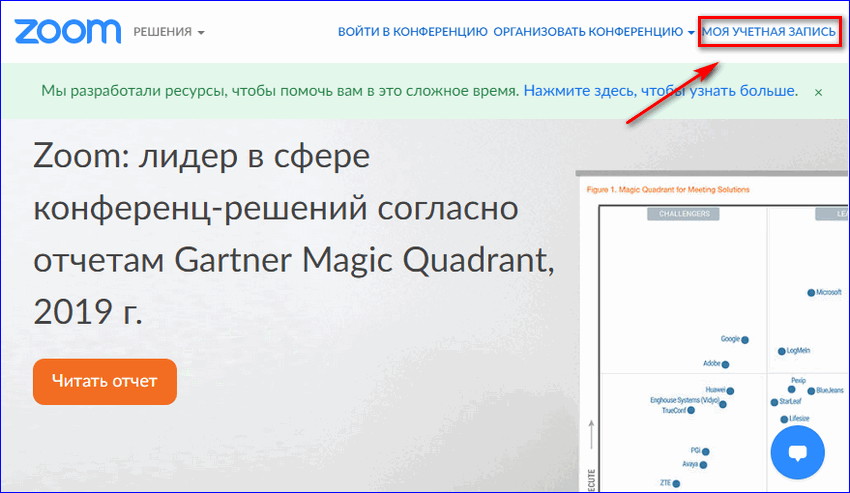
- Перейдите на сайт платформы.
- Авторизуйтесь в аккаунте.
- Кликните по ссылке «Учетная запись».
- Перейдите в раздел «Профиль».
- Нажмите «Редактировать» рядом с именем.
- Измените страну и номер.
- Нажмите «Сохранить».
Менять номер телефона можно неограниченное количество раз.
Смена языка интерфейса
Если после установки платформы, интерфейс отображается на английском, его можно сменить. Чтобы поменять язык на русский:

- Перейдите на сайт платформы.
- Авторизуйтесь в системе.
- Кликните по ссылке Myaccount.
- Перейдите в раздел Profile.
- Найдите Language.
- Тапните на Edit.
- Выберите русский язык.
- Кликните «Ок».
Важно! Настройки изменяются только в браузерной версии сервиса.
Изменение отображаемого имени доступно всем собеседникам конференции. Все настройки проводятся как на смартфоне, так и ноутбуке. Участники не могут изменить ФИО организатора.
Как поменять имя в zoom конференции
VideoMost SaaS
Облачный сервис видеоконференций
VideoMost Server
Ваш собственный сервер видеоконференций
TeamSpirit IM
Ваш собственный видео-мессенджер
VideoMost SaaS
Облачный сервис видеоконференций
VideoMost Server
Ваш собственный сервер видеоконференций
TeamSpirit IM
Ваш собственный видео-мессенджер
- Главная |
- VideoMost — Инструкции |
- Учётная запись — изменение данных
Изменение данных учётной записи
Данные Вашей учётной записи хранятся в Личном кабинете на странице Мои данные. Чтобы попасть на неё,
на начальной странице VideoMost нажмите на имя владельца учетной записи в правом верхнем углу.

Откроется меню:
В этом меню выберите пункт Мои данные, чтобы открыть страницу Мои данные. Она содержит следующие

— Раздел Общие данные:

— Раздел Мой тариф:
Здесь можно увидеть название текущего тарифа (на картинке это тариф Presale). Чтобы вывести на
экран подробности о текущем тарифе, нажмите кнопку Описание тарифа, система покажет окно

Описание тарифа:

— Раздел Адрес электронной почты:
Вы можете сменить Ваш адрес электронной почты, для этого введите новый адрес в поле Новый
почтовый ящик и нажмите кнопку Сохранить изменения.

— Раздел Пароль:
Вы можете сменить Ваш пароль, для этого введите новый пароль в поле Новый пароль, подтвердите
его в поле Повторите новый пароль и нажмите кнопку Сохранить изменения.

— Раздел Часовой пояс:
Вы можете изменить Ваш часовой пояс, нажав на ссылку с описанием часового пояса, в открывшемся
меню выбрать другой часовой пояс и нажать кнопку Сохранить изменения.