Как изменить интерфейс программы 1С?


Иногда у пользователей возникает вопрос: «Почему у «Марьиванны» меню вверху, а у меня сбоку?…Занимает место…Хочу тоже так!» А ведь интерфейс 1С подвижен и каждый пользователь может подстраивать его «под себя». Рассмотрим пошагово как изменить расположение меню в программе 1С.
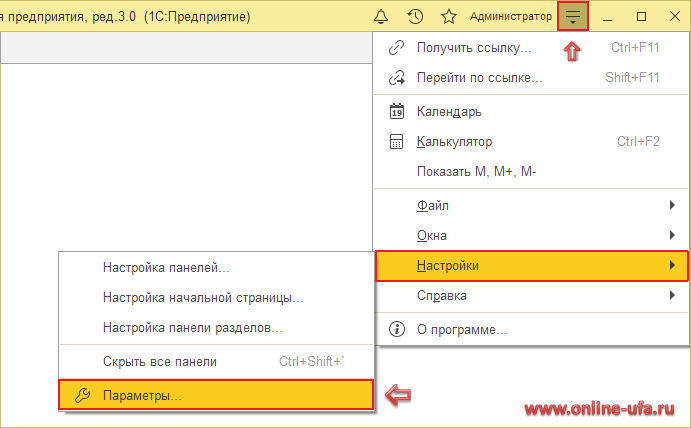
Шаг 1. Нажмите на кнопку меню «Сервис и настройки», находящуюся в строке заголовка в виде стрелочки. В разделе «Настройки» выберите пункт «Параметры».
Шаг 2. Установите переключатель в разделе «Внешний вид» в положение «Формы в закладках».
Нажмите «Перезапустить» и программа автоматически выключится и включится с уже обновленным интерфейсом.
Если вы нажмете «ОК», то изменения применятся при следующем входе в программу.
Шаг 3. После нажатия команды «Перезапустить» подтвердите выход из программы – «Завершить работу».
Программа перезапустилась, и мы видим, что наше меню переместилось в верхнюю часть окна.
Пункты меню такие же, как были сбоку: «Руководителю», «Банк и касса», «Продажа» и т.д. То есть они сгруппированы по разделам учета и разделам меню («Отчеты», «Справочники», «Администрирование»).
Рассмотрим, какие еще настройки интерфейса программы имеются.
Шаг 4. Перейдите в раздел «Администрирование» – «Интерфейс».
Шаг 5. Установите переключатель в положение «Аналогичный 1С: Бухгалтерия 7.7» и перезапустите программу по кнопке «Перезапустить».
Меню изменило вид и группировку разделов «как в 1С 7.7». Вместо объединения по разделам учета выделены в группы – «Документы», «Справочники», «Журналы».
Возможно кому-то с таким интерфейсом работать привычнее и проще.
Но программа вернула предыдущею настройку в интерфейс «Такси», т.е. меню сбоку.
Изменить настройки интерфейса обратно вы можете в разделе «Администрирование» — «Интерфейс», выбрав предустановленное положение переключателя – «Полный интерфейс».
Посмотрим, как выглядит «Простой интерфейс» в 1С.
Шаг 6. Установите переключатель в положение «Простой интерфейс» в разделе «Администрирование» — «Интерфейс».
Программа перенесла меню вверх окна.
Предустановленный интерфейс «Такси» имеет удобный дизайн, позволяющий осуществлять навигацию и неопытному пользователю, более приспособлен при работе с гаджетами (смартфонами, планшетами). Но при желании пользователь может изменять его по своему усмотрению.
Автор статьи: Ольга Круглова

Понравилась статья? Подпишитесь на рассылку новых материалов
Интерфейс программ «1С:Предприятие 8.3». Краткий обзор возможностей самостоятельной настройки
Данные варианты настройки пользовательского интерфейса можно использовать в типовых конфигурациях программ системы «1С:Предприятие 8.3», как в локальных версиях, установленных на компьютере пользователя, так и в облачных версиях.
Интерфейс «ТАКСИ»
Унифицированный интерфейс «ТАКСИ», единый для всех современных типовых решений на технологической платформе «1С:Предприятия 8.3», имеет общую концепцию, основанную на использовании стандартных элементов и механизмов, предоставляемых платформой. Благодаря такому подходу пользователи, уже знакомые с каким-либо одним прикладным решением, могут быстро освоить работу с любыми другими решениями системы «1С:Предприятия 8.3».
На нашу линию консультаций часто обращаются пользователи с вопросом, как настроить интерфейс программ 1С.
Современная концепция пользовательского интерфейса системы «1С:Предприятие 8.3» позволяет пользователям самостоятельно настраивать интерфейс и внешний вид программы, задавать расположение панелей и разделов, использовать закладки избранных и т.п. Гибкие механизмы настройки дают возможность максимально просто, эффективно и комфортно организовать работу в программах 1С:Предприятия и все это без использования режима конфигурирования, без изменения типовой конфигурации и без особых требований к наличию навыков программиста и разработчика. Данная возможность настройки особенно актуальна для пользователей облачных версий программ 1С, но ее непременно оценят и владельцы локальных продуктов.
В программах 1С использующих унифицированный интерфейс ТАКСИ есть несколько разных настроек, которые позволяют радикально изменять внешний вид программы и подстраивать ее под индивидуальные пожелания каждого пользователя. Естественно возможности настройки также зависят от используемой конфигурации.
Рассмотрим способы настройки интерфейса на примере самой распространенной типовой конфигурации «1С:Бухгалтерия предприятия» редакция 3.0.
Переключение типа интерфейса: Такси / Формы в закладках
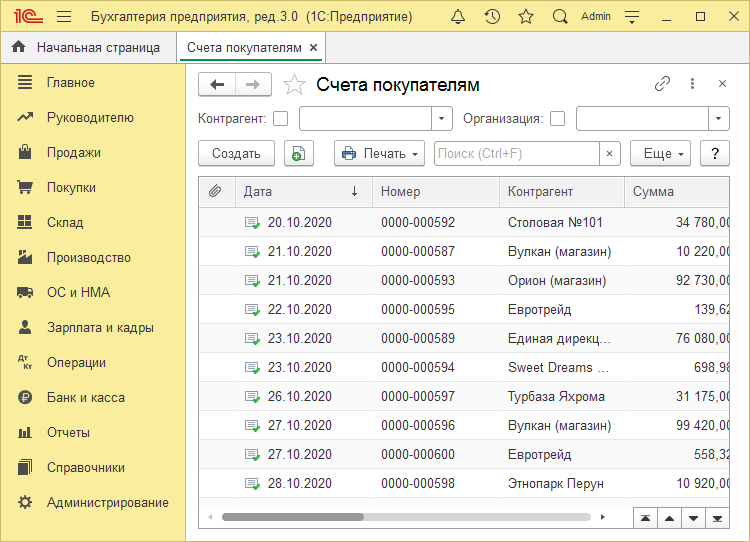
Привычный вид типовой конфигурации «1С:Бухгалтерия предприятия» редакция 3.0 с интерфейсом «Такси» при запуске программы с настройками «по умолчанию» выглядит следующим образом.
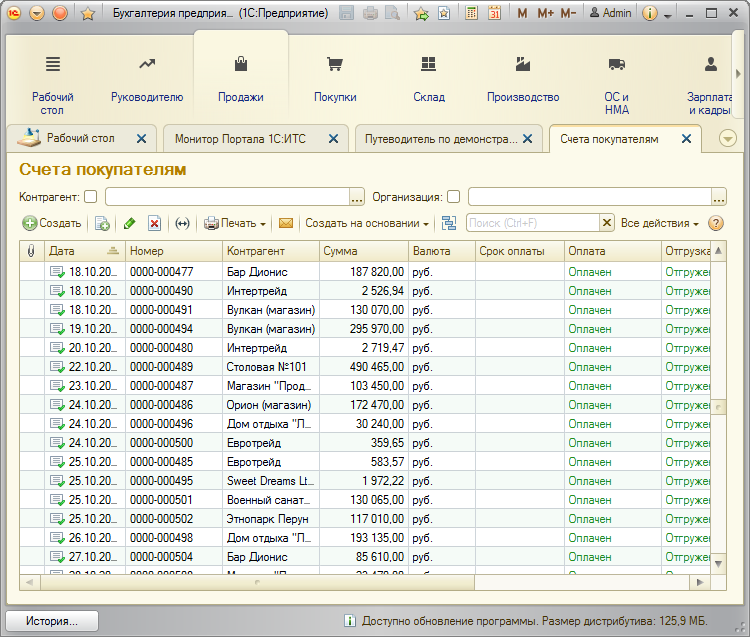
При желании пользователь может сам отключить интерфейс «Такси» и запустить программу в режиме «Формы в закладках» со старым интерфейсом.
Для того чтобы переключить тип интерфейса с «Такси» на «Формы в закладках» в главном меню выберите пункт «Настройки» > «Параметры. «.
В открывшемся окне настроек параметров выберите нужный тип интерфейса.
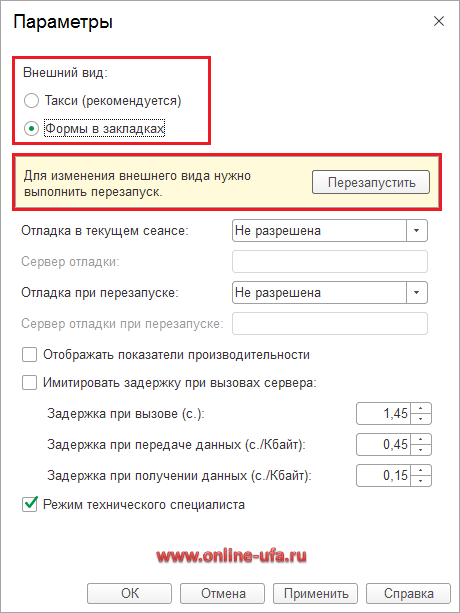
При изменении типа интерфейса программа предложит выполнить перезапуск.
Переключение вида интерфейса: Простой / Полный / Аналогичный 1С:Бухгалтерии 7.7 *
Для того, что бы изменить этот вид интерфейса в разделе Администрирование выберите пункт Интерфейс.
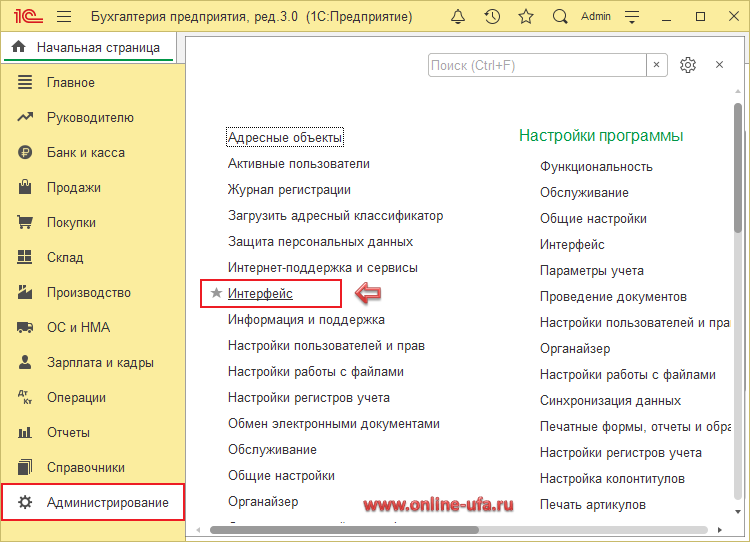
Настройка позволяет выбрать один из видов интерфейса:
- Простой
- Полный
- Аналогичный 1С:Бухгалтерии 7.7
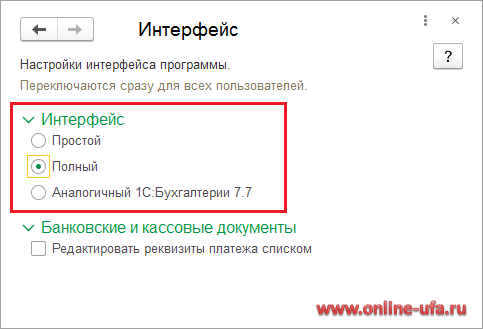
Для принятия изменений программа также попросит выполнить перезапуск.
* Данный вариант изменения интерфейса доступен только в конфигурации «Бухгалтерия предприятия» ред.3.0.
Настройка профиля пользователя
На интерфейс так же влияет используемый профиль пользователя.
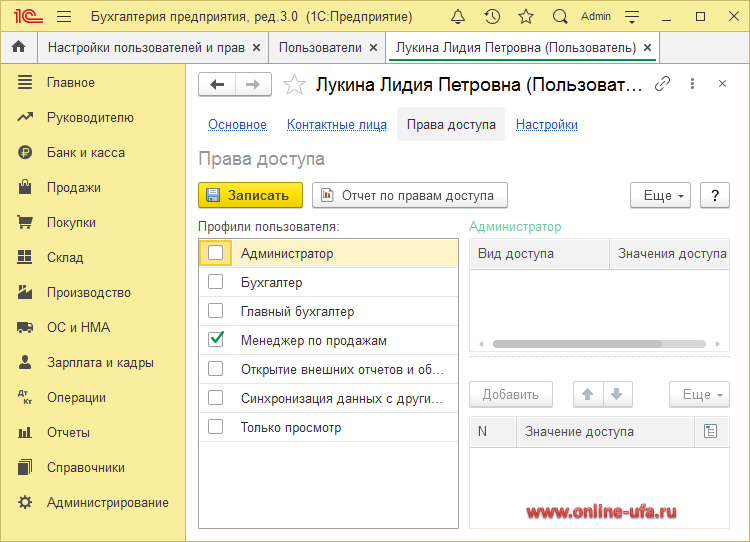
Профиль пользователя определяет список доступных команд, разделов, документов, справочников и пр. элементов конфигурации, а управляемый интерфейс автоматически отображает только доступные элементы и скрывает недоступные, поэтому, в зависимости от заданного профиля, интерфейс программы у разных пользователей может существенно отличаться.
Настройка панелей
В типовых конфигурациях с унифицированным интерфейсом Такси пользователь может самостоятельно конструировать своё рабочее пространство, располагая или скрывая панели в разных областях экрана.
Для этого в главном меню выберите пункт меню Настройка > Настройка панелей.
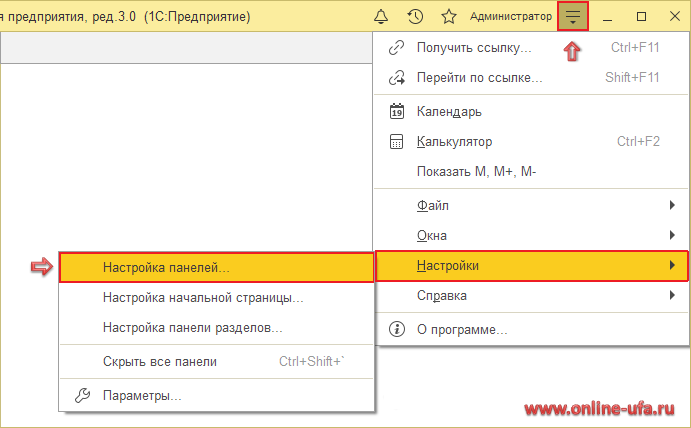
Откроется окно редактора панелей, в котором перетаскивая мышью (drag and drop) необходимые вкладки и панели можно настроить их расположение на экране.
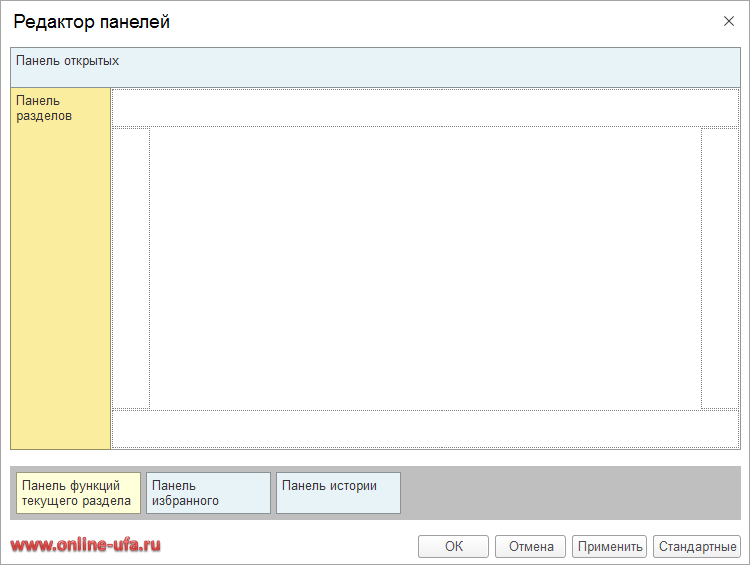
Например, если в этом окне переместить панель разделов в верх экрана.
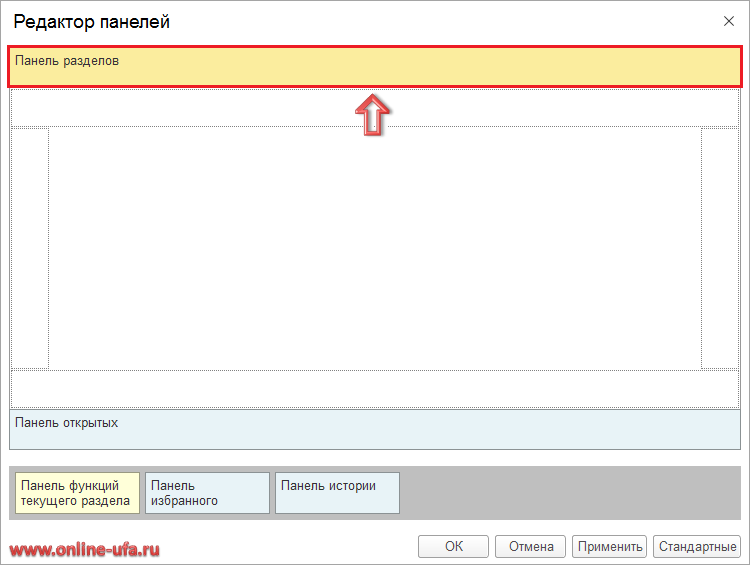
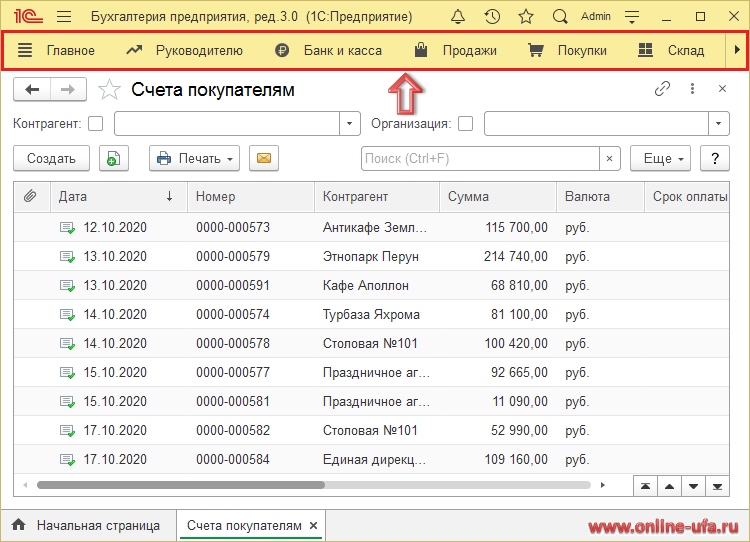
то интерфейс программы станет выглядеть следующим образом.
Настройка панели разделов
Панель разделов — это один из основных элементов командного интерфейса программы. Она показывает корневую структуру прикладного решения, соответствует верхнему уровню доступных пользователю подсистем и обеспечивает перемещение между разделами программы.
Для настройки панели разделов в главном меню выберите команду Настройка > Настройка панели разделов.
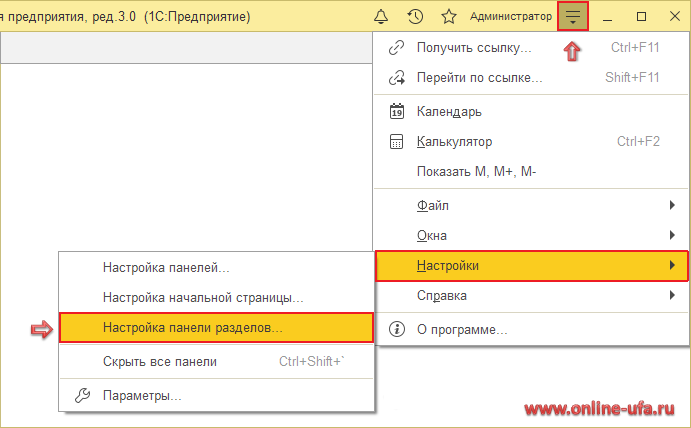
Откроется окно настройки панели разделов, в котором пользователь имеет возможность настроить состав панели разделов: добавить или удалить разделы, изменить их внешнее представление.
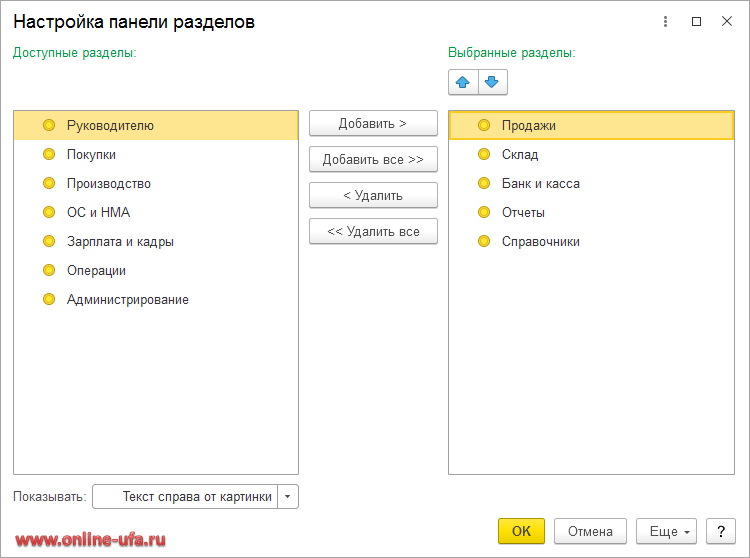
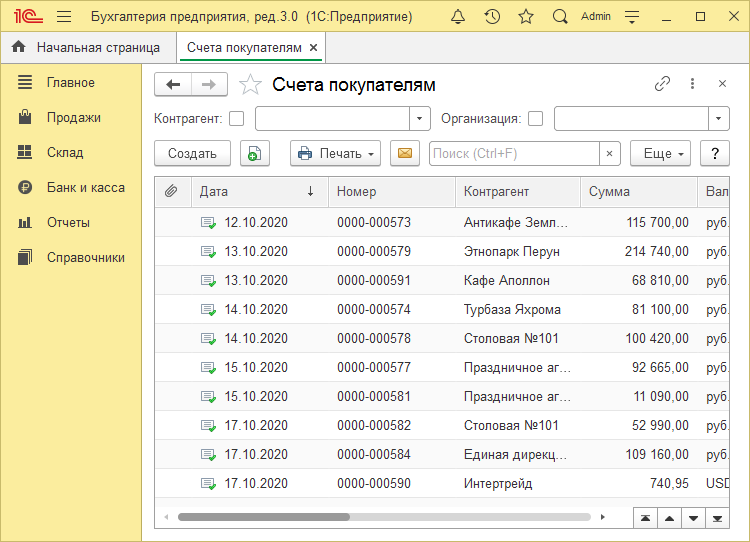
Например, менеджеру по продажам можно оставить только пункты: Продажи, Склад, Банк и Касса, Отчеты, Справочники и скрыть все остальные (Покупки, Производство, Зарплата и Кадры, Администрирование и др.). В этом случае программа будет выглядеть так:
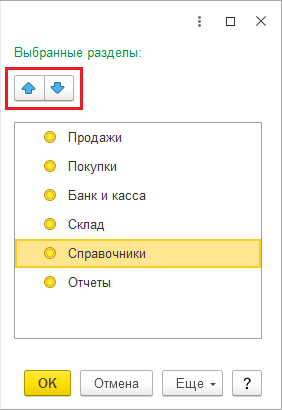
В этом же окне, с помощью кнопок Вверх и Вниз над списком выбранных разделов можно настроить порядок их отображения в панели разделов.
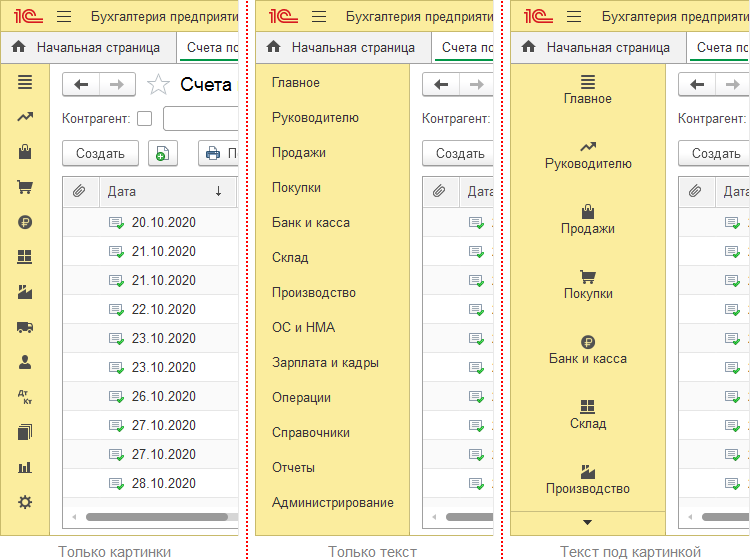
Снизу окна есть возможность выбрать вариант представления списка разделов (только пиктограмма, только текст, текст с пиктограммой).
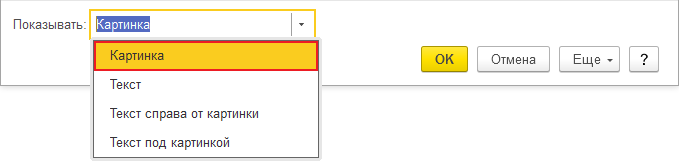
В типовой конфигурации «Бухгалтерия предприятия» ред.3.0 с настройками «по умолчанию» используется вариант представления «Текст справа от картинки».
При необходимости программа позволяет настроить другие варианты отображения меню интерфейса: Картинка, Текст, Текст под картинкой.
Для максимального использования пространства экрана также есть возможность полностью скрыть панель разделов. Для этого в главном меню нажмите «Настройки» > «Скрыть все панели«.
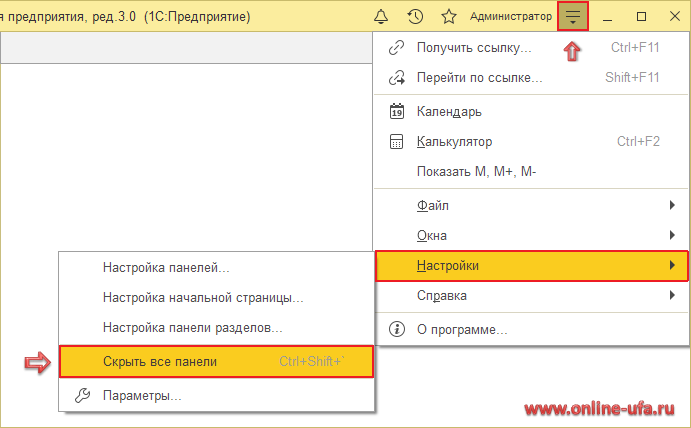
Для быстрого сворачивания и восстановления панели разделов есть комбинация горячих клавиш: Ctrl+Shift+~ (в русской раскладке это сочетание Ctrl+Shift+Ё).
Программа автоматически запоминает настройки, выполненные пользователем, и в следующий раз будет показывать панель разделов такой, как ее настроил пользователь.
Низкая скорость соединения
Бывает, что программа 1С открывается с интерфейсом, в котором картинки обозначающие разделы заменены на желтые круги.
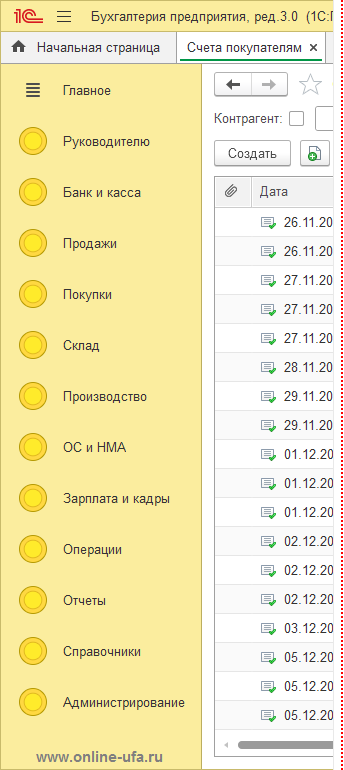
Это значит, что программа была запущена в режиме низкой скорости соединения, который предназначен для использования системы по медленным каналам связи (например, через мобильный интернет). В данном режиме скорость работы и размер трафика оптимизируются за счет уменьшения количества обращений к серверу и отказа от передачи несущественной информации, в том числе и графических изображений.
Для отображения стандартного интерфейса необходимо в параметрах запуска информационной базы в поле «Скорость соединения» выбрать значение «Обычная».
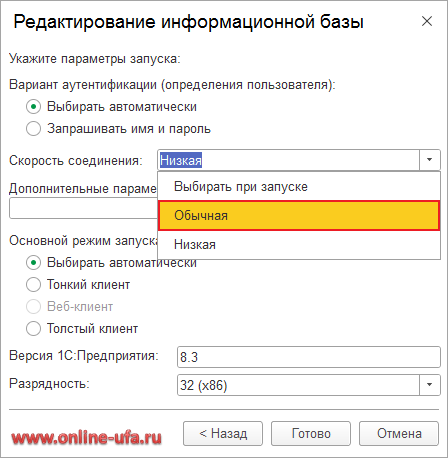
После этого программа должна быть запущена со стандартным интерфейсом.
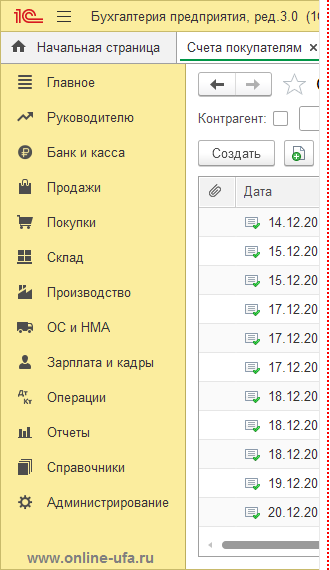
Масштаб
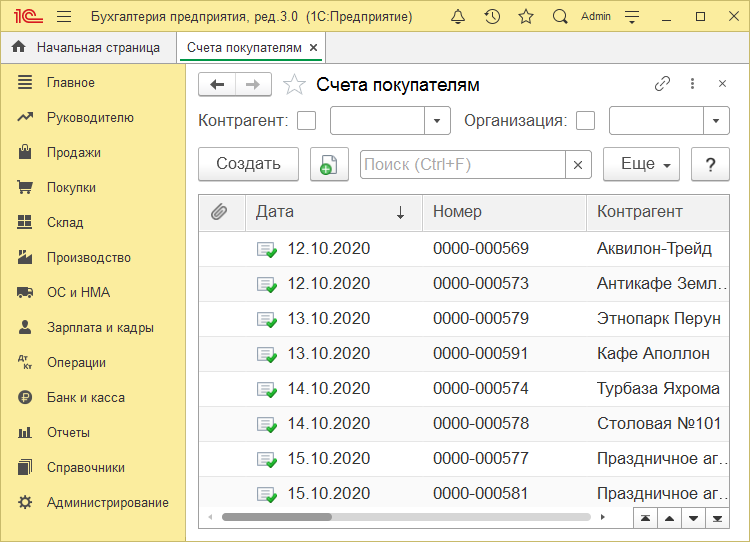
На устройствах с различными размерами и разрешением экрана для комфортного использования иногда возникает необходимость изменить масштаб и размер шрифтов.
Для изменения масштаба в правом верхнем углу формы нажмите на круглую кнопку меню формы с тремя вертикальными точками.
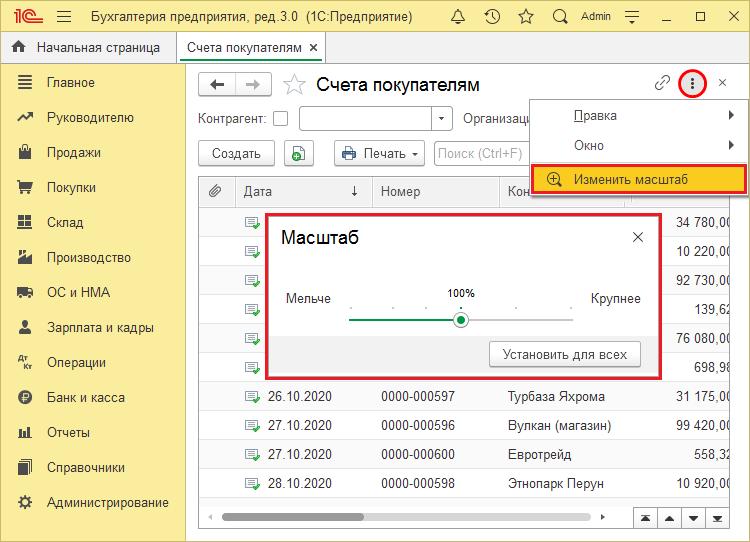
Данная настройка позволяет установить масштаб и размер шрифта в пределах одного окна программы (документа, журнала, справочника и т.д.) или распространить ее на все окна программы.
Поддержка корпоративного стиля
Платформа 1С:Предприятия содержит ряд инструментов, которые позволяют настроить внешний вид прикладного решения под принятый в компании корпоративный стиль.
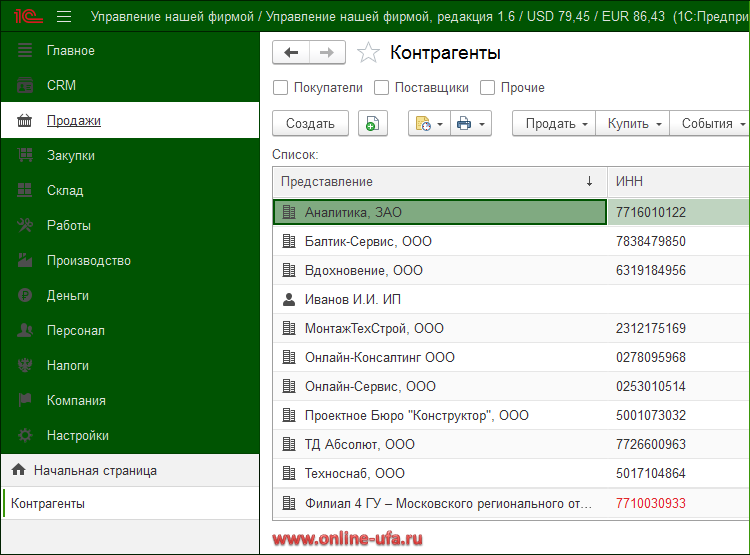
Разработчик может назначить для конфигурации основной стиль, который описывает пять стилевых цветов: цвет навигации, цвет дополнительной навигации, цвет активности, цвет важного и цвет акцентирования.
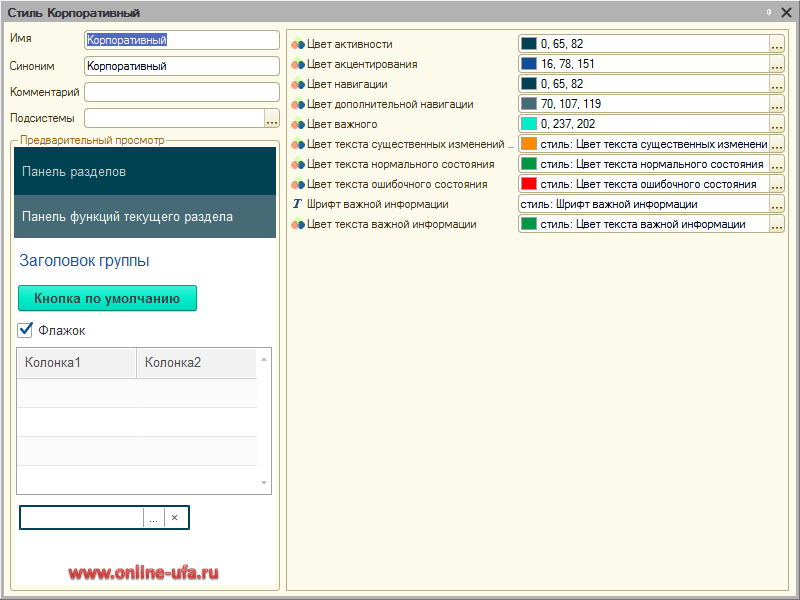
Платформа берёт на себя некоторые дополнительные действия, связанные с выбранными цветами (например, если выбран тёмный цвет фона, то платформа самостоятельно инвертирует цвет текста так, чтобы он хорошо читался на этом фоне). Кроме этого часть цветов платформа подберет автоматически (например, цвет рамки кнопок, цвет текущей строки неактивной таблицы и т.п.).
Избранное
Любой документ, журнал, справочник, список, объект базы данных, отчет или обработку, а также команду можно добавить в «Избранное», что позволяет быстро обратиться к нему, при необходимости.
Добавить объект в список «Избранное» можно прямо из его формы, нажав на символ с изображением звезды слева от наименования объекта.
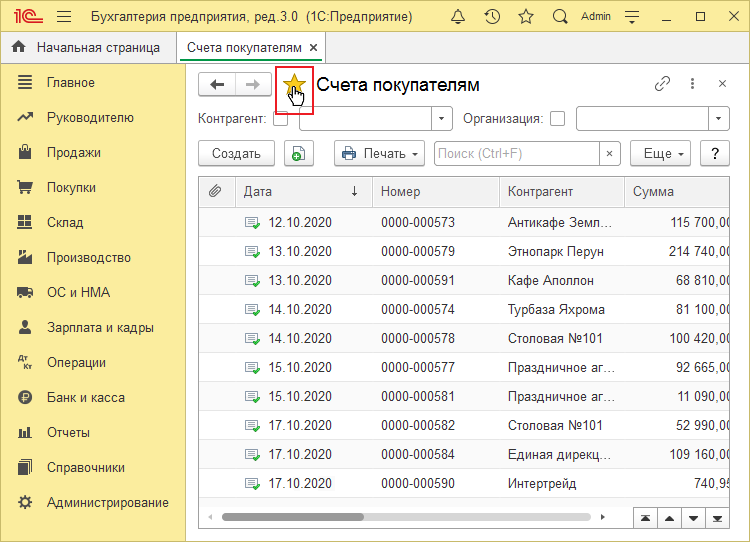
Таким образом в этот список «Избранное» пользователь может самостоятельно добавить ссылки на команды, объекты и элементы базы данных. Предполагается, что пользователь будет добавлять в этот список наиболее важные для него ссылки и/или ссылки, которыми он часто пользуется. Чтобы открыть список «Избранное» нажмите на кнопку с изображением звезды в главной панели программы.
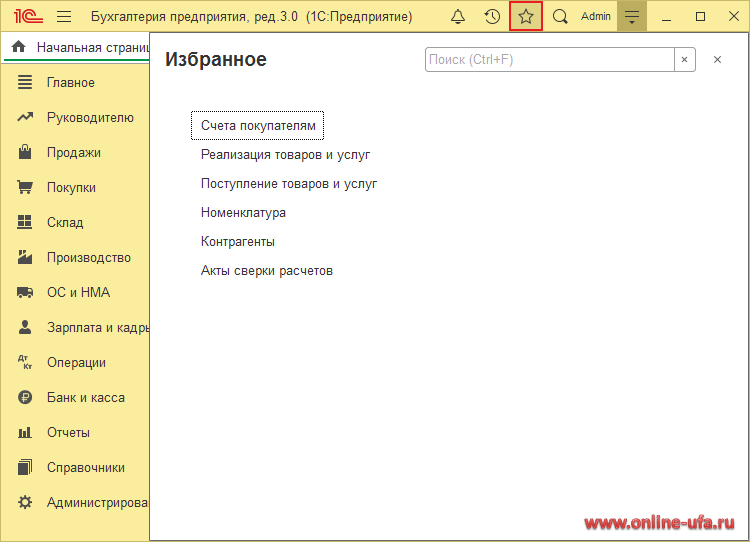
Пользователь имеет возможность самостоятельно управлять списком «Избранное» — менять ссылки местами перетаскивая ссылки мышью, удалять ненужные ссылки, переименовывать ссылки и т.д.
История
Список «История» содержит все действия пользователя, связанные с добавлением и изменением данных — элементов справочников, документов и т. д. Пользователь всегда может открыть список этих изменений и перейти к любому из объектов, перечисленных в этом списке. Например, для того, чтобы уточнить, правильно ли он изменил данные.
Чтобы открыть список «История» нажмите на кнопку с изображением часов в главной панели программы.
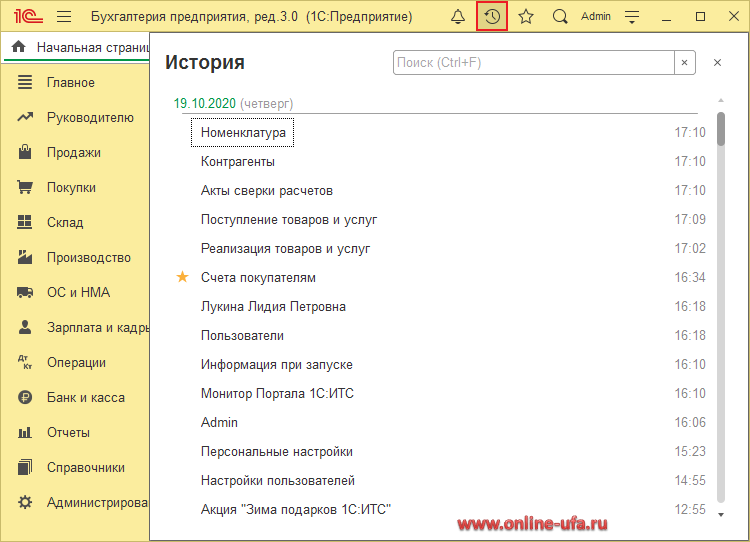
В списке «История» сохраняется не более 200 последних действий. При добавлении новых записей в историю, старые записи автоматически удаляются.
Если один и тот же объект базы данных изменялся несколько раз, то в истории будет храниться только одна запись о последнем изменении этого объекта.
Центр оповещений
Центр оповещений — это один из стандартных элементов пользовательского интерфейса 1С. Он содержит важные оповещения для пользователя. О том, что есть новые важные оповещения, сигнализирует зеленый кружок и раскачивающийся колокольчик в главной панели программы.
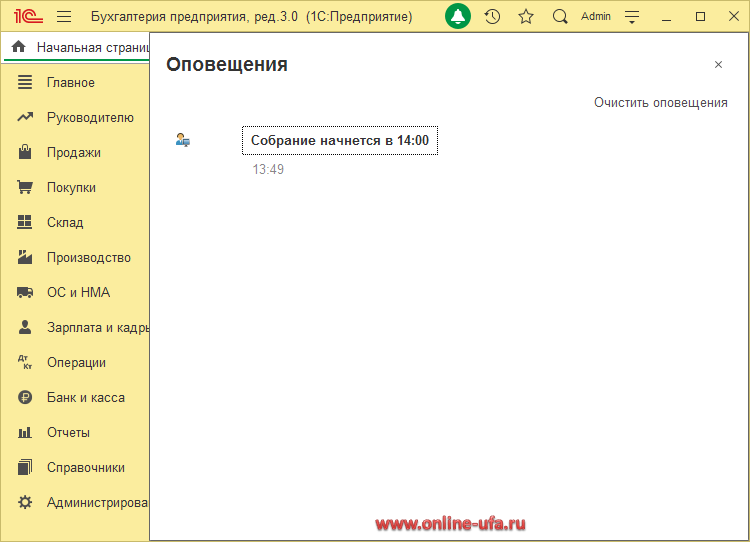
В центре оповещений отображаются важные оповещения, на которые пользователь еще не отреагировал — не закрыл или не выполнил связанное с оповещением действие. Оповещения располагаются в порядке их появления, самые новые сверху. Таким образом, даже если пользователь отходил от компьютера, он не пропустит важные оповещения.
Похожие статьи:
- Как настроить печать артикула товара в счете на оплату типовой конфигурации «1С:Бухгалтерии 8» ред.3.0
- Как настроить печать артикула товара в печатных формах документов в типовой конфигурации «1С:Управление нашей фирмой»
- Как изменить текст подписи в шаблоне электронных писем, отправляемых из 1С:Бухгалтерии
- Как включить пункт меню Все функции в программе 1С:Предприятие 8.3
- Как вернуться к стандартному макету печатной формы документа в типовой конфигурации 1С:Бухгалтерия предприятия ред.3.0
- Загрузка справочника номенклатуры в 1С:Бухгалтерия 8 ред.3.0 из прайс-листа в Excel
Компания «Онлайн», 2020
www.online-ufa.ru
Как оставить отзыв о данной статье
Если данная статья была для Вас полезной, то Вы можете поддержать авторов нашего сайта, оставив свой отзыв. Если у Вас установлен Яндекс.Браузер, то в правом верхнем углу браузера нажмите на кнопку отзывов.

Вы можете оценить сайт по пятибальной шкале, выбрав соответствующее количество звезд, а при желании написать несколько слов со своим мнением о данной статье.
Если же Яндекс.Браузер не установлен, то Вы можете оставить свой отзыв на странице нашей компании в сервисах Яндекс.Бизнес, Google Карты или Flamp.ru
Подробная инструкция есть здесь.
Как в программе 1С Бухгалтерия настроить полный интерфейс ,Как сменить новый интерфейс в 1С Бухгалтерии ,Как переключить стандартный интерфейс в конфигурации 1С Бухгалтерия предприятия ред.3.0 ,1С Бухгалтерия ред.3.0 как переключить интерфейс ТАКСИ ,1С Бухгалтерия 3.0 как включить полный интерфейс ,Как в 1С Предприятие 8.3 изменить интерфейс менеджера ,Полный интерфейс 1С 8.3 ,Как изменить интерфейс ТАКСИ в программе 1С ,Полный интерфейс 1С ,Обычный интерфейс 1С Бухгалтерия ,Переключить интерфейс в 1С Бухгалтерии ,1С Бухгалтерия 8 ПРОФ как изменить интерфейс ТАКСИ ,Как настроить интерфейс бухгалтера в программе 1С Предприятие 8.3 ,Как в 1С Бухгалтерии 8 ПРОФ сменить новый интерфейс ,Как настроить обычный интерфейс в программе 1С Бухгалтерия предприятия ред.3.0 ,Как поменять интерфейс в 1С ,Основной интерфейс 1С Бухгалтерии 8 ,Как в 1С поменять новый интерфейс ,Тип интерфейса в 1С Бухгалтерии 3.0 ,Настройка старого интерфейса 1С ,Как переключить интерфейс в 1с 8.3 Бухгалтерия ,1С Предприятие 8.3 как настроить интерфейс ТАКСИ ,Как в программе 1С 8 настроить новый интерфейс ,Как в программе 1С настроить интерфейс ТАКСИ ,Обычный интерфейс 1С ,Как в 1С Бухгалтерия поменять интерфейс ,Как поменять интерфейс бухгалтера 1С ,1С Бухгалтерия 8 как включить интерфейс ТАКСИ ,Виды интерфейса в программе 1С Предприятие ,Переключить интерфейс в 1с 8.3 ,1С Бухгалтерия предприятия как включить новый интерфейс ,Как сменить интерфейс в программе 1С ,Как сменить простой интерфейс 1С Бухгалтерия 3.0 ,Как в 1С переключить интерфейс ,Как в программе 1С Предприятие 8.3 сменить интерфейс бухгалтера ,Управление интерфейсом 1С ,Как в программе 1С переключить старый интерфейс ,Как переключить интерфейс бухгалтера в 1С БП 3.0 ,Как в программе 1С настроить интерфейс менеджера ,Web-интерфейс 1С Предприятие ,Тип интерфейса в программе 1С ,Как изменить стандартный интерфейс в программе 1С 8.3 ,Как в платформе 1С 8.3 сменить интерфейс менеджера ,Как в 1С Бухгалтерии настроить интерфейс ТАКСИ ,Виды интерфейса 1С 8.3 ,1С Предприятие 8.3 как включить старый интерфейс ,Как в 1С Предприятие поменять интерфейс менеджера ,Настройка интерфейса 1С ,Командный интерфейс 1С ,Интерфейс типовой конфигурации 1С Бухгалтерия предприятия ред.3.0 ,Как в 1С Предприятие изменить полный интерфейс ,Переключаемый интерфейс 1С ,Настройка интерфейса 1С Предприятие ,Как в системе 1С поменять старый интерфейс на ТАКСИ ,Как настроить интерфейс в 1С 8.3 ,Как настроить интерфейс пользователя в программе 1С Бухгалтерия 3.0 ,Новый интерфейс 1С Предприятие ,1С Предприятие 8 как включить новый интерфейс ,Как в 1С Бухгалтерии поменять полный интерфейс ,Как в 1С БП 3.0 переключить обычный интерфейс ,Web-интерфейс 1С Бухгалтерии ,Как переключить обычный интерфейс в 1С Предприятие ,Как настроить интерфейс менеджера в программе 1С ,1С 8 переключение интерфейса ,Как в 1С Предприятие изменить интерфейс пользователя ,1С Предприятие как изменить интерфейс ТАКСИ ,Редактирование интерфейса 1С ,Как в программе 1С 8.3 настроить интерфейс ,Как в программе 1С переключить стандартный интерфейс ,Как в 1С Бухгалтерии переключить интерфейс ,1С Предприятие как включить простой интерфейс ,Как настроить старый интерфейс в программе 1С Бухгалтерия ,1С Предприятие 8 как включить интерфейс ТАКСИ ,Стандартный интерфейс 1С ,Настройка интерфейса ТАКСИ 1С ,Как в 1С 8.3 изменить обычный интерфейс ,1С Предприятие 8 как сменить интерфейс ,Варианты интерфейса программы 1С 8.3 ,1С Бухгалтерия 8.3 как настроить интерфейс ТАКСИ ,1С Предприятие интерфейс ТАКСИ ,Настройка интерфейса менеджера 1С ,Новый интерфейс 1С ,Как в программе 1С Предприятие 8.3 настроить интерфейс пользователя ,Как поменять полный интерфейс 1С ,Как настроить стандартный интерфейс в программе 1С ,Интерфейс 1С 8.3 ,Интерфейс программы 1С ,Виды интерфейса 1С ,Настройка панелей интерфейса 1С ,Как переключить полный интерфейс в программе 1С 8.3 ,Как в программе 1С изменить старый интерфейс ,Как в программе 1С настроить обычный интерфейс ,Виды интерфейса типовой конфигурации 1С Бухгалтерии ,Виды интерфейса 1С Предприятие 8 ,Интерфейс программы 1С Предприятие 8.3 ,1С переключение интерфейса ,Как настроить интерфейс 1С ,Как изменить старый интерфейс 1С ,Как в 1С Предприятие 8 изменить интерфейс бухгалтера ,Как в программе 1С Предприятие переключить интерфейс менеджера ,Переключить интерфейс в 1с 8.7 ,Настройка полного интерфейса 1С ,Как в программе 1С 8.3 изменить интерфейс менеджера ,Как в 1С Бухгалтерии 3.0 поменять интерфейс бухгалтера ,Настройка интерфейса пользователя 1С ,Поменять интерфейс 1С 8.3 на ТАКСИ ,Как в программе 1С Бухгалтерия изменить новый интерфейс ,Как в программе 1С 8.3 сменить старый интерфейс ,Интерфейс 1С:Предприятие 8.3 ,Как переключить новый интерфейс в 1С Бухгалтерии ,1С Бухгалтерия интерфейс ТАКСИ ,Настройка нового интерфейса 1С ,1С 8.3 переключение интерфейса ,Обычный интерфейс 1С Предприятие ,Как изменить интерфейс в типовой конфигурации 1С Бухгалтерия предприятия редакция 3.0 ,Варианты интерфейса программы 1С Бухгалтерии ,Как настроить полный интерфейс в программе 1С Предприятие ,Тип интерфейса ТАКСИ в программах 1С ,Как сменить интерфейс менеджера программе 1С ,Как в программе 1С Бухгалтерия 8 настроить стандартный интерфейс ,Как изменить новый интерфейс в программе 1С 8 ,Панели интерфейса 1С ,Как настроить полный интерфейс 1С Бухгалтерии ,Панель разделов интерфейса ТАКСИ в программе 1С ,Полный интерфейс 1С Бухгалтерия ,1с смена интерфейса ,Как в конфигурации 1С Бухгалтерия ред.3.0 настроить полный интерфейс ,Главный интеhфейс 1С ,Переключить интерфейс в 1С ,Тип интерфейса 1С ,Как в конфигурации 1С БП 3.0 сменить полный интерфейс ,Переключить интерфейс в 1С Предприятие ,Web-интерфейс 1С ,Как в 1С:Предприятие 8.3 настроить интерфейс ,Как в 1С Предприятие настроить простой интерфейс ,Варианты интерфейса 1С ,Как в 1С настроить интерфейс ,Как в программе 1С Предприятие настроить простой интерфейс ,1С Бухгалтерия 8 Базовая как сменить интерфейс ,Как в программе 1С настроить интерфейс ,Как изменить интерфейс бухгалтера 1С ,Как настроить интерфейс ТАКСИ в программе 1С Бухгалтерии ,Как поменять стандартный интерфейс 1С ,Изменение интерфейса 1С ,Как в 1С Бухгалтерии изменить интерфейс бухгалтера ,Как поменять старый интерфейс 1С на новый ,Тип интерфейса 1С Предприятие ,Как изменить интерфейс 1С Предприятие ,Как переключить интерфейс менеджера в программе 1С ,Как изменить интерфейс менеджера в программе 1С Бухгалтерия 3.0 ,1С интерфейс ТАКСИ как включить ,Как в программе 1С 8.3 настроить старый интерфейс ,1С Бухгалтерия 8.3 как отключить интерфейс ТАКСИ ,Как в 1С Предприятие 8.3 поменять обычный интерфейс ,Интерфейс ТАКСИ программы 1С Бухгалтерия как включить ,Классический интерфейс ТАКСИ в программе 1С ,Как в программе 1С изменить стандартный интерфейс ,1С 8.3 интерфейс ТАКСИ ,Разделы интерфейса 1С ,Обычный интерфейс 1С 8.3 ,Интерфейс режима 1С Предприятие ,Изменить интерфейс 1С ,Как в 1С Бухгалтерия переключить интерфейс бухгалтера ,Как изменить интерфейс 1С Предприятие 8 ,Как в 1С изменить интерфейс ТАКСИ ,Как настроить интерфейс 1С Предприятие 8.3 ,Как переключить старый интерфейс в программе 1С ,Интерфейс 1С ,Меню интерфейса ТАКСИ в программе 1С ,Настройка интерфейса бухгалтера 1С ,Как сменить полный интерфейс 1С Предприятие 8.3 ,Как изменить интерфейс в программе 1С 8.3 ,Настройка интерфейса 1С Бухгалтера ,Настройка интерфейса пользователя 1С ,Как настроить простой интерфейс 1С Бухгалтерии ,Как переключить интерфейс в 1С ,Настройка интерфейса 1С 8 ,Варианты интерфейса 1С Предприятие 8 ,1С Предприятие 8 как включить полный интерфейс ,Сменить интерфейс 1С ,Как в конфигурации 1С Бухгалтерии изменить управляемый интерфейс ,1С Предприятие 8.3 как включить интерфейс аналогичный 1С 7.7 ,Как в программе 1С сменить интерфейс ,Варианты интерфейса 1С Предприятие ,Новый интерфейс 1С Бухгалтерия ,Как сменить интерфейс бухгалтера в 1С БП 3.0 ,Web-интерфейс 1С 8.3 ,Обычный интерфейс 1С ,Как в 1С:Предприятие настроить интерфейс пользователя ,Как настроить интерфейс 1С Предприятие ,Как настроить новый интерфейс в программе 1С ,Как в программе 1С поменять страндартный интерфейс ,1С Бухгалтерия как включить интерфейс аналогичный 1С 7.7 ,Веб-интерфейс программы 1С ,Интерфейс 1С Бухгалтерия ,Как сменить старый интерфейс в программе 1С 8.3 ,Как в программе 1С поменять интерфейс ТАКСИ ,Как поменять новый интерфейс 1С на старый ,1С Бухгалтерия как включить старый интерфейс ,Как настроить интерфейс ТАКСИ в программе 1С ,Как настроить простой интерфейс в программе 1С 8.3 ,Как поменять обычный интерфейс 1С ,Новый интерфейс 1С 8.3 ,1С 8.3 интерфейс ТАКСИ как включить ,1С интерфейс ТАКСИ ,Интерфейс ТАКСИ 1с 8.3 как включить ,Как настроить интерфейс в программе 1С 8 ,Как в 1С сменить простой интерфейс ,1С Предприятие 8.3 как отключить интерфейс ТАКСИ ,Как в 1С Предприятие переключить новый интерфейс ,Как изменить полный интерфейс в 1С Бухгалтерии ,Полный интерфейс 1С Предприятие ,Как в 1С 8.3 переключить полный интерфейс ,1С Предприятие как переключить интерфейс ТАКСИ ,Тип интерфейса системы 1С 8.3 ,1С Бухгалтерия ред.3.0 как включить простой интерфейс ,Как поменять интерфейс менеджера 1С ,Как в программе 1С БП 3.0 настроить интерфейс бухгалтера ,Как поменять интерфейс в 1с 8.3 бухгалтерия ,Как изменить обычный интерфейс программе 1С Предприятие ,
Теги: Как в программе 1С настроить полный интерфейс, Как сменить новый интерфейс в 1С Бухгалтерии, Как переключить стандартный интерфейс в конфигурации 1С Бухгалтерия предприятия ред.3.0, Как переключить интерфейс ТАКСИ в программе 1С
Как настроить интерфейс в 1С 8.3
Зачем нужны настройки интерфейса в программах учета 1С? Это удобно, так как дает возможность создать самое эффективное рабочее пространство. При этом не трудно учесть потребности и вкус каждого пользователя.
Интерфейс систем редакции 3.0, которые работают на платформе «1С:Предприятие 8.3», менялся несколько раз. И в настоящее время пользователям доступны следующие варианты, которые можно настроить под свои требования:
- Стандарт;
- Такси;
- По аналогии с предыдущей редакцией.
Рассмотрим особенности настроек каждого из вариантов.
Стандарт
Здесь структура интерфейса 3.0 не отличается от редакции 2.0. По сути, изменилось только оформление. Если вы посмотрите на верхнее горизонтальное меню, то заметите, названий подпунктов стало больше и появились пиктограммы.
При этом подпункты имеют вкладок, а не как было ранее – в виде выпадающего списка.
Такой вид интерфейса остается на сегодняшний день самым популярным. Потому, что он появился первым, пользователи привыкли к нему.
У вас есть возможность поменять структуру интерфейса. Сделать это не трудно. Для этого зайдите в «Настройки программы» через «Администрирование» и далее работайте в разделе «Интерфейс».
Горизонтальное меню
Изучим горизонтальное меню. Здесь расположены следующие панели:
- разделы;
- действия/команды.
Обратите внимание, что подпункты меню позволяют производить настройки панелей, а конкретно – их содержания. Кроме того, можно настроить и сохранить их вид в программе.
Давайте поочередно настроим панели.
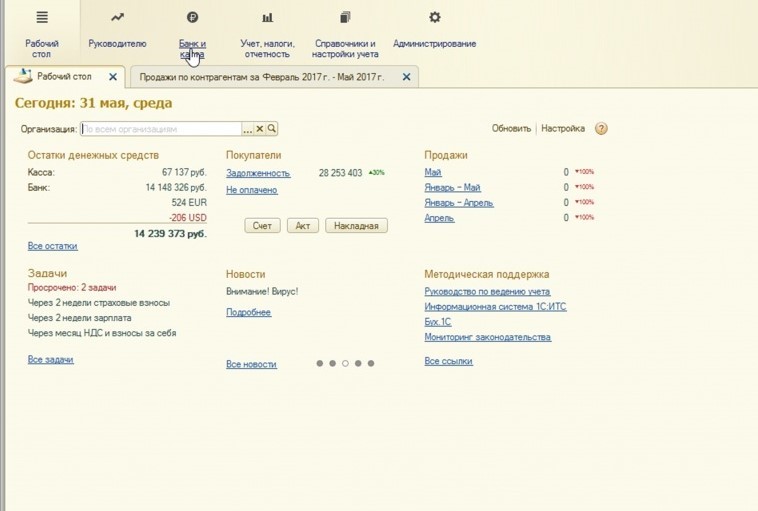
Панель разделов. С помощью этой панели вы можете управлять разделами: добавлять необходимые и удалять неактуальные, а также настраивать другие пункты данного меню.
Панель действий. Здесь вы можете использовать дополнительные окна, которые расположены под основным меню. Откроется нужная полезная информация, стандартные отчеты и возможность обратиться в техподдержку.
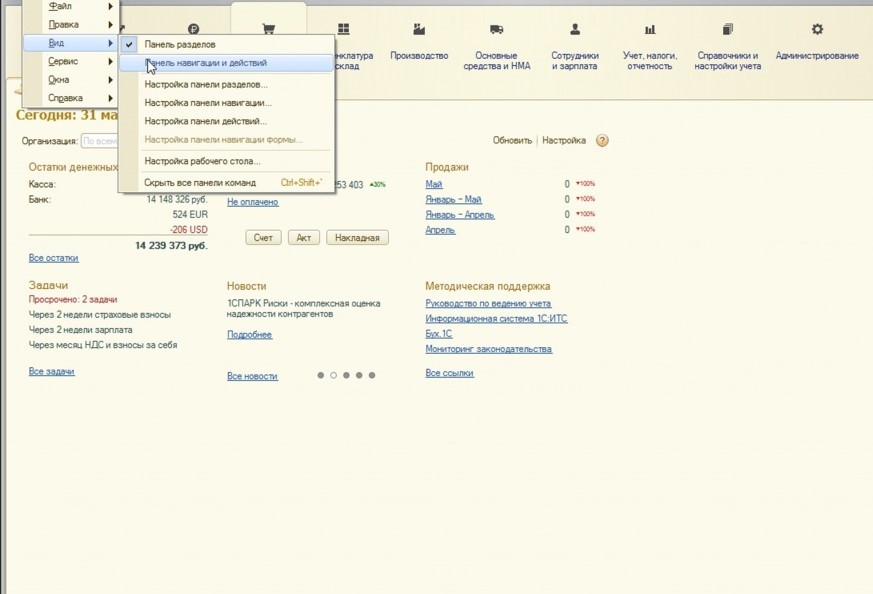
Вертикальная панель навигации
С ее помощью вы можете работать с пунктами из подменю. Нужные добавить, ненужные – удалить. Обратите внимание, что эта возможность настройки ранее не была доступна пользователю. Приходилось приглашать программиста, чтобы выполнить какую-либо операцию с пунктом подменю.
Настройка и доработка учетных программ
Настроим или доработаем учетную программу (1С:Предприятие) под нужды вашей компании
- Разграничение прав доступа
- Шаблоны договоров в автозаполнением
- Изменение/создание печатных форм
- Настройка консоли отчетов
- Отчет по валовой прибыли
- Ваш логотип в основные документы — Акт, Накладная, Счет
«Такси»
Давайте рассмотрим следующий вариант – интерфейс «Такси».
Панель разделов расположена здесь слева с самого начала. Чтобы перейти к их настройке, нужно перетащить и сгруппировать нужные вам панели. Делается это в специальном окошке редактора. Здесь расположены следующие панели:
- разделов;
- открытых
- инструментов;
- текущего раздела;
- избранного;
- истории.
Если Вы настраиваете интерфейсы впервые, то рекомендуем оставить бесплатную заявку в поддержку по 1С через сервис Бит.Личный кабинет. Вам перезвонит консультант по 1С и поможет.
Вы можете добавлять те панели, с которыми предстоит работать, и удалять те, которые не используете.
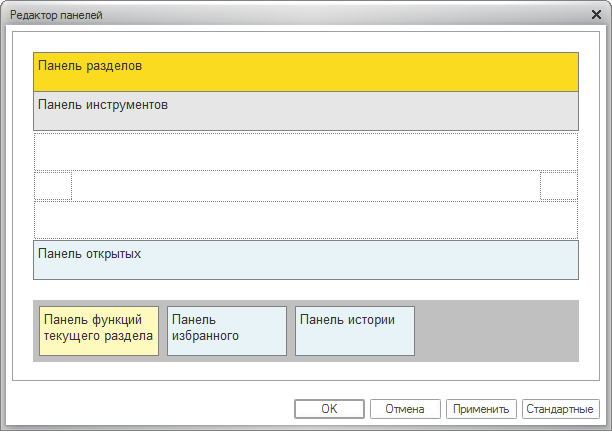
В окне редактора активными становятся те панели, которые расположены в верхней его части.
Далее нас будут интересовать подпункты разделов. Нужную кнопку для настроек вы легко найдете в правом верхнем углу вертикальной панели.
Настройка панели действий. Здесь можно проводить различные действия с разделами. Обычно это добавление или удаление.
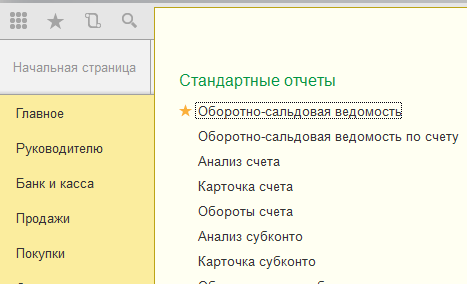
Внимание! В интерфейсе «Такси» выбранные подпункты будут помечены звездочками.
Обычно какие-то разделы или отчеты бухгалтер использует ежедневно. Например, ОСВ или ОСВ по счету. Чтобы они всегда были под рукой, добавьте их в «Избранное». Для этого в разделе «Отчеты» находим оборотно-сальдовую ведомость. Наведите на нее указатель мыши, а затем нажмите на серую звездочку. Так вы добавите отчет в «Избранное», что в дальнейшем сделает вашу работу удобнее.
Если не устраивает интерфейс
У вас есть возможность вернуться к предыдущему интерфейсу, если вас чем-то не устраивает «Такси». Расскажем, как это сделать.
Идем в раздел «Администрирование и выбираем пункт «Интерфейс».
Здесь необходимо будет выбрать нужный вариант. Можно изменить интерфейс вашей системы 1С на такой, как версиях 8.3 или выбрать аналогичный Бухгалтерии редакции 7.7.
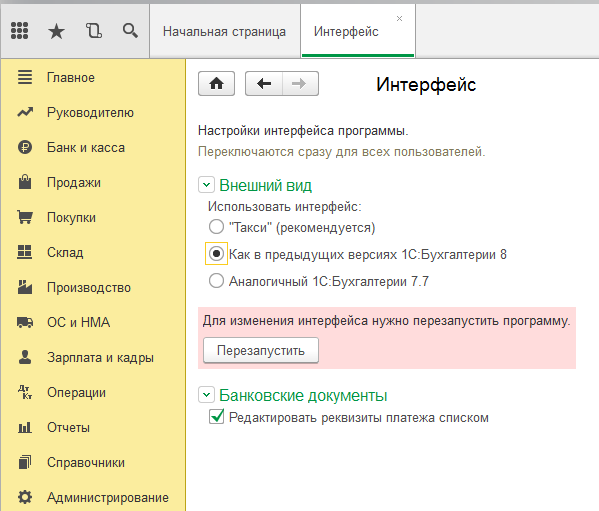
После того, как вы выберете нужный и удобный вам внешний вид программы, обязательно перезагрузите ее.
Как в редакции 7.7
Этот вариант очень напоминает стандартную версию.
Чтобы настроить под себя интерфейс 7.7, на верхней панели справа нажмите на стрелочку.
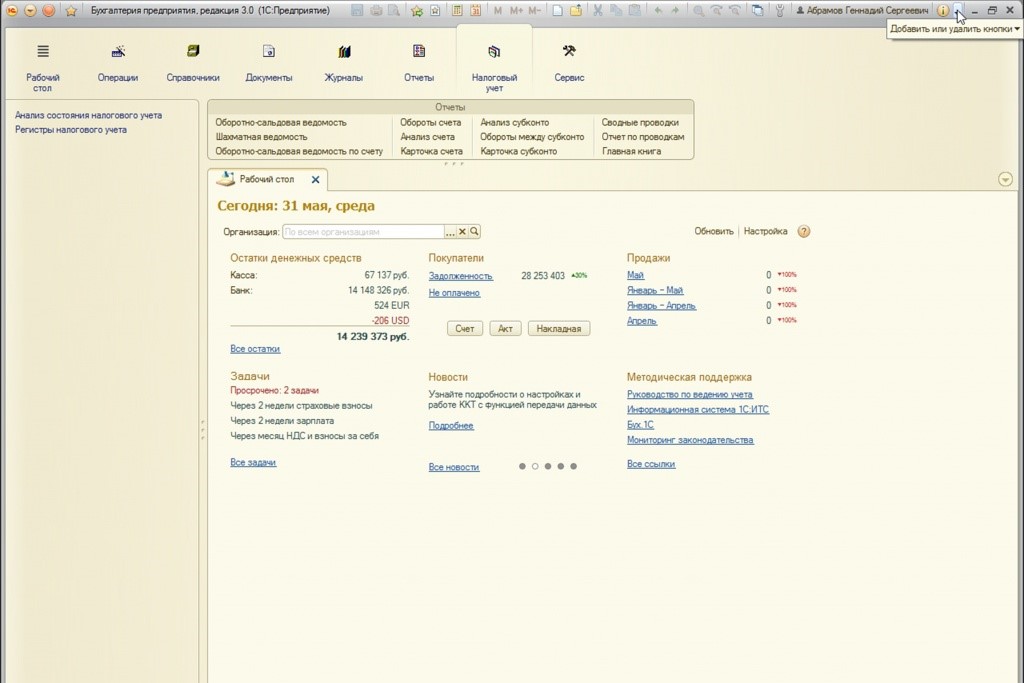
Вы сможете добавить или удалить кнопки.
Обратите внимание! Если у вас есть действующий договор 1С:ИТС, то вам доступен полный комплекс услуг и полезных сервисов. Ваша программа всегда будет актуальна, а вы получите круглосуточную поддержку по работе 1С, в том числе и по настройке интерфейса. Вам также будет открыт доступ к десятку справочников, необходимых в работе.
Если у вас остались вопросы, можете задать их нашим специалистам по телефонам, или посетив офис в своем городе.
Хотите получать подобные статьи по четвергам?
Быть в курсе изменений в законодательстве?
Подпишитесь на рассылку
Как настроить интерфейс в ЗУП 3.1 аналогично БУХ 3.0
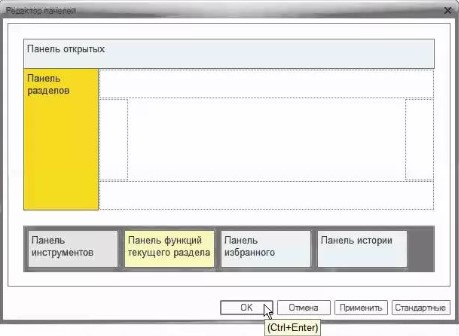
На современных широкоформатных мониторах панели разделов и открытых «съедают» полезную область по вертикали.
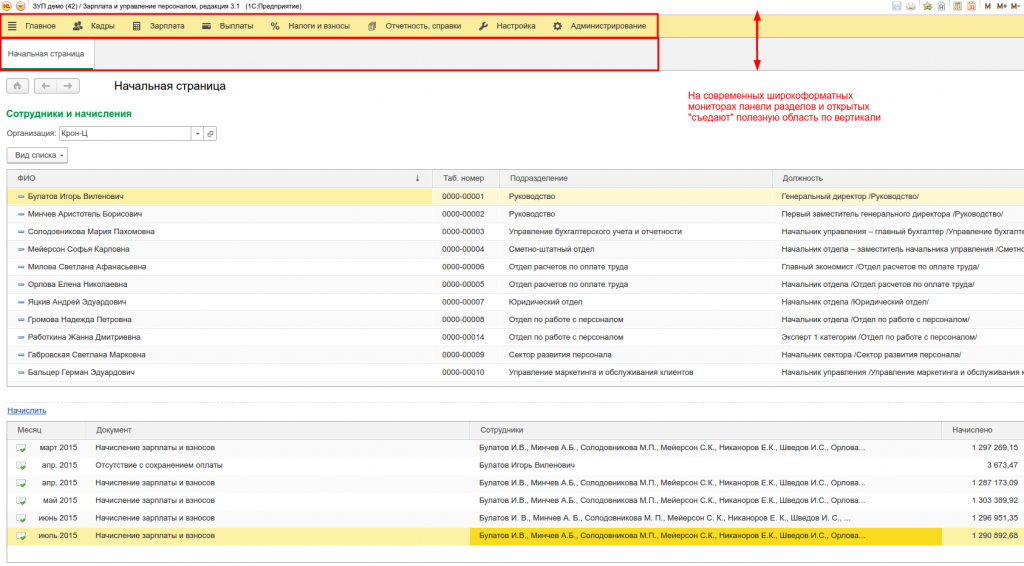
Гораздо удобней, когда они расположены в левой части экрана, как это сделано в типовой конфигурации 1С:Бухгалтерия. Сделать аналогичную настройку для ЗУП не составит труда:
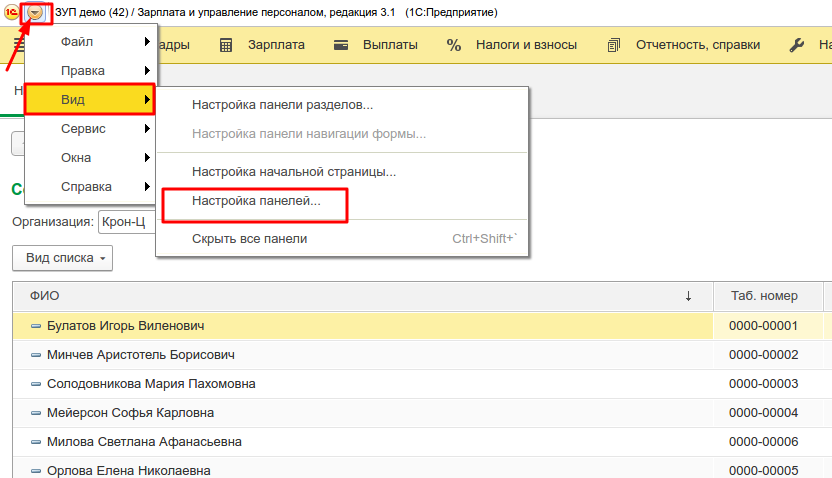
1) Открываем главное меню и переходим в раздел Вид — Настройка панелей.
2) Путем перетягивания расставляем панели как показано на рисунке и нажимаем кнопку ОК.
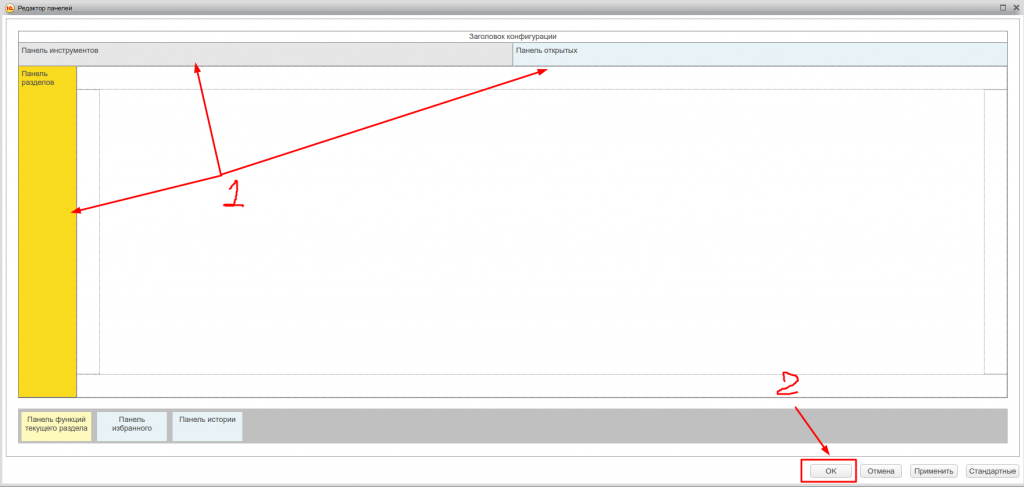
3) Получаем более удобное расположение панели разделов слева аналогично настройке в 1С:Бухгалтерии.