4 простых способа увидеть пароли iCloud Keychain на устройствах Apple
Когда вам нужно поделиться паролями, сохраненными в Keychain Access, с другими или войти в учетную запись на планшете Android, как вы посмотреть пароли связки ключей iCloud на iPhone, iPad или Mac? Для пароля могут потребоваться различные буквы, цифры, специальные символы и т. д. Трудно легко запомнить детали. Итак, как вы просматриваете пароли iCloud Keychain для разных сценариев? Вот окончательное руководство.
- Часть 1: Как увидеть пароли iCloud Keychain на iPhone
- Часть 2. Как просмотреть пароли связки ключей iCloud на Mac
- Часть 3: лучший способ восстановить удаленные файлы на Mac
- Часть 4. Часто задаваемые вопросы о просмотре паролей в связке ключей iCloud
Часть 1: Как увидеть пароли iCloud Keychain на iPhone
Способ 1: как посмотреть пароли iCloud Keychain через настройки
Если вам нужно просмотреть учетные записи и пароли, сохраненные в связке ключей iCloud на MacBook или устройстве iOS, вы всегда можете найти их в Настройки приложение легко.
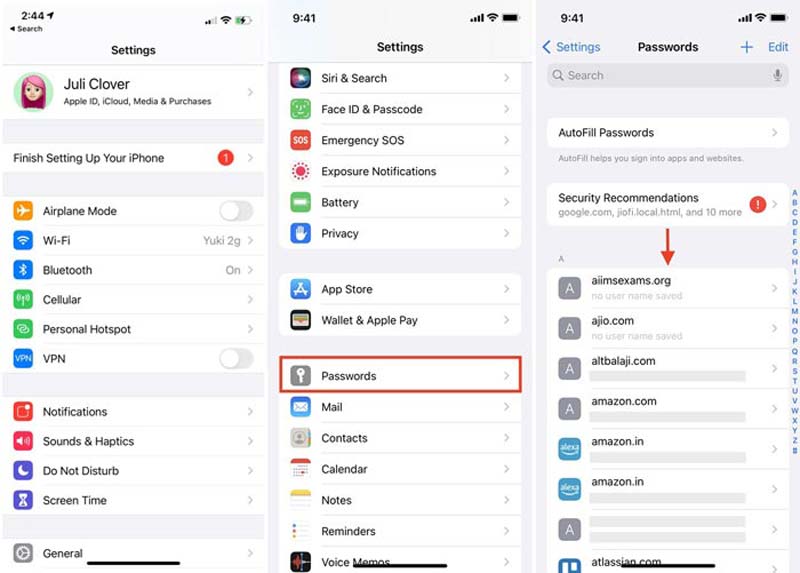
Перейдите в Настройки приложение на вашем iPhone и проведите пальцем вниз, чтобы найти пароли вариант. После этого вы можете нажать и выполнить биометрическую проверку или ввести пароль для входа в систему.
Вы можете увидеть все номера учетных записей и пароли, которые были сохранены в Keychain Password. Коснитесь имени пользователя или пароля, чтобы просмотреть соответствующие данные для входа в учетную запись.
Способ 2: как проверить пароли связки ключей iCloud с помощью Siri
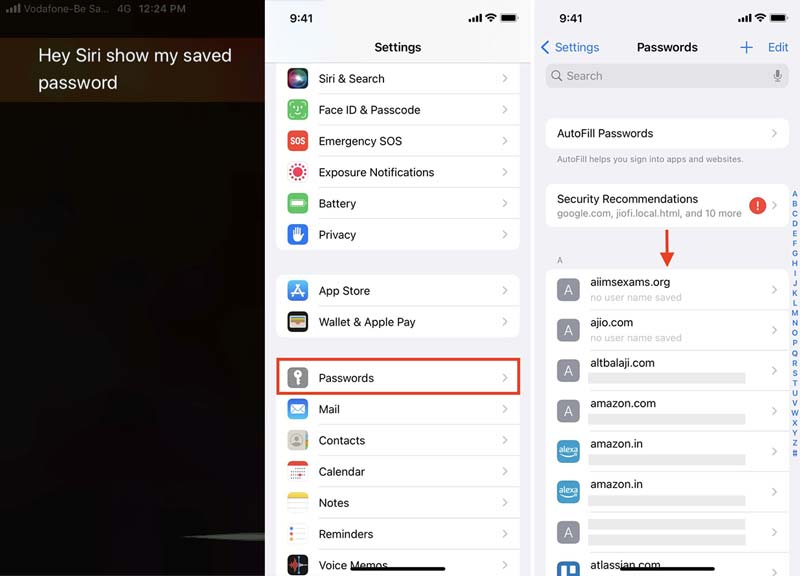
Чтобы увидеть пароль связки ключей непосредственно на вашем iPhone, вы можете вызвать Siri с помощью простой голосовой команды; такие как покажи мой пароль от фейсбука . Он покажет пароль и данные учетной записи.
Сказать Привет сири чтобы активировать Siri на вашем iPhone. Попросите Siri предоставить пароль связки ключей с помощью голосовой команды. показать все мои пароли чтобы открыть приложение «Настройки» на вашем iPhone.
Выполните аутентификацию с помощью Face ID, Touch ID или кода доступа iPhone, чтобы увидеть пароль и сведения об учетной записи. После этого вы можете нажать на название веб-сайта, чтобы увидеть пароль в связке ключей iCloud.
Часть 2. Как просмотреть пароли связки ключей iCloud на Mac
Способ 3: как просмотреть пароль связки ключей в iCloud через Spotlight
Если вам нужно увидеть пароль связки ключей на Mac, вы также можете перейти в «Настройки», чтобы найти подробности. Он предоставляет другие возможности для получения желаемых паролей, хранящихся в связке ключей.
Откройте Прожектор в правом верхнем углу вашего Mac или удерживайте ярлык Command + Space напрямую и введите Связка ключей в поле поиска. Или нажмите Приложения , найти Утилиты И выберите Связка ключей .
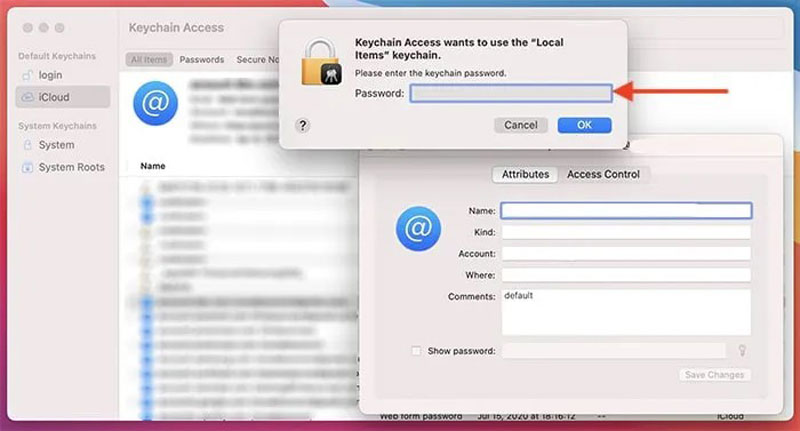
Когда вы входите в интерфейс, который показывает пароль, дважды щелкните элемент цепочки для ключей, чтобы просмотреть подробную информацию о пароле учетной записи. Или используйте Поиск непосредственно для поиска паролей, которые вы хотите.
Отметьте поле рядом с Показать пароль внизу. Просто введите свой пароль для подтверждения авторизации. После этого вы можете увидеть полный пароль Keychain, отображаемый в поле пароля.
Способ 4: как просмотреть пароль связки ключей через Safari
Если вы не хотите использовать Spotlight, вы также можете использовать доступ к связке ключей в строке поиска, Safari — еще один часто используемый метод просмотра паролей в связке ключей iCloud.
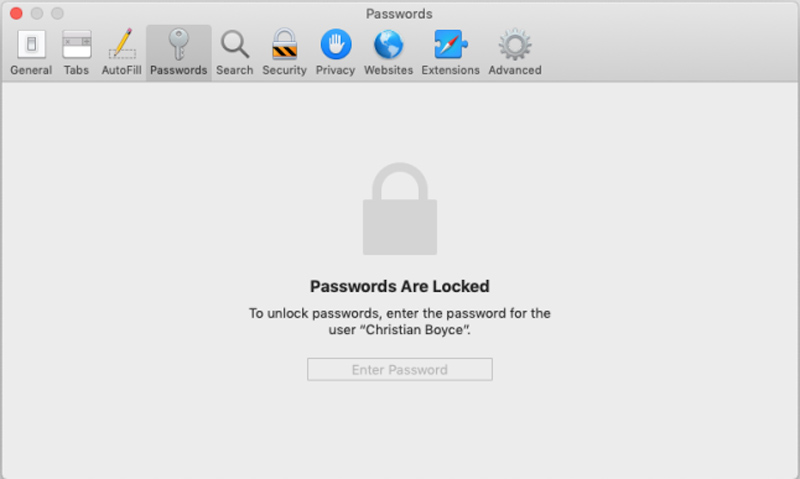
Найдите Safari на вашем MacBook, вы можете щелкнуть его в строке меню в левом верхнем углу, найти Рекомендации и коснитесь его. Затем вы увидите всплывающее окно и нажмите кнопку пароли значок напрямую.
Когда вы входите в интерфейс паролей, происходит аутентификация, требующая от вас выполнения Face ID или Touch ID. После аутентификации вы можете увидеть все пароли учетных записей в связке ключей.
Часть 3: лучший способ восстановить удаленные файлы на Mac
Если вы удалили примечания к своим паролям на Mac, вы можете использовать Mac Восстановление данных для восстановления удаленных файлов. Он позволяет вам извлекать файлы с компьютера, жесткого диска, флэш-накопителя, карты памяти, цифровой камеры и т. д. Он может восстанавливать пароли из Word, Excel, TXT и т. д. Вы всегда можете получить нужные файлы в несколько кликов.
119,773 Скачать
- Получить удаленный пароль из корзины, поврежденный жесткий диск, и т.д.
- Поддержка документов, аудиофайлов, видео, электронных писем, изображений и других файлов.
- Обеспечьте 2 различных режима сканирования для восстановления утерянного или удаленного пароля.
- Предварительно просмотрите восстановленные файлы с именем файла или эскизом.
Часть 4. Часто задаваемые вопросы о том, как сделать резервную копию связки ключей в iCloud
Как быстро получить доступ к паролю Keychain на вашем iPhone?
Когда нужно найти пароль в ICloud брелок часто вам просто нужно добавить пароли связки ключей в приложение «Ярлыки». Кроме того, вы также можете использовать ярлыки связки ключей на главном экране iOS. Это позволяет вам получить доступ к паролям на главном экране приложения.
Можно ли просмотреть пароль в связке ключей iCloud в Windows?
Да. Но у вас должен быть Apple ID с включенной двухфакторной аутентификацией, iCloud для Windows, Google Chrome/Microsoft Edge и пароли iCloud, чтобы настроить пароль iCloud перед просмотром паролей в связке ключей iCloud в Windows.
Как импортировать пароли связки ключей iCloud на Mac?
Помимо самостоятельного сохранения всех паролей на определенном устройстве, iCloud Keychain также может хранить пароли, импортированные другими устройствами. Перейти к Приложения папка из Утилиты приложение, откройте Связка ключей и нажмите Файл меню для импорта паролей.
Когда вам нужно посмотреть пароль в связке ключей iCloud, который является собственным менеджером паролей системы Apple, вот работающие методы как для macOS, так и для iOS. Если вы только что удалили папку для пароля, вы можете восстановить файлы обратно с помощью Mac Data Recovery. Если у вас есть какие-либо вопросы, вы можете оставить комментарий.
Что вы думаете об этом посте.
Рейтинг: 4.9 / 5 (на основе голосов 386) Подпишитесь на нас в
Более Чтение

Оставьте свой комментарий и присоединяйтесь к нашему обсуждению

Менеджер паролей iPhone
iPhone Password Manager — отличный инструмент для поиска всех паролей и учетных записей, сохраненных на вашем iPhone. Он также может экспортировать и создавать резервные копии ваших паролей.
Как просмотреть логины и пароли, сохраненные в Связке ключей на iPhone, iPad и Mac
Связка ключей — функция на iOS и macOS, позволяющая синхронизировать пароли между всеми вашими устройствами. В этом материале мы расскажем, как просмотреть пароли, сохраненные в Связке ключей.
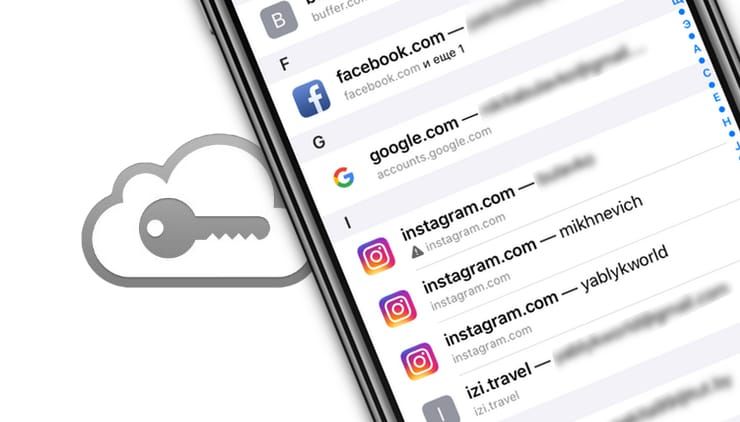
Как просмотреть пароли Связки ключей (iCloud Keychain) в macOS
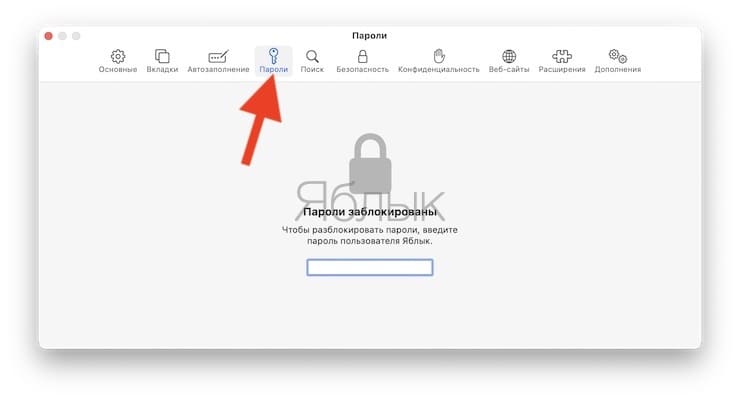
Для того, чтобы просмотреть сохраненные пароли на Mac запустите браузер Safari и перейдите в Настройки (или нажмите сочетание клавиш ⌘Cmd + ,).
Перейдите во вкладку Пароли и введите данные учетной записи компьютера.
В появившемся списке выберите необходимый сайт и аккаунт.
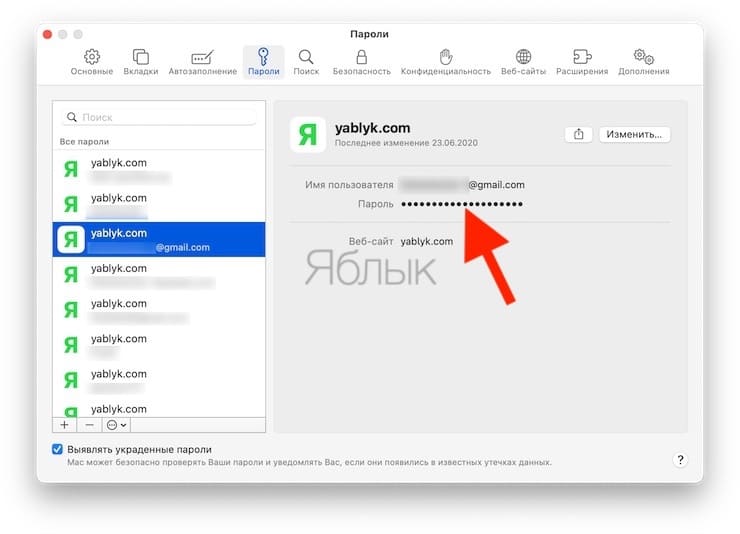
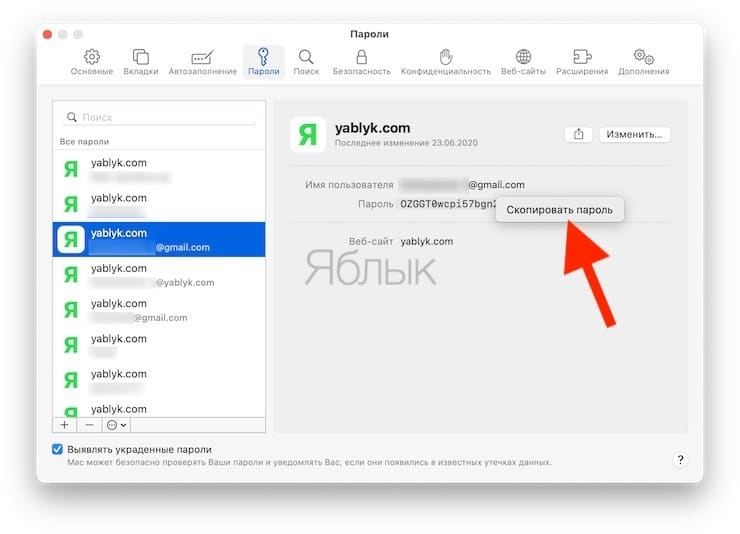
Как вы можете заметить, пароли отображаются в зашифрованном виде. Для их просмотра и копирования достаточно кликнуть на них.
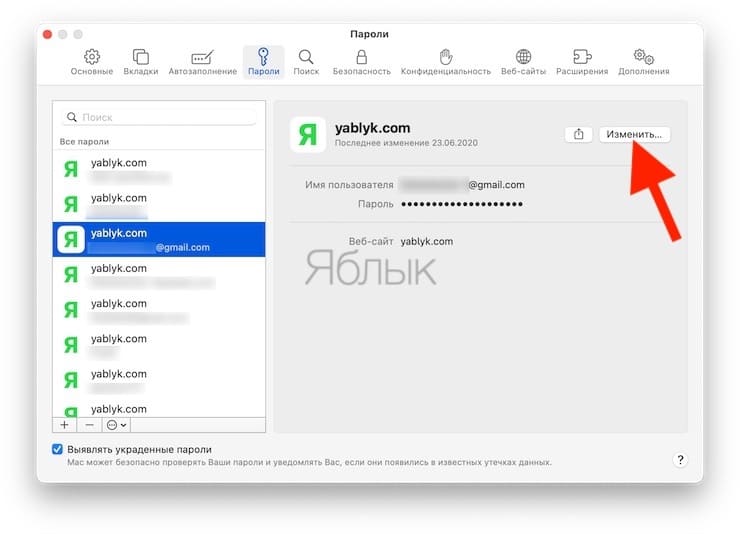
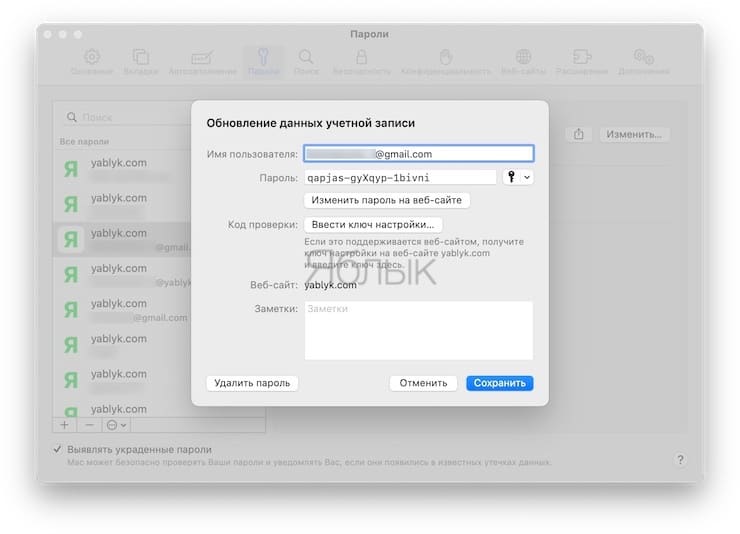
Нажав кнопку Изменить, можно сменить пароль или удалить его.
Как просмотреть пароли в Связке ключей iCloud на iPhone и iPad
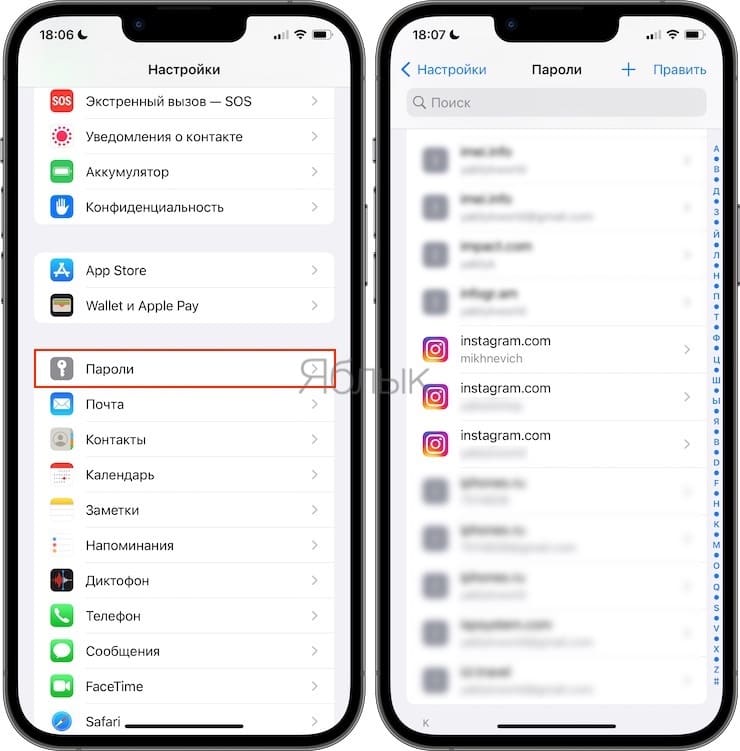
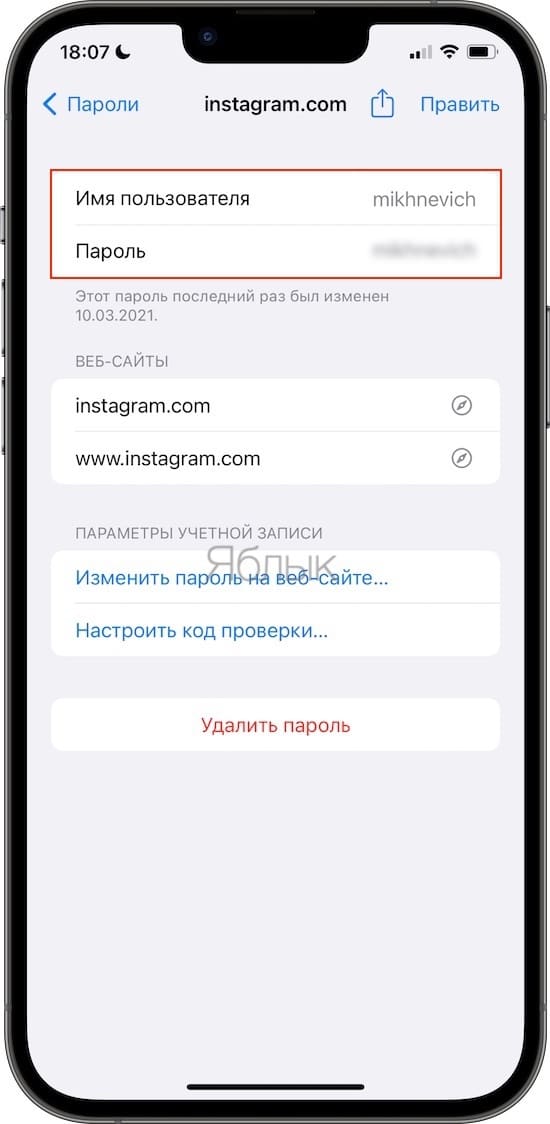
Пароли, сохраненные в Связке ключей (iCloud Keychain) можно просмотреть и через приложение Настройки на iPhone или iPad.
1. Запустите приложение Настройки;
2. Перейдите в раздел Пароли.
3. Введите код-пароль блокировки или используйте сенсор Face ID (Touch ID) для входа;
4. В появившемся списке выберите необходимый веб-сайт и аккаунт.
�� Смотрите также:
- Как создавать и отправлять исчезающие сообщения в Viber на iPhone и iPad.
- Как просмотреть часто посещаемые места на iPhone и iPad.
- Как подарить игру, фильм или музыкальный альбом с iPhone, iPad или компьютера.
�� Мы в Telegram и YouTube, подписывайтесь!
Управление паролями с использованием связок ключей на Mac

Связки ключей в macOS помогают Вам хранить и защищать пароли, учетные записи и другую конфиденциальную информацию, которую Вы ежедневно используете на компьютерах Mac и устройствах iOS и iPadOS.
Вы можете использовать приложение «Связка ключей» на компьютере Mac для просмотра связок ключей и управления ими. При помощи Связки ключей iCloud можно синхронизировать пароли и другую конфиденциальную информацию на всех Ваших устройствах.
Что такое связка ключей?
Связка ключей — это зашифрованный контейнер, в котором безопасно хранятся имена учетных записей и пароли от Mac, от приложений, серверов и веб-сайтов, а также конфиденциальная информация, например номера кредитных карт или PIN-коды от банковских счетов.
При подключении к веб-сайту, учетной записи электронной почты, сетевому серверу или другому защищенному паролем ресурсу Вы решаете, что делать: сохранить пароль в связке ключей, чтобы не нужно было его запоминать, или вводить пароль каждый раз вручную.
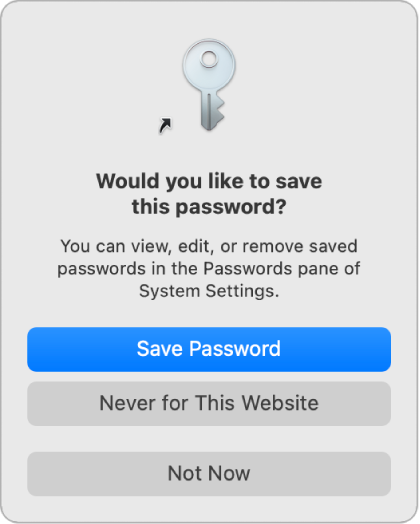
У каждого пользователя на Mac есть связка ключей входа. Пароль от связки ключей входа совпадает с паролем, который Вы используете для входа в Mac. Если администратор Mac сбросит Ваш пароль для входа в систему, Вам нужно будет самостоятельно сбросить пароль от связки ключей входа.
Связка ключей
Приложение «Связка ключей» на Mac используется для управления связкой ключей входа, другими связками ключей, а также объектами, которые безопасно хранятся в связках, например ключами, сертификатами, паролями, данными учетных записей и заметками. Если Вы забыли пароль, его можно посмотреть в приложении «Связка ключей». Подробнее о Связке ключей.
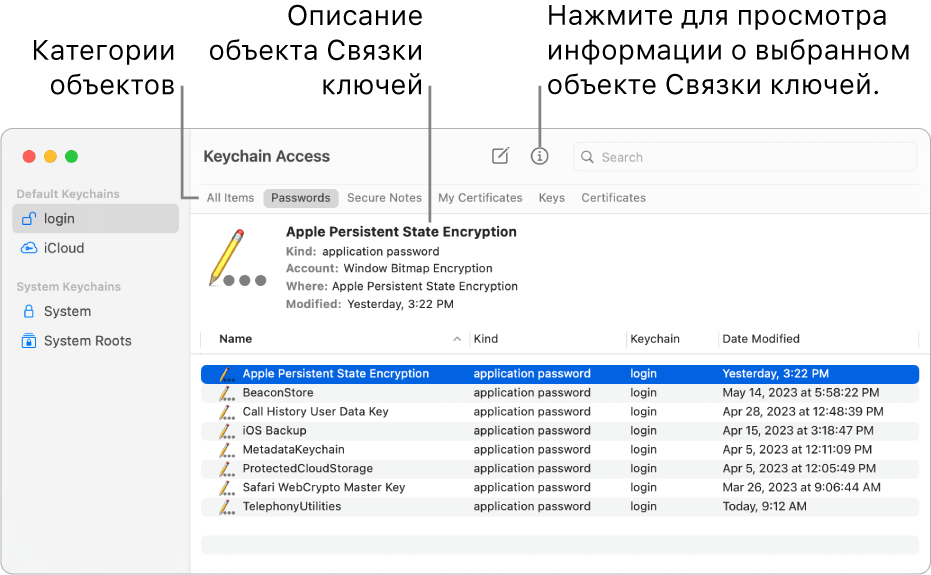
Связка ключей iCloud
Если Вы используете iCloud, в Связке ключей iCloud можно безопасно хранить информацию для входа на веб-сайты и данные кредитных карт, используемые функцией автозаполнения в Safari, а также информацию о сетях Wi-Fi. Связка ключей iCloud автоматически синхронизирует эту информацию на всех Ваших Mac и устройствах iOS и iPadOS. В Связке ключей iCloud также хранится информация для входа в учетные записи, которые используются в Почте, Контактах, Календаре и Сообщениях, чтобы они были доступны на всех Ваших устройствах. Подробнее о Связке ключей iCloud.
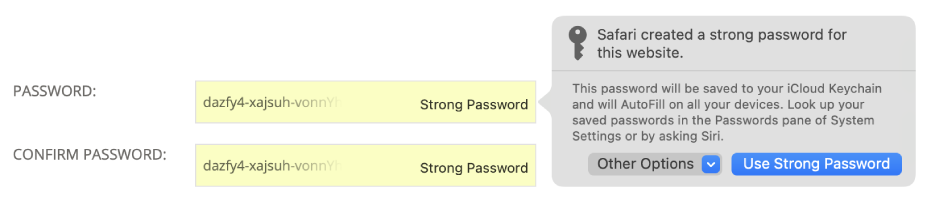
Совет. Когда Вы в интернете используете пароли или кредитные карты, Вы можете разрешить Safari сохранять их в связке ключей и автоматически вводить их на сайтах. Если Вы используете Связку ключей iCloud на Mac и устройствах iOS и iPadOS, Safari может автоматически подставлять сохраненную информацию на всех этих устройствах. См. раздел Автозаполнение данных кредитной карты в Safari.
Как просмотреть пароли, сохраненные в Связке ключей iCloud

Следует признать, что связка ключей iCloud — хорошая идея, которая с различными обновлениями iOS и OS X улучшала свою работу. Связка ключей ICloud очень похожа на то, как 1Password работает в обеих операционных системах, но Связка ключей интегрирована в систему, поэтому пользоваться ею удобнее для чего нужны пароли.
Каждый раз, когда мы заходим на новый сайт Связка ключей предлагает нам возможность сохранить пароль или предлагает нам пароль тех, кто считается безопасным. Если мы выберем этот тип паролей, он будет автоматически сохранен в Связке ключей, к которой будут иметь доступ все устройства с одним и тем же Apple ID.
Но у нас не всегда под рукой есть устройства от фирмы из Купертино. В этих случаях, Нам нужно получить доступ к Связке ключей iCloud, чтобы узнать, какой пароль это тот, который мы используем или узнаем, какой пароль Wi-Fi от кафетерия, в который мы обычно ходим. Чтобы проверить, какой пароль был сохранен на нашем устройстве, мы должны выполнить следующие шаги:
Просмотр паролей, сохраненных в Связке ключей iCloud
- Мы направляемся в Launchpad.
- Внутри Launchad мы ищем папку, в которой ищем Другие папки.
- Внутри этой папки находим приложение Доступ к брелкам.

- В этом приложении мы переходим к брелок iCloud а в правом столбце ищем название искомой сети Wi-Fi.
- После выбора нажмите дважды о ней, так что появляется окно, в котором отображается вся информация об этом соединении.

- Внизу мы должны установить флажок Показать пароль. Следующий он запросит у нас пароль для нашей Связки ключей iCloud чтобы подтвердить, что мы являемся законными владельцами этого брелка. После ввода будет отображаться нужный нам пароль.
Содержание статьи соответствует нашим принципам редакционная этика. Чтобы сообщить об ошибке, нажмите здесь.
Полный путь к статье: Я с Mac » Apple » Учебники » Как просмотреть пароли, сохраненные в Связке ключей iCloud
Будьте первым, чтобы комментировать