Как раскрасить рисунок в autocad

Прямоугольник .

1. Берём инструмент (Прямоугольник).
2. Фиксируем один угол прямоугольника.
3. Задаём относительные координаты противоположного угла по диагонали (перед относительными координатами ставится знак @, например: @15,5 @100,25 и т.п.).
Пример. Нарисовать прямоугольник размерами 100х50мм
1. Берём инструмент .
2. Фиксируем первый угол прямоугольника.
3. Вводим относительные координаты @100,50
Примечание. Если надо задать координаты противоположного угла влево и(или) вниз, относительно первого угла, то берутсяОТРИЦАТЕЛЬНЫЕ (с минусом) координаты соответственно по Х и(или) Y.
СМЕЩЕНИЕ.

1. Берём инструмент (что будем рисовать: линия, дуга, круг и т.п.);
2. Вызываем панель привязок (держа Ctrl щёлкаем ПКМ), выбираем ;
3. Фиксируем базовую точку (т.е. точку откуда смещаемся);
4. Вводим относительные координаты через знак @

Пример: Сместиться от точки А в точку В.
1. Берём инструмент ОТРЕЗОК;
2. Вызываем панель привязок (держа Ctrl щёлкаем ПКМ), выбираем
3. Фиксируем точку А (подводим к ней мышь и щёлкаем);
4. Вводим относительные координаты @15,5 и нажимаем Enter.

Пример: Нарисовать круг радиусом 3мм, координаты центра круга от точки А — Х=7.5, Y=7.5.
1. Берём инструмент КРУГ;
2. Вызываем панель привязок (держа Ctrl щёлкаем ПКМ), выбираем
3. Фиксируем точку А
4. Вводим относительные координаты @7.5,7.5
5. Вводим радиус 3
Примечание. Если от базовой точки надо смещаться влево и(или) вниз, то берутсяОТРИЦАТЕЛЬНЫЕ (с минусом) координаты соответственно по Х и(или) Y.
Загрузка линий.

1. Щёлкаем по полю «ТИПЫ ЛИНИЙ»;
2. Выбираем «Другой. »;
3. В появившемся окне нажимаем «Загрузить»;
4. Выбираем нужный тип линии и нажимаем «ОК»;
5. Нажимаем «ОК»;
6. Щёлкаем по полю «ТИПЫ ЛИНИЙ»;
7. Выбираем нужную линию.

Чтобы включить или отключить «Объектное отслеживание» используем клавишу F11, или кнопку (Объектное отслеживание)
Рисование осевых линий.

1. Загрузить линию «Осевая2», (см.п. «Загрузка линий»);
2. В объектных привязках выбрать привязку «Середина»;
3. Берём инструмент  ;
4. Подводим на середину линии;
5. Отступаем 5 мм, цепляемся;
6. Проводим отрезок, Цепляемся, Отвязываемся.
ЗЕРКАЛО .
1. Берём инструмент (Зеркало);
2. Отмечаем объекты (что будем отражать);
3. Отвязываемся;
4. Фиксируем две точки на линии симметрии (на линии сгиба) Примечание: это должны быть две РАЗНЫЕ точки на ОДНОЙ и той же ЛИНИИ;
5. Щёлкаем ПКМ и выбираем НЕТ.


Пример: Отразить отрезок относительно вертикальной осевой линии.
1. Берём инструмент ;
2. Щелкаем по отрезку;
3. Отвязываемся;
4. Отмечаем две точки на концах вертикальной осевой линии;
5. Говорим Нет.

Рисование окружностей.
1. Берём инструмент (Круг);
2. Фиксируем центр окружности;
3. Вводим радиус.
Пример: Нарисовать окружность радиусом 2.5мм.
1. Берём инструмент.
2. Фиксируем центр окружности;
3. Вводим 2.5
Простановка осей на окружностях (дугах).

 1. Берём инструмент (Маркер центра);
2. Щелкаем по окружности (дуге).
Примечание. Чтобы поменять длину осевых линий, нажимаем кнопку  (Размерные стили) —>нажимаем РЕДАКТИРОВАТЬ —> Выбираем закладку «СИМВОЛЫ И СТРЕЛКИ» —> в поле «Маркеры центра» водим нужную длину линий (длина считается от центра окружности) —> ОК —> ЗАКРЫТЬ.
Задание. Закрепите работу со Смещением и Зеркалом. Скачайте файлы для самостоятельной работы и выполните задания в них.
(нажмите на изображение, чтобы узнать подробней)

Скачать
| Изображение детали | 86 Kb |
| Конспект к уроку №6 | 163 Kb |
| Самостоятельная работа. Смещение | 63 Kb |
| Самостоятельная работа. Инструмент Зеркало | 58 Kb |
Как сделать заливку и штриховку в Автокаде?

В чертежах штриховки и заливки используются для различных обозначений, например, материала при разрезе или сечении. Такой прием придает гораздо больше информативности при чтении документации. В текущей статье рассмотрим, как сделать заливку и штриховку в Автокаде.
Принцип использования функций заливки и штриховки в программе Автокад одинаков. Они назначаются только в рамках замкнутого контура (рис. 1).

Как сделать заливку в Автокаде?
Чтобы сделать заливку в Автокаде, нужно во вкладке «Главная» в ячейке «Рисование» выбрать «Градиент» (рис. 2). При наведении курсора внутрь замкнутого контура без нажатия, появится предпросмотр того, что именно закрасится. А если нажать, то заливка наложится внутрь контура. Чтобы отредактировать ее, нужно два раза щелкнуть на ней. В панели инструментов так же откроются настройки для инструмента заливки. В нем можно задать как характер размещения цветом в градиенте, угол наклона, прозрачность (рис. 3).


Как изменить прозрачность или угол градиентной заливки в Автокаде?
Чтобы изменить прозрачность или угол (направление градиента) заливки в Автокаде, нужно навести курсор на соответствующие шкалы и потянуть курсором в стороны, чтобы посмотреть, как меняется изображение, либо вписать численные значения (рис. 4).

Как сделать однотонную заливку в Автокаде?
Следует отметить, что по умолчанию включается именно градиент, который представляет с собой совокупность двух цветов, плавно переходящего из одного в другой. Чтобы сделать заливку в Автокаде однотонной, можно выбрать в градиенте два одинаковых цвета (рис. 3), либо в панели настроек выбрать тип «Тело» (рис. 5).

Как удалить заливку в Автокаде?
Чтобы удалить заливку в Автокаде нужно просто щелкнуть по ней и нажать клавишу «Delete» на клавиатуре, либо щелкнуть по заливке правой кнопкой мыши и выбрать «Стереть» (рис. 6).

Как изменить тип заливки или штриховки в Автокаде?
Штриховка и заливка изменяются по одному и тому же принципу, даже из одного окна. Чтобы изменить тип заливки или штриховки в Автокаде, нужно в панели настроек заливки выбрать кнопку «Образец штриховки» (рис. 7), после чего откроется список доступных шаблонов.

Как сделать штриховку в Автокаде?
Чтобы сделать штриховку в Автокаде нужно на панели инструментов во вкладке «Главная» в ячейке «Рисование» выбрать инструмент «Штриховка» (рис. 8). Настройка и изменение свойств штриховки аналогично вышеупомянутым способам для заливки.

Как изменить масштаб штриховки в Автокаде?
При назначении штриховки внутри контура часто возникает ситуация, когда штриховка либо вообще не видна, либо сливается так, будто получилась однотонная заливка. Наверняка причина кроется в том, неправильно задан масштаб под штриховку.
Чтобы изменить масштаб штриховки в Автокаде, нужно выделить ее, а на панели настроек «Редактор штриховки» подобрать численное значение масштаба (рис. 9) так, чтобы она хорошо читалась.
Как создать заливку в AutoCAD
Данный инструмент применяется во многих графических редакторах и служит для придания цвета и иллюзорного объёма объектам, фигурам, рисункам, чертежам и т. п. Заливка в Автокаде осуществляется через панель «Рисование» через создание цветной штриховки или через применение «Градиента».
В Автокаде заливку можно создать несколькими способами.
Hatch
Для создания штриховки требуется, чтобы заполняемый объект был помещён в закрытый контур. Данный способ максимально прост, так как требуется только сделать следующее:
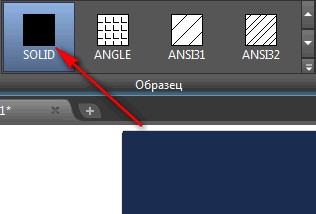
- открыть раздел «Редактирование штриховки»;
- развернуть окно «Палитра образцов штриховки», кликнув по выбранной структуре;
- выбрать третью вкладку «Другие стандарты» и отметить первый образец «Solid»;
- далее, нажмите «ОК» и разверните раздел «Цвет»;
- выберите необходимый цвет, который требуется применить к фигуре, из списка или откройте и добавьте любой оттенок из палитры цветов.
Gradient
Это лучший выбор для «раскрашивания» фигуры, объекта, области, так как, используя двухцветный градиент, переход цветов получается более плавным, что позволяет максимально близко к оригиналу провести цветопередачу. На панели рисования выберите «Градиент» и кликните по объекту, далее нажмите «Enter».
Когда градиент автоматически заполнит область для редактирования слоя, откройте раздел «Свойства».
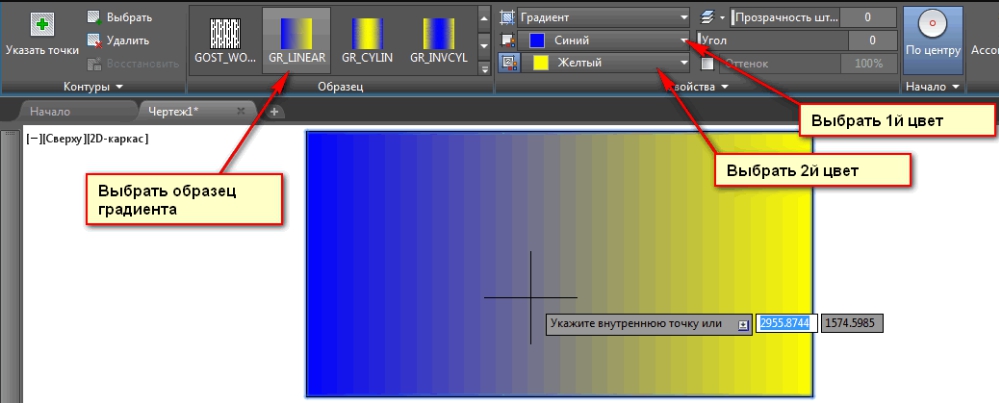
Здесь можно изменить цвет, уровень наклона и прозрачности и масштаб.
Прозрачная заливка
Если разбирать именно функционал программы, отдельной опции по прозрачной заливке как таковой нет. Но при добавлении штриха существует строка с настраиваемыми значениями под названием «Прозрачность штриховки», с помощью которой и можно добиться желаемого результата и сделать заливку прозрачной. Если кликнуть по разделу «Образец», то будет предоставлено множество вариантов градиентов и узоров, что поможет сделать цветопередачу чертежа ещё лучше.
Полезные команды и переменные
- «GFCLRSTATE» – установка количества цветов;
- «GFANG» – для выбора угла градиентной заливки в диапазоне от 0 до 360 градусов;
- «GFCLR1» и «GFCLR2» – позволяют осуществить выбор цветов в одноцветном или двухцветном градиенте;
- «GFCLRLUM» – выбор уровня тона или оттенка;
- «HPBACKGROUNDCOLOR» – управление фоновым цветом;
- «HPCOLOR» – оттенок по умолчанию.
Как видно из всего вышеописанного, вопрос о том, как сделать заливку в AutoCAD, простейший, и для изучения потребуется не так много времени.
Все названия разделов меню относятся непосредственно к последней версии программного обеспечения, при работе с более старыми версиями (2011/2013/2014 и т. д.) наименования и внешний вид интерфейса могут незначительно отличаться, но на применение описанных в статье действий это никаким образом не повлияет.
Рисование в AutoCAD объектов-примитивов, сложных объектов

Команды рисования в Автокаде являются основными командами при создании чертежа, ведь простой проект можно выполнить даже без инструментов редактирования.
В этой главе мы изучим «Панель инструментов Рисование в Автокад», которая включает в себя команды рисования стандартных объектов-примитивов: прямая, луч, отрезок, круг, прямоугольник и т.д., а также инструменты рисования по созданию сложных объектов: сплайн, эллипс, полилиния и т.д. Раздел «Рисование в Автокад» будет интересен и пользователям, которые уже работают в программе, так как будут разобран весь функционал команд рисования.
Здесь вы найдете иллюстрированные статьи, а также видеоуроки описывающие базовые и расширенные инструменты, которые позволяют выполнить рисование в Автокад.
Стрим/видео «Панель инструментов Автокад Рисование»
Панель инструментов Рисование
Основные команды рисования AutoCAD, а также часто используемые расширенные команды рисования находятся на панели инструментов Рисование. Одна панель инструментов Рисование встроена в ленту инструментов, а вторая — плавающая панель, которую можно зафиксировать. Как работать с панелями инструментов в AutoCAD и настроить панели под себя можете найти в разделе Индивидуальные настройки Автокад.
Примечание
Вы можете найти команды рисования Автокад в строке меню пункт «Рисование».
Способ вызова команд рисования из строки меню был распространен в старых версиях программы с использованием классического интерфейса, хотя строку меню можно отобразить и в новых версиях программы.
Профессиональный курс Автокад подразумевает собой изучение AutoCAD, выходящее за шаблонные рамки преподавания материала, поэтому желательно добавить недостающие кнопки команд рисования в панель инструментов «Рисование».
Команды рисования объектов (чертежей) в AutoCAD
Вызвать команды рисования можно одним из следующих способов:
- из строки меню пункт Рисование — раскрывающийся список команд рисования объектов (чертежей)
- на вкладке Главная ленты инструментов — в группе Рисование.
Под группой «Рисование» ленты инструментов я подразумеваю встроенную панель инструментов Автокад Рисование.
- на панели инструментов Рисование.
- либо прописать наименование команды в командной строке.


Команды рисования объектов (чертежей) в Автокаде могут выполняться как в режиме предварительного, так и в режиме отложенного выбора. Тем не менее, есть команды исключения, в основном расширенные команды рисования:
| Кнопка | Имя (англ.) | Имя (рус.) | Описание |
|---|---|---|---|
 |
Xline | Прямая | Осуществляет рисование в Автокад вспомогательных бесконечных прямых линий — объект «Прямая». |
 |
Ray | Луч | Построение вспомогательной линии, начинающейся в точке и бесконечной в одном направлении — объект «Луч». |
 |
Line | Отрезок | Рисование в Автокаде прямолинейных сегментов, ломаной линии — объект «Отрезок». |
 |
Rectang | Прямоугольник | Построение в AutoCAD прямоугольных полилиний (прямоугольника) — объект «Полилиния». |
 |
Polygon | МН-Угол | Создание равносторонней замкнутой полилинии (правильного многоугольника) — объект «Полилиния». |
 |
Circle | Круг | Рисование круга (окружности) в Автокад — объект «Круг». |
 |
Arc | Дуга | Создание дуги Автокад — объект «Дуга». |
 |
Ellipse | Эллипс | Построение эллипса в AutoCAD — объект «Эллипс». |
 |
Elliptical arc | Эллиптическая дуга | Инструмент «Эллиптическая дуга», рисование эллиптических дуг в Автокаде команды «Эллипс» — объект «Эллипс». |
 |
Donut | Кольцо | Создание круга с заливкой или широкого кольца — объект «Полилиния». |
 |
Revcloud | Облако | Команда рисования в Автокаде пометочного (коррекционного) облака — объект «Полилиния». |
 |
Point | Точка | Создание объекта «Точка». |
 |
Pline | Полилиния | Рисование двухмерных полилиний в Автокад — объект «Полилиния». |
 |
Spline | Сплайн | Создание в Автокаде сплайна — объект «Сплайн». |
 |
Mline | МЛиния | Рисование в AutoCAD параллельных отрезков — объект «Мультилиния». |
Освойте панель рисования в Автокаде на профессиональном уровне, удачи вам!
Оставить отзыв вы можете здесь, пройти бесплатный полный курс Автокад тут.
25 окт 2019
25 октября 2019. Категория: #РИСОВАНИЕ/СОЗДАНИЕ
Лучи в Автокаде
| Команда рисования в AutoCAD | |
| Луч | |
 |
|
| Определение | |
| Луч — это прямая (линейный объект), имеющая начало (ограниченная с одной стороны), но не имеющая конца. | |
| Инструмент | |
| Инструмент Луч в Автокад — циклическая команда, позволяющая строить вспомогательные линии (лучи) начинающихся в общей точке и бесконечные в одном направлении. | |
| Команда | |
| Луч/Ray | |
| Объект | |
| Луч |
Принцип создания луча AutoCAD во многом похож с построением объекта «Прямая». Объект «Луч» также является вспомогательной линией и в основном используется для построения других объектов, и их разметки.
Построение лучей (команда AutoCAD Ray/Луч)
За его создание отвечает команда Луч, вызвать которую можно следующими способами:
- построить лучи в Автокаде можно из строки меню пункт Рисование — строка Ray;
- создать его можно из ленты инструментов на вкладке Главная — в группе инструментов Рисование — кнопка Ray;
- нарисовать лучи в Автокаде вы можете из классической панели инструментов Рисование — кнопка Ray (недоступно по умолчанию);
- начертить его можно, непосредственно прописав наименование команды в командной строке Луч/Ray.

10 комментариев
Евгений Курицин Казань 89274094940
18 янв 2020
18 января 2020. Категория: #РИСОВАНИЕ/СОЗДАНИЕ
Вспомогательная прямая линия в Автокаде
| Команда рисования в AutoCAD | |
| Прямая | |
 |
|
| Определение | |
| Прямая — это бесконечная линия в обоих направлениях. | |
| Инструмент | |
| Инструмент Прямая — циклическая команда, позволяющая строить вспомогательные линии (прямые) начинающихся в общей точке и бесконечные в обоих направлениях. | |
| Команда | |
| Прямая/Xline в Автокад | |
| Объект | |
| Прямая | |
| Команды рисования линий | |
| Луч, Прямая, Отрезок, Полилиния |
В старых и новых версиях программы используется инструмент Прямая, который позволяет создавать вспомогательные прямые линии. В старых версиях системы интенсивно использовались вспомогательные линии AutoCAD, поэтому практически каждый чертеж начинался с разметки пространства Листа (Модели) будущей детали, а затем только обводился отрезками, дугами и другими объектами. Производилось редактирование чертежа. В современных версиях системы любой чертеж можно вычертить, не применяя вспомогательные прямые линии в Автокад, ведь в нашем распоряжении такие мощные инструменты привязок и отслеживания.
Построение вспомогательных прямых линий по умолчанию
За создание вспомогательной прямой линии в Автокаде отвечает команда Прямая, вызвать которую можно следующими способами:
21 комментариев
Евгений Курицин Казань 89274094940
18 янв 2020
18 января 2020. Категория: #РИСОВАНИЕ/СОЗДАНИЕ
Команда (инструмент) Автокад Отрезок
| Команда рисования в AutoCAD | |
| Отрезок | |
 |
|
| Определение | |
| Отрезок в Автокад — часть прямой, ограниченная двумя точками. | |
| Инструмент | |
| Инструмент Автокад Отрезок — циклическая команда, позволяющая строить связанную последовательность сегментов прямых линий (ломаную линию из объектов-отрезков). | |
| Команда | |
| Отрезок | |
| Объект | |
| Отрезок |
Команда Отрезок — наиболее часто употребляемая команда AutoCAD. Она служит для создания ломаных линий, состоящих из отрезков, причем каждый отрезок является отдельным объектом.
Как в AutoCAD построить отрезок
За построение отрезка в Автокад отвечает команда Отрезок. Вызвать ее можно следующими способами (начать его построение):
- Построить отрезок вы можете из строки меню пункт «Рисование» — строка Отрезок;
- Нарисовать его вы можете из ленты инструментов на панели инструментов «Рисование» щелкнуть мышкой по кнопке Отрезок или из классической панели инструментов «Рисование» — копка Отрезок;
- Начертить в AutoCAD отрезок вы можете, прописав наименование команды в командной строке «Отрезок».
20 комментариев
Евгений Курицин Казань 89274094940
18 янв 2020
18 января 2020. Категория: #РИСОВАНИЕ/СОЗДАНИЕ
Прямоугольник AutoCAD
| Команда рисования в AutoCAD | |
| Прямоугольник | |
 |
|
| Определение | |
| Прямоугольник — это геометрическая плоская фигура — параллелограмм, у которого противоположные стороны равны и все углы прямые. Длинную сторону прямоугольника называют длиной прямоугольника, а короткую — шириной. Прямоугольник в Автокаде — это двухмерная замкнутая полилиния, состоящая из четырех линейных сегментов. |
|
| Инструмент | |
| Инструмент AutoCAD Прямоугольник — строит прямоугольную 2D-полилинию, используя указанные параметры прямоугольника (длина, ширина, угол поворота) и тип углов (сопряжение, фаска или прямой). | |
| Команда | |
| Прямоугольник/Прямоуг/Rectang/Rectangle | |
| Объект | |
| Полилиния |
Вы можете начертить прямоугольники в Автокаде при помощи команды Отрезок или команды Полилиния. Однако они довольно часто встречаются на чертежах, поэтому разработчики придумали специальную команду Прямоугольник. В старых версиях программы название команды сокращенное: «Прямоуг». В новых версиях системы после того, как хорошо поработали с локализацией (перевели справочник), команда стала носить полное наименование — «Прямоугольник».
Команда Прямоугольник (Rectangle)
По умолчанию создание прямоугольников в Автокад основано на указании расположения двух его диагонально-противоположных вершин. Построенный прямоугольник располагается параллельно осям текущей ПСК.
Вызвать инструмент Прямоугольник можно следующими способами (начать его построение):
- построить прямоугольники в AutoCAD можно из строки меню пункт Рисование — строка Rectangle;
- начертить его можно из ленты инструментов вкладка Главная ленты инструментов — в группе Рисование — кнопка Rectangle;
- нарисовать прямоугольник в AutoCAD можно из классической панели инструментов Рисование — кнопка Rectangle;
- начертить прямоугольники можно, прописав наименование команды в командной строке Прямоугольник.
17 комментариев