Как создать футаж в видеоредакторе Movavi. Уроки для начинающих «Анимированная открытка»

Как создать футаж в видеоредакторе Movavi. Уроки по анимации картинки для начинающих «Анимированная открытка» Этот урок мы разбили на несколько этапов. Урок простой, главное понять суть, справится даже ребенок. Создадим праздничную анимацию: Для выполнения урока вам понадобится: — Любая иллюстрация с машиной в формате png (прозрачный фон) — Любая картинка для фона — Видеоредактор Movavi (любой версии) — Стикеры из набора «Праздник Рождества». Если набор еще не купили, то учимся на том что есть. Создадим футаж на хромакей в три этапа. Поработаем с инструментами: «Коррекция цвета», «Расположение», «Продвинутая анимация», «Хромакей». Закрепим знания из урока «Отслеживание движения». Создадим новогоднюю анимацию. Мы в ВК — vk.com/footage_ts Мы в Дзене — https://dzen.ru/footagets Мы на YouTube — www.youtube.com/c/footagets #урокимовави #анимациякартинки #movavi #видеомонтаж
Показать больше
Войдите , чтобы оставлять комментарии.
Movavi Video Editor
Movavi Video Editor – это простой в освоении и использовании видеоредактор, который покроет все потребности среднестатистического пользователя. Есть многодорожечная шкала времени, эффекты, переходы, анимация (как предустановленные пресеты, так и по ключевым кадрам), стоп-кадр, замедленное движение, разрезание видео, хромакей. Экспорт производится в самые разные видео видеоформаты, а также в анимированный gif. Есть запись видео с вебкамеры и голоса с микрофона и мгновенной интеграции записей в проект.

Этапы работы
Сначала вы добавляете футаж, то есть, любой визуальный или звуковой контент для вашего будущего видео. Футаж добавляется в библиотеку проекта – это кнопка в левом вертикальном меню. Само добавление происходит на закладке «Импорт файлов», а скапливаются файлы на закладке «Библиотека файлов» – оттуда они перетаскиваются на дорожки шкалы времени, расположенной в нижней части редактора.
В библиотеке на других закладках также хранится предустановленный футаж: Звуки, Музыка, Видеоклипы, Фоны. Точнее, поначалу в библиотеке хранятся ссылки на аудио, видео файлы и изображения. Но когда вы выбирает какой-то файл на этих закладках, то файл скачивается из интернета на ваш диск и становится доступен для добавления в трек. Довольно удобная идеология, чтобы не перегружать начальный вес программы.
На видео или картинку можно наложить какой-то визуальный эффект. Это происходит в разделе «Фильтры» по кнопке . Раскрывается каталог фильтров, разбитых на подкаталоги. Выбрав, подходящий эффект надо его перетащить прямо на объект на шкале времени, после чего его визуальное представление изменится согласно эффекту и на блоке объекта появится иконка фильтра в виде звездочки . Если по этой иконке кликнуть, откроются настройки фильтра.
Переход – это анимационный эффект на границе между двумя объектами одной дорожки шкалы времени. То есть, первый объект исчезает, а второй появляется согласно примененному эффекту. В разделе «Переходы» по кнопке открываются наборы переходов. Одинарный клик по пресету позволит вам осуществить просмотр перехода.
Если перетащить пресет на объект, то переход будет применен к этому объекту и соседнему с ним. Переход имеет иконку на границе объектов – если по ней совершить двойной клик, то откроется окно с настройками перехода (в этом окне можно и удалить переход).
В вашу композицию можно добавлять тексты. За это отвечает раздел «Титры«. Есть много предустановленный анимационных пресетов с различными сюжетами появления и отображения текста. Но я, например, сразу бросился искать текст без анимации и эффектов, чтобы самому настроить, как и где мой текст будет появляться. Этот пресет так и называется «Простой текст».
После того, как пресет текста перетащен на шкалу времени, его (сам текст и настройки пресета) можно редактировать.
Раздел «Стикеры» (кнопка ) – это фигуры, картинки, стрелки. в том числе анимированные фигуры. Мне, например, понравились объекты на закладке «Наброски» – это рамки, которые как бы рисуются в реальном времени, что выглядит привлекательно. Самые простые и самые востребованные на практике фигуры, прямоугольники и овалы, находятся в группе «Фигуры».
Обратил бы внимание, что в Movavi можно делать трекинг для стикеров, текста, других фигур почти как в AfterEffects или Fusion. Т.е., выделяется участок на видео и предписывается фигуре следовать за этим участком во время проигрывания видео как бы он ни двигался. Эта мечта осуществляется на закладке «Движенние» при редактировании элемента.
ДРУГИЕ ИНСТРУМЕНТЫ
Последний раздел в левом вертикальном меню – «Другие инструменты». Там много, чего интересного. Мне пока пригодились закладки «Анимация», «Хромакей» и «Выделение и цензура» (здесь маски).
С помощью анимационных настроек можно объект анимировать по расположению на экране, повороту и прозрачности. Когда на объект накладывается Простая (предустановленные эффекты) или Продвинутая (ручное управление) анимация, то на блоке объекта на шкале времени появляются два кружочка (ключевые кадры) и стрелочка между ними . Параметры объекта на ключевых кадрах можно редактировать – чтобы открыть настройки ключа надо его выделить. Если совершить двойной клик по стрелке между двумя ключевыми кадрами, то будет добавлен новый ключевой кадр. Если совершить клик правой кнопкой мыши по ключевому кадру, то откроется меню с возможными операциями.
Хромакей полезная штука, когда вы хотите убрать фон со статического изображения или видео. Выделите объект на шкале времени, откройте настройки хромакея, выберите пипеткой цвет на картинке, который следует удалить, нажмите кнопку [Применить]. В результате выбранный цвет исчезнет, станет прозрачным. Если что-то пошло не так, вы хотите отменить хромакей, а Ctrl+Z делать уже поздно за давностью операции, то нужно совершить двойной клик на объекте с хромакеем, перейти в настройках объекта на закладку «Эффекты на клипе» и оттуда удалить плашку «Хромакей».
СОХРАНЕНИЕ И ПУБЛИКАЦИЯ
Рекомендую всегда сохранять вашу работу как проект. А не довольствоваться быстрым экспортом в видео. Проект, кстати, можно сохранять как портативный – это значит, что весь ваш футаж, будь он из библиотеки программы или просто с вашего диска, будет аккуратно собран в отдельную папочку и рядом с ней будет сохранен сам файл проекта с расширением mepx. Очень удобная функция для переноса проекта с компьютера на компьютер.
Для экспорта в видео есть заметная синяя кнопка [Сохранить] справа под окном просмотра или пункт верхнего меню «Сохранить». Там ничего сложного. Стоит заметить, что в окне настройки экспорта можно изменять размеры конечного видео по своему усмотрению.
Скачать, почитать, посмотреть
�� Скачать портабельную версию Movavi Video Editor Plus 2021 (пароль для разархивирования newart.ru). Проверял в Windows 7 32-bit и 10 64-bit.
Как наложить видео на видео в Movavi?
Хотите наложить видео на видео или фото на видео? Воспользуйтесь в Movavi функцией видеоредактора «Картинка в картинке». С ней поместите поверх основной видеодорожки несколько дополнительных с любым содержимым.
В новостях или в интернете все видели, как поверх видеоролика накладывают другое видео или фотографии. Одна картинка – ведущий находится в студии, вторая – показываются какие-то события или корреспондента. Примеров много на ТВ, в кино, социальных сетях, на Youtube.
Как наложить видео или фото на видео в редакторе Movavi?
Чтобы в Movavi Video Editor Pro добавить фотографию, видеоролик или картинку на видео, сначала перетащите основной видеофайл на временную шкалу. Будет фоном будущего клипа, если собираетесь задействовать эффект хромакей.
-
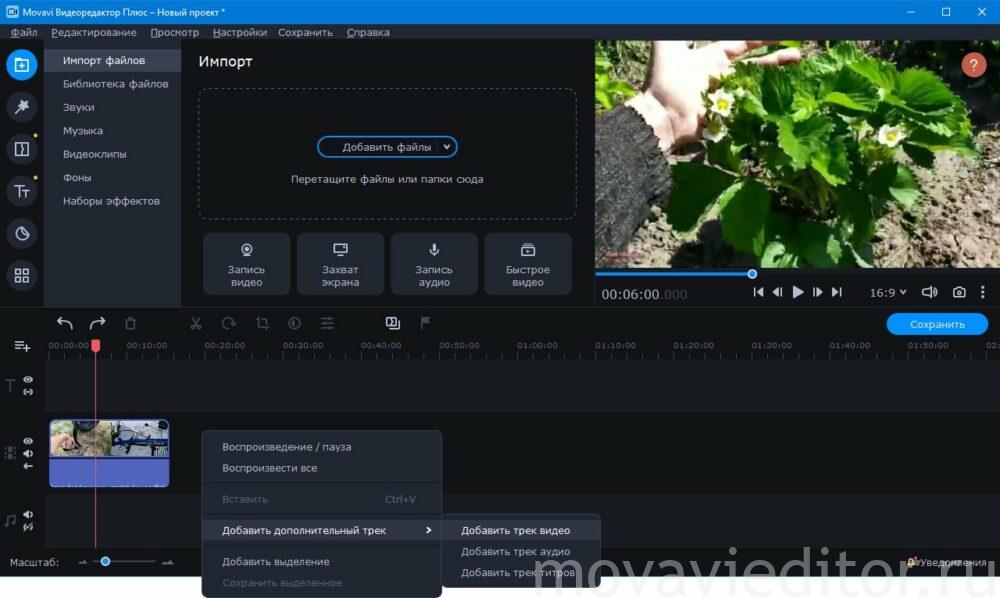
Следующий шаг – добавьте новую дорожку: кликните правой клавишей по пустой области на таймлайн, выберите «Добавить дополнительный трек» и укажите его тип.
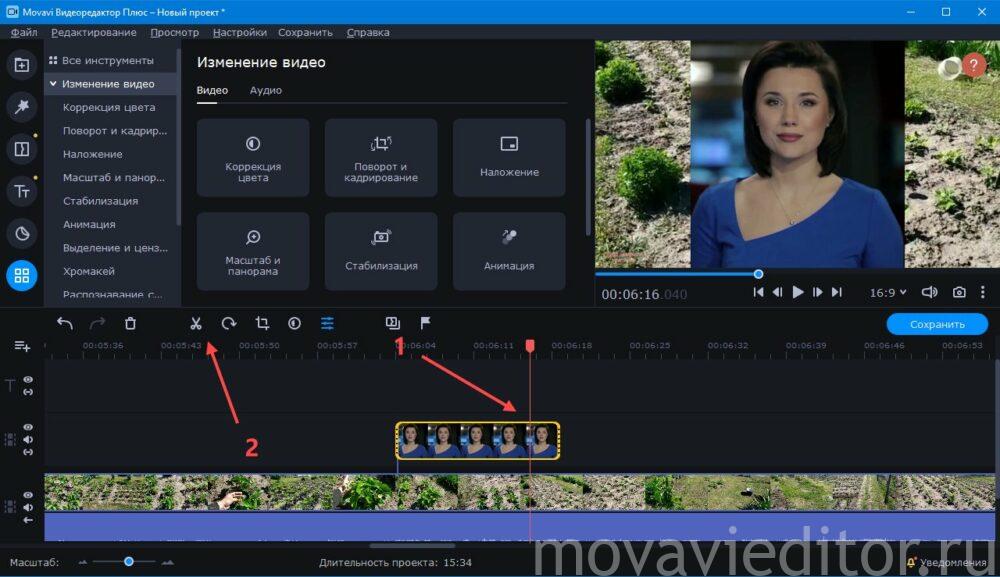
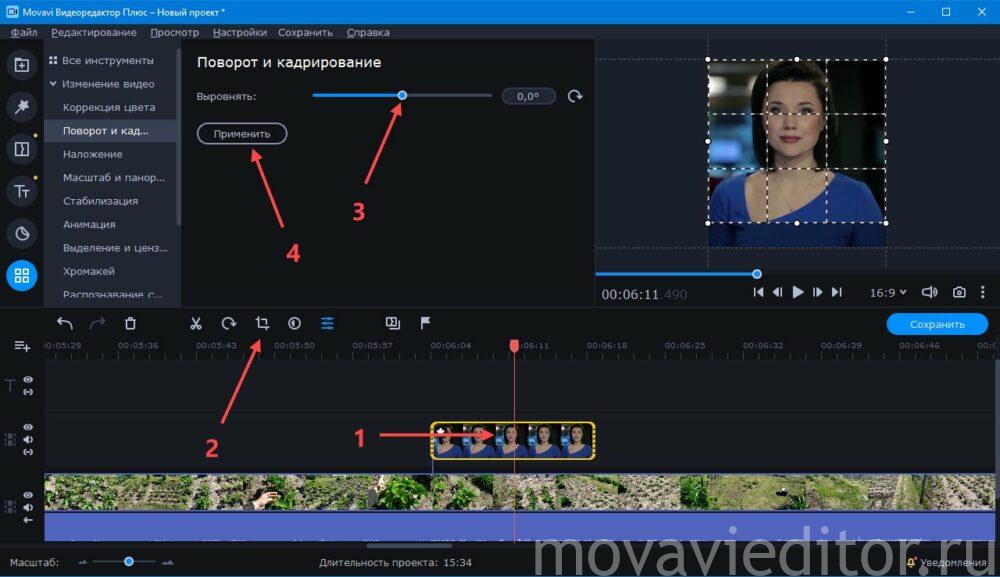
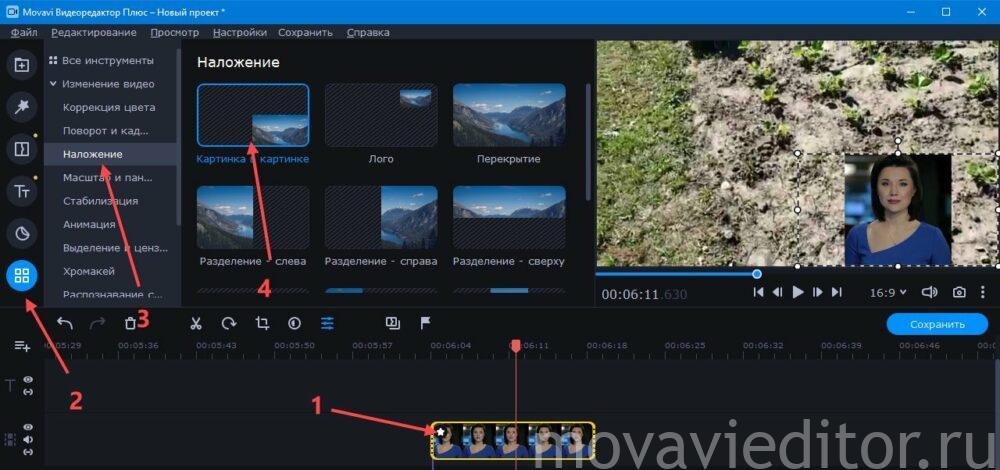
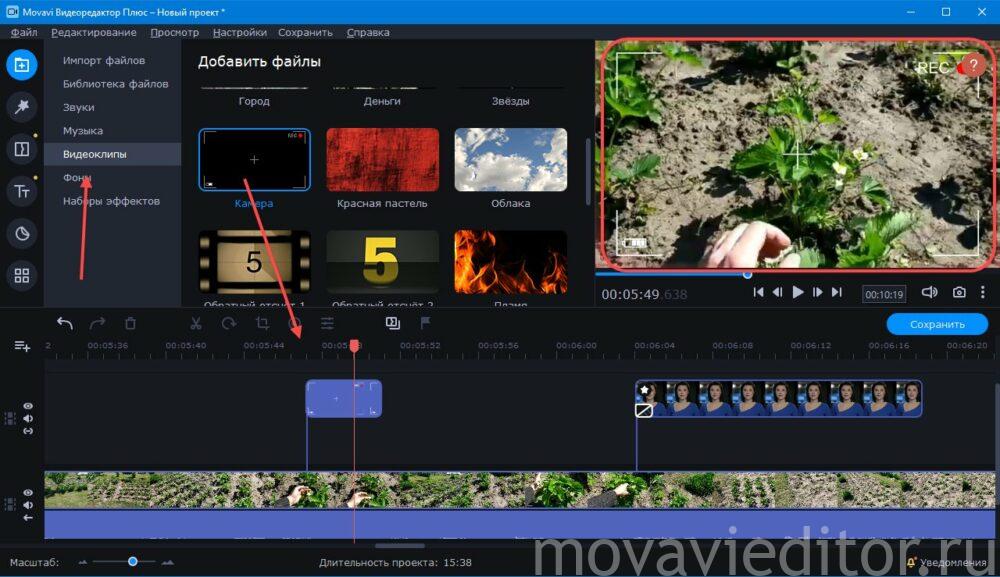
Аналогично накладывается текст, логотип (водяной знак), рамка, а с применением хромакея – заменяется фон. Ранее в библиотеке Мовави были рамки, за ненадобностью их удалили.
Прозрачные рамки в формате png ищите в интернете, в программе она одна – эффект съёмки на видеокамеру. Находится в разделе библиотеки «Видеоклипы».
Как наложить футаж на видео в Movavi?
Футаж – короткий видеоролик, часто используемый в качестве заставки, прозрачный шаблон с эффектом или заготовка для упрощения монтажа.
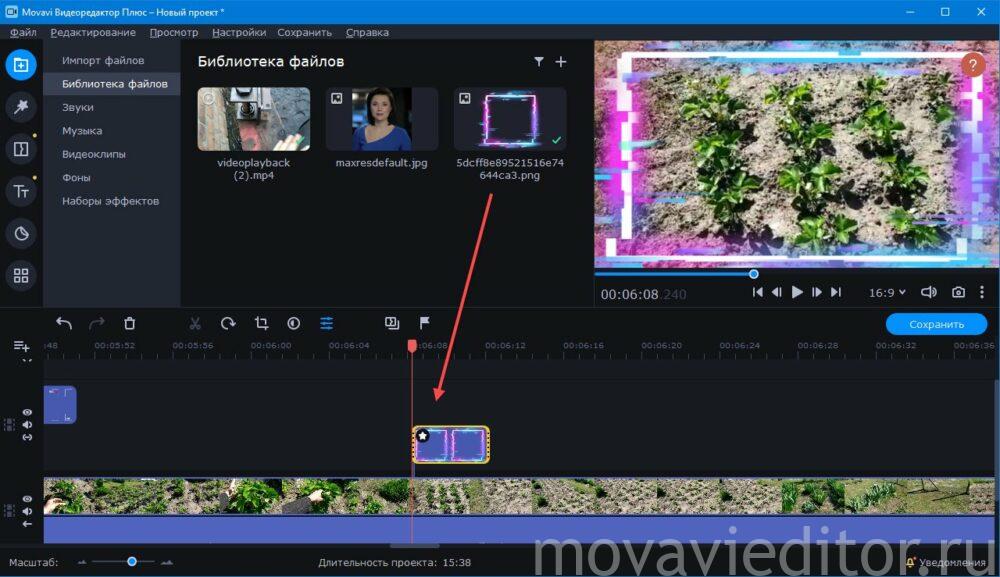
Прозрачных футажей в Movavi нет, их ищите в сети. например, на videoinfographica.
Инструкция для добавления футажей на видеоролик в Movavi аналогичная наложению картинок. В зависимости от типа футажа, сможете настраивать его прозрачность и прочие параметры. Они также поддерживают эффекты наложения и спецэффекты.