Как сделать снимок экрана на Xiaomi Redmi Note 3
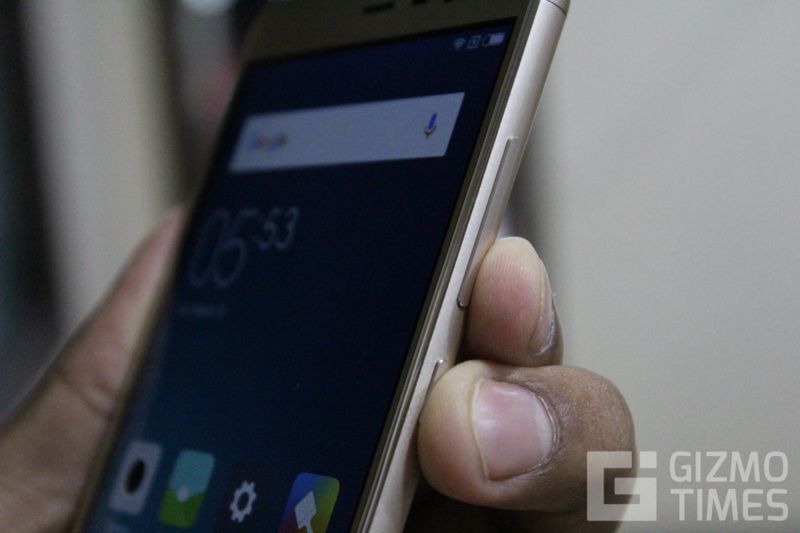
Снимок экрана на смартфоне — это очень распространенная задача, которую выполняют пользователи, чтобы запечатлеть некоторые важные вещи, высокий балл в играх и множество других причин. Но всегда ли один и тот же способ делать скриншот интерфейса?
Redmi Note 3 от Xiaomi работает под управлением Android MIUI v7 на основе Lollipop. Пользовательский интерфейс, как мы знаем, поставляется с множеством функций, которые не только улучшают пользовательский опыт, но и помогают делать много вещей, которые в противном случае могли бы потребоваться сторонним приложениям. Кроме того, для снимка экрана вы увидите не просто параметр физического ключа по умолчанию, но еще один ярлык, облегчающий его выполнение.
Снимок экрана в Redmi Note 3 — Два метода
Метод 1 — Использование физических ключей
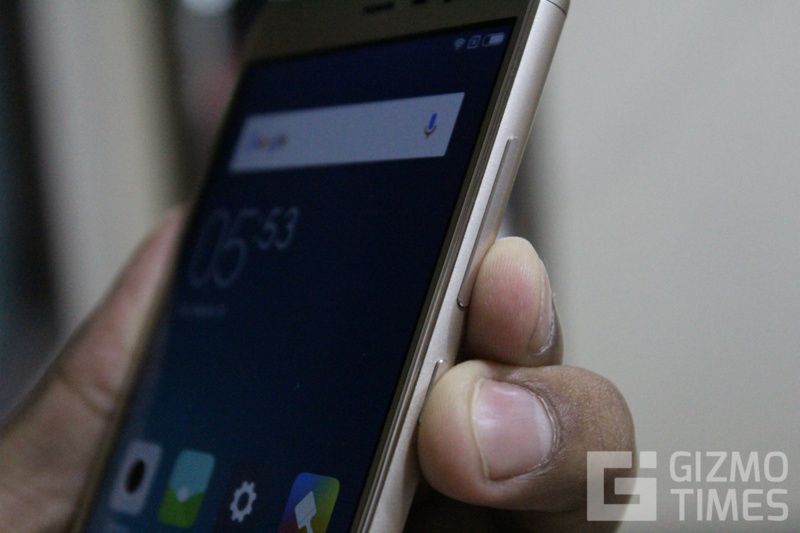
Использование физических кнопок — это один из основных и всегда используемых способов сделать снимок экрана, когда вам необходимо нажать вместе кнопки Power + Volume вниз и сделать снимок экрана.
Есть моменты, когда эта функция может не работать, и один из них, когда физическая кнопка вышла из строя. У вас есть приложения, которые заменяют функции кнопки питания и регулировки громкости, но их нельзя использовать для создания снимков экрана. Следуйте второму способу, если вы находитесь в такой ситуации.
Способ 2 — Использование ярлыка Notification Shade
На самом деле это более простой способ, но для тех, у кого всегда есть привычка делать снимок экрана с помощью физических клавиш, они выбирают первый. MIUI в Xiaomi Redmi Note 3 имеет ярлык, доступный в быстрых настройках при опускании тени уведомления.
Прочтите: Instagram — Скачать все фотографии и данные
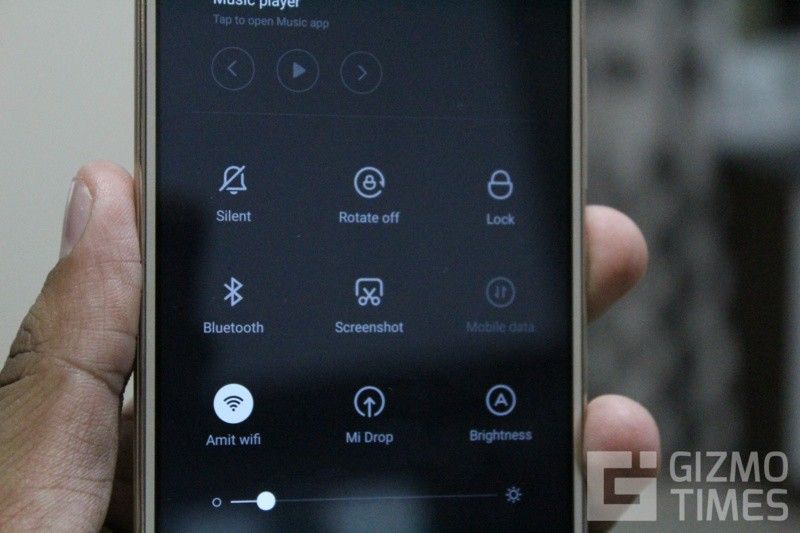
На какой бы странице вы ни находились, просто нажмите на оттенок уведомления, и вы увидите опцию «Снимок экрана», нажав на которую, вы увидите, что оттенок поднимается и снимок экрана с занятой страницей.
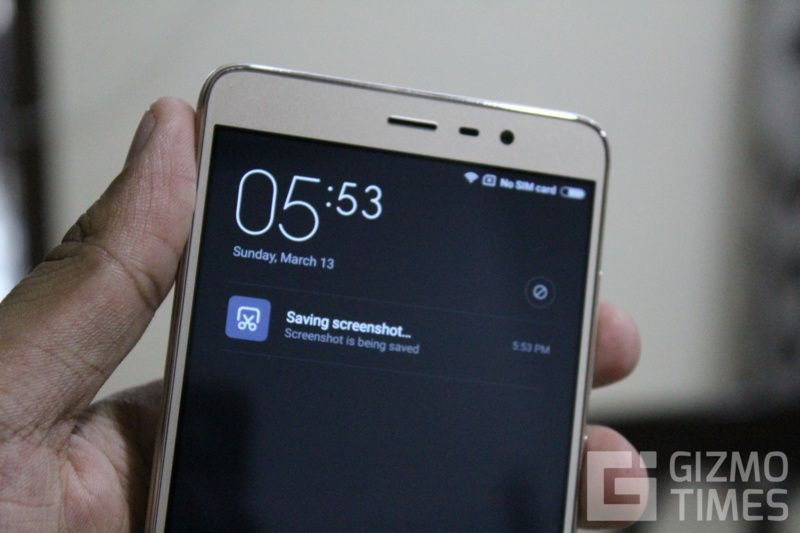
С помощью любого метода, который вы используете, снимок экрана будет помещен в отдельную папку в галерее, что облегчит их поиск. Конечно, мы знаем, что существует множество сторонних приложений, доступных для того же снимка экрана, но мы всегда придаем значение функциям, которые уже являются частью пользовательского интерфейса.
Как сделать скриншот на телефоне Xiaomi Redmi Note 3 Pro 32Gb
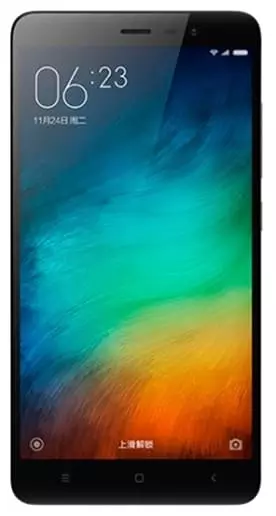
Современный смартфон обладает рядом полезных функций. Например, владелец мобильного устройства в любой момент может сделать скриншот экрана. Выполнение подобной операции поможет, когда пользователь найдет интересную информацию и захочет ее запечатлеть. В такой ситуации не придется фотографировать экран на другой девайс, поскольку достаточно будет сделать скриншот на телефоне Xiaomi Redmi Note 3 Pro 32Gb.
Когда можно сделать скриншот на Xiaomi Redmi Note 3 Pro 32Gb
Производитель телефона не ограничивает владельца вариантами создания скрина. Сделать скриншот можно в абсолютно любой момент: во время просмотра фильма, игрового процесса или переписки в мессенджере. Главное условие для получения снимка – смартфон должен быть включен и разблокирован.
Создание скриншота на Xiaomi Redmi Note 3 Pro 32Gb при помощи клавиш
Самый простой способ создать скрин экрана – воспользоваться определенной комбинацией клавиш:

- Открыть раздел меню, который нужно запечатлеть.
- Одновременно зажать кнопку питания и нижнюю качельку регулировки громкости.
- Дождаться появления информации о том, что картинка готова.
После выполнения указанных действий в нижней части экрана появится графическое уведомление об успешном создании скрина. Получившийся кадр можно сразу же открыть, нажав на его иконку после зажатия клавиши понижения громкости и кнопки питания.
Если снимок экрана на Xiaomi Redmi Note 3 Pro 32Gb сделать не получается, рекомендуется ознакомиться с альтернативными комбинациями кнопок, которые приведены в этом материале. Кроме того, существуют и другие способы создания скрина без использования клавиш телефона.
Способ создания скриншота через панель уведомлений
Этот способ будет лучшим выходом из ситуации, когда кнопки смартфона по какой-либо причине не работают, и скрин не создается. В качестве альтернативного варианта предлагается выполнить следующие действия:

- Разблокировать смартфон.
- Перейти в раздел меню, где требуется сделать скриншот.
- Опустить шторку уведомлений свайпом сверху вниз.
- Нажать на иконку «Screenshot» или «Снимок экрана».
Как и в случае со снимком через горячие клавиши, уведомление о создании скрина сразу же появится на экране смартфона Андроид. Получившийся скрин можно открыть или сделать другой кадр из этого или другого меню.
Где хранятся скриншоты
Чтобы ознакомиться с получившимся снимком экрана, достаточно открыть приложение «Галерея» и перейти в альбом «Screenshots» или «Скриншоты».

Еще один способ быстро найти скрин выглядит следующим образом:
- Запустить «Проводник» или «Диспетчер файлов».
- Открыть папку «Pictures».
- Перейти в «Screenshots».
В открывшемся разделе меню появятся скрины, которые были сделаны за все время использования смартфона.
Как удалить или передать снимок экрана
В момент, когда пользователь открывает кадр через «Галерею» или «Диспетчер файлов», перед ним появляется полный функционал взаимодействия с изображением. К примеру, владелец телефона может удалить один или сразу же несколько снимков экрана в пару кликов:

- Открыть папку, где лежит скрин.
- Удержать палец на его иконке.
- Нажать кнопку «Удалить».
Еще один способ – открыть само изображение через «Галерею» и выбрать ид доступных опций параметр «Удалить». После подтверждения операции скриншот будет удален из памяти телефона.
В случае, когда требуется передать скрин через мессенджер или другим способом, можно воспользоваться той же инструкцией. Единственное отличие заключается в том, что вместо нажатия кнопки «Удалить» нужно кликнуть на «Передать», выбрать способ отправки и координаты получателя. Таким образом, отправка скрина не отличается от передачи любого другого изображения с телефона.
Поделитесь страницей с друзьями:
Как сделать скриншот экрана на телефоне Xiaomi, Redmi, Redmi Note
Фотография: androidauthority.com
Подруга случайно выложила в чате свое интимное фото и вот-вот его удалит, а вы не знаете, как его быстро заскринить (шутка, не делайте этого), чтобы сохранить не только в памяти? В этой статье-инструкции — сразу несколько способов, как быстро делать различные скриншоты на любом смартфоне семейства Xiaomi.
Способ №1: клавиша питания + клавиша громкости вниз
Этот способ создания скриншотов есть во всех Android-смартфонах, в том числе Xiaomi. Вы одновременно зажимаете клавишу питания и клавишу громкости вниз. В качестве подтверждения появится небольшая вспышка, и маленькая иконка со скриншотом пару секунд будет висеть в правом верхнем углу экрана (на нее можно нажать, чтобы сразу посмотреть получившийся снимок).
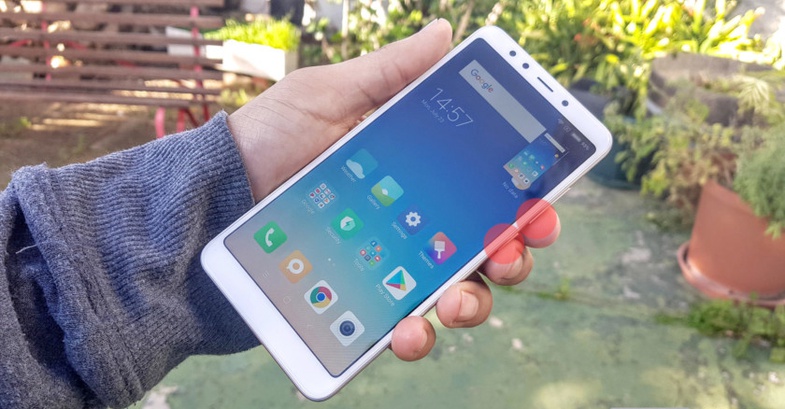
Как и на любом «андроиде», сделать скриншот на Xiaomi можно с помощью удержания кнопки питания и громкости вниз. Фотография: androidauthority.com
Способ №2: клавиша меню + клавиша громкости вниз
Этот метод аналогичен прошлому, только вместо кнопки питания используется емкостная кнопка меню. Она может быть и сенсорной, если у вас смартфон без емкостных кнопок и при этом вы используете навигацию без жестов. В любом случае кнопка меню располагается внизу слева (смотрите фото ниже). Скриншот экрана телефона Xiaomi можно сделать, одновременно нажав на нее и клавишу снижения громкости.
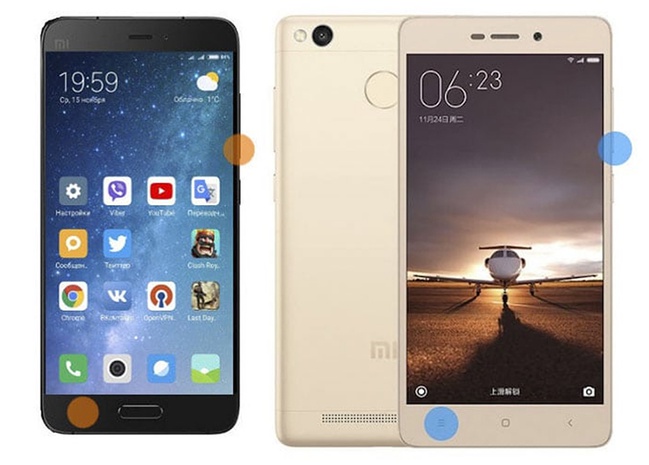
Этот способ хорошо подойдет для более старых моделей смартфонов с накопительными клавишами. Коллаж: migeek.ru
Способ №3: свайп тремя пальцами для создания скриншота
Это мой личный фаворит. На любом экране вам нужно провести сразу тремя пальцами сверху вниз (я использую указательный, средний и безымянный, но, возможно, вам будет удобнее другая комбинация). Экран «подмигнет», сообщив об удачном снимке, как и в прошлых способах.
Если вам не подходят кнопки и жесты, чтобы сделать скриншот, то есть еще несколько вариантов, в которых клавиши вообще не используются.
Способ №4: «шторка» уведомлений
Потяните вниз «шторку» уведомлений и найдите иконку Screenshot («Снимок экрана») с ножницами, обычно она находится на первой странице меню. Нажмите на иконку, и смартфон сделает снимок экрана под «шторкой» уведомлений.
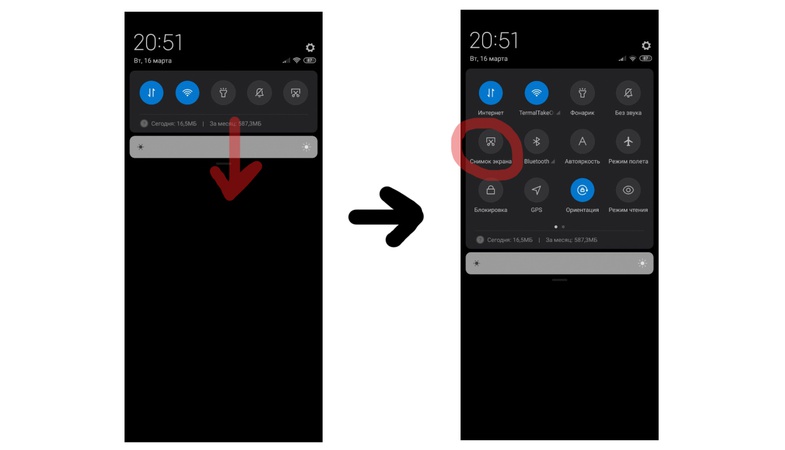
Кнопка скриншота всегда с вами, достаточно потянуть «шторку» уведомлений вниз. Иллюстрация автора
Способ №5: создание скриншотов с помощью виджетов
Перейдите в панель виджетов (долгое нажатие по рабочему столу либо нажатие левой сенсорной кнопки –> «Виджеты» в нижнем меню). Среди виджетов найдите Screenshot («Снимок экрана») и перетащите его на рабочий стол. Теперь, нажимая на него, вы сможете заскринить то, что вам нужно.
Как сделать скриншот на телефоне Xiaomi или Redmi с помощью Quick Ball
Xiaomi была одной из первых компаний, которая добавила ныне популярный способ навигации Quick Ball (появился в MIUI 8). Это меню с набором часто используемых действий стало удобной альтернативой стандартным емкостным клавишам внизу смартфона. Активировать Quick Ball из меню можно через «Расширенные настройки» –> «Сенсорный помощник». У правого края экрана появится изогнутая линия — нажмите на нее для активации меню быстрого доступа. Среди нескольких вариантов будет значок c ножницами — это и есть кнопка для скриншота.
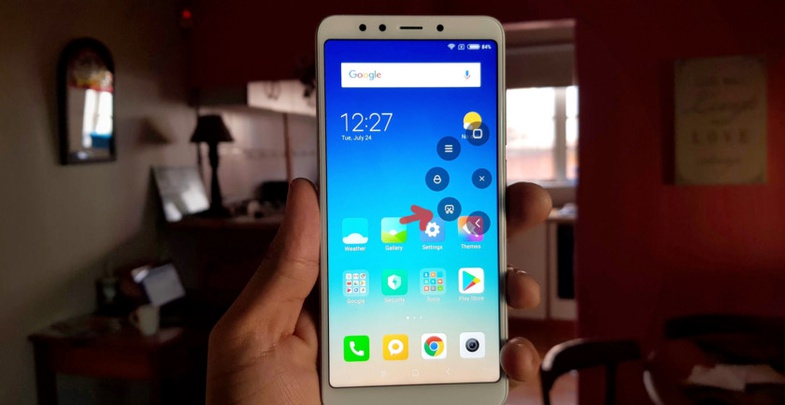
Quick ball — неплохая альтернатива кнопкам и свайпам. Фотография: androidauthority.com
Как сделать длинный скриншот на Xiaomi
Длинный скриншот — это скриншот с прокруткой: например, вы можете сделать скрин всей ленты обновлений Instagram. Чтобы провернуть такой фокус на Xiaomi, надо:
1. Сделать обычный скриншот любым из описанных выше методов.
2. Нажать на уменьшенное изображение получившегося скриншота, которое появится в правом верхнем углу экрана.
3. Выбрать в нижнем меню «Прокрутка» («Расширенный» — в старых версиях MIUI).
4. Прокрутить до нужного момента.
Как сделать видеоскриншот на «андроиде» Xiaomi
Для видеозаписи происходящего на дисплее можно использовать стандартное приложение «Запись экрана». В нем нажмите на иконку в виде камеры (снизу слева), а затем «Пуск».
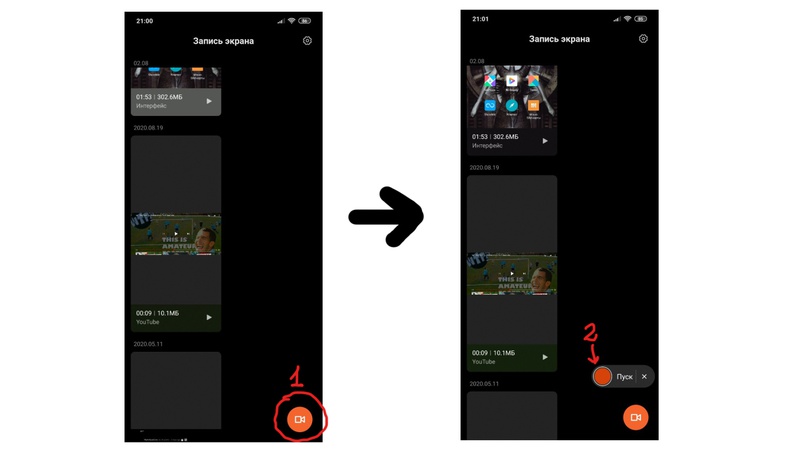
Видеоскрины могут «весить» достаточно много — чтобы уменьшить размер файлов, понизьте разрешение и качество видео в настройках приложения. Иллюстрация автора
Где хранятся снимки экрана
- Фотоскриншоты хранятся в «Галереи»: «Альбомы» –> «Снимки экрана»
- Видеоскриншоты также хранятся в «Галереи»: «Альбомы» –> «Записи экрана»
Итак, существует сразу несколько способов, как сделать скриншот на телефоне Xiaomi. И один из них точно подойдет для вашего «китайца». На мой взгляд, самый удобный метод — жест тремя пальцами вниз, но, если вы не очень дружите со свайп-жестами, то классическая «андроидовская» кнопка питания + громкость вниз также работают без нареканий. Описанные выше способы подойдут, чтобы сделать скриншот как на моделях под брендом Xiaomi, так и на смартфонах под брендом Redmi.
Как сделать снимок экрана на Xiaomi Redmi Note 3
Все новости на Xiaomi Примечание 3 Redmire в наших статьях. Эксперты в вашем распоряжении, чтобы помочь вам.
Как сделать снимок экрана на Xiaomi Redmi Note 3
Сделайте снимок экрана или снимок экрана на вашем Xiaomi Redmi Note 3. может быть очень практичным для записи карты города, отправки ваших последних заметок в формате изображения или простого создания нескольких резервных копий. Мы изучим собственный метод системы Android, а затем возможные способы сделать снимок экрана через систему производителя. Наконец, мы обсудим случай приложений, специализирующихся на захвате экрана или «снимке экрана». В заключении мы остановимся на том, как найти ваши скриншоты в памяти вашего Xiaomi Redmi Note 3.
Создание снимка экрана с помощью собственного метода Android на вашем Xiaomi Redmi Note 3
Начиная с версии Android 4.0, которая обычно устанавливается на вашем Xiaomi Redmi Note 3, сделать снимок экрана довольно просто. Действительно, все, что вам нужно сделать, это удерживать кнопку регулировки громкости с одной стороны и включить кнопку питания Xiaomi Redmi Note 3 с другой. Будьте осторожны, нажимая эти две кнопки одновременно, чтобы не активировать только одну или другую. Поначалу это может быть немного сложно сделать на вашем Xiaomi Redmi Note 3, но после того, как складка будет сделана, вам станет легче. Как только эти две кнопки будут нажаты одновременно, вы должны увидеть короткую сцену из системы Android: это подтверждение того, что ваш снимок экрана был сделан!
Сделайте снимок экрана через систему производителя вашего Xiaomi Redmi Note 3.
Обратите внимание, что этот метод может быть недоступен на вашем Xiaomi Redmi Note 3 в зависимости от версии вашего программного обеспечения. Обычно это означает одновременное нажатие кнопки питания смартфона и кнопки для возврата к главному экрану, расположенному в нижней части Xiaomi Redmi Note 3.  Вы, конечно, можете сделайте снимок экрана из меню «Опции» вашего Xiaomi Redmi Note 3., доступный по нажатию кнопки пуска. В этом меню вы увидите возможность сделать снимок экрана. Однако эта функция может быть недоступна в зависимости от операционной системы, установленной на вашем Xiaomi Redmi Note 3.
Сделайте снимок экрана на своем Xiaomi Redmi Note 3 через стороннее приложение.
Многие приложения, доступные в Play Store на Xiaomi Redmi Note 3, могут делать снимки экрана. Например, вы можете загрузить приложения Screenshot Easy или Super Screenshot на свой Xiaomi Redmi Note 3, чтобы делать снимки экрана. Ознакомьтесь с отзывами пользователей, чтобы узнать мнение о каждом из приложений, доступных для загрузки. Вы можете настроить их для сохранения снимков экрана в памяти Xiaomi Redmi Note 3 или на SD-карте, если она у вас есть. Мы не детализируем здесь использование каждого приложения.
В заключение: как и где найти ваши скриншоты в памяти Xiaomi Redmi Note 3
После того, как на вашем Xiaomi Redmi Note 3 будет сделан снимок экрана, его будет сложно найти. Вы увидите, что это довольно просто, когда вы узнаете процесс. В меню «Галерея», доступном на главном экране вашего телефона, у вас должна быть папка со снимками экрана. Найти его проще простого: последний снимок отображается перед файлом. Оттуда вы можете удалять, публиковать или просматривать свои снимки экрана по своему усмотрению. Мы надеемся, что это руководство помогло вам сделать снимок экрана на вашем Xiaomi Redmi Note 3.
Подводя итог: скриншот на Xiaomi Redmi Note 3
- Нажмите и удерживайте кнопку Home + Power
- Нажмите и удерживайте Previous + Power
- Дважды нажмите «Домой»
- Просмотрите свой снимок экрана на Xiaomi Redmi Note 3 через приложение для чтения фотографий
Скриншоты на Xiaomi Redmi Note 3 могут быть сделаны, в зависимости от модели, нажатием кнопки уменьшения громкости + питания, и сохраняются в папке «Снимок экрана» в галерее после короткого шума и визуального эффекта.
На некоторых устройствах, использующих Android изменен, как, может быть, на вашем Xiaomi Redmi Note 3; комбинация кнопок и место хранения могут отличаться.
Кроме того, когда клавиатура подключена через USB-OTG, нажатие кнопки экрана печати сделает снимок экрана.
Нет прямого способа программно делать снимки экрана в несистемных приложениях. Однако на большинстве устройств приложения могут использовать функцию снимка экрана системы без специальные разрешения.
Запись экрана на пленку на Xiaomi Redmi Note 3
Возможность записи экрана в некоторых программах захвата экрана — это быстрый способ создания инструкций и презентаций, но получаемые файлы часто бывают большими.
Распространенная проблема с видеозаписями на Xiaomi Redmi Note 3 заключается в том, что действие может пропускаться, а не плавно снижаться из-за низкой частоты кадров. Несмотря на то, что обычные компьютеры становятся все быстрее, они все еще недостаточно быстры для одновременного воспроизведения и захвата видео с профессиональной частотой кадров, то есть 30 кадров в секунду. Во многих случаях высокая частота кадров на Xiaomi Redmi Note 3 не требуется. Обычно это не проблема, если вы просто снимаете видео с рабочего стола, которое требует гораздо меньшей вычислительной мощности, чем воспроизведение видео, и очень возможно захватить со скоростью 30 кадров в секунду. Это будет зависеть от разрешения рабочего стола, требований к обработке, необходимых для записываемого приложения, и многих других факторов.
Вопросы об авторских правах или правах использования
Некоторые компании считают, что использование снимков экрана нарушает авторские права на их программу, поскольку они являются производными от виджетов и других иллюстраций, созданных для программного обеспечения. Независимо от авторских прав, снимки экрана на Xiaomi Redmi Note 3 могут по-прежнему использоваться на законных основаниях в соответствии с принципом добросовестного использования в США и Франции или справедливыми и аналогичными законами в других странах.