Создание вход и выход из комнаты в Discord

Всем привет! Сегодня поговорим про то как создавать, входить и выходить из комнаты в стремительно набирающей популярность программе для общения Discord за пару минут. Итак, поехали!
В мессенджере Дискорд каналы разбиты на 2 основные категории, между коих возможно отметить голосовые и текстовые варианты.
В голосовых каналах юзеры имеют все шансы изготовлять общение при поддержке микрофона, а в текстовых вариантах покупатели имеют все шансы набирать сообщения, и получать от сторонних юзеров.
При данном, юзеры выдумали наименования аналогичным каналам, и приглашают комнатами.
При поддержке аналогичного варианта деления юзеры имеют все шансы распределяться в зависимости от притязаний и критериев. При работе в мессенджере Дискорд нужно иметь ввиду, как делать, и настраивать комнаты.
Как сделать комнату в Дискорде
Юзеры имеют все шансы делать комнаты в приложении Дискорд, дабы применить в зависимости от предпочтений и критерий. Для такого, дабы сделать комнату в мессенджере, нужно сделать нормальную операцию.
Вначале надо войти в мессенджер Дискорд. В программке нужно избрать важный вариант канала, и около комнаты надо избрать команду со значком, который представлен в облике плюсика.
Вслед за тем нужно показать неординарное заглавие, по которому было бы элементарно находить комнату в мессенджере.
Вслед за тем надо надавить на кнопку голубого цвета, дабы доказать функцию сотворения канала.
Впоследствии завершения операции по созданию канала, юзеры имеют все шансы добавлять важных членов.
Опции и характеристики.
Юзеры имеют все шансы ставить опции на каналы в зависимости от критерий, и предназначении.
В мессенджере Дискорд юзеры не способны ставить пароль на канал, потому что аналогичная функция не заложена на платформе.
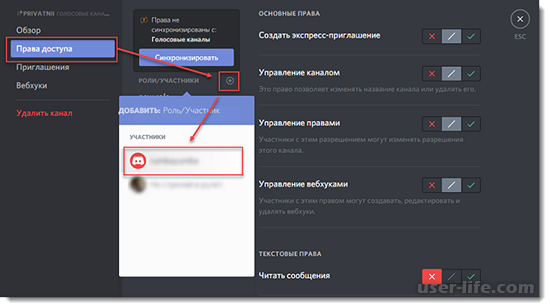
Юзеры имеют все шансы показать нужные опции приватности, дабы обезопасить комнату. Впоследствии такого, как опции приватности станут поставлены, в комнату не сумеют войти чужие юзеры. Для такого, дабы ввести опции приватности к каналу, нужно сделать следующее.
Войти в программку, и избрать важный канал.
Возле значка канала идет по стопам избрать опции при поддержке нажатия кнопки в облике значка шестеренки.
Впоследствии перехода в опции, идет по стопам избрать раздел из предложенного перечня в рационы «Права доступа».
Вслед за тем идет по стопам выключить все пункты в разделе, и впоследствии сего возможно налегать на значки в облике плюсиков.
Плюс надо ввести возле членов, которые сумеют владеть доступ в комнату.
Бот для сотворения комнаты в Дискорде
Юзеры имеют все шансы применить дешевые боты, которые рассчитаны на облегчение работы в мессенджере Дискорд.
Боты имеют все шансы исполнять определенные роли. При данном, юзеры имеют все шансы применить боты, дабы делать каналы на платформе. Боты готовы арестовать доля ролей, дабы юзер получал наслаждение от работы без бесполезных операций.
При данном, большущее количество роботов может помочь избирать важный вариант в зависимости от предназначения и критерий в сервисе.
MEE6 – бот, который пользуют юзеры для сотворения комнаты в мессенджере Дискорд. Кроме расширенного перечня возможностей, бот поддерживается, собственно что позволяет периодически развиваться.
Юзеры имеют все шансы воспользоваться нормальным вариантом настроек и инструментов, или же купить преимиум сверток, дабы прирастить дешевый перечень возможностей.
Бот выделяется тем, собственно что юзеры имеют все шансы проводить опции в зависимости от предпочтений и критерий.
В случае если юзеры периодически трудятся с ботом, собственно что степень растет, и при данном, юзер имеет возможность использовать вспомогательный сверток настроек и инструментов.
Для такого, дабы начать работу с ботом, нужно пригласить на сервер.
RED – бот, который владеет оригинальной возможностью по опциями, и в следствие этого юзеры избирают вариант, дабы рулить опциями в зависимости от надобности.
Бот трудится персонально в зависимости от непосредственно избранного сервера, и выбирает важный сверток настроек и предложений. Юзеры имеют все шансы расширять перечень возможностей бота, скачивая плагина.
Dyno применяется 1,6 млн. серверов. Превосходство бота заключается в том, собственно что веб-панель владеет информативностью, которая позволяет держать под контролем процесс опций.
Юзеры имеют все шансы избрать варианты настроек и инструментов для управления опциями.
Как отыскать и войти в комнату в Discord
Юзеры имеют все шансы находить комнаты, которые сделаны чужими членами программки. При данном, юзеры имеют все шансы находить каналы на платформе.
Облегчит процесс, в случае если юзер понимает ID сервера. Для такого, дабы признать номер непосредственно избранного юзера, чужой юзер обязан выслать при поддержке приложения Дискорд, или же сторонних программ.
В случае если юзер владеет удостоверениями админа, то возможно получить информацию, при данном, применить следующий вариант
Войти в мессенджер Дискорд.
В приложении нужно войти в опции. Опции возможно отыскать в нижней части экрана, которые смотрятся как значок с шестеренкой.
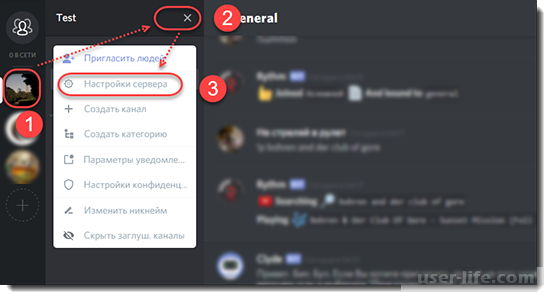
В опциях приложения нужно избрать раздел под заглавием «Виджет». Программка выдаст окно, в котором станет указан номер, при поддержке которого возможно станет идентифицировать комнату.
Надо обозначить, собственно что в похожем окошке юзеры имеют все шансы рулить опциями, и свидетельствовать вспомогательные составляющие, к примеру, отправлять приглашения, или же делать публикации на интернет-странице API.
Как уйти из комнаты
Юзеры имеют все шансы уйти из комнаты, в случае если исчезла надобность. При данном, нет надобности соглашать воздействие с чужими членами канала. Для такого, дабы истечь из комнаты, нужно сделать следующее.
Вначале нужно войти в мессенджер Дискорд.
Вслед за тем забежать в непосредственно подобранный канал.
При переходе в комнату, возможно увидать рационы в левой области экрана.
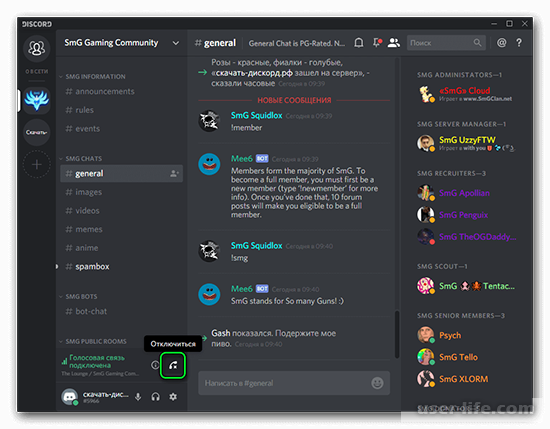
В окне нужно просмотреть функции, и избрать вариант с отключением. Раздел окна «Отключить» станет смотреться, как трубка телефонного аппарата с крестиком.
Юзеры не сумеют войти в канал впоследствии выхода. Единый вариант возвратиться в комнату, в случае если разработчик канала пришлет приглашение, или же допустит войти.
Как создать комнату в дискорде
Discord – это программа для общения через интернет при помощи сообщений и вызовов. Разработчики выпустили ее относительно недавно. Но приложение уже стало широко известным. В нем можно общаться пользователям как вдвоем, так и группой на выделенном сервер. Новички и неопытные пользователи зачастую не осведомлены о том, что помимо создания собственных серверов, приложения позволяет также создавать комнаты Дискорд внутри него. В связи с этим стоит рассмотреть эту возможность поподробнее.
Серверы и комнаты
Для начала группового общения в Discord, пользователю нужно получить приглашение на сервер и воспользоваться им. И тут есть важный нюанс: люди с одного сервера могу группироваться в отдельные чаты — комнаты.
Как создать комнату в Дискорде
Discord комната внутри сервера — это отдельный канал связи, доступный лишь для пользователей с определенным уровнем доступа. В описываемом приложении они называются ролями. Для ее создания необходимо следовать следующей пошаговой инструкции:
- Присвоить одну и ту же роль участникам сервера, которые будут приглашены в создаваемую комнату.
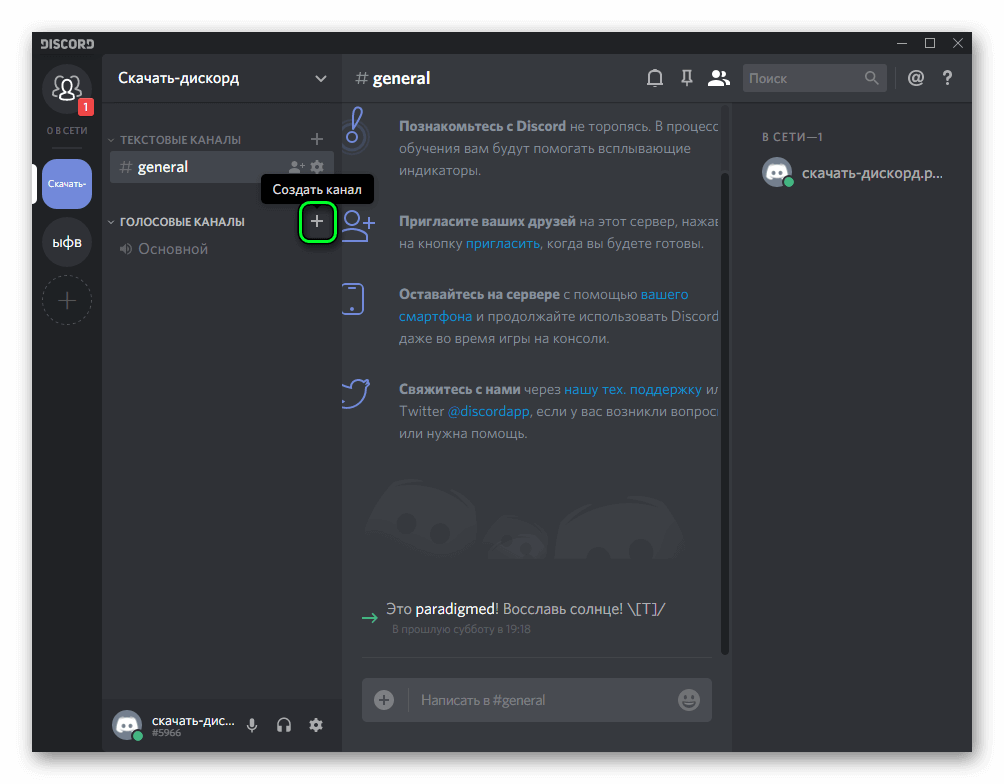
- На основном экране приложения нужно нажать на кнопку с иконкой плюса, расположенной в разделе текущего сервера.
- Далее, необходимо придумать имя собственного канала и выбрать роли, пользователям с которыми он будет доступен.
- При желании вы можете поставить пароль в Дискорде на комнату. Это актуально тогда, когда вы хотите, чтобы выделенный канал был доступен только определенным участникам сервера, а не всем пользователям с ролями, указанными в настройке комнаты.
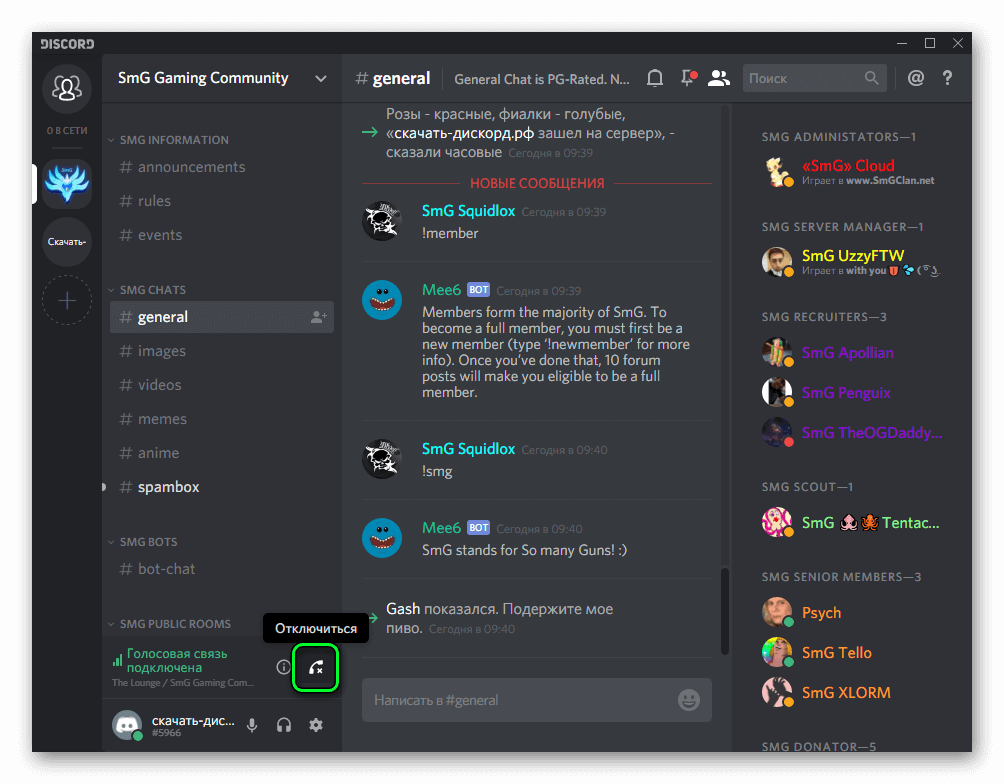
Для того чтобы выйти из комнаты в Дискорде, достаточно нажать на кнопку «Отключиться».
Создание, вход и выход из комнаты в Discord
Дискорд – мессенджер, который помогает искать собеседников по группам, которые разбросаны по интересам. Приложение разработано, и вошло в эксплуатацию пользователей в 2015 году, но регулярно развивается, и в настоящее время сервис использует более 11 миллионов клиентов. Как правило, мессенджер привлекает геймеров, которые создают каналы в зависимости от интересов, и могут связываться при помощи аудиозвонков или видеоконференций. Функционал программы содержит большое число опций и инструментов, которые помогают оптимизировать работу.
В мессенджере Дискорд каналы разделены на две основополагающие категории, среди которых можно выделить голосовые и текстовые варианты. В голосовых каналах пользователи могут производить общение при помощи микрофона, а в текстовых вариантах клиенты могут набирать сообщения, и получать от посторонних пользователей. При этом, пользователи придумали названия подобным каналам, и зовут комнатами. При помощи подобного варианта разделения пользователи могут делиться в зависимости от требований и условий. При работе в мессенджере Дискорд следует знать, как создавать, и настраивать комнаты.
Как создать комнату в Дискорде?
Пользователи могут создавать комнаты в приложении Дискорд, чтобы использовать в зависимости от предпочтений и условий. Для того, чтобы создать комнату в мессенджере, следует проделать стандартную операцию:
- Вначале следует войти в мессенджер Дискорд. В программе следует выбрать необходимый вариант канала, и напротив комнаты следует выбрать команду со значком, который представлен в виде плюсика.
- Затем следует указать оригинальное название, по которому было бы просто искать комнату в мессенджере.
- Затем следует нажать на кнопку синего цвета, чтобы подтвердить процедуру создания канала.
- После окончания операции по созданию канала, пользователи могут добавлять необходимых участников.
- Настройки и параметры.
- Пользователи могут устанавливать настройки на каналы в зависимости от условий, и назначении.
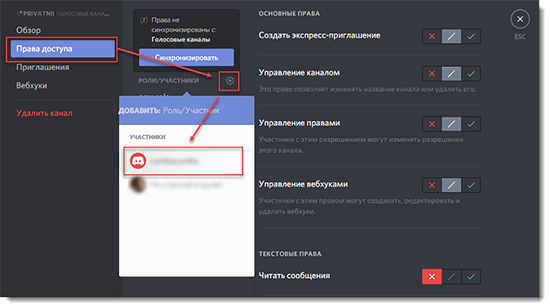
В мессенджере Дискорд пользователи не могут устанавливать пароль на канал, поскольку подобная опция не заложена на платформе. Пользователи могут указать необходимые настройки приватности, чтобы обезопасить комнату. После того, как настройки приватности будут установлены, в комнату не смогут войти посторонние пользователи. Для того, чтобы установить настройки приватности к каналу, следует:
- Войти в программу, и выбрать необходимый канал.
- Возле значка канала следует выбрать настройки при помощи нажатия кнопки в виде значка шестеренки.
- После перехода в настройки, следует выбрать раздел из предложенного списка в меню «Права доступа».
- Затем следует отключить все пункты в разделе, и после этого можно нажимать на значки в виде плюсиков.
- Плюс следует установить напротив участников, которые смогут иметь доступ в комнату.
Бот для создания комнаты в Дискорде?
Пользователи могут использовать доступные боты, которые рассчитаны на облегчение работы в мессенджере Дискорд. Боты могут выполнять конкретные роли. При этом, пользователи могут использовать боты, чтобы создавать каналы на платформе. Боты способны взять часть ролей, чтобы пользователь получал удовольствие от работы без лишних операций. При этом, большое число ботов помогает выбирать необходимый вариант в зависимости от назначения и условий в сервисе.
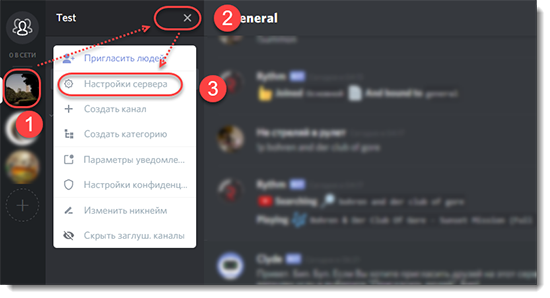
MEE6 – бот, который используют пользователи для создания комнаты в мессенджере Дискорд. Помимо расширенного функционала, бот поддерживается, что разрешает регулярно развиваться. Пользователи могут пользоваться стандартным вариантом опций и инструментов, или приобрести преимиум пакет, чтобы увеличить доступный функционал. Бот отличается тем, что пользователи могут проводить настройки в зависимости от предпочтений и условий. Если пользователи регулярно работают с ботом, что уровень возрастает, и при этом, пользователь может применять дополнительный пакет опций и инструментов. Для того, чтобы начать работу с ботом, следует пригласить на сервер.
RED – бот, который обладает уникальной способностью по настройками, и поэтому пользователи выбирают вариант, чтобы управлять настройками в зависимости от необходимости. Бот работает индивидуально в зависимости от конкретно выбранного сервера, и подбирает необходимый пакет опций и услуг. Пользователи могут расширять функционал бота, скачивая плагина.
Dyno используется 1,6 миллионов серверов. Преимущество бота заключается в том, что веб-панель обладает информативностью, которая разрешает контролировать процесс настроек. Пользователи могут выбрать варианты опций и инструментов для управления настройками.
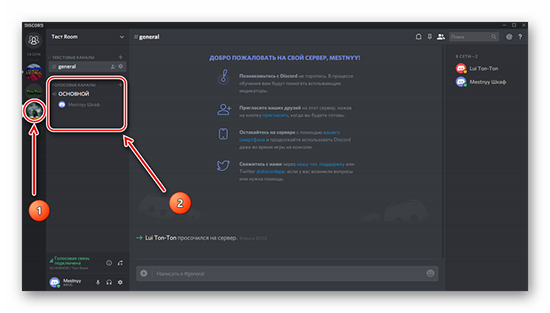
Как найти и войти в комнату в Discord?
Пользователи могут искать комнаты, которые созданы посторонними участниками программы. При этом, пользователи могут искать каналы на платформе. Облегчит процесс, если пользователь знает ID сервера. Для того, чтобы узнать номер конкретно выбранного пользователя, посторонний пользователь должен отправить при помощи приложения Дискорд, или посторонних программ. Если пользователь обладает правами администратора, то можно получить информацию, при этом, использовать вариант:
- Войти в мессенджер Дискорд.
- В приложении необходимо войти в настройки. Настройки можно найти в нижней части экрана, которые выглядят как значок с шестеренкой.
В настройках приложения следует выбрать раздел под названием «Виджет». Программа выдаст окошко, в котором будет указан номер, при помощи которого можно будет идентифицировать комнату.
Следует отметить, что в подобном окне пользователи могут управлять настройками, и указывать дополнительные элементы, например, отправлять приглашения, или создавать публикации на веб-странице API.
Как выйти из комнаты?
Пользователи могут выйти из комнаты, если пропала необходимости. При этом, нет необходимости согалашть действие с посторонними участниками канала. Для того, чтобы выйти из комнаты, следует:
- Вначале необходимо войти в мессенджер Дискорд.
- Затем зайти в конкретно выбранный канал.
- При переходе в комнату, можно увидеть меню в левой области экрана.
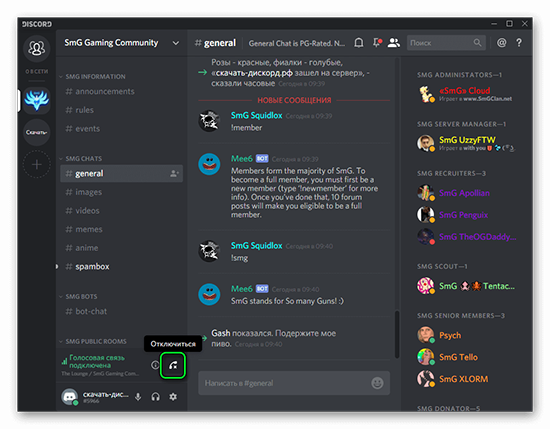
- В меню следует просмотреть опции, и выбрать вариант с отключением. Раздел меню «Отключить» будет выглядеть, как трубка телефона с крестиком.
Пользователи не смогут войти в канал после выхода. Единственный вариант вернуться в комнату, если создатель канала пришлет приглашение, или разрешит войти.
Как создать комнату в дискорде
Для тех, кто впервые пользуется приложением Discord, и не относится к числу продвинутых пользователей IT-технологий, необходимо объяснить, что представляют собой каналы, и как их необходимо использовать.

Основные понятия о канале
Рассматривая внутреннюю иерархию программы Discord можно выделить наличие нескольких уровней, на вершине которых находится сервер. Под ним же располагают каналы, создаваемые для конкретного сервера. Если сравнивать сервис с мессенджерами, то канал фактически выступает отдельным чатом. Зачастую можно встретить понятия канала и чата, но они подразумевают один и тот же объект, предназначенный для организации общения между пользователями.
Каналы в программе разделяются на два вида:
- Голосовые, предназначенные для обмена речевыми сообщениями;
- Текстовые, предназначенные для обмена традиционными текстовыми сообщениями.
Операции с каналами
В первую очередь для работы с каналом требуется его создать. Для этого предусматривается следующий порядок действий:
- Запустить приложение;
- Найти эмблему сервера на экране и кликнуть правой кнопкой мыши;
- В появившемся меню выбрать тип канала (голосовой или текстовый);
- Назвать его оригинальным именем и кликнуть на «Создать».
После того, как канал сформирован, изменение его формата с голосового на текстовый или в обратном направлении уже невозможен. Остается только пригласить участников и начать использовать созданный чат. Приглашение участников осуществляется через передаваемые ссылки, что полностью исключает возможность несанкционированного доступа посторонних лиц. Генерация ссылки осуществляется на программном уровне, а способ ее передачи выбирает сам создатель канала. Чтобы попасть в канал, получателю ссылки достаточно перейти по ней.
Создание ссылки осуществляется нажатием единственной кнопки (изображение человека и знака «+»). Соответственно попасть в любой другой чат можно аналогичным образом, получив ссылку, и перейдя по ней. В целом все просто и доступно для пользователей с любым уровнем подготовки.
В основном сервис Discord предназначен для использования любителями компьютерных игр, но допускается общение через письменные сообщения и посредством VoIP-телефонии. Текстовые сообщения можно обрабатывать за счет набора доступных редакторов и разбавлять их смайликами.
Поиск каналов и их раскрутка
На сегодня даже сами разработчики Discord не способны ответить на вопрос, какое количество каналов существует в приложении, тем более, что никаких инструментов для их поиска в программе не предусматривается. В свою очередь в интернете предостаточно сайтов, размещающих на своих страницах ссылки на популярные каналы в Discord. Встретить подобные ссылки можно и в тематических группах на страницах социальных сетей. В основном на них собираются геймеры, обсуждающие различные игры, обменивающиеся мнениями и ссылками на каналы голосового общения.
Что касается каналов, созданных известными ютуберами или ведущими популярных блогов, то их каналы в большинстве случаев носят закрытый характер, чтобы не перегружать их огромным количеством пользователей, желающих присоединиться к общению.
Важное значение играет и развитие каналов, их популяризация. Для этого можно использовать стандартные рекламные инструменты, договариваясь с владельцами специализированных ресурсов и групп в соцсетях о размещении соответствующих ссылок. При этом необходимо понимать, что успешным можно сделать только канал, предлагающий действительно интересные темы и материалы для общения.
В целом каналы приложения Discord представляют собой эффективный и удобный инструмент организации связи между пользователями, совершенно бесплатный и доступный для понимания. Работать с ним способен совершенно любой пользователь.
Как войти в комнату в Discord?
С помощью Дискорда общаться можно не только с друзьями, используя личные сообщения, но и на серверах. Каждый пользователь может создать собственную группу и пригласить туда знакомых пользователей.
Для этого они должны находиться в списке друзей. По желанию вы можете присоединиться к уже созданным. Сделать это можно несколькими способами.
Как пригласить друга на сервер
Если вы состоите в группе, то можете пригласить в нее любого пользователя. Для этого:
- Наведите курсор мышки на любой текстовый канал. Напротив названия появится небольшой значок, нажмите на него, чтобы создать экспресс приглашение.

- Запустится окошко, где программа автоматически сгенерирует ссылку. По умолчанию она устанавливается «истекающей». Это значит, что со временем присоединиться к каналу через нее не получится.

- Чтобы настроить время, через которое она станет недоступна, нажмите на значок в виде шестеренки. Здесь установите желаемые параметры.
- Если вы хотите использовать приглашение на официальном сайте, блоге или в другом месте, то обязательно поставьте галочку напротив «Сделать неистекающей». Тогда пользователи смогут присоединяться по ней бессрочно. До тех пор, пока вы ее не удалите.
- Скопируйте полученную ссылку. После этого она сменит цвет на зеленый.
После этого вы сможете разместить ее через личные сообщения в Discord, разместив в социальной сети, на другом WEB ресурсе.
Приглашение распространяется на все голосовые и текстовые каналы, поэтому отдельно рассылать их для каждого не придется.
Как найти группу в Дискорде
Чтобы присоединиться к существующей группе, необходимо знать ее ID. Если вы администратор, то узнать его можно следующим способом:
- Зайти в настройки сервера.
- Перейти на вкладку «Виджет».
- Найти здесь строчку «ID», чтобы узнать его.
- Здесь же вы можете настроить дополнительные параметры, если хотите создать экспресс-приглашение или разместить на сайте API.
Если прав администратора у вас нет, то ID можно узнать у другого участника.
Как зайти на сервер, зная эти параметры:
- В списке доступных серверов нажмите на большой серый плюсик.
- Появится новое окно, где будет предложено создать новый сервер или присоединиться к уже готовому. Выберите второе.
- Discord предложит указать данные сервера. Введите ссылку или ID в пустое поле, после чего нажмите «Войти».
Если вы все сделали правильно, то сразу же появитесь в новой группе. Никакую другую информацию указывать не придется. По желанию администратор может присвоить вам роль, изменить цвет ника, выдать права для администрирования.
Перед тем как войти на сервер, учтите, что другие пользователи могут сразу заметить ваше появление. Особенно, если в группе установлен бот, которые приветствует новых участников.
На сервере в Discord имеется разделение на текстовые и голосовые каналы, которые пользователями еще называются как комнаты. Это очень удобно, ведь позволяет группировать участников, чтобы все не сидели «в одном котле». Давайте разберемся, как же создать и настроить эти комнаты Дискорд.
Руководство
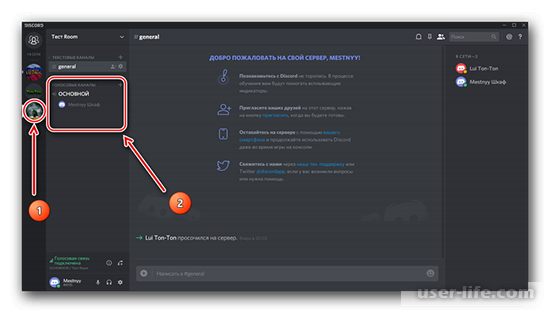
Найти каналы выйдет на сервере в блоке под его названием. Мы выделили его на этом изображении:
Разделяются они на текстовые и голосовые. В первых можно только обмениваться сообщениями, а во втором – разговаривать через микрофон.
Чтобы создать комнату в Дискорде, выполните следующие шаги:
- Напротив нужного канала кликните на значок в форме плюсика.
- Введите для него название.
- И кликните по синей кнопке.
Защита
Поставить пароль в Дискорде на комнату у вас не выйдет, зато можно настроить его приватность, предоставив доступ к нему только определенным участникам. Для этого:
- Нажмите «шестеренку» напротив названия канала.
- Перейдите в раздел «Права доступа».
- Для @everyone отключите вообще все пункты.
- А затем нажмите на «плюсик» и поочередно отметьте участников, кто сможет сюда зайти.
Выходить из комнаты в Дискорде не нужно, достаточно ее сменить или же перейти на новый сервер.
Завершение
Данное разделение серверов в Discord на деле оказывается очень удобной, ведь позволяет участникам группироваться по интересам и общаться о своем, если можно так выразиться. В итоге беседа не скатывается в хаос, а идет по той теме, что актуальна для этих геймеров. При этом можно участвовать и в текстовом канале, и в голосовом. И это тоже очень удобно.
Discord – это программа для общения через интернет при помощи сообщений и вызовов. Разработчики выпустили ее относительно недавно. Но приложение уже стало широко известным. В нем можно общаться пользователям как вдвоем, так и группой на выделенном сервер. Новички и неопытные пользователи зачастую не осведомлены о том, что помимо создания собственных серверов, приложения позволяет также создавать комнаты Дискорд внутри него. В связи с этим стоит рассмотреть эту возможность поподробнее.
Серверы и комнаты
Для начала группового общения в Discord, пользователю нужно получить приглашение на сервер и воспользоваться им. И тут есть важный нюанс: люди с одного сервера могу группироваться в отдельные чаты — комнаты.
Как создать комнату в Дискорде
Discord комната внутри сервера — это отдельный канал связи, доступный лишь для пользователей с определенным уровнем доступа. В описываемом приложении они называются ролями. Для ее создания необходимо следовать следующей пошаговой инструкции:
- Присвоить одну и ту же роль участникам сервера, которые будут приглашены в создаваемую комнату.
- На основном экране приложения нужно нажать на кнопку с иконкой плюса, расположенной в разделе текущего сервера.
- Далее, необходимо придумать имя собственного канала и выбрать роли, пользователям с которыми он будет доступен.
- При желании вы можете поставить пароль в Дискорде на комнату. Это актуально тогда, когда вы хотите, чтобы выделенный канал был доступен только определенным участникам сервера, а не всем пользователям с ролями, указанными в настройке комнаты.
Для того чтобы выйти из комнаты в Дискорде, достаточно нажать на кнопку «Отключиться».
Дискорд – мессенджер, который помогает искать собеседников по группам, которые разбросаны по интересам. Приложение разработано, и вошло в эксплуатацию пользователей в 2015 году, но регулярно развивается, и в настоящее время сервис использует более 11 миллионов клиентов. Как правило, мессенджер привлекает геймеров, которые создают каналы в зависимости от интересов, и могут связываться при помощи аудиозвонков или видеоконференций. Функционал программы содержит большое число опций и инструментов, которые помогают оптимизировать работу.
В мессенджере Дискорд каналы разделены на две основополагающие категории, среди которых можно выделить голосовые и текстовые варианты. В голосовых каналах пользователи могут производить общение при помощи микрофона, а в текстовых вариантах клиенты могут набирать сообщения, и получать от посторонних пользователей. При этом, пользователи придумали названия подобным каналам, и зовут комнатами. При помощи подобного варианта разделения пользователи могут делиться в зависимости от требований и условий. При работе в мессенджере Дискорд следует знать, как создавать, и настраивать комнаты.
Как создать комнату в Дискорде?
Пользователи могут создавать комнаты в приложении Дискорд, чтобы использовать в зависимости от предпочтений и условий. Для того, чтобы создать комнату в мессенджере, следует проделать стандартную операцию:
- Вначале следует войти в мессенджер Дискорд. В программе следует выбрать необходимый вариант канала, и напротив комнаты следует выбрать команду со значком, который представлен в виде плюсика.
- Затем следует указать оригинальное название, по которому было бы просто искать комнату в мессенджере.
- Затем следует нажать на кнопку синего цвета, чтобы подтвердить процедуру создания канала.
- После окончания операции по созданию канала, пользователи могут добавлять необходимых участников.
- Настройки и параметры.
- Пользователи могут устанавливать настройки на каналы в зависимости от условий, и назначении.
В мессенджере Дискорд пользователи не могут устанавливать пароль на канал, поскольку подобная опция не заложена на платформе. Пользователи могут указать необходимые настройки приватности, чтобы обезопасить комнату. После того, как настройки приватности будут установлены, в комнату не смогут войти посторонние пользователи. Для того, чтобы установить настройки приватности к каналу, следует:
- Войти в программу, и выбрать необходимый канал.
- Возле значка канала следует выбрать настройки при помощи нажатия кнопки в виде значка шестеренки.
- После перехода в настройки, следует выбрать раздел из предложенного списка в меню «Права доступа».
- Затем следует отключить все пункты в разделе, и после этого можно нажимать на значки в виде плюсиков.
- Плюс следует установить напротив участников, которые смогут иметь доступ в комнату.
Бот для создания комнаты в Дискорде?
Пользователи могут использовать доступные боты, которые рассчитаны на облегчение работы в мессенджере Дискорд. Боты могут выполнять конкретные роли. При этом, пользователи могут использовать боты, чтобы создавать каналы на платформе. Боты способны взять часть ролей, чтобы пользователь получал удовольствие от работы без лишних операций. При этом, большое число ботов помогает выбирать необходимый вариант в зависимости от назначения и условий в сервисе.
MEE6 – бот, который используют пользователи для создания комнаты в мессенджере Дискорд. Помимо расширенного функционала, бот поддерживается, что разрешает регулярно развиваться. Пользователи могут пользоваться стандартным вариантом опций и инструментов, или приобрести преимиум пакет, чтобы увеличить доступный функционал. Бот отличается тем, что пользователи могут проводить настройки в зависимости от предпочтений и условий. Если пользователи регулярно работают с ботом, что уровень возрастает, и при этом, пользователь может применять дополнительный пакет опций и инструментов. Для того, чтобы начать работу с ботом, следует пригласить на сервер.
RED – бот, который обладает уникальной способностью по настройками, и поэтому пользователи выбирают вариант, чтобы управлять настройками в зависимости от необходимости. Бот работает индивидуально в зависимости от конкретно выбранного сервера, и подбирает необходимый пакет опций и услуг. Пользователи могут расширять функционал бота, скачивая плагина.
Dyno используется 1,6 миллионов серверов. Преимущество бота заключается в том, что веб-панель обладает информативностью, которая разрешает контролировать процесс настроек. Пользователи могут выбрать варианты опций и инструментов для управления настройками.
Как найти и войти в комнату в Discord?
Пользователи могут искать комнаты, которые созданы посторонними участниками программы. При этом, пользователи могут искать каналы на платформе. Облегчит процесс, если пользователь знает ID сервера. Для того, чтобы узнать номер конкретно выбранного пользователя, посторонний пользователь должен отправить при помощи приложения Дискорд, или посторонних программ. Если пользователь обладает правами администратора, то можно получить информацию, при этом, использовать вариант:
- Войти в мессенджер Дискорд.
- В приложении необходимо войти в настройки. Настройки можно найти в нижней части экрана, которые выглядят как значок с шестеренкой.
Как выйти из комнаты?
Пользователи могут выйти из комнаты, если пропала необходимости. При этом, нет необходимости согалашть действие с посторонними участниками канала. Для того, чтобы выйти из комнаты, следует:
- Вначале необходимо войти в мессенджер Дискорд.
- Затем зайти в конкретно выбранный канал.
- При переходе в комнату, можно увидеть меню в левой области экрана.
- В меню следует просмотреть опции, и выбрать вариант с отключением. Раздел меню «Отключить» будет выглядеть, как трубка телефона с крестиком.
Пользователи не смогут войти в канал после выхода. Единственный вариант вернуться в комнату, если создатель канала пришлет приглашение, или разрешит войти.
Вопрос о Discord
FAQ (655)Характеристики спросил 24.11.2017 21:03 27.02.2018 20:10
Добрый день. Для того что бы войти в комнату которые расположены на канале в дискорте то вам не нужно никаких особых действий. просто нажимаете два раза левой кнопкой мыши именно на той комнате которая вам нравится и вы сразу же перемещаетесь в ее. Конечно такое произойдет если данная комната не под паролей, а вот если закрытая то туда можно попасти несколькими способами только если вам будет известен пароль и можете его ввести после этого вы сразу же туда попадете. Или вас может туда перетащить модератор или администратор данного канала. По другому попасть никак не получится.
Другие вопросы посетителей из раздела В«Мессенджеры DiscordВ»:
Гость: Как подключиться к серверу Discord?
Гость: Где в Discord отключить автозапуск?
Гость: Как бесплатно получить Discord нитро с помощью hypesquad?
Гость: Как бросить кубик Discord?
Гость: Как быстро очистить чат в Discord?
Гость: Как в Discord включить демонстрацию экрана со звуком компьютера?
Гость: Как в Discord включить демонстрацию экрана со звуком?
Гость: Как в Discord включить трансляцию экрана?
Гость: Как в Discord сделать разноцветный текст?
Гость: Как включить видеочат в Discord на айфоне?
Гость: Как включить микрофон в Discord на телефоне андроид?
Гость: Как включить музыку в Discord чтобы все слышали на телефоне?
Похожие публикации:
- Как сделать раскройку в фотошопе
- Как сделать скетч из фото в фотошопе
- Как сделать текст на стене в фотошопе
- Как сделать фотошоп бесплатным