Как скачать музыку с Яндекс Музыки на телефон: подробная инструкция
Яндекс Музыка — это одна из популярных музыкальных платформ, предлагающая миллионы треков для прослушивания онлайн. Однако, чтобы иметь возможность слушать музыку без подключения к интернету или создавать собственные плейлисты, необходимо скачать песни на свое устройство. В данной статье будет представлена подробная инструкция, которая поможет вам скачать музыку с Яндекс Музыки на ваш телефон.
Первым шагом для скачивания музыки с Яндекс Музыки на ваш телефон является установка приложения «Яндекс.Музыка», которое доступно для скачивания в официальном магазине вашей операционной системы. После установки приложения, необходимо зарегистрироваться или войти в свою учетную запись, если вы уже зарегистрированы.
После успешной авторизации в приложении, вы сможете воспользоваться всеми функциями сервиса. Для скачивания музыки вам понадобится подключение к интернету. Откройте нужный альбом или исполнителя, и найдите песню, которую хотите скачать. Нажмите на иконку с троеточием рядом с треком и выберите опцию «Скачать».
После скачивания трек будет доступен для прослушивания офлайн в приложении «Яндекс.Музыка». Вы сможете создавать плейлисты, добавлять песни в избранное и слушать музыку в любое время, даже без доступа к интернету. Обратите внимание, что скачанные треки хранятся внутри приложения и не доступны для переноса на другие устройства.
Как скачать музыку с Яндекс Музыки на телефон
Яндекс Музыка — это популярный сервис для прослушивания музыки онлайн. Здесь пользователи могут найти и прослушать миллионы треков различных жанров. Но иногда может возникнуть необходимость скачать музыку с Яндекс Музыки на телефон, чтобы слушать ее в автономном режиме.
Вариант 1: Премиум-подписка
Если у вас имеется платная премиум-подписка на Яндекс Музыку, то вы можете скачивать музыку на свой телефон для прослушивания в автономном режиме. Для этого необходимо выполнить следующие действия:
- Откройте приложение Яндекс Музыки на своем телефоне;
- Выберите понравившийся вам трек или альбом;
- На странице трека или альбома найдите кнопку «Скачать» и нажмите на нее;
- Теперь трек или альбом сохранится на вашем телефоне и будет доступен в офлайн-режиме.
Вариант 2: Офлайн-режим без подписки
Если у вас нет платной подписки на Яндекс Музыку, вы все равно можете слушать музыку в офлайн-режиме, но с ограничениями. Для этого вам понадобится:
- Загрузить мобильное приложение Яндекс Музыки;
- Открыть приложение и зайти на страницу понравившегося вам артиста или плейлиста;
- Добавить треки в плейлист;
- Включить режим «Только офлайн»;
- Теперь вы сможете слушать выбранные треки без доступа к интернету.
Вариант 3: Использование сторонних приложений
Если вы не хотите платить за подписку и не хотите ограничивать себя в офлайн-режиме, то вы можете воспользоваться сторонними приложениями для скачивания музыки с Яндекс Музыки. Существует несколько приложений, которые позволяют загружать треки на телефон и слушать их без доступа к интернету.
Например, приложение «Музыка VKontakte» позволяет скачивать музыку с Яндекс Музыки и других популярных сервисов. Для этого необходимо установить приложение, войти в аккаунт и найти нужные треки для скачивания.
Вот несколько способов, как скачать музыку с Яндекс Музыки на телефон. Выберите подходящий для вас вариант и наслаждайтесь прослушиванием любимых треков в любом месте и в любое время!
Выбор платформы и установка приложения
Для скачивания музыки с Яндекс Музыки на ваш телефон, вам потребуется выбрать подходящую платформу и установить соответствующее приложение.
iOS (iPhone)
Для пользователей iPhone существует официальное приложение Яндекс Музыки, которое можно загрузить из App Store. Чтобы начать скачивание, вам необходимо открыть App Store на вашем iPhone и вбить в поиск «Яндекс Музыка». После этого выберите приложение и нажмите на кнопку «Загрузить». Как только загрузка завершится, вы сможете запустить приложение и зайти в свой аккаунт Яндекс Музыки.
Android
Для пользователей смартфонов на базе Android доступно несколько вариантов установки Яндекс Музыки. Во-первых, вы можете загрузить приложение из Google Play Store. Для этого откройте Google Play Store на вашем устройстве, введите в поиск «Яндекс Музыка» и выберите приложение Яндекс Музыки. Нажмите на кнопку «Установить» и дождитесь завершения загрузки. После этого вы сможете запустить приложение и войти в свой аккаунт.
Если вы не хотите или не можете использовать Google Play Store, вы также можете загрузить APK-файл приложения Яндекс Музыки с официального сайта Яндекса. Для этого откройте сайт Яндекс Музыки через любой веб-браузер на вашем Android-устройстве и найдите раздел «Скачать вариант для Android». Нажмите на ссылку и следуйте инструкциям для скачивания и установки приложения.
После установки приложения Яндекс Музыки на ваш телефон, вы сможете приступить к скачиванию музыки и наслаждаться любимыми треками в любое время!
Авторизация и поиск композиции
Авторизация
Для того чтобы скачать музыку с Яндекс Музыки на телефон, необходимо быть авторизованным пользователем. Для этого нужно зайти на официальный сайт Яндекс Музыки и войти в свой аккаунт. Если у вас еще нет аккаунта, вы можете зарегистрироваться на сайте.
После успешной авторизации вы получите доступ ко всей музыкальной коллекции Яндекс Музыки, а также возможность добавлять понравившиеся композиции в плейлисты и сохранять их на устройства.
Поиск композиции
Для того чтобы найти нужную композицию на Яндекс Музыке, можно воспользоваться поиском на сайте. В поле поиска достаточно ввести название исполнителя или название песни, и система выдаст соответствующие результаты.
Также на Яндекс Музыке есть возможность браузерного поиска по различным жанрам музыки, популярным плейлистам и новым релизам. Это позволяет быстро найти интересующую музыку и познакомиться с новыми исполнителями.
Скачивание трека на телефон
Скачивание трека с Яндекс.Музыки на телефон достаточно просто. Для этого следуйте инструкциям ниже:
- Откройте приложение Яндекс.Музыка на своем телефоне.
- В поисковой строке приложения введите название трека или исполнителя, чтобы найти нужную песню.
- После того как найдете нужный трек, нажмите на него.
- На странице с треком вы увидите кнопку «Скачать» — нажмите на нее.
- Выберите качество загружаемого трека и нажмите «Скачать».
- После завершения загрузки трека, вы сможете найти его в папке «Загрузки» или «Музыка» на вашем телефоне.
Теперь вы можете наслаждаться скачанным треком в любое удобное время, даже без доступа к интернету!
Слушание новой музыки без интернета
Век цифровых технологий позволяет нам получать доступ к огромному количеству музыки из интернета, однако не всегда у нас есть возможность постоянно быть онлайн. К счастью, существуют способы слушать музыку без доступа к интернету.
Один из способов — скачать музыку на свой телефон. Для этого нужно выбрать платформу, которая позволяет скачивать музыку, например, Яндекс Музыку.
Шаг 1: Установите приложение Яндекс Музыка на свой телефон
Первым шагом нужно установить приложение Яндекс Музыка на свой телефон. Приложение доступно для скачивания в App Store и Google Play.
Шаг 2: Откройте приложение и выполните вход в свой аккаунт
После установки приложения откройте его и выполните вход в свой аккаунт Яндекс Музыки. Если у вас еще нет аккаунта, создайте его.
Шаг 3: Найдите песню или альбом, который хотите скачать
В приложении Яндекс Музыки воспользуйтесь поиском или просмотрите рекомендации, чтобы найти песню или альбом, который вы хотите скачать на свой телефон.
Шаг 4: Нажмите на кнопку скачивания
Когда вы нашли нужную песню или альбом, нажмите на кнопку скачивания, которая обычно представлена значком стрелки вниз. Таким образом, музыка будет загружена на ваш телефон и станет доступной для прослушивания без интернета.
Таким образом, скачивание музыки с Яндекс Музыки на ваш телефон позволяет вам слушать вашу любимую музыку даже без доступа к интернету. Вы можете создавать собственные плейлисты, наслаждаться новыми треками и радоваться музыке в любое время и в любом месте.
Как скачать музыку с Яндекс Музыки: 3 проверенных способа

Рассказываем, как скачать музыку с Яндекса на телефон или компьютер — в статье мы разобрали только легальные методы, без пиратских сервисов.
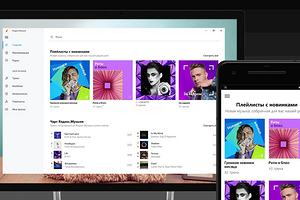

Скачать трек с Яндекс Музыки можно только при наличии активной подписки на Яндекс Плюс. Она позволяет слушать загруженные песни даже без интернета — в режиме офлайн. Однако если подписка закончится, то эта возможность будет недоступна, а вся скачанная музыка окажется заблокирована.
Других ограничений при загрузке нет — количество треков, которые вы можете скачать, лимитировано только объемом встроенной памяти устройства.
Как скачать песни с Яндекс Музыки на смартфон
Итак, убедитесь, что у вас есть подписка на Плюс, подключен мобильный интернет или сеть Wi-Fi и загружено официальное приложение музыкального сервиса от Яндекс. У программ для Android и iOS одинаковый интерфейс, так что наша инструкция подойдет для всех смартфонов.
- Перейдите к треку, который вы хотите скачать. Можно начать воспроизведение или просто найти нужную песню в плейлисте.
- Далее необходимо нажать на три точки напротив названия, чтобы открыть всплывающее меню (это троеточие будет как в окне воспроизведения, так и в списке треков).
- Тапните «Скачать». Когда загрузка завершится, название пункта изменится на «Стереть из памяти устройства», а напротив трека появится значок с зеленой стрелочкой.

Всю сохраненную музыку можно найти найти на странице «Коллекция» в папке «Скачанные треки».

При необходимости отсортируйте их по алфавиту или дате добавления, кликнув на кнопку в виде пирамидки в правом верхнем углу.


Пока вы читаете эту новость, мы готовим еще более интересные. Подписывайтесь на наши каналы, чтобы не пропустить!
Как скачать плейлист с Яндекс Музыки на телефон
Еще один рабочий метод — загрузка плейлистов. Чтобы не сохранять любимые песни по одной, можно добавить их в подборку и скачать ее целиком. Однако эта функция доступна только в приложении для смартфонов, а на компьютер разрешают скачивать только отдельные треки.
- Чтобы скачать плейлист, перейдите в раздел «Коллекция» — «Плейлисты».
- Тапните по трем точкам напротив названия композиции папки и выберите «Скачать».

Около песен внутри плейлиста также появится знак со стрелочкой, обозначающий завершение загрузки. Их можно будет слушать как из общей папки «Скачанные треки», так и перейдя в плейлист в офлайн-режиме.
Как скачать с Яндекс Музыки на компьютер отдельные треки
Скачать песни с Яндекс Музыки на ПК можно только через одноименное приложение — оно доступно для компьютеров на Windows. Программа бесплатная, ее легко установить через Microsoft Store (ниже представлена ссылка на загрузку). Правда, для скачивания треков все равно понадобится платный доступ к подписке Плюс, как и в случае с мобильной версией.
Важно: не путайте эту приложение с утилитой Я.Музыка — она просто копирует интерфейс сайта YandexMusic и служит для воспроизведения, но не дает скачивать ее и слушать офлайн.
Как скачать и хранить музыку из Яндекс.Музыки на телефоне
Яндекс.Музыка — одно из самых популярных музыкальных приложений в России, которое предлагает огромную библиотеку треков различных жанров. Однако, не всегда удобно слушать музыку онлайн, особенно если у вас ограниченный доступ к интернету или слабое соединение. В таких случаях лучшим решением будет скачать понравившиеся треки на свой телефон и слушать их в любое удобное время.
Для того чтобы скачать музыку из Яндекс.Музыки на телефон, вам понадобится подписка на сервис. Существует два варианта подписки: бесплатная и платная. Бесплатная версия позволяет слушать музыку онлайн, но не предоставляет возможность скачать треки на устройство. Платная подписка, в свою очередь, позволяет скачивать музыку и слушать ее без доступа к интернету.
Чтобы скачать музыку из Яндекс.Музыки на телефон, вам нужно открыть приложение на своем устройстве и найти нужный трек или альбом. Затем, вы можете нажать на кнопку «Скачать», которая находится рядом с названием трека или альбома. После этого, трек будет загружен на ваше устройство и будет доступен для прослушивания в автономном режиме.
Важно помнить, что скачанные треки доступны только внутри приложения Яндекс.Музыка и не могут быть переданы на другие устройства или использованы в других приложениях.
Скачанная музыка будет храниться в папке «Яндекс.Музыка» на вашем телефоне. Вы можете найти ее в списке ваших файлов или воспользоваться специальными файловыми менеджерами для поиска и организации файлов на вашем устройстве.
Теперь вы знаете, как скачать и хранить музыку из Яндекс.Музыки на своем телефоне. Это отличный способ иметь доступ к любимым трекам в любое время и в любом месте, даже без доступа к интернету. Приятного прослушивания!
Способы скачивания музыки из Яндекс.Музыки
Яндекс.Музыка предоставляет несколько способов скачивания музыки на телефон, чтобы вы могли слушать свои любимые треки в офлайн-режиме:
- Подписка на Яндекс.Музыку Premium: если вы являетесь подписчиком Яндекс.Музыки Premium, вы можете скачивать музыку на свой телефон, чтобы слушать ее без доступа к интернету. Для этого просто найдите нужную вам песню или альбом и нажмите на кнопку «Скачать».
- Режим офлайн: если у вас нет подписки на Premium, вы все равно можете скачивать музыку из Яндекс.Музыки в режиме офлайн. Для этого нужно открыть приложение Яндекс.Музыки на своем телефоне, найти нужную песню или альбом, затем нажать на три точки рядом с названием и выбрать пункт «Скачать». Скачанные треки будут сохранены на вашем телефоне и будут доступны для прослушивания без интернета.
- Сторонние приложения: также существуют сторонние приложения, которые позволяют скачивать музыку из Яндекс.Музыки на телефон. Однако, перед установкой и использованием таких приложений, убедитесь, что они безопасны и не нарушают авторские права.
Скачивание музыки из Яндекс.Музыки на телефон позволяет вам наслаждаться любимыми треками в любое время и в любом месте, даже когда у вас нет доступа к интернету. Выберите наиболее удобный для вас способ скачивания и наслаждайтесь музыкой!
Скачивание музыки через приложение Яндекс.Музыка
Приложение Яндекс.Музыка предоставляет удобную возможность скачивать музыку на телефон для прослушивания в офлайн-режиме. Это особенно полезно, когда нет доступа к интернету или хочется сохранить понравившиеся треки для прослушивания в дороге.
Для того чтобы скачать музыку через приложение Яндекс.Музыка, необходимо иметь аккаунт в Яндексе и установить приложение на свой телефон. После установки и авторизации в приложении, пользователь получает доступ к библиотеке музыкальных треков.
Для скачивания музыки нужно найти понравившийся трек в библиотеке и открыть его страницу. На странице трека будет кнопка «Скачать», которую нужно нажать. После нажатия трек начнет загружаться на устройство.
Скачанные треки можно найти в специальном разделе «Мои аудиозаписи» в приложении Яндекс.Музыка. Там они будут доступны для прослушивания в офлайн-режиме без подключения к интернету.
Удобство скачивания музыки через приложение Яндекс.Музыка заключается в том, что пользователь может создать свои плейлисты с скачанными треками и настроить их воспроизведение в нужном порядке. Также приложение предоставляет рекомендации похожих треков на основе предпочтений пользователя.
Скачивание музыки через официальный сайт Яндекс.Музыки
Яндекс.Музыка – это популярный сервис для прослушивания музыки онлайн. Однако, для тех случаев, когда вы хотите иметь доступ к своим любимым трекам без подключения к интернету, вам может понадобиться скачать музыку на свой телефон. Для этого вы можете воспользоваться официальным сайтом Яндекс.Музыки.
Для начала, у вас должен быть аккаунт на Яндексе. Если у вас его еще нет, вам потребуется зарегистрироваться. После этого вы можете зайти на сайт Яндекс.Музыки и войти в свой аккаунт.
На главной странице сайта вы сможете найти множество песен и альбомов различных исполнителей. Чтобы скачать музыку на свой телефон, найдите нужный вам трек или альбом и откройте его страницу.
На странице песни или альбома вы увидите кнопку «Скачать». Нажмите на нее, и музыка будет загружена на ваше устройство. Обратите внимание, что доступ к загрузке может быть ограничен определенными треками или альбомами, в зависимости от лицензионных ограничений.
Кроме того, на сайте Яндекс.Музыки есть возможность создания плейлистов, в которых можно сохранять свои любимые композиции. Плейлисты также можно скачать на телефон для прослушивания в офлайн-режиме.
Использование официального сайта Яндекс.Музыки для скачивания музыки на телефон позволяет вам иметь доступ к вашим любимым трекам в любое время и в любом месте, даже без подключения к интернету. Это удобное решение для тех, кто хочет всегда иметь свою музыкальную коллекцию под рукой.
Сохранение музыки на телефоне
Возможность сохранить музыку на телефоне позволяет слушать любимые треки без доступа к интернету. Для этого необходимо скачать музыку с Яндекс.Музыки и сохранить ее на своем устройстве.
Для начала, откройте приложение Яндекс.Музыка на своем телефоне. Затем найдите интересующий вас трек или плейлист. Приложение предоставляет возможность скачать как отдельные песни, так и целые альбомы.
Чтобы скачать музыку, вам нужно нажать на иконку с треугольником, расположенную рядом с названием трека или альбома. После этого выберите опцию «Скачать».
Скачанные треки будут автоматически сохранены на вашем телефоне. Вы можете найти их в соответствующей папке, которая обычно находится в разделе «Музыка» или «Загрузки».
Кроме того, Яндекс.Музыка предоставляет возможность создать офлайн-плейлисты, в которых уже содержится скачанная музыка. Это удобно для организации и быстрого доступа к любимым трекам, даже без подключения к интернету.
Таким образом, сохранение музыки на телефоне с помощью Яндекс.Музыки позволяет удобно слушать музыку в любое время и в любом месте, не зависимо от наличия интернета.
Сохранение музыки на Android-устройстве
Сохранение музыки на Android-устройстве из Яндекс.Музыки – простой и удобный процесс. Для этого можно воспользоваться официальным приложением музыкального сервиса.
Для начала, убедитесь, что у вас установлено приложение Яндекс.Музыка на вашем Android-устройстве. Затем войдите в приложение, используя свои учетные данные Яндекс-аккаунта.
После входа в приложение перейдите в раздел с музыкой, которую вы хотите сохранить. Найдите нужную песню или альбом и откройте его.
Чтобы сохранить песню или альбом на ваше устройство, нажмите на иконку со стрелкой вниз. Музыка будет загружена на ваше Android-устройство и будет доступна для прослушивания в офлайн-режиме.
Вы также можете сохранить целые плейлисты, чтобы иметь доступ к ним без подключения к интернету. Для этого откройте плейлист, который хотите сохранить, и нажмите на иконку со стрелкой вниз.
Все сохраненные треки можно будет найти в разделе «Моя музыка» в приложении Яндекс.Музыка. Там вы сможете прослушивать их в любое время, даже без доступа к интернету.
Сохранение музыки на iOS-устройстве
Скачивание и сохранение музыки из Яндекс.Музыки на устройствах iOS весьма просто и удобно. Для этого необходимо выполнить несколько шагов.
1. Установите официальное приложение Яндекс.Музыка на свое устройство из App Store. После установки запустите приложение и войдите в свой аккаунт.
2. Найдите песню или альбом, который вы хотите скачать. При навигации по приложению вы можете использовать поисковую строку или просматривать популярные треки и плейлисты.
3. Когда вы нашли нужную композицию, нажмите на нее, чтобы открыть страницу с подробной информацией. Здесь вы можете прослушать трек, посмотреть его текст и обложку, а также нажать на кнопку «Скачать».
4. После нажатия на кнопку «Скачать» музыка начнет загружаться на ваше устройство. Прогресс загрузки будет отображаться на экране. По завершении загрузки песня будет доступна для прослушивания в офлайн-режиме.
5. Если вы хотите прослушивать музыку без подключения к интернету, откройте меню боковой панели приложения и перейдите в раздел «Моя музыка». Здесь вы найдете все загруженные треки, альбомы и плейлисты.
Теперь вы можете наслаждаться музыкой даже без доступа к интернету на своем iOS-устройстве, сохраненной из Яндекс.Музыки.
Ограничения при скачивании и сохранении музыки
При использовании сервиса Яндекс.Музыка есть несколько ограничений, связанных с скачиванием и сохранением музыки на телефоне.
- Ограничение по количеству скачиваний: Существует ограничение на количество треков, которые можно скачать на устройство. Обычно это ограничение составляет несколько сотен композиций. Если скачанное количество треков достигло предела, пользователь должен удалить некоторые треки, чтобы освободить место для новых.
- Ограничение по времени: Некоторые композиции могут быть доступны для скачивания только в определенное время. Например, вы можете скачать альбом только в течение месяца после его выхода. После истечения этого срока скачивание будет недоступно.
- Ограничение по доступу: Некоторые треки и альбомы могут быть доступны только для прослушивания в потоковом режиме и недоступны для скачивания. Это может быть связано с авторскими правами или соглашениями с правообладателями.
Важно помнить, что каждый сервис музыкального контента имеет свои собственные ограничения и правила использования, поэтому перед скачиванием и сохранением музыки рекомендуется ознакомиться с условиями использования конкретного сервиса.
Платные и бесплатные варианты загрузки и хранения музыки
Яндекс.Музыка предлагает различные варианты загрузки и хранения музыки на телефоне. Пользователи имеют возможность выбрать между платными и бесплатными способами получения доступа к трекам.
Одним из платных вариантов является подписка на Яндекс.Музыку+. Пользователи, оплатившие подписку, получают полный доступ к музыкальной библиотеке сервиса. Они могут слушать треки офлайн, без рекламы и ограничений. Благодаря этой подписке музыка может быть загружена на телефон и оставаться доступной в любое время.
Однако, для тех, кто не хочет тратить деньги на подписку, существует бесплатная версия Яндекс.Музыки. В рамках этой версии пользователи также могут слушать музыку, но с ограничениями. В частности, в бесплатной версии есть реклама, присутствуют ограничения на пропуск треков и невозможность скачивания музыки на устройство.
Более того, пользователи могут использовать различные приложения и сервисы, которые позволяют скачивать музыку из Яндекс.Музыки бесплатно. Например, существуют специальные программы и веб-сайты, где можно скопировать ссылку на трек из сервиса и загрузить его на телефон. Однако, стоит помнить, что такие способы могут быть неофициальными и нарушать авторские права.
Таким образом, пользователи могут выбрать между платными и бесплатными вариантами загрузки и хранения музыки из Яндекс.Музыки на своем телефоне. Платная подписка предоставляет полный доступ к библиотеке без ограничений, в то время как бесплатная версия имеет свои ограничения, но все же позволяет наслаждаться музыкой без дополнительных затрат.
Как скачать трек или альбом с Яндекс.Музыки: 5 рабочих способов
Всем нам время от времени хочется свежей музычки. А где ее взять? Правильно, в интернетах. В специальных «кладовочках», где она любой вкус и в несметном количестве. Например, в социальной сети ВКонтакте или на Яндекс.Музыке. Но… эти сервисы не торопятся раздавать нам ее направо-налево: авторские права, понимаешь, и все дела. Да и денег за прослушивание срубить охота.

Однако вряд ли кто-то кинется-опрокинется платить за подписку, если хочет послушать всего-то пару-тройку новых альбомов. Поэтому на каждый хитрый болт… В общем, поговорим, как качать музыку с Яндекс.Музыки пятью рабочими способами.
Собственные возможности сервиса Яндекс.Музыка
Да-да, качайте на здоровье, никто не запрещает. Тем более вы – подписчик. Только кайфовать под любимую мелодию вы сможете ровно до окончания срока оплаты подписки. Потом все скачанные треки просто превратятся в тыкву (перестанут играть).
Сервис Яндекс.Музыка позволяет платным подписчикам скачивать контент без ограничений, что дает возможность слушать любимые песни без подключения к Интернету. Но на устройстве пользователя они хранятся в зашифрованном виде и могут воспроизводиться только в собственном плеере Яндекса. Другие проигрыватели их не читают.
Функция скачивания треков доступна в десктопном и мобильных приложениях Яндекс.Музыки . В браузерной версии сервиса ее нет. Точнее, нет по умолчанию, но как это исправить, вы узнаете дальше. Сначала разберемся с тем, что имеем.
Порядок действий на компьютере под Windows
- Запустите Яндекс.Музыку и войдите в свой аккаунт.
- Откройте список композиций или плейлист. При наведении мыши на трек в правой стороне окна появится кнопка меню в виде трех точек.
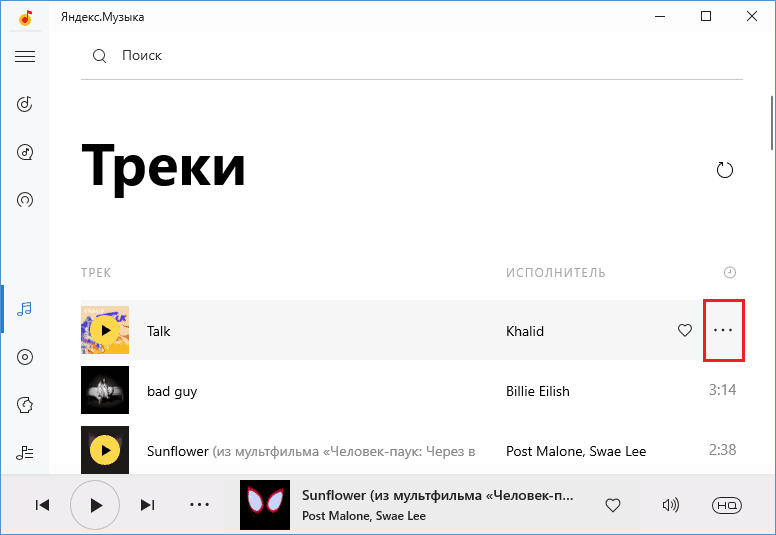
- Щелкните по кнопке, а затем по пункту «Сохранить».
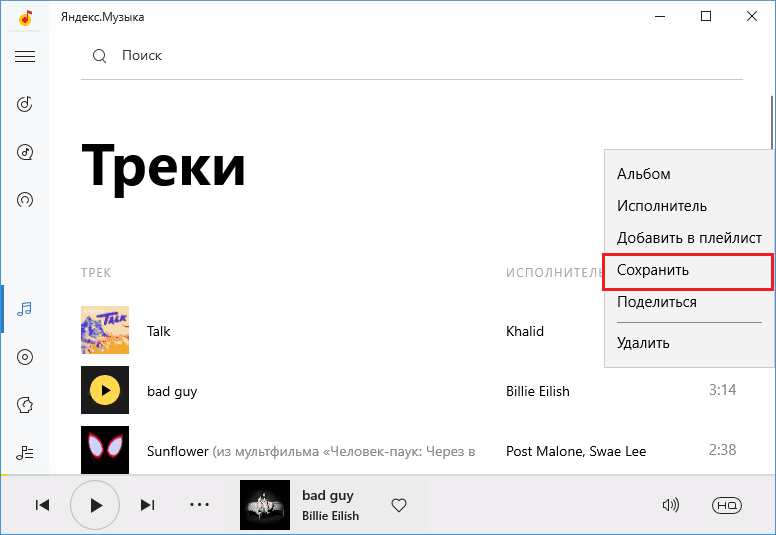
Программа не предлагает выбрать место сохранения файла. Он будет помещен в одну из ее внутренних папок под другим именем.
Порядок действий на Андроиде
Закачка аудиофайлов на смартфоны и планшеты выполняется так же, как на ПК, но здесь на пару возможностей больше. Вы можете разом скачать все записи из одного или нескольких плэйлистов, а также настроить автоматическое сохранение на устройстве всей музыки, которая была проиграна в приложении.
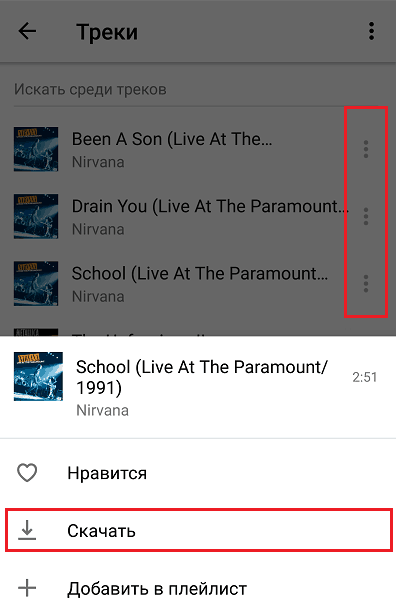
- Для закачки одного трека: откройте список песен или плэйлист. Коснитесь кнопки с тремя точками в выбранной строке. Нажмите «Скачать».
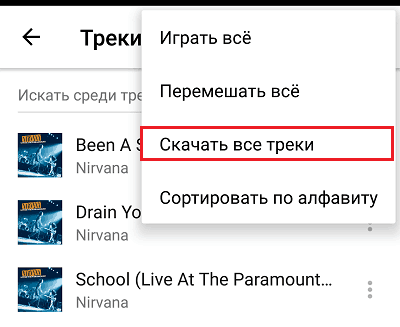
- Для закачки всех треков: откройте их полный список, коснитесь кнопки с тремя точками возле имени раздела и выберите «Скачать все треки».
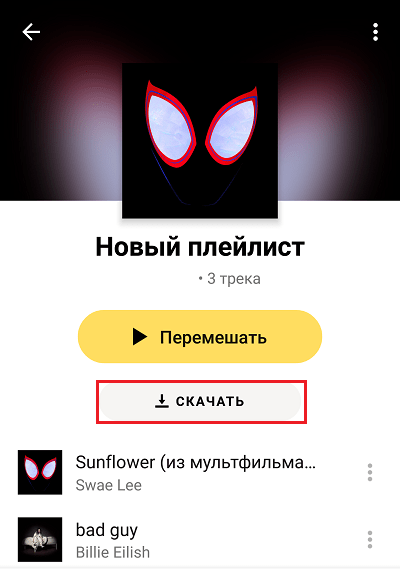
- Чтобы загрузить на устройство композиции из одного плэйлиста, просто откройте его и нажмите «Скачать».
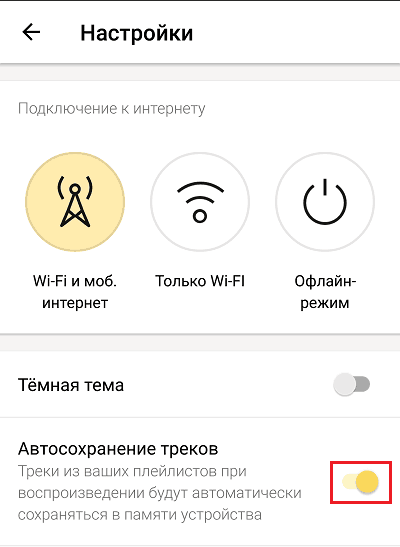
- Для автоматической закачки всего, что вы прослушали в программе, войдите в раздел «Моя музыка» и коснитесь кнопки настроек в виде шестеренки. Активируйте функцию «Автосохранение треков».
Yandex Music Fisher
Yandex Music Fisher (сейчас он называется YaMusic.pro) – это расширение для скачивания аудиофайлов из браузерной версии Яндекс Музыки и Яндекс Радио. Оно доступно даже тем пользователям, кто не подписан на сервис. Загруженные с его помощью записи можно слушать и хранить на чем угодно. Кроме того, их можно переименовывать и перемещать с устройства на устройство, как любые другие файлы вашей музыкальной коллекции. Впрочем, такую же возможность дают и остальные расширения, о которых рассказано ниже.
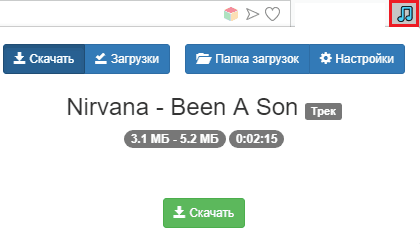
Пользоваться расширением Yandex Music Fisher исключительно просто. Во время проигрывания песни в его окошке появляется кнопка «Скачать». При желании можно включить в настройках функцию скачивания кликом по треку.
Количество одновременных загрузок здесь – от 1 до 8. Вместе с аудио можно качать обложки альбомов.
YandexMusic.pro
Расширение YandexMusic.pro , также доступное без подписки, работает несколько иначе – устанавливает кнопки загрузки возле каждого трека в плэйлистах. И одну общую – «Скачать все аудиозаписи».
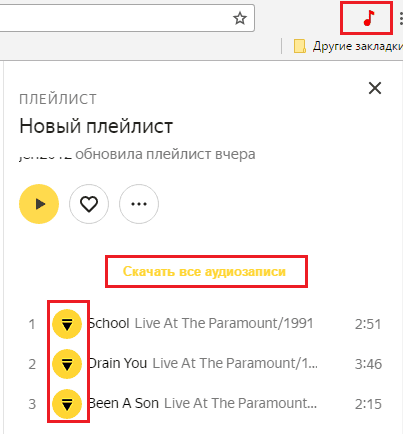
Файлы сохраняются с битрейтом 192 kbps.
Skyload
Skyload – универсальный менеджер закачки аудио и видео с 99,9% веб-сайтов, включая Яндекс-Музыку. Как и конкуренты, существует в формате браузерного расширения. Оснащен встроенным плеером для предварительного прослушивания записей. Поддерживает скачивание ID3-тегов и обложек альбомов. Имеет функцию мультизагрузки.
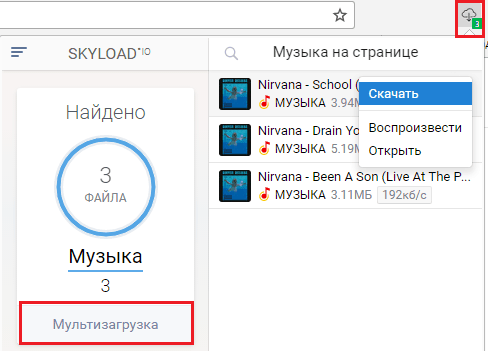
Пользоваться Skyload’ом тоже очень легко: во время проигрывания музыки на сайте он отображает в своем окне все записи, доступные для загрузки. А кроме того, добавляет кнопки скачивания отдельных треков в плейлисты.
Music Downloader
Music Downloader не так функционален, как предыдущие расширения, зато «всеяден», надежен и прост. Он работает на разных веб-сайтах, где воспроизводится аудио, в том числе на сервисах Яндекса. Загруженные файлы сохраняет в одном из четырех форматов – MP3, MP4, WAV и OGG.
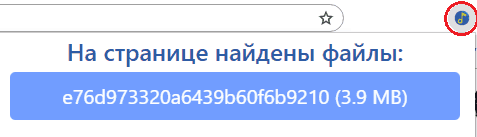
Чтобы научиться использовать Music Downloader, достаточно беглого взгляда. Во время игры музыкального файла в окошке расширения появляется кнопка загрузки. Один щелчок – и ваша фонотека пополнилась новой записью. Словом, четко, стабильно и быстро.
Удачного пополнения музыкальной коллекции!
Понравилась статья? Оцените её:
Марат Ответить
Дай Бог Вам здоровья!
28 января 2023
Виктор Ответить
Ещё у меня лично незнаю как у других с яндекс музыки качает менеджер загрузок Internet Download Manager версия 6.36 build 7. Браузер фаирфокс последней версии. Музыка за играла появляется кнопка от этой программы где то на странице смотрите. Нажимаем и выдаёт список где каждый или почти каждый трек по два раза написан. Качаем тот что меньшего размера. Пока что качает в отличии от популярного Yandex Music Fisher. Сегодня заметил что не качает и всё тут. Может временно не знаю поглядим.
2 октября 2022
Ajnas Ответить
Как там в октябре с курсами будет?
17 августа 2022
Eronex Ответить
Какой изначально генерирует формат Yandex.Music? При сохранении в MP3 ведь происходит конвертация? И в итоге получается ещё один транскод в ещё более убогое качество, относительно lossless?
14 сентября 2022
Анастасия Ответить
Яндекс Фишер помог, огромное спасибо за статью!!
5 июля 2022
Крис Ответить
это снова я, как писалось ниже yandexmusic.pro — самое удобнейшее приложение. Кстати скачать можно перейдя на их сайт, он так и называется — yandexmusic.pro
Скачивает плейлесты с яндекс музыки или отдельные треки. Очень прям классное!
14 июня 2022
gerado Ответить
Все ваши расширения скачивают только 30 секунд.
9 июня 2022
Владимир Ответить
А качество остается таким же?
21 мая 2022
Иван Ответить
Я что то не пойму так на телефон реально скачать музыку с Яндекс Музыки или только как всегда скачиваеться но нужно слушать только в приложении . Так как телефон не видит папки и музыку . Весь телефон облазил .
16 мая 2022
Крис Ответить
YandexMusic.pro — Cамая классная и топовая! Больше не представляю без нее жизни. Автору статьи здоровья и успеха в жизни! Спасибо!
5 мая 2022
Ветеран03777 Ответить
Безусловно мой комментарий ранее (Анатолий) предполагает использование браузера ГуглХром—привык и удобно закладки ставить==к ранее сказанному можно добавить расширение Vidio Downloader(целое семейство)-не пугайтесь слова видио-музыку на яндексе качает+++попробуйте эксперимент=открывать альбом по его названию и по его автору==в последнем случае расширение видит и другие альбомы автора(в открывшемся окне нажимаете поместить в папку-вот там они и будут)~~~~~При скачивании сборников не рекомендую нажимать педальку =поместить в папку=(сами потом поместите скаченное а иначе каждый файл будет в отдельной папке)
20 апреля 2022
Карина Ответить
есть неудрбство в хроме подтверждать каждый трек, при выборе скачать все.
21 марта 2022
Карина Ответить
Круто, все работает! Рекомендую! Огонь. 1
21 марта 2022
Ветеран03777 Ответить
Уважаемые. Из практики докладываю всем заинтересованным=== Yandex Music Fisher — было замечательным расширением (одно время возможно было скачать с Я-музыки 100 и более альбомов — запустил и оно работало N-часов) Теперь Гугл Хром забанил это расширение(не установить) — авторы расширения испугались и зарубили свою курицу== оно работает но возможно скачивать по одному альбому (установить возможно на ОПЕРУ)=== хорошо работает Skyload Pro Downloader и ему подобные (с облаком) расширения именно на Я-музыке=отлично видит все файлы альбома без прослушивания(на других сайтах слушать(тыкать нужно на плей чтобы расширение увидело и достаточно) и не более 20 файлов(если файлов больше-скачивать частями по 20шт)===Проблема и с SAveFrom—очень удобно расширение===его ГуглХром и ранее банил но. ===была найдена прокладка-расширение(кубик)-его устанавливаешь а потом только SaveFrom=== теперь такой номер с установкой не проходит(установил на Оперу без прокладок)=== очень рекомендую это расширение для скачивания альбомов и плейлистов (открыл альбом-потом расширение(один клик)-начал слушать последний трек-снова клик по открытому расширению(оно открывает следующее окно и определяет количество файлов)-снова клик и скачивание пошло всего альбома(при больших количествах треков 200 и более возможны ошибки(пропуски)=== чтобы было понятно см сайт my.mail.ru/music — там куча плейлистов различной тематики(вот это расширение и будет вам в тему)==== успехов.
3 февраля 2022
Анатолий Ответить
в яндексе каждую песню подтверждать надо путь скачивания
7 марта 2022
Александр Ответить
Спасибище! Помогло большинство не работают, но всё же помогло!
14 июня 2021
Алексей Ответить
Пока была подписка на яндекс музыку, качал через приложение как вы показывали, но перестал платить за нее с тех пор как нашел сервис для бесплатного скачивания треков с яндекс музыки https://mp3j.cc/ru/yandex-music-download плюс в том что не надо ничего устанавливать, просто забиваешь по названию и скачиваешь. Минус конечно в том что только по одному треку приходится скачать, но с этим можно смириться… спасибо за статью!
18 марта 2021
Алексей Ответить
Вы как-то совершенно забыли сказать, что всё это расширения для Google Chrome. У кого он не является браузером №1 статья практически бесполезна
15 мая 2019
Johnny Mnemonic Ответить
Есть такая фишка: выделяете в тексте имя расширения, жмете Ctrl+С, открываете в своем браузере магазин расширений и жмете Ctrl+V. Часто помогает. Например, Skyload есть в версии для Оперы. Потом, расширения для Google Chrome ставятся в другие хромоногие браузеры — Яндекс, Orbitum и т. д. А если в ваш не ставятся, то что мешает разок запустить Google Chrome в качестве браузера №2?
15 мая 2019
Лиза Ответить
Я чуть больше двух месяцев подсела на приложение Yandex Music Fisher. С его помощью, очень удобно скачивать музыку, очень понравилось, что его итерфейс очень простой и без каких-либо ненужных заморочек. Управление примитивное.Ставлю ему 5 !