Скачивание записи конференции в Зуме по ссылке
Скачивание ролика с записью беседы, необходимо для пользователей, у которых не получилось присоединиться к конференции. Например, из-за проблем с интернетом или разницы в часовых поясах. Создатель делает запись, выкладывает её на интернет-ресурс, и отправляет ссылку. Человеку остаётся только скачать файл по присланной ссылке.
Как скачать видеозапись из Zoom
Скачивание видеозаписи во время конференции доступно для создателя встречи или людей наделённых правами администратора. Простой пользователь может скачать запись, после получения разрешения от организатора.

Для организатора
Создатель конференции наделён правами вести запись собрания и сохранять её на своё устройство. Для этого необходимо:
- В созданной конференции, нужно кликнуть на пункт ‘Запись’, расположенный в нижней части окна программы или кнопку ‘Записывать на компьютер’.
- Кнопка ‘Ещё’, позволяет ставить запись на паузу или останавливать её.
- В конце конференции кликается пункт остановки трансляции, запись тоже остановится.
Записанные видеофайлы сохраняются в папке зум, на персональном компьютере. Создатель, может выкладывать записи на сторонних ресурсах: облачные сервисы, ютуб, в социальных сетях. И отправлять ссылки на запись тем людям, кто не смог присоединиться к проводимой конференции.
Для простых участников
Чтобы простой участник видеовстречи мог скачать запись собрания себе на компьютер, организатор встречи должен дать на это действие разрешение:
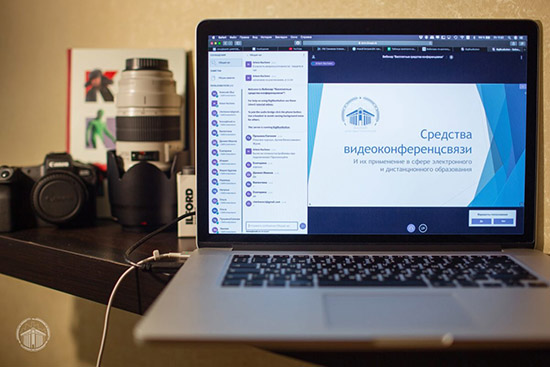
- Создатель конференции должен перейти в раздел управления участниками.
- В открывшемся списке выбирается пользователь.
- На имени человека производится нажатие, и выбирается пункт ‘Ещё’.
- Во всплывшем командном меню, выбирается строка ‘Разрешить запись’.
Либо, участнику передаются права администратора, через кнопку ‘Ещё’, строчка с надписью ‘Сделать организатором’.
После получения разрешения участник собрания может скачивать конференцию на персональный компьютер.
Лучшие сервисы для скачивания конференций по ссылке
Чтобы скачать с zoom запись по ссылке, необходимо воспользоваться помощью специальных сервисов, предназначенных для загрузки видеозаписей с интернет-просторов. В сети существует достаточное количество утилит, работающих на бесплатной основе, и не требующих регистрации в системе.
Savefrom.net – позволяет пользоваться своим сайтом или работать через установленное расширение в браузере. Если есть ссылка на видеофайл, то открывается официальный сайт сервиса, и в строку вставляется скопированная ссылка на запись видеобеседы. Нажимается кнопка ‘Скачать’.

Для скачивания видеофайла с сайта, придётся установить расширение и включить его в настройках браузера. Открывается ютуб-канал или соцсеть, где размещено видео. На видеофайле будет размещена кнопка для скачивания. На ютуб-сервисе, кнопка отвечающая за скачивание располагается под видеороликом.
KeepVid – сервис разрешает скачивать до трёх видеофайлов, затем требует, чтобы пользователь поделился ссылкой на сервис в социальной сети фейсбук. Скачивание в высоком разрешении доступно по платной подписке.
Catchvideo.net — работает на компьютерах и мобильных гаджетах, качает с видео-хостингов и социальных сетей. В настройках есть возможность выбрать разрешение скачиваемого ролика.
TubeOffline — ресурс поддерживает более 1000 сайтов, позволяет выбрать разрешение и конвертацию ролика.
YouDownload — работает по стандартному принципу: выполняется переход на сайт, в строку поиска вставляется ссылка, нажимается кнопка ‘Загрузить’.
Выше приведённое руководство поможет сделать запись экрана, и скачать запись конференции zoom с помощью ссылки. Сервисы позволяющие сохранять видео или аудиозапись работают бесплатно, и имеют понятный интерфейс.
Как скачать видео с Zoom
При покупке платной подписки на сервис Зум у пользователя появляется доступ к личному хранилищу, куда будут сохраняться отдельные записи видеоконференций. Данная функция имеется и в программе для компьютера, и в мобильном приложении, что очень удобно для многих людей. Полученный ролик можно в любой момент просмотреть. Но не всем очевидно, как скачать видео с Zoom. Разберем этот вопрос.
Инструкция
Открыть доступ к облачному хранилищу получится через официальный сайт. Для этого:
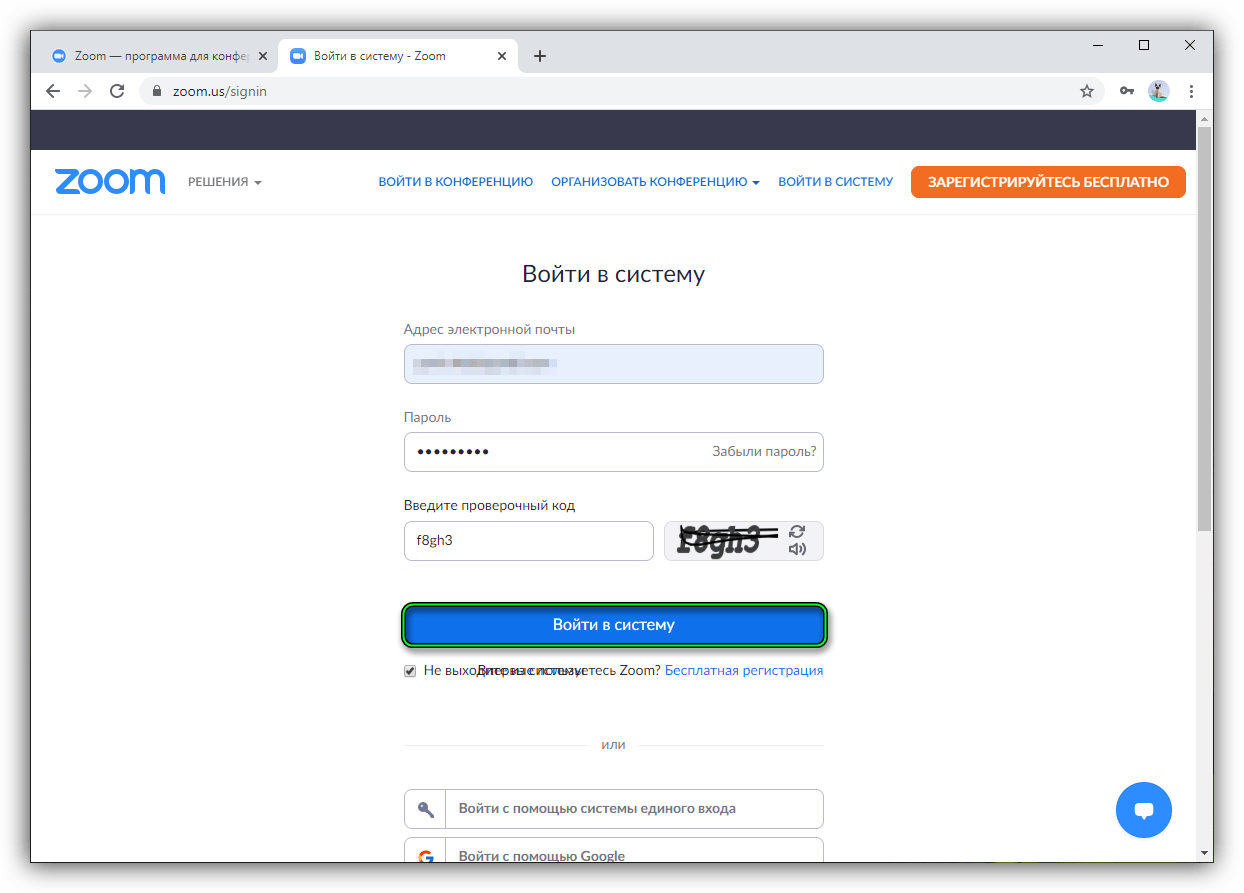
- На компьютере или телефоне посетите данную страницу https://zoom.us/signin.
- В верхнее поле вбейте электронный ящик от собственной учетной записи.
- Затем – пароль от нее.
- И в конце – проверочный код в виде символов с картинки, если он потребуется.
- Теперь щелкните мышкой по кнопке «Войти в систему».
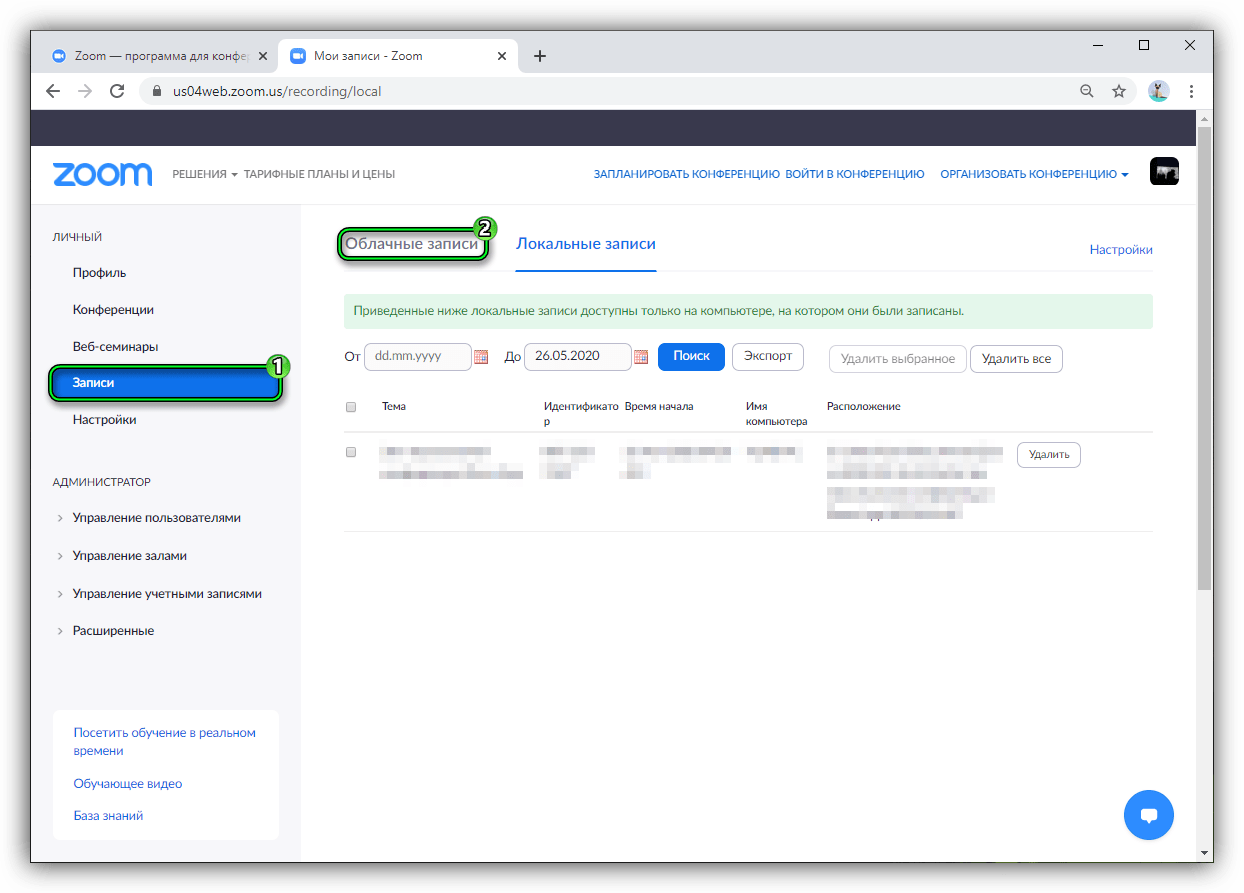
- Отобразится страница профиля пользователя. С помощью левого меню проследуйте в раздел «Записи».
- В нем откройте раздел «Облачные…».
- Далее, в общем списке отыщите нужную видеоконференцию и кликните левой клавишей мыши по ее названию.
На этой странице под роликом имеется три кнопки:
- Загрузить – скачивание видеоролика в виде отдельных файлов.
- Поделиться – получение ссылки, с помощью которой другие пользователи смогут просмотреть ход общения во встрече.
- Удалить – чистка записи из облачного хранилища.
Вам остается нажать на первую кнопку и подтвердить загрузку.
Дополнение
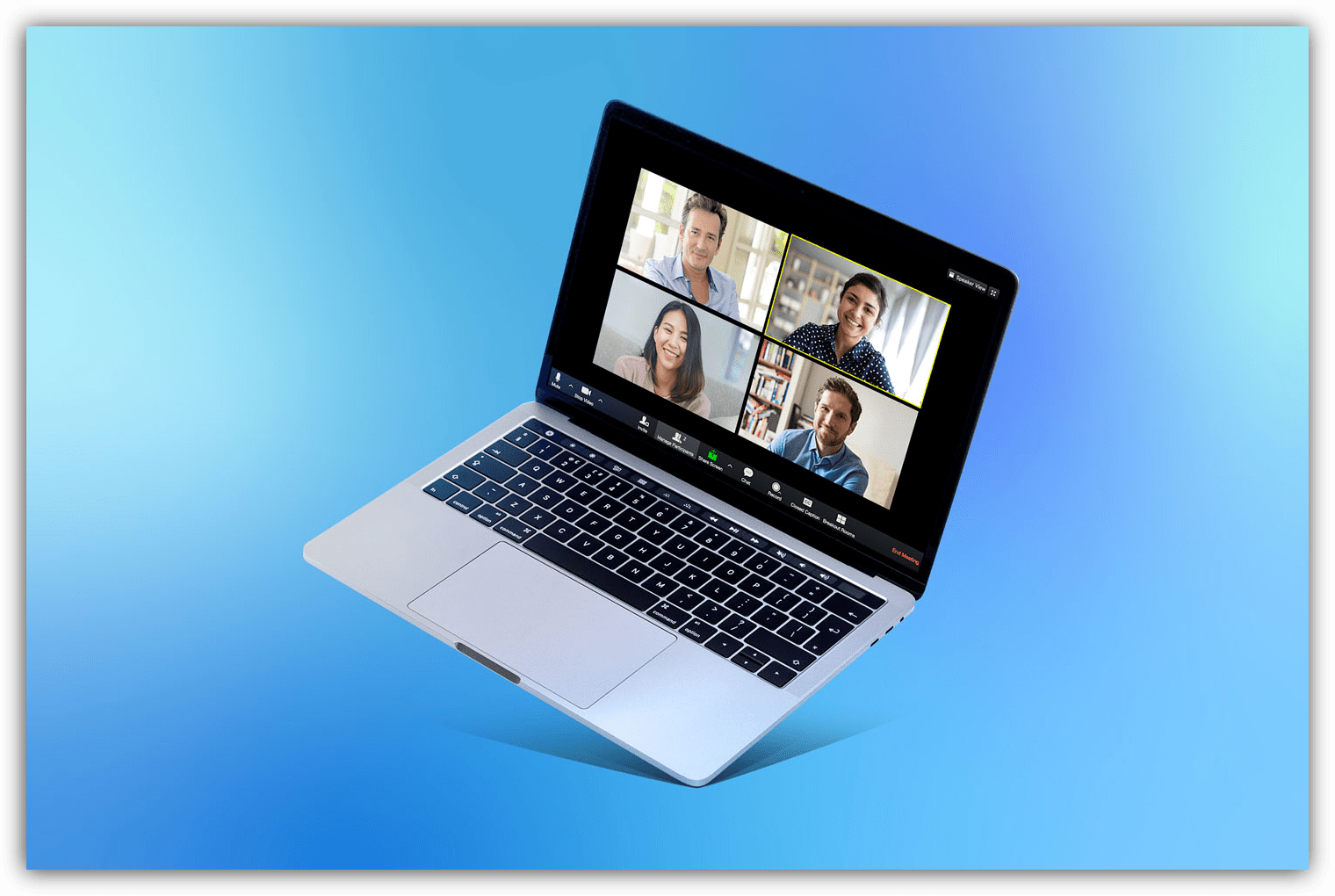
Вполне возможно, что вы еще не до конца разобрались с функцией «Запись», предусмотренной в сервисе Zoom. Она может сохраняться как на компьютере пользователя, так и на удаленном сервисе. Причем в первом случае это действует даже для базового аккаунта, а во втором уже нужна платная подписка. Более детальная информация по этой теме изложена в отдельной статье. Рекомендуем с ней ознакомиться, если у вас возникли какие-либо сложности.
Как скачать чужое видео с Zoom?
Дано: ссылка на запись видео-конференции, сохранённая на сайте ZoomA.
У меня есть 48ч чтобы её сохранить себе или видео будет удалено.
Вопрос: как скачать/сохранить это видео себе?
Голосование за лучший ответ
Вот инструкция — https://zoomapp.ru/faq/how-to-download-video-from-zoom
LibertadoraПрофи (812) 2 года назад
Чужое видео. Автор не я. Запись не моя
Есть программы для этого. Ну или расширения для браузеров
LibertadoraПрофи (812) 2 года назад
Спасибо. Подскажете точнее?
следуйте гайду help-zum.ru/skachat-video-na-kompyuter/
Radiante EspirituУченик (247) 1 год назад
в глаза долбитесь? ЧУЖОЕ видео, к нему нет доступа ни с какого личного кабинета
но только что попробовала вставить ссылку с записью zoom — пишет, что скачивание запрещено. блок от самого зума. значит, никак. только если автор сам поделится файлом


Привет!
1) Скачиваете браузер FireFox
2) Наводите курсор на видео
3) Нажимаете шифт+правую кнопку мыши
4) Нажимаете «Сохранить видео как»
Понимаю, что 48 часов прошли, но мало ли кому пригодится:)

ZOOM является облачной платформой, предназначенной для проведения онлайн конференций и вебинаров. При передаче видеосигнала применяется формат высокой четкости. В приложении предусмотрено два варианта – базовый формат на бесплатной основе, который дает доступ для проведения HD видеоконференций на 100 участников, возможность демонстрации экрана, использование хромокея и прочее. Расширить опции позволяет расширенная подписка, с ней на конференцию можно пригласить до 10 тысяч участников.
У нас на сайте вы сможете получить ответы, как проводить трансляции, выполнять настройки, что делать, если отсутствует звук во время конференций. Здесь приведены подробные инструкции по работе с приложением, процессами скачивания и установки программы, создании учетной записи и прочего.
Скачать на русском бесплатно
Версия приложения ZOOM разработана для различных операционных систем, включая Windows, linux, android, ios, mac os. Скачать можно совершенно бесплатно с официального сайта. При этом есть возможность выбрать язык, на котором будет интерфейс платформы. Для этого при заходе на главную страницу zoom.us, пролистните ее вниз, и в пункте выбора языка установите «Русский». В этой части экрана найдите ссылку «Загрузить», и тапните на нее после перезагрузки на русский язык. Подробные инструкции вы найдете на нашем сайте.
Установить на компьютер и телефон
Установить платформу для проведения видеоконференций можно на персональный компьютер. Для этого пройдите на главную страницу сайта по адресу: https://zoom.us/. Прокрутите ее вниз, и выберите в блоке «Загрузить» пункт «Клиент конференций». Вы попадете на страницу с загрузками, где можно выбрать необходимые версии, которые соответствуют вашей операционной системе, и ее разрядности. После скачивания нужного варианта, вы сможете открыть Zoom, и пройти в нем регистрацию.
Использовать онлайн-платформу можно не только на ПК, но и на телефоне. Для этого из магазина приложений соответствующего вашей операционной системе, скачивается нужный софт. В поисковой строке просто введите «zoom», и выберите в списке найденных вариантов «ZOOM Cloud Meetings». Чтобы не ошибиться с выбором нудного софта обратите внимание на наличие под основным названием ссылки на официальный сайт – zoom.us. Нажмите кнопку «Установить», дождитесь окончания загрузки, откройте приложение, и пройдите регистрацию аккаунта в нем. Либо авторизуйтесь, если ранее учетная запись уже создавалась.
- Как поднять руку в конференции Zoom на ноутбуке
- Как в Zoom включить демонстрацию экрана организатору конференции
- Как поставить фото на аватарку в Zoom
- Как скачать видео из Zoom на компьютер
- Как подключиться к конференции Zoom по присланной ссылке

Видеоконференции в Зуме стали сегодня очень востребованы. Здесь проводят рабочие встречи, читают лек.

Программа для видеоконференций Zoom используется для проведения конференций различных форматов: начи.

В Зум сейчас проводятся рабочие совещания и удаленные уроки, ведутся мастер-классы и другие мероприя.
Из-за пандемии коронавируса многочисленные учебные заведения перешли на дистанционный режим обучения.

Программа Zoom используется для дистанционного обучения, проведения семинаров, лекций, мастер-классо.
2021 © help-zum.ru. Неофициальный информационный сайт о программе для видеоконференций Zoom. Все права защищены. Вся информация на данном сайте размещена исключительно в ознакомительных целях.