Как изменить браузер по умолчанию Xiaomi
Прошивка MIUI от Xiaomi, помимо внешнего вида и широкой функциональности, обладает такой популярностью, в том числе и из-за предустановленных приложений. Зачастую удобство их использования для многих превосходит опыт работы в приложениях от конкурентов. Единственное слабое звено – «родной» браузер от Xiaomi, который нравится далеко не всем. Сейчас мы посмотрим, как сменить браузер по умолчанию на Xiaomi.
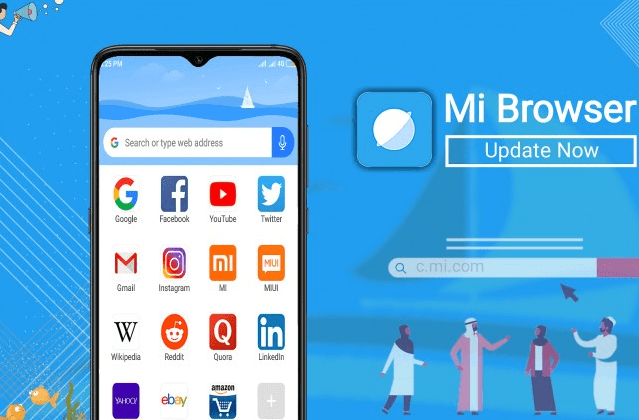
Сам браузер от Xiaomi никогда не славился быстротой и даже стабильностью работы. Конечно, со временем и каждым новым обновлением опыт пользования браузера меняется, но в лучшую ли сторону? Вряд ли. Приложение до сих пор кажется многим достаточно тяжелым и неуклюжим, а скорость открытия страниц оставляет желать лучшего.
Выбор необходимого браузера
Очевидно, для того, чтобы получить более приятный юзер-экспириенс от пользования смартфоном, нужно скачать новый браузер – благо на просторах магазина Google Play Маркет вариантов хоть отбавляй. Есть и заточенные на конфиденциальность (DuckDuck Go), и на вырезание рекламы (Via Browser), и просмотр видеороликов (UC Browser).
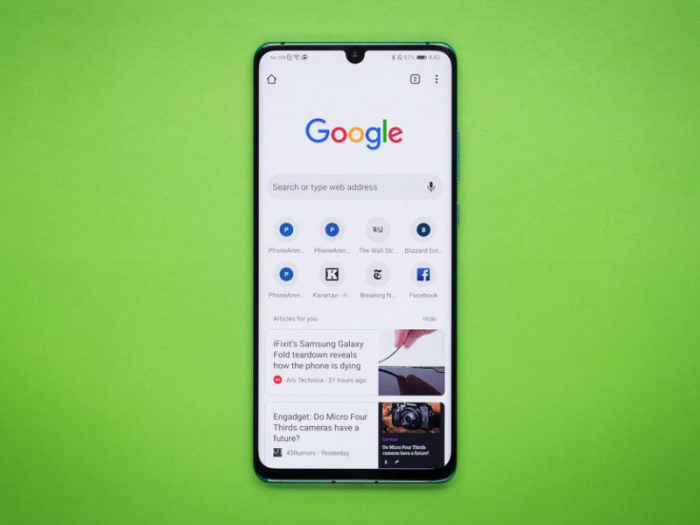
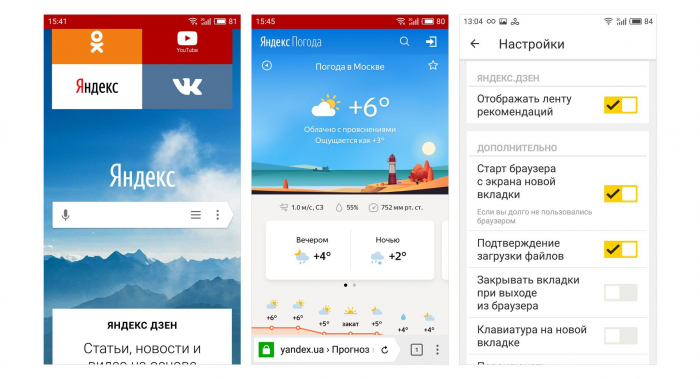
Пожалуй, самыми популярными браузерами в наших странах можно назвать Google Chrome и Яндекс Браузер. Преимущество первого состоит в полной его интеграции с эко-системой от Google – перенос паролей, последних запросов и открытых страниц прямо с десктопной версии браузера от «Корпорации добра». В свою очередь, Яндекс Браузер вмещает в себя наработки от российского поискового гиганта – привычный прогноз погоды, новости, котировки и прочее. Функционал у них схожий, все зависит от ваших предпочтений – лучше сразу попробовать оба и понять, что для вас больше подходит.
Так с выбором альтернативы браузера от Xiaomi определились, теперь давайте разбираться, каким образом определить его как главное приложение.
Как поменять браузер по умолчанию на смартфоне Xiaomi?
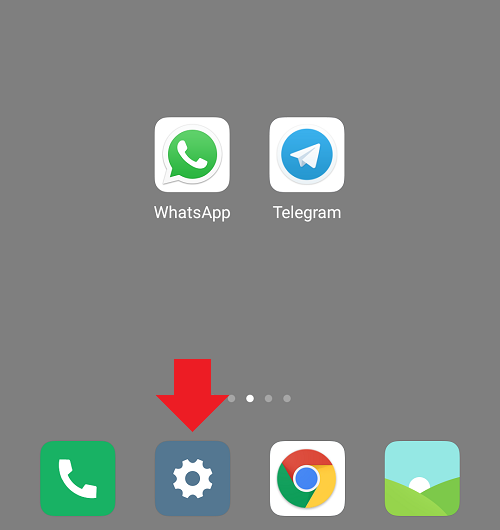
Для начала заходим в Настройки вашего устройства. Прокручиваем ниже по списку и находим раздел «Все приложения». В правом верхнем углу данного пункта будет находиться иконка в виде трех вертикальных точек – нажимаем на нее и видим новое окошко. Выбираем пункт «Приложения по умолчанию».
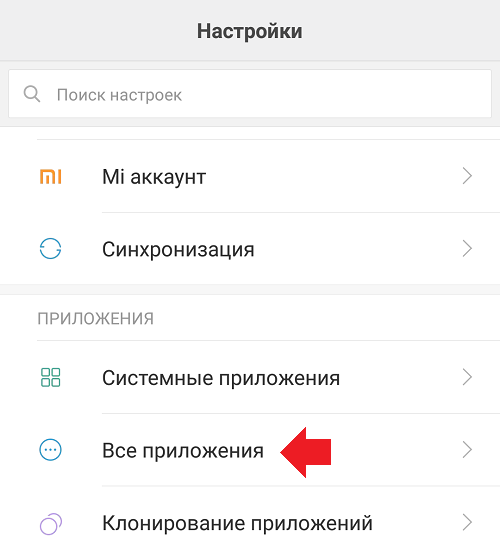
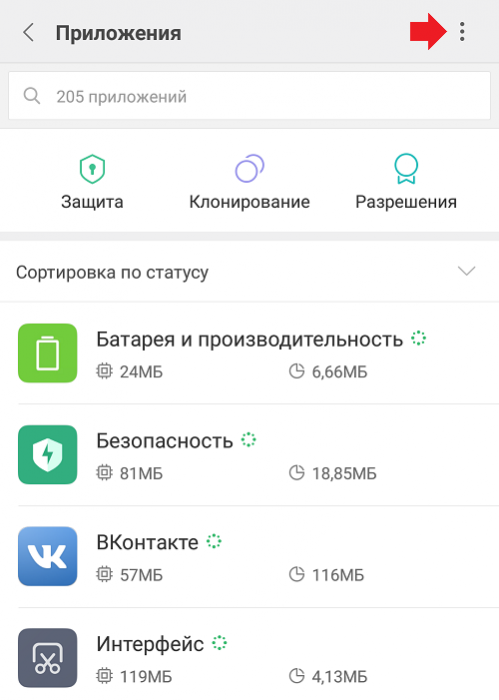
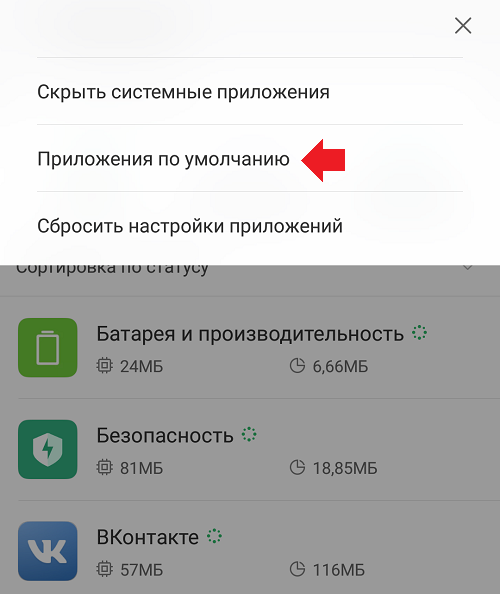
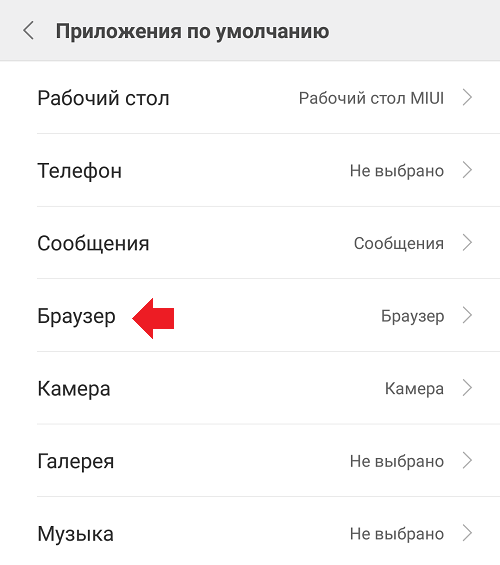
Среди всех вариантов приложений выбираем Браузер, заходим внутри данного раздела и ищем необходимый нам браузер. Кликаем на него и вуаля – теперь ссылки будут открываться в нужном вам браузере.
Как удалить браузер Xiaomi с телефона?
На этот вопрос ответить просто не получится. Так как родной браузер Xiaomi вшит в систему, отключить его штатными средствами и тем более удалить – не получится. Для этого понадобятся рут-права, а для людей, кто понимает, что такое рут-права и как ими пользоваться, дополнительная инструкция была бы не к чему.
Однако в Сети ходит способ отключения браузера от Xiaomi без получения пресловутых рут-прав. Для этого вам необходимо скачать приложение ES-Проводник. После скачивания данного проводника нужно зайти в него и найти во внутренней памяти телефона папку System. Внутри данной папки будет находиться еще одна папка Priv-app, в которой располагаются файлы всех программ, в том числе и «родных». Вам необходимо найти папку Browser и просто удалить. Опять же – предупреждаем, что данный способ вряд ли сработает, если у вас нет рут-прав, но некоторые источники утверждают, что у небольшого процента пользователей удаление браузера прошло и без них.

Самым простым способом «убрать» браузер с глаз – очистка всех данных в разделе «Все приложения», а после этого – удаление иконки с рабочего стола (либо в отдельную папку, либо в пространство-список всех приложений).
Вот мы с вами разобрались, как можно сменить нелюбимый многими браузер от Xiaomi. Естественно, мы не утверждаем, что данное приложение раздражает абсолютно всех, и его нужно менять сразу после покупки телефона. Если вам оно «заходит», то даже не заморачивайтесь – все базовые функции оно выполняет «на ура». Данная инструкция будет полезна именно тем владельцам устройств Xiaomi, кому хочется попробовать что-то новое и непривычное.
Как сменить браузер по умолчанию на xiaomi redmi note 8 pro
Не открываются файлы pdf, doc в программах whatsapp, gmail
Poco x3 pro
ОС и прошивка: android 11. MIUI 12.5.3
Описание проблемы:
Добрый день.
Телефон не хочет открывать файлы вроде pdf, doc, xls в программах (в whatsapp, gmail и т.д.), если скачать, найти и открыть в проводнике, то все нормально он их там открывает.
Телефон нужен для работы, а так работать не очень удобно, заранее спасибо
Предпринимались действия:
1) Программы для открытия перепробовал все
2) Телефон сбрасывал на заводские настройки
3) Приложениям дал все возможные разрешения
4) В интернете решений не нашел, все описанное там (Отсутствует приложение для открытия, формат файла не совместим, запрещена установка из других источников, файл поврежден) мне не подходит
Скрыть шапку
26.09.22, 19:08 | #22
●
Начинающий
Реп: ( 0 )
Здесь описано решение проблемы
27.09.22, 09:42 | #23
●
Начинающий
Реп: ( 0 )
Спасибо, помогло полное удаление с очисткой всего WPS office, а так же очистка всего и удаление обновлениеий приложения Ми браузер.

27.09.22, 23:41 | #24
●
Активный
Реп: ( 3 )
andryuha_86 @ 27.09.22, 9:42
Теперь есть нормальный выбор среди приложениий, но, к сожалению, так и не появился влажок «запомнить выбор»
Эх, такая же ситуация
Прикрепленные изображения

03.10.22, 21:58 | #25
●
Постоянный
Реп: ( 0 )
Тоже случайно выбрал печать mi, теперь не могу сменить приложение, нет выбора, не удалось решить?
Как сменить эту службу печати на пдф ридер?
Прикрепленные изображения

Сообщение отредактировал baxrus — 03.10.22, 22:06
06.10.22, 13:36 | #26
●
Начинающий
Реп: ( 0 )
[b]PoM4@,[/b
кто нибудь решил проблему с произвольным выбором програм для открытия пдф в ватсаппе? (При нажатии на значёк список программ открывает через случайную программу) (poco m3)
27.10.22, 14:25 | #27
●
Постоянный
Реп: ( 40 )
Заходим настройки/приложения/все приложения/нажимаем 3 точки сверху/приложение по умолчанию/открытие ссылок/выбираем нужное приложение например вотсапп/открывать поддерживаемые ссылки меняем на всегда спрашивать
28.10.22, 23:16 | #28
●
Постоянный
Реп: ( 2 )
baxrus,
Удаляй впс ридер, удаляй ми браузер. ставь заново впс ридер, окно выбора должно вновь появиться.
Я сам случайно выбрал эту чертову печать по умолчанию в почте майл при открытии файлов xls, (xlsx открывались нормально). У меня стоит office suite, в итоге спасибо artemonk, за ссылку на тему. Удалил office suite, удалил ми браузер, заново поставил office suite. и о чудо, окно выбора приложения при открытии файла xls, вновь появилось, ну и соответственно выбрал office suite и всё стало норм.
Андройд. Miui 13. чтоб их. час курил гуголы)))
Сообщение отредактировал Escobar777 — 28.10.22, 23:18
30.10.22, 04:30 | #29
●
Постоянный
Реп: ( 2 )
POCO X3. MIUI 13
Решение такое:
1. Очистить ВСЁ в Mi Браузере и в Офисном приложении (удалять не обязательно)
2. Отключить «Оптимизация MIUI»: в меню «Для разработчиков» — листаем в самый низ — тыкаем 4-5 раз «Восстановить значения по умолчанию» — ниже появится пункт меню «Включить оптимизацию MIUI» -> Выключить
3. Запустить и настроить Офисное приложение
4. Файлы *.pdf | *.doc | *.xls (и ещё какие надо) «Открыть в другом приложении» — выбрать своё офисное приложение — и ОБЯЗАТЕЛЬНО выбрать «Использовать ВСЕГДА» (ибо после включения «Оптимизация MIUI» выбора снова не будет :censored: )
5. Рекомендую в конце всё-таки ВКЛЮЧИТЬ «Оптимизация MIUI»
ПС. Обновлять Mi Браузер можно, но использовать, от греха подальше, я не рекомендую! Ограничил приложению всё, что можно было и скрыл иконку, чтобы не запустить случайно!
ППС. Использую офисное приложение «Мой Офис. Документы» — всё заработало, только выбор теперь не доступен! В других типах файлов (картинки, видео) выбор приложений есть, но «Запомнить выбор» так и не появился, а с отключенной оптимизацией есть — там используется старый интерфейс и все галочки и меню на месте, поэтому проблема, я думаю, в самом лаунчере (в моём случае в POCO лаунчере)
05.11.22, 20:34 | #30
●
Постоянный
Реп: ( 22 )
alexys2004
Redmi note 10s miui 13 ваше описание помогло.
Только я сначала отключил оптимизацию, потом очистил все данные ми браузера, потом впс офиса, и появился выбор.
Оптимизацию пока обратно не включил.
Сообщение отредактировал trademaxx — 05.11.22, 20:35
11.02.23, 22:42 | #31
●
Начинающий
Реп: ( 0 )
Была та же проблема. Решил следующим образом: зашёл в Настройки — Аккаунты и синхронизация — Google — внизу Ещё — Удалить аккаунт. Перезашел в аккаунт и всё стало ОК.
07.08.23, 12:48 | #32
●
Постоянный
Реп: ( 0 )
У меня проблема была в том, что в Whatsapp открывались pdf файлы не корректно. А именно в стандартном браузере в виде иероглифов ( поставил случайно галочку «всегда открывать » и нажал при открытии документа). Помог сброс кэша и сброс всех настроек стандартного браузера.
Надеюсь, кому-нибудь поможет
24.08.23, 19:48 | #33
●
Начинающий
Реп: ( 0 )
xiaomi note 8pro. Мне помогло включение оптиминизации. Включается в режиме разработчика. Большое спасибо за помощь.
Как изменить приложение по-умолчанию в MIUI
Помните инструкцию про то, что все ссылки начали открывать в одном браузере? С ней все достаточно просто и понятно. Поэтому сегодня, поговорим о приложениях в целом и о том, как изменить приложение по-умолчанию в MIUI.

Рассмотрим гипотетическую ситуацию с несколькими приложениями. Представьте: Вы запустили, например Вконтакте, нашли группу, в которой находятся товары Алиэкспресс и ссылки на них. Вы хотите перейти по одной из этих ссылок. При нажатии на нее, возникает окно, в котором вам предлагается выбрать, с помощью какого приложения эту самую ссылку открыть. В таком окне могут быть как браузеры, так и другие программы (к примеру, приложение Aliexpress, при учете, если оно установлено на ваш смартфон). Вы выбираете необходимое приложение (пусть, в нашем примере, это будет браузер Chrome) и случайно нажимаете на галочку «Запомнить». И теперь, каждый раз, когда вы будете открывать ссылки из приложения Вконтакте, открывать они автоматически будут в браузере Chrome. Такое положение вещей вас может не устроить, собственно, как и большинство пользователей. Что делать в подобной ситуации?
Частично, можно решить проблему, выбрав нужный браузер по ссылке в инструкции выше. Но как быть, если вы хотите открывать ссылки не через браузер, а через официальное приложение AliExpress?
Как вернуть прежний диалог выбора?
- Открываем Настройки—>Все приложения—>Chrome
- Находим пункт «Удалить настройки по умолчанию» и удаляем их.

Теперь, перейдя по ссылке ВК, перед вами откроется давно знакомое окно с выбором необходимого приложения.
Вы спросите: А почему мы удаляем настройки Chrome, а не Вконтакте? Дело в том, что необходимо удалять настройки того приложения, которое и открывается по-умолчанию.
Приложения faqpda.ru
Всего: 36 комментариев
- Евгения 12.05.2018
На открытие ссылки мне выдает только Гугл и браузер, почему не предлагает другие приложения? Так же бы хотела открывать ссылки с помощью приложения алиекспресс, но его нет в выборе
- antisept Post author 13.05.2018
Инструкцию выполнили? Попробуйте так же очистить данные AliExpress
- Антонио 15.05.2018
Тоже в выборе есть только браузер и гугл. Почему нет других приложений?
- antisept Post author 15.05.2018
Вы очистили данные?
Да уже все остали что можно. Идиотские сайоми. Весело с ними геморрой и глюки.
Очистили.* не помогает
Только у меня проблема была со стоковым браузером, ссылки видео с Ютуба в приложениях типа ВК открывались в нем а не в самом приложении, после того как удалил настройки по умолчанию при переходе с ссылки из ВК на видео предлагалось зайти только через стоковый браузер или хром, когда нажал на хром то открылось в самом приложении, может потому что это сервис Гугла, не знаю, давнол решение искал, спасибо.
Ваши советы по вопросам
Как изменить приложение по-умолчанию в MIUI
Как вернуть прежний диалог выбора?
— не действуют.
У меня на MI MAX2 стоит Версия MIUI Global 9.6
Отключить приложение по вашему совету не получается.
Меню устроены по-другому, чем описано в советах.
А именно так:
—-
Расширенные настройки (бледный текст)
Удалить настройки по умолчанию (нормальный текст)
Настройки по умолчанию не установлены (бледный текст)
—-
В результате отключить привязку типа файла к приложению не удается.
Пожалуйста, найдите способ и посоветуйте,
как вернуть прежний диалог выбор приложения.
Я пытался это сделать, в частности, для приложения QuickEdit,
которое оказалось привязанным к файлам с расширением txt.
А главное, почему у Вас меню отличается от моего?
Заранее спасибо.
Николай
- antisept Post author 17.08.2018
Некоторые инструкции устаревают с выходом новых версий MIUI. Поэтому названия могут отличаться. Посмотрите, может есть пункт «Очистить» или «Стереть данные»
Да, есть кнопка «Очистить все», но далее устрашающее указание:
Все данные этого приложения будут удалены навсегда (включая файлы, …).
Неужели я теперь должен «спасти» все мои данные где-то, а потом восстанавливать их?
Да у меня данные распределены по структуре из нескольких вложенных папок.
Это такая возня только из-за «отвязки» приложения QuickEdit от типа файла txt?
При этом нет уверенности, что это поможет.
Я даже не могу предположить, в чем здесь коммерческая выгода изготовителя.
Неужели не предусмотрено простое решение?
Не думаю, что я один попался на MIUI Global 9.6. Это же не я, а сам MIUI загрузил
мне эту версию. MIUI! Ку-ку.
- antisept Post author 17.08.2018
А какие данные у вас хранятся в QuickEdit?
Данные хранятся не в QuickEdit. Они хранятся в разных папках смартфона во «Внутреннем общем накопителе» и на SD-карте. Это обычные текстовые файлы, созданные частично на компе под Windows-блокнот, частично, отредактированы разными редакторами в смартфоне, в том числе и с помощью QuickEdit. Кстати, не всякий текстовый редактор в смартфоне позволяет редактировать и сохранять на SD-карте. Я всегда выбирал редактор из списка установленных программ с отметкой «Только в этот раз». Однажды угораздило выбрать «Всегда». И вот попался. Есть еще проблема передачи отредактированных файлов обратно на комп. Но это уже другие проблемы.
- antisept Post author 17.08.2018
При очистке данных QuickEdit удаляется только его данные, т.е. настройки, кэш и прочее
Рискнул я последовать Вашему совету. Пошел по маршруту:
Настройки, Все приложения, QuickEdit, Очистить, Очистить все.
На вопрос «Очистить все данные?» ответил OK.
Вернулся в папку с текстовыми файлами. Файлы целы и на месте.
Однако при попытке кликнуть на файл *.txt файл вызывается снова сразу
в QuickEdit (да еще и со сброшенными настройками — понятно, я же их очистил).
Проблема вызвать меню выбора приложения для файлов *.txt
ОСТАЛАСЬ!
Можно еще попробовать снести приложение QuickEdit из смартфона совсем. Тогда,
возможно, не найдя любимой программы, операционка предложит на выбор другие приложения.
Не буду пробовать. Этот путь был бы слишком унизительным для пользователя.
Впрочем …, я решил эту проблему, но «нечестным» путем — с помощью другого приложения,
которое оказалось в моем смартфоне, но не с помощью MIUI.
Честно было бы решить проблему с помощью самой MIUI Global 9.6.
Почему же она (эта операционка) не позволяет это делать?
Не думаю, что это оплошность программистов. На этом уровне компетенции все продумано.
В этом был какой-то замысел…
Замечание к вопросу.
Я смотрю папки с помощью ES-Проводника. Именно с помощью его я и решил проблему.
Вы спросите: почему не воспользоваться системным Проводником?
Да, системный Проводник продолжает предлагать программы на выбор.
Однако, не понятно по какой причине в его списке предлагаемых редакторов нет тех,
которыми я обычно пользовался, и которые загружены в мой смартфон.
А ES-Проводник предлагает все загруженные редакторы.
«Нет в мире совершенства (rien est parfait)» сказал лис маленькому принцу.
- antisept Post author 17.08.2018
Так вы из ES-проводника все файлы открывали?
Да, я открывал папки и файлы в ES-проводнике по указанной выше причине (В системном Проводнике
не все загруженные приложения-редакторы видны).
Однако, внимание!, в ES-проводнике можно вернуть меню выбора приложения (ниже скажу, как),
а в системном Проводнике, если в меню «Открыть с помощью приложения:» Вы отметили
«Запомнить выбор», то все!, полные «кранты», уже никак не вернешь в системный Проводник меню выбора приложения, ни на пути Настройки, Все приложения, QuickEdit, Очистить, Очистить все,
ни в ES-проводнике.!
Если смотрим папки и файлы в ES-проводнике, и в меню «Выбор» мы отметим «Всегда»,
то приложение «прикрепляется» к расширению файла (QuickEdit к txt, например).
Открепить в ES-проводнике его можно так:
В списке файлов данного типа (txt, например) жмем долго на имя файла. Он помечается галочкой.
Внизу появляется кнопка «Еще». Кликаем на эту кнопку — появляется список действий.
Выбираем «Открыть как». Если какое-то приложение уже прикреплено к этому типу файлов,
то внизу окна «Открыть как» появляется «горячая» кнопка «Удаление настроек».
Жмем эту кнопку. Все! Приложение «открепилось». При следующем клике на файл появляется
меню выбора приложения «Выбор». Можно выбрать другое приложение, делая пометку
«Всегда» или пометку «Тлько в этот раз» по желанию.
Попробуйте сами! Это же просто.
Если узнаете, вдруг, как открепить приложение от типа файла в системном Проводнике, напишите здесь, пожалуйста. Буду посматривать.
- antisept Post author 18.08.2018
Попробуйте очистить данные стандартного проводника
Огромное спасибо за коммент ибо перепробывал все. А через ES настройки все сработало
Нет, не помогло. По-прежнему к txt в системном Проводнике прикреплен QhickEdit.
Доказательством того, что я все, что можно было, очистил является то, что
системный Проводник снова запросил разрешения.
А в ES-Проводнике все открепляется.
Да Вы пробуйте сами. У всех моих друзей тоже стоит MIUI Global 9.6.
Это стандартное обновление делает сама операционка. Мы тут не причем…
Где запрятано решение? И почему?
- antisept Post author 18.08.2018
Попробовал на MIUI 9.5.19.0 Для решения проблемы потребовалось просто удалить настройки по умолчанию в Настройках—>Всё приложения—>QuickEdit. Не понимаю, почему не работает у вас
Да, действительно, так это работает! Не понимаю, что было до этого…
Наверное, у меня была какая-то интерференция с ES-проводником.
Или может быть я по привычке входил в папку ES-проводником
вместо системного Проводника.
Теперь хорошо, что Вы сами попробовали, прежде, чем советовать.
Однако остается теперь моя проблема: системный Проводник не предлагает
в списке редакторов мой предпочтительный редактор, который называется
«Простой текстовый редактор»!.
Производитель: MaxiStar (Maxim Starikov, Саратов, Россия)
Системный Проводник его не видит.
Хотя в списке приложений (Все приложения) он числится.
и даже сброс настроек получается.
Но это уже моя частная проблема.
Вы можете сказать, что не нужно использовать это приложение.
Однако, ES-проводник видит и предлагает мне этот «Простой текстовый редактор».
Редактор QuickEdit имеет тот недостаток, что при выходе натыкаешься на страницу
с предложением рекламы. Приходится повторно нажимать на «Выход».
Есть и другие преимущества «Простого текстового редактора» по сравнению с QuickEdit.
А еще, хорошо, что мы обнаружили тот факт, что в новой версии MIUI
вид меню отличается от того,что вы приводите выше
в Вашей статье » Как вернуть прежний диалог выбора?»
В итоге, спасибо за обсуждение.
Николай.
- antisept Post author 18.08.2018
Этот способ был опробован десятки раз. Просто нам пришлось скачать QuickEdit, т.к. вы утверждали, что он не работает. Да, пункты меню настроек могут отличаться. Разработчики постоянно что-то усовершенствуют и уследить за этим невозможно. Что же касается MaxiStar, то ES — проводник безусловно более продвинутый, чем стандартный, который видимо просто не может распознать это приложение
Не знаю актуальна ли ещё инфа. Но у меня получилось все сделать без скачивания сторонних приложений. Я делал это по такому алгоритму:
1) В ВК на ссылке выбрал хром, с галочкой по умолчанию
2) когда высветилось страница на хроме, нажал сверху скачать приложение Али
3) Высветилось окошко с помощью чего открыть, там выбрал уже скачанное приложение АлиЭкспресс, с галочкой по умолчанию
И всё теперь у меня нормально открывается.
Доброе время суток всем! Такая проблема у меня не открывается это самое окошко «открыть с помошью» точнее открывается но только на 0,5 секунд и сразу выбрасывает на рабочий стол, как это можно исправить? Спасибо заранее
- antisept Post author 27.10.2018
Как удалить стандартный браузер на Xiaomi (Redmi)
В прошивку MIUI для Xiaomi встроен собственный браузер, который отвечает современным требованиям пользователей для комфортного просмотра сайтов любой сложности.
Некоторые пользователи используют другие браузеры, и потому хотят удалить стандартный, чтобы он не занимал память и не беспокоил уведомлениями.
Но я вас разочарую, удалить системный браузер Xiaomi невозможно, он часть прошивки, часть оболочки MIUI, как Internet Explorer является частью ядра ОС Windows.
Однако, вместо удаления, возможно полностью отключить его, чтобы он не использовал оперативную память, мощность процессора и не тратил заряд аккумулятора.
Сделать это возможно с помощью сторонних приложений, которые дают доступ к скрытым настройкам MIUI. Я буду использовать Hidden Settings. С его помощью возможно удалить процесс, причём без вреда для работы смартфона. Если возникнет какая-то неполадка, достаточно нажать на иконку браузера на рабочем столе, и он восстановит свою работу, это не удаление.
Запустите Hidden Settings, в верхней вкладке выберите ту версию Android, которая установлена на вашем Xiaomi, в моём случае это 9-я версия.
Узнать версию операционной системы можно в меню «О телефоне», которая в общих настройках.
Выберите пункт «Manage applications». 
В списке приложений найдите «Браузер». 
В верхней части экрана нажмите на кнопку «Остановить». Это удалит процесс из оперативной памяти и освободит аппаратные ресурсы. 

Также можно зайти в раздел «Уведомления» и отключить всё, что возможно. 

Релевантная информация:
- Наушники Type-C для телефона Xiaomi: как выбрать лучшие наушники для вашего устройства?
- Браузер в MIUI 12 на Xiaomi (Redmi): встроенный Mi, как выбрать браузер по умолчанию или удалить
- Всё о версиях USB на телефонах Xiaomi (Redmi): как узнать, как проверить и какая актуальная версия
- Как скачать видео с YouTube через Mi браузер в MIUI 11 на Xiaomi (Redmi)
- Как убрать новости из браузера Xiaomi, рекомендации и выбрать другой браузер по умолчанию
Поделиться новостью в соцсетях
Об авторе: MiMaster
Привет, меня зовут Тимур. Я с детства увлекался компьютерами и IT-Индустрией, мне это нравится, это моя страсть. Последние несколько лет глубоко увлёкся компанией Xiaomi: идеологией, техникой и уникальным подходом к взрывному росту бизнеса. Владею многими гаджетами Xiaomi и делюсь опытом их использования, но главное — решением проблем и казусов, возникающих при неожиданных обстоятельствах, на страницах сайта mi-check.ru