Как создать организацию в 1с
Дата публикации 03.12.2020
Использован релиз 3.0.84
Для ведения учета по нескольким организациям в программе «1С:Бухгалтерия 8» (ред. 3.0) необходимо, чтобы в функциональности программы в подразделе «Организация» был установлен флажок «Учет по нескольким организациям» (рис. 1) (раздел: Главное — Функциональность или Администрирование — Функциональность). Учет по нескольким организациям возможен только в полном интерфейсе.

Организации или ИП, по которым в программе будет вестись учет, добавляются в справочник «Организации»:
- Раздел: Главное – Организации (рис. 2).
- Кнопка «Создать».
- Выберите, кто будет вести деятельность (ИП или юридическое лицо).
- Выберите систему налогообложения.

- Заполните реквизиты организации (ИП) в соответствующих полях в открывшейся форме элемента справочника. Для автоматического заполнения сведений по данным государственных реестров ЕГРЮЛ или ЕГРИП укажите ИНН в поле «Автоматическое заполнение реквизитов по ИНН» и нажмите кнопку «Заполнить» (рис. 3).
- Переходя по ссылкам «Банковские счета», «Подразделения» и др., заполните соответствующие данные. Эти данные можно заполнить и позже, т.е. после начала работы с организацией.
- Кнопка «Записать и закрыть».

Если учет в информационной базе ведется по нескольким организациям и / или ИП (в справочнике «Организации» несколько элементов), то для удобства работы можно одну из них выбрать в качестве основной (кнопка «Использовать как основную») (рис. 4). Выбранная в качестве основной организация отмечается флажком в поле слева, она будет автоматически подставляться во все документы и отчеты. В любой момент основную организацию можно изменить, выбрав в качестве основной другую аналогичным образом. Также можно просто отменить у организации статус основной. Для этого нужно организацию, отмеченную в качестве основной, выделить в списке и нажать кнопку «Использовать как основную» (флажок слева будет снят).

Смотрите также
- Что выгоднее: зарегистрироваться в качестве ИП или ООО?
- Как в «1С:Бухгалтерии 8» (ред. 3.0) выбрать интерфейс и настроить функциональность?
Подпишитесь на новости
Не пропускайте последние новости — подпишитесь
на бесплатную рассылку сайта:
- десятки экспертов ежедневно мониторят изменения законодательства и судебную практику;
- рассылка бесплатная, независимо от наличия договора 1С:ИТС;
- ваш e-mail не передается третьим лицам;
Как создать организацию в 1С:Бухгалтерия 8.3
Чтобы в 1С:Бухгалтерии, конфигурация 3.0 добавить еще одну организацию, необходимо включить настройки ведения учета по нескольким организациям. Для этого зайдем в раздел главное, далее настройки пункт функциональность. 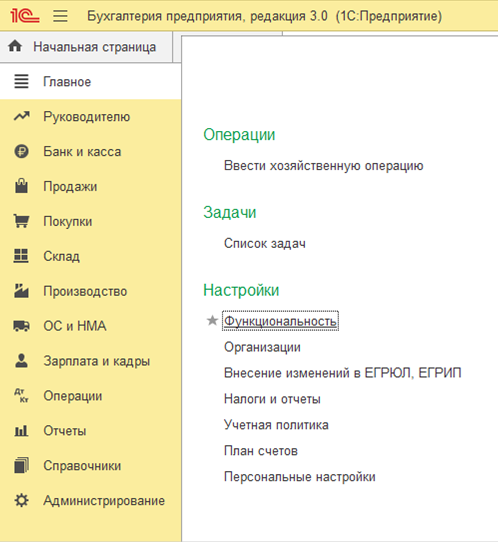
Перейдем на вкладку организация и поставим галку «Учет по нескольким организациям». 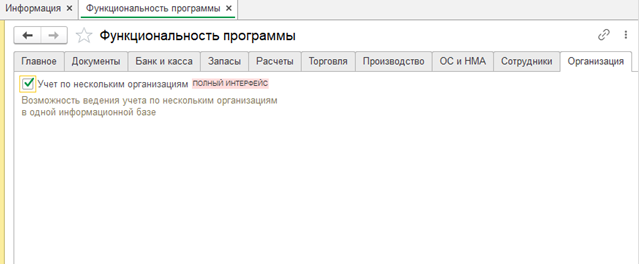
Добавление организации осуществляется в разделе главное, далее настройки пункт организации. В открывшейся форме нажимаем «Создать». 
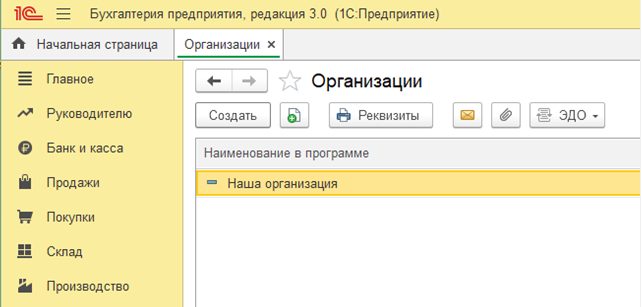
Выбираем вид нашей организации и систему налогообложения. 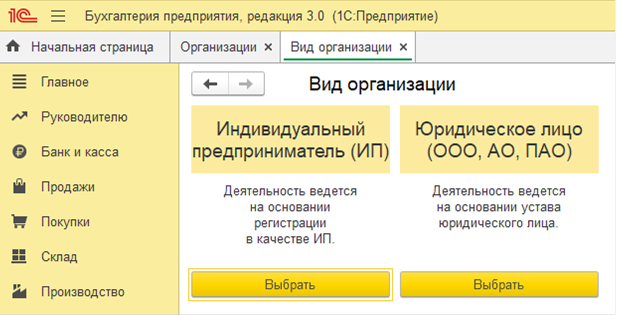
Для индивидуального предпринимателя можно указать системы налогообложения:
- Налог на профессиональный доход
- УСН 6 % (доходы)
- УСН 15 % (доходы-расходы)
- Патент
- ЕНВД
- Общая
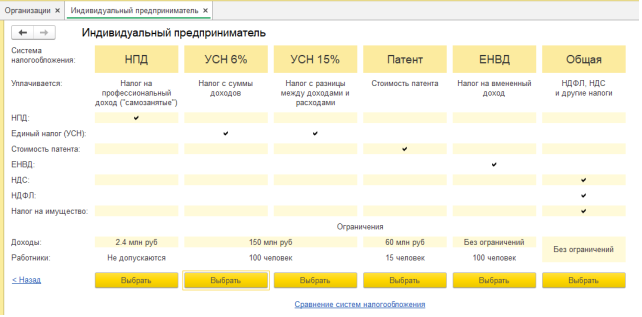
Для юридического лица можно указать системы налогообложения:
- УСН 6 % (доходы)
- УСН 15 % (доходы-расходы)
- Общая
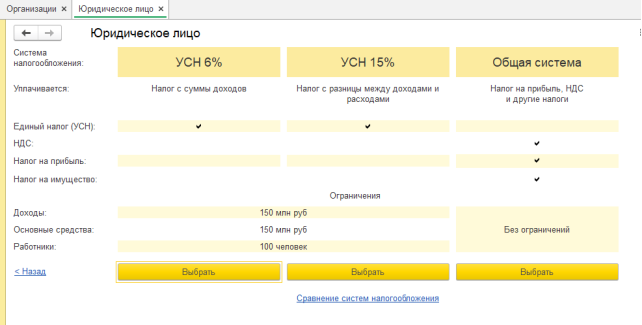
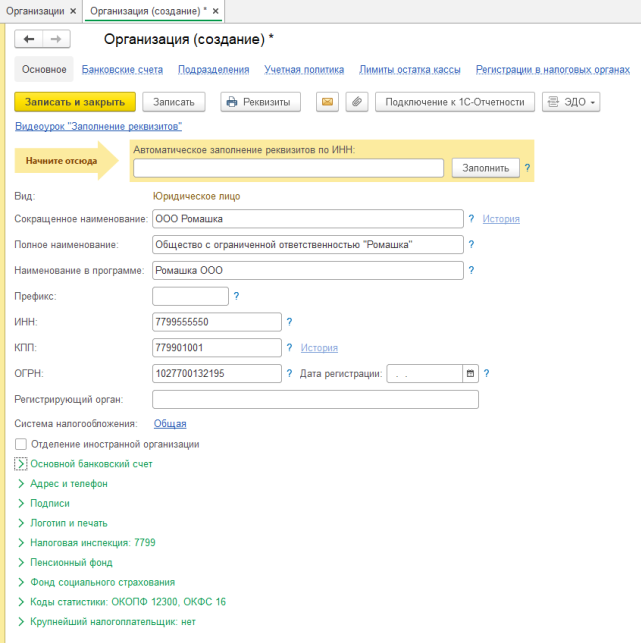
Далее откроется окно для заполнения наименования и реквизитов (ИНН, КПП, ОГРН) организации.
В поле префикс можно указать буквенное или числовое обозначение, тогда нумерация документов будет отдельная.
В карточке организации есть возможность задать основной банковский счет, если их несколько.
В пункте адрес и телефон необходимоуказать контактные данные: адреса, телефон, e-mail, факс.
В пункте подписи указываются ответственные лица, которые будут подставляться в печатные формы, а так же в формы отчетности.
Пункт логотип и печать позволяет загрузить файлы логотип, печать, подписи руководителя и главного бухгалтера для отображения в печатной форме счета.
Выбрать как будет представлено наименование предприятия для печатной формы. Далее можно печатные формы с факсимиле печати и подписи использовать для отправки в электронном виде.
В пунктах налоговая инспекция, пенсионный фонд, фонд социального страхования вводятся данные о контролирующих органах для сдачи отчетности.
Пункт коды статистики заполняется кодами ОКОПФ, ОКФС, ОКВЭД, ОКПО. Для сдачи статистической отчетности необходимо заполнить код территориального органа Росстата.
Если организация является крупнейшим налогоплательщиком, то в последнем пункте необходимо поставить галку и указать ИФНС.
После заполнения по кнопке «Записать» сохраняем данные.
Консультацию для Вас составила специалист нашей Линии консультаций.
Закажите тестовую консультацию по Вашей программе у нас по телефону: +7(343) 288-75-45.
*Для оказания консультации необходимо сообщить ИНН вашей организации, регистрационный номер вашей программы ( для программ 1С:Предприятие версии ПРОФ необходим активный договор 1С:ИТС ПРОФ)
Как создать организацию в 1С?
Все мы знаем, что в программах 1С можно вести учет по нескольким организациям в одной базе. Однако знать и уметь – разные вещи. В этой статье я расскажу, как добавить организацию в 1С 8.3.
Для создания новой организации 1С зайдем в меню «НСИ и администрирование → НСИ → Организации».
Список всех организаций, по которым ведется учет находится в справочнике «Организации» в 1С.
В нем хранятся и все сведения, необходимые для учета, данные организаций: · основные сведения (Наименование, ИНН, КПП, ОГРН); · адрес и телефон; · ответственные лица; · банковские счета; · регистрационные данные: · сведения о налоговой инспекции; · данные о регистрации в пенсионном фонде и ФСС; · коды статистики. Кроме этих данных, при создании новой организации 1С необходимо указать режим налогообложения и настроить учетную политику.
Давайте подробно рассмотрим, как создать организацию в 1С по некоторым разделам справочника.
2. Работа со справочником Организации 1С

Откроем справочник «Организации» 1С в меню «НСИ и администрирование → НСИ → Организации». Здесь мы видим все организации, по которым ведется учет в базе 1С.
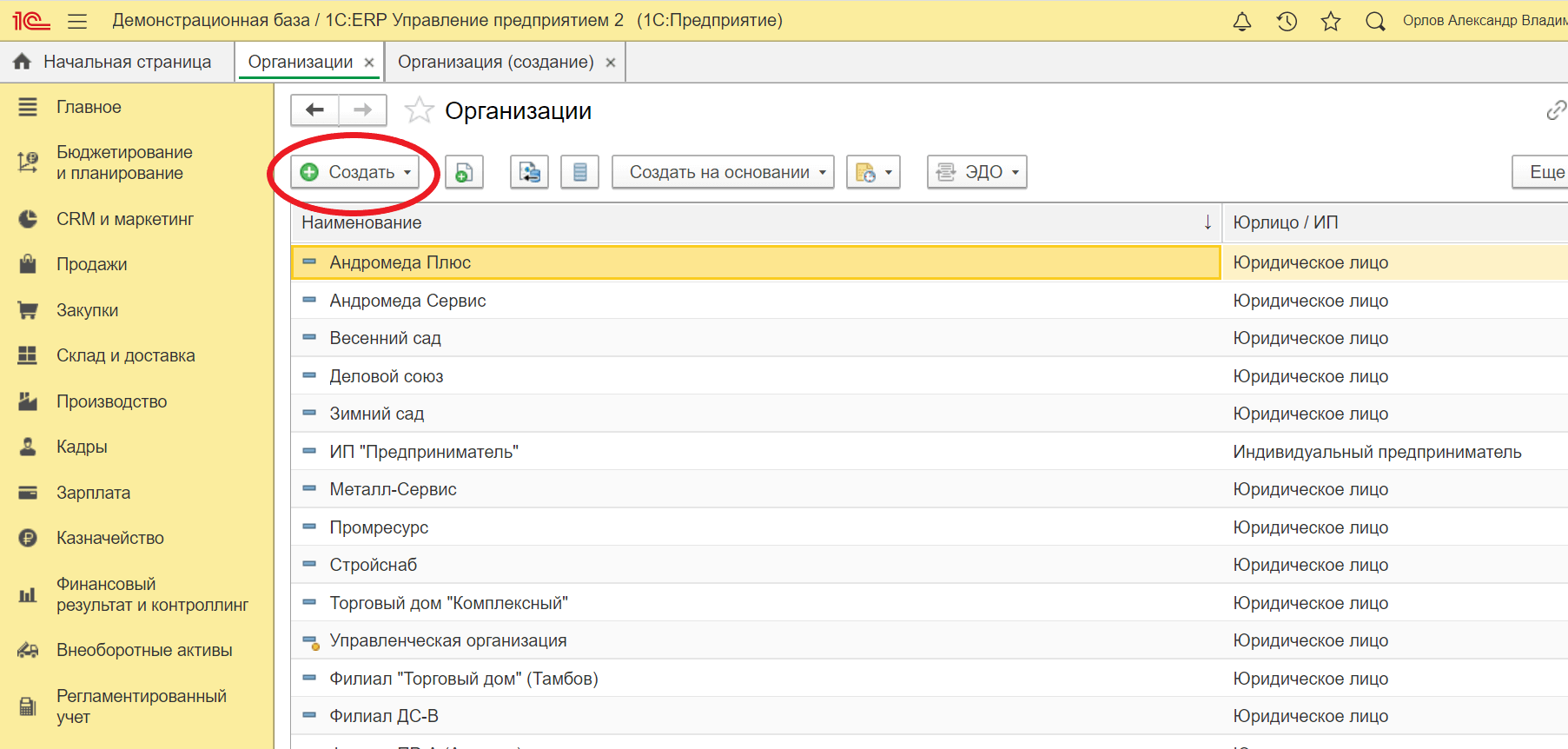
Нажимаем кнопку «Создать».
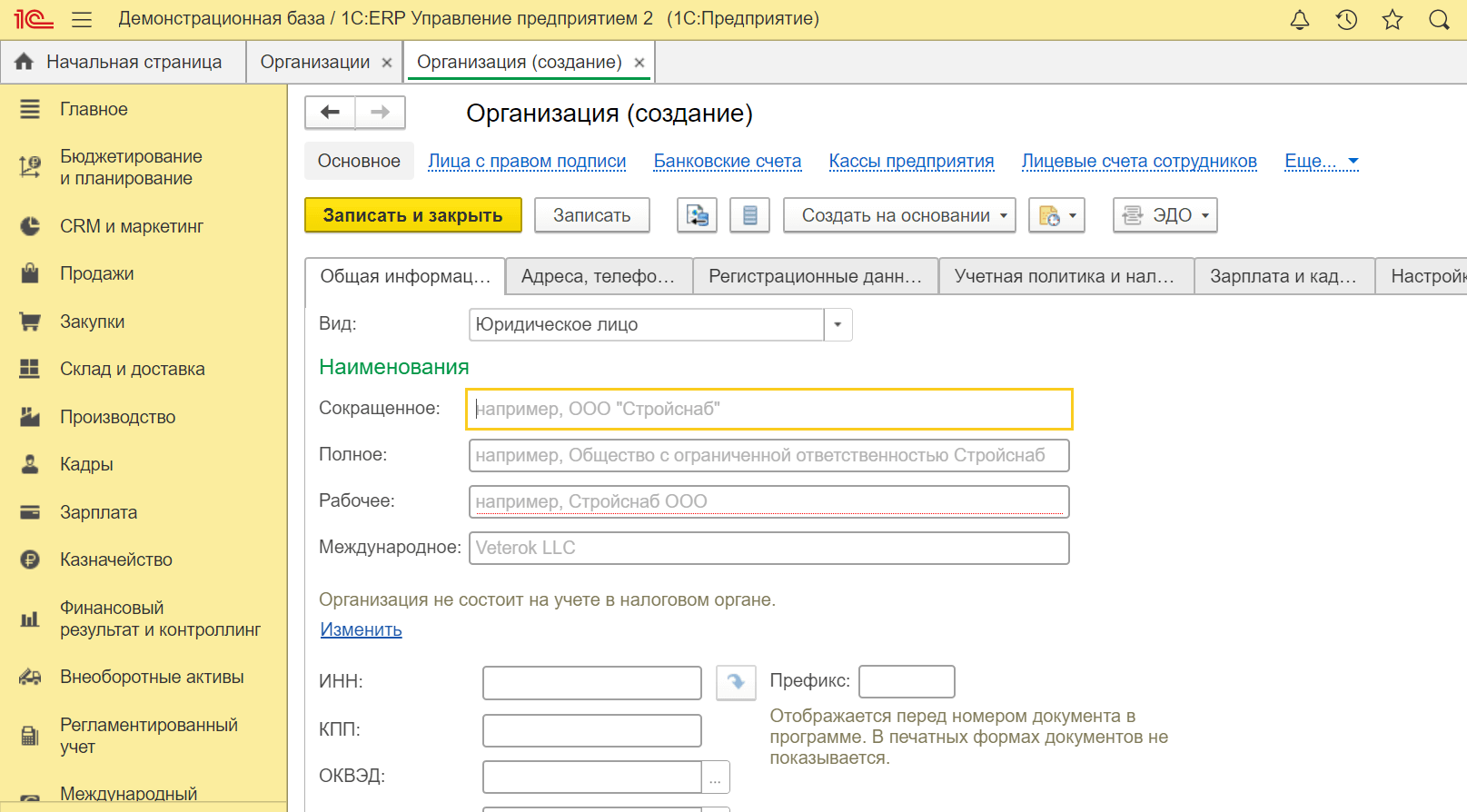
Выбираем тип данной организации: юридическое лицо, индивидуальный предприниматель или обособленное подразделение. В нашем случае – юридическое лицо.

В открывшемся окне заполняем необходимые реквизиты в соответствующих полях. Указываем полное наименование новой организации 1С, сокращенное и рабочее наименование (Наименование в 1С).
Указываем префикс – буквенное обозначение для внутренней нумерации документов в 1С 8.3.
ИНН, КПП ОКВЭД берем из наших учредительных документов.

Следующий раздел, который мы заполняем – «Банковские счета». Здесь вводим БИК нашего обслуживающего банка и расчетный счет.

Далее переходим к разделу «Адрес и телефон». Указываем наш юридический адрес, телефон и электронную почту. Если фактический адрес совпадает с юридическим, ставим необходимый флажок. Если не совпадает, заполняем фактический адрес.

Параметры кадрового учета 1С и расчета зарплаты указываются на закладке «Зарплата и кадры» в 1С 8. Здесь необходимо указать районные коэффициенты, если они применяются, виды тарифов и ставки взносов в Фонд социального страхования.

Далее заполняем регистрационные данные организации. Здесь важно указать все необходимые классификаторы на одноименной вкладке.

Остальные разделы (см. скрин выше) заполняются согласно учредительных документов организации. По кнопке «Записать и закрыть» завершаем операцию. Осталось только указать методы учётной политики организации, однако эти данные можно заполнить и позже, уже после начала работы с организацией в 1С. Специалист компании «Кодерлайн» Алия Белоусова
Как добавить организацию в 1С 8.3 Бухгалтерия
Нередко у пользователей возникает потребность работы сразу в нескольких организациях одновременно. Чаще всего, это относится к компаниям, оказывающим бухгалтерские услуги. Программа 1С Бухгалтерия 8.3 позволяет работать с несколькими юридическими лицами и ИП. Добавить дополнительный субъект в 1С достаточно просто.
После загрузки программы вы попадаете в панель задач. Для работы с несколькими юридическими лицами, необходимо в настройках платформы выбрать «Функциональность». Откроется окно «Функциональность программы». Затем нужно перейти в закладку «Организация» и поставить галочку напротив «Учёт по нескольким организациям». Такая функция даёт возможность работать в одной информационной базе сразу с несколькими субъектами.
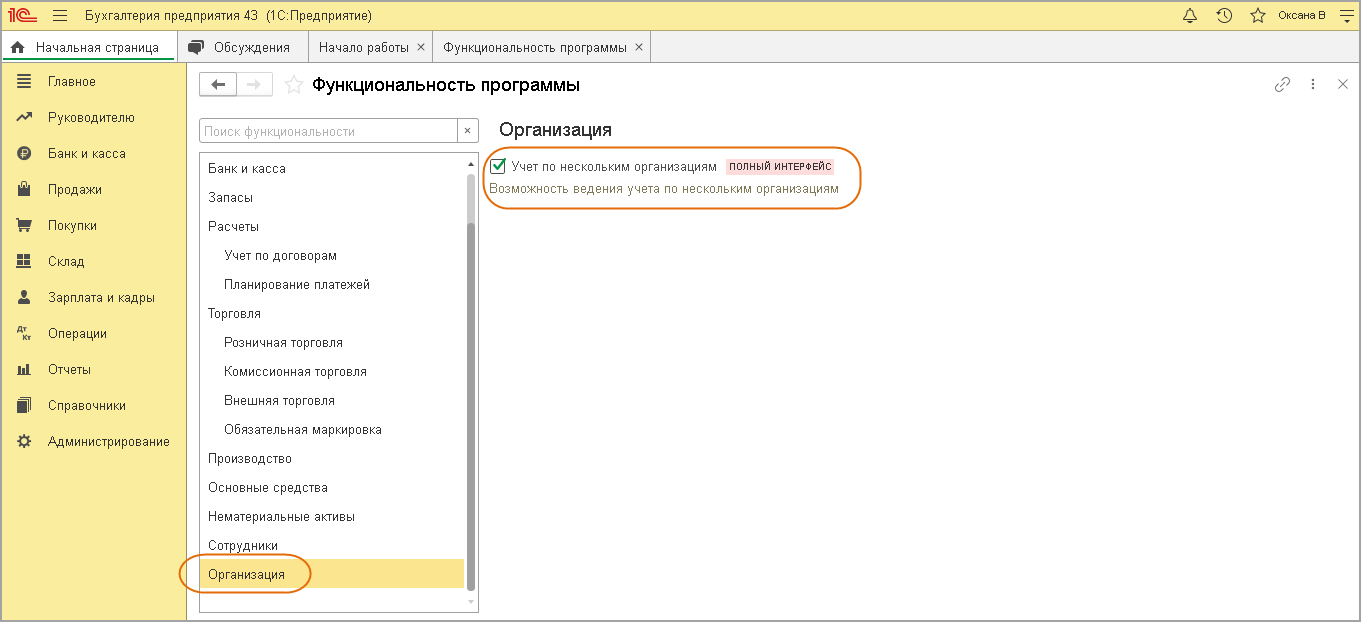
Теперь в справочник «Организация» необходимо добавить организацию для ведения учёта. Для этого заходим в раздел «Главное» и кликаем в настройках на Организацию.
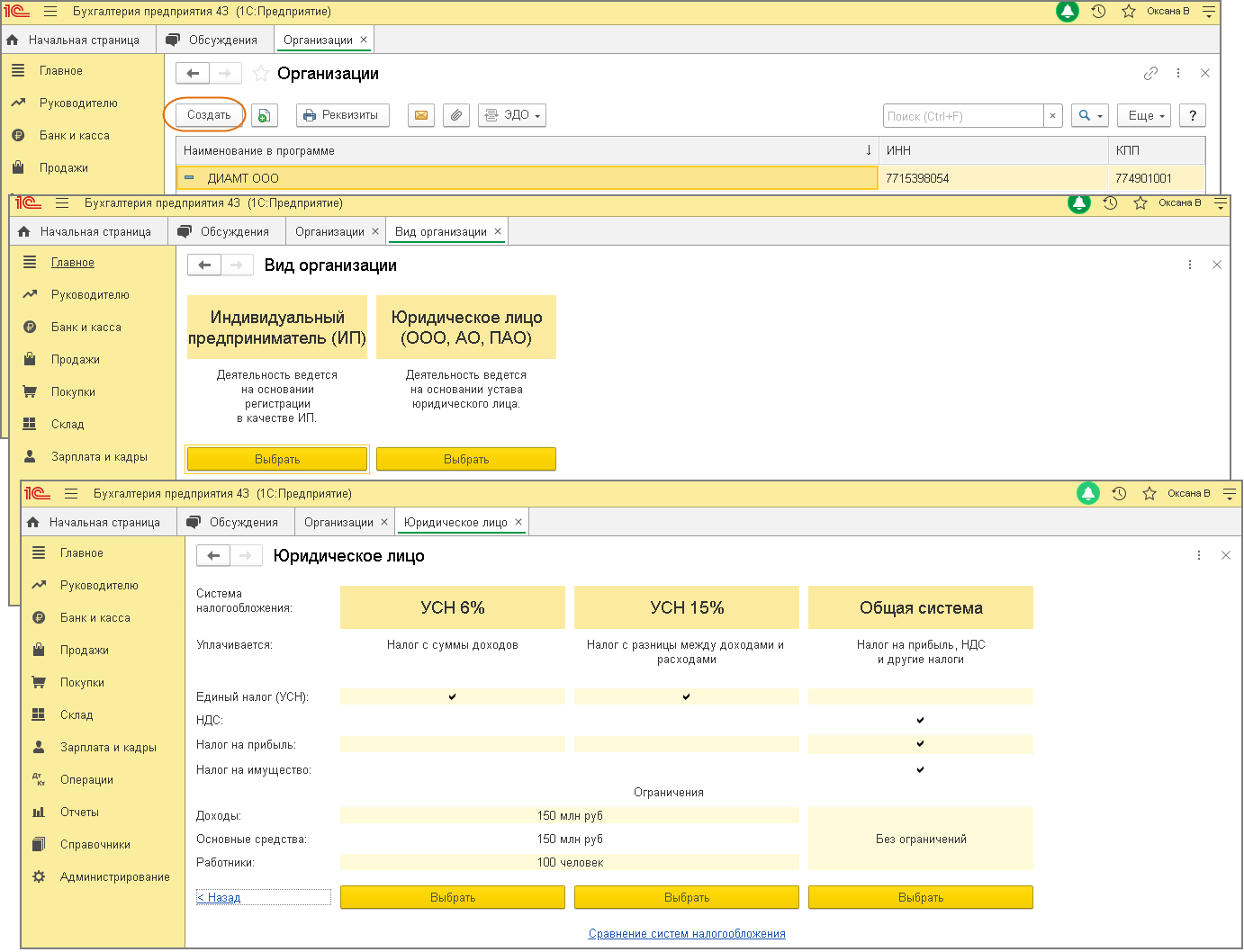
Перед вами откроется новое окно, кликаем на «Создать» Программа предлагает выбор между индивидуальным предпринимателем и юридическим лицом. Необходимо выбрать нужный вариант.
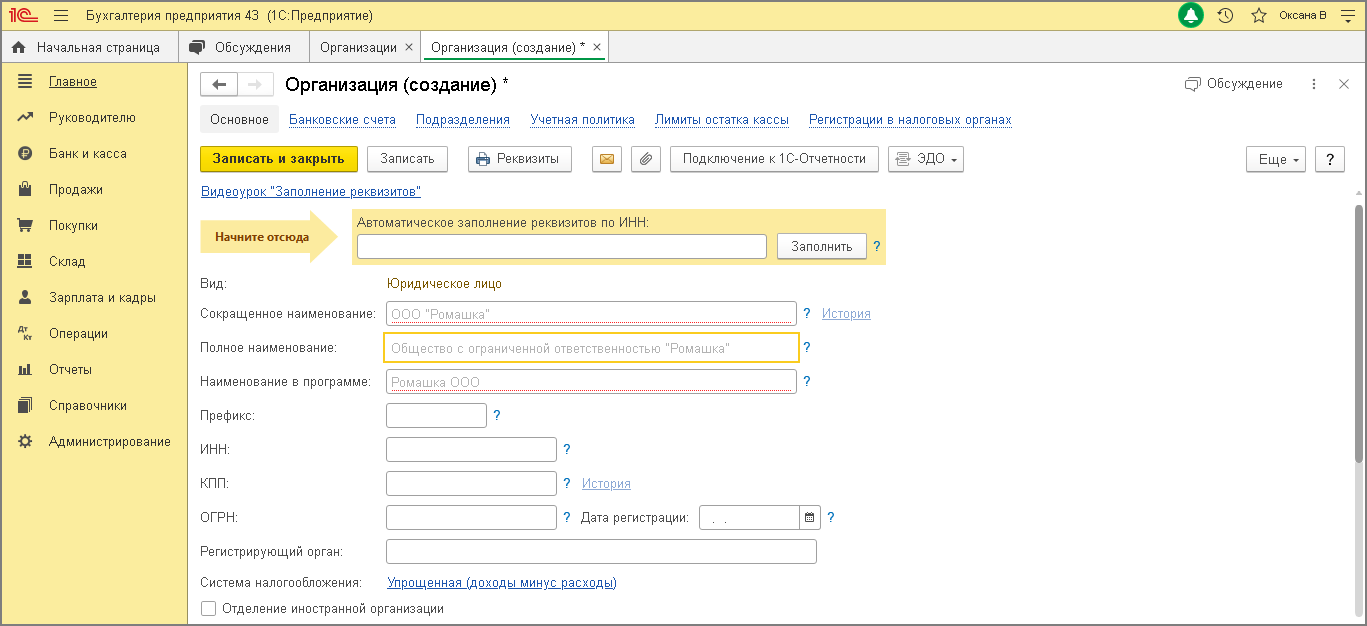
Во вкладке «Юридическое лицо» на выбор даны 3 системы налогообложения. После того, как вы отдадите предпочтение нужной системе, появится форма для заполнения сведений организации. Заполните реквизиты внимательно. В поле «Автоматическое заполнение реквизитов по ИНН» укажите код ИНН.«Подразделения» и «Банковские счета» можно заполнить после того, как приступите к работе. Юридический адрес, телефон и электронную почту заполняете в соответствующих разделах.
При совпадении юридического с фактическим адресом, не нужно заполнять одинаковые поля. Необходимо всего лишь поставить галочку. Завершаем заполнение раздела, записываем и закрываем.
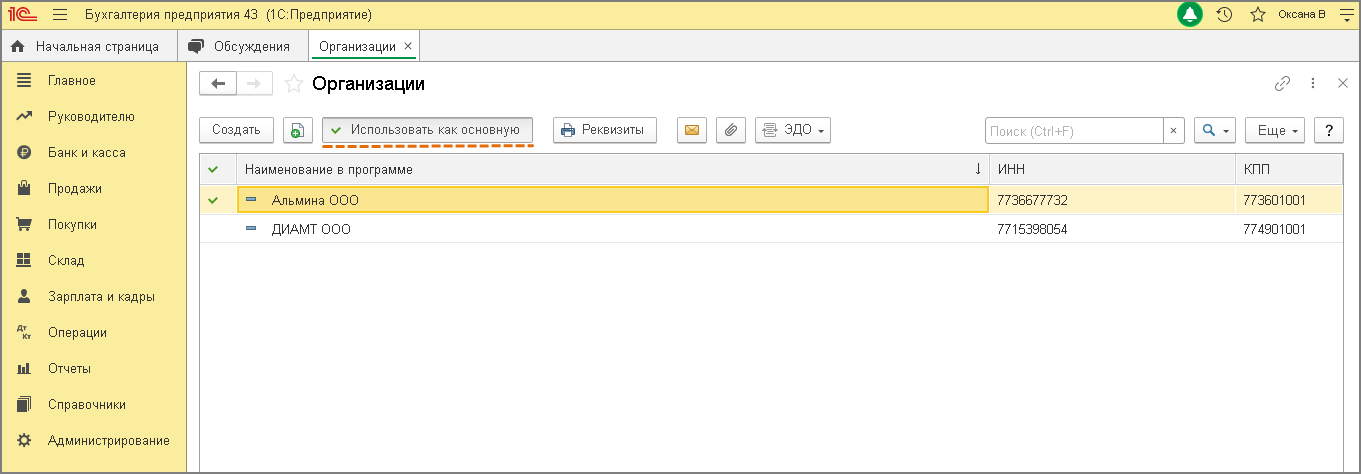
Кнопка «Использовать как основную» позволяет упростить работу при ведении учёта нескольких организаций. Для этого необходимо отметить организацию курсивом и нажать кнопку «Использовать как основную». Организация обозначится зелёной галочкой. Удобство данной функции заключается в том, что выбранное предприятие будет автоматом фигурировать во всех отчётах. Возможно выбрать другое предприятие таким же образом, просто кликнув мышью на нужную фирму и нажать кнопку.