Исправить ошибку Canon B200 на всех моделях принтеров

Печать документов в Windows 10 проста, но иногда могут возникнуть проблемы с принтером . Многие пользователи сообщали об ошибке B200 на своих принтерах Canon, поэтому давайте посмотрим, как мы можем это исправить.
Вот решение, которое вы можете использовать, чтобы исправить ошибку Canon B200
- Замените проблемные картриджи
- Снимите и почистите печатающую головку
- Переустановите печатающую головку
- Проверьте наличие препятствий
- Выключите принтер и откройте крышку принтера
- Заменить держатель бака
- Нажмите кнопки питания и копирования
- Действия по устранению ошибки B200 на Canon MX850 [Особые случаи]
Ниже вы найдете пошаговое руководство.
Как я могу исправить ошибку Canon B200?
1. Замените проблемные картриджи
Ошибка B200 обычно возникает из-за проблемных картриджей, и один из самых простых способов решить эту проблему — заменить проблемный картридж.
Для получения подробных инструкций по замене картриджа обязательно ознакомьтесь с руководством по эксплуатации принтера.
После замены проблемного картриджа проверьте, устранена ли проблема.
2. Снимите и почистите печатающую головку.
По словам пользователей, ошибка B200 может возникать из-за проблем с вашей печатающей головкой , и вы можете попробовать удалить ее и почистить.
Для получения подробных инструкций о том, как снять печатающую головку, настоятельно рекомендуем вам проверить руководство по эксплуатации принтера.
После очистки печатающей головки убедитесь, что она полностью высохла, прежде чем вставлять ее обратно в принтер.
Некоторые пользователи также предлагают чистить разъемы печатающих головок с помощью подсказок и спирта, так что вы можете попробовать это. Перед включением принтера убедитесь, что разъемы полностью сухие.
Пользователи также предлагают быстро нажать кнопку питания, чтобы запустить режим перезагрузки принтера, поэтому вы можете попробовать это сделать.
3. Переустановите печатающую головку
Один из способов исправить ошибку B200 — переустановить печатающую головку. После установки печатающей головки выключите принтер и оставьте его выключенным на пару минут.
После этого снова включите принтер и проверьте, решена ли проблема.
4. Проверьте наличие препятствий
Иногда в вашем принтере могут быть препятствия, которые могут вызвать эту проблему. Чтобы решить эту проблему, вам необходимо выключить принтер, вынуть бумагу и проверить наличие препятствий.
Если обнаружены какие-либо препятствия, удалите их и снова включите принтер.
- Читайте также: 6 лучших программного обеспечения для управления принтером для оптимизации производительности
5. Выключите принтер и откройте крышку принтера.
Это необычное решение, но оно работает по мнению некоторых пользователей. Во-первых, вам нужно выключить принтер. После этого откройте крышку принтера и снова включите принтер. Картриджи начнут двигаться влево.

Прежде чем картриджи достигнут левой стороны, закройте крышку принтера и оставьте принтер включенным. Обязательно закройте крышку принтера после того, как картриджи пройдут половину до левой стороны.
После этого принтер начнет работать нормально. Это решение может быть немного сложным для выполнения, но вы сможете сделать это после нескольких попыток.
6. Заменить держатель бака
Иногда вы можете решить проблему, просто заменив держатель резервуара. Просто купите новый и замените текущий держатель бака.
Перед заменой держателя бака ознакомьтесь с инструкцией по эксплуатации для получения подробных инструкций.
7. Нажмите кнопки питания и копирования
Немногие пользователи сообщили, что вы можете решить эту проблему, просто пару раз одновременно нажав кнопки питания и копирования .
После этого принтер должен запуститься, и вам просто нужно выполнить проверку дюз, глубокую очистку и юстировку принтера.
Нет необходимости выполнять эти шаги, но вы можете сделать их, если хотите.
8. Отключите принтер
Несколько пользователей сообщили, что они решили эту проблему, просто отключив их принтер. Мы не знаем, работает ли это решение, но вы можете попробовать его.
- СВЯЗАННЫЕ: 11 лучших программ для изготовления этикеток и принтеров для использования в 2019 году
Действия по устранению ошибки B200 на Canon MX850
Если вы столкнулись с этим кодом ошибки на данной модели принтера, вот как вы можете это исправить.
Решение 1. Переместите печатающую головку влево
По словам пользователей, вы можете решить эту проблему, просто переместив печатающую головку влево. Пользователи сообщили, что они вручную переместили печатающую головку влево, а затем несколько раз нажимали кнопку питания, пока принтер не начал работать.
Мы не знаем, работает ли это решение, но вы можете попробовать его, просто будьте осторожны при этом.
Решение 2. Продолжайте нажимать кнопки Вкл и Домой
Пользователи сообщили, что они исправили ошибку B200 на принтере MX850 простым нажатием кнопок ON и Home . После нажатия кнопок примерно 10 раз принтер снова начал работать.
Решение 3. Выключите принтер и попробуйте распечатать
Немногие пользователи сообщили, что они исправили эту проблему, просто выключив принтер и попытавшись снова распечатать. После попытки печати вы получите сообщение о том, что ваш принтер отключен, и спросите, хотите ли вы продолжить.
Нажмите Resume , включите принтер, и он начнет печать. Мы не знаем, является ли это постоянным решением, но вы можете хотя бы попробовать его.
Cannon error B200 может помешать вам печатать, но вы сможете исправить это с помощью одного из наших решений.
ЧИТАЙТЕ ТАКЖЕ:
- 5 лучших инструментов для принтеров Zebra для бизнес-пользователей: вам действительно понравится № 2
- Исправлено: ошибка «Принтер требует вмешательства пользователя» в Windows 10
- Как исправить ошибки «закончилась бумага» принтера
- Windows не может подключиться к принтеру?Вот что нужно сделать
Примечание редактора: этот пост был первоначально опубликован в сентябре 2016 года и с тех пор обновлен для свежести и точности.
Ошибка B200 в принтерах Canon
В этой статье я хотел бы рассказать о значении ошибки B200 и методах борьбы с нею. Хочу заметить что, B200 может проявится практически на всех моделях струйных печатающих устройств Canon, но чаще она проявляется в моделях, использующих печатающую головку, а не картриджи. Это моя субъективная статистика, возможно, кому то она покажется не верной.
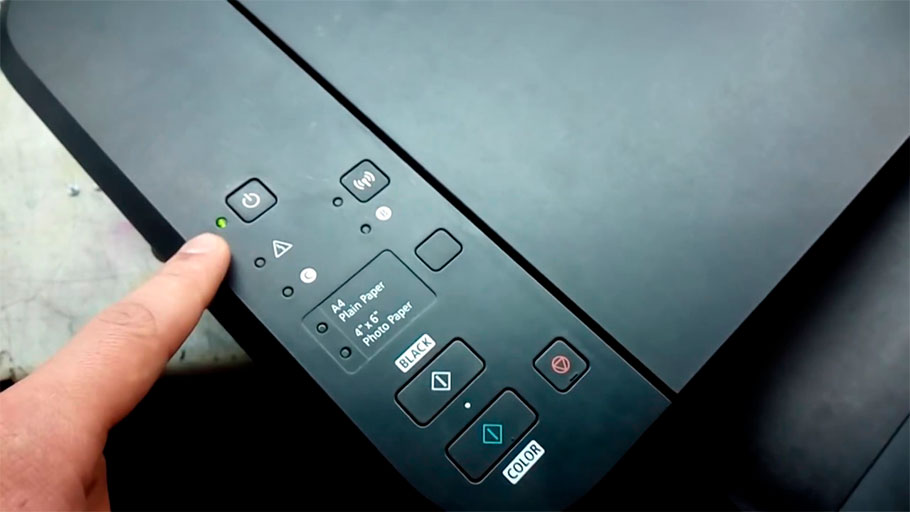
И так, на экране монитора Вы увидели вот такое сообщение
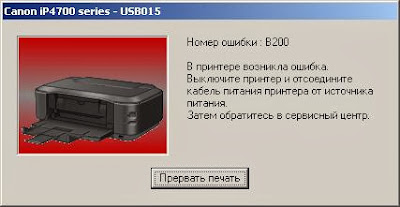
а индикаторы принтера перемигиваются поочередно десять раз желтым-зеленым, после чего продолжительный зеленый. Поздравляю, у вашего принтера возникли большие проблемы.
Производитель расшифровывает B200 так — VH monitor error. Если выражаться более доступно — ошибка контроля питания печатающей головки (или одного из картриджей). Причиной может быть выгод из строя печатающей головки и/или платы управления (форматера). Бывают случаи, что к этой ошибке приводит и неисправность блока питания, но такое случается довольно редко и, тогда можете считать, что Вам повезло.
Диагностируем, в чем проблема. Для начала, извлекаем печатающую головку (картриджи) и включаем устройство. Если при этом B200 исчезает, значит 100% неисправна ПГ. Для устройств с двумя картриджами — устанавливаем их поочередно и смотрим с каким проявляется ошибка, соответственно тот и неисправен. Но не спешите искать новую ПГ или покупать картриджи. Возможно, у Вас осталась проблема с блоком питания или форматером и новый картридж или головка благополучно сгорит после установки. Такое случается редко, но. Оптимально, конечно, установить старую ПГ с выгоревшими соплами, и посмотреть, как будет вести себя принтер. Но, если нет такой возможности, то придется немного повозиться. Работоспособность платы управления проверить довольно трудно, а вот блока питания — вполне возможно. Для этого необходимо замерять выходные напряжения блока питания на входе платы управления (обычно 24В и 32В). Да, кстати, рекомендую осмотреть плату блока питания на наличие вздутых конденсаторов. Конечно, если Вы любите рисковать, то вышеописанное проделывать не обязательно.
Хуже, если ошибка B200 проявляется и в принтере, в котором не установлена печатающая головка. В таком случае однозначно присутствует проблема с платой управления или блоком питания. Даже при неисправном форматере рабочий блок питания, при включении, на короткое время (где-то полсекунды) выдает рабочие напряжения. Словить их обычным мультиметром вполне реально. Хочу заметить, что, при нерабочем блоке питания или форматере в 98% случаев оказывается нерабочей и печатающая головка. Так что, перед тем, как искать плату управления.
Вообщем, подводя итог, хочу заметить, что ремонт устройства с ошибкой B200 весьма затратный, и, далеко не всегда, дает позитивный результат. При возникновении этой проблемы, обычно лучше смотреть в сторону нового устройства.
Если Вам помогла информация — поделитесь ей в социальных сетях. Этим Вы выразите благодарность автору.
У нас появилась группа Вконтакте. Просьба поддержать. Если кому-то помогла информация — вступайте в группу. Комментарии, так же, лучше оставлять там. По техническим причинам незарегистрированные пользователи временно не смогут оставлять комментарии на сайте. Отнеситесь с пониманием к моей просьбе. Благодарю.
Ошибка B200 в принтерах Canon: 4 способа устранения проблемы
Если во время эксплуатации струйного принтера Canon на его дисплее появилась ошибка B200, информирующая о критической проблеме изделия, не спешите отчаиваться и избавляться от печатающего устройства. Возможно, предложенные в этой статье способы сброса ошибки B200 помогут вернуть Ваше МФУ в строй. Либо, как минимум, позволят восстановить другие его функции (например, сканер). Здесь Вы гарантированно найдете всевозможные способы восстановления струйного принтера Canon, после получения им приговора в виде кода ошибки B200.
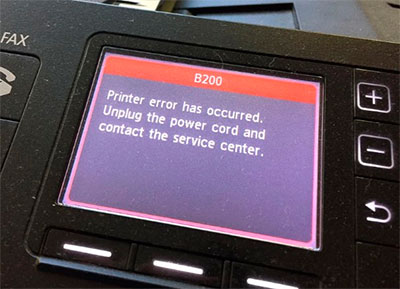
Что означает ошибка B200 принтера Canon
Canon Pixma B200 – это критическая ошибка принтера, указывающая на серьезные проблемы в работе печатающей головки. После ее отображения, принтер или МФУ моментально прекращает работу и не дает воспользоваться вообще ни одной функцией изделия. Чаще всего проблема возникает в устройствах, где ПГ установлена независимо от картриджей (отдельно). Стоит отметить, что в термоструйных принтерах с картриджами со встроенной печатающей головкой, также присутствует данная проблема. Однако в таких аппаратах она появляется гораздо реже.
Когда появится эта проблема, то на полноценном дисплее принтера отобразится соответствующее сообщение с кодом B200. Если устройство оснащено сегментным дисплеем, то на нем последовательно начнут появляться символы кода P10. Что касается бездисплейных принтеров Canon, то на панели будут мигать светодиодные индикаторы. В зависимости от модели и причины появления дефекта, индикаторы будут мигать в следующем порядке:
- 5-14 миганий индикатора ошибки, прерывающиеся затяжным свечением светодиода питания;
- 7-10 поочередных миганий желтого и зеленого индикатора, прерывающиеся затяжным свечением зеленого светодиода.
Самая распространенная индикация, это 10 кратное поочередное мигание желтого и зеленого светодиода с затяжной паузой зеленого индикатора.
Причины появления на принтере Canon ошибки B200
У струйного принтера Canon Pixma ошибка B200 может возникнуть по следующим причинам:
- перегрев печатающей головки;
- засорение печатающей головки;
- выгорание дюз печатающей головки;
- обрыв шины управления печатающей головки;
- короткое замыкание печатающей головки;
- окисление или загрязнение контактов печатающей головки;
- неисправность картриджа для принтера (актуально для расходников со встроенной ПГ);
- несовместимость картриджа с принтером по чипу;
- залитая плата или контакты принтера чернилами (водой во время промывки головки);
- неисправность главной платы принтера (форматера);
- неисправность блока питания принтера.
Многие из вышеуказанных проблем тесно переплетаются. Например, перегрев печатающей головки может возникнуть из-за ее засорения (или засыхания чернила), которое впоследствии приведет к выгоранию сопел ПГ.
Выявление причины появления ошибки B200 Canon
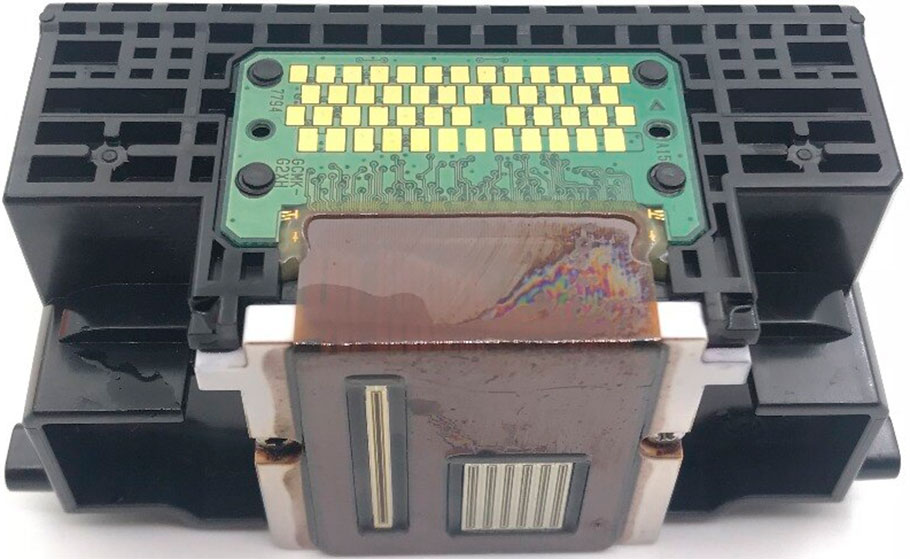
Программным способом точно определить проблемное место явно не удастся. Поэтому самый оптимальный вариант – это вручную найти причину появления ошибки B200 в МФУ Canon. Поэтому первым делом вытаскиваем картриджи из принтера и смотрим, исчезла ли ошибка Б200. Расходники лучше всего изымать по одному.
Если проблема не исчезла, следующим действием вытаскиваем печатающую головку из каретки струйного принтера. После ее изъятия стоит закрыть все крышки и посмотреть на действия принтера. При наличии проблемы из-за ПГ принтера, ошибка Б200 переквалифицируется. Теперь вместо нее будет отображаться сообщение об отсутствии печатающей головки принтера.
Снятие ПГ и картриджей не помогло устранить ошибку Кэнон Б200, тогда придется разбирать печатающее устройство и искать проблему в главной плате или блоке питания. Сразу стоит отметить, что БП принтера редко выходит из строя и грешить на него следует в самую последнюю очередь. Но раз Вы до него добрались, то визуально проверьте конденсаторы на вздутие, а также прозвоните входное напряжение в момент включения аппарата (оно должно колебаться в пределах 24-32 В).
Внимание: Можно попробовать снять предположительно нерабочий БП и подключить его к рабочему принтеру. Если устройство запустится, значит, дело точно не в блоке питания. Ни в коем случае, не подключайте рабочий блок питания, к нерабочему принтеру (если не знаете причины неисправности). В случае наличия короткого замыкания в принтере, новый БП, скорее всего, сгорит.
В случае возникновения ошибки Р10 из-за проблем с материнской платой, то в домашних условиях выявить проблему будет крайне сложно (почти невозможно без наличия соответствующего оборудования). Можно осмотреть визуально и поискать вздутые конденсаторы, или прозвонить всевозможные контакты, но шансы выявить дефект очень низкий.
Способы устранения ошибки B200 принтера Canon
Как устранить ошибку Canon B200 Вы поймете только после выявления источника ее появления. Это необходимо знать для того, чтобы подобрать и применить самый подходящий способ сброса ошибки B200 в принтерах Canon Pixma. Тем не менее, есть несколько универсальных способов устранения ошибки B200, которые можно попробовать применить, вне зависимости от источника появления дефекта.
Простой сброс ошибки B200 принтера Canon
Не удалось найти проблему? Не беда, попробуйте выполнить несколько следующих нехитрых действий:
- принтер должен быть включенный (мигают индикаторы, светится дисплей и т.д.);
- открыть крышку, закрывающую каретку с картриджами и резко отключить устройство от электросети;
- подвигать каретку влево-вправо и передвинуть ее в крайнее левое положение (параллельно парковке);
- не закрывая крышку подключить принтер к электрической сети;
- немного выждать (около 30 сек) и включить принтер кнопкой на панели управления.
Подобное действие может помочь только в случае ошибки B200, возникшей из-за каких-то сбоев в работе прошивки принтера или его запоминающего устройства.
Способ сброса ошибки Кэнон B200 при помощи комбинации кнопок
Этот вариант обхода ошибки очень похож на предыдущий, но имеет несколько значимых отличий. Процесс выполнения следующий:
- выключите принтер кнопкой питания, размещенной на ПУ устройства (аппарат до этого должен быть включен);
- откройте крышку блока картриджей и передвиньте каретку максимально влево (в противоположную сторону от парковочного места);
- нажмите 5 раз подряд кнопку включения принтера (нажимайте интенсивно, не дожидаясь полного запуска печатающего устройства);
- закройте крышку блока картриджей, как только каретка запаркуется на свое опциональное место.
Как только выполните все эти действия, автоматически включится прочистка печатающей головки и создастся тестовый отпечаток (подготовьте бумагу заранее).
Устранение ошибки B200 посредством промывки системы печати
Иногда избавиться от Б200 в принтерах Canon помогает промывка системы печати. Нужно вытащить картриджи (отключить СНПЧ), печатающую головку, а также частично или полностью разобрать принтер. Для начала отмачиваем картриджи (а лучше их заменить, если они уже старые). Далее промываем печатающую головку. Многие делают это под проточной водой из крана. Но мы бы не рекомендовали так поступать. Дело в том, что в воде могут содержаться различного рода частицы, которые могут попасть в головку, забить дюзы или повредить их. Лучше промывку осуществлять аккуратно, специальной чистящей жидкостью с применением шприца и мягких трубочек (по принципу промывки печатающей головки принтера Epson).
Далее не будет лишним протереть энкодер, контакты и вал по которому ходит каретка. Ну и еще важно почистить парковочное место, парковку и памперс принтера Canon. Не очень высокий шанс избавиться от ошибки В200 подобным способом, но все же он есть. Многие потребители регулярно пишут отзывы о том, что промывка печатающей головки Canon помогла им устранить ошибку B200.
Устранение ошибки B200 заклеиванием контактов печатающей головки
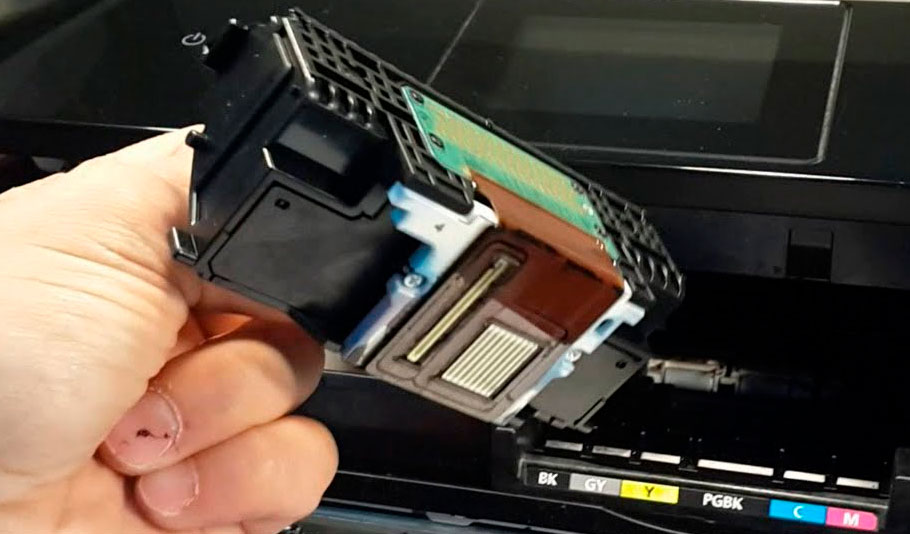
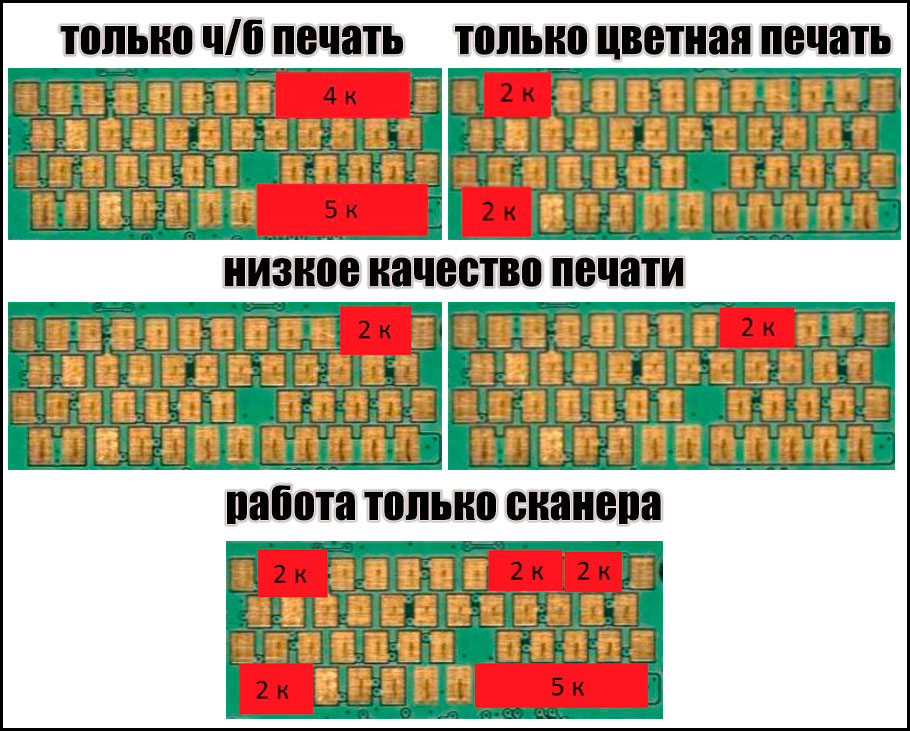
Обойти ошибку B200 принтера Canon можно посредством поиска и заклеивания контактов печатающей головки, из-за которых сбоит вся система печати. Для этого нужно подготовить изоленту (скотч), пинцет, нож (ножницы), а также достать из принтера печатающую головку (сделать это не сложно, нужно снять картриджи, откинуть крепеж, удерживающий ПГ в каретке и вытащить ее). Стоит отметить, что способ актуальный только для принтеров с раздельной печатающей головкой и картриджами.
Как извлечете ПГ, поверните ее к себе стороной с контактной платформой. Если присмотреться, то заметите, что есть одиночные контакты и парные. Так вот, сдвоенные контакты отвечают за тот или иной цвет (картридж). Вырезаем с изоленты небольшие кусочки и поочередно заклеиваем ними парные контакты (смотрите изображение). Контакты каждого цвета нужно заклеивать по очереди, чтобы найти и проверить какой из них нерабочий.
Этот способ помогает вернуть принтеру работоспособность. Однако в зависимости от заклеенных контактов качество печати может значительно снизиться, а некоторые цвета вообще могут пропасть полностью. Кроме того, если заклеить все контакты, отвечающие за печать принтера, то это позволит устройству выйти в режим готовности. Ошибка Canon B200 исчезнет, печатать принтер не будет, зато сканером можно пользоваться так же, как ранее (актуально только для МФУ – многофункциональных печатающих устройств). Это полезно знать тем, кого интересует вопрос: как сканировать на принтере без картриджей.
Избавление от ошибки B200 заменой нерабочих частей принтера
Если удалось выяснить, что ошибка Canon B200 возникает из-за неработоспособности картриджа (картриджей), печатающей головки, контроллера, блока питания или форматера, то можно попытаться отремонтировать или заменить испорченную часть принтера. Но стоит отметить, что подобное выгодно только в случае наличия донора (другого принтера той же модели). Иначе покупка некоторых новых деталей обойдется Вам в копеечку. Если это контроллер и печатающая головка, то стоит сразу задуматься о покупке нового струйного принтера Canon. В свою очередь, купить картриджи для Canon не составит труда и больших финансовых затрат.
Внимание: Судя по отзывам потребителей, многие из указанных способов по сбросу ошибки B200 сработали на принтерах Canon Pixma iP3600/ 4940/ 7240; Canon Pixma iX6840; Canon Pixma MG5140/ 5240/ 5340/ 5540/ 6440; Canon Pixma MP280/ 540/ 550/ 640/ 990; Canon Pixma MX924/ 925 и т.д.
Как уберечь принтер Canon от появления ошибки B200
Никто не может гарантировать того, что в принтере Canon ошибка B200 никогда не появится. Но можно попытаться обезопасить устройство от ее возникновения. Для начала следует понимать, что этот дефект появляется в основном из-за короткого замыкания и частых перепадов напряжения. Поэтому защитить устройство можно подключив его к ИБП (источнику бесперебойного питания) или сетевому фильтру. В случае скачков напряжения, эти устройства гарантированно обеспечат принтеру защиту от КЗ, обрывов и т.д.
Не стоит допускать проникновения влаги внутрь печатающего устройства. Внимательно следить за уровнем чернила в картриджах, а также не допускать перелива отработки из абсорбера принтера. Растекшиеся чернила могут попасть на контакты платы управления и привести к короткому замыканию. В свою очередь, недостаток красящего вещества приводит к перегреву и выходу из строя печатающей головки.
Не будет лишним регулярно чистить систему печати принтера. Но после промывки ПГ принтера не спешите устанавливать ее обратно в устройство, дождитесь ее тщательного высыхания. Иначе влага спровоцирует короткое замыкание. Также используйте только рекомендуемые расходные материалы. Не покупайте картриджи от неизвестных производителей или подделки. Их некачественное производство может негативно сказаться на работе печатающего устройства в целом.
Как исправить ошибку B200 на принтерах Canon
Продолжаете получать код ошибки B200 на принтере Canon? Вы не одиноки! Многие пользователи Canon сообщают о такой ошибке. Предлагаем вашему вниманию 3 способа решения проблемы.
Почему принтер Canon выдает ошибку B200? Во многих случаях получение ошибки B200 означает, что печатающая головка вашего принтера Canon не работает. Кроме того, неисправные чернильные картриджи и поврежденный драйвер принтера также могут вызвать эту проблему. Но прежде чем покупать новую печатающую головку, попробуйте методы, описанные ниже.
4 простых решения:
Возможно, вам не придется испытывать их все; просто пройдите вниз по списку, пока не найдете тот, который вам подходит.
- Обновите драйвер принтера
- Проверьте свои чернильные картриджи
- Очистите печатающую головку
- Заклейте контакты на печатающей головке
1. Обновить драйвер принтера
Если что-то идет не так с вашим принтером Canon, обновление драйвера всегда должно быть сделано в первую очередь. Проблемы с принтером, такие как печать пустой страницы, сообщения с кодами ошибок или просто принтер не отвечает, часто вызваны неисправным драйвером принтера. Крайне важно, чтобы у вас всегда был последний правильный драйвер принтера.
Есть два способа обновить драйвер принтера:
Вариант 1. Вручную. Вам понадобятся навыки работы с компьютером и терпение, чтобы обновить драйверы таким образом, потому что вам нужно найти нужный драйвер в интернете, скачать его и установить его шаг за шагом.
Вариант 2 — автоматически — это самый быстрый и простой вариант. Все это делается всего несколькими щелчками мыши — легко, даже если вы новичок в компьютере.
Вариант 1 — скачать и установить драйвер вручную
Canon продолжает обновлять драйверы принтеров. Чтобы получить их, вам нужно перейти на веб-сайт поддержки Canon , найти драйвер, соответствующий вашему конкретному варианту версии Windows (например, 32-разрядная версия Windows), и загрузить драйвер вручную.
После того как вы загрузили правильные драйверы для вашей системы, дважды щелкните загруженный файл и следуйте инструкциям на экране для установки драйвера.
Вариант 2. Автоматическое обновление драйвера принтера
Если у вас нет времени, терпения или навыков работы с компьютером для обновления драйвера принтера вручную, вы можете сделать это автоматически с помощью специальных программ, например, Driver Easy.
Такие программы автоматически распознают вашу систему и найдут для нее правильные драйверы. Вам не нужно точно знать, на какой системе работает ваш компьютер, вам не нужно рисковать загрузкой и установкой неправильного драйвера, и вам не нужно беспокоиться об ошибках при установке.
2. Проверить чернильные картриджи
Ошибки принтера иногда появляются из-за того, что чернильный картридж установлен неправильно или поврежден. Итак, вы должны проверить, нормально ли работают ваши картриджи. Вот что нужно проверить:
Следующий процесс может отличаться в зависимости от различных типов принтеров. Если вы не знаете, как это сделать, обратитесь к инструкции по эксплуатации вашего принтера.
- Проверьте, не засорены ли ваши чернильные картриджи.
Забитые или засоренные чернильные картриджи могут вызвать ошибку принтера B200. Чтобы узнать, является ли это причиной вашей проблемы, вы можете запустить очистку из панели управления принтера или почистить их вручную.
- Проверьте уровень чернил на вашем принтере.
Проверьте уровень чернил на принтере Canon и при необходимости замените картриджи.
- Извлеките и переустановите картриджи.
Неисправные или неоригинальные картриджи также могут быть причиной того, что ваш принтер продолжает показывать код ошибки.
Извлеките картриджи, чтобы проверить, не поврежден ли какой-либо из них. Если вы обнаружите какие-либо поврежденные картриджи, замените их.
Теперь включите принтер Canon. Если ваша проблема все еще существует, попробуйте исправить ниже.
3. Очистить печатающую головку
Ошибка B200 иногда возникает, когда печатающая головка засорена. Следуйте инструкциям ниже для очистки печатающей головки:
- Извлеките печатающую головку.
- Используйте чистый спирт или неочищенную чистящую жидкость для очистки золотых контактов. Печатающая головка очень нежная, действуйте с осторожностью.
- Промойте печатающую головку специальной жидкостью.
- После того, как печатающая головка высохнет, установите ее. Затем снова включите принтер.
4. Заклеить контакты на печатающей головке
Надеемся, теперь ваш принтер работает правильно! Если описанные способы не помогли, отнесите принтер в ремонтную мастерскую для профессиональной помощи.
Не стесняйтесь оставлять комментарии ниже, если у вас есть какие-либо вопросы и предложения.