Очистка диска Windows 7
В этой статье рассказывается, как освободить место на диске с помощью Очистки диска в Windows 7 32/64 бит и дополнительная опция для восстановления свободного места на диске системы C.
Неважно, вы используете Windows 7 ноутбук или настольный компьютер, использовать твердотельный накопитель (SSD) или традиционный механический жесткий диск, вы столкнетесь с проблемой, что система C диск не хватает места, В этой ситуации, Windows 7 имеет родной Очистка диска утилита, которая поможет вам освободить место на диске.
1. Около Windows 7 утилита очистки диска
Очистка диска это встроенная утилита Microsoft, которая впервые была интегрирована с Windows 98 и включен во все последующие Windows версии. Это позволяет пользователям удалять ненужные файлы, которые больше не нужны и могут быть безопасно удалены. Существует несколько различных категорий файлов, которые программа очистки диска может анализировать и очищать. Удаление ненужных ненужных файлов может помочь ускорить и повысить производительность компьютера.
Windows НИКОГДА Очистка диска включен по умолчанию, графический интерфейс и шаги аналогичны другим Windows версии. Очистка диска в Windows Server 2012 и Server 2008 (R2) не включены, поэтому вам нужно установить их самостоятельно.
2. Как запустить очистку диска в Windows 7
Есть 3 способа запуска Windows 7 Утилита очистки диска.
- Нажмите Windows значок в левом нижнем углу, чтобы открыть меню «Пуск».
- Нажмите на Программы > Аксессуары > Системные инструменты > Очистка диска .
- Нажмите Windows и R вместе на клавиатуре, чтобы открыть Run.
- Тип cleanmgr и нажмите Enter.
- После запуска очистки диска начальное окно спросит вас, какой диск вы хотите очистить. Выберите подходящий диск и нажмите ОК.
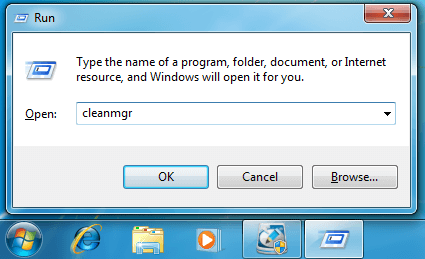
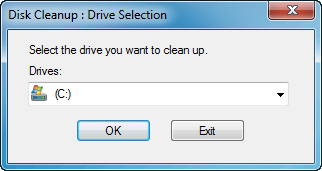
- Нажмите Windows и E на клавиатуре, чтобы открыть File Explorer, щелкните правой кнопкой мыши диск C (или другой диск) и выберите Объекты .
- Нажмите Очистка диска в Общие меню.
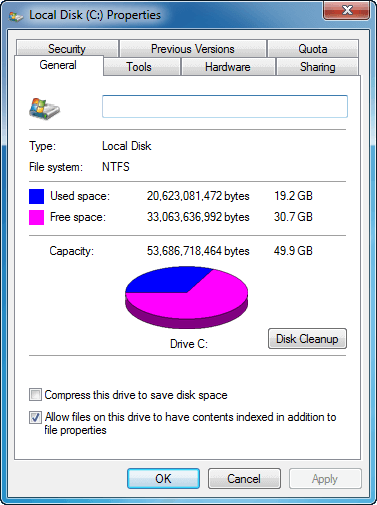
Очистка диска подсчитает, сколько места вы сможете очистить. Этот процесс может длиться от нескольких секунд до нескольких минут. В общем, чем больше загроможден ваш диск, тем больше времени займет сканирование.
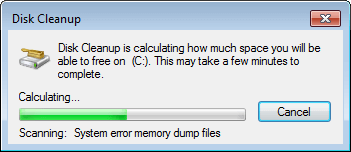
3. Как очистить дисковое пространство в Windows 7
Очень легко освободить место на диске в Windows 7 с очисткой диска выполните следующие действия:
Шаг 1: Выберите файлы, которые вы хотите удалить, и нажмите OK продолжать.
Выделите каждую опцию, которую вы можете увидеть, какие файлы этой категории, и что именно вы будете удалять. (Убедитесь, что вы установили флажки для каждого файла, который хотите очистить.)
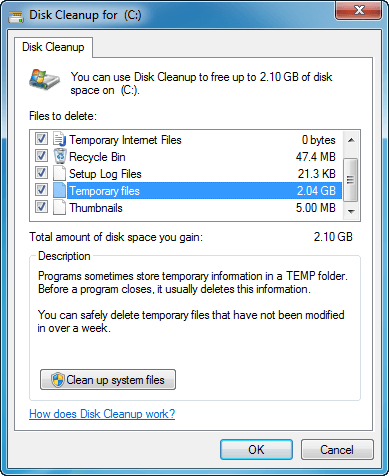
Шаг 2: Нажмите Удалить файлы подтвердить и начать удаление.
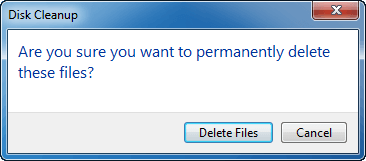
Время зависит от того, сколько файлов вы выбрали. Это окно очистки диска исчезнет после его завершения.
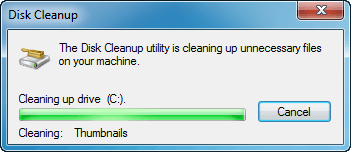
Шаг 3: Перезапустите Очистку диска, нажмите Очистить системные файлы повторить.
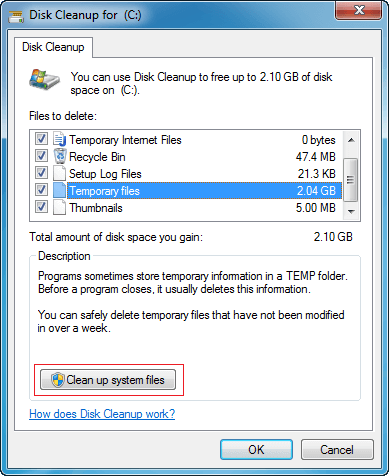
Шаг 4: Выберите файлы и нажмите ОК. Можно выбрать несколько разных типов файлов.
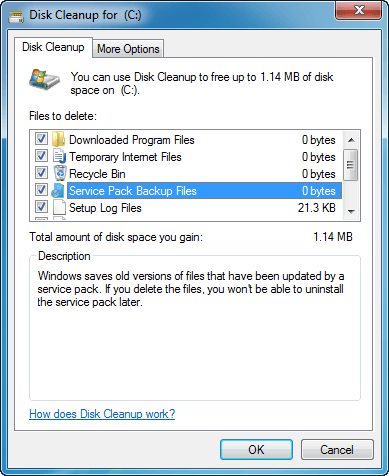
4. Дополнительная возможность очистки диска C
Если ваш системный раздел C почти заполнен, вам лучше вернуть больше свободного места как можно быстрее. Если вам не хватило свободного места с помощью утилиты очистки диска, продолжайте работу с параметрами ниже.
① Удалить неиспользуемые программы
Рассмотрите возможность удаления программ, которые вы больше не используете или используете редко, чем больше программ удалено, тем больше места на диске будет освобождено.
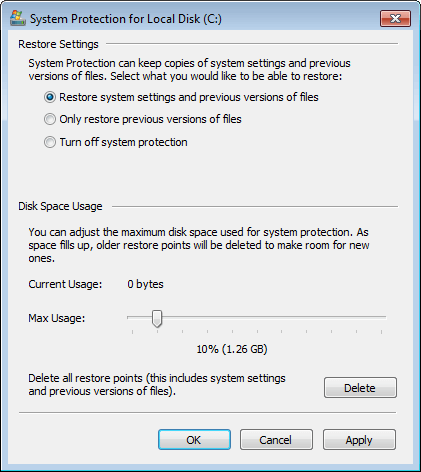
② Уменьшите использование дискового пространства для восстановления системы
Windows 7 хранит резервные копии большого количества системных файлов каждый раз, когда происходит что-то важное, например, установка драйверов и установка программного обеспечения, и через некоторое время это может занять много места. Вы можете полностью отключить его, чтобы освободить все дисковое пространство или уменьшить использование пространства для восстановления системы.
Открыть Windows 7 Восстановление системы:
Нажмите Windows > Панель управления > Система > Система защиты
Чтобы отключить или уменьшить использование дискового пространства:
Нажмите Настроить на вкладке Защита системы есть 3 варианта и выберите один, вы можете настроить максимальное использование дискового пространства или защиту системы, перетащив Максимальное использование .
Отключение защиты системы не приведет к автоматическому удалению всех точек восстановления, для этого необходимо нажать кнопку Удалить кнопка внизу.
③ Переместить файл подкачки
Файл страницы используется Windows как ОЗУ, и по умолчанию он расположен на диске C, вы можете уменьшить его или установить для него другой объем.
- Нажмите Windows и R вместе на клавиатуре, чтобы запустить Run.
- Тип sysdm.cpl, 3 и нажмите Enter.
- Нажмите Настройки под выступлением в Фильтр меню.
- Нажмите Изменить под виртуальной памятью.
- Снимите флажок Автоматически управлять размером файла подкачки для всех дисков в верхней части.
- Выберите D: или другой диск, введите количество начального размера и максимального размера в Размер клиента переключатель, а затем нажмите Поставьте .
- Выберите C: диск и выберите Нет файла подкачки переключатель, затем нажмите Set.
- Нажмите OK , (Может потребоваться перезагрузка, чтобы повлиять)

④ Добавить больше свободного места от другого раздела
С программным обеспечением дискового раздела вы можете сжать другие тома и перенести свободное неиспользуемое пространство на диск C без переустановки операционной системы или программ. Все остается прежним до перераспределение жесткого диска.
Скачать NIUBI Partition Editor и следуйте инструкциям в видео:

Как самый безопасный Windows менеджер разделов, NIUBI Partition Editor имеет уникальные технологии 1-секундного отката, отмены скважины и виртуального режима для защиты системы и данных. Там в бесплатная версия для Windows 10/8/7/Vista/XP пользователи домашних компьютеров.
Тебе лучше бежать Windows Утилита очистки диска 7 раз в месяц для удаления новых сгенерированных ненужных файлов.
Как удалить диск D
Привет, друзья. В этой статье рассмотрим тему из разряда основ работы с компьютером — как удалить диск D. Если вам понадобилось удалить несистемный раздел жёсткого диска, будь это диск D, либо этот раздел значится под другой буквой – как диск E, F, G и т.д., вы можете это сделать с использованием средств самой Windows в любой её версии из числа актуальных – 7, 8.1 или 10. А можете использовать для этих целей сторонние программы типа менеджеров диска. Давайте рассмотрим, как выполняется поставленная темой статьи задача и штатными средствами Windows, и сторонним софтом.
Как удалить диск D
Удаление разделов жёсткого диска имеет следствием удаление всех хранящихся на таких разделах данных. Перед удалением вашего диска D обязательно проверьте, нет ли чего важного на нём. Если есть, скопируйте это на другой диск.
Как удалить диск D в системном управлении дисками
Windows в числе своих штатных возможностей предусматривает простейший инструмент по управлению дискового пространства компьютера – системную утилиту «Управление дисками». В Windows 8.1 и 10 быстрый доступ к ней реализован в меню, вызываемом клавишами Win+X.
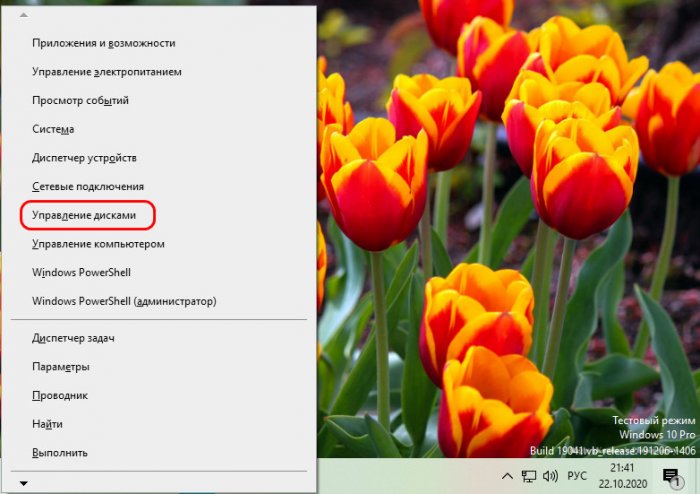
В Windows 7 можем её запустить с помощью команды «Выполнить». Запускаем её клавишами Win+R, вписываем:
diskmgmt.msc
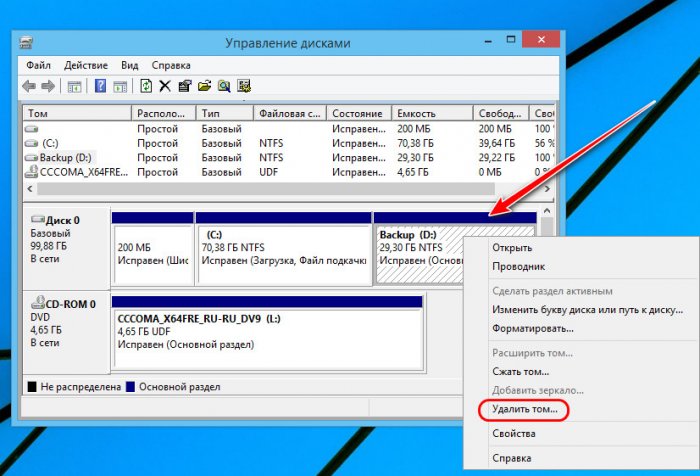
В окне управления дисками кликаем наш диск D, вызываем на нём контекстное меню, жмём «Удалить том».
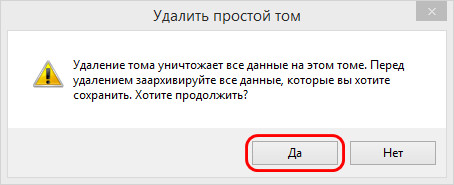
Подтверждаем удаление диска D.
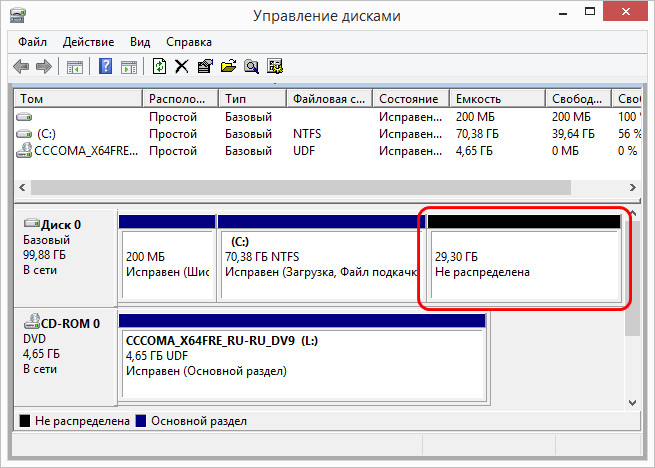
И всё: на его месте у нас образовалось пустое пространство, которое мы можем присоединить к диску C, дабы расширить его. Либо же можем распорядиться этим пустым пространством как-то иначе.
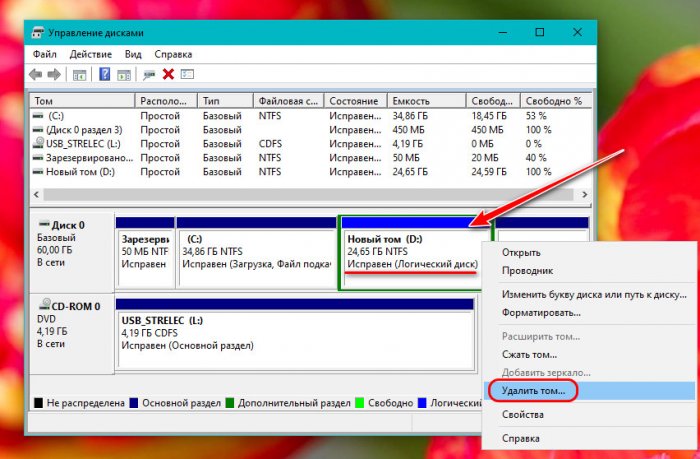
Но, друзья, если диск D у нас логический (на жёстком диске MBR), то чтобы мы могли в дальнейшем присоединить его пространство к диску С, мы сначала удаляем сам логический диск D.
А потом удаляем контейнер логических разделов: на свободном пространстве снова вызываем контекстное меню и жмём «Удалить раздел».
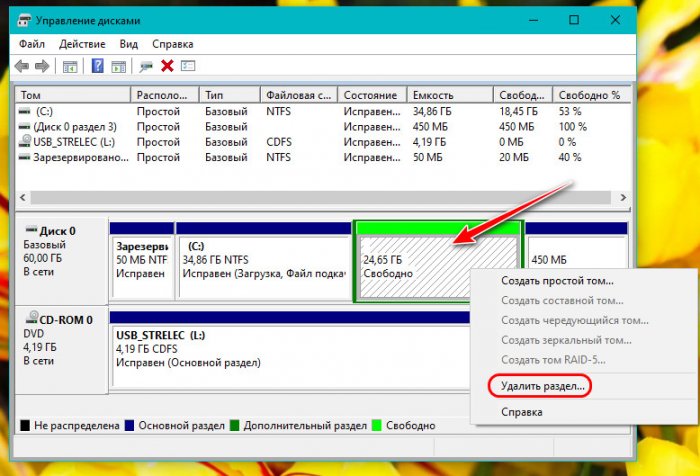
При этом, друзья, если у вас в контейнере будет не только диск D, а несколько логических разделов, их придётся удалить все, иначе системное управление дисками не сможет присоединить высвободившееся дисковое пространство к диску С. В управлении дисками Windows функционал по работе с логическими дисками реализован очень слабо. Чтобы избежать и такого, и иного рода заморочек, с разметкой жёсткого диска лучше всегда работать с помощью хороших профильных программ типа менеджеров диска.
Как удалить диск D в программе MiniTool Partition Wizard
Один из хороших профильных менеджеров диска – программа MiniTool Partition Wizard. Она функциональна, стабильна, у неё эффективные механизмы восстановления удалённых разделов. Если вы, друзья, находитесь на старте освоения темы разметки дискового пространства в Windows, MiniTool Partition Wizard для изучения этой темы будет прекрасным выбором. Как и все продвинутые менеджеры диска, программа условно-бесплатна. Бесплатно нам доступны базовые её возможности, за плату – дополнительные. В число базовых входит удаление разделов, а также другие операции типа расширения, слияния, перемещения разделов. В официальной версии MiniTool Partition Wizard нет поддержки русского, но вы можете найти в Интернете сборки программы с кустарной русификацией. Англоязычную бесплатную официальную версию программы можно скачать на сайте MiniTool Partition Wizard .
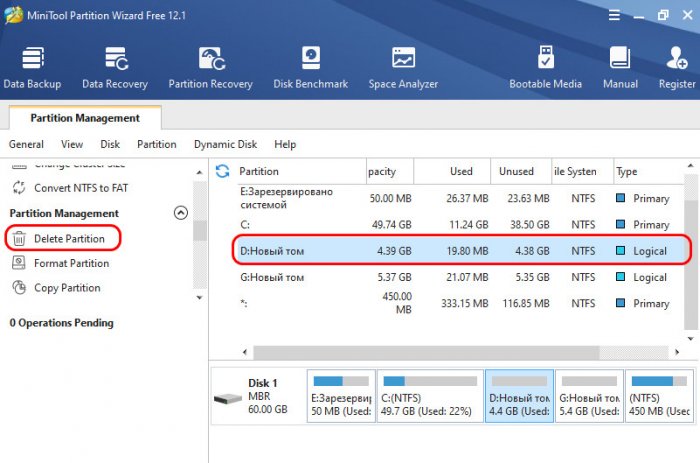
У MiniTool Partition Wizard прекрасно реализован функционал работы с логическими разделами на жёстком диске MBR. И если нам нужно удалить логический раздел D, чтобы присоединить его пространство к разделу C, при этом кроме D у нас есть другие логические разделы, можем это сделать без необходимости удаления этих других разделов. Как удалить диск D в этой программе? Кликаем его на карте или в таблице разделов диска в окне MiniTool Partition Wizard. На панели операций слева (либо в контекстном меню) жмём «Delete Partition».
Применяем эту операцию – жмём внизу «Apply».
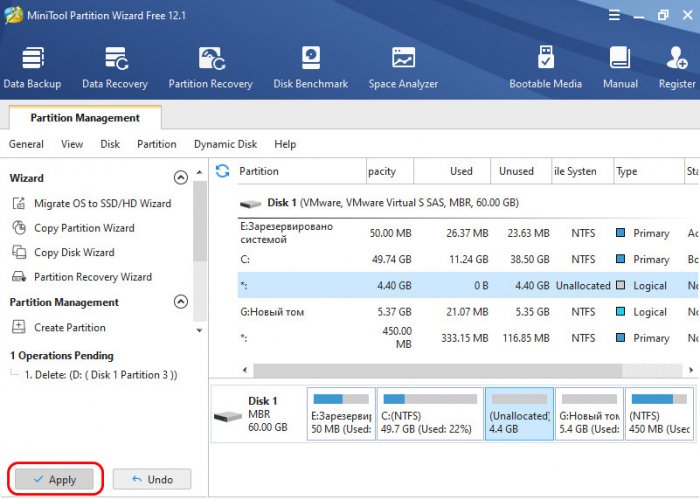
Подтверждаем применение операции в окне запроса нажатием «Yes». Потом жмём «Ок» в окошке отчёта о выполнении операции.
Как правильно удалять разделы жесткого диска в системе Windows
При удалении раздела или тома жесткого диска освобождается место, которое можно использовать для создания новых разделов.
Если жесткий диск имеет только один раздел, удалить его нельзя. Также нельзя удалить системный раздел, загрузочный раздел, или любой раздел, содержащий файл подкачки виртуальной памяти, поскольку операционной системе Windows нужна эта информация для запуска.
Внимание! При удалении раздела все данные на нем будут уничтожены. Перед удалением раздела убедитесь, что для всех файлов, которые нужно переместить в другое место, создана резервная копия.
- Откройте диалоговое окно «Управление компьютером».
- На левой панели в разделе Запоминающие устройства выберите Управление дисками.
- Щелкните правой кнопкой мыши том (раздел или логический диск), который нужно удалить, и выберите команду Удалить том.
- Нажмите кнопку Да , чтобы удалить раздел.
Свободное место, которое появится в результате удаления первичного раздела, называется свободным дисковым пространством. Свободное место, которое появится в результате удаления логического диска в расширенном разделе, называется свободным местом. Его можно использовать для создания дополнительных томов.
Чистим жесткий диск от ненужных файлов в Windows 7
В процессе работы компьютера операционная система постоянно работает с данными: копирует, создает, перемещает. К тому же нельзя забывать и про работу браузеров, которые кэшируют данные с сайтов для более быстрой загрузки. Также свои файлы создают различные программы. В результате со временем объем жесткого диска заметно уменьшается. Это приводит не только к снижению доступной свободной памяти, но и к замедлению работы ОС (это актуально, если вы захотите купить Windows 7 или более новую систему). Что делать в этом случае? Решение проблемы – очистка жесткого диска от ненужных файлов. За длительное время может накопиться множество служебных или временных данных, которые никак не используются, но занимают место. И от них следует избавиться. Это можно сделать штатными способами и с помощью стороннего ПО.
_02.jpeg)
Очистка от ненужных файлов в Windows 7
Сперва рассмотрим способ, не требующий дополнительного ПО. В операционной системе есть специальный инструментарий для очистки временных файлов: кэша, записей реестра, копий документов и пр. Чтобы почистить компьютер от мусора Windows 7, вам необходимо сделать следующее:
- откройте окно «Выполнить», нажав комбинацию Win + R;
- введите команду cleanmgr;
- выберите целевой раздел (по умолчанию это диск C);
- в новом окне выберите вкладку «Очистка диска»;
- поставьте галочки напротив файлов, которые вы хотите удалить;
- нажмите Ок;
- дождитесь окончания процедуры.
Также эту операцию можно выполнить, открыв в проводнике список жестких дисков, выделив нужный ЖД и выбрав пункт «Свойства» в контекстном меню (правая клавиша). Вот так вы можете удалить с диска ненужные файлы.
Ручное удаление ненужных файлов в Windows 7
Есть возможность своими силами очищать диск от мусора. Это так называемая очистка вручную. Делать это нужно крайне осторожно, чтобы не удалить важные для системы файлы или документы. Лучше всего очищать следующие папки:
- Мои документы;
- Изображения;
- Загрузки;
- Рабочий стол.
Как правило, сюда сохраняются временные файлы или данные программ, которые вы используете разово. Поэтому можете проверить эти директории и очистить от ненужных данных. Но делайте это осторожно.
Также можно очистить кэш в самом браузере. Это позволяет ускорить работу интернет-проводника. Для этого необходимо зайти в настройки и выбрать соответствующий пункт. У каждого браузера свой набор настроек для очистки. Вы можете очистить историю за определенный период, данные о паролях и пр.
Удаление ненужных файлов сторонними способами
Помимо встроенного менеджера, есть и альтернативные решения. Это специальные программы, которые позволяют как почистить ненужные файлы Windows 7, так и исправить различные ошибки. Например, популярная CCleaner. Она сканирует жесткие диски компьютера и директории установленных программ, ищет временные или ненужные файлы и удаляет их. Работает со всем ПО: браузеры, редакторы, плееры и так далее. Также с ее помощью можно устранить ошибки в реестре. Удобный и понятный интерфейс. Еще из похожих есть WinDirStat, Auslogics и другие. Есть как платные, так и бесплатные программы. Не помешает изучить все, чтобы подобрать подходящую.
Рекомендуется на регулярной основе проводить очистку Windows 7 от лишних файлов. Прежде всего, это позволяет освободить место на жестком диске. Также благодаря этой операции вы ускоряете работу компьютера и программ, потому что им не нужно будет обрабатывать большие объемы ненужных данных. Но если используете стороннее ПО для очистки, то делайте это осторожно.
Предыдущая статья
Многие пользователи последней операционной системы от Microsoft «десятки» иногда сталкиваются с такой.