Как удалить видео в sony vegas
SONY Vegas Pro
Вопросы и ответы по «SONY Vegas Pro»
Вопрос и ответы были вам полезны?

Да

Нет
Попробуйте также:

Похожие вопросы :
- Не один из файлов отправленных в вегас про не будет воспроизведен (Ответов: 1)
- Пропал активный проект в программе SONY Vegas Pro (Ответов: 1)
- пропадают куски видео при сохранении (Ответов: 3)
- Во всех фото в SONY Vegas Pro появился один эффект. Как его удалить? (Ответов: 1)
- Как поменять шрифт в SONY Vegas Pro в нескольких проектах одновременно? (Ответов: 2)
- Очистить проект SONY Vegas (Ответов: 1)
- Будет ли работать проект Сони Вегаса, если удалить программу и скачать заново. (Ответов: 3)
- Не перетаскиваются файлы из проводника в Вегас (17 и 15) (Ответов: 0)
- Файл после рендера с NV Encoder в Vegas 18 весит 0 Мб (Ответов: 1)
Удаление эвентов в Сони Вегас
Из меню Edit выберите Paste Repeat (или нажмите Ctrl+B), чтоб вставить события из планшета с зажимом для бумаги многократно в текущей позиции курсора. Вы можете также определить инкременты времени, для которых Вы хотите, чтобы события были расположены с интервалами.
- Скопируйте события в планшет с зажимом для бумаги.
- Расположите свой курсор, где Вы хотите начать вставлять события.
- Из меню Edit выберите Paste Repeat. Диалоговое окно Повторения Вставки появляется.
- В числе раз, чтобы вставить поле, введите число раз, Вы хотите вставить событие.
- Выберите свои опции и определите параметры настройки если применимо во время видеомонтажа:
— Вплотную – Вставки события один за другим без пространства между.
— Даже Интервал – Вставки события с инкрементами времени, определенными во Вставке каждый
средства управления между начальными точками вставляемых событий.
Если Вставка, каждое урегулирование короче, чем содержание планшета с зажимом для бумаги, вставляемые события, наложится.
Вставка — вставляем события
Чтобы вставить содержание планшета с зажимом для бумаги в текущей позиции курсора и форсировать существующие события, чтобы переместиться своевременно, чтобы разместить вставляемые события, выберите Paste Insert из меню Edit (или нажмите Ctrl+Shift+V).
| Если курсор будет посреди события, то событие будет разделено в позиции курсора, когда новые события будут вставлены. |
Удаление Эвентов во время видеомонтажа в Сони Вегас 12
Из меню Edit выберите Delete, чтобы удалить выбранные события или дорожки, не копируя их в планшет с зажимом для бумаги.
| Советы: |
- То, когда Сокращение, копия, и удаляют сгруппированный флажок событий на вкладке Editing диалогового окна Preferences, выбрано, сокращение, копирование, или удаление события будет влиять на все события в той же группе. Если Вы должны удалить единственное событие, Вы можете выбрать Ignore Event Grouping из меню опций, чтобы временно проигнорировать группировку. Для получения дополнительной информации см. «Предпочтения — Редактирующий Вкладку»
- Если Вы хотите удалить время из всех дорожек в Вашем проекте, создать выбор времени, который охватывает время, Вы хотите удалить. Нажмите кнопку Auto Ripple (или нажмите Ctrl+L). Затем, щелкните по стрелке вниз рядом с кнопкой Auto Ripple и выберите All Tracks, Markers и Regions. Когда Вы удаляете выбор времени, выбранная часть ленты новостей удалена, и события направо от удаленного сдвига раздела, оставленного заполнить пространство.
Удаление всех событий в выборе времени
Если Вы хотите автоматически переместить события, чтобы заполнить пространство, оставленное удаленными событиями при использовании выбора времени, используйте режим пульсации постредактирования. Для получения дополнительной информации см. «Пульсацию Постредактирования».
1. Создайте выбор времени.
2. Нажмите Ctrl+Shift+A, чтобы отменить выбор всех выбранных событий.
3. Из меню Edit выберите Delete. События через все дорожки удалены из ленты новостей. События, которые расширяются вне выбора времени, разделены в каждом конце выбора времени:
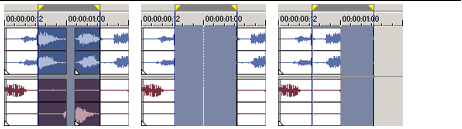
| Time selection | Events after delete | Events after delete (ripple mode) |
Удаление выбранных событий в Сони Вегас
- Выберите события, которые Вы хотите удалить.
- Из меню Edit выберите Delete.
Если Вы удаляете выбранные события в выборе времени, выбранные события удалены из ленты новостей. Выбранные события, которые расширяются вне выбора времени, разделены в каждом конце выбора времени:
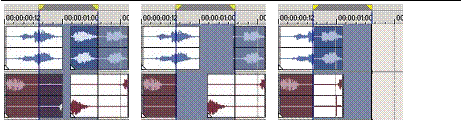
| Time/event selection | Events after delete | Events after delete (ripple mode) |
Из меню Edit выберите Group и выберите Delete All из подменю. Выбранные события и любые события, которые сгруппированы с выбранными событиями, удалены.
Обрезка событий в видеомонтаже
Из меню Edit выберите Trim, чтобы удалить все данные из событий кроме выбранных данных. Эта команда не имеет никакого эффекта, при отсутствии выбранных данных.
1. Перетащите курсор, чтобы сделать выбор ленты новостей (или удержать клавишу Shift и использовать Клавиши со стрелками, чтобы сделать выбор).
2. Из меню Edit выберите Trim. Все данные за пределами выбора удалены. События, которые не выбраны, не будут обрезаны.
Для получения дополнительной информации см. «Корректировку Длины События» на странице 158 и «Разделении событий»
| Советы: |
- Нажмите Высокий звук + [(или выберите Edit> Trim Start) обрезать запуск выбранного события к курсору.
- Высокий звук +] (или выбирают Edit> Trim End) обрезать конец выбранного события к курсору.
Постредактируйте пульсацию делая видеомонтаж
Вы можете слегка колебаться содержание ленты новостей после редактирования после выполнения следующих задач:
— Корректируя длину события, обрезая, обрезку промаха, скольжение, или время, простираясь.
— Движущиеся события.
— Сокращение событий.
— Вставка событий.
— Удаление событий.
Применение постредактирования слегка колеблется вручную
1. Выполните одно из упомянутых выше редактирований. В следующем примере обрезается второе событие, и стрелка выше ленты новостей указывает, где пульсация постредактирования произойдет и направление, затронутые события переместятся.
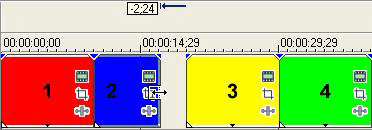
2. Из меню Edit выберите Post Edit Ripple и выберите команду из подменю:
| Item | Описание |
| Affected Tracks | События пульсаций, ключевые кадры и конверты на дорожках, где Вы выполняли редактирование. |
| Affected Tracks, Bus Tracks, Markers, and Regions | События пульсаций, ключевые кадры и конверты на дорожках, где Вы выполняли редактирование. Эта команда также слегка колеблется следующий: — Маркеры -Регионы — Дорожка CD и индексные маркеры — Маркеры команды — Ключевые кадры и конверты на аудио или видео соединяют шиной дорожки |
| All Tracks, Markers, and Regions | События пульсаций, ключевые кадры и конверты на всех дорожках в Вашем проекте. Эта команда также слегка колеблется следующий: — Маркеры — Регионы — Дорожка CD и индексные маркеры — Маркеры команды — Ключевые кадры и конверты на аудио или видео соединяют шиной дорожки |
Содержание таймлайн слегка колеблется после редактирования согласно опции Вы выбираете. В следующем примере пульсация постредактирования закрыла пространство между вторыми и третьими событиями.
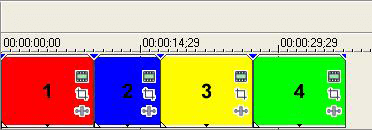
| Нажмите F после редактирования, чтобы слегка колебаться затронутые дорожки, нажать Ctrl+F, чтобы также слегка колебаться маркеры, ключевые кадры и конверты. Чтобы слегка колебаться все после редактирования, нажмите Ctrl+Shift+F. |
Поиск по сайту
Sony Vegas Pro 12
Полезные статьи
 Видеограф
  Видеомонтаж
  Видеосъемка «от» и «до»
  Видеосъемка свадеб Видеосъемка корпоратива
  Видеосъемка в Подмосковье
  Видеооператор
  Выкуп невесты, идеи, сценарии
  Годовщины свадьбы
  ЗАГСы
ЗАГСы  О букетах
  О невесте
  Макияж невесты
  Прически
  Места для фотосессий
  Свадьба
  Свадебный стол Стиль свадьбы Love Story
  Монтаж Final Cut Pro
  Монтаж Sony Vegas Pro 12
  Цифровое видео Уроки фотосъёмки Юбилей
© 2011-2023 Профессиональная видеосъемка свадеб в Москве, видеомонтаж фильма
+7 9261-448-171
E-mail: x-studios@rambler.ru
РЕКОМЕНДУЕМ:
- Видеомонтаж хромакей
- Свадебное видео
- Стоимость на 2023 год
- Контакты
Вас приветствует видеомастерская X-Studios.
Как удалить видео в sony vegas
Регистрация: 19.10.2017
Возраст: 57
Сообщений: 1
Сказал(а) спасибо: 0
Поблагодарили 0 раз(а) в 0 сообщениях
Вес репутации: 0
Не могу убрать вырезанный фрагмент в sony vegas 10 и 11
Установил sony vegas 10. Клавишей S обрезаю видео на 10 секунде, далее на 20 секунде. Далее отвожу в стороны оставшиеся куски. Далее удаляю вырезанный участок через делит или мышью «удалить».
Но фишка в том, что когда я соединяю осташиеся 2 куска, то на месте с 10 по 20 секунду остается видео и звук. Подскажите в чём проблема и что нужно включить/отключить?.
Думал глюченый vegas10, поставил венас 11. Та же проблема.
| Виталий1021 |
| Посмотреть профиль |
| Отправить личное сообщение для Виталий1021 |
| Найти ещё сообщения от Виталий1021 |
« Предыдущая тема | Следующая тема »
Вы не можете создавать новые темы
Вы не можете отвечать в темах
Вы не можете прикреплять вложения
Вы не можете редактировать свои сообщения
BB коды Вкл.
Смайлы Вкл.
[IMG] код Вкл.
Как удалить нежелательный объект с кадра видео

Частая ошибка при студийной съемке, это попадание лишнего объекта в кадр. Это может быть микрофон, подставка для прожектора и край шторы.
Несмотря на то, что нам не нравится признавать это, но когда мы снимаем с близкого расстояния, иногда мы не обращаем внимание на наш объект съемки. В результате, мы находим по краям нашего экрана то, что там не должно быть.
Наиболее распространенной ошибкой является кончик микрофона, который погружают в кадр сверху. Мы также могли бы увидеть край стенда, или части многих других частей оборудования. Конечно, это сразу же уничтожает иллюзию и зрителю становится известно о том что находится за занавеской.
Как убрать нежелательный объект из кадра
Простой рецепт существует в монтажной комнате, которая спасла производителям много времени и денег. Скажем, одной из наших проблем являлся микрофон, который на короткое время попал в кадр. К счастью это произошло только на короткий момент. Если бы это продлилось дольше, то мы бы уже не смогли исправить нашу съемку.
Большинство приложений для редактирования видео позволяет изменять размер видеоклипов. Вы можете почти наверняка найти эти элементы управления в профессиональных приложениях, таких как Adobe Premiere Pro, Final Cut Pro, Sony Vegas Pro и т.д. Изменение размера видеоклипа позволяет увеличить или уменьшить размер видео. Это один из многих способов сделать эффект картинка в картинке (PIP).
Но в этом случае, мы на самом деле увеличим размер видеоклипа для отображения. Выставим примерно 105% от исходного размера. В зависимости от того, насколько далеко вниз микрофон провалился в кадр, нам потребуется увеличить размер. Тем не менее, если вы сделаете слишком большое увеличение то качество видео будет ухудшаться, и вы увидите сильную пикселизацию.
Смотрите также: Как сделать титры в нижней части экрана, которые не будут скучными.
При размере видеоклипа в 105%, мы можем также изменить положение клипа так, чтобы нижний край стал находится на одном уровне с нижней частью кадра. Это позволит сделать хороший горизонтальный край видеоклипа в верхней части, который скрыт от зрителя. Нарушитель микрофон теперь нейтрализован простым увеличением размера и подталкивания вверх.

Техника монтажа
Небольшие ошибки в кадре не всегда в центре внимания видео монтажника. В некоторых проектах, вы ничего не сможете сделать, в некоторых используя творческий подход можно исправить их. Используя технику, описанную выше, мы можем улучшить съемочный кадр.
Возьмем, для примера, два видео кадра, которые мы хотели бы красиво противопоставить в нашем готовом проекте. В первом кадре мы имеем дельтаплан летящий на большой высоте в голубом небе. Во втором кадре, мы заменим растворяющегося орла на появляющийся дельтаплан, также летящий в небе. Естественно, что такой переход от одного к другому, имеет художественный смысл.
Но эти два кадра не подойдут друг к другу, если орел и дельтаплан не будут в одной части экрана. Дельтаплан находится на левой стороне экрана в конце этого клипа, а орел находится в основном на правой стороне экрана. В идеале, мы хотели бы получить объекты в том же положении на экране, в тот момент, когда мы хотим сделать переход. Хитрость заключается в том, чтобы найти идеальный момент времени для этого, или использовать трюк, который мы описали в начале статьи.
Смотрите также: 6 причин, почему вы уже должны снимать видео формате в 4K ( 8к в 2021 году)
Во-первых, давайте попробуем найти возможную долю секунды, чтобы положение планера соответствовало положению орла. В одном окне мы будем воспроизводить клип с планером до тех пор, пока мы не достигнем последних 30 кадров, или пока не найдем отправную точку для растворения. Скорее всего вы найдете этот момент; тем не менее, необходимо чтобы она оставалась в этом положении не на один, два кадра. Необходимо, чтобы они находились в одном месте как минимум на протяжении 15 кадров ( полсекунды ).

Большинство профессиональных приложений для видео монтажа позволит вам перейти к следующему уровню, анимируя положение видеоклипа в течение долгого времени. Этот метод может быть использован, чтобы сохранить объект при переходе от одной стороны экрана к другому, в неподвижном положении.
Как и в предыдущем примере, вам необходимо увеличить размер видеоклипа, чтобы дать вам некоторое пространство, чтобы переместить клип с одной стороны на другую. Тогда вы будете подталкивать клип так, чтобы положение орла совпадало с положением дельтаплана. Для этого вы создадите ключевой кадр в начале видеоклипа, который укажет приложению для редактирования видео, что это стартовая позиция для видеоклипа.
Добавьте ключевой кадр через такое время, когда направление движения орла поменяется. Совместите положение орла в этот момент с положением дельтаплана. Сделайте такие ключевые кадры для всего движения орла, с тем чтобы его движение совпадало с движением дельтаплана. Таким образом, при воспроизведении кадров, перемещения орла и дельтаплана станут одинаковы, и зрители не заметят вашего монтажа. Что еще более важно, мы держим орла ближе к середине экрана добрых три секунды, обеспечивая нам достаточно времени, чтобы сделать плавный переход к дельтаплану.
Смотрите также: Пять советов о том, как сделать свадебное слайд шоу
Экспериментирование ведет к инновациям

Используя технику изменения размера и перемещения положения видеоклипа, вы сможете сделать гораздо больше, чем просто исправить ляп или сделать кадр более стабильным. Если вы добавите также и фотографии в ваш проект, вы можете использовать ту же технику для панорамирования и масштабирования фотографий.
Вы можете также использовать эту стратегию для создания таких спец эффектов, как имитация тряски от удара, имитировать землетрясение и так далее. Наконец, вы можете также анимировать названия ваших фильмов, чтобы увеличивать и у перемещать отдельные кадры ваших фильмов.
Чтобы получить больше возможностей, вам желательно использовать более продвинутые программы для видео монтажа. Такие как Adobe After Effects и Apple Motion . Эти программные инструменты имеют намного больше возможностей для перемещения клипов, фотографий и графики по экрану. Просто убедитесь, что у вас есть на это время. Создание ключевых кадров может стать отличным способом, чтобы перемещать ваши объекты в 3D-пространстве, но также он может занимать у вас немало времени.