2.3.3. Упрощение выражений MathCAD 12 руководство
Упрощение выражений — очень часто применяемая операция, противоположная по смыслу операции разложения, рассмотренной в предыдущем разделе. Символьный процессор Mathcad стремится так преобразовать выражение, чтобы оно приобрело более простую форму. При этом используются различные арифметические формулы, приведение подобных слагаемых, тригонометрические тождества, пересчет обратных функций и др. Чтобы упростить выражение с помощью меню (рис. 2.17):
1. Введите выражение.
2. Выделите выражение целиком или его часть, которую нужно упростить.
3. Выберите команду Symbolics / Simplify (Символика / Упростить).
Рис. 2.17. Упрощение выражения
Для упрощения выражения при помощи оператора символьного вывода используйте ключевое слово simplify (листинг 2.12). Не забывайте, если некоторым переменным, входящим в выражение, ранее были присвоены некоторые значения, то они будут подставлены в него при выполнении символьного вывода (листинг 2.13).
Листинг 2.12. Упрощение выражения
Листинг 2.13. Упрощение выражения с подстановкой значения переменных
Упрощение выражений, содержащих числа, производится по-разному, в зависимости от наличия в числах десятичной точки. Если она есть, то выполняется непосредственное вычисление выражения (листинг 2.14).
Листинг 2.14. Упрощение выражения с числами
Символьные вычисления в пакете Mathcad
В Mathcad можно выполнить следующие символьные преобразования алгебраических выражений:
— simplify (упростить) выполнить арифметические операции, привести подобные, сократить дроби, использовать для упрощения основные тождества (формулы сокращенного умножения, тригонометрические тождества и т.п.);
— expand (развернуть) раскрыть скобки, перемножить и привести подобные;
— factor (разложить на множители) представить, если возможно, выражение в виде произведения простых сомножителей;
— substitute (подставить) заменить в алгебраическом выражении букву или выражение другим выражением;
— convert to partial fraction разложить рациональную дробь на простейшие дроби.
Если Mathcad не может выполнить требуемую операцию, то он выводит в качестве результата вычислений исходное выражение. Все приведенные вычисления выполнены в предположении, что в меню Math установлен автоматический режим вычислений и отключен режим оптимизации. Следует помнить, что Mathcad далеко не всегда преобразует выражение к самому простейшему виду.
Пример проведения символьных расчетов
I. Упростить выражение
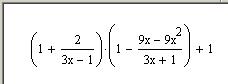
Устанавливаем режим отображения комментариев к расчетам. Для этого выполняем пункт меню «Символьные вычисления» → «Формат вычисления» и устанавливаем галочку, как показано на рис.1.
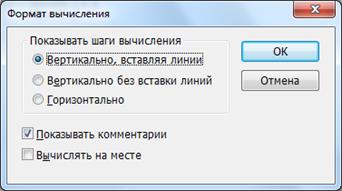
Рисунок 1 – Окно Формат вычисления
Упрощаем выражение: щелкните справа внизу у последнего символа выражения и выделите его, нажимая клавишу . Затем щелкните в меню Symbolic (Символьные операции) по строке Simplify (Упростить) (рис. 2). Результат (преобразованное выражение) будет отображен в рабочем документе ниже после исходного выражения.
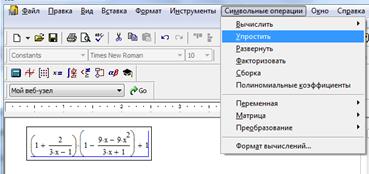
Рисунок 2 – Процесс упрощения выражения через меню Symbolics
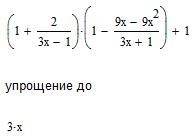
II. Раскрыть скобки и привести подобные в выражении
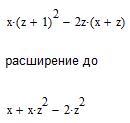
Введите выражение для преобразования, выделите его и щелкните по строке Expand (Развернуть) в меню Symbolic (рис. 2). Результат (преобразованное выражение) отображается в рабочем документе справа от исходного выражения.
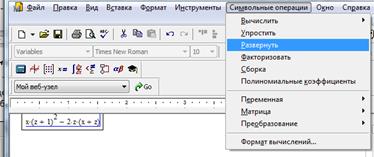
Рисунок 3 – Упрощение выражений с использованием операции Expand (Развернуть)
III. Разложить на множители выражение
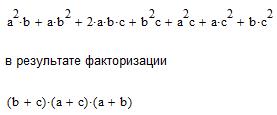
Введите выражение для преобразования, выделите его и щелкните по строке Factor (Факторизовать) в меню Symbolic.
Ниже приведен фрагмент рабочего документа Mathcad с соответствующими вычислениями.
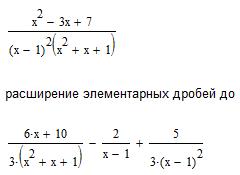
IV. Разложить на простейшие дроби рациональную дробь
Введите выражение для преобразований, выделите переменную х и щелкните по строке Convert to Partial Fraction (Преобразовать к дробно-рациональному виду) в пункте Variable (Переменная) меню Symbolic (Символьные операции), как показано на рисунке 4.
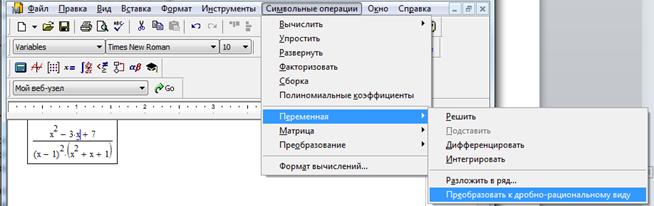
Рисунок 4 – Разложение на простейшие рациональные дроби
Ниже приведен фрагмент рабочего документа Mathcad с соответствующими вычислениями.
Понравилась статья? Добавь ее в закладку (CTRL+D) и не забудь поделиться с друзьями:
Символьные вычисления
Мощное и удобное средство символьных операций — оператор символьного вывода. Используя этот оператор, можно дифференцировать, интегрировать в символьном виде и производить другие операции . Этот способ более нагляден, так как позволяет записывать выражения в традиционной математической форме и сохранять символьные вычисления в документах MathCAD. Следует иметь в виду, что оператор символьного вывода учитывает все предыдущее содержимое документа и выдает результат с его учетом. Не всякое выражение поддается аналитическим преобразованиям. В случае, если задача не имеет аналитического решения, либо она оказывается слишком сложной для символьного процессора, то в качестве результата выводится само выражение .

Оператор и символьные операции можно вызвать из панели инструментов Symbolic (иконка палитры имеет вид ) или Evaluation (Рис.2.6 а,б).

Рис. 2.6. Палитра символьных операций а) Symbolic, б) Evaluation
Выполнение символьной операции
- Ввести выражение. Обязательно выделить его с помощью синего уголка (клавиша «пробел»), синий уголок справа.
- Щелкнуть оператор символьного вывода.
- Щелкнуть за пределами.
- Проделать операции.
Символьные операции с ключевыми словами
До определённой степени можно управлять способом символьных вычислений. Для всестороннего контроля над символьными преобразованиями нужно использовать ключевые слова (keywords) панели Symbolic. Ключевые слова символьных преобразований представлены в таблице 2.1
Выполнение символьной операции с ключевым словом:
- Ввести выражение. Обязательно выделить его с помощью синего уголка.
- Щелкнуть соответствующую операцию – ключевое слово на палитре Symbolic.
- Если надо произвести две операции, щелкнуть другую операцию (ключевое слово).
- Щелкнуть за пределами.
Команды панели Symbolic
| Команда меню | Назначение |
|---|---|
| Float, n | Выполнить вычисление, результат представить форме числа с плавающей точкой с точностью до n значащих цифр. |
| rectangular | Выполнить вычисление с представлением результата в комплексной форме |
| assume | Выполнить вычисление с предположениями |
| simplify | Упростить выражение |
| expand | Разложить выражение по степеням |
| factor | Разложить на множители |
| collect | Группировка по степеням переменной |
| coeffc | Найти коэффициенты полинома |
| solve | Решить уравнение (систему уравнений) относительно переменной |
| substitute | Замена переменной |
| differentiate | Дифференцировать все выражение относительно выделенной переменной |
| Integrate | Интегрировать выражение относительно выделенной переменной |
| parFrac | Разложить на элементарные дроби |
| series | Разложить в ряд Тейлора |
| fourier | Преобразование Фурье |
| invfourier | Обратное преобразование Фурье |
| laplace | Преобразование Лапласа |
| invlaplace | Обратное преобразование Лапласа |
| ztranns | Z-преобразование |
| invztranns | Обратное Z-преобразование |
| combine | Упростить выражение для экспоненциальной или логарифмической функции |
Дифференцирование и интегрирование
- Для дифференцирования ввести функцию под знак » /> используя панель Calculus. Обязательно выделить его с помощью синего уголка (клавиша «пробел»), синий уголок справа.
- Для интегрирования ввести функцию под знак » />. Также выделить его с помощью синего уголка (клавиша «пробел»), синий уголок справа.
- Щелкнуть оператор символьного вывода, используя панель SymbolicилиEvaluation.
- Щелкнуть за пределами.
Примеры символьного дифференцирования и интегрирования (вычисления тройного интеграла и определенного интеграла с параметрами а,b) показаны ниже. Аналогичным образом в символьном виде можно вычислить производные любого порядка, суммы, произведения.
Не все интегралы, тем более двойные и тройные, MathCAD может вычислить в символьном виде. Если MathCAD не может совершить операцию, он выводит первоначальное выражение.
![\frac<d></p>
<p><[\frac(1-\cos)>]>\to\frac(1-\cos)>\cdot \cos-\frac<\sin(1-\cos)^2>» /></p>
<p><img decoding=](https://intuit.ru/sites/default/files/tex_cache/dd15d14336d76076531998493aa56856.png)

![[(a)^2-2ab+b^2] factor,2 \to (a-b)^2](https://intuit.ru/sites/default/files/tex_cache/d810ec091ef9ff64ad45b6c44968067f.png)

Разложение по степеням переменной. Команда Collect разлагает выражение по степеням указанной в этой команде переменной, если такое представление возможно. Пример использования команды Collect приведен ниже.

![(x-a)(x-b)(x-c) collect,x \to x^3+(-a-b-c)x^2+[ab-(-a-b)c]x-abc](https://intuit.ru/sites/default/files/tex_cache/665519578f61bce98098c6cac3aa8ba0.png)



Подстановка значений переменных в выражение и вычисление этого выражения. Используется слово Substitute. Пример использования команды Substitute приведен ниже.


Если уравнения имеют правую часть, используется логическое равенство с панели Boolean. Система уравнений и переменные, относительно которых система решается, вводятся как элементы матрицы (см. ниже).
 и
и 




- в общем виде
- для

- численное решение до 4 знака

 :
:  ,
,  ,
,  Где находится номер рамы на кразе