Есть ли проблемы с переключение раскладки с помощью PuntoSwincher в macOS Big Sur?
Приветствую.
После перехода на BigSure п-ц как странно работает PuntoSwitcher. С чем связано — даже не подозреваю, но заметил, что иногда переключает лишь часть слова, а именно первые три буквы. Если включена английская раскладка и пишу по-русски, то первые три буквы будут английский, а остальные русским или как-то еще. Приведу пример (включена русская раскадка, пишу в строку почередно «привет» и «hello» и вот что получается:
привет руддo привет hello ghbвет hello ghbвет helloЕсть идеи почему так и что можно с этим сделать?
- Вопрос задан более двух лет назад
- 431 просмотр
Подготовьтесь к переходу на macOS 11 Big Sur. Вот что нужно сделать

В закладки
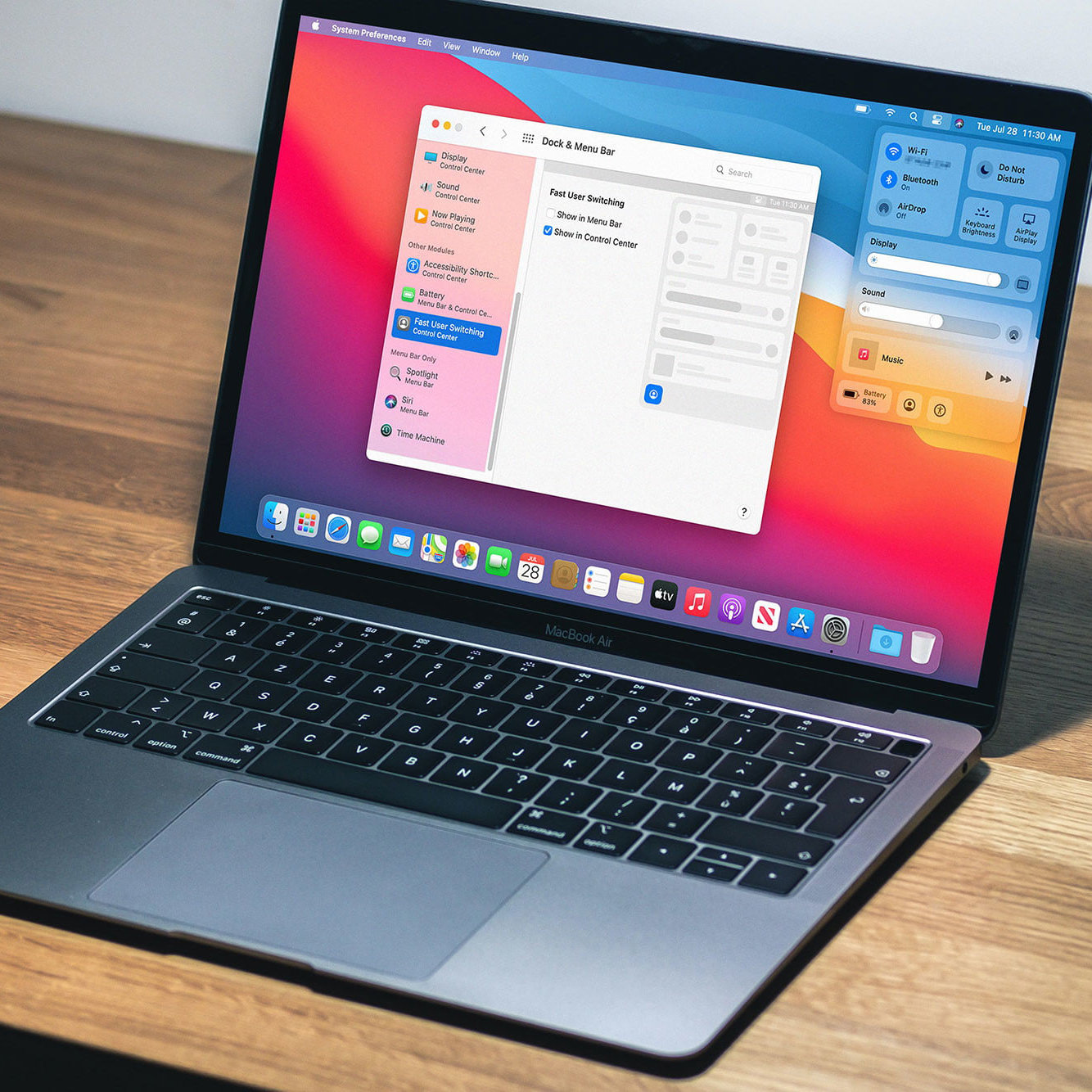
Релиз macOS 11 Big Sur будет доступен для всех уже 12 ноября, так что самое время подготовить свой Mac к установке новой версии операционной системы. В указанном дальше наборе действий нет ровным счетом ничего сложного, но они помогут вам защитить свои данные и сэкономить достаточно нервов.
Для начала нужно ответить самому себе на вопрос: а стоит ли вообще устанавливать данный апдейт прямо сейчас? Лично мне кажется, что лучше всего подождать хотя бы несколько дней. Вдруг, вопросов к системе будет еще больше, чем сейчас.
5 главных нововведений macOS 11 Big Sur, достойных внимания
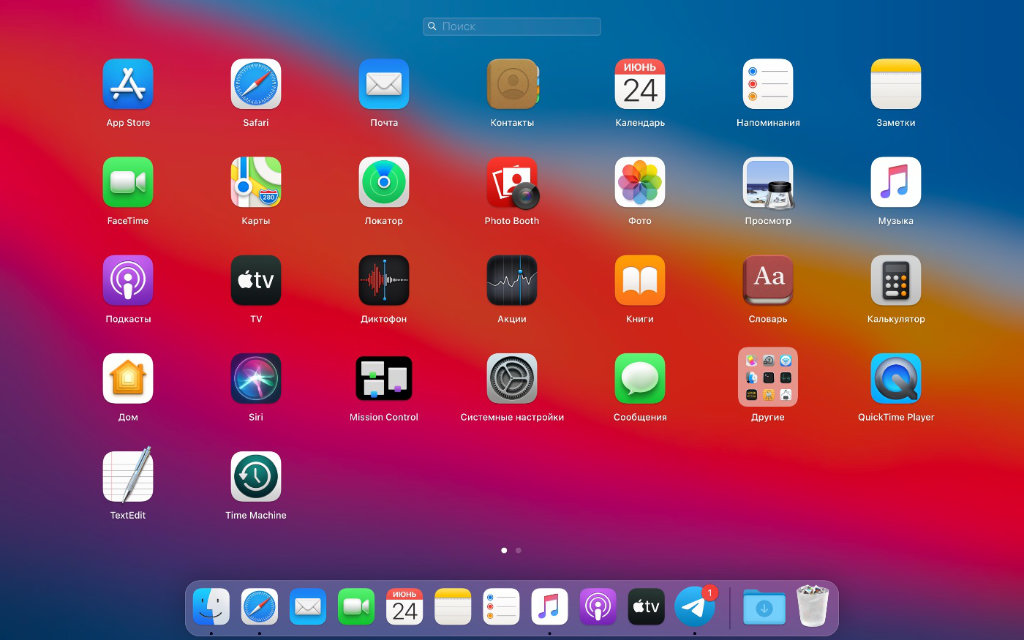
1. Новый дизайн интерфейса. Да, macOS 11 Big Sur представляет собой наибольший прыжок во внешнем виде за несколько последних лет. Она разительно отличается от macOS 10.15 Catalina и ощутимо приближает Mac к iPhone и iPad .
Собственно, в этом нет ничего удивительного. Начиная с macOS 11 Big Sur, компьютеры Apple получают поддержку архитектуры ARM. Сегодня она используется лишь в мобильных устройствах компании, но в итоге переедет даже в десктопы.
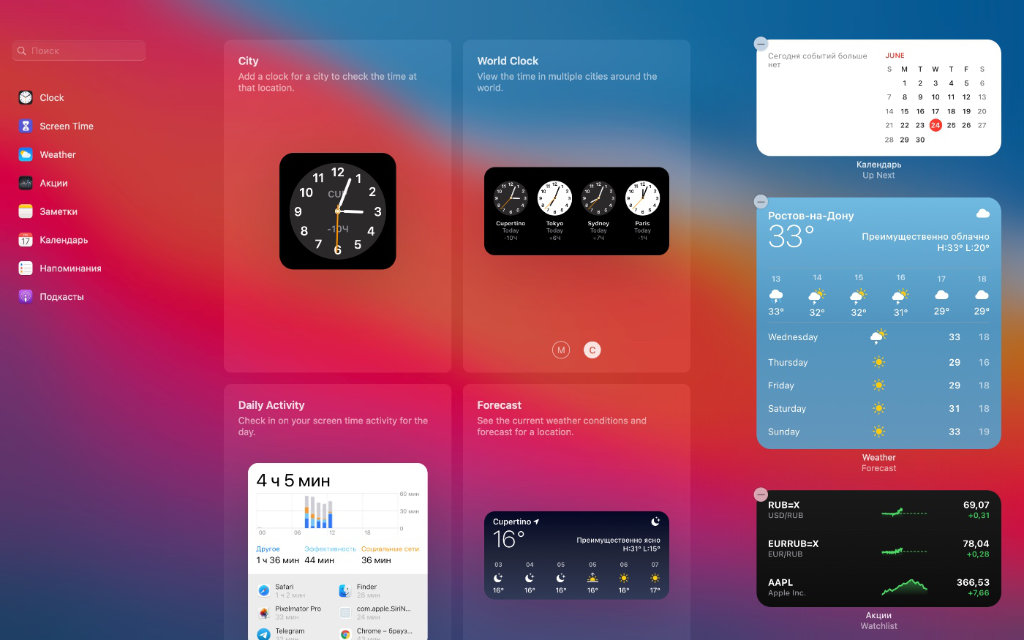
2. Переработанные виджеты. Конечно, виджеты для бокового меню Mac также претерпели изменения. В macOS 11 Big Sur они выглядят точно так же, как в iOS 14 и iPadOS 14. Единство дизайна лично мне очень по душе.
Точно такой же алгоритм работы с виджетами, в том числе, нужен и для использования мобильных приложений на Mac. Да, компьютеры компании начинают поддержку софта, созданного для iPhone и iPad, но только те, которые поставляются с чипами Apple Silicon.
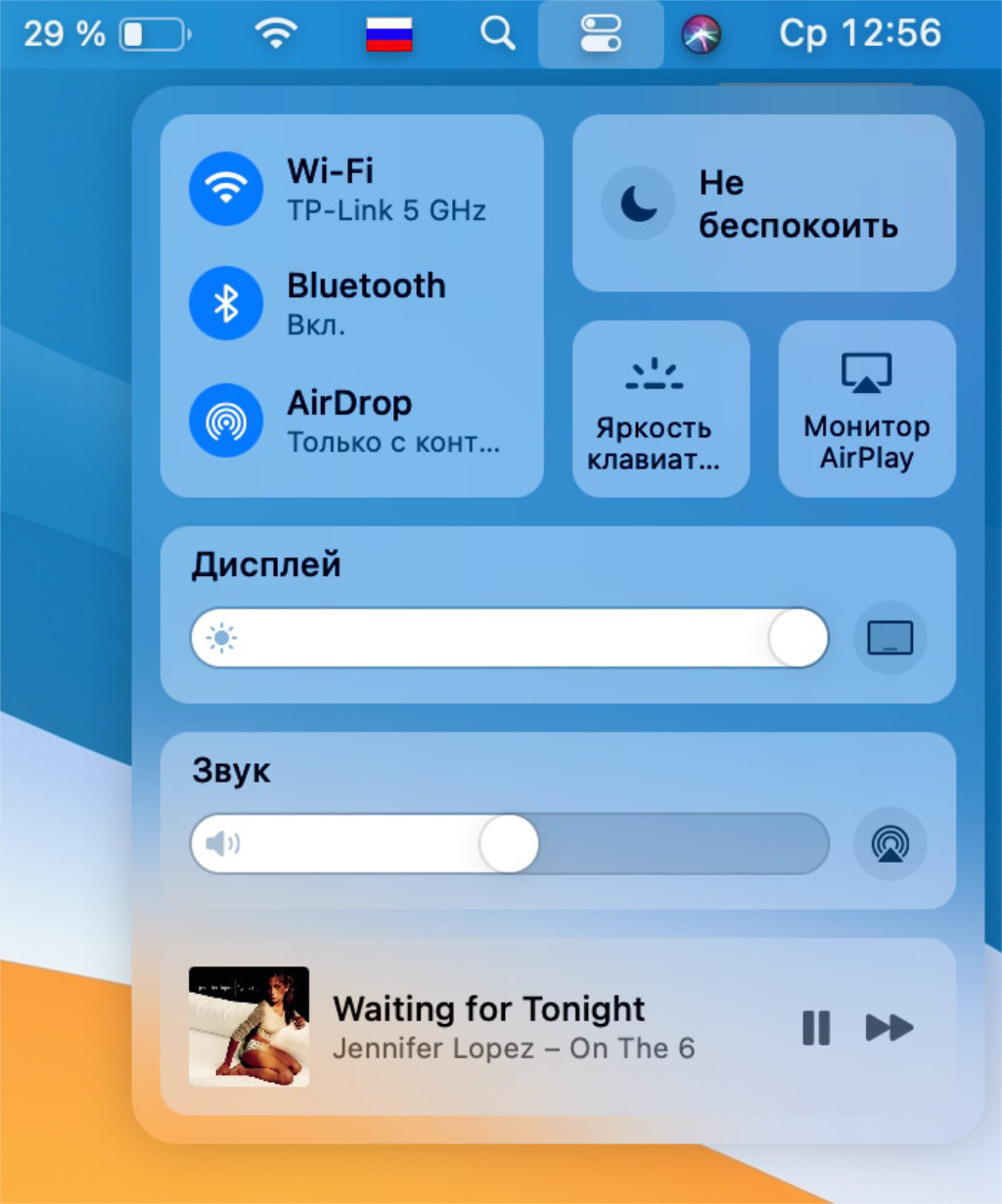
3. Новая строка меню. Конечно, нельзя обойти стороной и данный элемент операционной системы, который также претерпел достаточно изменений. Расстояние между отдельными пиктограммами увеличилось, сами значки также преобразились.
Отдельного внимания также заслуживает и «Пункт управления» с полным набором всех необходимых переключателей, который можно запустить из строки меню. Именно через него получится выбрать новую сеть Wi-Fi или AirPods подключить.
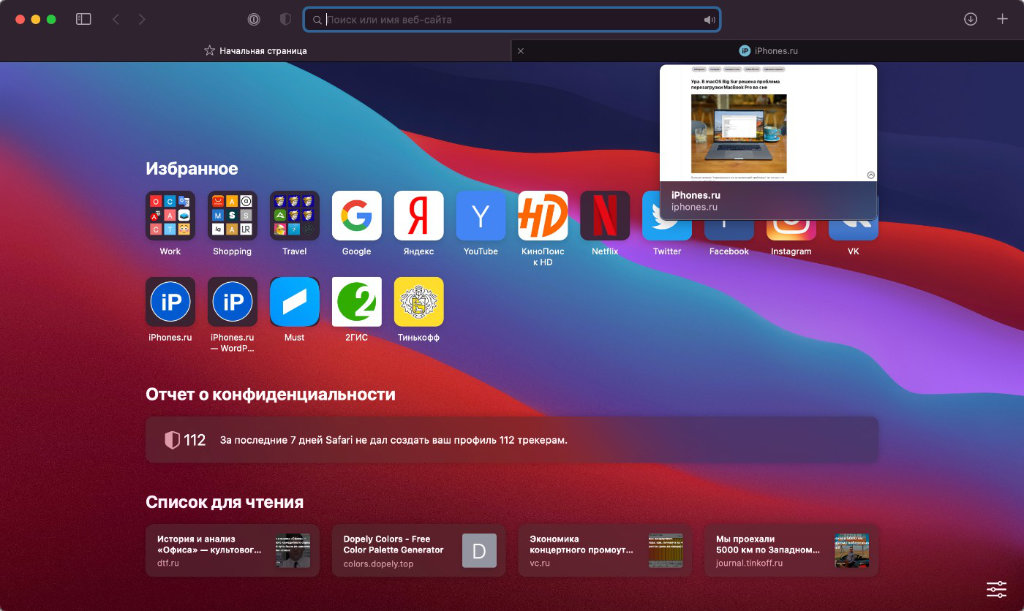
4. Обновленный браузер Safari. Фирменное решение Apple для комфортного веб-серфинга изменилось, прежде всего, внешне. Домашний экран получил массу настроек, в числе которых и фоновое изображение-подложка.
Конечно, отдельного внимания заслуживает и функциональный набор приложения. С одной стороны, оно получило встроенный переводчик, который на момент написания данного материала работает только с регионом США в настройках. С другой, трекер конфиденциальности.
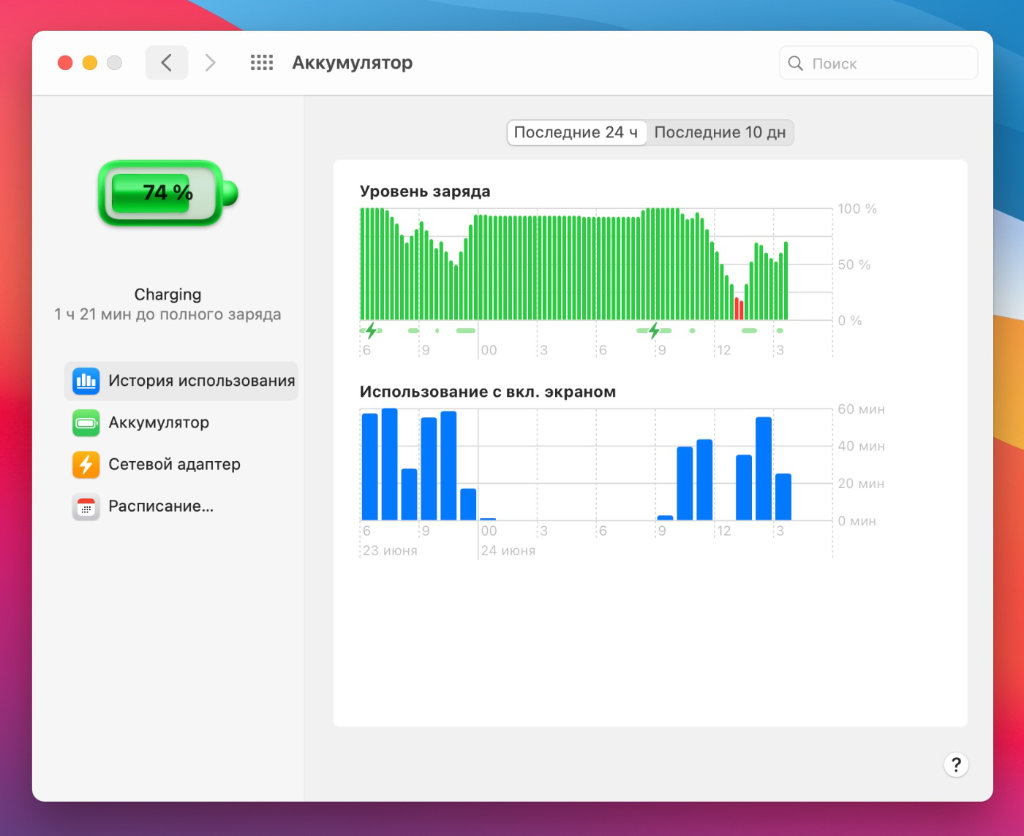
5. Меню контроля аккумулятора. Да, не в последнюю очередь нужно обратить внимание и на отдельный раздел «Системных настроек», который нужен для мониторинга состояния батарейки MacBook. Тут и статус разряда показывается, и много что еще.
Важно, что есть подробная статистика за несколько дней, которая поможет понять, все ли хорошо с автономным энергопотреблением. Если нет, пора уменьшить нагрузку на компьютер, чтобы он вдохнул, наконец, полной грудью и перестал задыхаться.
Убедитесь, что ваш компьютер поддерживает macOS 11 Big Sur
- MacBook 2015 года или новее;
- MacBook Air 2013 года или новее;
- MacBook Pro конца 2013 года или новее;
- Mac mini 2014 года или новее;
- iMac 2014 года или новее;
- iMac Pro 2017 года или новее;
- Mac Pro 2013 года или новее.
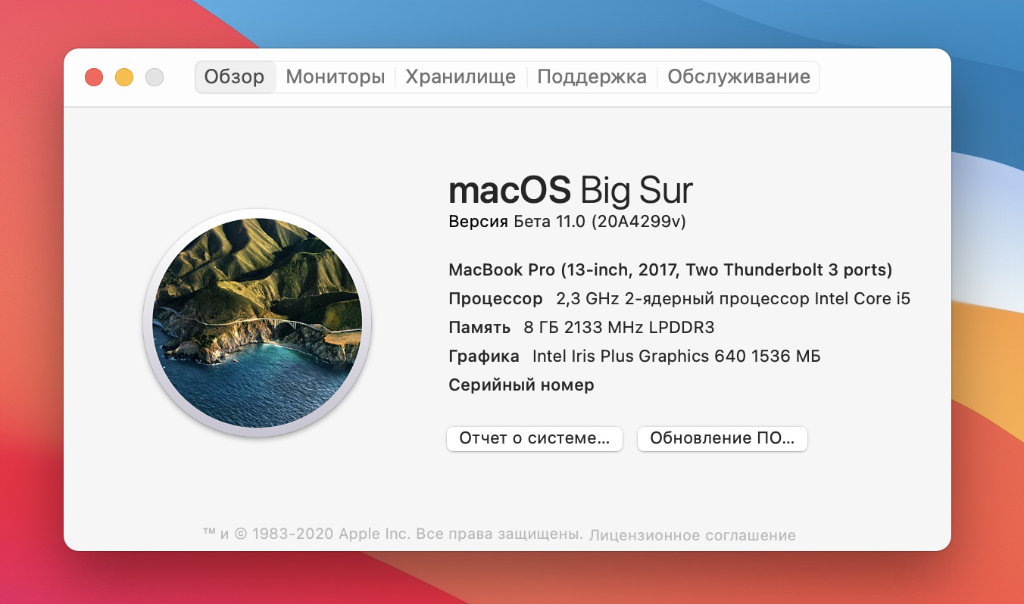
Вот полный список компьютеров Apple, на которые можно установить macOS 11 Big Sur. Приблизительно такой же перечень был и во время перехода на macOS 10.15 Catalina, поэтому желание компании оставить максимально число гаджетов актуальными впечатляет.
Тем не менее, сложно сказать, как именно будет работать новая версия операционной системы на достаточно старых компьютерах. Лучше всего ищите опыт использования апдейта на определенном железе через комментарии после данной статьи.
Освободите пространство во встроенном хранилище компьютера
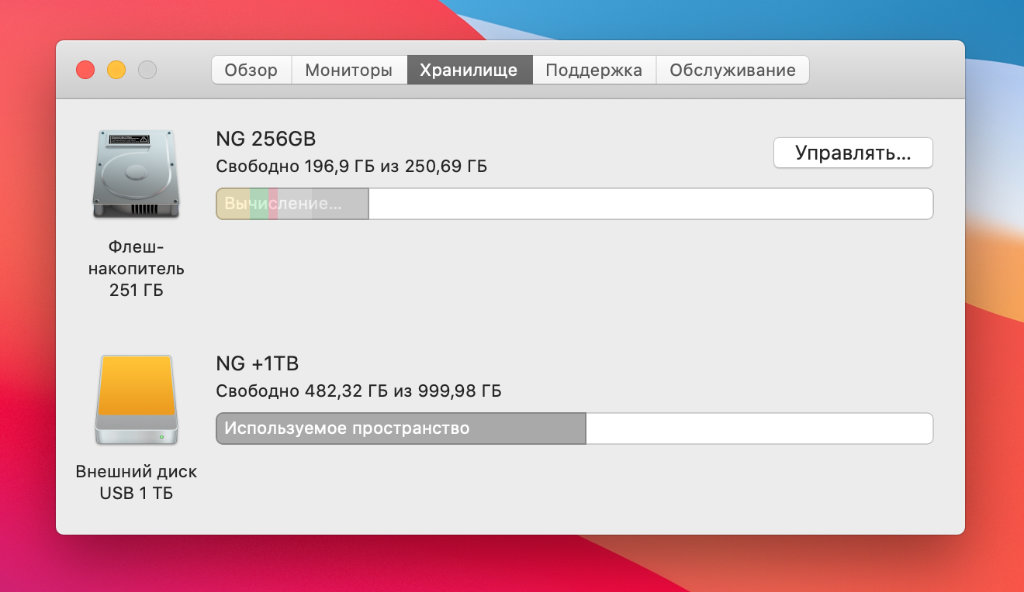
Для установки macOS 11 Big Sur лучше всего оставить не меньше 10 ГБ свободного пространства на системном диске. Иначе она может либо сразу же поругаться на недостаток места, либо же выдать ошибку в процессе установки.
Чтобы оценить загруженность диска, нужно перейти в раздел «Об этом Mac» и развернуть раздел «Хранилище». Если места маловато, здесь же можно выбрать вариант «Управлять», в котором, в том числе, есть и рекомендации по очистке.
Создайте резервную копию всей системы через Time Machine
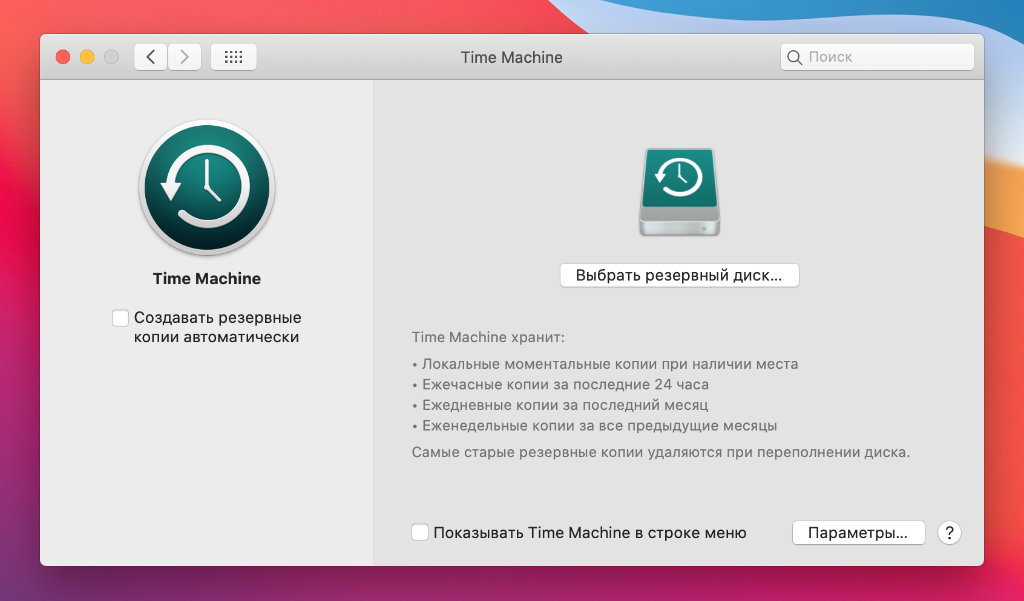
Для этого подключите внешний накопитель к компьютеру через USB, откройте «Системные настройки» и перейдите в раздел Time Machine. Если диск ранее не использовался для резервных копий, его с большой долей вероятности нужно будет отформатировать.
Лучше всего выделить под данную задачу отдельный жесткий диск , на котором не будет второстепенной информации. Через этот раздел настроек можно активировать автоматическое создание бэкапов на регулярной основе. Это важно, если на диске есть важные данные.
До установки системы всегда важно делать резервную копию данных. С одной стороны, во время данного процесса что-то может пойти не так. С другой стороны, вы можете захотеть накатить macOS 11 Big Sur с чистого листа.
Как установить macOS 11 Big Sur на поддерживаемый компьютер
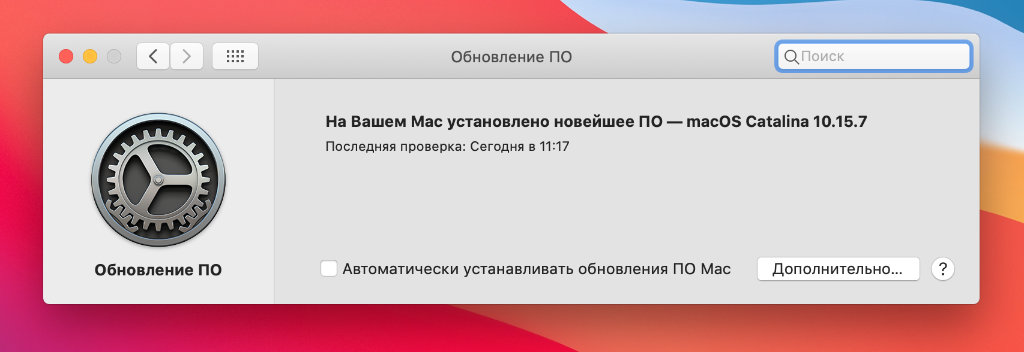
❶ Откройте «Системные настройки».
❷ Перейдите в раздел «Обновление ПО».
❸ Дождитесь появления предложения установки системы.
❹ Произведите установку, следуя инструкциям на экране.
Имейте ввиду, что сразу после выхода финальной версии macOS 11 Big Sur нагрузка на сервера Apple будет достаточно большой. Поэтому установить обновление операционной системы максимально быстро если и получится, то только с большой удачей.
Как произвести чистую установку системы macOS 11 Big Sur
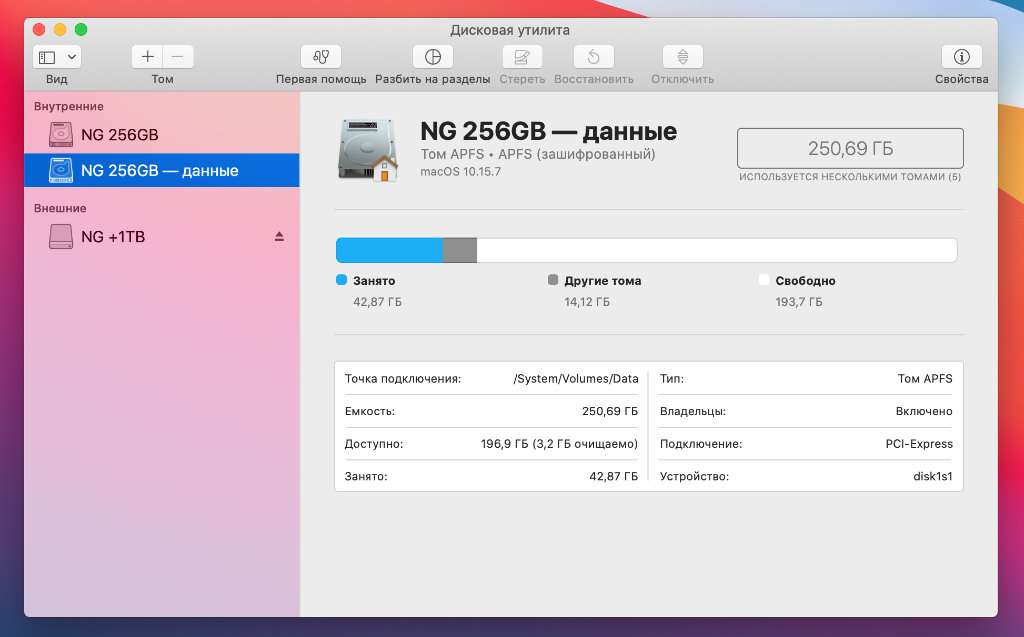
❷ Удерживайте сочетание клавиш Option(⌥) + Command(⌘) + «R» во время загрузки — это приведет к запуску восстановления компьютера с установкой последней версии macOS, совместимой с ним.
❸ Перейдите в раздел «Дисковая утилита», выберите системный диск и отформатируйте его с помощью кнопки «Стереть».
❹ Вернитесь в меню восстановления системы и установите macOS 11 Big Sur с чистого листа.
Имейте ввиду, что во время форматирования все данные с диска, что очевидно, будут стерты. Вот тут на помощь и придет резервная копия, которая хранится во внешнем хранилище. Вы сможете восстановить ее при первой настройке macOS 11 Big Sur.
Почему можно повременить с установкой macOS 11 Big Sur на свой Mac
macOS 11 Big Sur представляет собой действительно большое обновление операционной системы, поэтому в нем может быть предостаточно недоразумений, с которыми Apple только предстоит разобраться. Не зря столько бета-версий выходило.
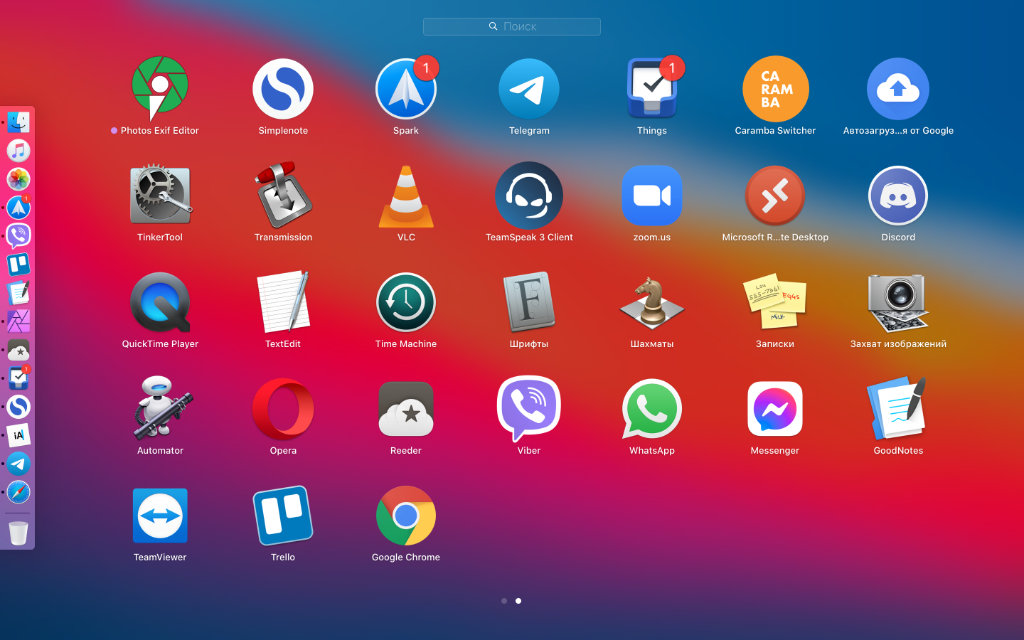
Более того, на старте ожидается много неадаптированного под новый интерфейс софта. Это сразу же будет видно даже в меню выбора приложений: новые иконки будут одинаковые по форме, старые — абсолютно разными. Да, ад для перфекциониста.
Велика вероятность, что не особенно новые устройства будут работать крайне медленно. В новой версии системы предостаточно эффектов и визуальных элементов, которые могут ощутимо нагружать систему. Лучше немного подождать.
Если же ждать не хочется, рекомендую ставить систему с нуля . Лично я для этого даже резервную копию делать не буду. Абсолютно все важные документы у меня в облаках, поэтому бэкап не нужен. Можете сделать так же, но это на свой страх и риск.
Как установить punto switcher на mac big sur

Полезная инфа
Как создать загрузочную USB:
sudo /Applications/Install\ macOS\ Beta.app/Contents/Resources/createinstallmedia —volume /Volumes/USBBigSur
в процесс.
Как правильно задать вопрос => Hackintosh на PC — обсуждение (Пост ctich #66244690)
Сообщение отредактировал ctich — 14.02.21, 14:08
Причина редактирования: Установка Mac OS Big Sur
Скрыть шапку
11.12.20, 01:31 | #1002
●
Постоянный
Реп: ( 19 )
NikROM®,
да уж спасибо) 🙂
У меня что на хакинтоше (стационарнике), что на оригинальном макбуке big sur работает несправно, а именно много программ таких как фотошоп и другие программы от adobe работают с косяками и много утилит разработчики еще не адаптировали под новую ось.
Лучшем завтра днем откачусь назад к каталине, и подожду с пол года когда будет все по стабильнее)
Сообщение отредактировал korvalovov — 11.12.20, 01:31
11.12.20, 06:05 | #1003
●
Забанен
Реп: ( 321 )
d0c2g,
У меня, что на макбуке, что на аймаке, что на двух хаках, всё работает отлично. В том числе, и Photoshoop. На всех устройствах стоит крайняя BigSur 11.1, обновояемая по программе Apple Developer Seed, и Adobe Photoshop 22.0.1.
11.12.20, 19:42 | #1004
●
Постоянный
Реп: ( 46 )
Всем привет будет ли нормально работать Big sur на i3 4170 , asus h81m-k, gtx 760?
11.12.20, 20:31 | #1005
●
Постоянный
Реп: ( 8 )
SHRAM777, Да
11.12.20, 20:41 | #1006
●
Постоянный
Реп: ( 46 )
grekarim,
А дрова нужны на видюху или она сама подцепится?
11.12.20, 20:56 | #1007
●
Забанен
Реп: ( 321 )
SHRAM777,
У меня сама цепляется. У меня тоже Kepler.
11.12.20, 21:10 | #1008
●
Постоянный
Реп: ( 15 )
Может кто сталкивался или подскажет — не воспроизводятся фильмы в AppleTV+ на хаке.
Intel HD4600 + RX580 — обе заведены, квиктайм работает корректно, предпросмотр фото и видео в системе тоже.
Более того, даже воспроизведение трейлеров в AppleTV+, но когда включаю фильм — открывается на долю секунды черный экран воспроизведения, закрывается и на этом все.
Беспокоит, потому что пользуюсь сервисом.
Естественно все сервисы заведены.
MacOS BigSur 11.0.1.
Железо в подписи.
UPD: проблема не в приложении, а в системе — файл m4v не хочет воспроизводиться ни через QuickTime ни через Elmedia. Пока не победил.
Сообщение отредактировал vir20z — 11.12.20, 22:01
11.12.20, 22:10 | #1009
●
Активный
Реп: ( 0 )
lonehune @ 07.12.20, 16:43
Как мне это сделать ?
11.12.20, 22:41 | #1010
●
Постоянный
Реп: ( 333 )
Denis777789, эммм, разобрать устройство, выкрутить винтик, держащий модуль, вынуть модуль, поставить другой, закрутить винтик, собрать устройство обратно.
Совместимые модули есть в таблице, что в шапке темы подбора железа.
Если модуль формата м.2 то можно поставить тот, что у меня в подписи в ноутбуке стоит.
Стоят такие вещи явно не 500р, и не 1000
11.12.20, 23:16 | #1011
●
Постоянный
Реп: ( 43 )
vir20z @ 11.12.20, 21:10
Может кто сталкивался или подскажет — не воспроизводятся фильмы в AppleTV+ на хаке.
Intel HD4600 + RX580 — обе заведены,
Нет от Вас нужной инфы. Железо, версия ОС, загрузчик.
11.12.20, 23:48 | #1012
●
Постоянный
Реп: ( 15 )
DmitriyRU @ 11.12.20, 23:16
Нет от Вас нужной инфы. Железо, версия ОС, загрузчик.
Железо в подписи: Intel i5 4570, Asus H87M-E, MSI RX580 Armor, Samsung 860 EVO
Ос — Big Sur 11.0.1
Загрузчик Clover 5126
Lilu 1.4.9, WhateverGreen 1.4.4
12.12.20, 16:54 | #1013
●
Постоянный
Реп: ( 397 )
vir20z @ 11.12.20, 23:48
Big Sur 11.0.1
Добавлено 12.12.2020, 16:57:
vir20z @ 11.12.20, 21:10
UPD: проблема не в приложении, а в системе — файл m4v не хочет воспроизводиться ни через QuickTime ни через Elmedia.
этот файл тоже кодированный?
Сообщение отредактировал S\/K — 12.12.20, 16:57
Делаем в Mac OS X смену раскладки по Alt+Shift или Ctrl+Shift и добавляем Ё в раскладку
Знаю, истинные Маководы меня закидают тапками и тухлыми яйцами за такую ересь, но я за годы жизни на ПК привык к определённым вещам и переучиваться только потому, что так за меня кто-то решил мне попросту лень. Посему я сделал переключение раскладки клавиатуры в mac os по привычнму Alt+Shift, вместо сочетаний типа Cmd+Space (кстати почему-то вдруг сменившийся на Ctrl+Space). Фанатам альтшифта посвящается…
Итак стандартных средств смены раскладки в Маке я так и не нашёл, сомневаюсь, что они есть, но если вдруг есть напишите пожалуйста в комментариях. Потому после некоторых поисков решение нашлось, в так любимом мной со времён Windows, приложении Punto Switcher. Думаю все смогут его найти в поиске и установить. Внимательнее устанавливайте, я так понял что за его поддержку взялся Yandex и потому если при установке не снять галочку с «Установить расширения Yandex» то к вам в браузеры навстраевается куча всякого непотребства.
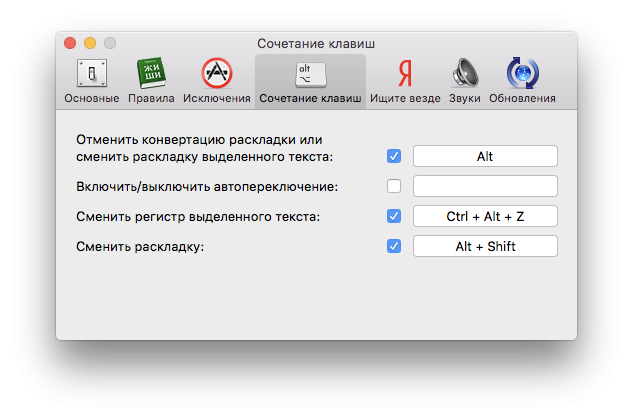
Итак в установленном и запущенном приложении проходим в настройки на вкладку «Сочетание клавиш» и а нижнем пункте «Сменить раскладку:» добавляем нужную вам комбинацию клавиш.
Вот собственно и всё, конечно несколько костыльно, для смены раскладки устанавливать отдельное приложение, в особенности если вы не пользуетесь Punto Switcher’ом, но что поделать, за личное удобство и комфорт приходится платить.

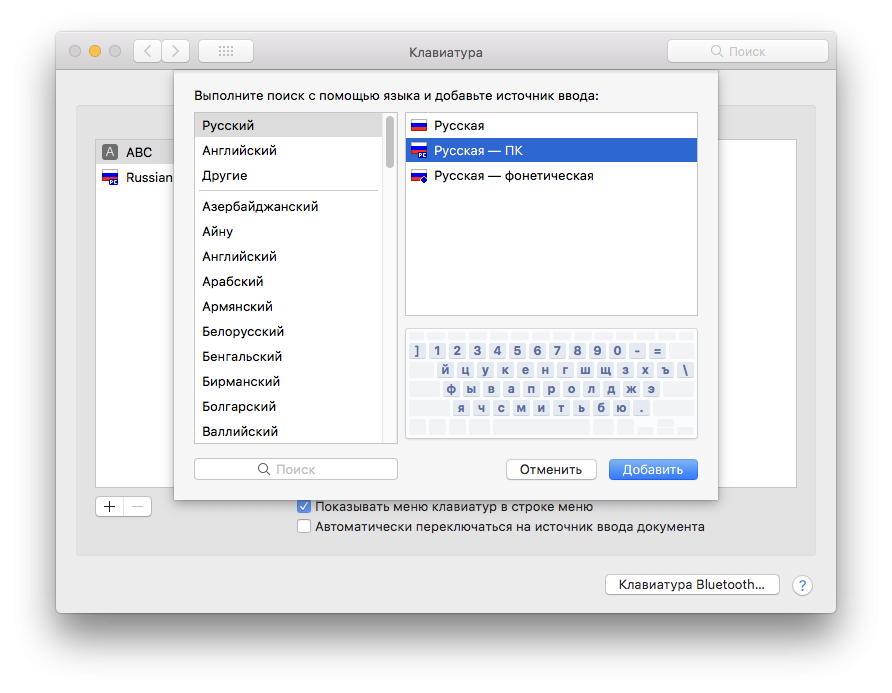
Раз уж речь пошла о раскладке и клавиатуре, то не премину поделиться и тем, как я букву Ё в привычное место добавил. Итак у меня, как и у многих нормальных людей, есть обычная ПК клавиатура с обычной ПК раскладкой, и если с добавлением Русской ПК клавиатуры у меня проблем не возникло. Она добавляется в Системные настройки->Клавиатура->Источники ввода нажатием на +.
То вот в ней как видно на скрине напрочь отсутствует буква Ё, без которой мне тоже крайне непривычно. Добавляется она через редактирование текущей раскладки в программе Ukelele
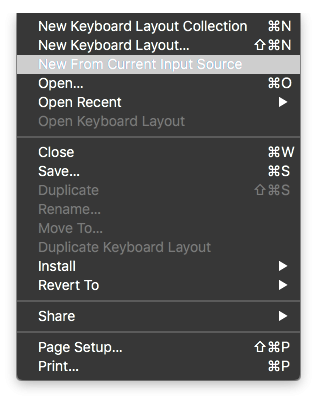
Открываем Ukelele, переключаемся на ту раскладку которую хотим редактировать, в пункте меню File выбираем «New From Current Input Source»
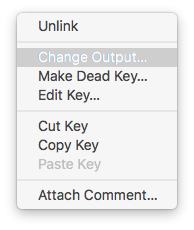
И уже над исходной клавиатурой колдуем так как вам нравится, нажимая правой кнопкой мыши на любую неугодную вам клавишу и меняя её значение выбором опции «Change Output…»
Я таким образом помимо добавления буквы Ё вернул клавишу Delete на привычное место цифровой клавиатуры. После редактирования сохраняем вашу клавиатуру в папку ~/Library/Keyboard Layouts/ и добавляем её в системных настройках клавиатуры.
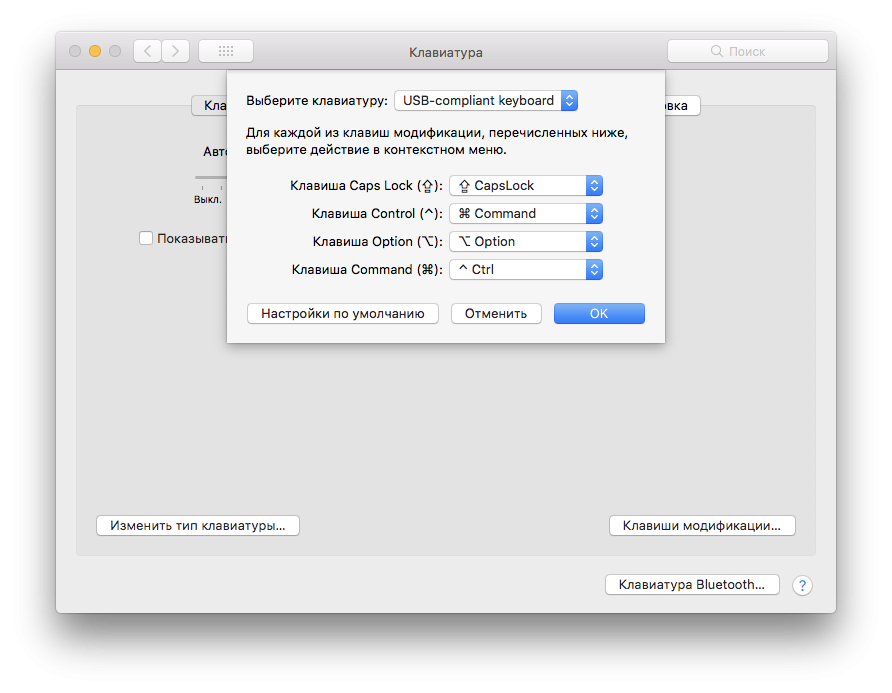
Ну и крайнее что я изменил в раскладке, это непривычные комбинации на копирование и вставку «Cmd + C» и «Cmd + V» заменил на «православные» «Ctrl + C» и «Ctrl +V» стандартными средствами в Системные настройки->Клавиатура->Клавиши модификации, простой заменой на противоположные функции
Вот собственно и все манипуляции которые потребовались для того, чтобы из Макоподобной раскладки сделать привычную ПК-подобную. Буду рад комментариям и если кому-то эта статья пригодится. Я желаю всем счастья =)
Гик, хакинтошник, линуксоид, считаю себя flutter разработчиком. Завёл канал, в котором изначально хотел показывать как я с нуля и до бесконечности погрузился в дорвей тематику, а в итоге просто рассказываю о себе, своих успехах и неудачах в сайтах, приложениях, офлайн проектах. Добро пожаловать в