Ошибки при подключении платежной системы
В большинстве случаев проблема с оплатой происходит из-за того, что передаваемые в ЮKassa параметры некорректны или не совпадают с настройками на стороне ЮKassa. Рассмотрим наиболее частые причины проблем:
Несовпадение данных пароля магазина, AvisoUrl, CheckUrl, режима (тестовый/боевой) а также значения страниц успеха и неуспеха.
Нужно зайти в настройки магазина на стороне ЮKassa и в настройки платежной системы на стороне Тильды (Настройки сайта → Платежные системы) и проверить совпадение данных в полях.
Если вы меняли режим ЮKassa на боевой необходимо переопубликовать все страницы сайта с блоками оплаты.
Использование блока, отличного от блока ST100
В данный момент с ЮKassa возможно использовать только блок ST100 (Корзина). Использование другого блока, а также использование устаревшей версии (блока с платежной формой, у которой был номер ST08) приводит к ошибке.
Некорректные параметры при тестировании платежной системы.
Оплата не проходит, если установить для тестирования слишком маленькую сумму, например, 1 рубль, это связано с особенностями работы платежной системы. Для тестирования лучше ставить суммы больше 10 рублей.
Некорректные параметры в названии товара
В данный момент система не принимает данные, если в названии товара есть кавычки. Для правильной работы их нужно убрать из ссылки на вызов корзины (или из названия товара, если товар указан в карточках из категории Магазин).
Что нужно проверить, если не приходят данные?
В большинстве случаев данные не приходят из-за того, что не проходит оплата, так как по умолчанию данные приходят только в случае успешной оплаты. Это можно изменить в настройках сайта → Платежные системы, поставив убрав галочку у опции «Отправлять данные только в случае успешной оплаты» в настройках платежной системы ЮKassa.
Если данные не приходят без галочки, то в таком случае проблема не относится к платежной системе, а относится к сервису приема данных. О решении проблем с сервисами приема данных можно прочитать в статье «Ошибки в формах».
Tilda CRM
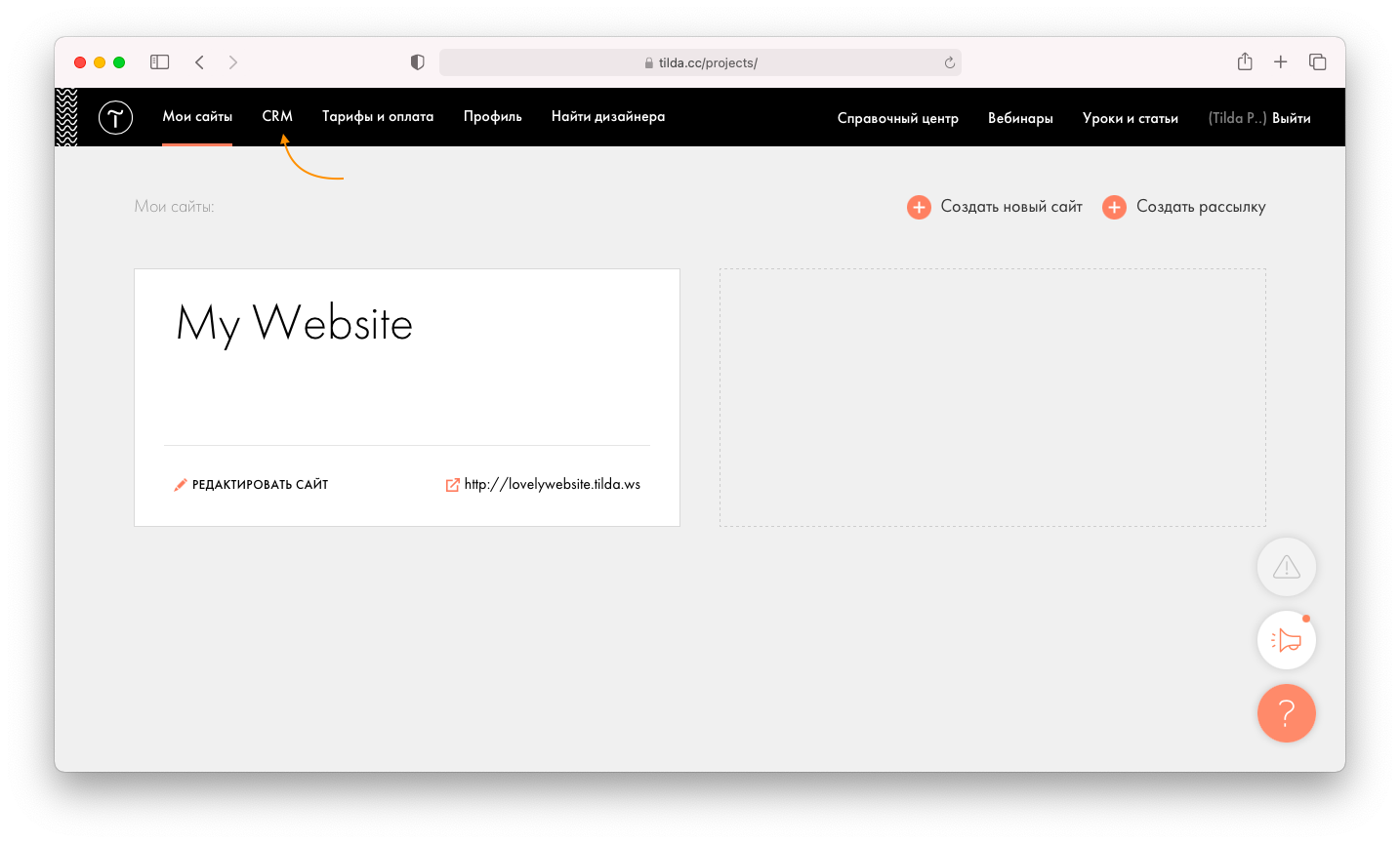
Лист — это список всех ваших заявок. Таких списков может быть несколько. Это удобно, если нужно заносить в разные листы заявки с разных форм.
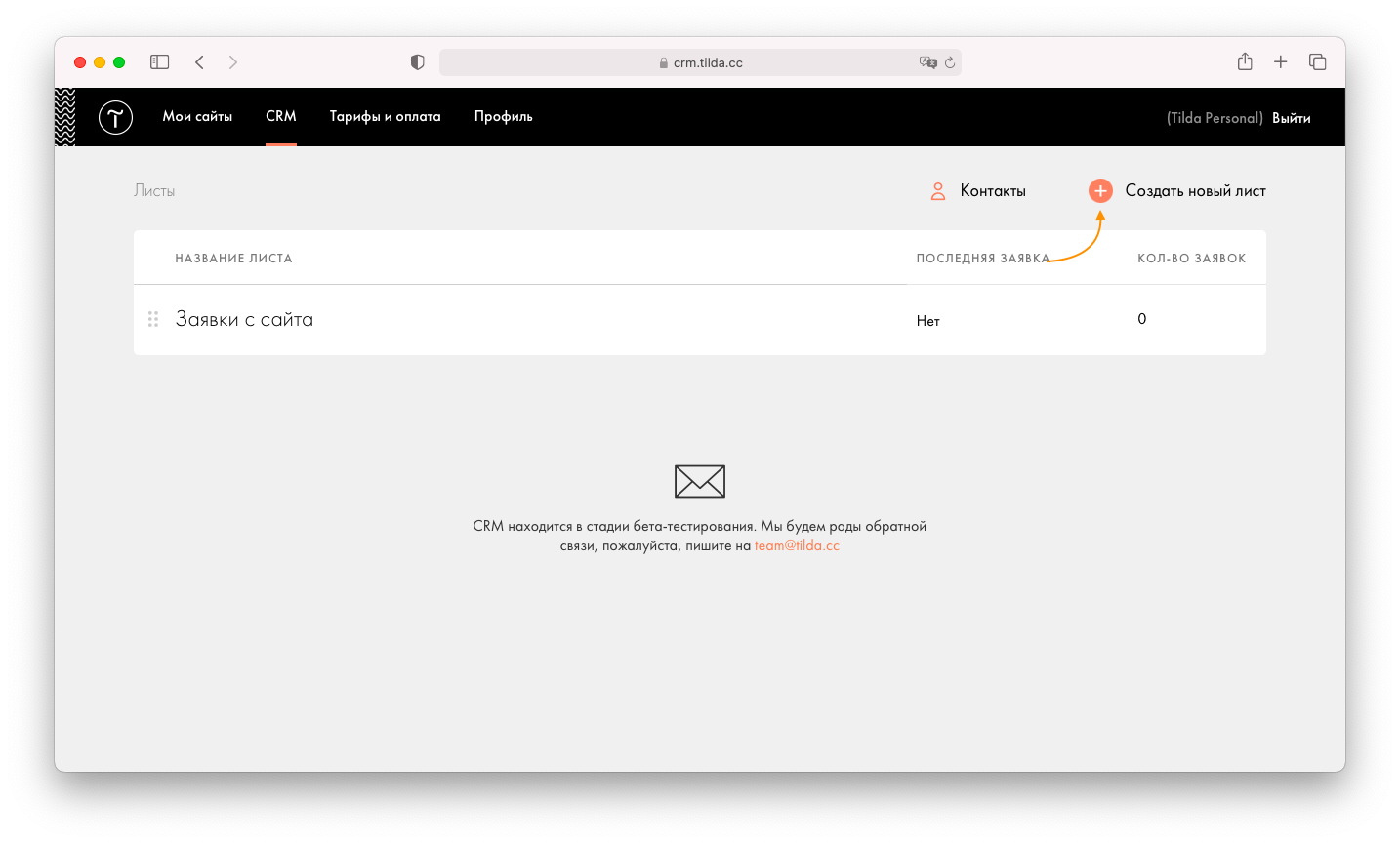
Для того, чтобы создать новый лист, нажмите на кнопку «Создать новый лист».
Добавление и просмотр заявок
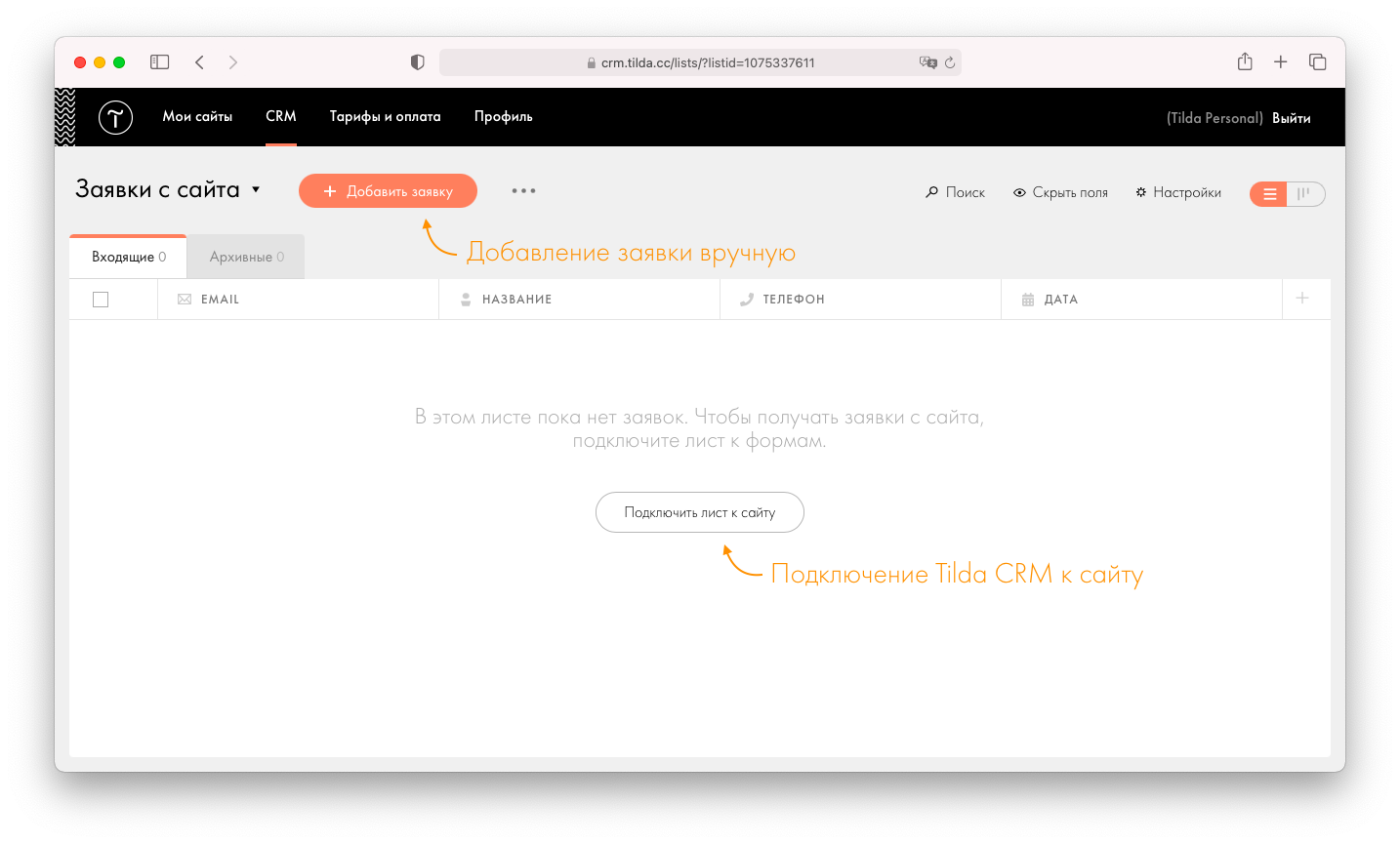
Заявки можно добавлять как вручную, так и подключить лист к действующему сайту на Тильде.
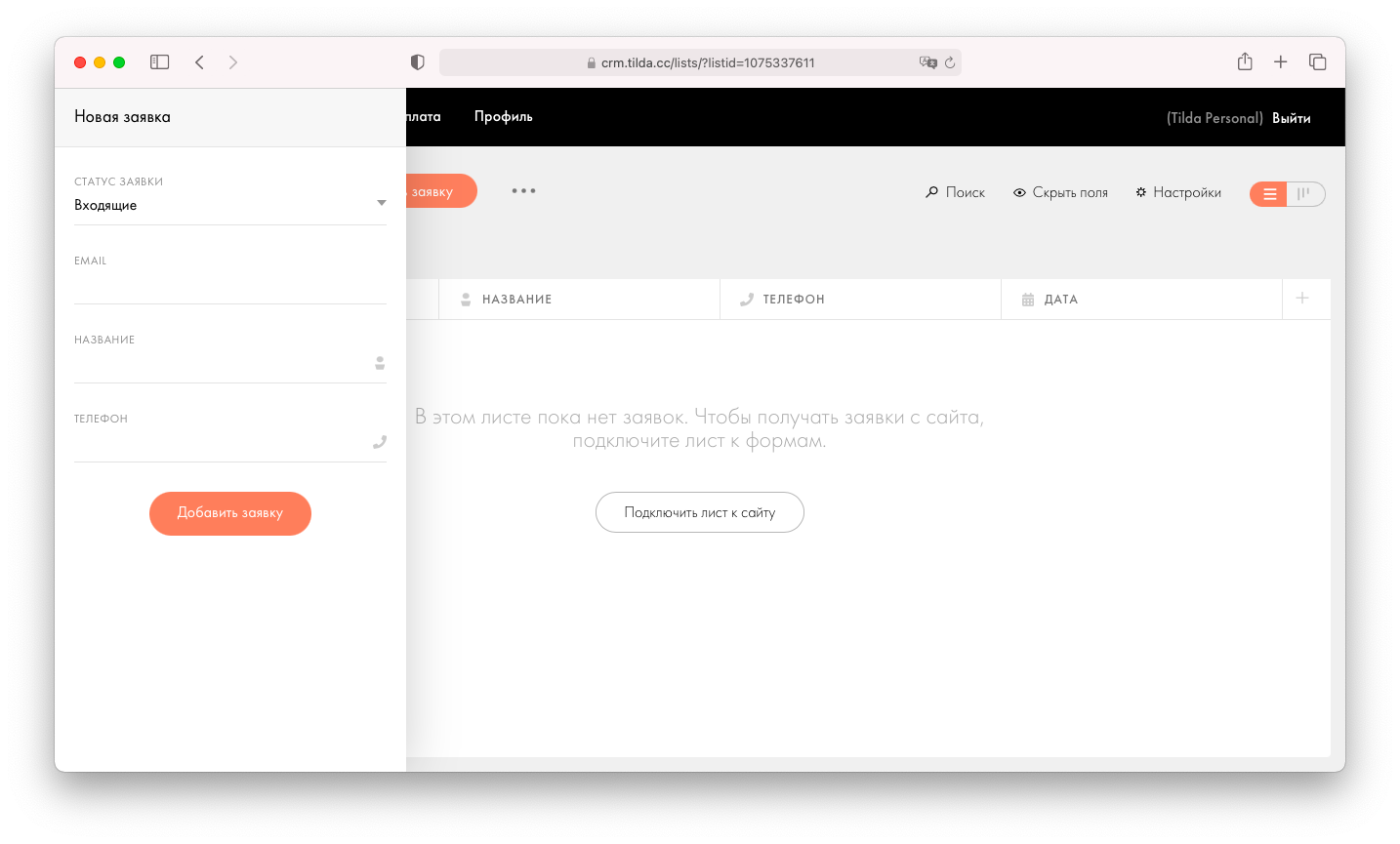
При добавлении заявки вручную достаточно заполнить все поля вашего листа. По умолчанию это Статус, Email, Название и Телефон, но можно добавить и другие в настройках листа.
При подключении листа к сайту достаточно выбрать сайт из списка. После этого он появится как отдельный приемщик в настройках этого сайта → Формы и будет доступен для выбора в Контенте любой формы на этом сайте. Подключить лист к сайту можно как в начале работы так и в любой момент в настройках листа → Сайт. При этом заявка будет подхватывать дополнительную информацию — UTM-метки, местоположение пользователя, URL, с которого был переход и прочую полезную информацию.
Все заявки можно посмотреть в табличном или карточном виде. Переключатель режимов просмотра находится в правом верхнем углу экрана.
Ошибки при подключении домена
Есть несколько причин, из-за которых при подключении домена могут возникать ошибки, и сайт может не открываться.
В этой статье мы собрали рекомендации, как их исправить.
Общие рекомендации
Подождите обновления А-записей
Процесс обновления IP адресов в системе DNS в среднем занимает от 3 до 24 часов. Сайт не будет открываться, пока записи не обновятся. Нужно подождать.
Очистите кэш страницы
Браузеры (особенно Google Chrome) сохраняют старые версии страницы (кэш) в памяти и отображают именно их, поэтому часто бывает, что домен подключен, а изменения не видны. Обновите страницу несколько раз.
Иногда простого обновления страницы недостаточно. Очистите кэш и/или проверьте отображение сайта на другом устройстве и через другую сеть.
Чек-лист настроек на стороне Тильды
Убедитесь, что вы указали домен в Настройках сайта и сохранили настройки
Опубликуйте страницы сайта
Если вы видите надпись «Pages are not published», опубликуйте страницы.
Проверьте, что схема редиректа настроена правильно
Если вы переходите на свой сайт по ссылке из поисковой системы и видите предупреждение, что ваш сайт небезопасен, это значит, что в Настройках сайта выбран пункт: «Использовать схему HTTPS», а HTTPS не настроен.
Чек-лист настроек на стороне регистратора
Проверьте, что А-записи на стороне регистратора указаны верно
Если в адресной строке вы набираете название сайта, без www, например, mysite.com, убедитесь, что в настройках регистратора вы создали запись A для основного домена (часто она обозначается символом «@»).
Если в адресной строке вы набираете название сайта, начиная с www, например, www.mysite.com, убедитесь, что в настройках регистратора вы создали запись A с именем www.
Убедитесь, что для основного домена и поддомена www указано по одной А-записи
Проверьте, что отсутствует АААА-запись
АААА-запись мешает корректной работе сайта на Тильде. Удалите её.
Если вы не видите АААА-запись в списке записей в панели управления регистратора, но результат проверки показывает её наличие, обратитесь в поддержку регистратора и попросите удалить эту запись.
Проверьте, что протокол DNSSEC отключен.
DNSSEC может мешать корректной настройке домена на Тильде. Отключите его на стороне регистратора домена.
Проверка корректности добавленных записей
Обратите внимание, что обновление записей занимает от 3 до 24 часов. Поэтому результаты проверок будут корректны только после обновления записей.
Инструмент проверки Тильды
В Тильду встроен инструмент проверки корректной настройки IP-адресов домена.
Перейдите в Настройки сайта → Домен.
Если домен ещё не указан, укажите его в поле «ПОДКЛЮЧИТЬ СВОЙ ДОМЕН» и сохраните изменения.
Вы увидите результаты проверки.
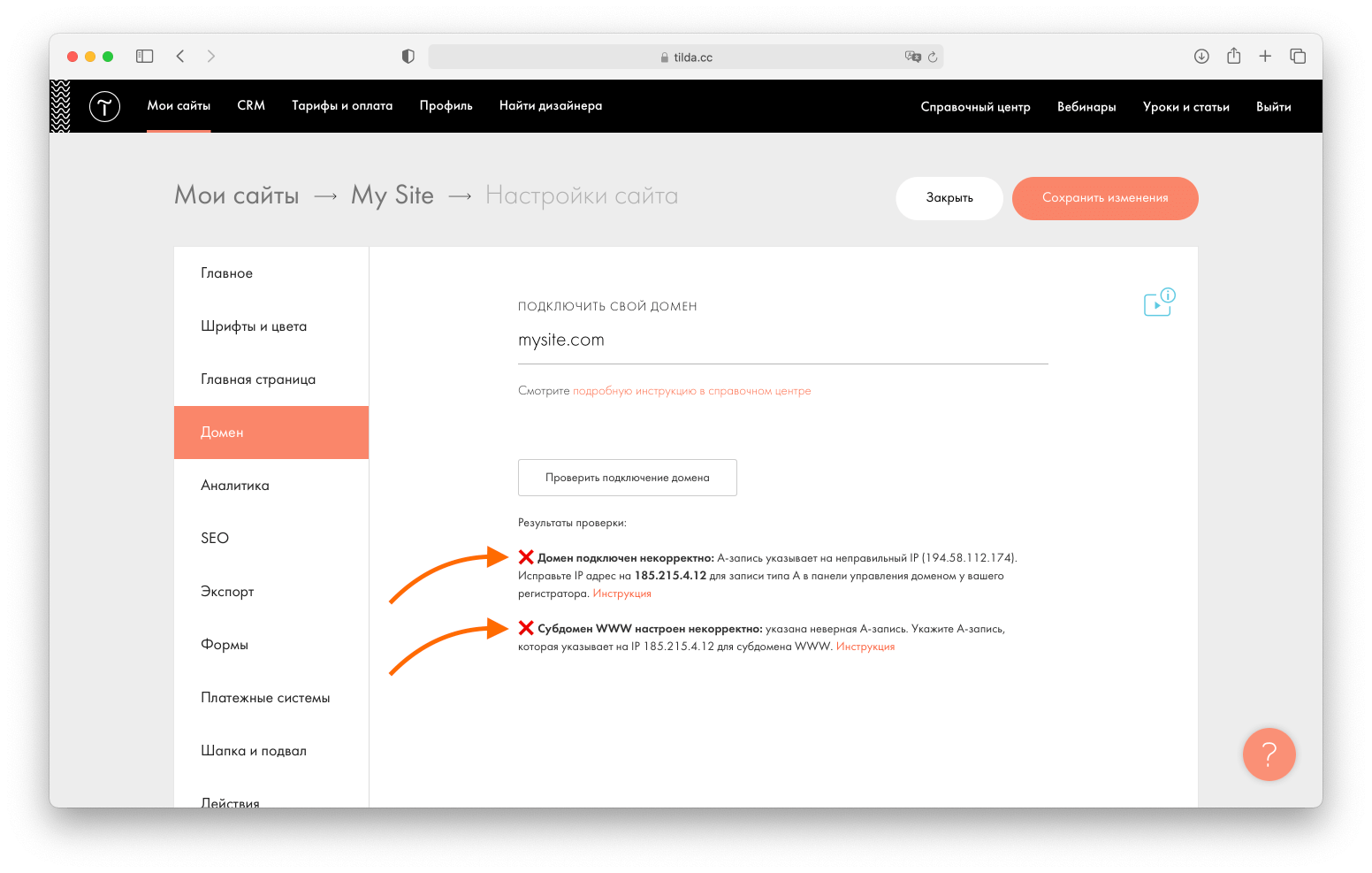
Пример ошибок
Если в настройках домена на стороне регистратора допущены ошибки, вы увидите описание ошибок и рекомендации по их устранению. Выполните их.
Другие инструменты проверки корректности записей
Вот ещё несколько инструментов, которые вы можете использовать для проверки корректности добавленных записей:
Google Admin Toolbox. Dig
Проверка DNS-записей домена —утилита dig. REG.RU
24whois.ru — сервис DNS, проверка доменов, проверка работы сайта.
Как обратиться в поддержку регистратора вашего домена
Инструкции по настройке DNS популярных регистраторов
Если вы указали записи в соответствии с инструкцией и рекомендации выше не помогают, напишите в службу поддержки клиентов регистратора вашего домена — сервиса, с помощью которого вы покупали домен.
- Reg.ru — оставить заявку на странице https://www.reg.ru/support/
- Ru-center (nic.ru) — написать на почту support@nic.ru
- 2domains — написать в форму по ссылке https://2domains.ru/contact
- Timeweb — написать на почту support@timeweb.ru
- GoDaddy — позвонить по номеру, указанному на странице https://ru.godaddy.com/contact-us.aspx
- Nethouse — написать на почту support@nethouse.ru
Пример письма в службу поддержки регистратора
Заголовок: Как поменять dns-записи
Вопрос по домену: mysite.ru
Я хочу настроить мой домен mysite.ru (укажите ваш домен), чтобы по нему открывался мой сайт, созданный на сервисе Tilda Publishing. Вот их инструкция по настройке домена: http://help-ru.tilda.cc/customdomain
Мне необходимо прописать dns-записи для моего домена.
Запись типа A, которая бы указывала на IP адрес: 185.215.4.10*
и запись типа А для поддомена WWW, которая бы указывала на IP адрес: 185.215.4.10*
Помогите, пожалуйста, справиться с этой задачей.
*Чтобы узнать рекомендованный IP перейдите в Настройки сайта → Домен → укажите домен → сохраните изменения → вы увидите рекомендованный IP-адрес, укажите его вместо примера.
Как исправить отображение ссылки на сайт в соцсетях
Вы создали сайт, решили им поделиться и тут возникла проблема – ссылка на сайт в социальных сетях выглядит не так, как задумывалось. В статье мы разберем проблему и рассмотрим инструменты, которые нам помогут: для Facebook, ВКонтакте, Telegram и Twitter.
Перед тем, как делиться страницей в социальных сетях или мессенджерах, проверьте настройки на Тильде. Отображение ссылки на сайт в социальных сетях зависит от того, какая информация задана в Настройках страницы → Соцсети → Отображение в соцсетях и мессенджерах.
Если там не указана информация, то Заголовок и Описание в предпросмотре берутся из полей вкладки Главное в Настройках Страницы, а бейдж из вкладки Бейджик. Если бейджик не загружен, то используется первое изображение со страницы.
Если все значения заданы и страница опубликована, а ссылка в социальных сетях выглядит некорректно, то стоит обратиться к сервисам для обновления предпросмотра ссылок.
Обновление данных в Facebook
Использование инструмента Sharing Debugger
Компания Meta Platforms Inc., владеющая социальными сетями Facebook и Instagram, по решению суда от 21.03.2022 признана экстремистской организацией, ее деятельность на территории России запрещена.
Sharing Debugger — сервис предпросмотра ссылок для Facebook.
С его помощью можно обновить предпросмотр определенной ссылки в Facebook. Укажите ссылку и нажмите кнопку «Debug». После этого сервис обновит информацию в соответствии с актуальными данными страницы.
Если же вы укажите ссылку на страницу, которую еще не публиковали в Facebook, то после клика на «Debug» вы получите соотвествующее уведомление. Нажмите на кнопку «Получить новую информацию об URL» (Fetch new information) . Информация обновится и новые данные отобразятся внизу страницы.