Возможности Google Forms для онлайн-школы
Google Forms — отличный инструмент для проведения онлайн-опросов и тестирования. С его помощью онлайн-школа может собирать статистику, данные, отзывы, проверять знания учеников и регистрировать на мероприятие.
Что можно сделать с помощью Google Forms
Проводить опросы и анкетирование
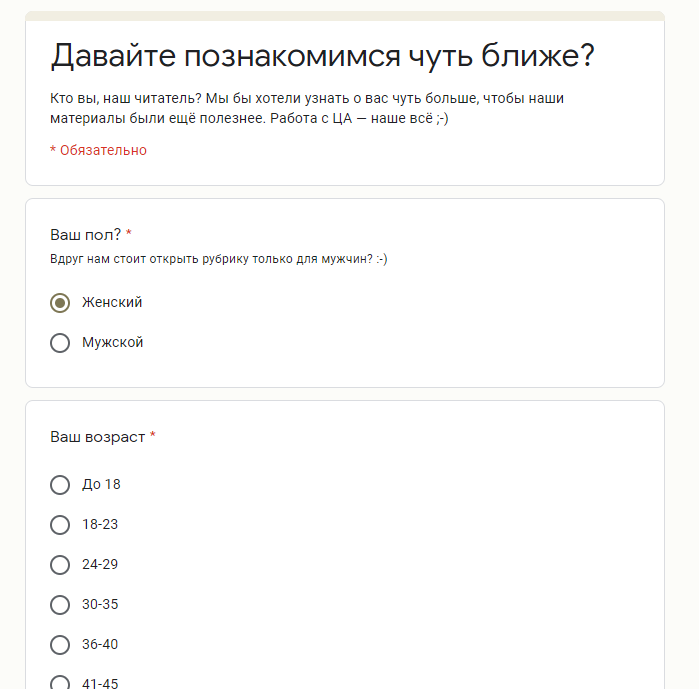
Например, можно познакомиться с вашими подписчиками и откорректировать портрет целевой аудитории: на тот ли сегмент вы рассчитываете, когда работаете над контентом или создаете обучающие продукты.
Тестировать уровень освоения учебной информации
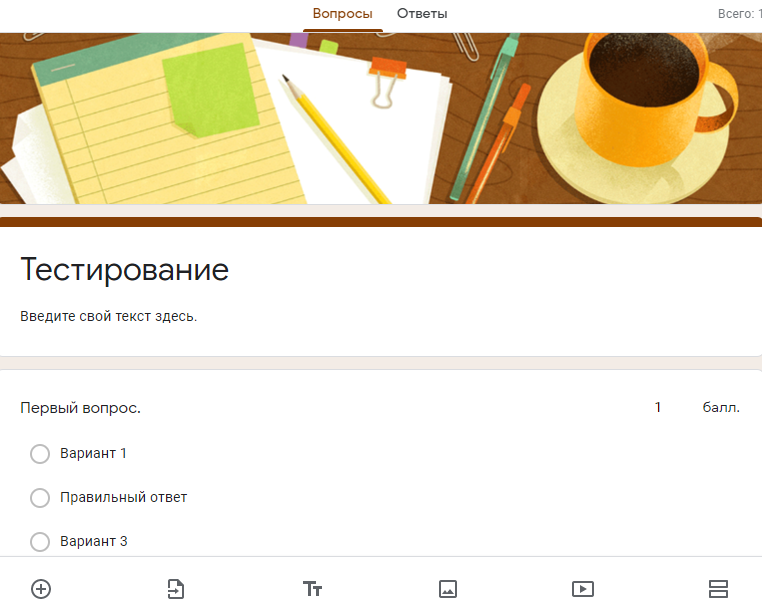
Вы можете проверять ответы как вручную, если тест предполагает наличие развернутых ответов, так и в автоматическом режиме, если в тесте нужно выбрать правильные варианты ответа.
Собирать отклики на вакансии и тестовые задания для соискателей
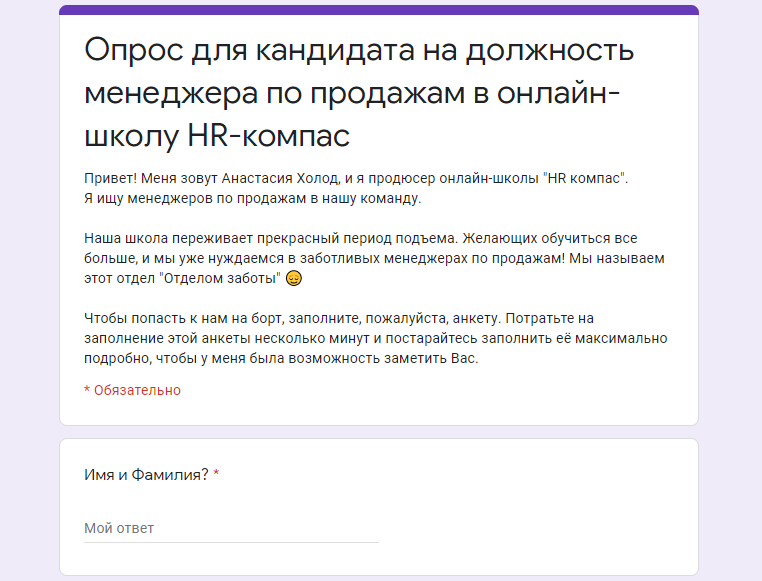
Можно провести предварительный отсев, оценив выполненное тестовое и/или ответы кандидатов на ваши вопросы.
Собирать и обрабатывать отзывы
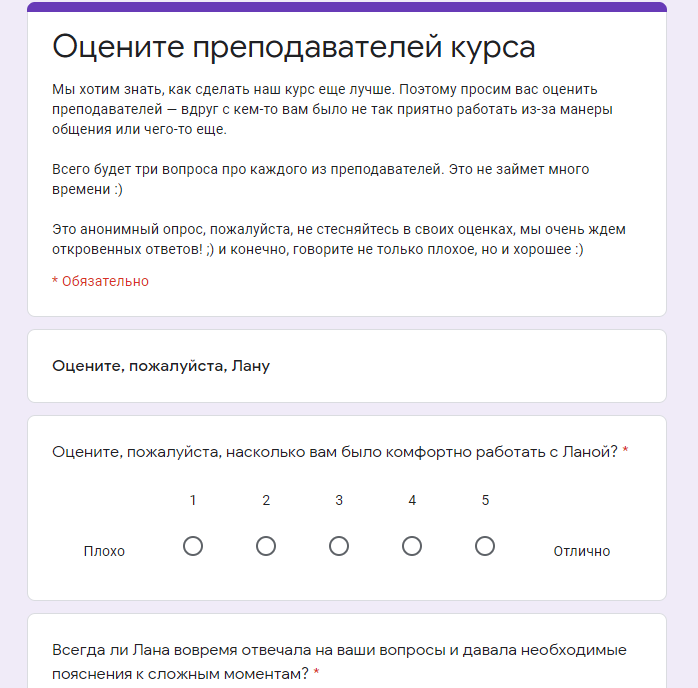
Можно попросить оценить по шкале, выбрать несколько вариантов ответа или написать развернутый отзыв о работе преподавателя, куратора и о курсе вообще.
После того как будут собраны ответы, можно посмотреть наглядную статистику.
Чем удобны Google Forms
Доступность. Онлайн-сервис доступен 24/7 на всех девайсах через браузер. Вы можете быстро создать нужный опросник, отправить респондентам или встроить форму сразу на свой сайт, моментально анализируя полученные ответы.
Гибкость. Вы можете настроить опрос под свои нужды, используя разные варианты: респонденты могут выбирать один ответ из многих, отмечать несколько, писать развернутые ответы на открытые вопросы.
Статистика. Сразу после получения ответов формируются отчеты с диаграммами, вы можете привязать к форме таблицу, куда будут экспортироваться ответы, для большего удобства.
Бесплатность. Сервис абсолютно бесплатный, оплата может понадобиться в случае использования каких-то дополнений.
Безопасность. Все данные хранятся в облаке, вы не потеряете их, если сломается ноутбук или компьютер. Можно настроить доступ сотрудников к редактированию формы.
Как настроить google forms: пошаговая инструкция
Для того чтобы создать форму с опросом, вам понадобится Google-аккаунт и ничего больше.
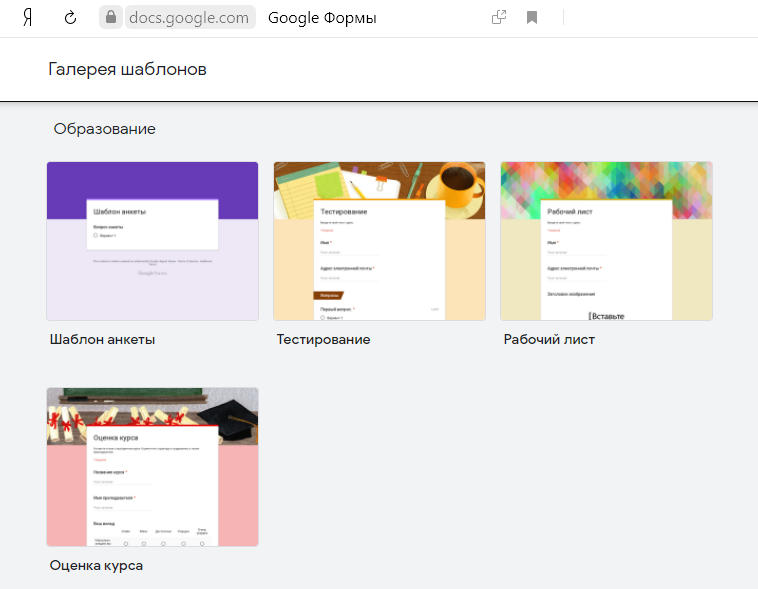
Создать можно новую форму с нуля, самостоятельно настраивая список вопросов и внешний вид документа, а можно воспользоваться шаблонами. Есть и шаблоны для образовательных проектов:
- анкета для сбора любой нужной информации;
- тестирование для проверки уровня знаний;
- рабочий лист — рабочая тетрадь — для освоения материала и
- тестирования в процессе обучения;
- оценка курса для сбора обратной связи от учеников.
После того как вы выбрали шаблон (или пустую форму), можно приступать непосредственно к созданию теста.
Оформление Google Forms
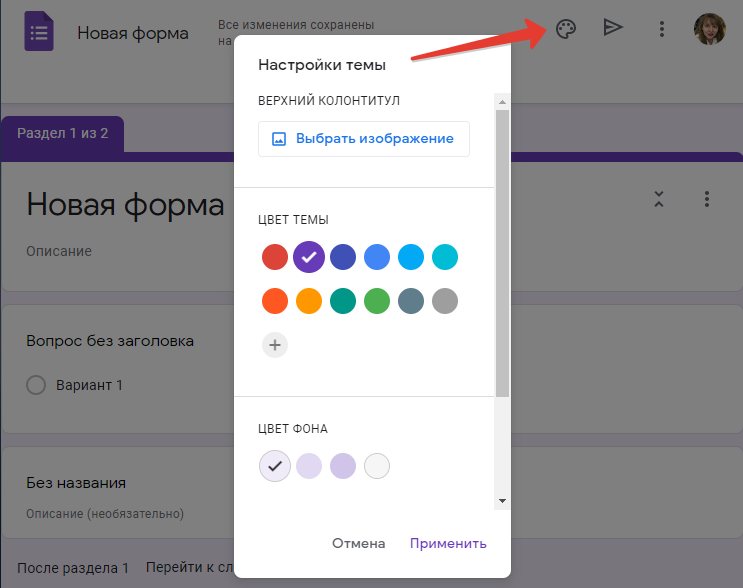
Вы можете выбрать для своей формы стандартное визуальное оформление или настроить его самостоятельно. Кроме того, вы можете добавлять в тест фото и видеоматериалы как для оформления, так и в качестве дополнительных материалов для опросов. У каждой формы свое название, также можно добавить описание вашего опросника и всю нужную информацию →
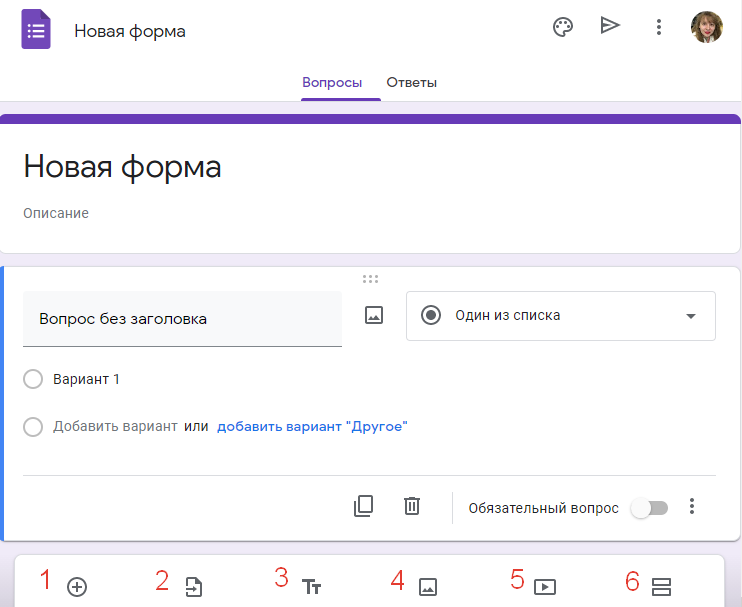
Меню для настройки
Меню формы максимально простое:
- Добавить новый вопрос.
- Импорт вопросов из ранее созданной формы.
- Вставка блока с названием и описанием (можно добавить пояснения или дополнительную информацию для теста).
- Вставка изображения.
- Вставка видео.
- Добавить раздел (разделяет опрос на несколько страниц).
Настройка тестирования
Чтобы назначать баллы и таким образом автоматизировать проверку, нужно включить опцию «Тесты» в настройках.
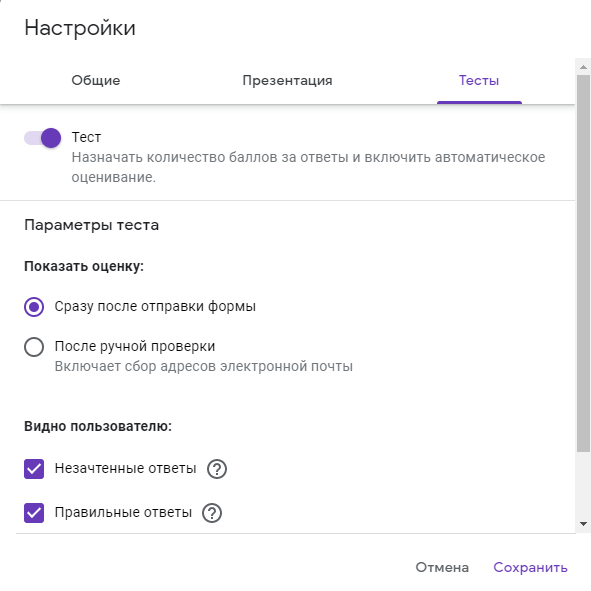
В зависимости от настроек, студенты могут видеть или не видеть правильные и неправильные ответы. Также можно настроить пояснения, почему верен или неверен каждый из вариантов.
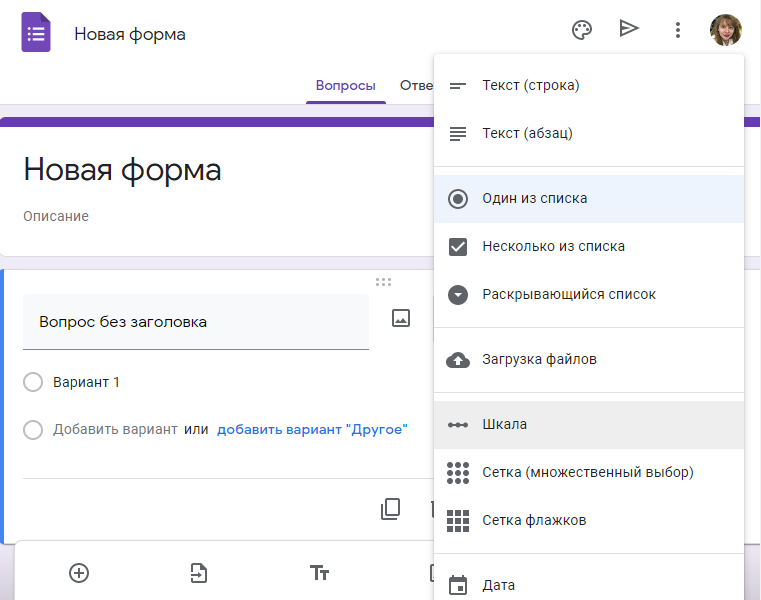
Типы вопросов в Google Формах
Настройки самого опроса в Гугл-формах максимально гибкие. В зависимости от вида опроса, вы можете выбрать различные опции: ответы на открытые вопросы, выбор правильного варианта(-ов) и так далее.
Открытые вопросы
Пользователям нужно написать правильный ответ самостоятельно. Автоматизировать проверку в этом случае можно, только если вы проверяете, например, регулярные/короткие выражения, числа.
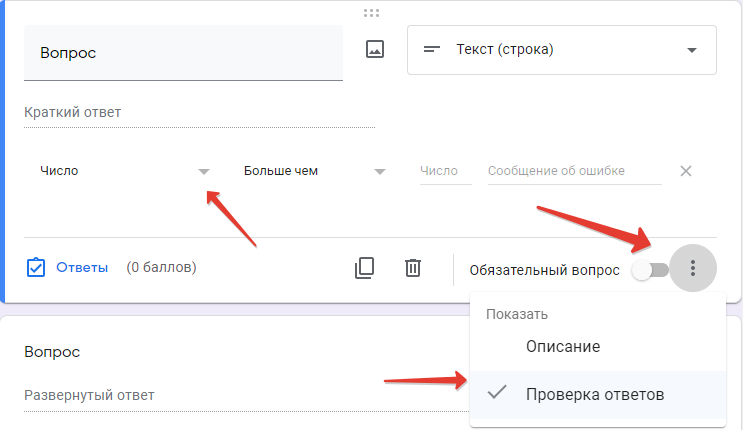
Текст (строка)
Предполагает краткий ответ, можно ограничить количество знаков, которые напишет пользователь, а также обозначить тип вводимых данных и определить количество баллов за правильный ответ.
Текст (абзац)
Подходит для развернутых ответов, например, отзывов и т. д.
Закрытые вопросы
Выбор правильных вариантов из предложенных.
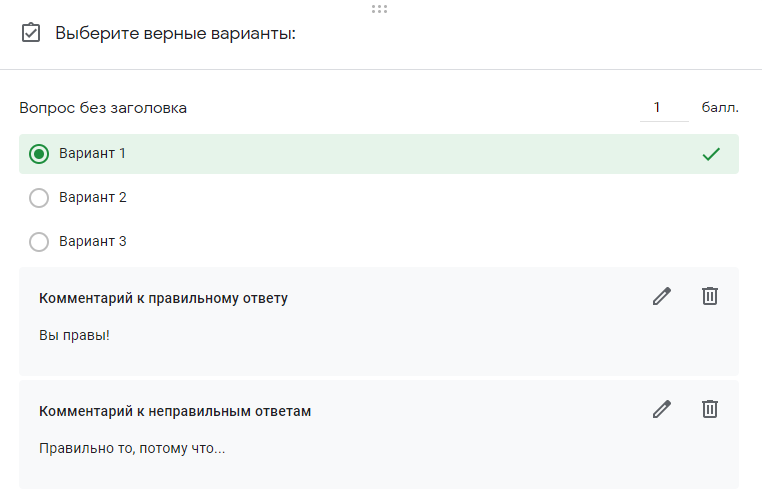
Один из списка
Можно выбрать только один вариант из нескольких или написать свой, если добавить вариант «другое».
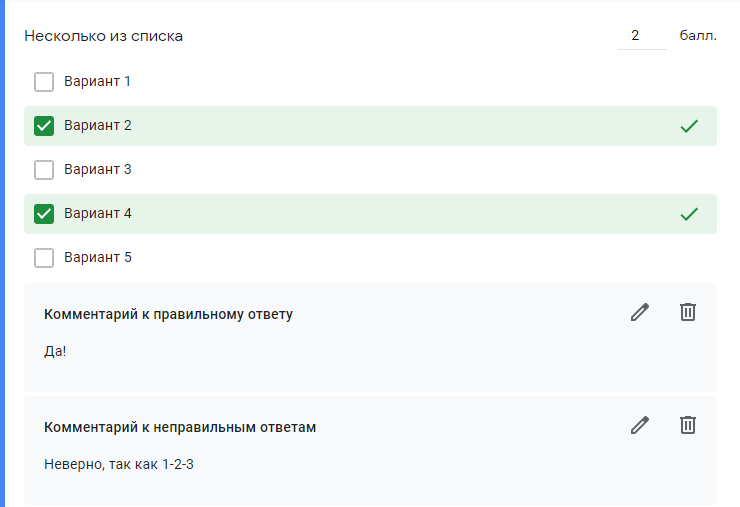
Несколько из списка
Верных вариантов ответа может быть несколько →
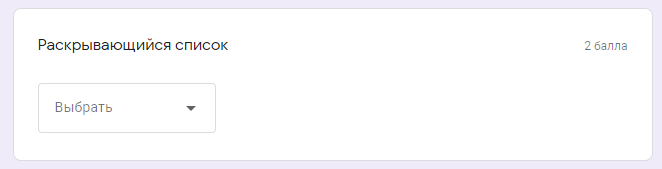
Раскрывающийся список
Такой вопрос компактнее, чем «один из списка», если у вас большое количество опций. Часто используются, например, для выбора года рождения.
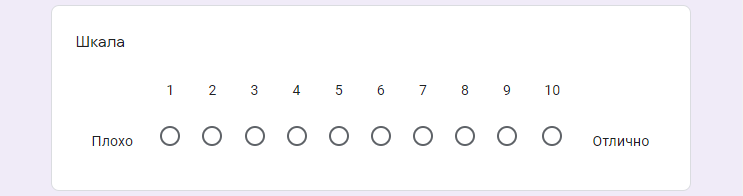
Шкала
Оценка какого-то показателя, часто используется для сбора обратной связи.
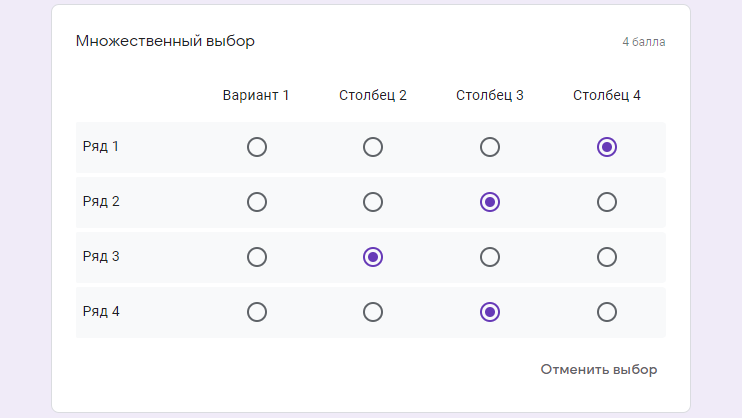
Сетка (множественный выбор)
Оценка нескольких параметров по шкале или выбор правильной характеристики для каждой позиции, если хотите усложнить прохождение теста.
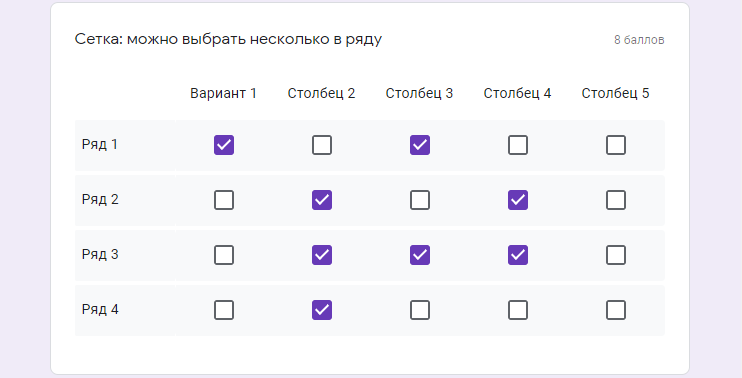
Сетка флажков
Аналогичная предыдущей сетке, но с возможностью выбора нескольких вариантов в строке.
Дата
Выбор даты по календарю — полезная функция при бронировании и записи на консультацию и т. д. Можно в этом же вопросе указать и время.
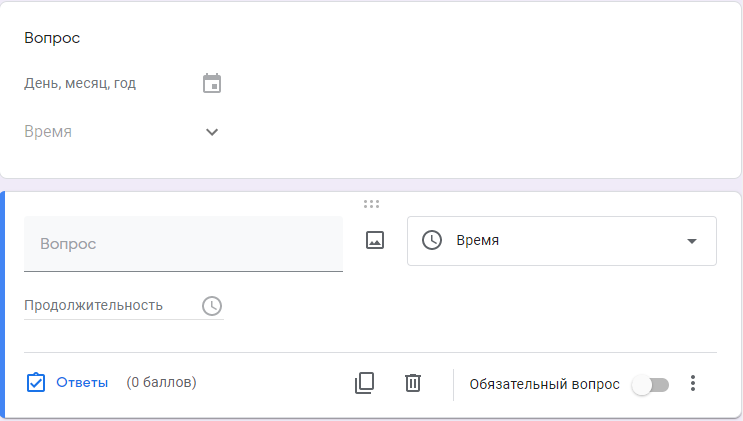
Время
Можно обозначить продолжительность или время начала действия.
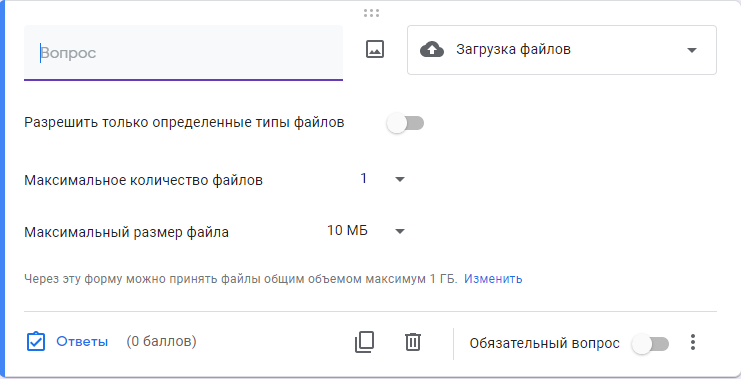
Загрузка файлов
При необходимости вы можете добавить опцию загрузки файла, например, чтобы студенты могли сдать домашнее задание, а соискатели — прикрепить резюме или портфолио.
Как собирать статистику
Статистика с отчетами начинает формироваться сразу, как только появляются первые ответы. В самой форме отчеты выглядят подобным образом →
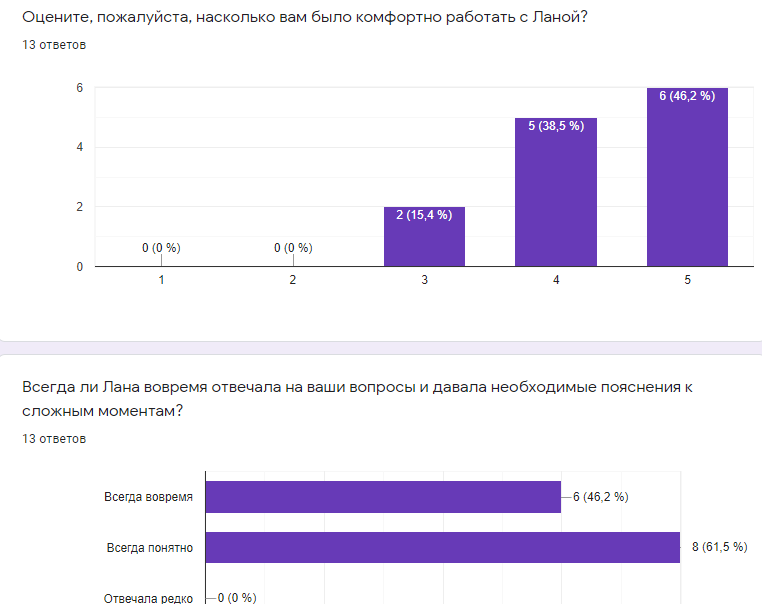
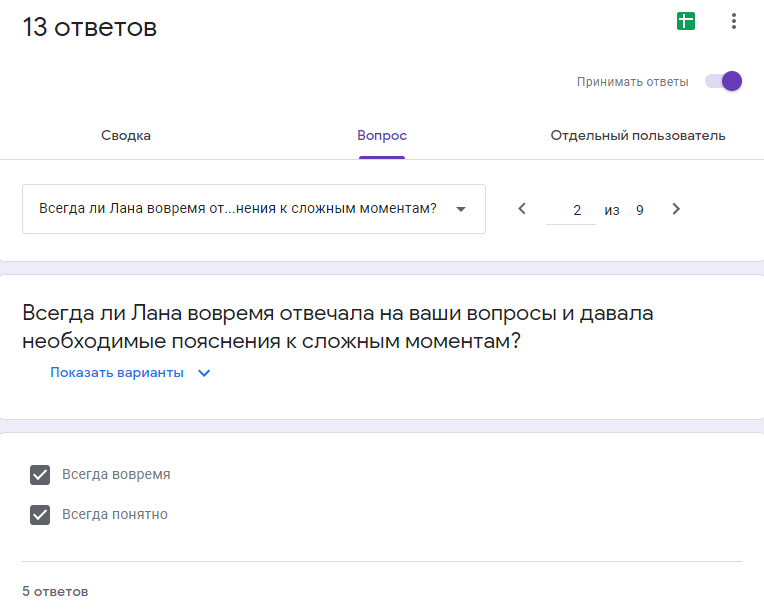
Вы можете посмотреть сводку с отчетом по всем ответам, по отдельному вопросу или отдельному респонденту →
Результаты опроса можно просматривать в Google-формах или в привязанной Google-таблице. Ее можно создать автоматически, нажав на кнопку, или привязать к ответам уже существующий файл.
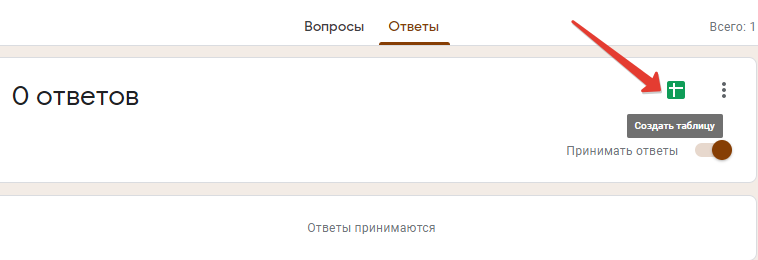
Новые ответы будут добавляться по мере поступления с отметкой времени. Вы можете использовать все функции таблиц: строить диаграммы и графики, использовать фильтры и т. д.
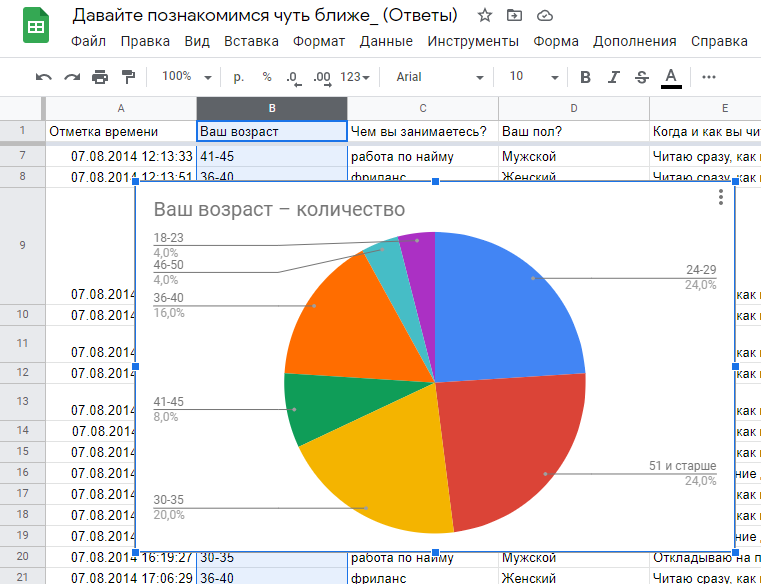
Обрабатывать результаты объемных опросов в таблице гораздо удобнее
Как вставить гугл форму на сайт
Google Формы можно отправлять по почте, отправить ссылкой или встроить сразу на сайте или лендинге, используя HTML-код.
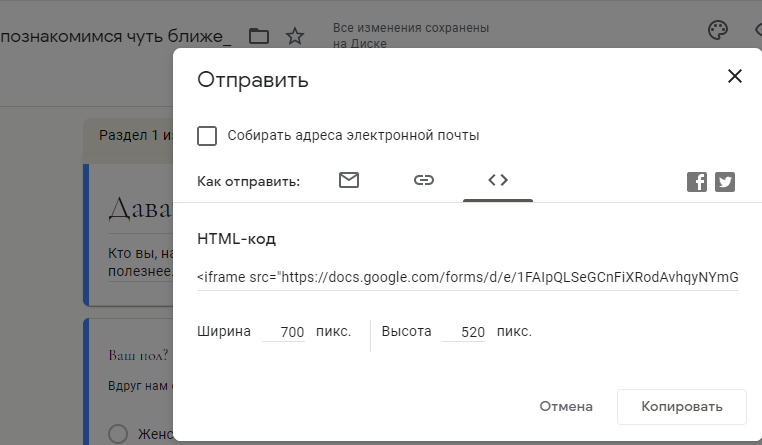
Можно настроить ширину и высоту отображения формы по настройкам сайта.
Дополнения google форм
Изначально Гугл формы — простой и лаконичный инструмент с достаточным, но не обширным функционалом. Но вы всегда можете использовать дополнения.
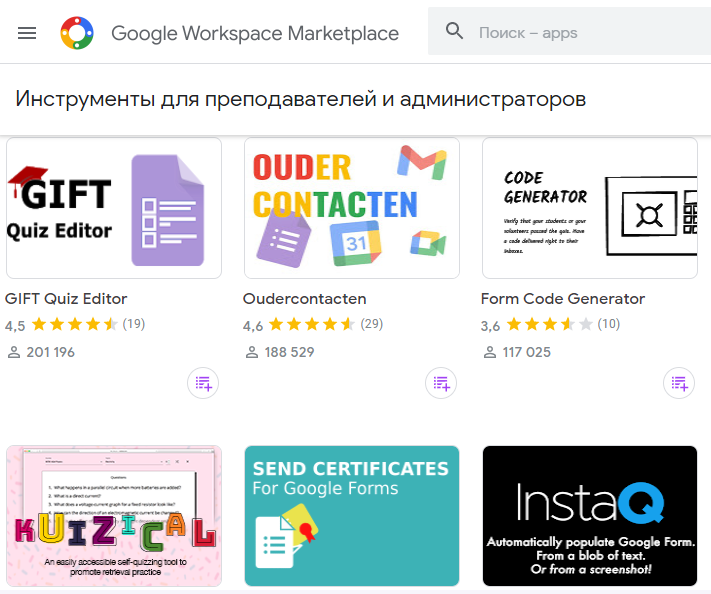
С их помощью вы можете:
- превратить тест в экзамен с выдачей сертификата;
- ограничить или отследить время выполнения теста, включив таймер;
- использовать дополнительные функции для тестирования: настройка внешнего вида и анимации и т. д.;
- многое другое.
Вариантов дополнений немало, вы можете выбрать то, что нужно для ваших целей. Единственное ограничение — для настройки дополнений нужно знать английский язык хотя бы на начальном уровне. Базовые функции дополнений обычно доступны бесплатно, а расширенный функционал нужно оплачивать отдельно.
Бонус: 3 интересных дополнения Google Forms для онлайн-школ
1. Certify’em
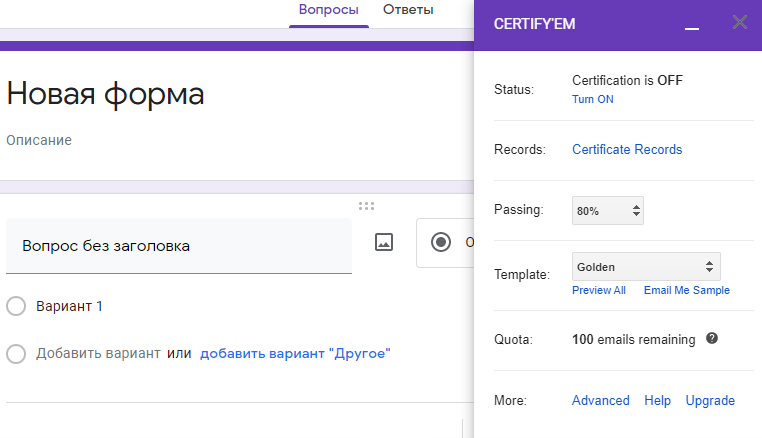
Позволяет настроить вашу форму так, что, набрав определенный процент правильных ответов, учащиеся получат на почту сертификат. Вы можете настроить проходной балл для получения сертификата, шаблон и в продвинутых настройках письма, которые будут отправлены пользователю.
На сертификате указаны имя, фамилия, название учебной организации, название курса, дата теста и результат, номер сертификата.
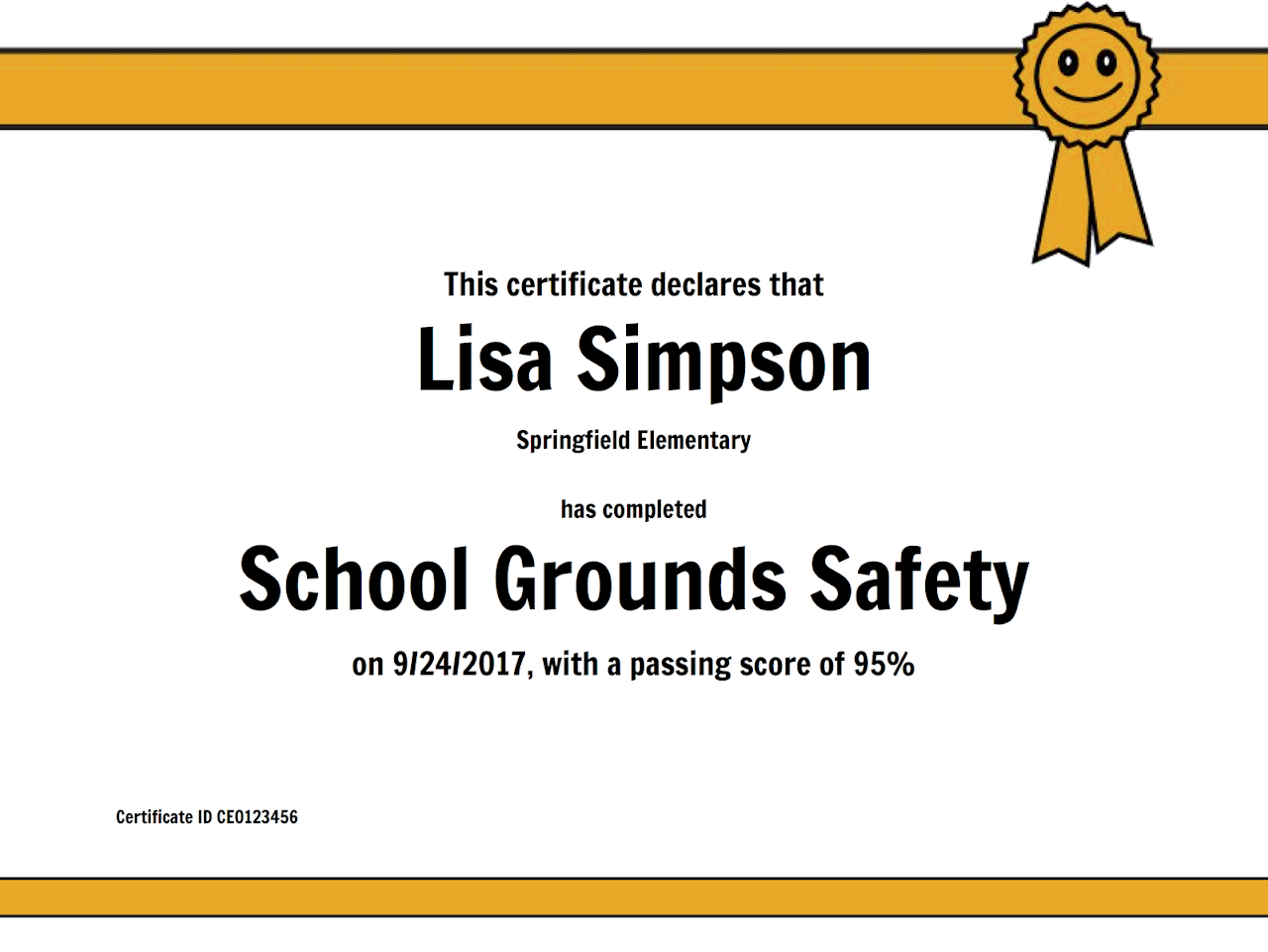
В платных версиях вы получите еще больше возможностей для настройки внешнего вида сертификатов.
2. Timer + Proctor
Дополнение специально для проверки знаний. Можно отслеживать время выполнения задания, ограничивать продолжительность тестирования и даже отслеживать действия студента во время теста: переключал ли пользователь вкладки, переговаривался ли с кем-то.
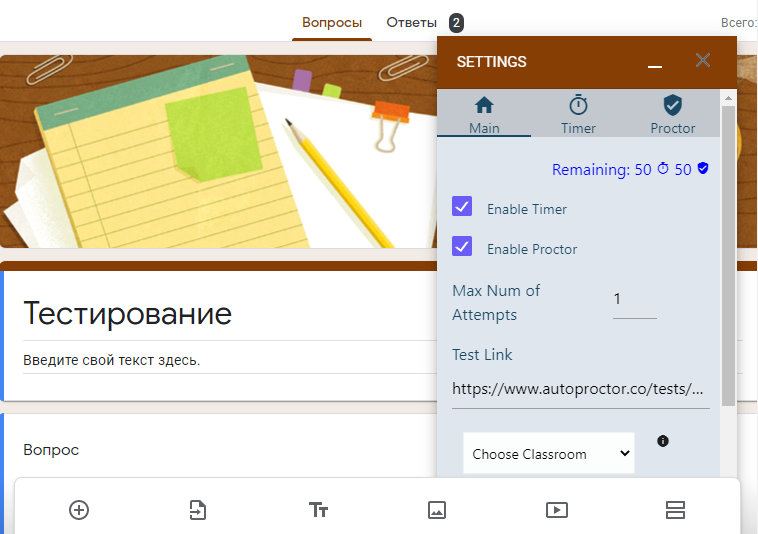
В настройках 3 вкладки. На главной вы выбираете, нужно ли включать таймер и отслеживание действий, количество попыток, класс, если вы работаете через Google Classroom.
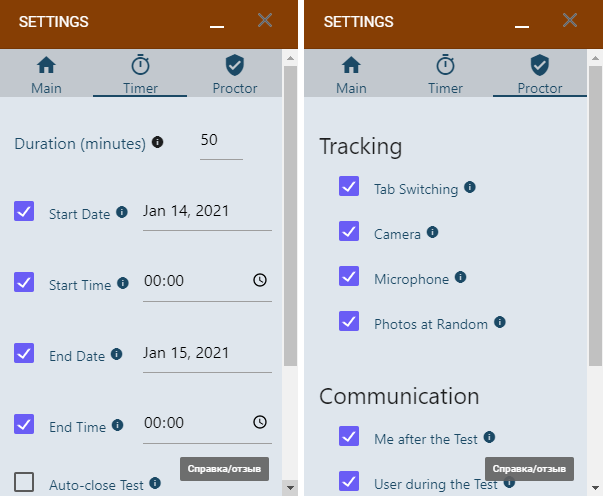
На вкладке Timer вы можете ограничить продолжительность тестирования по времени и датам, когда тест будет доступен, на вкладке Proctor — выбрать, какие действия пользователя нужно отслеживать. После того как вы сохраните свои настройки, нужно скопировать получившуюся ссылку на вкладке Main — тестирование будет проходить на отдельной платформе.
3. Telegram Bot Notification
Бот присылает уведомление о новых ответах в Телеграм, что позволяет оперативнее реагировать на действия пользователей.
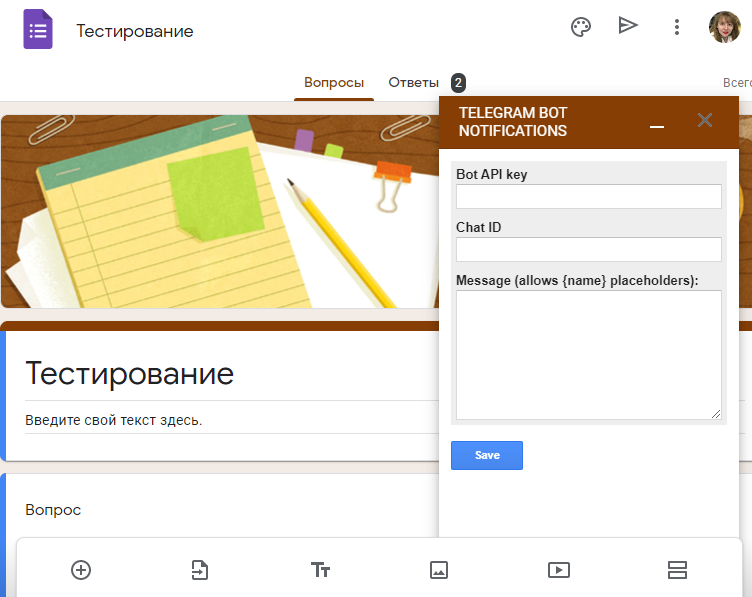
Может быть полезно, например, при регистрации пользователей на мероприятие.
Авторам онлайн-школ также будут интересны другие наши статьи:
- «Как составить бизнес-план онлайн-школы: пошаговая инструкция»;
- «Краудфандинг: как запустить онлайн-школу и не погрязнуть в кредитах»;
- «Упаковка образовательного продукта: что входит, где искать специалиста и как проверить эффективность»;
- «Запуск онлайн-школы с нуля»;
- «Как организовать работу онлайн-школы с помощью Trello»;
- «Главные профессии в сфере EdTech».
А если вы ищете работу в сфере онлайн-образования или вам нужен специалист для вашего онлайн-курса/школы/вебинара, переходите по ссылке, чтобы разместить резюме или вакансию и воспользоваться всеми преимуществами платформы.

Стася Шер
Копирайтер-консультант по маркетинговым коммуникациям, редактор корпоративных блогов. Соавтор курсов по копирайтингу и SMM. Веду консультации по контент-маркетингу для микробизнеса и индивидуальных специалистов. Моя суперсила: маркетинговый мозг, который замечает недочеты в текстовых коммуникациях. Знаю, какое слово нужно убрать/добавить/заменить, чтобы текст начал работать 🙂
Инструкция по созданию опросов в Google Формах

Google Forms – это бесплатный инструмент для сбора информации с помощью опросов, форм обратной связи и тестирования. Разобраться в интерфейсе не составит никакого труда, а для создания формы нужен только аккаунт Google.
С помощью данной инструкции вы узнаете как создать опрос в гугл форме:
- познакомитесь с доступными типами вопросов;
- как оформить гугл анкету;
- отправить гугл форму с опросом получателям и просмотреть полученные на неё ответы.
Прочтите статью и получите ответы на все вопросы касающиеся работы с Google Forms. Воспользуйтесь навигацией по статье для быстрого перехода на интересующую вас часть инструкции.
Гугл-формы позволяют использовать различные типы вопросов – от простых текстовых и числовых полей до сложных шкал и сеток. Благодаря таким тонким настройкам с помощью данного инструмента вы можете:
- открыть онлайн-регистрацию для участников мероприятия;
- организовать голосование – например, каким будет следующий дизайн нового продукта или какой будет тема следующего обучающего курса;
- создать анкету для тестирования кандидатов на должность;
- проводить онлайн-исследования – узнать мнение и предпочтения вашей аудитории;
- создать бриф (техническое задание) и удаленно согласовывать все детали проекта с заказчиком/исполнителем;
- собрать отзывы о проведенном мероприятии или качестве обслуживания.
Сервис Google Forms обладает рядом преимуществ:
- удобство в использовании: опрос не нужно скачивать, пересылать в виде файла респондентам, а им заново отправлять ответы;
- уникальность дизайна: вы можете использовать галерею шаблонов или собственные изображения;
- доступность: форма хранится на Google Диске, поэтому можно работать с ней с разных устройств и не бояться, что вы забудете нужный файл на рабочем компьютере;
- адаптивность: можно создавать, просматривать, редактировать форму на мобильных устройствах без потери функциональности;
- эффективные настройки доступа: возможно совместное редактирование с другими членами команды;
- удобство анализа: результаты опроса автоматически формируются в таблицы и графики.
Начало работы с Google Forms
Как создать Гугл форму
Чтобы создать гугл-форму, необходимо авторизоваться в аккаунте Google. Если такого нет, его можно создать по ссылке accounts.google.com.
Перейти к созданию гугл-форм можно несколькими способами.
Из адресной строки браузера
Самый простой способ создать Гугл Форму – это прямаая ссылка https://docs.google.com/forms
Перейдя по ссылке , вы окажетесь на главной странице, где сможете выбрать один из шаблонов или создать свой пустой файл.
.png)
Чтобы автоматически создать новую пустую форму, впишите forms.new в адресную строку любого браузера и нажмите Enter.
Из почты Gmail и стартовой страницы Google
Нажмите на иконку “Приложения Google” и в появившемся меню выберите значок “Формы”. В некоторых аккаунтах может не быть этого значка по умолчанию, в таком случае необходимо выбрать пункт “Диск”.

Из Google Диска
Нажмите в левом углу на кнопку с плюсиком “Создать” и в раскрывающемся меню выберите нужный пункт.
.png)
Из сервисов офисного пакета Google
Ссылка на Google Forms есть в документах, таблицах и презентациях: нажмите Файл → Создать → Форма, чтобы создать новую пустую форму.
.png)
Если вы уже работаете с таблицей Google и вам необходимо создать форму, которая будет автоматически с ней связываться, просто нажмите Инструменты → Создать форму. Ответы формы будут сохраняться в этой таблице отдельным листом без дополнительных настроек.
.png)
Теперь мы с вами знаем несколько способов как можно быстро создать Google форму. Самое время разобраться с оформлением вашей Гугл анкеты и познакомиться с основными настройками сервиса.
Панель инструментов в Google Forms
Давайте создадим google опрос с нуля, используя пустой шаблон.
Интерфейс у сервиса простой, приятный и интуитивно понятный. В верхней панели находятся элементы, с помощью которых можно задать основные настройки:
.png)
1. Настройки темы
Сделайте индивидуальным дизайн для гугл-формы, выбрав цвет вашего корпоративного стиля или воспользовавшись предложенными шаблонами. В Google Forms есть возможность выбирать изображение для верхнего колонтитула, изменять цветовую схему и шрифт.
Обложка – это первое, на что обратит внимание респондент при открытии вашей формы. Вы можете добавить собственную тематическую фотографию или брендированное изображение: логотип компании, баннер с промоакцией, названием и датой проведения мероприятия. Также можно воспользоваться галереей изображений, где они удобно распределены по темам.

После того, как вы выберете изображение для верхнего колонтитула, Google Forms автоматически подберет под него гармоничную цветовую схему. При желании тему можно изменить, нажав на иконку с плюсиком:
.png)
Что касается шрифтов, то выбор их тут невелик, а также отсутствует возможность добавить кастомные шрифты. Вы можете сохранить свой индивидуальный стиль в письме, установив пользовательские шрифты в емейл-редакторе eSputnik.
2. Предпросмотр
Полезная функция, которая пригодится перед отправкой формы. Позволяет увидеть форму такой, какой ее увидят ваши респонденты. Воспользоваться предпросмотром, чтобы оценить форму визуально, проверить все ли правильно работает и заметить все недочеты, можно на любом этапе ее создания.
3. Настройки
Вкладка “Общие”
Если вы хотите собирать адреса электронной почты ваших респондентов, нажмите галочку “Собирать адреса электронной почты”. При выборе этого пункта появится обязательное для заполнения поле “Адрес электронной почты” в начале формы. Пока пользователь не введет адрес email, ему будут недоступны для просмотра остальные разделы формы.
Также в этой вкладке можно задать, сможет ли респондент отправлять форму более одного раза. Эта функция поможет избежать искусственной накрутки показателей: если поставить галочку, пользователь должен будет авторизоваться в своем аккаунте Google и сможет ответить только один раз.
Здесь же можно настроить, могут ли респонденты изменять ответы после отправки формы и видеть другие ответы.
.png)
Вкладка “Презентация”
Добавляет некоторые визуальные штрихи вашему опросу: здесь вы можете вставить индикатор заполнения формы, выбрать функцию перемешивания вопросов, а также добавить текст, который будет показан респонденту после заполнения формы.
.png)
Вкладка “Тест”
Если вы создаете форму для тестирования, включите опцию “Тест” в этой вкладке. Это позволит назначать количество баллов за ответы и сделать оценивание автоматическим. Также здесь можно установить, что будет показано респонденту при прохождении теста:
.png)
4. Кнопка “Отправить”
Google Forms предлагает несколько удобных способов для отправки формы: в виде электронного письма, ссылки, как публикацию в Facebook и Twitter, а также в виде HTML-кода для вставки на сайт.
Ниже в этой статье мы расскажем подробнее, как вставить опрос в электронное письмо.
5. Дополнительные настройки
В этой вкладке вам доступны различные действия с формой: копирование, удаление, печать, создание шаблона для заполнения, настройка доступа и некоторых параметров по умолчанию для всех новых форм.
.png)
Пункты меню “Редактор скриптов” и “Дополнения” расширяют возможности использования гугл форм, помогая реализовать различные полезные функции:
- получать уведомления, когда кто-то отправляет заполненную форму;
- автоматически закрывать форму в зависимости от установленного срока действия, количества принятых ответов или другого триггера;
- отправлять пользователям подтверждающее письмо о заполнении Google Forms и т.п.
Для опытных разработчиков вся необходимая информация о скриптах собрана в справочных материалах, а обычный пользователь найдет нужный ему инструмент в Дополнениях.
На данном этапе у нас уже есть новая гугл анкета с предварительно заданными настройками. Следующим этапом будет добавление всевозможных типов вопросов из панели инструментов, которую мы рассмотрим дальше в статье.
Конструктор форм
Приступим к созданию самого опроса. В Google Forms есть возможность не только создавать вопросы, а и вставлять изображения, видео и делить форму на разделы. Сделать это можно при помощи панели инструментов, которая находится справа от блока с вопросом:
.jpg)
Пункт меню “Импортировать вопросы” позволяет повторно использовать вопросы из ранее созданных форм, причем вы можете выбрать, какие именно вопросы перенести. Это удобно для тех, кто часто работает с Google Forms.
Добавить изображение можно прямо с устройства, с камеры, по ссылке, с Google Диска или через поиск Google. Видео встраиваются с YouTube: вы можете указать ссылку либо найти видео на данной платформе, не покидая своей формы.
Добавление разделов удобно использовать, если опрос получается слишком длинным или содержит вопросы, которые можно объединить в одну тему. Длинный опрос, разбитый на разделы, визуально воспринимается проще. Вы можете добавить название и краткое описание для каждого раздела, а также копировать разделы для создания похожих.
В конструкторе форм у каждого блока есть общие элементы, которые встречаются в любом вопросе:
- поле для вопроса;
- поле для описания (по умолчанию скрыто, но можно добавить при помощи меню в виде трех вертикальных точек в правом нижнем углу);
- кнопка для загрузки изображения;
- меню для выбора типа вопроса;
- кнопки “Сделать копию” и “Удалить”;
- опция “Обязательный вопрос” (не ответив на данный вопрос, респондент не сможет отправить форму);
- меню с дополнительными функциями в зависимости от типа вопроса.
.png)
Типы вопросов
Google Forms предлагает различные типы вопросов в зависимости от того, какие ответы вы желаете получить от вашей аудитории:
- краткие;
- развернутые;
- выбрать один вариант из предложенных;
- выбрать несколько вариантов и т. д.
Для выбора типа ответа щелкните раскрывающееся меню рядом с полем вопроса:
Текст (строка)
Удобно использовать для коротких ответов в нескольких словах: узнать имя, возраст, адрес, емейл, получить ссылку на профиль в соцсетях и т.п.
Чтобы ответ был релевантным, и вместо ответа на числовой вопрос пользователь не вводил, например, случайные буквы, можно установить правила с проверкой ввода данных. Для этого щелкните пиктограмму с тремя точками в правом нижнем углу блока с вопросом и выберите опцию “Проверка ответов”.
Текст (абзац)
Этот тип аналогичен предыдущему, но предполагает более подробный ответ из одного или нескольких абзацев. Подходит для случаев, когда пользователю нужно описать свое мнение или рассказать ситуацию.
.png)
Один из списка
Респондент может выбрать один из предлагаемых вариантов или вписать свой в текстовом поле. Этот тип ответа дает возможность перенаправить респондента в определенный раздел опроса в зависимости от выбранного им варианта. Для этого нужно нажать на значок «Ещё» в правом нижнем углу и выбрать пункт «Выбрать действие для каждого ответа»:
После этого станет доступен выбор возможных переходов в зависимости от ответа пользователя: он может быть перенаправлен в другой раздел формы либо после определенного ответа опрос будет завершен, а форма отправлена:
.png)
Для этого типа ответа также доступна опция “Перемешать ответы”: при каждом открытии формы варианты ответов будут меняться местами.
Если в настройках Google Формы вы отметили, что это тест, в блоке с этим типом вопроса вам будет доступна дополнительная настройка ответов:
.png)
Здесь есть возможность указать правильный вариант ответа, а также количество баллов за верный ответ и добавить пояснение: как для правильных ответов, так и для неправильных.
.png)
Несколько из списка
У респондента есть возможность выбрать несколько вариантов из предложенных, в том числе вариант «Другое» для короткого текстового ответа.
.png)
При тестировании для такого типа вопроса доступна функция “Проверка ответов”. Здесь можно выбрать количество правильных вариантов и текст, который будет показан как сообщение об ошибке.
.png)
Раскрывающийся список
Как и “Один из списка”, предполагает выбор одного из предложенных вариантов, но в данном случае они представлены в виде раскрывающегося меню. Такой вариант удобен, когда вариантов ответов слишком много: раскрывающееся меню смотрится более компактно.
.png)
Функции для этого варианта ответа аналогичны выбору одного из списка:
- перенаправить респондента к следующей группе вопросов в зависимости от его ответа;
- выводить ответы в случайном порядке при новом открытии формы;
- задать правильный ответ и пояснения.
Загрузка файлов
Позволяет респонденту загружать в качестве ответа собственные файлы. Тип и максимальный размер файла вы можете задать в настройках.
.png)
При создании блока с таким типом ответа нужно учесть следующие особенности:
- чтобы загрузить свой файл, пользователь должен авторизоваться в своем Google-аккаунте;
- загружаемые файлы используют пространство Google Диска владельца опроса;
- данный тип вопроса невозможно использовать, если гугл опросник хранится на общем диске или включена функция «Защита от потери данных».
Технически возможно, чтобы файлы смогли загружать пользователи и без использования учетной записи, но в таком случае необходимо будет использовать дополнительные скрипты Google.
Шкала
Вариант, который отлично подходит для оценивания какого-либо показателя. Респонденту предлагается выбрать оценку в определенном числовом диапазоне. Вы можете установить метки от 0 до 1 для начала и от 2 до 10 для конца шкалы, а также задать подписи для начала и конца шкалы, например, в виде эмоджи.
.png)
Такую шкалу также удобно использовать для определения NPS — индекса лояльности потребителей. Чтобы выявить уровень удовлетворенности клиентов, им предлагается оценить компанию, товар или услугу по 10-балльной шкале. В зависимости от ответов, можно выделить условные группы покупателей и разработать стратегию взаимодействия с ними. Подробнее об индексе потребительской лояльности и о том, как работать с клиентами разных сегментов, можно прочитать у нас в блоге.
Сетка (множественный выбор)
У респондента есть возможность оценить различные параметры по предложенной шкале. При данном типе вопроса создается сетка, в которой можно выбрать один ответ для каждой строки. Дополнительные функции предлагают возможность ограничить ответы одним выбором для каждого столбца, требовать заполнение всех строк и перемешать строки.
.png)
Сетка флажков
Респондент оценивает разные параметры по нескольким критериям. Тип ответа аналогичен предыдущему, но при этом есть возможность выбрать один или несколько предложенных вариантов из строки.
.png)
По аналогии с типом “Сетка” (множественный выбор), есть функции для ограничения ответов одним выбором для каждого столбца и перемешиванием строк.
Дата
Респонденту предлагается выбрать дату из календаря. При необходимости можно включить выбор года или добавить время в настройках.
.png)
Время
Респондент может ввести значение времени в часах и минутах, либо указать продолжительность в часах, минутах, секундах. Выбрать нужный вариант можно в меню «Ещё» в правом нижнем углу. Этот тип ответа удобно использовать, например, при почасовом бронировании, уточнении времени встречи, доставки и т.д.
.png)
Создание и редактирование форм в конструкторе сделано удобно для пользователя: можно как продумать последовательность разделов и вопросов заранее, так и упорядочить их в процессе создания. Любой элемент формы – раздел, вопрос, изображение или видео – можно легко переместить, потянув за шесть точек вверху блока. Возможность копирования значительно упрощает добавление похожих разделов и вопросов в вашу форму, а отменить нежелательное действие можно привычными сочетаниями клавиш CMD+Z или Ctrl+Z.
Кроме этого, как и во всех приложениях офисного пакета Google, вы можете сотрудничать в формах с другими соавторами. Для этого перейдите в дополнительные настройки в правом верхнем углу и выберите пункт “Настройки доступа”. Здесь вы можете указать редакторов из списка электронных адресов, а также возможность изменять разрешения и параметры доступа.
.png)
Добавляем форму в письмо
Когда ваш опрос в гугл форме будет создан, определитесь, каким образом привлечь респондентов: разместить форму на сайте, поделиться в соцсетях или отправить по электронной почте. Рассмотрим, как с помощью редактора eSputnik сделать так, чтобы в письме получатель увидел не длиннющую ссылку с набором букв, цифр и символов, а красиво оформленный призыв заполнить форму.
Создавайте красивые письма в eSputnik!
Ссылка в тексте
Выделите курсором часть текста, кликнув по которой пользователь перейдет к опросу. На панели инструментов выберите значок “Сделать ссылкой”. Слева появится меню, в котором можно вставить URL формы, а также выбрать цвет для ссылки, чтобы визуально выделить ее в тексте.

Кнопка CTA
Можно акцентировать больше внимания на ссылке, оформив ее в виде кнопки СТА. Для этого выберите в редакторе сообщения слева вкладку “Контент” → “Блоки” → “Кнопка”, перетащите в нужное место в письме, а в появившемся меню настройте внешний вид и добавьте адрес формы.

Вы можете предположить, что получатели письма могут полениться переходить по ссылке и было бы здорово иметь возможность заполнить опрос в самом письме. И сам сервис Google Forms, вроде, предлагает такой способ, но при этом очень сковывает в других действиях с электронным письмом: вы можете только указать тему и добавить сопроводительный текст:
.png)
Отметим, что гугл-формы в электронном письме не адаптивны и могут по-разному отображаться в зависимости от почтового сервиса и устройства пользователя. Поэтому получатель может не увидеть опрос таким, как вам бы хотелось.
Для сравнения: так выглядит ваш опрос, когда респондент переходит по ссылке:

а так, когда он получает Google Форму в электронном письме:
.png)
Альтернативная AMP-форма
Чтобы проводить опросы прямо в письме, в редакторе eSputnik предусмотрен альтернативный гугл-формам вариант – AMP-форма, которую можно запросто добавить в письмо с помощью встроенного блока.
Для создания формы выберите соответствующий блок из вкладки “Контент” и заполните необходимые данные.

Подробнее ознакомиться с настройкой AMP-формы вы можете в инструкции.
Стоит отметить, что для отображения AMP-контента в почтовом клиенте получателя должен поддерживаться данный функционал. Крупнейшие почтовики – Gmail и Mail.ru уже поддерживают эту технологию. В почтовых сервисах, которые не поддерживают AMP, содержимое письма отобразится в стандартном формате HTML. Поэтому нужно сделать и такой вариант. В редакторе писем eSputnik можно включать отображение блока в HTML и AMP-версии письма. Для AMP-формы задайте отображение только в ϟHTML и добавьте CTA со ссылкой на гугл-форму, включив ее для HTML-версии.
.png)
Таким образом, вы можете отправить АМР-форму для опроса прямо в письме для получателей, почтовые сервисы которых поддерживают данную технологию, а для остальных – ссылку на страницу Google Forms.
Создать письмо с AMP
Анализ результатов опроса
Ответы в Google Forms
После того, как вы отправили форму респондентам, полученные результаты Google Forms по умолчанию сохранит во вкладке “Ответы” на странице формы.
.png)
Респонденты смогут отправлять форму до тех пор, пока ползунок “Принимать ответы” будет установлен в соответствующее положение.
Здесь в режиме реального времени доступен просмотр индивидуальных ответов каждого респондента, сводка по каждому вопросу, общая статистика по ответам. Это отлично подходит для быстрой оценки результатов опроса, но для более детального анализа ответов вы можете связать свою форму с электронной таблицей Google Sheets. Для этого щелкните по зеленой иконке «Таблицы» или нажмите «Сохранять ответы» в меню с тремя вертикальными точками, затем создайте новую электронную таблицу или выберите существующую, чтобы сохранить ответы. Созданную таблицу в дальнейшем вы сможете скачать в формате .csv.
.png)
Одно из преимуществ Google Forms – сервис всегда хранит полную копию всех данных вашей формы. Поэтому даже если вы случайно что-то удалили из своей таблицы, можно не беспокоиться о потере данных. Для такого случая в сервисе предусмотрена функция “Удалить связь с формой”. Прервите связь с таблицей, а затем снова восстановите ее – и все данные вашей формы добавятся обратно на новый лист.
В “Ответах” предусмотрена еще одна удобная функция – уведомления. Нажмите в меню галочку “Получать уведомления о новых ответах по эл. почте” и Google Forms по умолчанию будет отправлять вам электронное письмо при каждом заполнении формы. Установить дополнительные параметры уведомлений можно, нажав в таблице Инструменты → Настроить уведомления.
Если возможностей Google Forms вам недостаточно для работы, вы можете воспользоваться дополнениями, которые добавят новые функцие для настройки уведомлений, анализа результатов, автоматического закрытия формы на прием новых ответов и т.д.
Ответы в AMP-формах
Сервис, где будут храниться ответы, полученные через AMP-форму, можно создать в аккаунте Stripo либо через Zapier.
После отправки теста респондентам в Stripo будут отображаться данные о количестве запросов и времени заполнения формы последним пользователем. Результаты вы сможете скачать в виде CSV-файла.
.png)
Теперь, когда у вас есть мощное средство для обратной связи с вашей аудиторией, продумайте, каким образом его лучше всего использовать для получения максимального эффекта. Узнавайте предпочтения ваших клиентов, мнение ваших коллег и собирайте информацию для работы простым и быстрым способом. Выберите подходящий канал для коммуникации и используйте разнообразие возможностей для внедрения гугл-форм.
Выводы
Как мы с вами убедились, Google Формы — это простой в обращении, но крайне полезный инструмент для сбора обратной связи и создания опросов. Теперь же в случае возникновения необходимости вы без труда сможете создать гугл форму, наполнить её нужными вам элементами и отправить участникам опроса, а если у вас остались вопросы — задавайте их в комментариях к этой статье!
Google Forms для email-маркетологов: 3 лайфхака
Google Forms удобный, простой и бесплатный инструмент для сбора данных о пользователях.
Как можно использовать Google Forms?
- провести опрос посетителей мероприятия/подписчиков;
- провести тестирование знаний, если это образовательный проект;
- собирать заявки на мероприятие/продукт;
- использовать форму как посадочную страницу
Последний вариант может помочь в таком случае:
В информационных рассылках одного из наших клиентов есть плашка для оценки реакции. Кликнул на мордочку – поставил оценку.

Но не было возможности создавать отдельную посадочную на сайте, поэтому создали Google форму. В ней же можно детальнее расписать, почему письмо понравилось/не понравилось в письме.
Расскажем о трех полезных лайфхаках при работе с этим сервисом: автоподстановках данных, интеграциях с сервисами рассылок и почтовыми клиентами.
Автоподстановки данных в Google Forms за 1 минуту
Зачем?
Вы создали опрос/тестирование/форму заявки и хотите отправить его своим подписчикам.
Но чтобы идентифицировать ответы, добавляете поля «Имя», «Фамилия» и «Email». Пользователи тратят время на заполнение тех данных, о которых уже известно и это плохо. Всегда существует процент ленивых пользователей, которые не станут заполнять более 3 полей. Если же это форма заявки, то автозаполнение полей сможет немного поднять конверсию.
Как работает?
С помощью автозаполнения можно «подтягивать» данные из сервисов рассылок в Google Forms.
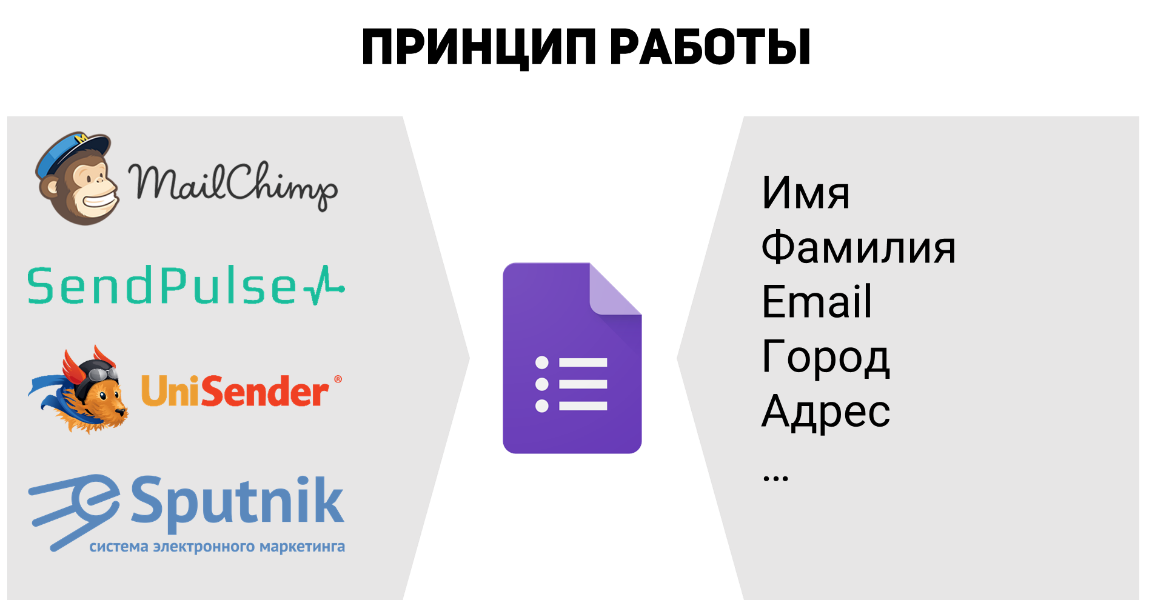
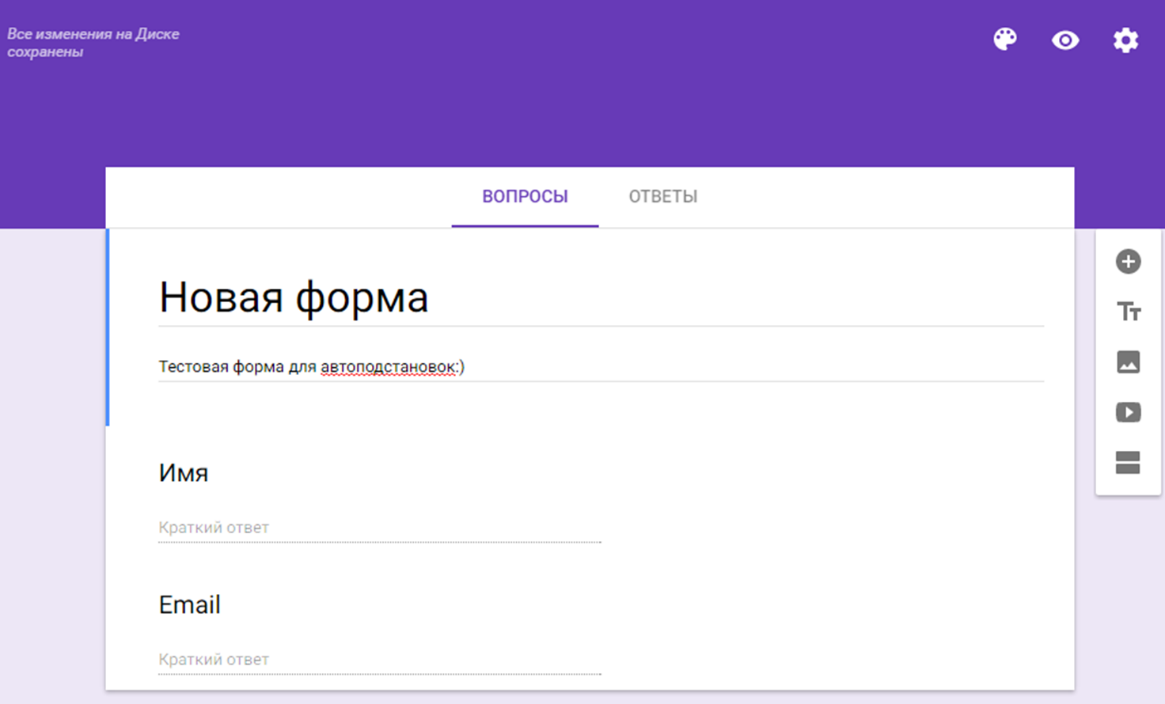
Шаг 1. Создаем Google-форму
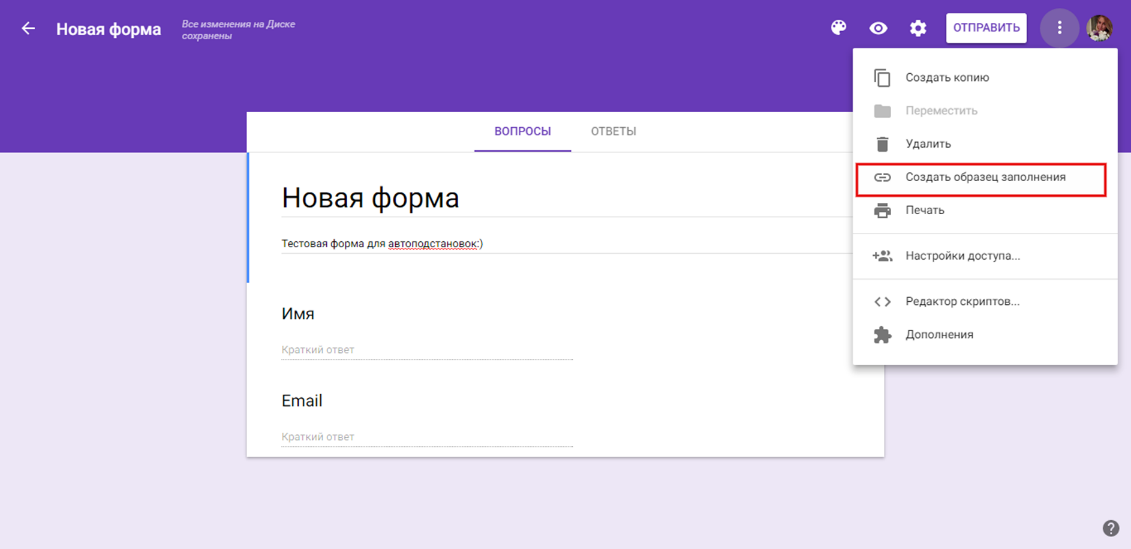
Шаг 2. Создаем образец заполнения
Правой кнопкой мыши на троеточие справа вверху – Создать образец заполнения
Шаг 3. подставляем переменные туда, куда хотим подставить данные о подписчике.
Используйте переменные (теги), которыми пользуетесь в системе рассылки.
Это специальные наборы символов, вместо которых сервис рассылок подставляет в письмо определенный контент, заимствованный из базы данных по подписчикам.
Обратите внимание, что можно использовать как основные, так и дополнительные, созданные вами, переменные.
Читайте також: Meta запустить свій аналог Twitter — Threads
Вот пример основных переменных для популярных сервисов рассылок:
| Поле | Сервис рассылок | Динамическая переменная |
| Имя | eSputnik | %FIRSTNAME|% |
| MailChimp | *|FNAME|* | |
| UniSender | > | |
| SendPulse | > | |
| eSputnik | %EMAIL|% | |
| MailChimp | *|EMAIL|* | |
| UniSender | > | |
| SendPulse | > |
Шаг 4. Копируем полученную ссылку и вставляем в письмо:
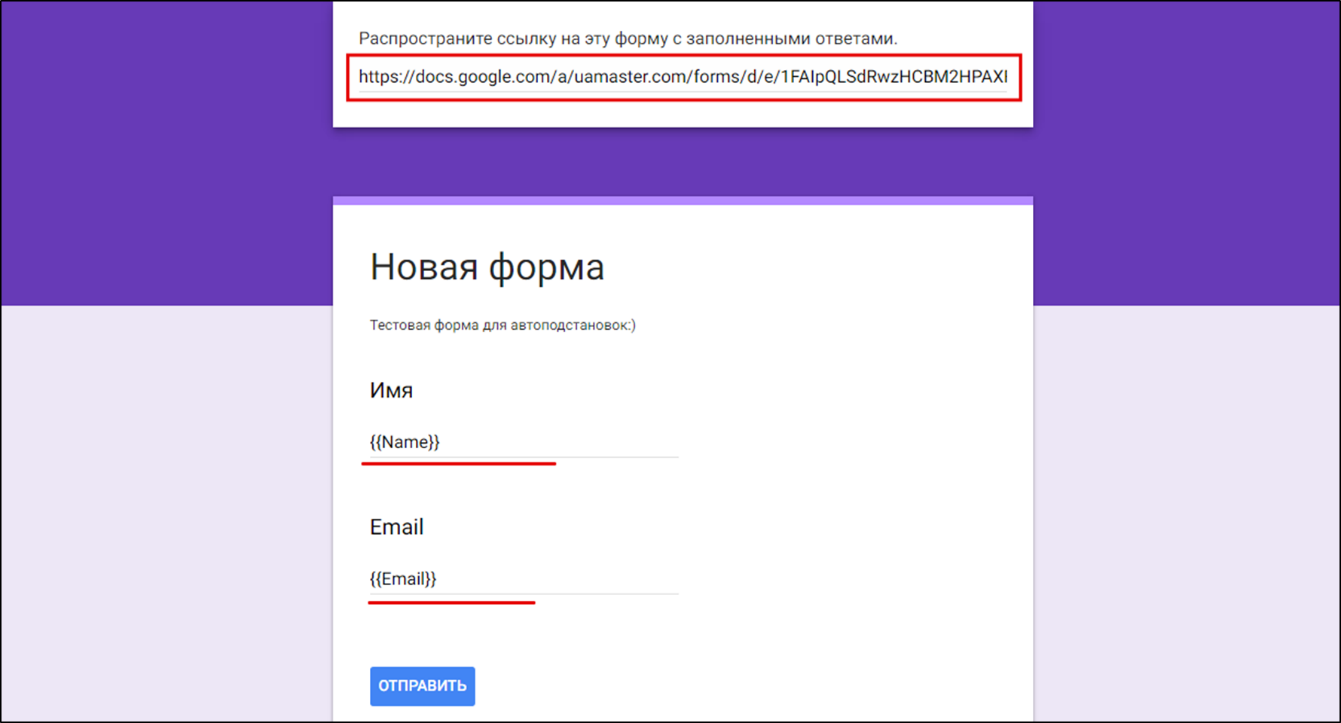
На примере показаны переменные для UniSender.
Если вы отправите полученную ссылку в письме своим подписчикам, то поля «Имя» и «Email» заполнятся автоматически при переходе по ссылке.
Этот простой способ работает со многими сервисами рассылок. Мы используем его при работе с eSputnik, MailChimp, UniSender и SendPulse.
Если используете eSputnik:
Поэтому формируем ссылку не в теге , а в комментарии перед ним.
Выглядит это таким образом:
Можете просто скопировать этот кусочек, заменить ссылку на полученную на шаге 4 и вставить её в HTML-код с помощью кнопки «Показать HTML»:

Если не работает автоподстановка:
- Проверьте точность переменных для автоподстановки;
- Замените вручную значения в ссылке, которую формирует Google;
- Напишите в службу поддержки сервиса рассылок;
Отправка уведомлений себе о том, что кто-то заполнил форму
Зачем?
– избавит вас от необходимости обновлять форму с ответами;
-позволяет быстро реагировать на заполнение формы, если в этом есть необходимость.
Как работает?
Шаг 1. Установите дополнение Email Notifications for Forms
При создании форм появится значок дополнения. Выберите меню «Email notifications»

Шаг 2. В открытое окошко справа внизу введите имя отправителя и список из адресов почт, разделенных запятой, на которые должны приходить автоматические уведомления при отправке формы.
Читайте також: Як пончики від Vaseline стали вірусними
Вы можете настроить также отправку уведомления пользователю, который заполнил форму, если он оставлял свою почту в одном из полей формы. Поставьте галочку на «Notify form submitter?» и выберите поле, которое считать имейлом пользователя.
Шаг. 3. Составьте письмо, которое будет отправляться при заполнении формы.
Кстати, по аналогии с сервисами рассылок можно использовать переменные для автоподстановки.
Например, обратиться по имени, если пользователь заполнял такое поле:

Шаг 4. Тестируем уведомления.
Создаем правило – заполняем форму – получаем наше уведомление:
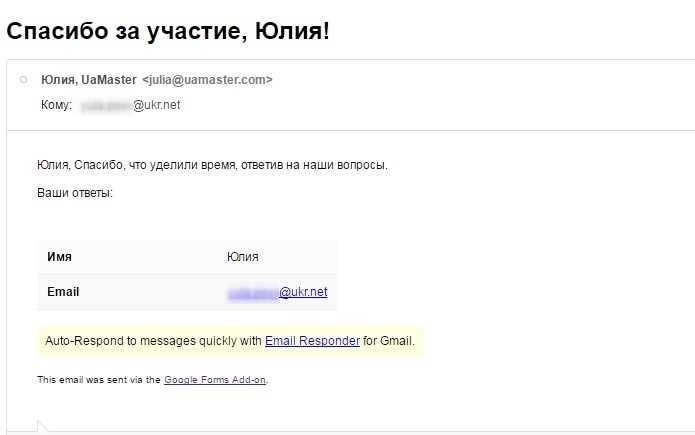
Ограничения бесплатной версии дополнения:
- 50 уведомлений в день, 400 в премиум-версии;
- нельзя создать несколько правил отправки писем различным людям, например, разные письма.
- подпись о том, что письмо отправлено с помощью сервиса Email Notifications for Forms
Если же такой вариант уведомлений вам не подходит, то используйте интеграции с сервисами рассылок.
Интеграции Google Forms с сервисами рассылок
Зачем?
– отправить письмо или серию писем после заполнения формы на указанный email;
– добавить пользователя в отдельную группу в сервисе рассылок;
– добавить в таблицу новых подписчиков из сервиса рассылок;
Как работает?
Для таких интеграций используется сервис Zapier.
Это специальный сервис, который соединяет попарно несколько систем.
Вы просто задаете условие, при котором должно выполниться действие:

Возможные интеграции + дополнительная информация:
- Zapier для eSputnik + статья
- Zapier для MailChimp + статья
- Zapier для UniSender
- Zapier для Sendpulse
Детальную инструкцию можете найти по ссылкам выше для вашего сервиса.
А если что-то не получилось, пишите вопросы в комментариях к статье – будем пробовать вместе.
Важные детали:
- даже если интеграции с Google Forms через Zapier у вашего сервиса рассылки нет, то можно использовать интеграции с Google Sheets. Для этого просто на вкладке «Ответы» созданной Google Формы выберите иконку «Посмотреть ответы в таблицах». Таким образом все ответы на вашу форму оказываются в таблице, а оттуда уже передаются в сервис рассылки с помощью Zapier.
- использовать Google Forms и Google Sheets можно только для небольших точечных задач и проектов.
- существуют ограничения в бесплатной версии сервиса: можно выполнять 100 задач в месяц и 5 запов (связей между сервисами) для бесплатных пользователей, передача данных каждые 15 минут в бесплатном аккаунте и 5 минут для платных.
Читайте також: Оновлення Google Performance Max. Що цікавого?
Юлия Повх, еmail marketing specialist в UAMASTER
Автоматизация в образовании
Инструменты для создания опросов и онлайн-тестирования
В этом сравнительном обзоре рассматривается несколько сервисов, предлагающих возможность бесплатно создать опрос или тест, сделать его доступным для нужной аудитории в Интернет и обработать результаты. Большинство представленных сервисов предлагают и платные тарифные планы с расширенными возможностями, однако здесь они не рассматриваются.
Google Forms
Вероятно, наиболее известный сервис, предоставляющий возможность бесплатно создавать опросы и тесты с практически неограниченным (до 2000) количеством вопросов.
Интерфейс прост и удобен: после создания новой формы вы указываете ее заголовок и описание, затем, если нужно создать опрос, на вкладке «Вопросы» можно сразу начать добавлять вопросы.

Справа находится вертикальная панель инструментов, верхняя кнопка которой со знаком плюс в кружке служит для добавления нового вопроса. Если вопросов много, то можно разбить опрос (тест) на несколько страниц, используя нижнюю кнопку «добавить раздел» на той же панели. Назначение всех элементов управления поясняется всплывающими подсказками.
Справа от текста вопроса можно выбрать его тип. Предумотрены разнообразные типы вопросов.

Если требуется создать не опрос, а тест, то следует сразу же перейти на вкладку «настройки», расположенную над заголовком, где активизировать переключатель «Тест», после чего указать параметры теста.

Предусмотрено большое количество параметров — на приведенном скриншоте показана лишь верхняя часть страницы настроек. Остальные размещены ниже. Например, ряд важных настроек находится в группе «Презентация», среди них «Перемешать вопросы» — если включить этот параметр, то вопросы будут отображаться в случайном порядке.
Создавая тест, помимо для каждого вопроса следует также указать правильный ответ. На вкладке «Вопросы» выбираем нужный вопрос, после чего нажимаем ссылку «Ответы» и указываем нужный ответ. В результате правильный ответ будет отмечен (в случае ответов на выбор — галочкой).
Есть возможность начислять определенное количество баллов за правильный ответ. Это полезно, например тогда, когда нужно по-разному оценивать разные вопросы. Баллы можно указать там же, где указывается правильный ответ (0 означает, что вопрос не будет оцениваться в баллах). Кроме того, можно добавить пояснение, показываемое в случае правильного и неправильного ответов.
Нажав готово, вы возвратитесь на страницу редактирования вопроса, где правильный ответ будет помечен галочкой. Здесь же внизу находятся кнопки копирования и удаления вопроса, а также переключатель, позволяющий сделать вопрос обязательным — его нельзя будет пропустить, проходя тест.

Справа от переключателя «Обязательный вопрос» находится кнопка с тремя точками — под ней скрываются команды:
- «Описание» — с ее помощью к вопросу можно добавить описание или пояснение
- «Выбрать действие для каждого варианта ответа» — активировав данную опцию, можно создать тест с ветвлением
- «Перемешать ответы» — выводить варианты ответов в случайном порядке
Созданный тест или опрос нужно сделать доступным респондентам. Для этого можно нажать синюю кнопку «Отправить» в верхней правой части страницы.

Можно поделиться формой тремя способами:
- отправив ее на указанные адреса электронной почты
- получить ссылку на форму (которую затем довести до получателей любым удобным способом)
- использовать код для вставки на страницу сайта
Пользователь, открыв ссылку, сможет ответить на вопросы теста (опроса)

По окончанию ему будет выведено сообщение о том, что ответы записаны, и (в зависимости от настроек теста) предложена возможность посмотреть результаты по каждому вопросу и пройти его еще раз.
Увидеть ответы респондентов на вопросы теста или опроса и проанализировать их можно на вкладке «Ответы».

Вверху справа (обведено на скриншоте выше) находятся:
- кнопка «Просмотреть ответы в Таблицах» — дает возможность открыть список ответов в Google-таблице, например, для более тщательного их анализа.
- переключатель «Принимать ответы», позволяющий закрыть форму от новых ответов
- кнопка с тремя точками, под которой находятся дополнительные команды, среди которых напечатать ответы, сохранить в CSV-файл, удалить все ответы и некоторые другие
Здесь же на вкладке «Ответы» можно выполнить проверку ответов вручную, что особенно актуально для таких вопросов, где автоматическая проверка не может быть произведена (например, вопрос типа «Текст (абзац)»). При этом проверяющий может выставить оценку в баллах за каждый вопрос, добавить свой комментарий и, если в настройках формы был включен сбор адресов электронной почты пользователей, отправить им уведомление с результатами проверки.
Перед тем, как предоставить опрос или тест пользователям, можно настроить ее цветовое оформление (кнопка с изображением палитры вверху страницы редактирования формы) и предварительно просмотреть ее внешний вид (кнопка с изображением глаза рядом с «палитрой»).
Возможности сервиса Google-формы можно еще расширить с помощью дополнений. Доступ к ним осуществляется с помощью меню, скрытого под тремя точками в верхнем правом углу страницы редактирования формы

Существует множество дополнений для Google Forms на разные случаи жизни. В этом обзоре мы не будем их рассматривать, так как это слишком увеличило бы его объем. К счастью, в Интернет можно найти достаточное количество материалов на эту тему. К примеру, вот три:
- https://sreda31.ru/blog/google/forms/dopolneniya/
- https://ru.rockycode.com/5-best-google-forms-add-ons
- https://www.makeuseof.com/tag/google-forms-add-ons/ (англ.)
К преимуществам сервиса относится и наличие обширной документации, в том числе и на русском языке. Благодаря наличию возможности установки дополнений, не так просто оказывается назвать возможности, отсутствующие в сервисе. Однако определенное неудобство может доставить то обстоятельство, что далеко не все дополнения доступны на русском языке. В силу этого, а также их большого количества найти нужное дополнение и воспользоваться им бывает не всегда легко. Мне, например, не удалось отыскать простой и удобный способ сделать тест, в котором из общего количества пользователю выдавалась бы лишь некоторая случайная выборка, например 10 вопросов из 100 возможных. Но в целом это мощный и удобный сервис, притом достаточно простой.
Подробнее о типах вопросов в Google Formsи и смежных темах можно прочитать в справке: https://support.google.com/docs/answer/7322334?hl=ru
Microsoft Forms
Простой в использовании сервис от одного из ведущих мировых производителей программного обеспечения. Здесь можно создавать формы (т.е. опросы) и тесты. Вход осуществляется с учетной записью Microsoft.
Кнопки создания новой формы или теста расположены на самом видном месте:

Допустим, мы нажали кнопку «Создать тест», далее вводим название теста, опционально добавляем картинку (пиктограмма справа от поля ввода названия) и описание

Для добавления вопроса жмем кнопку «Добавить». Затем выбираем тип вопроса. На следующем скриншоте показан диалог выбора типа вопроса с раскрытым списком дополнительных параметров: рейтинг, шкала Ликерта, net promoter score и раздел (подробнее о них можно прочитать на сайте поддержки):

Создание нового вопроса реализовано интуитивно-понятно. На следующем скриншоте показано добавление вопроса типа «выбор»:

Указывается тест вопроса, при необходимости можно вставить изображение или видеоролик (кнопка справа от поля ввода вопроса), варианты ответов (для вопроса на выбор) — правильный вариант отмечается галочкой, можно указать количество баллов (необязательно — при отсутствии баллов результат считается в процентах), указать возможность выбора нескольких параметров ответов и является ли данный вопрос обязательным . Внизу справа показанного на скриншоте выше экрана расположена кнопка с тремя точками — она служит для вызова меню дополнительных параметров вопроса:

Команда «Добавить ветвь» позволяет выполнить переход к той или иной части теста в зависимости от выбранного пользователем ответа. При этом следующие ниже вопросы отобразятся только после того, как пользователь сделает свой выбор.
Параметр «Математика» используется для того, чтобы отобразить дополнительную панель ввода математических формул:

В верхнем правом углу, справа от кнопки «Отправить» показанного выше экрана находится кнопка с тремя точками. Ее нажатие вызывает меню, из которого осуществляется доступ к параметрам теста или формы. На следующем скриншоте параметры теста отображены в правой части страницы.

Чтобы предоставить людям возможность пройти созданный тест (или заполнить форму), нажмите кнопку Отправить, расположенную вверху страницы. В результате этого получим ссылку, которую можно разослать своим респондентам.

Вы, должно быть, обратили внимание на то, что в верхней части страницы расположены две вкладки: «Вопросы» и «Ответы». До сих пор мы имели дело лишь с вопросами. После того, как на наш тест кто-то ответит, эти ответы мы можем проанализировать на соответствующей вкладке:

Кнопка «Проверить ответы» ведет на страницу, где преподаватель может подробно проанализировать ответы и даже написать отзыв. Однако следует иметь в виду, что возможность интерактивного взаимодействия с пользователями возможна лишь в профессиональной (платной) версии сервиса.
Подробное руководство по работе в Microsoft Forms приведено на сайте поддержки
Некоторые моменты мне показались непонятными или неудобными. Например то, что некоторые из типов вопросов, доступных при создании теста, на самом деле для теста совсем не предназначены и, соответственно, не позволяют указать правильный ответ. Это вопросы типа шкала Ликерта, оценка и net promoter score. Неудобным было и то, что вопросы добавляются всегда в конец. Чтобы вставить новый вопрос выше, необходимо перемещать вверх шаг за шагом. При создании теста чтобы получить фамилию и другие данные о пользователе, придется создать дополнительный вопрос с оценкой в 0 баллов — другого варианта в бесплатной версии не предусмотрено.
Бесплатный тариф имеет следующие ограничения: не более 400 форм и опросов, 200 вопросов на форму, 200 ответов на форму. Таким образом, если планируется работать с большими количествами, то следует либо приобретать платный тариф, либо отдать предпочтение альтернативным сервисам. Информация об ограничениях актуальна на момент написания этого обзора. Ознакомиться со всеми тарифными планами и действующими ограничениями можно на сайте поддержки.
Yandex Forms
Существует две разновидности Yandex Forms: для бизнеса и для личных целей. Основные отличие между ними: в Yandex Forms: для личных целей нет обязательной авторизации в Yandex.Cloud и нельзя выдать кому-либо доступ для редактированию формы. Поскольку Yandex.Cloud — это платная платформа, то здесь мы рассмотрим Yandex Forms для личных целей.
Для работы с формами понадобится аккаунт на Яндексе. Так выглядит начальная страница Yandex Forms:

Как видим, можно создать форму с нуля либо использовать один из четырёх шаблонов: форма обратной связи, анкета, заявка и форма регистрации. Чтобы начать создавать форму, следует выбрать один из этих пяти вариантов вверху, а затем нажать кнопку «Создать форму из шаблона». Рассмотрим создание формы (опроса или теста) с чистого листа.
Нажав «Создать форму из шаблона» откроем форму в конструкторе.

Изменить название формы можно, наведя на него указатель мыши и щелкнув по появившемуся справа от него значку карандаша. Чтобы добавить вопрос, следует щелкнуть по типу вопроса слева от области, где отображается форма. Доступен достаточно большой выбор типов вопросов (на скриншот поместились не все). Однако именно для теста можно выбрать лишь три находящиеся в группе «Тесты и квизы»: «один вариант», «несколько вариантов» и «число». Для остальных типов вопросов указать правильный ответ и настроить проверку правильности введенного ответа не получится.

В левой части редактируется вопрос, а в правой сразу формируется его предварительный просмотр. Можно добавить изображение как к тексту вопроса, так и к варианту ответа: для этого служит соответствующий значок справа от поля вопроса или ответа.

На следующем скриншоте показан вопрос, в котором изображения добавлены к вариантам ответа:

Добавленные вопросы отображаются в конструкторе один под другим. Их можно перетаскивать вверх и вниз, используя маркер в виде шести точек в верхней части представляющего вопрос блока, копировать, настраивать условия показа и удалять, используя значки в правом нижнем его углу.

В ряде случаев полезной может оказаться возможность настроить условия показа вопроса (центральная кнопка из трёх внизу справа блока вопроса).

На вкладке «Тема» можно настроить тему оформления, а на вкладке «Интеграция» выбрать действия, выполняемые автоматически, когда пользователь отправляет заполненную форму. Действие по умолчанию: отправка на e-mail автора формы введенных пользователем данных.

Это действие можно настроить по-своему или отключить его при помощи переключателя «Включить группу действий». Можно также добавить еще одно действие с помощью ссылок в нижней части страницы. Кроме того, можно настроить условия выполнения действий. Например, можно отправлять на почту не все ответы, а лишь самые замечательные.
На вкладке «Настройки» доступен ряд параметров, с помощью которых можно настраивать форму, в том числе изменить текст на кнопке отправки формы, ограничить время приема ответов и их количество, настроить показ результата после прохождения теста. Настроек много и они разбиты на четыре вкладки (вкладка «Доступы» предназначена только для Yandex Forms для бизнеса). На следующем скриншоте показана вкладка «Тесты и квизы»:

Сделать форму доступной для пользователей, её надо опубликовать. Для этого служит кнопка «Поделиться» в верхнем правом углу. С ее помощью получим ссылку на форму, которую можно отправить пользователям, и код для вставки на сайт, который также можно использовать при желании.
На вкладке «Ответы» можно скачать для последующего анализа ответы пользователей:

Ниже на той же странице можно проанализировать ответы участников

Что касается недостатков Yandex Forms, то кому-то может не понравиться несколько менее элегантный в сравнении с двумя рассмотренными ранее сервисами интерфейс. Излишне настойчивым показалось мне выдвижение варианта для бизнеса с соответствующим задвиганием в тень варианта бесплатного — неопытный пользователь может даже подумать, что это единственный доступный вариант и с ходу начать регистрироваться на платной платформе Yandex.Cloud. Но сам по себе сервис производит впечатление весьма грамотно спроектированного программного продукта с внушительным набором возможностей, который заслуживает того, чтобы взять его на вооружение.
Подробнее о сервисе можно узнать в Яндекс Справке
Online Test Pad
Данный сервис выделяется широтой спектра предоставляемых услуг. В нем заявлены не только возможности создания опросов и тестов, но также кроссвордов, диалоговых тренажеров и комплексных заданий. И все это бесплатно. В рамках нашего обзора рассмотрим возможности этого сервиса по созданию тестов и опросов.
Получить общее представление о предоставляемых возможностях позволяет размещенная на главной странице информация

Кнопка «Подробно» выводит на страницу с информацией по отдельному блоку:

Информация о возможностях представлена весьма полная, так что новый пользователь может приступать к работе, не полагаясь лишь на известный «метод тыка». Внизу страницы с информацией находится кнопка для перехода в личный кабинет и видеоуроки по использованию сервиса. Очень удобно! Но, к сожалению, здесь меня подстерегало небольшое разочарование: кнопка перехода в личный кабинет вела на несуществующую страницу. Что ж, беда не столь велика — в верхнем правом углу страницы находится кнопка со значком аккаунта — нажатие на нее вызывает меню, из которого выбираем нужный раздел личного кабинета: профиль, опросы, тесты, кроссворды и т.д. Для примера рассмотрим раздел «Тесты».

Интерфейс личного кабинета не должен вызвать вопросов даже у неопытного пользователя, за исключением, быть может, термина виджеты, под которым здесь понимается код для вставки на сайт теста или другого элемента. Добавить тест можно, используя кнопку «Добавить», расположенную в верхнем правом углу. После этого в появившемся окне «Добавление нового теста» вводим его название и тип:

Нажав «Добавить» в нижней части окна, попадаем на страницу нового пока пустого теста:

Эта страница называется дашборд (панель управления тестом). В верхней ее части отображается название теста, под ним ряд из четырех обозначений: дата создания теста, общее количество прохождений теста, число вопросов теста и тип теста. Ниже размещаются ссылка и прочие параметры теста.
Для добавления вопросов выбираем слева в меню соответствующий пункт или щелкаем мышью по значку, где указывается количество вопросов.

Для добавления вопросов на странице «Вопросы» в правом нижнем углу размещена круглая кнопка со знаком плюс. После ее нажатия справа появляется весьма внушительный перечень доступных типов вопросов. Для добавления вопроса можно щелкнуть по значку плюс справа от названия типа, либо перетаскивая его в основную область. В результате в ней отобразится редактор текста вопроса и, в зависимости от выбранного типа, вариантов ответов.

Изображение можно добавить как к тексту вопроса, так и к вариантам ответа. Для каждого варианта ответа можно назначить количество баллов, которое получит пользователь, выбрав этот вариант.

Примечательно, что в тексте вопроса можно использовать форматирование текста и вставлять математические формулы. При необходимости можно использовать форматирование даже в тексте вариантов ответов: для этого нужно отобразить дополнительную панель инструментов, нажав «+ панель инструментов».
На вкладке «Параметры» можно задать ряд дополнительных параметров вопроса, включая даже возможность ограничить время ответа на вопрос:

Во время работы у меня периодически возникали проблемы при переключении между вкладками Редактор/Комментарий/Параметры и т.д. и при некоторых других действиях, когда страница не обновлялась автоматически и приходилось обновлять ее вручную. Возможно, эта проблема связана с недостаточной поддержкой используемого браузера (я использовал Firefox).
К достоинствам я бы отнес возможность задать понижение оценки вопроса за выбор неверных вариантов в вопросах типа «Множественный выбор» и «Последовательность».
Завершив добавление вопросов, можно задать описание, инструкцию, изображение, сведения об авторе (внизу) и, самое важное, форму регистрации на начальной странице теста, выбрав соответствующий раздел в меню слева. Поля для формы регистрации добавляются самостоятельно.

В разделе «Результат» можно выбрать, показывать ли результат и оценку пользователю и задать правила, по которым будет выставляться оценка

Предусмотрена даже возможность автоматического формирования сертификатов после прохождения теста. Для этого следует перейти в раздел «Сертификат» и поставить переключатель, находящийся в верхнем правом углу в положение «включено». Изображение на сертификате можно заменить на свое и настроить вставку имени пользователя из формы регистрации с помощью специального переключателя. Можно даже настроить выдачу сертификата только при достижении определенного результата.

Задания некоторых типов (ответ в свободной форме, загрузка файлов и голосовой ответ) направляются на ручную проверку. Для ручной проверки предназначен отдельный раздел в меню слева.
В Online Test Pad предусмотрено большое количество настроек теста. Так, например, можно ограничить время прохождения теста, задать случайный порядок вопросов или ограничить количество вопросов теста (из общего количества вопросов будет выбрано ограниченное количество). Можно даже создать несколько групп вопросов так, что из каждой будет выбираться ограниченное количество вопросов.

Среди настроек, не попавших на приведенный скриншот, упомянем «Сразу показывать правильный ответ (и комментарий)» и «Переходить к следующему вопросу только после правильного ответа» — полезные возможности для создания теста, предназначенного для закрепления знаний.
Когда тест готов, следует отправить пользователям ссылку для его прохождения. Эту ссылку можно скопировать в разделе «Дашборд». Пока тест закрыт, пользователи не смогут его пройти. Открыть его можно в том же разделе.

При прохождении теста ваши пользователи вероятнее всего увидят рекламу. Увы, но это плата за огромное количество возможностей на бесплатном тарифном плане этого сервиса

Пользователи, использующие блокировщик рекламы в браузере, скорее всего рекламы не увидят.
По окончанию теста выдается результат. Показатели, отображаемые на странице результата, зависят от настроек результата (раздел Настройки, вкладка Настройки результата).

Ниже, на той же странице, пользователь может скачать сертификат. Напомним, что для этого в разделе Сертификат соответствующий переключатель должен быть установлен.

Проанализировать результаты или сохранить их в формате Excel можно в разделе Статистика:

Еще одна интересная возможность — создание приглашений. Как сказано в тексте подсказки в одноименном разделе: «с помощью приглашений вы можете сформировать группы ваших пользователей и разослать им приглашение по e-mail с персонализированной ссылкой на прохождение теста. В таблице результатов вы увидите привязку конкретного результата к вашему пользователю, а также для каждой группы будет создан собственный профиль статистики».
Надеюсь, читатель уже получил общее представление о многообразии возможностей этого сервиса, несмотря на то, что формат этого обзора позволяет коснуться лишь малой их части. Лишь одну возможность, присутствующую при создании теста в других обозреваемых здесь сервисах, я не нашел в Online Test Pad, а именно настройку условия для показа вопроса в зависимости от предыдущего выбора. Но основное, что портит общее великолепие — реклама у пользователей (не использующих блокировщик). Пожалуй, еще можно упрекнуть создателей сервиса в том, что они нигде не удосужились указать информацию об ограничениях на количество создаваемых опросов, тестов, вопросов и ответов (впрочем, то же самое можно сказать про Google и Yandex Forms). Можно предположить, что ограничений нет и надеяться на то, что так оно и окажется.
На момент обзора в Online Test Pad предоставлялся только бесплатный тарифный план с рекламой.
Дополнительную информацию о работе с конструктором тестов и другими модулями сервиса можно получить в разделе Справка.
Сводная таблица основных возможностей
| Характеристика | Google Forms | Microsoft Forms | Yandex Forms | Online Test Pad |
| Создание опросов | + | + | + | + |
| Создание тестов | + | + | + | + |
| Максимальное число опросов и тестов | не указ. | 200 | не указ. | не указ. |
| Максимальное количество вопросов в опросе или тесте | не указ. | 200 | не указ. | не указ. |
| Максимальное количество ответов на опрос или тест | не указ. | 200 | не указ. | не указ. |
| Случайный порядок вопросов | + | + | + | + |
| Случайный порядок вариантов ответов | + | + | + | + |
| Вставка изображений в текст вопроса | + | + | + | + |
| Вставка изображений в вариант ответа | + | — | + | + |
| Вставка математических формул в вопрос и в варианты ответов | — | + | — | + |
| Шаблоны опросов | + | + | + | — |
| Настройка разбивки по страницам в тестах | + | + | + | — каждый вопрос на отдельной странице |
| Настройка разбивки по страницам в опросах | + | + | + | + |
| Ограничение количества вопросов (из общего числа вопросов выдается ограниченное количество) | — | — | — | + |
| Создание групп вопросов с ограничением числа вопросов в каждой | — | — | — | + |
| Показ правильных ответов после прохождения теста | + | + | + | + |
| Показ правильных ответов после каждого вопроса в тесте | — | — | — | + |
| Переход к следующему вопросу только после правильного ответа в тесте | — | — | — | + |
| Переход к произвольному вопросу в зависимости от предыдущего ответа | + | + | + | — |
| Настройка темы оформления | + | + | + | + |
| Анализ результатов | + | + | + | + |
| Выгрузка результатов в эл. таблицу | + | + | + | + |
| Возможность установки дополнений | + | — | — | — |
| Типы вопросов в тестах | ||||
| Выбор одиночный и множественный | + | + | + | + |
| Ввод текста | +* | + | — | + |
| Последовательность | -+** | + | — | + |
| Соответствие | -+** | — | — | + |
| Заполнение пропусков | — | — | — | + |
| Ответ в свободной форме с ручной проверкой | + | + | — | + |
* в Google Forms ответы на вопросы типа Текст (строка) чувствительны к регистру (можно добавить несколько вариантов написания)
** в Google Forms вопросы на последовательность и соответствие можно представить вопросами типа сетка (множественный выбор) и сетка флажков
Выводы
Наиболее универсальным инструментом из рассматриваемых по совокупности возможностей и удобству использования, по-видимому, является Google Forms. Можно принять его за точку отсчета и начинать поиск подходящего инструмента для решения конкретной задачи именно с него.
Наиболее впечатляющим набором возможностей для создания тестов из всех рассматриваемых обладает Online Test Pad. Не забудем, что помимо тестов и опросов, с его помощью можно создавать и другие учебные ресурсы, например кроссворды. Если необходима одна из его возможностей, отсутствующих в других сервисах, то основной вопрос, на который следует ответить, прежде чем сделать выбор в его пользу: согласны ли вы мириться с тем, что у пользователей теста будет показываться реклама? Отключить ее, перейдя на платный тарифный план, не удастся, поскольку такого тарифного плана здесь нет, поэтому можно лишь посоветовать пользователям установить блокировщик рекламы.
Хорошим инструментом для создания опросов является Yandex Forms. Если вопрос об использовании отечественного ПО стоит остро, то долго искать инструмент для опросов не придется. Что касается тестов, то здесь возможности данного сервиса более ограниченны.
Microsoft Forms не произвел сильного впечатления на фоне конкурентов, тем более с учетом ограничений бесплатного тарифного плана на количество вопросов, тестов и ответов. Единственное его преимущество по сравнению с Google Forms, которое мне удалось найти, это возможность создания в тесте вопросов на установку правильной последовательности.