Firefox как добавить сайт в исключения
Как добавить сайт в список надежных в Mozilla Firefox
Компания Mozilla большой акцент делает на приватность пользователей своих продуктов. Это относится и к браузеру Фаерфокс, в который по умолчанию встроено множество инструментов для защиты от отслеживания и для повышения анонимности в Сети. Они блокируют определенные элементы на интернет-страницах, не давая возможность собирать данные пользователей. Но в определенных случаях возникают проблемы с отображением. Чтобы этого избежать, нужно немного донастроить браузер. В данной статье мы объясним, как дать разрешение сайту в Firefox и сделать его надежным.
Пошаговое руководство
На деле добавление интернет-ресурса в список доверенных обозначает то, что Фаерфокс никак не будет фильтровать контент на нем. В таком случае все продвинутые функции защиты будут отключены. Сначала мы разберемся с компьютерной версией, а потом перейдем к мобильному приложению. Чтобы добиться нужного результата, сделайте следующее:
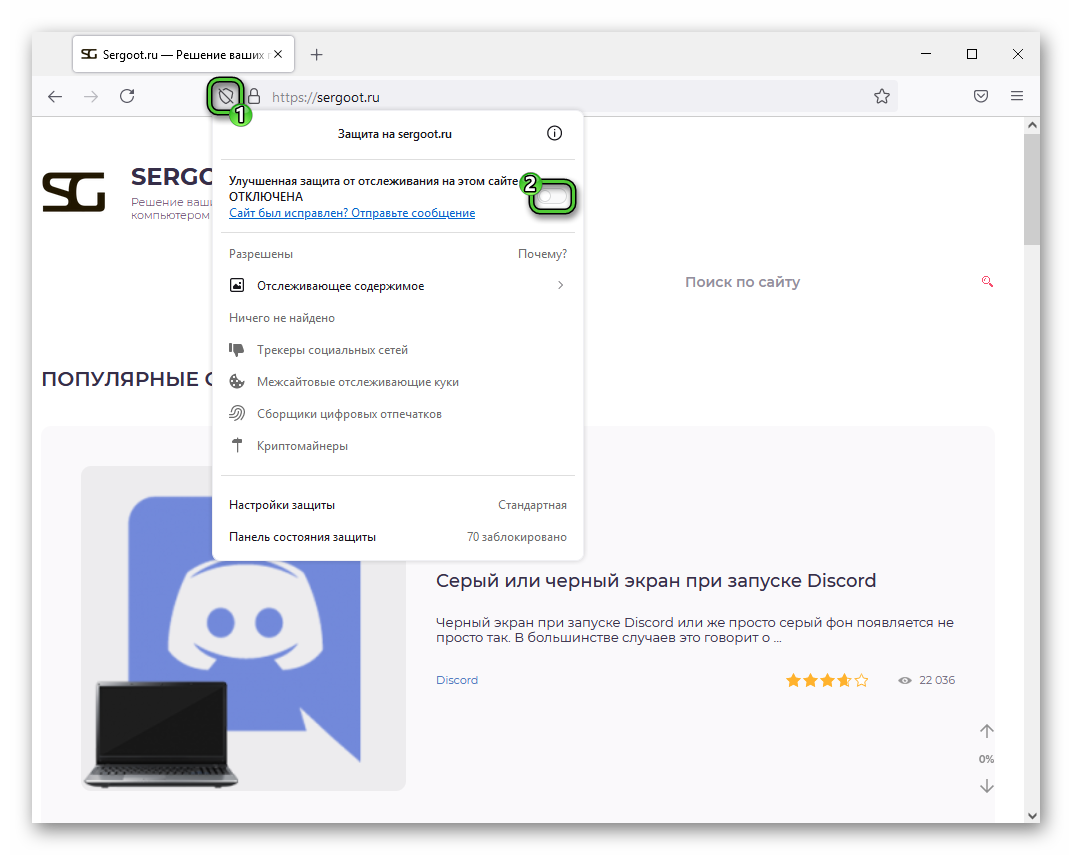
- Перейдите на нужный интернет-ресурс.
- Кликните по иконке в виде щита рядом с адресной строкой.
- Деактивируйте пункт «Улучшенная защита от отслеживания».
Это самый простой способ, как в Мазиле браузер добавить разрешенный сайт. Посмотреть весь список исключений выйдет так:
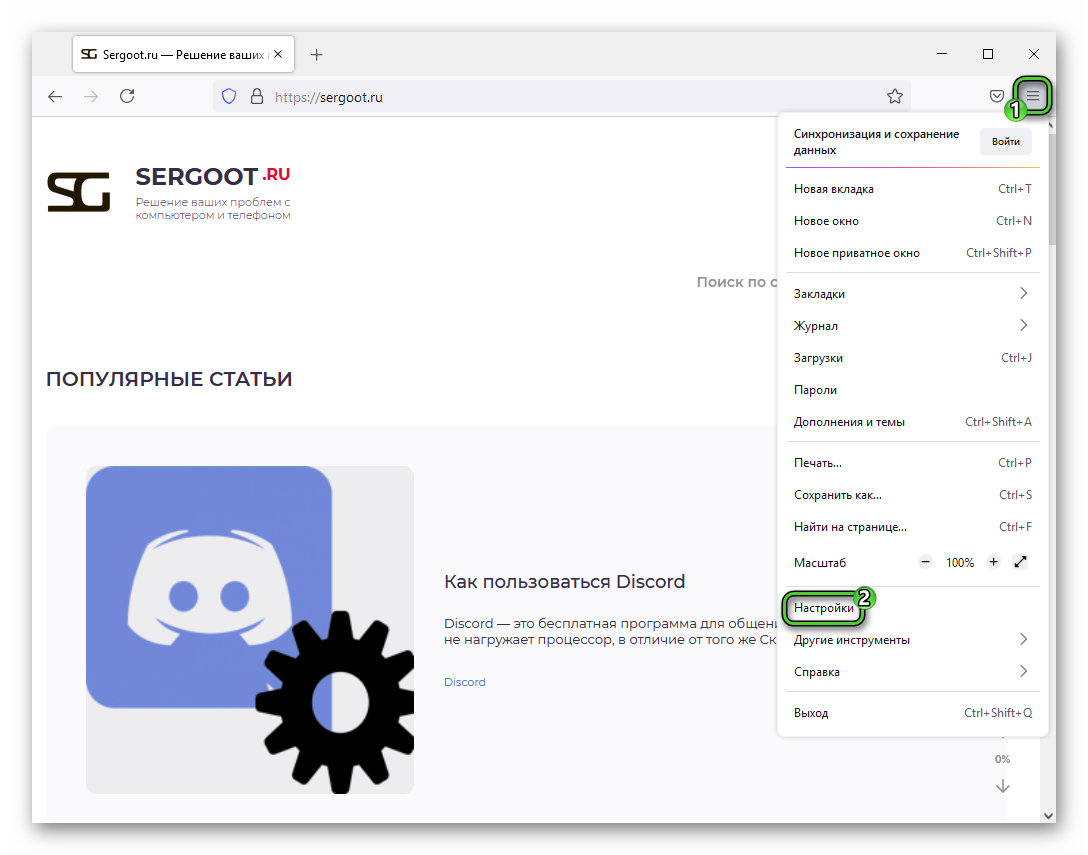
- Нажмите на пиктограмму с горизонтальными полосами правее адресной строки.
- В контекстном меню выберите пункт «Настройки», чтобы открыть одноименную вкладку.
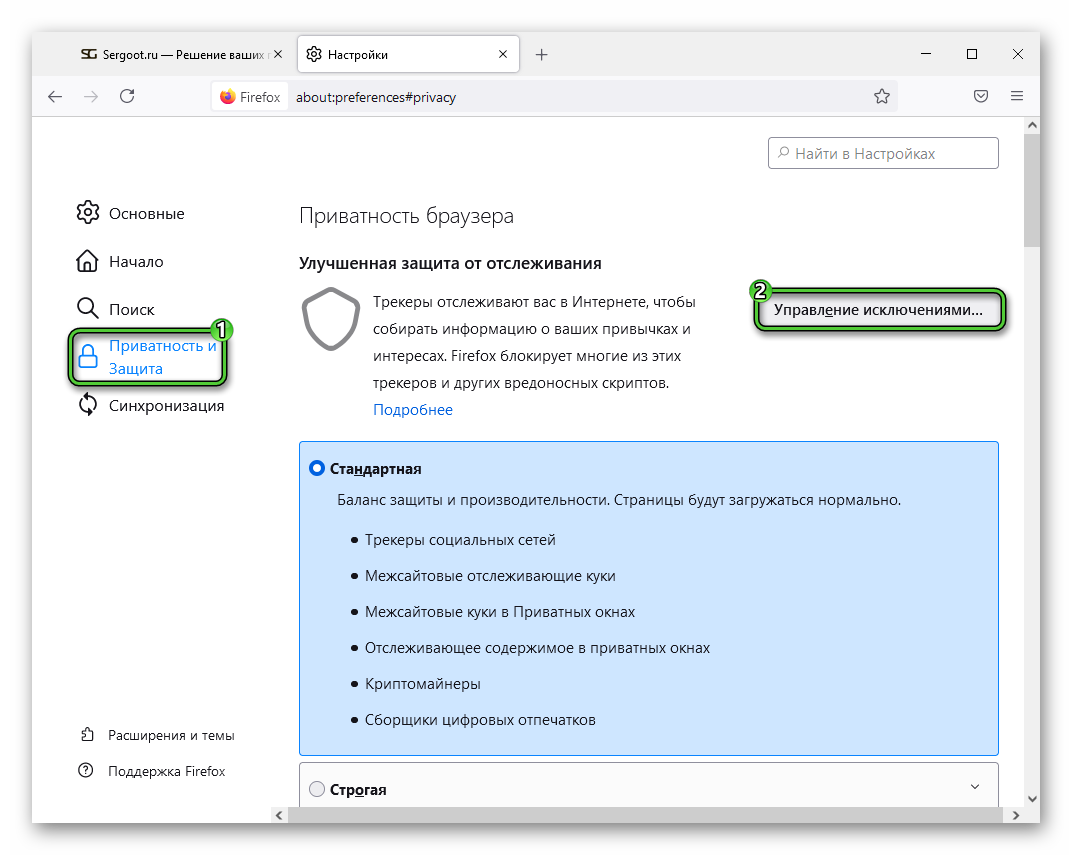 Здесь вы можете посмотреть все добавленные адреса и, при необходимости, стереть лишние. А если вы хотите очистить их полностью, то воспользуйтесь кнопкой «Удалить все…».
 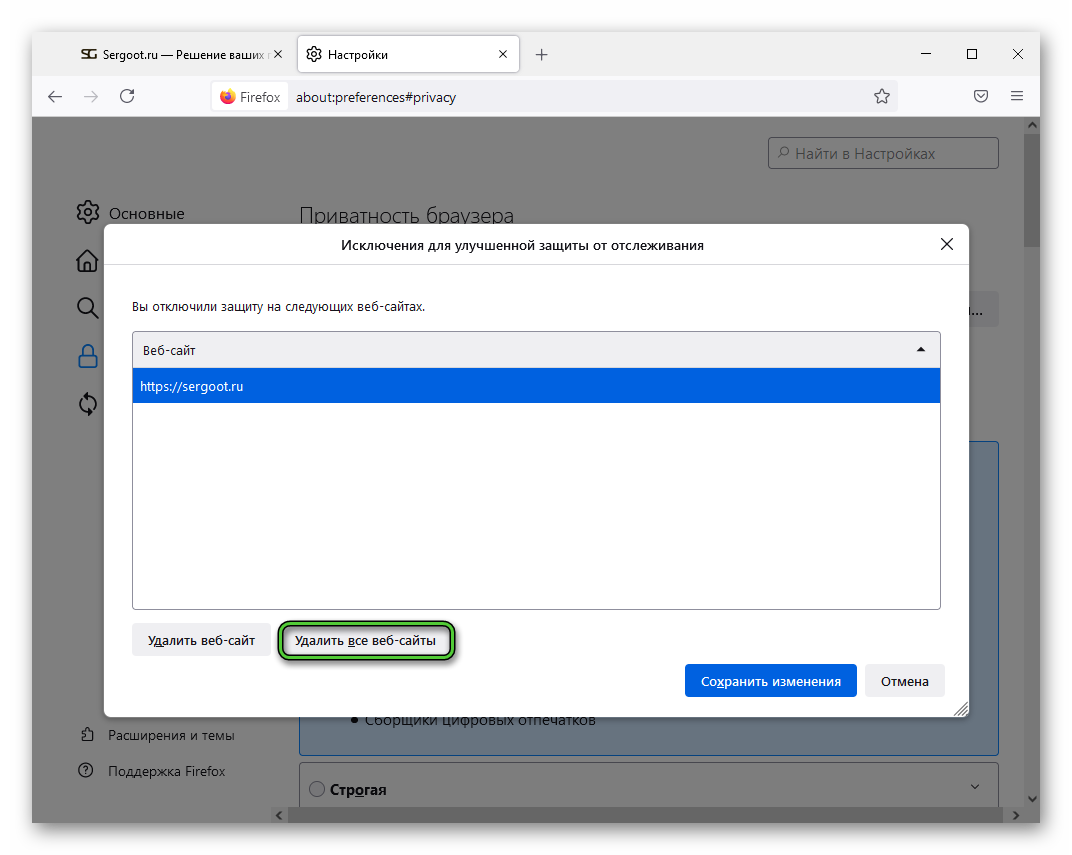 Добавить новую ссылку в окне «Управление исключениями» невозможно.
Мобильное приложение
В мобильном приложении подход очень схож:

- Откройте MozillaFirefox у себя на смартфоне или планшете.
- Перейдите на сайт, который хотите сделать доверенным.
- Тапните по значку в виде щита рядом с адресной строкой.
Дополнение
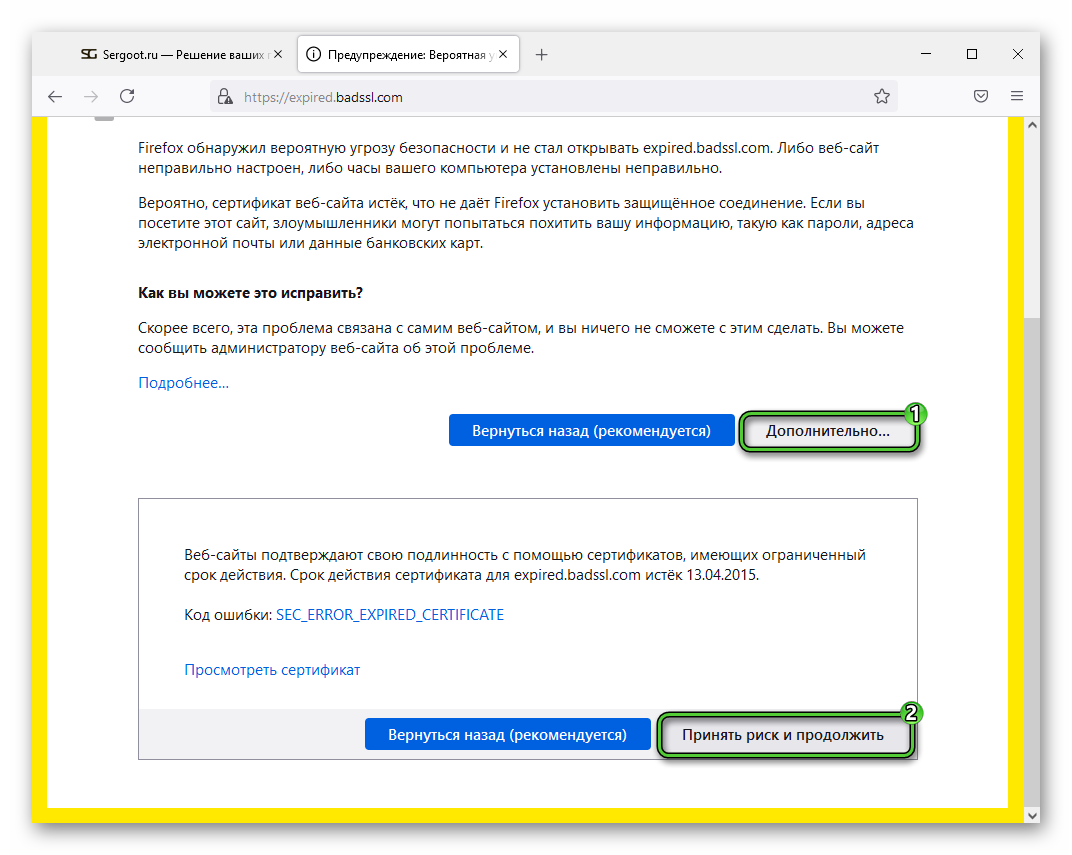
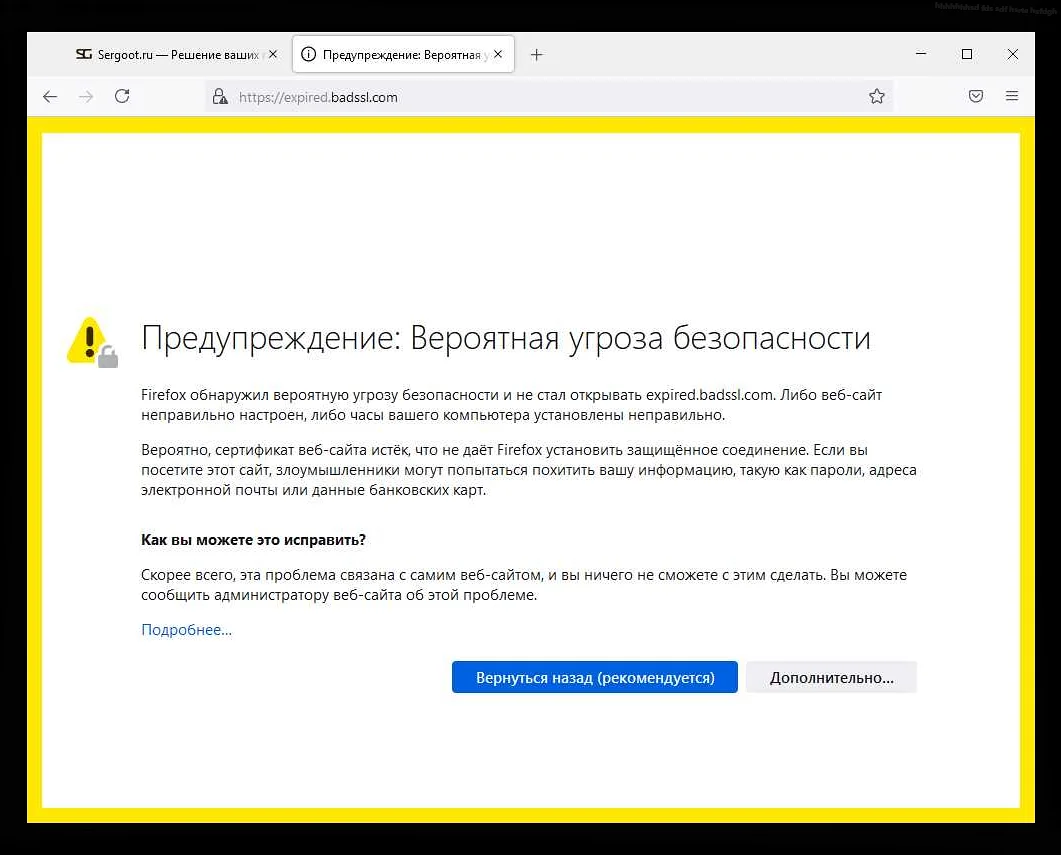
Отдельно хотелось бы упомянуть, что браузер Фаерфокс блокирует доступ к некоторым сайтам. При попытке перехода на такой ресурс, пользователь увидит примерно такое оповещение: 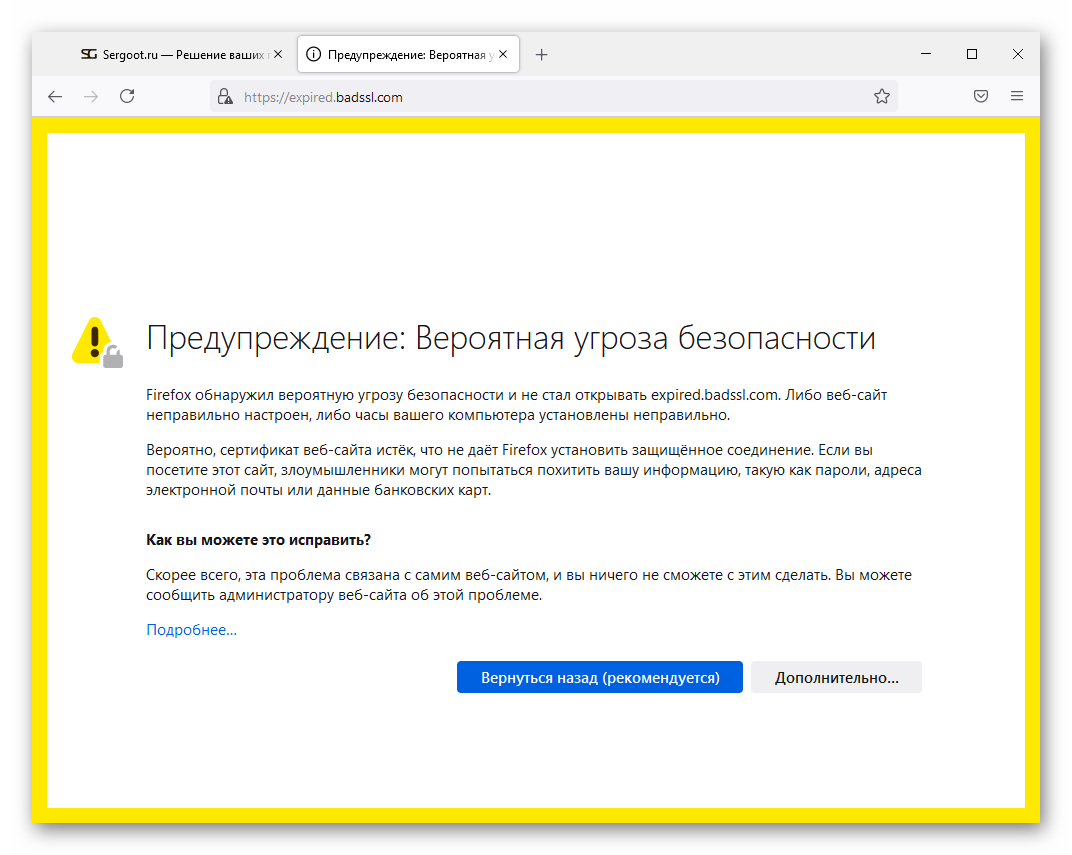 Это говорит о том, что система защиты посчитала его потенциально опасным для человека. Но в некоторых случаях она работает некорректно, например, из-за системного сбоя или неправильных даты и времени на компьютере. Если вы часто наблюдаете такую ситуацию, то попробуйте сделать следующее:
- Нажмите комбинацию Win + R на клавиатуре.
- Выполните команду control , чтобы запустить Панель управления Windows.
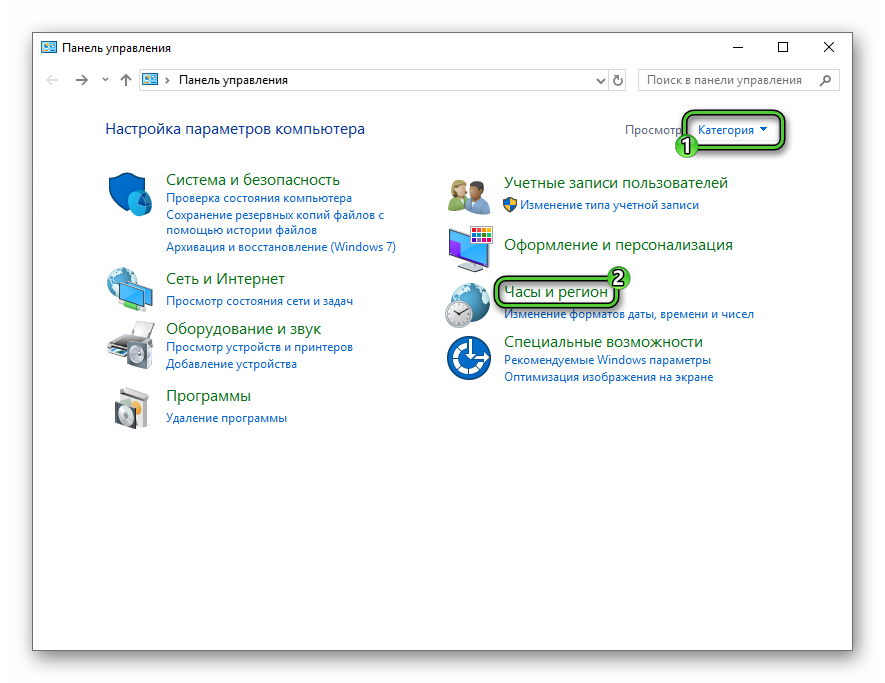
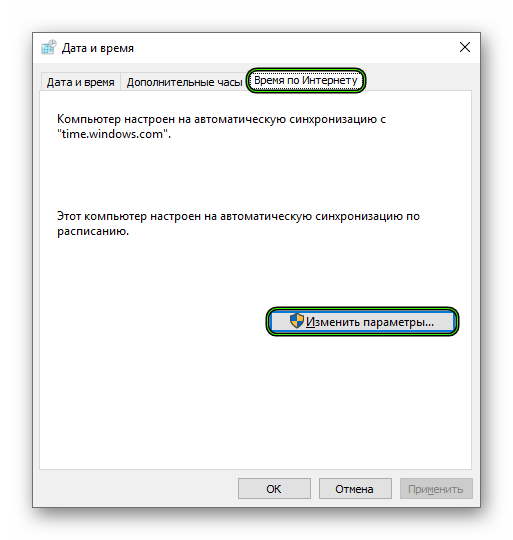
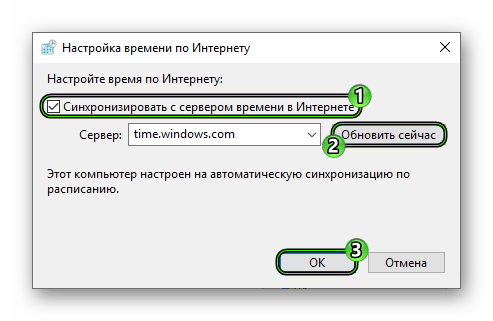 Если ошибка все равно отображается, то что-то не так с SSL сертификатом на сайте. Но в некоторых случаях систему безопасности выйдет обойти. Для этого:
- Нажмите на кнопку «Дополнительно…».
- Активируйте пункт «Принять риск и продолжить».
Итоги
Просто добавить веб-сайт в список надежных в Mozilla Firefox можно даже без перехода в настройки браузера. Достаточно кликнуть по специальной иконке рядом с адресной строкой и отключить функцию отслеживания. А вот администрировать все исключения выйдет только со страницы параметров. Об этом мы поговорили в первой части статьи.
А во второй речь пошла о ситуациях, когда доступ к некоторым интернет-ресурсам блокирует сам Фаерфокс. В ряде случаев такое ограничение получится обойти.
Как отключить проверку сертификатов в firefox
Firefox всегда автоматически попытается проверить наличие сертификата. Любой сертификат, который не может быть проверен, будет отклонен и станет считаться недействительным. Но, если вас постоянно предупреждают о недействительном сертификате, особенно, когда вы знаете, что веб-сайт безопасен для посещения, вы можете запретить Firefox отклонять сертификат. Чтобы запретить Firefox автоматически отклонять сертификат, вы должны отключить автоматическую проверку сертификата. В этой статье будут рассмотрены самые популярные и действенные способы устранить проблему работы браузера, связанной с проверкой сертификатов.
Почему сайт не проходит проверку

Причин, по которым сайт не может пройти проверку, может быть великое множество. От отсутствия сертификата, до размещения ссылок на сомнительные интернет-ресурсы. Обычно он выдается тем ресурсам, которые соответствуют ряду параметров — не размещают непроверенные файлы, не имеют подозрительных запросов, не просят прохождения аутентификации по неясным причинам и т.д. Но бывает и такое, когда пользователь довольно долго посещает определенный веб-сайт, и в какой-то момент браузер Firefox начинает распознавать веб-сайт, как подозрительный. Еще одной причиной для блокировки веб-сайта может выступить антивирус. Если изначально установить неправильные настройки, или если в самой программе по умолчанию данный сертификат будет считаться ненадежным, то он заблокирует работу сайта. В таком случае необходимо подкорректировать настройки антивируса. Иногда работа сайта блокируется из-за неверных настроек даты и времени на компьютере. Иногда пользователи не обращают внимание на данные параметры, а они, между прочим, способны доставить немало неудобств, в том числе и с работой браузера Мозилла Фаерфокс. Советуем откорректировать значения времени и даты, а затем снова попробовать посетить сайт. И, наконец, последняя причина, по которой сайт может отображаться как вредоносный — это когда центр сертификации отзывает текущий сертификат. В таком случае — это проблема со стороны веб-ресурса, и вы, как пользователь ничего не можете с этим поделать, разве что, отключить проверку его на текущем сайте.
Отключаем проверку для Фаерфокс
При острой необходимости можно отключить проверку сертификатов на одном определенном сайте или группе, для этого необходимо сделать следующее:
- Открыть “Настройки”.

- Перейти в раздел “Приватность и защита”.
- Найти вкладку “Сертификаты”.
- После чего найти кнопку “Просмотр сертификатов”, кликнуть по ней.

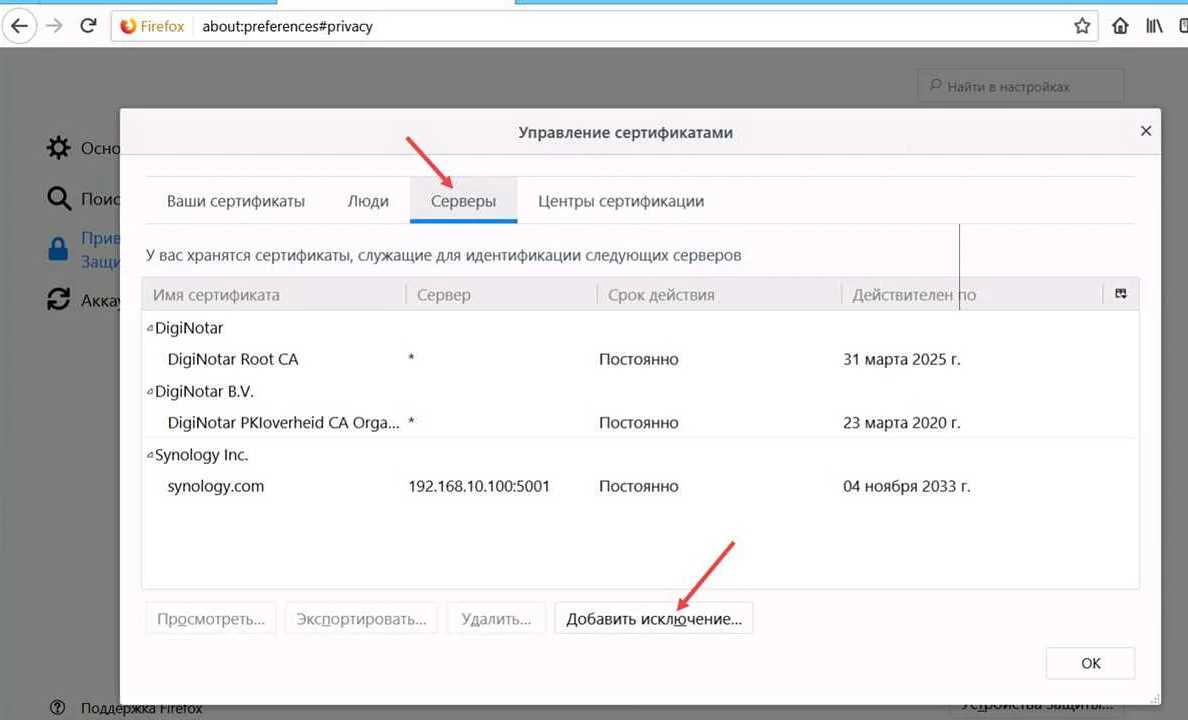
- В разделе “Серверы” перейти во вкладку “Добавить исключение”.

- Добавить все веб-сайты, которые необходимо исключить из проверки.

Таким образом вы сможете обеспечить постоянный доступ к любым ресурсам, однако, рекомендуем пользоваться данными методами со всей осторожностью и предусмотрительностью.
Как добавить сайт в список надежных в Mozilla Firefox
В браузере Фаерфокс большое внимание уделено пребыванию в сети Интернет. По этой причине изначально практически всем веб-страницам недоступен ряд действий. Но если вы доверяете какому-либо ресурсу, то можно добавить его в список надежных непосредственно в браузере. Сегодня мы поговорим о том, как дать разрешение сайту в Firefox.
Кратко о главном
Mozilla Firefox – свободный браузер, построенный на движке Gecko. Сервис занимает второе место в мире по рыночной доле. Наибольшая популярность зарегистрирована в Германии и еще нескольких странах ЕС.
Обход защиты
Делается все так:
- Посетите веб-страницу, загрузить которую не удается без возникновения ошибки.
- Кликните на «Дополнительно».
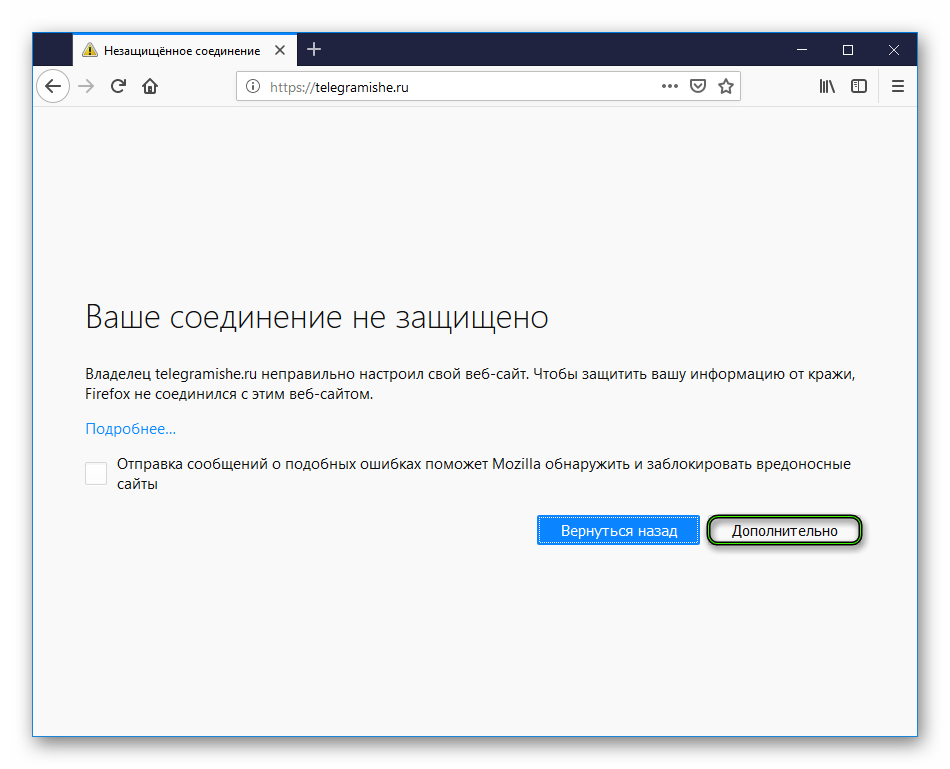
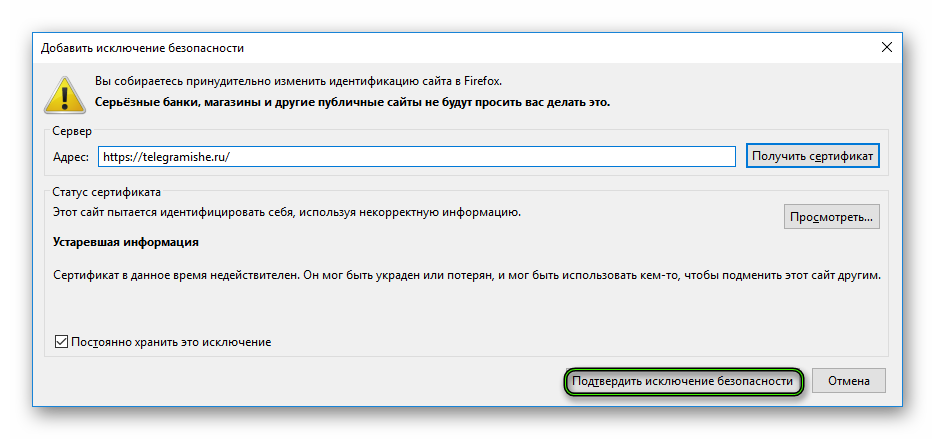
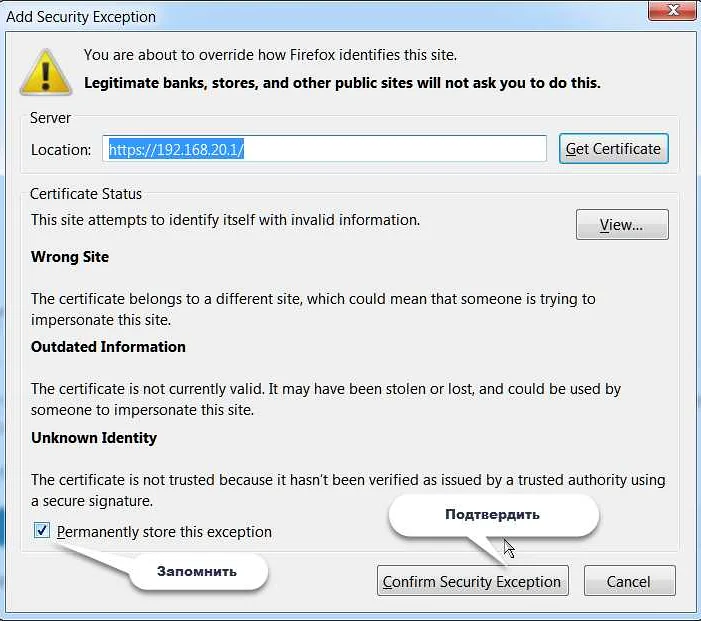
- Далее, выберите опцию «Добавить исключение…».
- Нажмите на пункт «Подтвердить исключение безопасности», чтобы завершить процедуру.
Заключение
На всякий случай повторимся о риске добавления в Мазила браузере сайта в «Разрешенные». В редких ситуациях ресурсы отмечаются как «Вредоносный» по ошибке. Как правило, они реально представляют угрозу для пользователя: распространяют вирусы, ложную информацию и так далее.
Добавление доверенных веб-сайтов в ваш список разрешённых
Защита от отслеживания в Firefox Focus защищает вас от отслеживания, но может сделать неработоспособными некоторые веб-сайты. Начиная с версии 8, вы можете отключить Защиту от отслеживания для доверенных сайтов.
Оглавление
Добавление веб-сайта в Доверенный список

- Перейдите на сайт, который хотите добавить в свой Доверенный список.
- Нажмите на значок щита рядом с адресной строкой.
- Нажмите на переключатель рядом с Улучшенная защита от отслеживания , чтобы отключить защиту для этого сайта.
Этот веб-сайт будет добавлен в ваш Доверенный список, и Защита от отслеживания будет отключаться при посещении этого сайта.
Управление доверенными веб-сайтами
Для просмотра и управления доверенными веб-сайтами:
Нажмите кнопку меню рядом с адресной строкой:
Эти прекрасные люди помогли написать эту статью:

Станьте волонтёром
Растите и делитесь опытом с другими. Отвечайте на вопросы и улучшайте нашу базу знаний.
Related posts:
- Как открыть пластиковую упаковку турбо гранулы уникум
- Почему яндекс удаляет страницы из поиска
- Как зайти на сервер по ip
- Как узнать ip адрес sql сервера
Firefox как добавить сайт в исключения
Узнайте, как добавить сайт в список исключений в браузере Firefox, чтобы разрешить ему использование определенных настроек или функций безопасности. Просто следуйте нашим пошаговым инструкциям и настройте свой браузер на работу с нужными сайтами без лишних проблем.
Если вы столкнулись с ошибкой, связанной с блокировкой сайта в Firefox, не отчаивайтесь! Вместо того чтобы пытаться обойти браузерные настройки и рисковать своей безопасностью, лучше добавьте этот сайт в список исключений.
Большинство сайтов, которые Firefox блокирует, представляют угрозу для вашей безопасности в сети. Но иногда вы можете попасть на страницу, которая по ошибке попала в черный список. Если вы уверены в безопасности данного сайта, то вы можете добавить его в список исключений, чтобы в будущем Firefox не блокировал его загрузку.
В этой статье мы рассмотрим, как добавить сайт в список исключений в Firefox. Этот процесс прост и займет всего несколько минут, но поможет избежать многих проблем в будущем.
Firefox: добавление сайта в исключения
Когда вы открываете сайт в Firefox, иногда может возникнуть ошибка, связанная с невозможностью загрузки страницы или блокированием сайта вашим антивирусом или брандмауэром. В этом случае вы можете добавить сайт в список исключений, чтобы Firefox не блокировал его дальше.
Добавление сайта в список исключений происходит следующим образом:
- Откройте Firefox и щелкните на значке меню в правом верхнем углу экрана. Это значок с тремя горизонтальными линиями.
- Выберите «Настройки» в выпадающем меню.
- Прокрутите страницу вниз и выберите «Безопасность и конфиденциальность» в левой панели.
- Найдите раздел «Исключения» и нажмите на кнопку «Исключить сайты…».
- Напишите имя сайта, который вы хотите добавить в список исключений, и нажмите на кнопку «OK».
Теперь Firefox не будет блокировать выбранный сайт при его последующем посещении. Убедитесь, что вы только добавляете в исключения надежные и безопасные сайты, чтобы не подвергать себя риску вредоносных атак и вирусов.
Что такое исключения в Firefox?
Читать далее«title»: Что делать после шпаклевки стен: этапы и рекомендации.
Веб-браузер Firefox блокирует ряд сайтов, в которых пользователи могут столкнуться с нарушением безопасности. Это может быть связано с установкой внешних дополнений, загрузкой вредоносных программ, переходом на фишинговые страницы или любыми другими подобными ситуациями.
Также не все сайты могут отображаться правильно в Firefox по различным техническим причинам. Но если вы знаете, что определенный сайт безопасен и полезен для вас, хотите установить дополнение с него или нуждаетесь в доступе к его функционалу, вы можете добавить его в список исключений.
Это означает, что Firefox будет предупреждать вас о возможных рисках от использования сайта, но не будет блокировать его. Вы должны быть предельно осторожны при добавлении сайтов в исключения и добавлять только настоящие и безопасные сайты.
Добавление сайтов в исключения может быть полезно, если вы работаете с дополнениями, которые блокируют определенные сайты, или если вы пользуетесь определенными сайтами, которые были неправильно закодированы и не работают в Firefox без добавления в список исключений.
Зачем добавлять сайт в исключения?
Добавление сайта в исключения в браузере Firefox позволяет пользователю продолжать работу с сайтом, несмотря на наличие ошибок в его сертификате или других проблемах с безопасностью.
Например, если сайт использует самоподписанный сертификат, то браузер будет ругаться на него и не будет показывать его содержимое. Чтобы обойти это, пользователь может добавить сайт в исключения и продолжать работать с ним.
Кроме того, иногда сайт может быть заблокирован в связи с наличием на нем нежелательного контента. В этом случае, если пользователь уверен в безопасности сайта, он также может добавить его в исключения, чтобы иметь доступ к его содержимому.
Однако, необходимо помнить, что добавление сайта в исключения может представлять определенный риск для безопасности пользователя, поэтому следует быть осторожным и добавлять сайты только в случае полной уверенности в их безопасности.
Как добавить сайт в исключения в Firefox?
Читать далее«Арбуз кримсон руби F1: отзывы, сроки и правила посадки».
Добавление сайта в исключения в Firefox может быть полезно, если вы столкнулись с сообщением об ошибке при попытке зайти на сайт. Это может произойти, например, если сайт использует устаревшие или небезопасные протоколы.
Чтобы добавить сайт в исключения в Firefox, следуйте этим простым шагам:
Шаг 1. Откройте Firefox и нажмите на значок «Меню» (три полоски) в правом верхнем углу экрана.
Шаг 2. Выберите «Настройки» в выпадающем меню.
Шаг 3. В разделе «Безопасность» найдите пункт «Исключения» и нажмите на кнопку «Исключения…».
Шаг 4. В диалоговом окне «Исключения – Добавить сайт» введите адрес сайта, который вы хотите добавить в исключения.
Шаг 5. Нажмите кнопку «Добавить исключение».
Теперь вы можете зайти на этот сайт без сообщения об ошибке. Важно помнить, что добавление сайта в исключения может уменьшить безопасность вашего браузера, поэтому не забудьте удалить его из списка исключений, когда проблемы на сайте будут устранены.
Шаг 1: Открыть настройки конфиденциальности
Для того чтобы добавить сайт в исключения на Firefox, нужно открыть настройки конфиденциальности. Они находятся в разделе «Настройки» браузера.
Чтобы открыть настройки, нужно нажать на три горизонтальные полоски в правом верхнем углу окна браузера и выбрать пункт «Настройки». Откроется окно «Настройки Firefox».
Для более быстрого доступа к настройкам можно воспользоваться горячей клавишей: нажать одновременно клавиши Ctrl и «,» (запятую).
В окне «Настройки Firefox» нужно перейти на вкладку «Конфиденциальность и защита». Здесь можно задать настройки конфиденциальности браузера, такие как блокировка трекеров, защита от слежки, управление паролями и др.
На этой же вкладке находится раздел «Исключения». Здесь можно добавить сайт в исключения, чтобы браузер не блокировал на нем некоторые элементы, такие как определенные типы файлов, всплывающие окна, автоматическое воспроизведение звука и др.
Шаг 2: Перейти на вкладку «Исключения»
Чтобы добавить сайт в список исключений на Firefox, необходимо перейти на соответствующую вкладку. Чтобы это сделать, следуйте инструкциям:
- Откройте браузер Firefox и нажмите на кнопку меню в правом верхнем углу.
- Выберите «Настройки» из выпадающего меню. Откроется страница «Основные настройки».
- Перейдите на вкладку «Приватность и безопасность».
- Прокрутите страницу вниз до раздела «Разрешения».
- Найдите пункт «Исключения» и нажмите на кнопку «Исключения…».
После этого откроется список веб-сайтов, которые были добавлены в список исключений. Вы можете добавлять, удалять и редактировать сайты в этом списке в соответствии с вашими потребностями и настройками безопасности браузера.
Обратите внимание, что добавление в список исключений веб-сайта, который может быть потенциально опасным или содержать вредоносный код, может привести к потенциальным рискам для вашей системы. Поэтому следует добавлять только надежные и известные сайты в список исключений.
Шаг 3: Добавить новое исключение
После того, как вы перейдете во вкладку «Безопасность», выберите «исключения» и нажмите на кнопку «Добавить исключение».
Откроется окно, в котором можно ввести сайт, который вы хотите добавить в исключения. Введите адрес сайта в поле «Адрес сайта» и нажмите кнопку «Добавить».
Вы можете добавить несколько исключений. Если вы хотите удалить какое-то исключение, выберите его в списке и нажмите кнопку «Удалить».
Когда вы закончите добавление исключений, нажмите кнопку «Закрыть», чтобы сохранить настройки.
Теперь вы можете быть уверены, что Firefox будет блокировать нежелательные сайты, но разрешать доступ к сайтам, которые вы добавили в список исключений.
Дополнительные способы добавления исключения
Кроме того, что можно добавить сайт в исключения через панель настроек Firefox, существуют еще несколько способов, которые можно использовать в зависимости от того, какую информацию вы имеете.
Первый способ — использование красной закладки. Если при попытке открыть сайт вы видите страницу «Заблокировано» с красной закладкой, то вы можете нажать на нее правой кнопкой мыши и выбрать «Добавить исключение». После этого выберите «Подключение небезопасно» и нажмите «Подтвердить исключение».
Второй способ — использование ошибок безопасности. Если Firefox заблокировал доступ к сайту из-за проблем с сертификатом или потому, что он не соответствует безопасным стандартам, вы можете добавить его в исключения. Для этого нажмите на ссылку «Расширенно» на странице с ошибкой и выберите «Добавить исключение». Затем нажмите «Подтвердить исключение».
Третий способ — использование SSL Manager. Если у вас есть сертификат для сайта, который Firefox не признает, то вы можете добавить его через SSL Manager. Для этого откройте настройки Firefox и выберите «Приватность и безопасность». Затем перейдите на вкладку «Сертификаты» и выберите «Просмотреть сертификаты». Найдите нужный сертификат, нажмите на него правой кнопкой мыши и выберите «Добавить исключение». Затем нажмите «Подтвердить исключение».
В целом, Firefox позволяет добавлять исключения достаточно просто и быстро. Главное, иметь минимальные знания об этом процессе и знать какую информацию необходимо для его выполнения.
Удаление и изменение уже добавленных исключений
После добавления сайта в исключения браузера Firefox, возможно, потребуется удалить или изменить это исключение. Это может быть необходимо, если сайт, который ранее был проблемным, теперь работает без проблем, или наоборот, сайт, который ранее работал нормально, стал вызывать проблемы.
Чтобы удалить исключение, нужно открыть настройки браузера Firefox и выбрать вкладку «Приватность и защита». Далее следует нажать на кнопку «Исключения» в разделе «Безопасность». В открывшемся окне можно выбрать и удалить нужное исключение.
Чтобы изменить исключение, нужно перейти к той же вкладке «Приватность и защита» и найти раздел «Защита от отслеживания». Там нужно выбрать «Исключения» и отредактировать параметры исключения, которое нужно изменить.
Важно помнить, что исключения, добавленные в браузер Firefox, могут помочь вам защитить свою конфиденциальность и безопасность в Интернете. Но следует использовать их с осторожностью и только в случае необходимости. Лучше всего удалять и изменять исключения только в случае наличия серьезных причин, так как удаление или изменение может привести к нежелательным последствиям в работе сайтов.
Важные моменты при работе с исключениями в Firefox
Исключения в Firefox — это список веб-сайтов, для которых браузер Firefox отключает функции безопасности по умолчанию. То есть, если веб-сайт находится в списке исключений, Firefox не будет блокировать некоторые элементы веб-страницы, которые могут быть опасны для пользователя.
Добавление исключений — очень простой процесс, который может помочь при работе с веб-сайтом, который не работает должным образом в Firefox, из-за блокировки функций безопасности. При этом важно понимать, что добавление в список исключений веб-сайта может представлять угрозу для безопасности вашего компьютера или персональных данных.
Управление исключениями — следует проводить с осторожностью. Рекомендуется периодически проверять список исключений, и удалить веб-сайты, которые больше не нужны в списке. Так же, важно усилить меры безопасности для каждого веб-сайта, который использован при работе с конфиденциальными данными, или на котором допущены нарушения безопасности.
В заключение, исключения в Firefox — это полезная функция, которая может помочь при работе с множеством веб-сайтов. Но запомните, что добавление в список может представлять угрозу безопасности вашего компьютера или личных данных. Поэтому, следует быть осторожным и периодически проверять список исключений.
Преимущества использования исключений в Firefox
Повышение безопасности
Исключения позволяют установить правила для сайтов, доступ к которым вы не хотите разрешать. Например, непроверенные сайты сомнительного содержания. Это повышает уровень защиты браузера от вредоносного ПО и других угроз.
Повышение удобства использования
Исключения можно использовать для отключения блокировки уведомлений, аудио и видео веб-страниц. Если вы постоянно работаете с каким-то сайтом, но вас раздражают некоторые уведомления, то это идеальный случай для использования исключений.
Улучшение производительности
Использование исключений может помочь снизить нагрузку на браузер. Без них браузер будет обрабатывать каждый запрос и блокировать нежелательные элементы на каждой странице, что может замедлить работу в целом.
Бесплатность
Исключения в Firefox являются бесплатным инструментом, который помогает улучшить безопасность и производительность браузера. Вам не нужно платить за него, а также его установка не требует специальных навыков или знаний.
Поддержка пользователей
Функция исключений поддерживается не только Firefox, но и другими популярными браузерами. Это означает, что если вы перейдете на другой браузер, вы можете продолжать использовать эту функцию. Кроме того, вы можете найти множество руководств и ресурсов в Интернете, которые помогут вам настроить и использовать исключения максимально эффективно.
Видео по теме:
Как добавить сайт в исключения в Firefox?
Чтобы добавить сайт в исключения в Firefox, нужно открыть браузер и перейти в меню «Инструменты». Далее выберите «Настройки» и перейдите на вкладку «Безопасность». На этой вкладке найдите раздел «Исключения» и нажмите кнопку «Исключить». В открывшемся окне введите адрес сайта и нажмите «ОК». Теперь этот сайт будет добавлен в список исключений в Firefox.
Как удалить сайт из списка исключений в Firefox?
Чтобы удалить сайт из списка исключений в Firefox, нужно открыть браузер и перейти в меню «Инструменты». Далее выберите «Настройки» и перейдите на вкладку «Безопасность». На этой вкладке найдите раздел «Исключения» и выберите сайт, который вы хотите удалить. Нажмите кнопку «Удалить», затем «ОК». Теперь этот сайт не будет исключен в Firefox.
Можно ли исключить все сайты, кроме определенных?
Да, вы можете исключить все сайты, кроме определенных, в Firefox. Для этого нужно открыть меню «Инструменты», выбрать «Настройки» и перейти на вкладку «Безопасность». На этой вкладке найдите раздел «Исключения» и нажмите кнопку «Исключить». В открывшемся окне введите адрес сайта, который вы хотите разрешить, и нажмите «ОК». После этого все сайты, кроме заданного вами, будут исключены в Firefox.
Как узнать, какие сайты уже добавлены в список исключений в Firefox?
Чтобы узнать, какие сайты уже добавлены в список исключений в Firefox, нужно открыть браузер и перейти в меню «Инструменты». Далее выберите «Настройки» и перейдите на вкладку «Безопасность». На этой вкладке найдите раздел «Исключения» и нажмите кнопку «Просмотр». В открывшемся окне вы увидите список всех сайтов, которые были добавлены в список исключений в Firefox.
Если я исключу сайт в Firefox, это повлияет на безопасность моего компьютера?
Исключение сайта в Firefox не повлияет на безопасность вашего компьютера в целом. Такое исключение может быть полезным, например, если у вас возникли проблемы с отображением сайта из-за блокировки его содержимого. Тем не менее, исключение сайтов может снизить уровень безопасности вашего браузера, поэтому необходимо быть осторожным и исключать только те сайты, которые вы действительно доверяете.
Как удалить все сайты из списка исключений в Firefox?
Чтобы удалить все сайты из списка исключений в Firefox, нужно открыть браузер и перейти в меню «Инструменты». Далее выберите «Настройки» и перейдите на вкладку «Безопасность». На этой вкладке найдите раздел «Исключения» и нажмите кнопку «Удалить все». Подтвердите свой выбор, нажав «ОК». Теперь все сайты будут удалены из списка исключений в Firefox.
Firefox как добавить сайт в исключения
Если вы используете Firefox в качестве основного браузера, то вы могли столкнуться со следующими проблемами: Firefox блокирует веб-сайт, который вы посещаете, или часть содержимого на веб-странице, которую вы посещаете, блокируется или работает неправильно.
Это может быть связано с тем, что ваш браузер Firefox блокирует сайт, так как подозревает, что на нем есть трекеры, или ему не нравятся или другие вредоносные скрипты.
Добавляйте сайт в список доверенных сайтов Firefox, только если вы уверены в его безопасности. Если вы добавите сайт, который потенциально опасен, вы можете нанести вред своей системе.
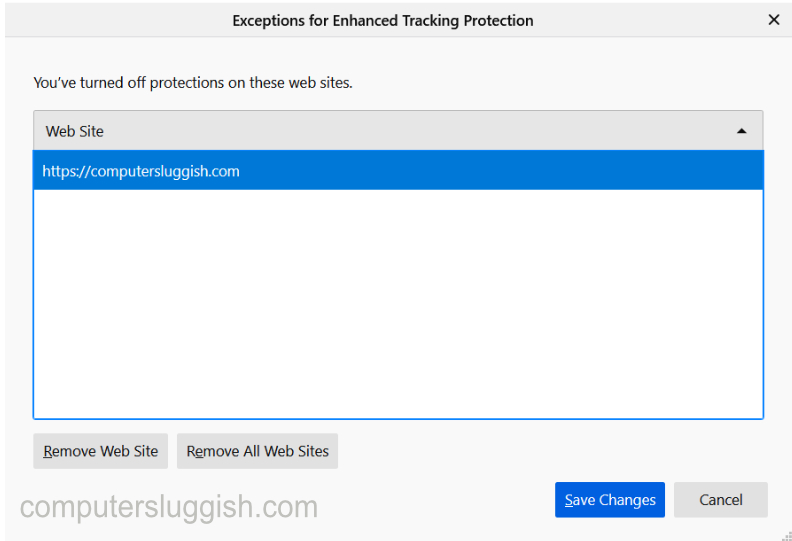
Вы можете просмотреть список сайтов, которые вы добавили в «Исключения для усиленной защиты от слежения» в Firefox.
Добавить сайт в список «Исключения для усиленной защиты от слежения» в Firefox : 1. Откройте браузер Firefox > Перейдите на сайт, который вы хотите добавить в список исключений
https://amdy.su/wp-admin/options-general.php?page=ad-inserter.php#tab-8
- В левом верхнем углу нажмите на значок щита > Измените » Усиленная защита от слежения » на OFF (Это добавит сайт в список доверенных сайтов)
Чтобы просмотреть, каким сайтам вы доверяете в Firefox: 1. Откройте Firefox > Нажмите на три линии в правом верхнем углу > Нажмите Настройки
- В меню слева нажмите «Privacy & Security» > В разделе Enhanced Tracking Protection вы увидите » Manage Exceptions » >Нажмите на эту кнопку (Теперь вы увидите список всех разрешенных сайтов)
Вот как добавить сайт в список доверенных сайтов Firefox. Если вы хотите удалить сайт, посмотрите этот пост здесь .
YouTube видео: Как добавить доверенный сайт в Firefox
Вопросы и ответы по теме: “Как добавить доверенный сайт в Firefox”
Как сделать сертификат доверенным в Firefox?
Итак, запускаем браузер Mozilla Firefox, щелкаем на пиктограмму Меню — , в открывшемся меню щелкаем по кнопке Настройки Page 2 Page 3 Переходим на вкладку Дополнительные, вкладку Сертификаты и нажимаем кнопку Просмотр сертификатов. В появившемся окне нажимаем кнопку Импортировать.
Как разрешить доступ к сайту в мозиле?
Прокрутите до раздела Разрешения. Щёлкните по кнопке Параметры… для настройки Камера. Firefox отображает веб-сайты с сохранённым разрешением Разрешить или Блокировать. Используте селектор Разрешить/Блокировать, чтобы изменить разрешение для вашего веб-сайта.
Как установить сертификат Минцифры в Firefox?
Чтобы добавить корневой сертификат Минцифры в Firefox: Откройте его настройки: about:preferences#privacy. Нажмите View Certificates; Нажмите Import и выберите CER файл с сертификатом.
Как установить визуальные Закладки для Mozilla Firefox?
**Перейдите вниз к меню Панели инструментов и выберите Панель закладок.**1. Щёлкните Вид на панели меню Firefox в верхней части экрана. 2. Перейдите вниз к меню Панели инструментов и выберите Панель закладок. 3. Выберите одну из следующих настроек: Всегда отображать — будет отображать Панель закладок на всех страницах.
Как добавить в доверенные Сертификаты?
Нажмите кнопку Пуск, выберите Начать поиск, введите mmc, а затем нажмите клавишу ВВОД. В меню Файл выберите пункт Добавить или удалить оснастку. В группе Доступные оснастки щелкните Сертификаты, а затем нажмите кнопку Добавить. Щелкните Локальный компьютер, а затем нажмите кнопку Готово.
Как добавить российские Сертификаты в Firefox?
**Для установки российских TLS-сертификатов Russian Trusted Root CA в веб-браузер Firefox выполните следующие действия:**1. Откройте Настройки веб-браузера Firefox. 2. Перейдите в раздел настроек Приватность и защита или about:preferences#privacy. 3. Откройте настройку Просмотр сертификатов в разделе Сертификаты
Посмотрите наши последние сообщения: * Как удалить Messenger в Windows 10
Похожие публикации:
- Как удалить файлы с диска cd r
- Как сделать скрипт на хождение персонажа роблокс
- Как увеличить расстояние между буквами в фигме
- Где размещать тег script
Как добавить сайт в список надежных в Mozilla Firefox

Компания Mozilla большой акцент делает на приватность пользователей своих продуктов. Это относится и к браузеру Фаерфокс, в который по умолчанию встроено множество инструментов для защиты от отслеживания и для повышения анонимности в Сети. Они блокируют определенные элементы на интернет-страницах, не давая возможность собирать данные пользователей. Но в определенных случаях возникают проблемы с отображением. Чтобы этого избежать, нужно немного донастроить браузер. В данной статье мы объясним, как дать разрешение сайту в Firefox и сделать его надежным.
Пошаговое руководство
На деле добавление интернет-ресурса в список доверенных обозначает то, что Фаерфокс никак не будет фильтровать контент на нем. В таком случае все продвинутые функции защиты будут отключены. Сначала мы разберемся с компьютерной версией, а потом перейдем к мобильному приложению. Чтобы добиться нужного результата, сделайте следующее:
- Перейдите на нужный интернет-ресурс.
- Кликните по иконке в виде щита рядом с адресной строкой.
- Деактивируйте пункт «Улучшенная защита от отслеживания».
Это самый простой способ, как в Мазиле браузер добавить разрешенный сайт. Посмотреть весь список исключений выйдет так:
- Нажмите на пиктограмму с горизонтальными полосами правее адресной строки.
- В контекстном меню выберите пункт «Настройки», чтобы открыть одноименную вкладку.
Здесь вы можете посмотреть все добавленные адреса и, при необходимости, стереть лишние. А если вы хотите очистить их полностью, то воспользуйтесь кнопкой «Удалить все…».
Добавить новую ссылку в окне «Управление исключениями» невозможно.
Мобильное приложение
В мобильном приложении подход очень схож:
- Откройте MozillaFirefox у себя на смартфоне или планшете.
- Перейдите на сайт, который хотите сделать доверенным.
- Тапните по значку в виде щита рядом с адресной строкой.
Дополнение
Отдельно хотелось бы упомянуть, что браузер Фаерфокс блокирует доступ к некоторым сайтам. При попытке перехода на такой ресурс, пользователь увидит примерно такое оповещение:
Это говорит о том, что система защиты посчитала его потенциально опасным для человека. Но в некоторых случаях она работает некорректно, например, из-за системного сбоя или неправильных даты и времени на компьютере.
Если вы часто наблюдаете такую ситуацию, то попробуйте сделать следующее:
- Нажмите комбинацию Win + R на клавиатуре.
- Выполните команду control , чтобы запустить Панель управления Windows.
Если ошибка все равно отображается, то что-то не так с SSL сертификатом на сайте. Но в некоторых случаях систему безопасности выйдет обойти. Для этого:
- Нажмите на кнопку «Дополнительно…».
- Активируйте пункт «Принять риск и продолжить».
Итоги
Просто добавить веб-сайт в список надежных в Mozilla Firefox можно даже без перехода в настройки браузера. Достаточно кликнуть по специальной иконке рядом с адресной строкой и отключить функцию отслеживания. А вот администрировать все исключения выйдет только со страницы параметров. Об этом мы поговорили в первой части статьи.
А во второй речь пошла о ситуациях, когда доступ к некоторым интернет-ресурсам блокирует сам Фаерфокс. В ряде случаев такое ограничение получится обойти.