Как настроить голосовой поиск на телевизоре hisense
Бренд Hisense выпускающий разнообразную электронику, в том числе и телевизоры, не так сильно известен в нашей стране. Но является одним из крупнейших производителей телевизионной техники в мире. Большинство моделей телевизоров данной модели могут принимать цифровой стандарт вещания. Для более старых моделей Hisense потребуется дополнительное оборудование в виде цифрового тюнера для просмотра цифровых каналов.
Подготовка телевизора
Большинство новых моделей поддерживают форматы вещания DVB-T2 Эфир, DVB-С Кабель и DVB-S Спутник. Также некоторые модели наделены функцией Смарт ТВ, что позволяет прямо на телевизоре выходить в интернет и смотреть видеоконтент.
Если вы только приобрели новый телевизор, то подготовьте его к работе. Обычно телевизоры устанавливают на тумбу или же крепят на стенку, в этом случае необходимо приобрести крепление, так как в комплект он не входит.
Далее необходимо подключить телевизионный коаксиальный кабель. После того как все сборочные работы и все шнуры подключены, включаем в сеть своей телеприемник и берем в руки пульт он него.
Следующим шагом производим настройку телевизора Хайсенс
На задней панели, вы найдете все разъемы для подключения антенны, сетевого шнура, различный медиа устройств и тд.
Настройка цифрового ТВ
Перед тем как начать поиск телеканалов и радио на телевизоре Hisense, убедитесь что он поддерживает формат цифрового тв, иначе все ваши усилия не увенчаются успехом. Для того чтобы настроить цифровые эфирные каналы от Антенны в данный момент двадцать программ, необходимо чтобы ваша модель поддерживала DVB-T2. Узнать можно в паспорте изделия или же обратившись к производителю. В скором времени данную информацию можно будет посмотреть у нас на сайте. А пока смотрите на сайте РТРС в разделе Все для приема.
Автонастройка каналов
Для того чтобы настроить цифровые каналы на телевизоре hisense Смарт тв потребуеться пульт и немного вашего времени.
Подключение к Интернету

Телевизоры Hisense (Хайсенс) с поддержкой Smart TV можно подключить к сети интернет двумя способами.
- Проводным через кабель, в этом случае придется тянуть провод от роутера до телевизора. Качество сигнала при этом виде подключения будем лучше.
- Без проводным через Wi-Fi, в этом случае тянуть километры кабеля не нужно, подключение к сети будет произведено буквально по воздуху.
Для того чтобы телевизор подключился к сети, необходимо произвести некоторые настройки в меню.
- Для этого с помощью пульта входим в пункт Система, выбрав раздел Настройки.
- Далее переходим в пункт Сеть.
- Смотрим конфигурации сети и производим настройки
- ДлЯ подключения по Вай фаю выбираем данную опцию.
- Необходимо будет вести пароль от вашей сети. Стандартный пароль можно посмотреть на корпусе роутера.
В теме
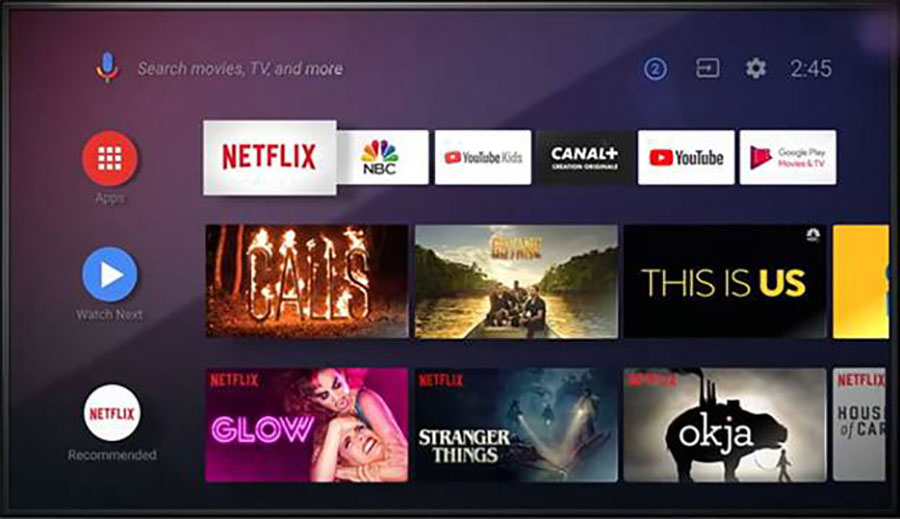
Итак, умные ТВ-приставки, они же смарт ТВ-боксы с операционной системой (ОС) AndroidTV известны своим встроенным (нативным) голосовым поиском. Можно не напрягаться и ничего не вводить вручную — достаточно нажать кнопку на пульте, произнести название видео или ключевые слова, чтобы посмотреть интересующий контент.
Но что делать, если у вашей ТВ-приставки другая ОС, не Android TV? Ничего страшного — даже когда встроенного голосового поиска нет, вы сможете настроить его сами.
Правда, многие уверены, что при выборе Android вместо Android TV придётся пожертвовать голосовым поиском и мучиться, пультом переводя курсор с буквы на букву. Но это не так.
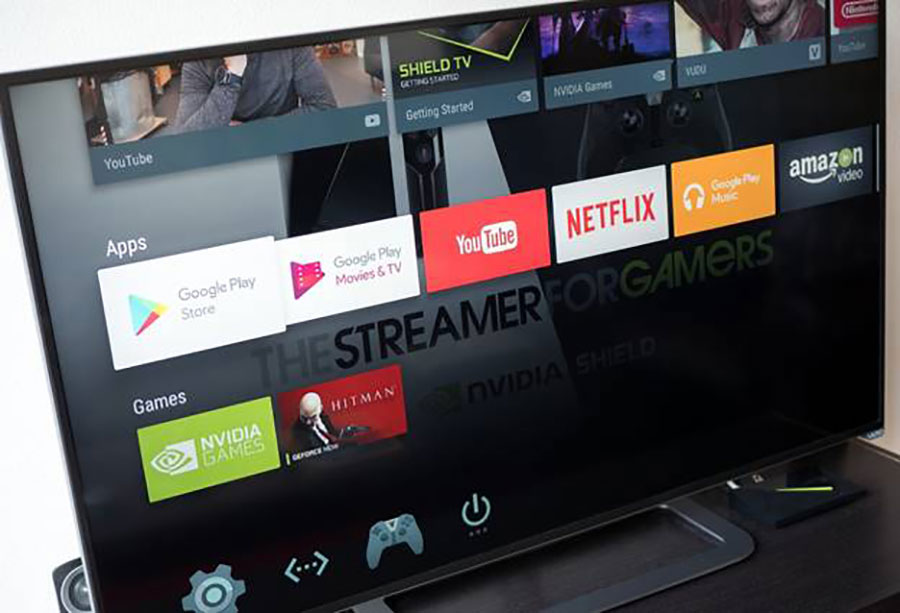
Подготовьте пульт ДУ и ТВ-приставку
Итак, ситуация следующая. В вашем распоряжении ТВ-бокс и пульт дистанционного управления (ДУ), который поддерживает голосовой поиск. Но у вас не Android TV, поэтому встроенная передача данных с микрофона на пульте не работает.
Вы можете легко убедиться, что изначально голосовой поиск не поддерживается. Пробуете управлять с пульта курсором — эффект есть. Пытаетесь воспользоваться голосовым поиском и что-нибудь сказать — ничего не происходит. Будем это исправлять.
Обратите внимание! Такого же интерфейса голосового поиска, как на Android TV, вы не получите. Однако микрофон на пульте ДУ перестанет быть бесполезным — вы сможете искать контент с помощью голосовых запросов во всех приложениях.
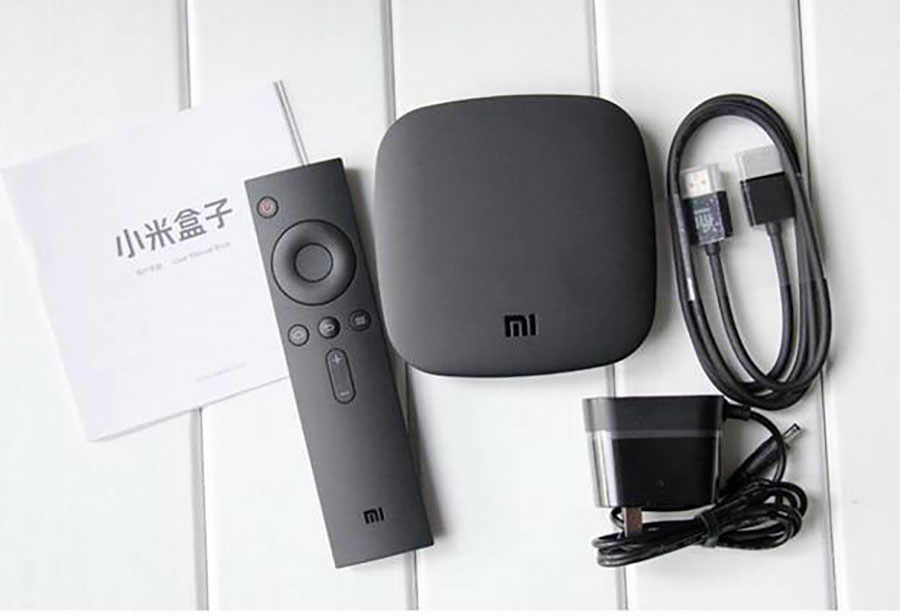
Скачайте приложение Google и настройте его
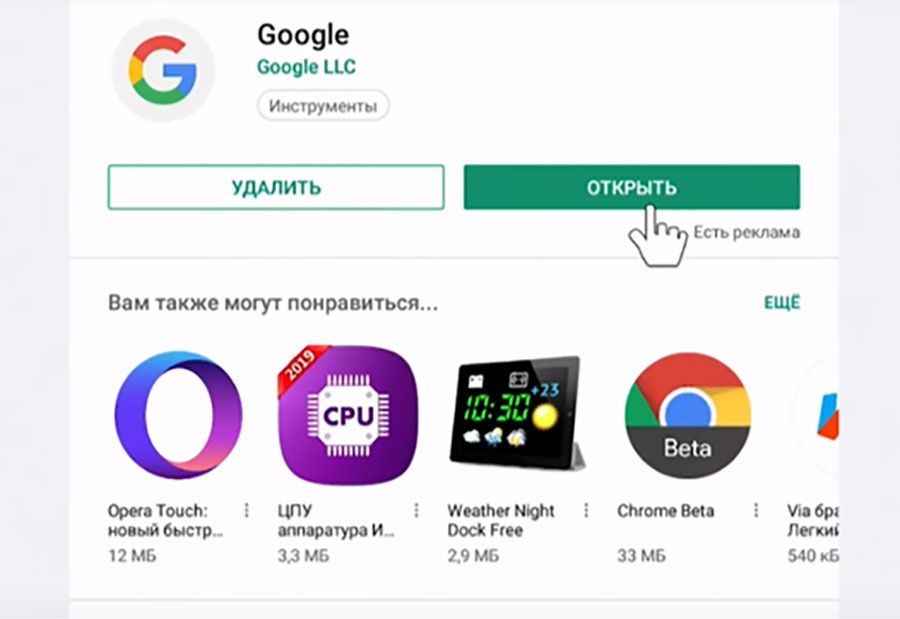
Проверьте работу голосового поиска теперь
Откройте Google Chrome, YouTube или любое другое из приложений, которые сами по себе поддерживают голосовой поиск. Посмотрите: теперь в строке поискового запроса есть значок микрофона. Именно с помощью этого значка вы сможете пользоваться голосовым поиском с пульта.
Согласитесь, намного удобнее, чем каждый раз вводить результаты с помощью экранной клавиатуры. К тому же теперь не потребуется нажимать кнопку микрофона на пульте — вместо этого достаточно нажать на значок микрофона в строке поиска.
Обратите внимание! Когда первый раз нажмёте на значок микрофона в приложении, оно запросит разрешение на запись аудио — разрешите. Потом, когда будете пользоваться этим же приложением, такой запрос всплывать уже не будет.
Итак, ваше преимущество перед пользователями Android TV: вы не ограничены теми приложениями, которые официально поддерживают поиск с пульта ДУ и поэтому доступны пользователям Android TV. Теперь вы можете искать с помощью голоса контент практически в любом приложении.
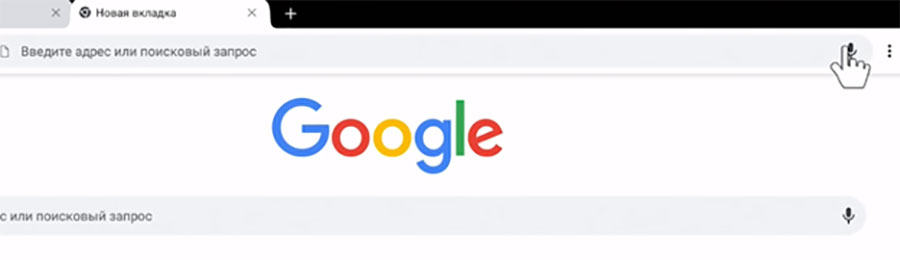
Какие бывают проблемы и как GBoard придёт вам на помощь
Готово. Теперь, если в нужном приложении не появляется значок микрофона, это не проблема — он всегда будет в правом верхнем углу виртуальной клавиатуры на экране.

Хотите подключить устройство Bluetooth к Hisense Smart TV? Здесь вы узнаете о различных способах подключения устройств Bluetooth к Hisense Smart TV.
Смарт-телевизоры оснащены такими вариантами беспроводного подключения, как Bluetooth и Wi-Fi. Это очень удобно, если вы хотите транслировать контент со своего мобильного телефона на телевизор или, возможно, вы хотите вывести звук с телевизора через внешние беспроводные динамики.
Что касается телевизоров Hisense Smart TV, это зависит от того, на какой ОС работает телевизор, поскольку эти телевизоры поставляются с ОС VIDAA U, Android и Roku OS. Что касается Bluetooth, у вас есть несколько устройств, которые вы можете легко подключать и использовать. Итак, если у вас есть Hisense Smart TV, читайте дальше, чтобы узнать, как подключить устройства Bluetooth к Hisense Smart TV.
Существует несколько устройств Bluetooth, таких как клавиатуры и мыши, динамики, звуковые панели и даже контроллеры геймпада, которые можно использовать для подключения к вашему Hisense Smart TV. Если вы хотите получить лучший опыт просмотра фильмов, вы можете подключить беспроводной динамик или использовать Bluetooth-гарнитуру, чтобы наслаждаться фильмом, никому не мешая. Так что да, устройства Bluetooth весьма полезны, все, что вам нужно сделать, это подключить их к вашему смарт-телевизору. Давайте посмотрим, как вы можете подключить устройства Bluetooth к Hisense Smart TV.
Подключите устройства Bluetooth к Hisense Smart TV
Поскольку телевизоры Hisense Smart TV поставляются с ОС RokuOS, Android и VIDAA U, мы рассмотрим все три телевизора на базе ОС, чтобы узнать, как подключать устройства Bluetooth, такие как динамики Bluetooth, наушники, звуковые панели, игровые контроллеры и т. Д., К телевизорам. Давайте сначала начнем с руководства по включению Bluetooth на вашем телевизоре. Да, это просто, но если у вас возникнут трудности с поиском нужного варианта, обратитесь к руководству.
Включите Bluetooth на Hisense Smart TV
Подключите устройства Bluetooth к Hisense Smart TV
Отключение или разрыв пары устройств Bluetooth с Hisense Smart TV
Подключите устройства Bluetooth к Hisense Roku Smart TV
Подключите устройства к телевизору с помощью приложения Roku Remote
- Загрузите приложение Roku Remote на свой телефон из PlayStore или App Store.
- Откройте приложение и убедитесь, что ваш Roku TV и мобильный телефон подключены к одной и той же сети Wi-Fi.
- Выберите свой Hisense Roku TV в приложении.
- Теперь подключите динамик Bluetooth, наушники или звуковую панель к мобильному телефону.
- Подключив мобильный телефон и устройство Bluetooth, откройте приложение Roku Remote.
- Выберите вкладку Remote, а затем нажмите значок наушников. Теперь он активирует частное прослушивание.
- Звук всего, что воспроизводится на вашем Roku TV, теперь будет выводиться через динамик Bluetooth, наушники или звуковую панель.
Подключите устройства Bluetooth к Hisense Android Smart TV
Заключение
Убедитесь, что в ваш Hisense Smart TV встроен Bluetooth. Если нет, вы всегда можете использовать передатчик Bluetooth, который можно подключить к выходу аудиоразъема вашего Hisense TV. Процесс очень простой и очень легкий. Поиск, подключение и использование устройства Bluetooth должны занять менее 5 минут или около того. Мы надеемся, что теперь вы знаете, как подключать устройства Bluetooth к телевизорам Hisense.

В мире, управляемом технологиями, поддержание в равновесии является необходимостью. Вот почему TCL включила голосовое управление в нашу последнюю линейку Android TV. По мере того, как мы становимся более эффективными в нашей повседневной деятельности, поиск любимых вещей ничем не отличается.
• Как мне получить голосовое управление?
Голосовое управление можно найти на некоторых телевизорах TCL, распознаваемых на телевизорах со встроенным Android. Именно эта функция позволяет вам говорить с пультом дистанционного управления TCL и сообщать телевизору, что вы хотите видеть на экране.
• Как мне сказать телевизору что-то сделать?
С помощью вашего пульта дистанционного управления TCL вы теперь можете дать своему телевизору команду искать то, что вы выберете, без необходимости набирать что-либо или бороться с удаленной клавиатурой. Это может включать ваши любимые видео о кошках или последние феномены YouTube. Вы сможете получить доступ к любому онлайн-контенту, просто используя распознавание голоса на телевизоре TCL Android.
• Как работает голосовое управление?
Вы просто нажимаете кнопку голосового управления на пульте дистанционного управления и просто говорите. Эта команда покажет телевизору все, что вы просили просмотреть. Это могут быть фотографии, телешоу, фильмы, и все, что можно смотреть онлайн, можно просматривать на телевизоре TCL Android, просто задавая вопрос.
МИР МУЛЬТИМЕДИИ НА ВАШИХ КОНЧИКАХ ПАЛЬЦЕВ
Наша новая линейка UHD 4K-телевизоров, работающих на Android TV, продолжает обеспечивать более четкое качество изображения для действительно захватывающего опыта. Телезрителям также предоставляется гораздо больше контента, чем когда-либо прежде, с неограниченным доступом к миру развлечений через Google Play. Google Play предлагает тысячи фильмов, шоу и игр из Google Play, YouTube и ваших любимых приложений. Сегодня, когда на наших телевизорах так много информации, как мы можем расшифровать всю информацию? Вот краткое руководство к тому, что у вас есть доступ и что лучше всего соответствует вашим потребностям.
• Онлайн трансляция
Онлайн-трансляция описывает мгновенную природу того, что доступно на наших телевизорах сегодня. По сути, это большой объем просматриваемого контента, размещаемого в сети для просмотра людьми.
Традиционно для просмотра значительных объемов данных вам придется подождать, чтобы загрузить файл, что не так с потоковой передачей. Он поставляется в сжатом виде, что позволяет играть постоянно. Вам не нужно ждать его, его можно просматривать в режиме реального времени из любой точки мира.
• Google Play
Google Play — это термин, который включает в себя множество источников просмотра и прослушивания, и, таким образом, они создают приложения. Это специальный магазин приложений для устройств Android и смартфонов. Вы можете получить доступ к фильмам, книгам, играм, музыке и многим другим интерактивным источникам через Google Play.
•Google Play Игры
Как сервис онлайн-игр, он предоставляет вам доступ к многопользовательским играм в реальном времени. Он позволяет сохраняться в облаке, просматривать публичных и частные рейтинги лидеров. Вам больше не нужно, чтобы кто-то сидел рядом с вами, чтобы играть против соперника.
• Google TV
Google TV — это платформа Smart TV, разработанная Google совместно с несколькими другими телекомпаниями несколько лет назад. Он включает в себя операционную систему Android с веб-браузером Google Chrome, который был разработан для создания интерактивного наложения. Это программное обеспечение Google, которое позволяет вам нажимать на панель поиска, перекрывать любой экран, на котором вы сейчас находитесь, и сканировать источники онлайн-видео, не считая прямой эфир, для поиска доступного контента. По умолчанию Google TV не выбирает предпочтительного поставщика, например Netflix, Stan, Utube и т.д. Он просто находит контент и доставляет его вам.
Читайте также:
- Телевизор с подключением к интернету
- Телевизор dexp f40c7100k обзор
- Служба будет скоро доступна повторите попытку позже телевизор lg что делать
- Кровавая барыня когда будет по телевизору
- App store не работает на телевизоре
Как настроить голосовой поиск на телевизоре Hisense с пульта
Телевизоры Hisense предлагают множество функций для облегчения использования и повышения удобства просмотра телевизионных программ. Одной из самых популярных функций является голосовой поиск. С ее помощью вы можете найти интересующие вас фильмы, сериалы, спортивные события и многое другое, просто произнеся ключевые слова в микрофон пульта.
Настройка голосового поиска на телевизоре Hisense очень проста и займет всего несколько минут вашего времени. В этой пошаговой инструкции мы расскажем вам, как правильно настроить голосовой поиск на вашем телевизоре Hisense с помощью пульта.
Во-первых, убедитесь, что ваш телевизор Hisense подключен к Интернету. Для настройки голосового поиска требуется доступ к сети. Если вы еще не подключили свой телевизор, следуйте инструкциям производителя, чтобы подключить его к домашней сети Wi-Fi или проводному интернету.
Как настроить голосовой поиск на телевизоре Hisense с пульта
Новые модели телевизоров Hisense позволяют использовать голосовой поиск для удобного и быстрого поиска нужного контента. В этой статье мы расскажем вам, как настроить голосовой поиск на телевизоре Hisense с помощью пульта.
Шаг 1: Включите телевизор и пульт управления.
Шаг 2: Навигацией на пульте управления выберите настройки. Обычно это значок шестеренки.
Шаг 3: В меню настроек найдите раздел «Голосовое управление» или «Голосовой поиск».
Шаг 4: В этом разделе вам будет предложено настроить голосовой поиск. Следуйте инструкциям на экране, чтобы завершить настройку.
Примечание: В зависимости от модели телевизора Hisense, шаги настройки могут незначительно отличаться. Для точной информации обратитесь к инструкции по эксплуатации вашего устройства.
Шаг 5: После завершения настройки можно начать использовать голосовой поиск. Нажмите кнопку голосового управления на пульте и изложите ваш запрос голосом. Телевизор выполнит поиск и покажет вам результаты на экране.
Теперь вы знаете, как настроить голосовой поиск на телевизоре Hisense с помощью пульта. Наслаждайтесь удобством поиска нужного контента с помощью вашего голоса!
Проверьте совместимость
Перед тем как приступить к настройке голосового поиска на вашем телевизоре Hisense, важно убедиться, что ваш телевизор и пульт дистанционного управления совместимы с этой функцией.
Некоторые модели телевизоров Hisense и пульты дистанционного управления не поддерживают голосовой поиск. Чтобы узнать, поддерживает ли ваша модель функцию голосового поиска, вам следует:
- Обратиться к инструкции к вашему телевизору. В ней должна быть указана информация о наличии или отсутствии функции голосового поиска.
- Проверить настройки вашего телевизора. Обычно функцию голосового поиска можно найти в меню настроек или в разделе «Управление и настройка». Если вы не видите такой опции, скорее всего, ваш телевизор не поддерживает голосовой поиск.
- Проверить наличие кнопки голосового управления на пульте дистанционного управления. Если на вашем пульте есть такая кнопка, значит он совместим с голосовым поиском.
Если ваш телевизор и пульт дистанционного управления поддерживают голосовой поиск, вы можете продолжить настройку слежующими шагами.
Установите микрофон в телевизор
Для использования голосового поиска на телевизоре Hisense необходимо установить микрофон. Убедитесь, что микрофон подключен к телевизору с помощью кабеля, который идет в комплекте. Обычно разъем для микрофона находится на задней панели телевизора, рядом с другими аудиовходами.
После подключения микрофона установите его на удобную позицию. Рекомендуется разместить микрофон рядом с телевизором, чтобы голосовые команды были четко слышны.
Подключите пульт к телевизору
Для начала настройки голосового поиска на телевизоре Hisense, необходимо сначала подключить пульт к телевизору. Этот шаг позволит вам управлять телевизором с помощью пульта и использовать функцию голосового поиска.
Чтобы подключить пульт, выполните следующие шаги:
- Убедитесь, что телевизор и пульт находятся в зоне действия друг друга.
- Возьмите пульт в руки и проверьте, что он включен и работает.
- Оrient Guide
- Найдите на телевизоре порт для подключения пульта.
- Вставьте прилагаемые батарейки в пульт, следуя инструкции в комплекте.
- Включите телевизор с помощью кнопки питания на передней панели или на пульте.
- Когда телевизор включится, убедитесь, что он распознал пульт и может управлять им.
После успешного подключения пульта к телевизору, у вас будет возможность использовать голосовой поиск с помощью пульта и настраивать его дальнейшие функции.
Перейдите в меню настройки
Чтобы настроить голосовой поиск на телевизоре Hisense с пульта, вам необходимо перейти в меню настройки. Для этого выполните следующие шаги:
| Шаг 1: | Возьмите пульт телевизора Hisense в руки. |
| Шаг 2: | Нажмите кнопку «Меню» на пульте. |
| Шаг 3: | Используя кнопки навигации, выберите «Настройки». |
| Шаг 4: | Нажмите кнопку «OK» для подтверждения выбора. |
Теперь вы находитесь в меню настроек вашего телевизора Hisense. Следующим шагом будет поиск опции голосового поиска для его настройки.
Разрешите доступ к микрофону
Для использования голосового поиска на вашем телевизоре Hisense, необходимо разрешить доступ к микрофону. Следуйте этим шагам:
- Включите телевизор и нажмите на кнопку «Настройки» на пульте.
- Перейдите в раздел «Звук» или «Аудио».
- Выберите пункт меню «Микрофон» или «Голосовые команды».
- В настройках микрофона включите опцию «Разрешить доступ к микрофону».
После того, как вы разрешили доступ к микрофону, вы сможете использовать голосовой поиск на вашем телевизоре Hisense. Просто нажмите на кнопку микрофона на пульте и произнесите свой запрос.
Произнесите команды для поиска
Чтобы использовать голосовой поиск на телевизоре Hisense, вам необходимо произнести команды с пульта дистанционного управления. Вот несколько примеров команд, которые вы можете использовать:
- «Показать фильмы» — эта команда поможет вам найти различные фильмы, доступные для просмотра.
- «Найти передачи о спорте» — с помощью этой команды вы сможете найти телевизионные программы, связанные со спортом.
- «Искать музыкальные клипы» — введите эту команду, чтобы найти различные музыкальные клипы и видео.
- «Открыть YouTube» — эта команда откроет приложение YouTube на телевизоре.
Обратите внимание, что точные команды могут отличаться в зависимости от модели телевизора Hisense и настроек голосового поиска. Убедитесь, что ваш пульт дистанционного управления поддерживает голосовой поиск и ознакомьтесь с инструкцией пользователя для вашей конкретной модели телевизора Hisense.
Наслаждайтесь голосовым поиском
Шаг 1: Возьмите пульт и удерживайте кнопку «Микрофон» на нем.
Примечание: Убедитесь, что ваш телевизор Hisense подключен к интернету и микрофон на пульте включен.
Шаг 2: Поднесите пульт к рту и ясно произнесите свои команды или запросы.
Например, вы можете сказать «проиграй музыку», «перейди к следующему эпизоду» или «открой приложение YouTube».
Шаг 3: Пульт передаст вашу команду телевизору, который выполнит соответствующее действие. Вскоре вы увидите результаты на экране.
Совет: Голосовой поиск также может использоваться для поиска фильмов, сериалов, видео на YouTube и других онлайн-платформах.
Теперь вы можете наслаждаться удобством голосового поиска на телевизоре Hisense, позволяющим быстро находить и открывать интересующий вас контент.
Как настроить голосовой помощник на телевизоре Hisense
В настоящее время голосовые помощники все больше и больше проникают в нашу повседневную жизнь. Они позволяют нам управлять различными устройствами и получать информацию с помощью голосовых команд. Телевизоры Hisense также поддерживают голосовое управление, позволяя вам легко взаимодействовать с вашим телевизором с помощью голоса. В этой статье мы расскажем вам, как настроить голосовой помощник на телевизоре Hisense.
Первым шагом является проверка поддержки голосового помощника на вашем телевизоре Hisense. Убедитесь, что ваш телевизор поддерживает эту функцию и имеет установленный голосовой помощник. Если эта функция не активирована, вам может потребоваться обновить программное обеспечение вашего телевизора.
Затем вам необходимо активировать голосовой помощник на телевизоре Hisense. Для этого откройте меню настроек телевизора и найдите раздел, отвечающий за голосовое управление. Возможно, вам придется включить эту функцию или привязать голосовой помощник к вашему аккаунту.
После активации голосового помощника настройте его на вашем телевизоре Hisense. Чтобы это сделать, выполните небольшую процедуру голосового обучения, которая поможет вашему телевизору распознавать ваш голос. Следуйте инструкциям на экране и повторяйте предложения или команды, которые будут отображаться на экране. По окончании процедуры ваш голос будет использоваться для управления телевизором с помощью голосовых команд.
Важно помнить, что для успешной работы голосового помощника на телевизоре Hisense в комнате должны быть минимальные шумы и ясное произношение слов.
После завершения настройки вы можете приступить к использованию голосового помощника на телевизоре Hisense. Просто скажите ключевую фразу или команду, чтобы активировать помощника, а затем произносите команды для управления телевизором. Например, вы можете сказать «Включи телевизор», «Покажи новости» или «Переключи канал на 5». Ваш телевизор Hisense будет выполнять ваши команды с помощью голосового помощника.
Теперь вы знаете, как настроить голосовой помощник на телевизоре Hisense. С помощью этой функции вы сможете управлять своим телевизором с помощью голосовых команд, что сделает его использование более удобным и простым.
Как настроить голосовой помощник на телевизоре Hisense:
Телевизоры Hisense предлагают возможность использовать голосового помощника для удобного управления устройством. Настройка голосового помощника на телевизоре Hisense занимает всего несколько шагов.
Шаг 1: Включите телевизор Hisense и перейдите в меню «Настройки».
Шаг 2: В меню «Настройки» найдите раздел «Голосовой помощник» и выберите его.
Шаг 3: В настройках голосового помощника выберите опцию «Включить» или «Включить/выключить».
Шаг 4: Вам может потребоваться подключение к интернету для использования голосового помощника. Если вы еще не подключены, перейдите в раздел «Настройки сети» и присоедините телевизор к доступной Wi-Fi сети.
Шаг 5: После включения голосового помощника, следуйте инструкциям на экране для настройки и активации голосовых команд. Обычно вам предложат пройти процесс обучения, чтобы голосовой помощник мог лучше распознавать ваш голос.
Поздравляю, вы успешно настроили голосовой помощник на телевизоре Hisense! Теперь вы можете использовать голосовые команды для управления телевизором, например, для переключения каналов, регулировки громкости или поиска интересующих вас программ.
Примечание: Некоторые модели телевизоров Hisense могут иметь незначительные отличия в интерфейсе и названиях меню, поэтому шаги могут немного отличаться. Однако, основной процесс настройки голосового помощника должен быть схожим.
Шаг 1. Подключите телевизор к интернету.
Шаг 1: Убедитесь, что ваш телевизор Hisense подключен к сети интернет.
Перед началом настройки голосового помощника необходимо установить стабильное соединение с интернетом.
Есть два способа подключить телевизор к интернету:
1. Подключение по кабелю Ethernet:
Если у вас есть доступ к роутеру или модему, используя Ethernet-кабель подключите его к Ethernet-порту на задней панели телевизора Hisense и роутера или модема.
Убедитесь, что оба конца кабеля надежно подключены и индикатор подключения на роутере или модему горит.
Рекомендуется использовать этот способ, чтобы обеспечить стабильное соединение с высокой скоростью.
2. Подключение через Wi-Fi:
Настройте подключение Wi-Fi на телевизоре.
Подключение через Wi-Fi может быть ненадежным и иметь ограниченную скорость, особенно если сигнал с роутера или модема слабый.
Идите в «Настройки» на экране телевизора и выберите «Беспроводные сети».
Выберите вашу домашнюю Wi-Fi сеть в списках доступных сетей.
Введите пароль, если это требуется.
Подождите, пока телевизор Hisense подключается к Wi-Fi сети.
Вы можете ввести необходимые сетевые настройки с помощью пульта ДУ и встроенного экранного меню.
Теперь ваш телевизор Hisense подключен к интернету.
Шаг 2. Откройте меню настройки.
Чтобы настроить голосовой помощник на телевизоре Hisense, вам нужно открыть меню настройки. Для этого:
- Возьмите пульт дистанционного управления телевизором Hisense.
- Нажмите кнопку «Настройки» на пульте (обычно это изображение шестеренки).
- На экране появится меню настроек. Пролистайте список пунктов и выберите «Голосовое управление» или похожий пункт с настройками голосового помощника.
- Нажмите на выбранный пункт для входа в меню настроек голосового помощника.
Обратите внимание: актуальный способ открытия меню настроек может незначительно отличаться в разных моделях телевизоров Hisense. Если вы не можете найти меню настроек голосового помощника по описанной инструкции, обратитесь к руководству пользователя вашего конкретного телевизора или обратитесь в службу поддержки Hisense.
Обсуждение вопросов по Hisense 40B6600PA
Не могу настроить голосовой поиск. При выборе голосовой поиск пишет нажмите кнопку микрофона, где она? На пульте я ее не нашел. Через смартфон голосовой поиск работает, а в самом телевизоре нет. В телевизоре может нет микрофона? Дайте пожалуйста ответ.
 7600 7600 |
27 ноября 2021, 13:21 |
Під час пошуку пульта по блютуз натисніть кнопку з кольоровими цятками над квадратом і потім натисніть кнопку меню( зліва над квадратом з трьома горизонтальними рисками)
| Алексей |
30 июня 2021, 18:33 |
Итак чтоб подключить пульт к блютуз необходимо зайти в настройки нажать подключение пульта и ВНИМАНИЕ зажать на пульте кнопку с двумя горизонтальными линиями в квадрате. Плохо что нельз выставить фото ищите эту кнопку там 2 линии в квадратика. После этого на экране появиться название пульта и вы легко подключитесь
| 8 мая 2021, 00:01 # |
Не работает голосовой поиск →
Как настроить сопряжение пульта и телевизора? Телевизор ищет, но пульт «не видит».
| Алексей |
30 июня 2021, 18:33 |
Итак чтоб подключить пульт к блютуз необходимо зайти в настройки нажать подключение пульта и ВНИМАНИЕ зажать на пульте кнопку с двумя горизонтальными линиями в квадрате. Плохо что нельз выставить фото ищите эту кнопку там 2 линии в квадратика. После этого на экране появиться название пульта и вы легко подключитесь
| Назар Алексей |
28 августа 2021, 13:38 |
Дякую. Підключив пульт саме цим способом!!
| 18 апреля 2020, 18:25 # |
при подключении беспроводной мышки не отображается клавиатура →
| 22 марта 2021, 07:59 # |
Не работает голосовой поиск Hisense →
Включаю кнопку «микрофон», а на изображение показывает «поиск устройств» блюьуз.
 Алексей Омельченко Алексей Омельченко |
22 марта 2021, 10:28 |
Совершенно верно, для работы голосового поиска необходимо подключить пульт или другие устройства по Bluetooth
| anonim Алексей О. |
17 апреля 2021, 18:05 |
Верно, но телевизор не находит пульт по блютузу
| 22 января 2021, 16:59 # |
Не могу настроить голосовое управление на Hisense →
Hisense 43b6700 тв 20го года на пульте есть кнопка микрофона но она не работает почему то, иногда пульт сам по себе перестает пахать и потом как заработает начинает моргать индиктор на пульте синим цветом и ничего дальше, на тв имеется блютуз подключается к телефону к блютуз наушникам а к пульту не сопряжается кто нибудь подскажите может там есть какие то секретные кнопки чтоб сделать сопряжение, если нажать на кнопку микрофона то телевизор начинает искать все блютуз устройства но не находит пду
| Сергій |
16 февраля 2021, 14:19 |
Скачайте додаток.
 anonim anonim |
10 февраля 2021, 17:59 |
Таже проблема . Нашли какие-то решение ?
| 9 февраля 2020, 20:39 # |
Новый,воняет сильно? Нужно менять иль это норма? →
| Алексей Омельченко |
10 февраля 2020, 13:23 |
По нашей информации некий запах при первом – втором запуске может быть, однако очень слабый. Если запах слишком резкий, скорее всего это брак или неисправность. В любом случае лучше всего сообщить о этой проблеме в магазин, где вы совершили покупку.