Как включить и отключить уведомления Firefox
Mozilla Firefox — один из самых популярных веб-браузеров. Для многих пользователей это их предпочтительный браузер. Если вам интересно, как включить или отключить уведомления Firefox, мы покажем вам, как это сделать.
Инструкции в этой статье объясняют, как отключить или включить уведомления в Firefox для Android, iOS, macOS и Windows.
Как отключить уведомления Firefox на Android или iOS
Выполните следующие действия, чтобы отключить уведомления Firefox на устройстве Android или iOS.
- Запустите браузер Firefox и выберите МЕНЮ значок в правом верхнем углу.
- Выбрать Настройки >Уведомления.
:max_bytes(150000):strip_icc()/001_how-to-enable-and-disable-firefox-notifications-4588164-200d1a6367974cdeb0d9a916e6074bdf.jpg)
- Переключить Советы по продукту и функциям переключиться на от должность. Это отключит уведомления из браузера.
- Если вы хотите отменить изменения, выполните те же действия и убедитесь, что переключатель установлен в положение On позиции.
:max_bytes(150000):strip_icc()/002_how-to-enable-and-disable-firefox-notifications-4588164-27bfed69566549578c366eb5b86bc80c.jpg)
Остановить уведомления Firefox в Windows и macOS
Выполните следующие действия, чтобы отключить уведомления Firefox на устройстве Windows или macOS.
- Запустите браузер Firefox и выберите ГамбургерМЕНЮ значок в правом верхнем углу.
- Выбрать Опционы.
:max_bytes(150000):strip_icc()/003_how-to-enable-and-disable-firefox-notifications-4588164-1a5aa869d3164286b4c76ac9af28d806.jpg) Для того, чтобы получить MacOS устройства, выберите Настройки вместо Опционы
Для того, чтобы получить MacOS устройства, выберите Настройки вместо Опционы - С левой стороны выберите Конфиденциальность и безопасность.
- Прокрутите вниз до Разрешения раздел. Рядом с УведомленияВыберите Настройки.
:max_bytes(150000):strip_icc()/004_how-to-enable-and-disable-firefox-notifications-4588164-1dd276a9fee046f29782115258cbf991.jpg) В Firefox для Windows выберите Приостановить уведомления до перезапуска Firefox чтобы отключить уведомления только на время, пока открыт браузер. Эта функция недоступна в версии Firefox для macOS.
В Firefox для Windows выберите Приостановить уведомления до перезапуска Firefox чтобы отключить уведомления только на время, пока открыт браузер. Эта функция недоступна в версии Firefox для macOS. - Выберите Блокировать новые запросы с просьбой разрешить уведомления флажок, затем выберите Сохранить изменения чтобы отключить уведомления.
:max_bytes(150000):strip_icc()/005_how-to-enable-and-disable-firefox-notifications-4588164-2ac4ea27894f4d909aa76904082677a5.jpg)
Чтобы отменить эти изменения на вашем устройстве Windows, следуйте инструкциям и для шага № 4 снимите флажок.
Categories Wiki
Свежие записи
- Как активировать GodMode в Windows 10, 8 и 7
- Как отключить Защитник Windows
- Как копировать компакт-диски с помощью проигрывателя Windows Media
- Как открывать, редактировать и конвертировать файлы MDT
- Как синхронизировать Wii Remote
Отключение уведомлений в популярных браузерах
Гугл Хром предоставляет довольно широкие возможности для настройки уведомлений – их можно отключить полностью или сделать показ по запросу, а также настроить индивидуально для каждого сайта, разрешив или запретив отправку. Помимо этого, в браузере имеется весьма полезная функция блокировки всплывающих окон. Стоит отметить, что все это может быть выполнено как в программе для ПК, так и в мобильных приложениях для iPhone и Android. Детальная инструкция о том, как решается задача из заголовка статьи, представлена по ссылке ниже.
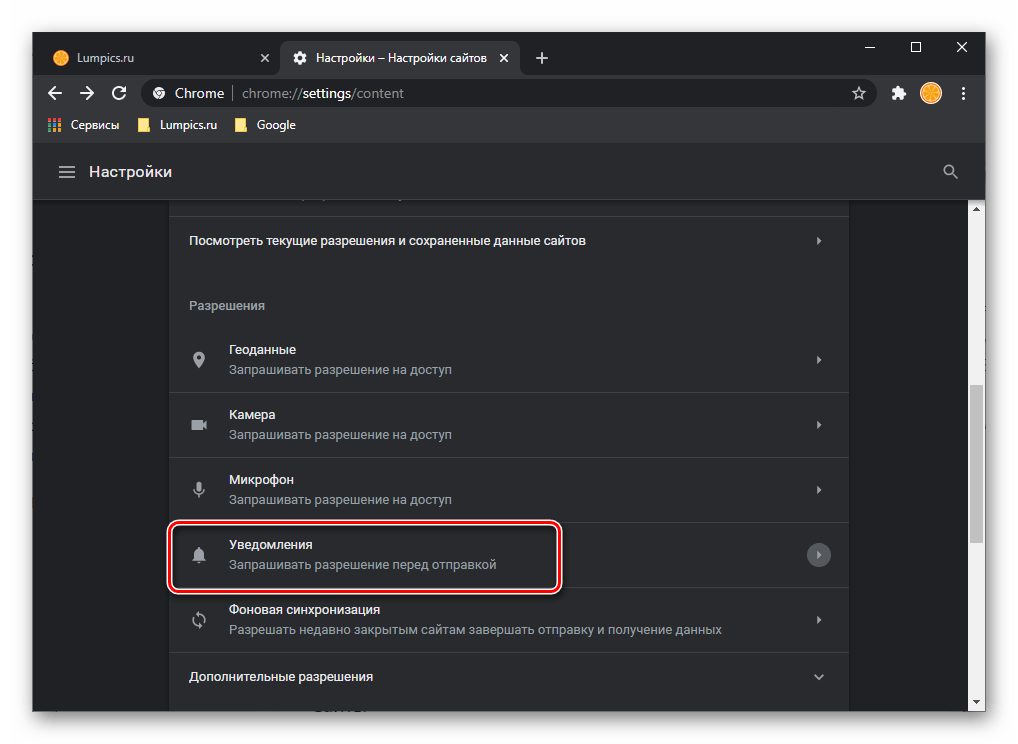
Подробнее: Как отключить уведомления в Google Chrome
Вариант 2: Mozilla Firefox
Отключение уведомлений в веб-обозревателе Мазила Фаерфокс выполняется по следующему алгоритму:
- Кликните в правой верхней части по кнопке меню браузера и перейдите в раздел «Настройки».
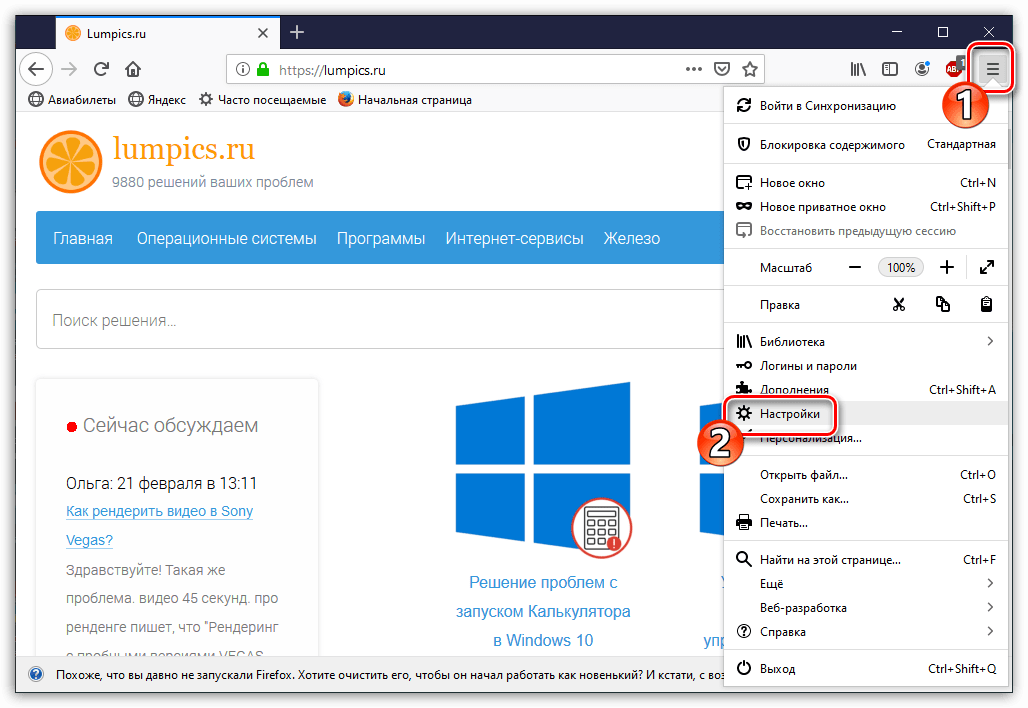
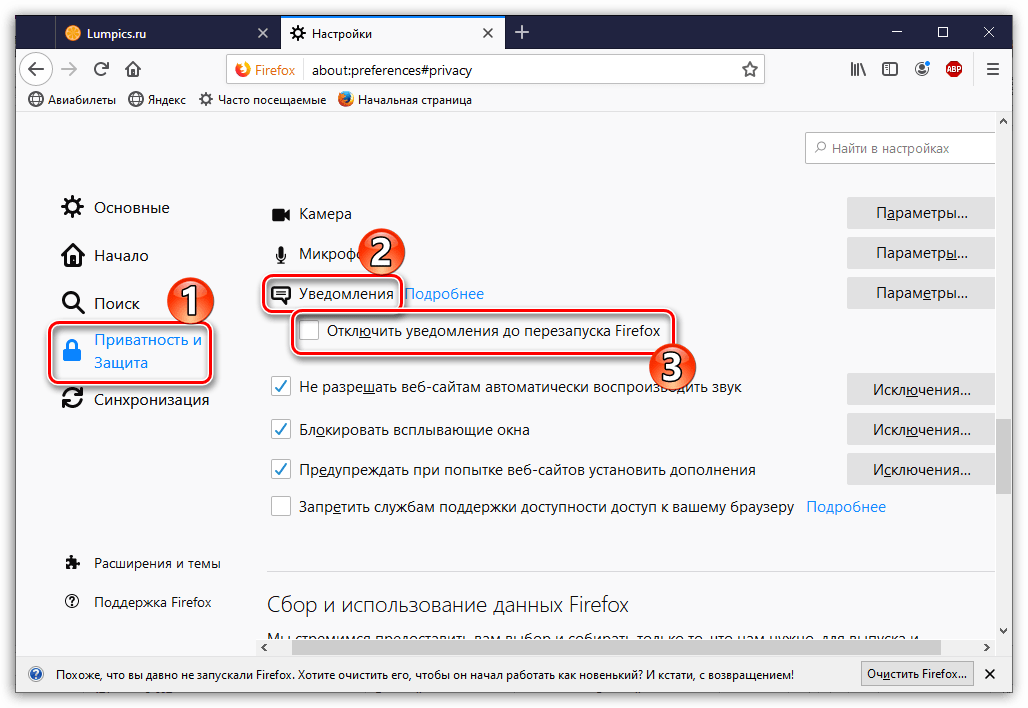
- Слева выберите вкладку «Приватность и защита», справа найдите раздел «Уведомления». Чтобы временно деактивировать отображение всех оповещений до окончания работы с веб-обозревателем, поставьте галочку напротив параметра «Отключить уведомления до перезапуска Firefox».
- Чтобы произвести настройку оповещений, напротив пункта «Уведомления» выберите кнопку «Параметры».
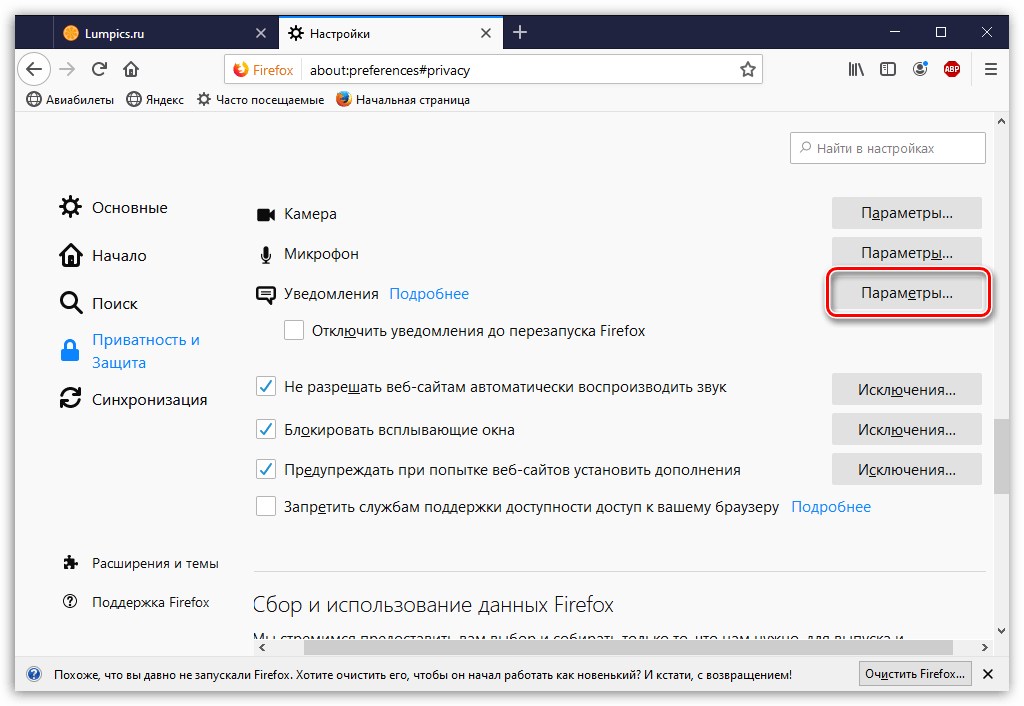
- В открывшемся окне отобразятся список ресурсов, для которых заданы настройки оповещений. Чтобы ограничить доступ определенному сайту, напротив него установите статус «Блокировать».
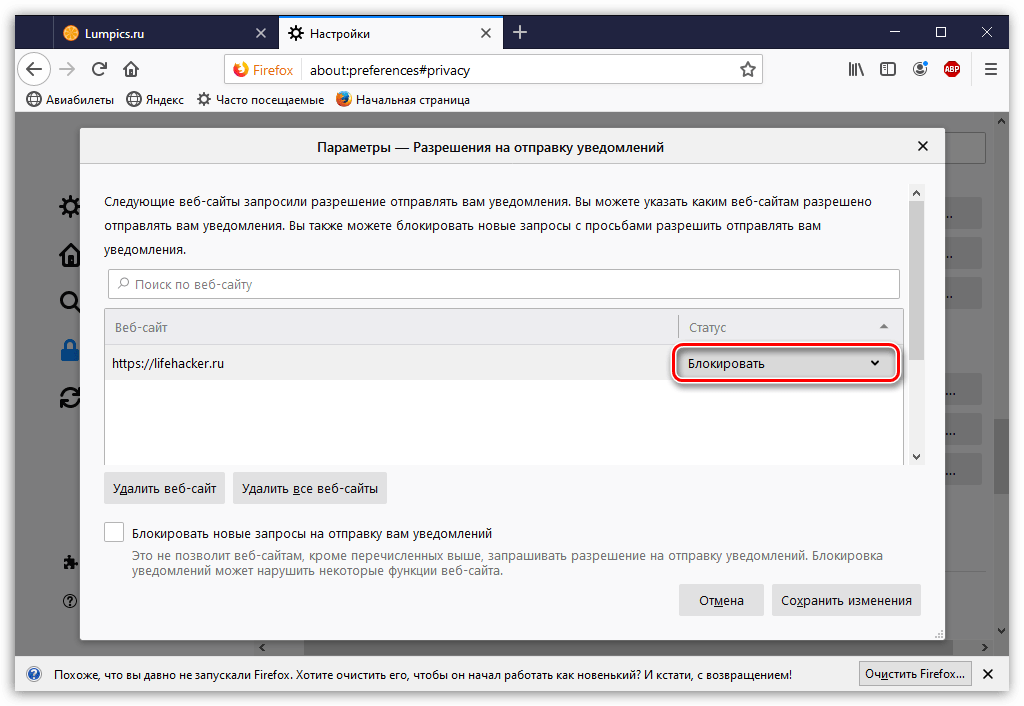
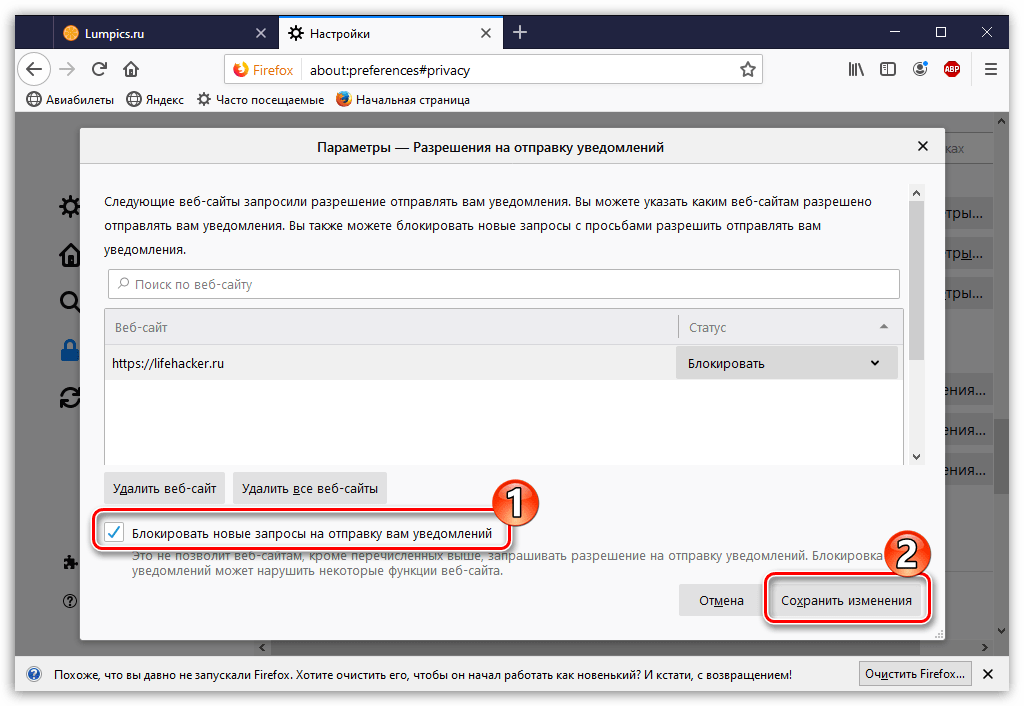
- Чтобы убрать отображение всплывающего окна при переходе на любой портал, активируйте параметр «Блокировать новые запросы на отправку вам уведомлений». Для принятия настроек щелкните по кнопке «Сохранить изменения».
Дополнительно: Блокировка всплывающих окон
В Мазиле, во все том же разделе настроек «Приватность и защита», имеется еще одна полезная функция — «Блокировать всплывающие окна». Для нее также можно задать «Исключения».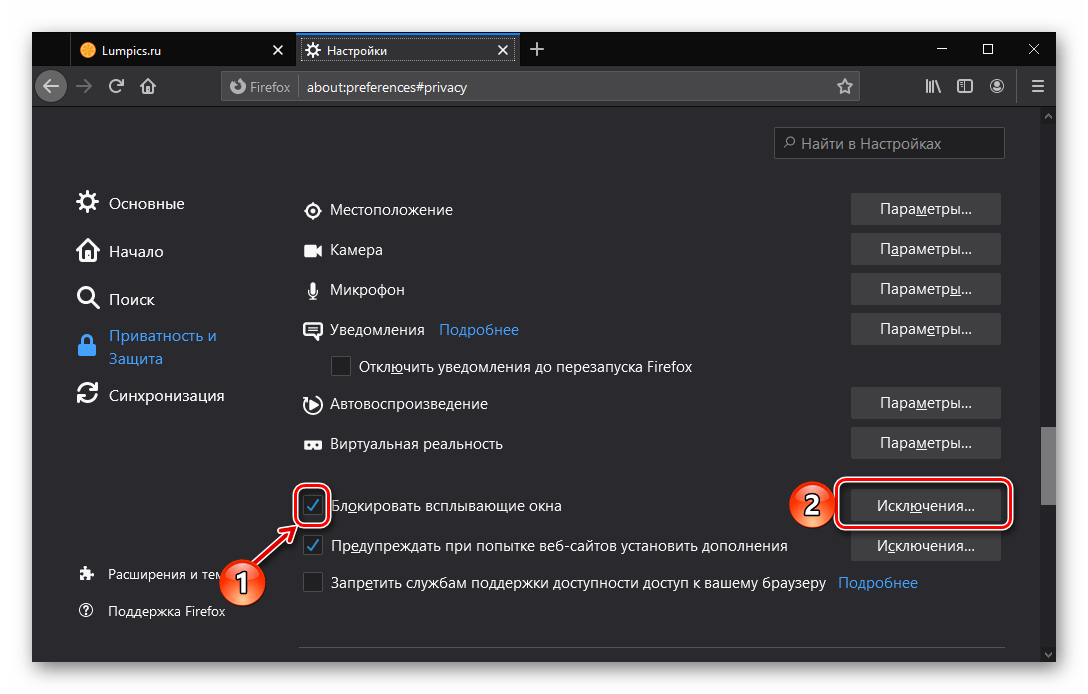
Просто укажите URL-адрес сайта, а затем поочередно воспользуйтесь кнопками «Разрешить» и «Сохранить изменения».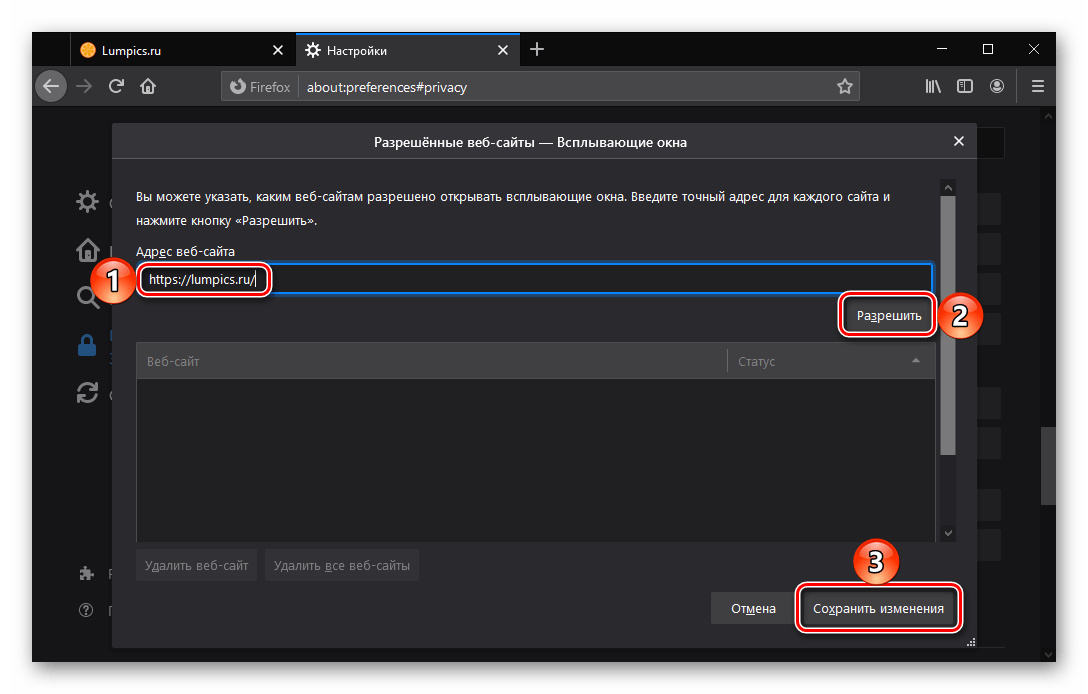
Управление процессом показа всплывающих окон также доступно на любом сайте при его непосредственном посещении: для этого воспользуйтесь кнопкой настройки в начале адресной строки и выберите в выпадающем списке предпочтительный параметр — «Разрешить» или «Блокировать».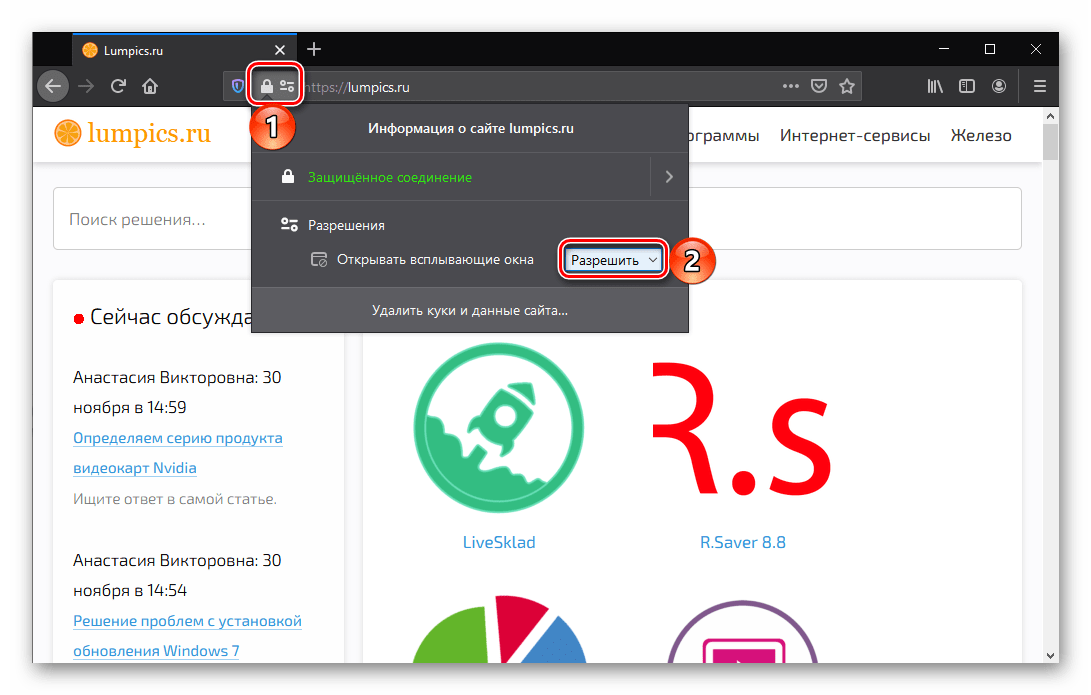
Вариант 3: Opera
Для того чтобы запретить показ уведомлений в браузере Опера, выполните следующее:
-
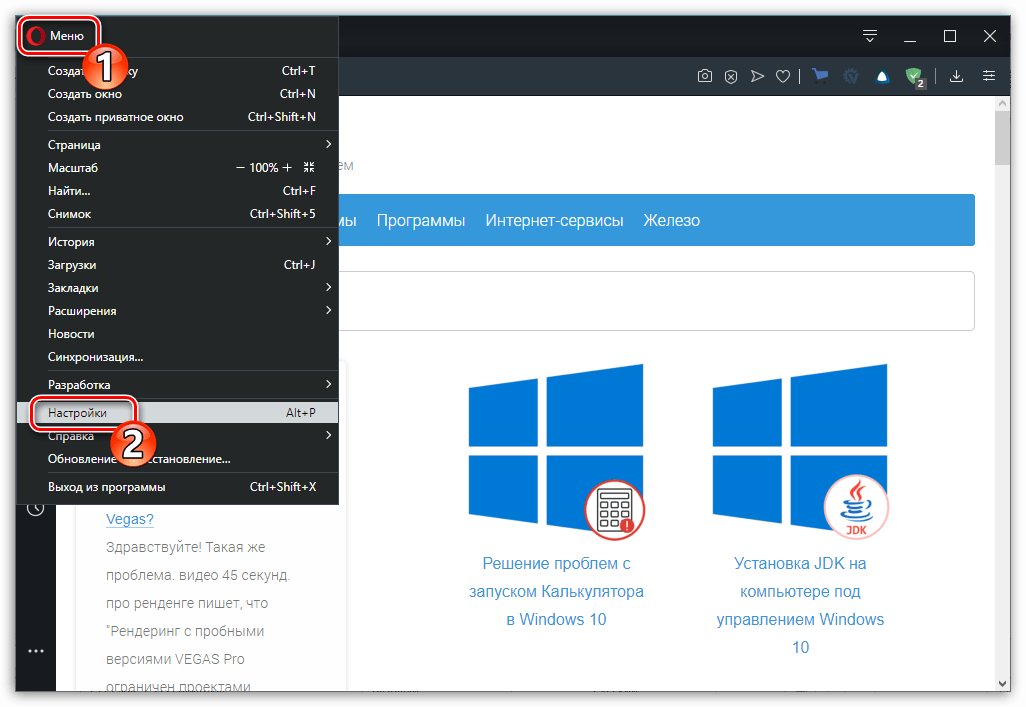
Кликните в левом верхнем углу по иконке Opera и перейдите в раздел «Настройки».

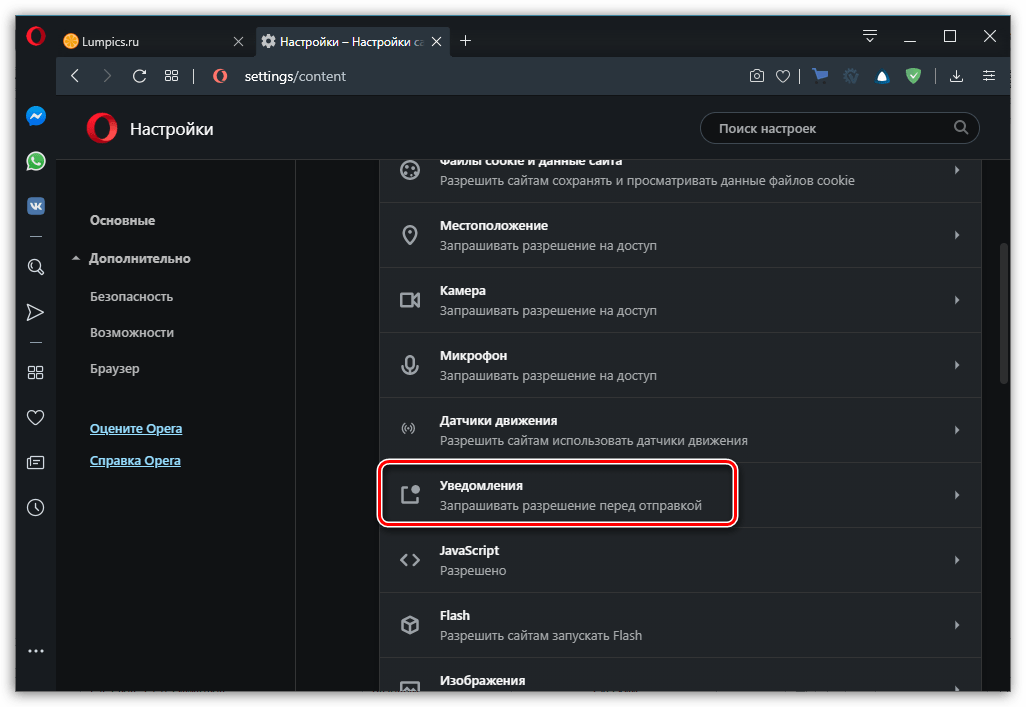
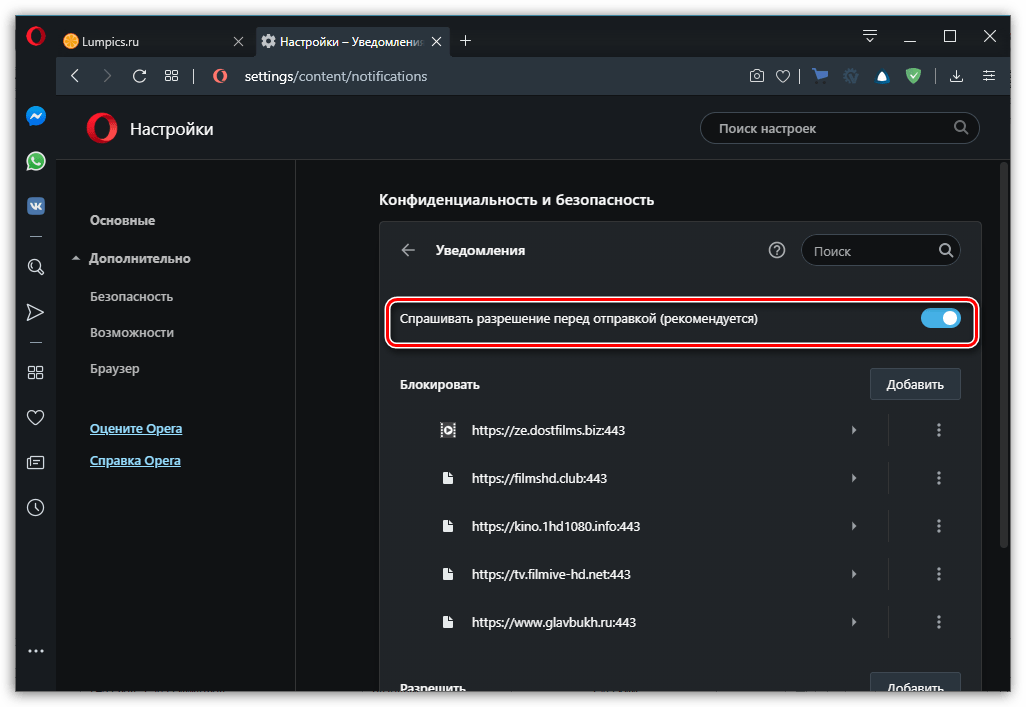
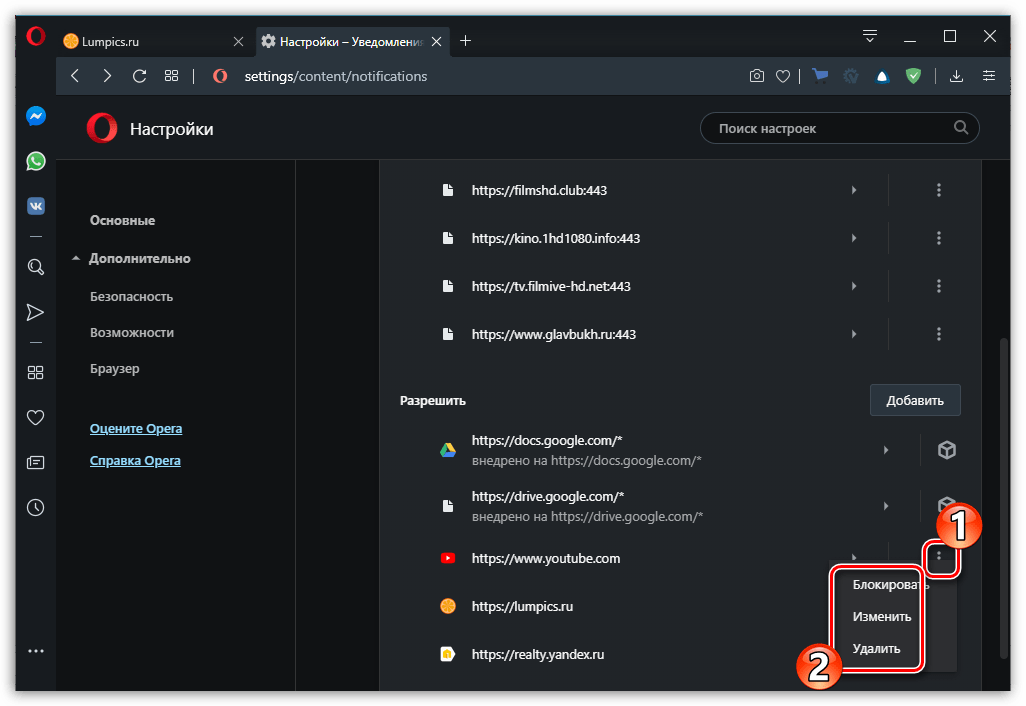 Показанный выше список веб-ресурсов вполне может оказаться пустым. Для того чтобы самостоятельно внести адреса для блокировки или, наоборот, задать исключения, воспользуйтесь кнопкой «Добавить» (расположенной, соответственно, напротив надписей «Блокировать» или «Разрешить»), введите URL и снова нажмите «Добавить».
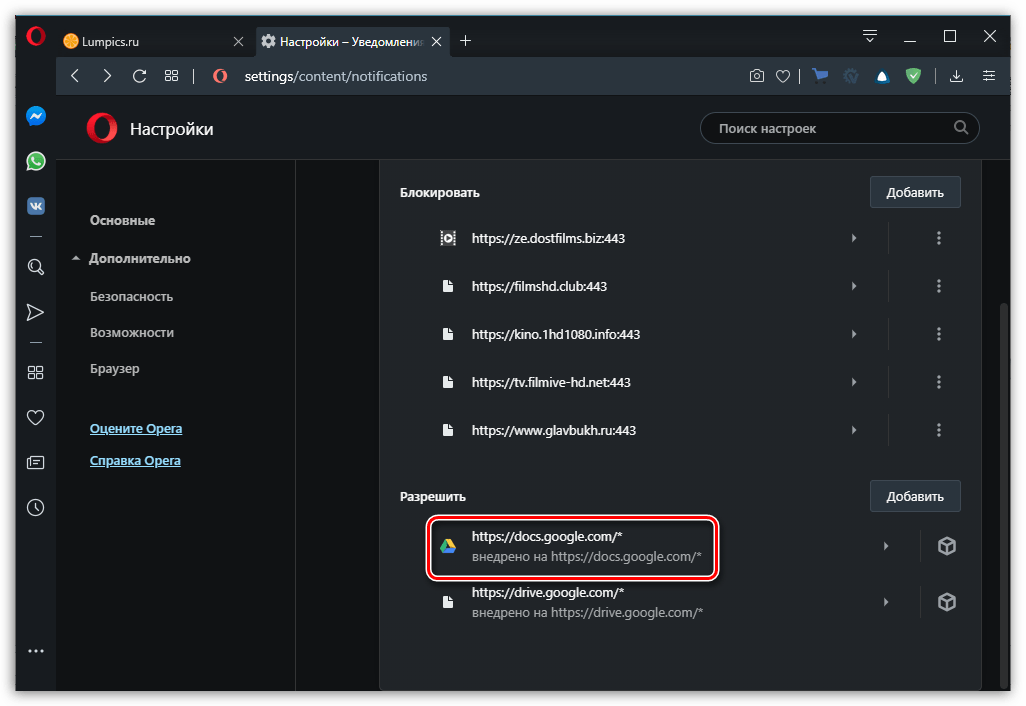
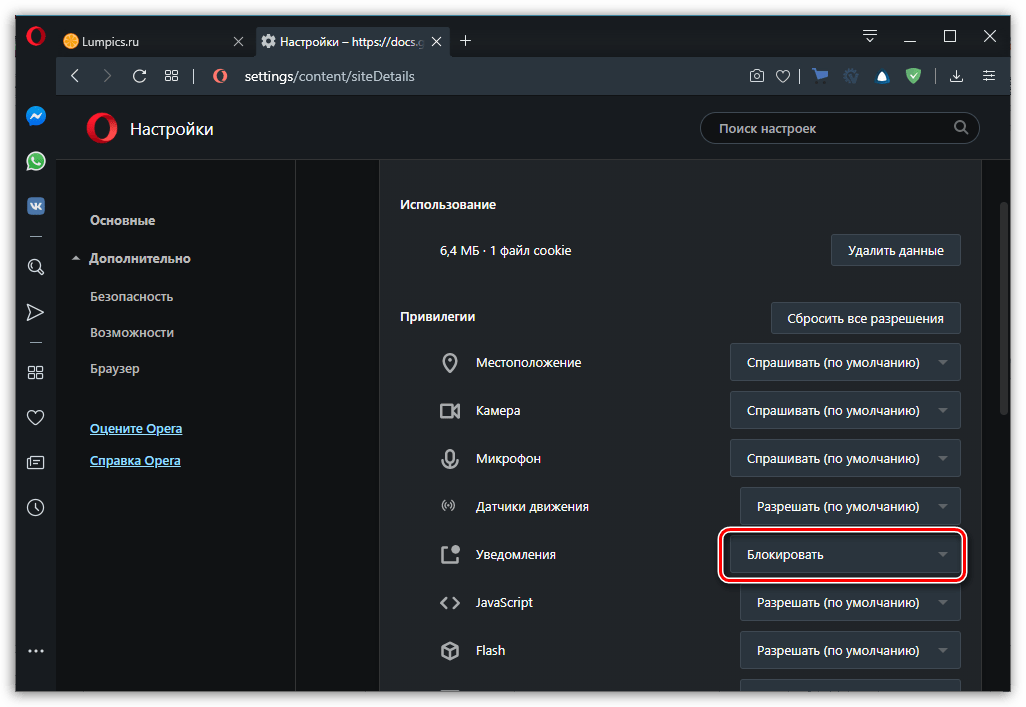
Дополнительно: Блокировка всплывающих окон
В Опере также присутствует возможность блокировки всплывающих окон, аналогичная таковой в Хроме и Мазиле.
-
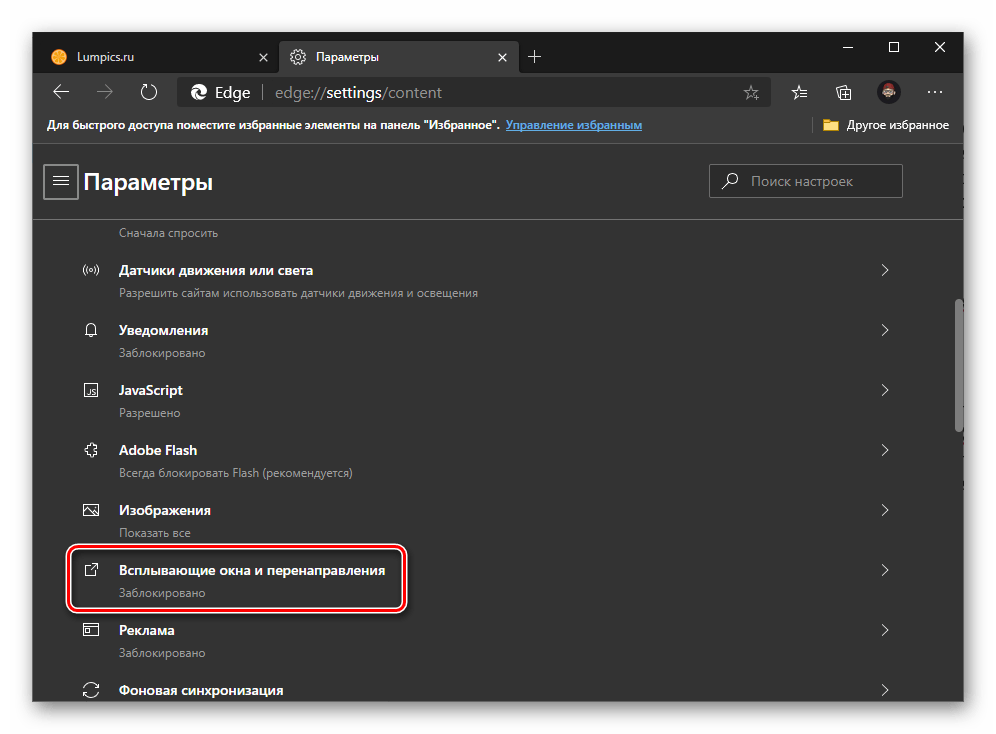
Для того чтобы активировать ее, из раздела «Настройки сайта» параметров «Безопасности», в который мы попали на втором шаге предыдущей инструкции, перейдите к расположенному немного ниже подразделу «Всплывающие окна и перенаправления».


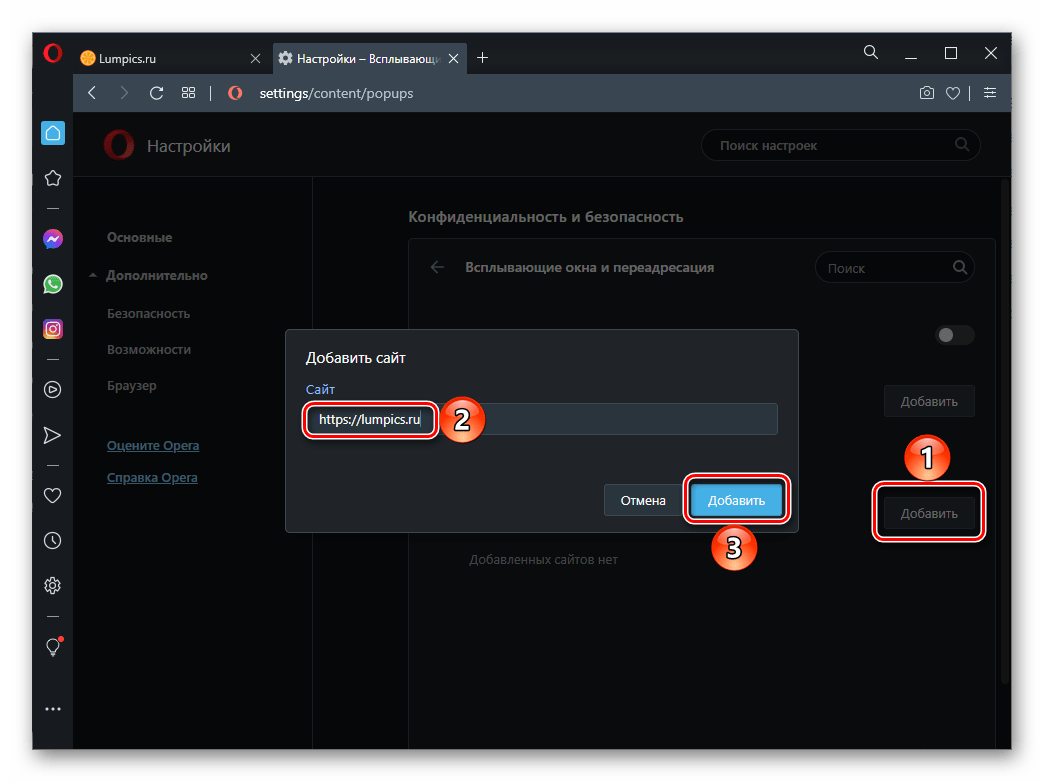 Можно поступить иначе, по умолчанию разрешив показ всплывающих окон и перенаправления для всех сайтов, но указав те, для которых данное действие следует заблокировать.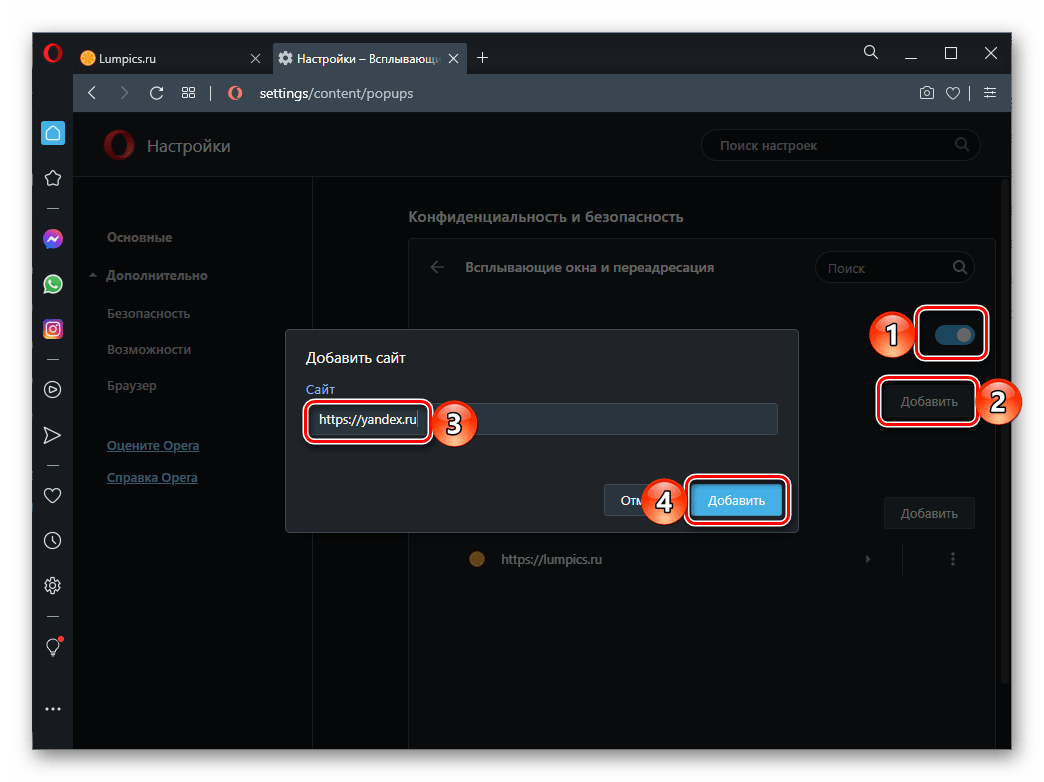
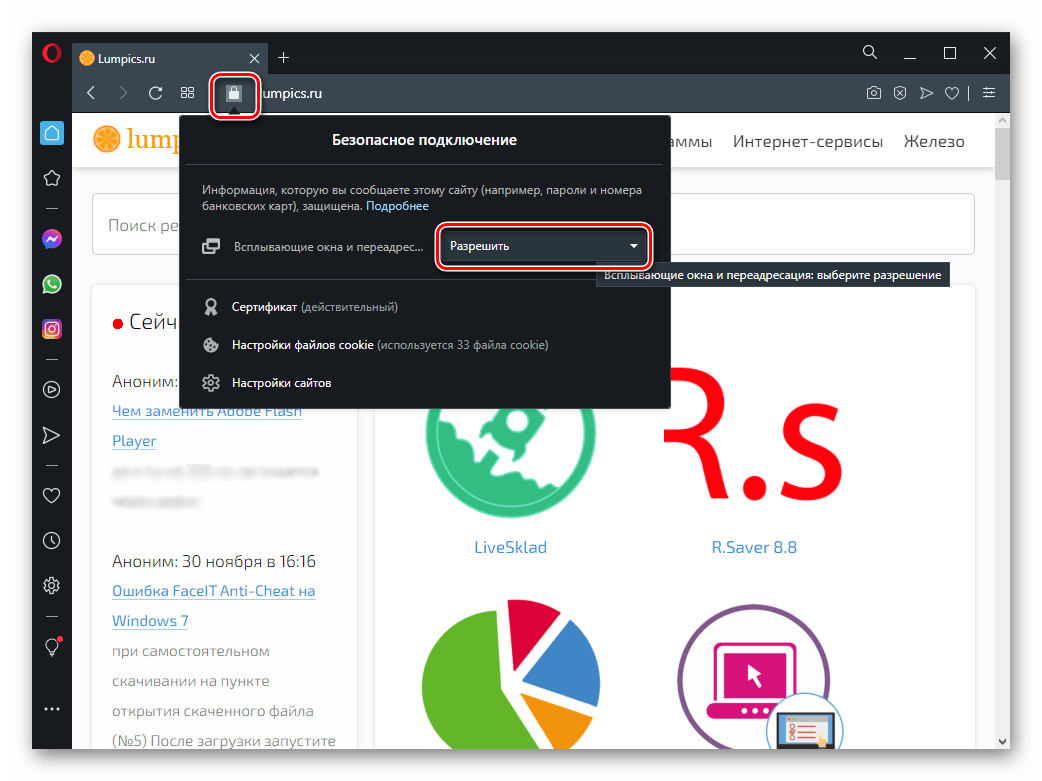
Аналогичная показанной выше возможность доступна и при посещении конкретного веб-ресурса — получить к ней доступ можно из адресной строки браузера.
Вариант 4: Яндекс.Браузер
Как и в случае со всеми рассмотренными выше программами, отключение уведомлений и/или тонкая настройка их работы в Яндекс.Браузере осуществляется в его «Настройках». Здесь можно полностью запретить демонстрацию сообщений, сделать так, чтобы сайты отправляли запрос перед их показом, а также сконфигурировать исключения для доверенных веб-ресурсов. Все это может быть выполнено как в версии веб-обозревателя для ПК, так и в его мобильном приложении, доступном для устройств на базе iOS и Android. Подробнее обо всех нюансах процедуры ранее рассказывалось в одной из статей на нашем сайте.
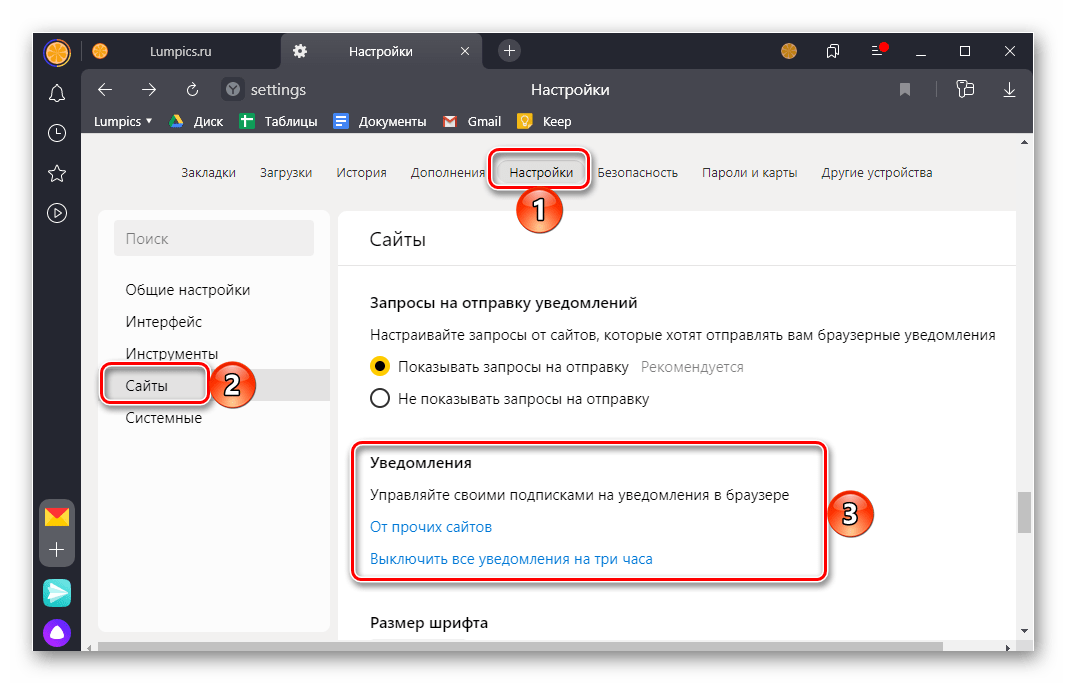
Подробнее: Как отключить уведомления в Яндекс.Браузере
Вариант 5: Microsoft Edge
Обновленный Майкрософт Эдж, доступный для пользователей актуальной версии Виндовс 10, хоть и выполнен на движке Хромиум, в плане интерфейса довольно сильно отличается от своего более популярного аналога. Для того чтобы отключить или настроить показ уведомлений в нем под себя, выполните следующее:
- Вызовите меню веб-обозревателя и перейдите в его «Настройки».
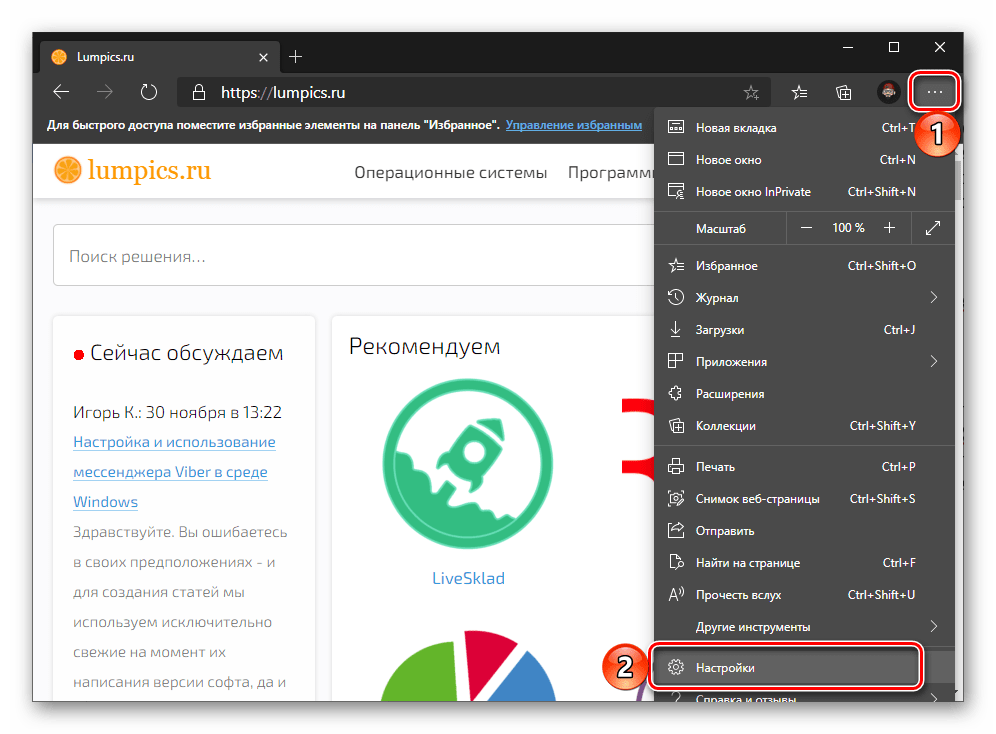
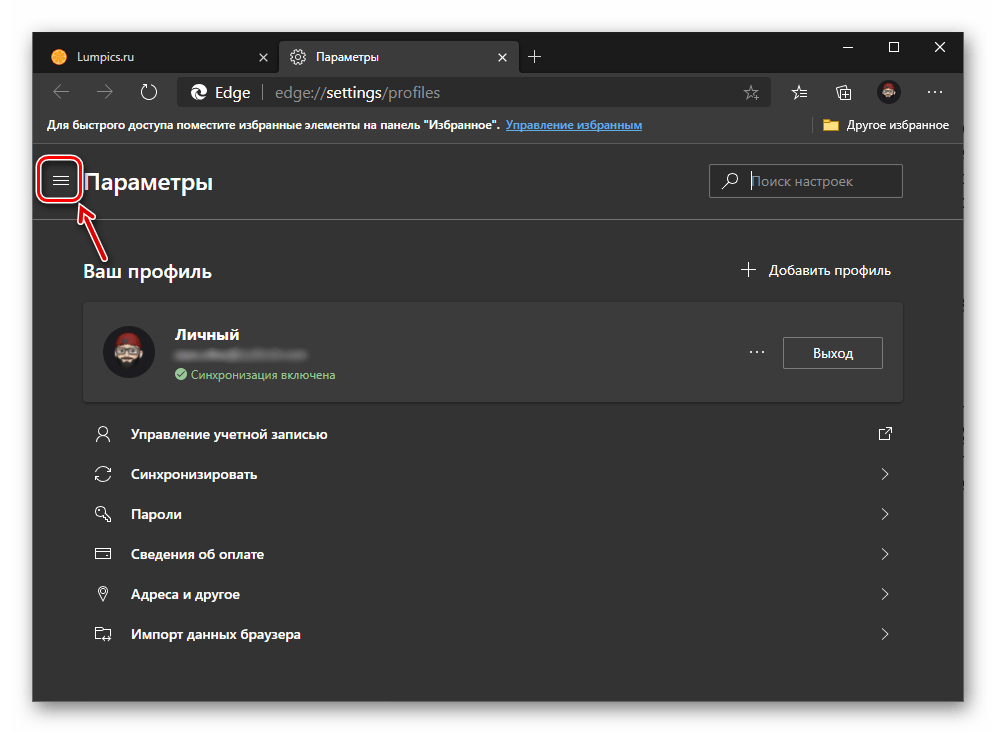
- Кликните по трем горизонтальным полосам справа от надписи «Параметры».
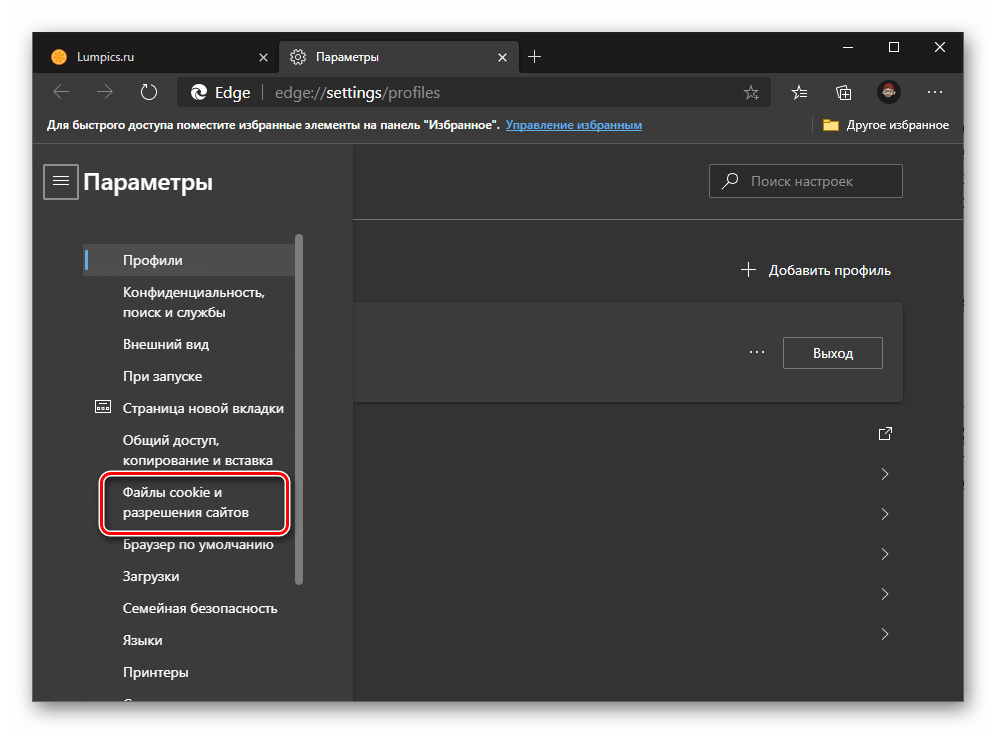
- На боковой панели перейдите в раздел «Файлы cookie и разрешения сайтов».
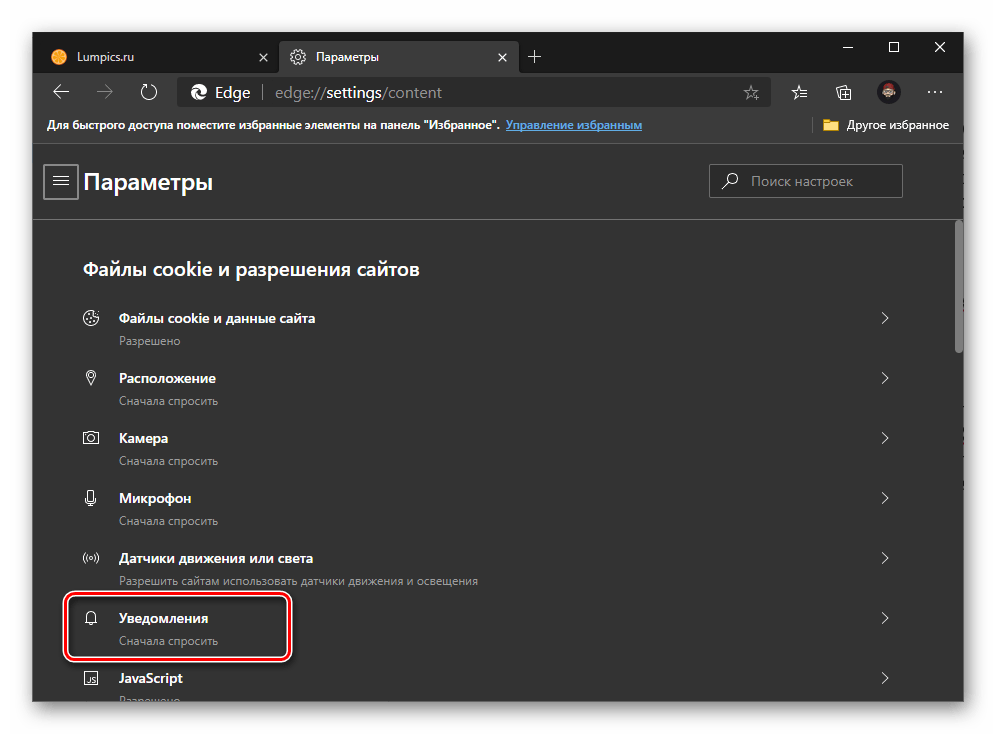
- Откройте подраздел «Уведомления».
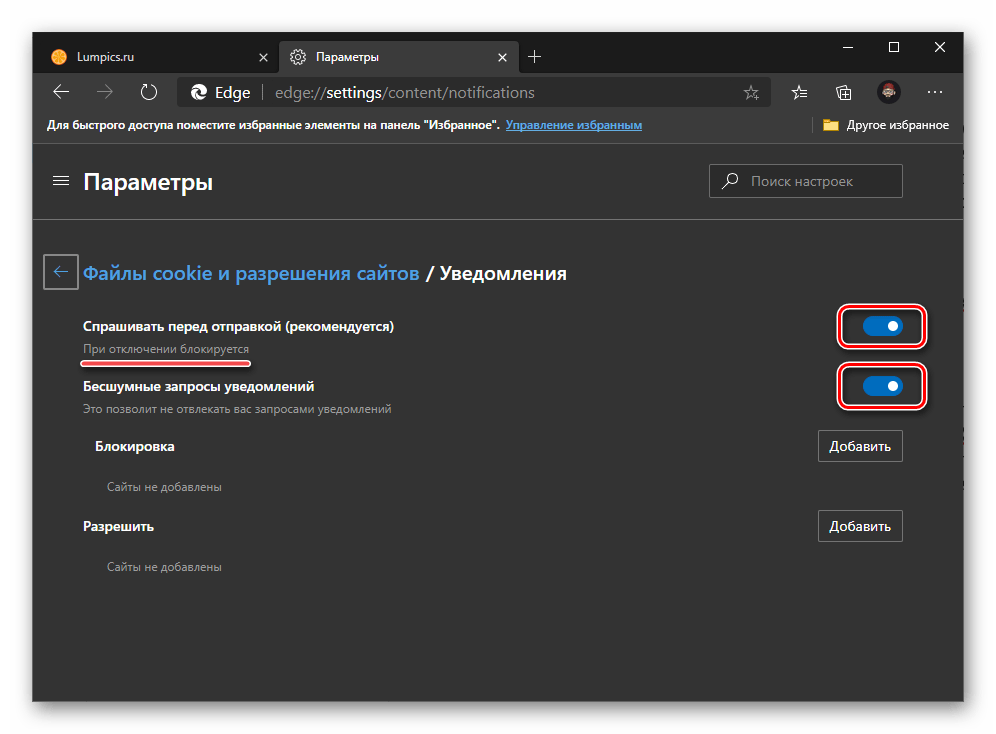
- Для того чтобы полностью отключить их показ в Microsoft Edge, деактивируйте обозначенные на изображении ниже тумблеры. Если же вы хотите оставить запрос на показ, оставьте их в активном состоянии.
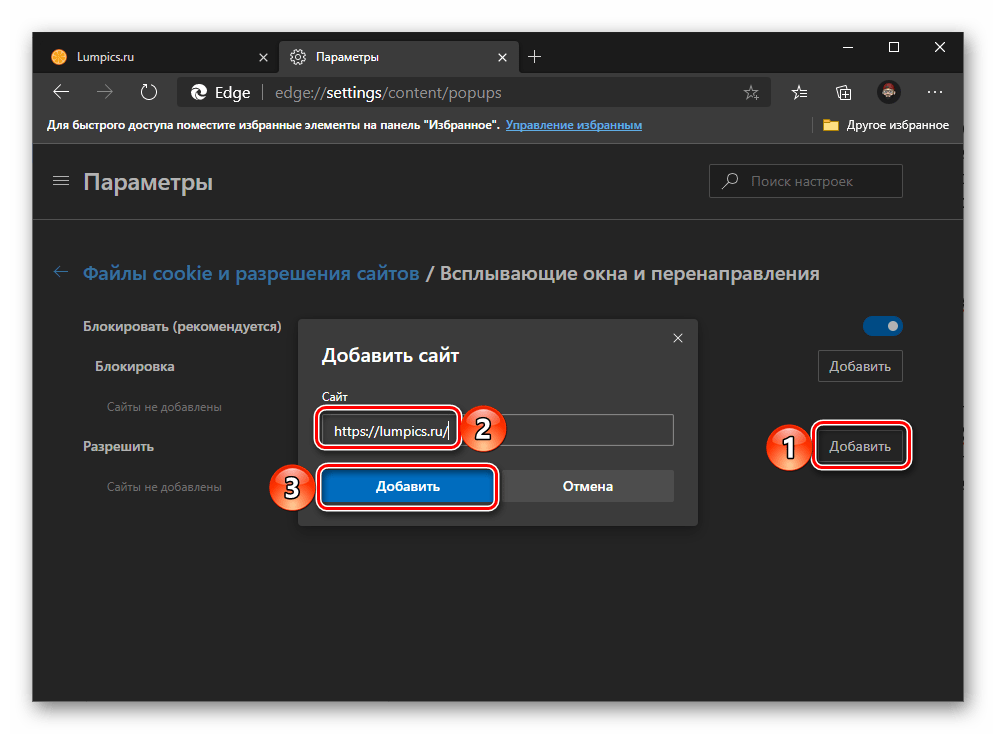
- Чтобы «Добавить» исключения, нажмите по одноименной кнопке напротив надписи «Разрешить».

Введите адрес доверенного веб-ресурса и нажмите по кнопке «Добавить». По необходимости, повторите это действие с другими сайтами.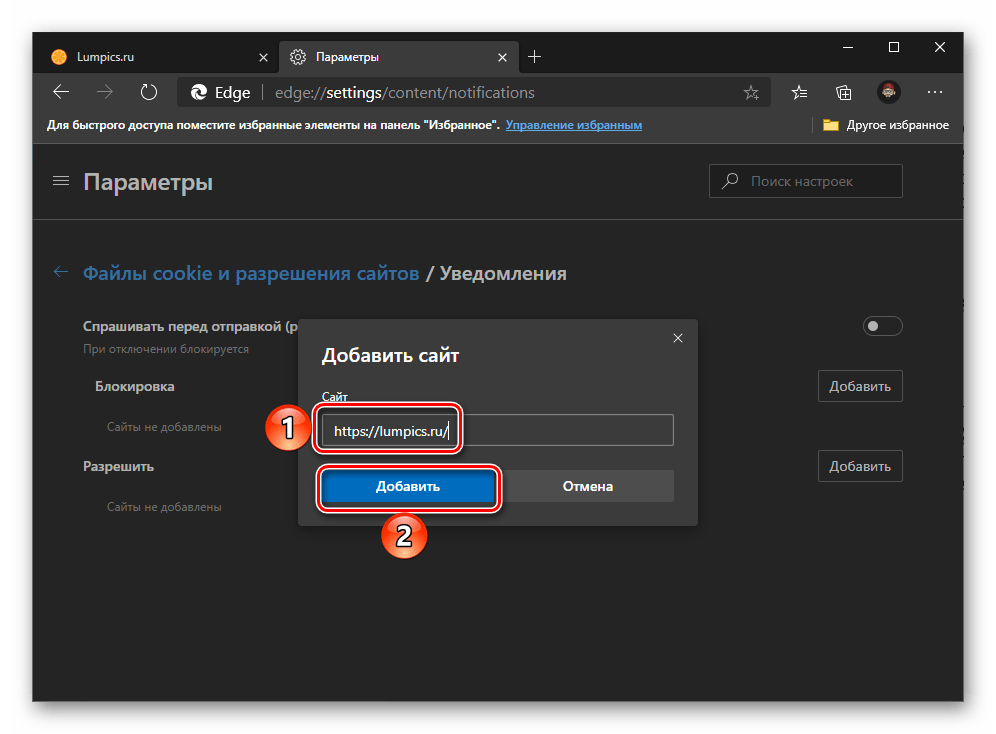
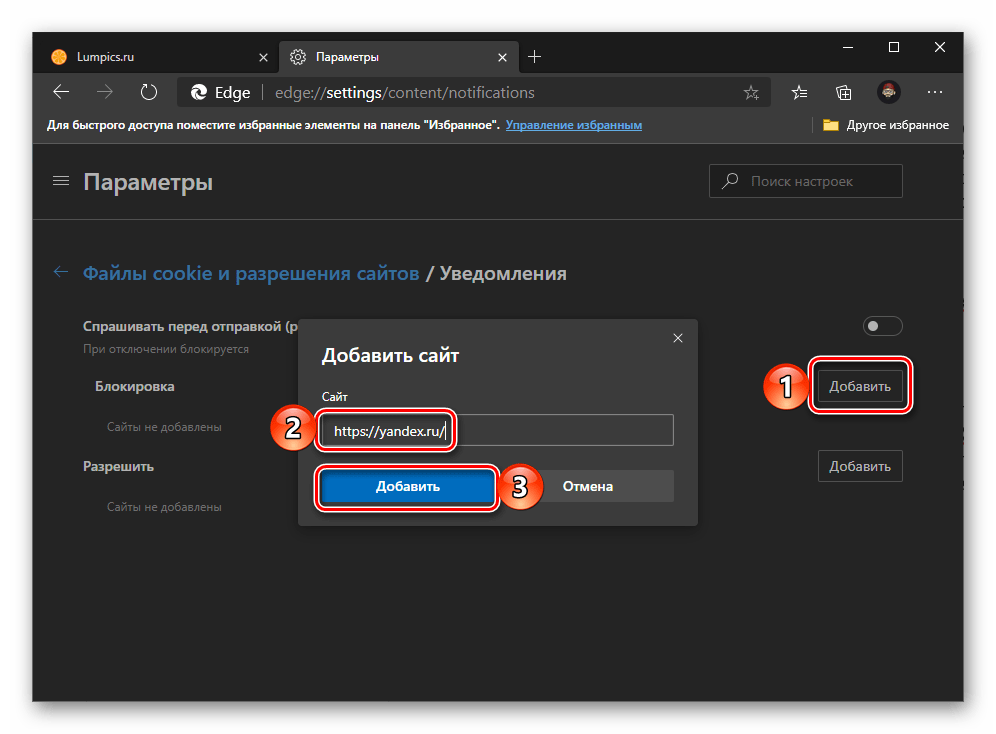
- Если же вы хотите заблокировать уведомления для отдельных сайтов, воспользуйтесь кнопкой «Добавить» напротив надписи «Блокировать», укажите URL-адрес и снова нажмите «Добавить». Повторите это действие для других веб-ресурсов, показ сообщений от которых требуется отключить.
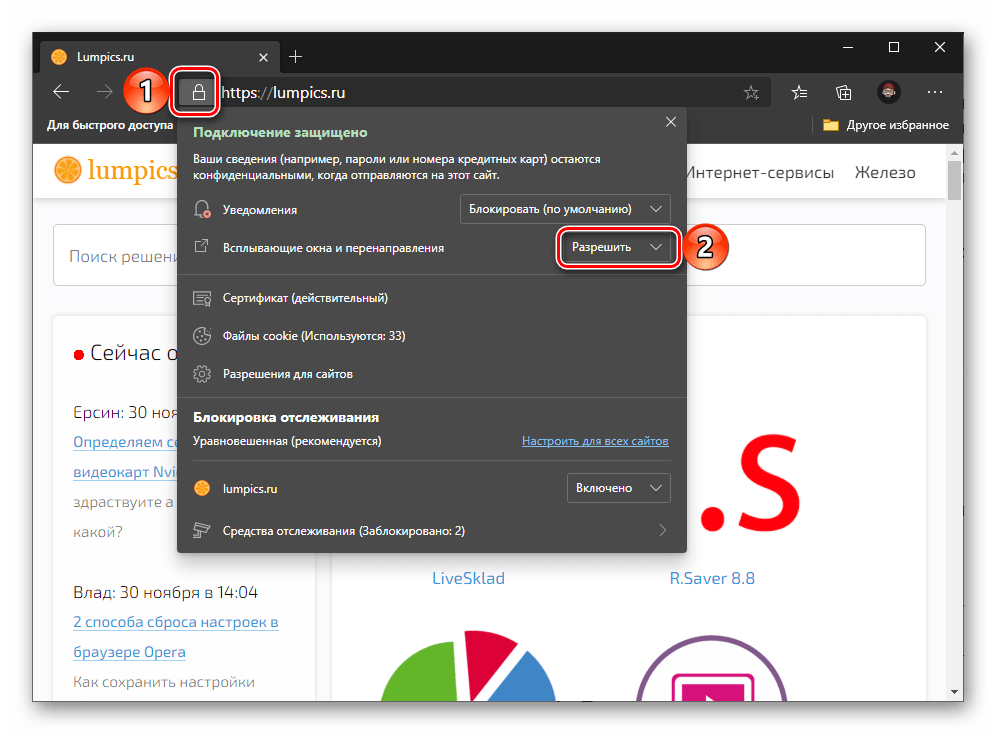
Примечание: В Майкрософт Эдж можно отключить уведомления для отдельного сайта при непосредственном его посещении. Для этого нажмите на расположенную справа от адреса кнопку, выполненную в виде замка, и в выпадающем списке «Уведомления» выберите «Блокировать».
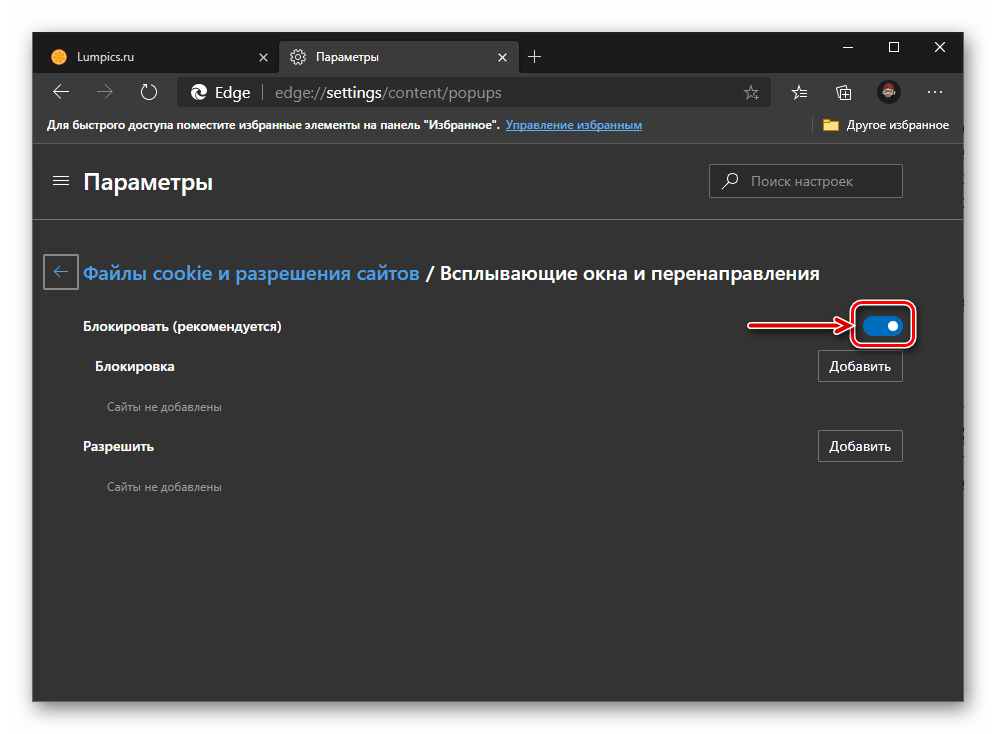
Дополнительно: Блокировка всплывающих окон
Помимо запрета на показ уведомлений, в рассматриваемом веб-обозревателе также можно скрыть всплывающие окна и деактивировать перенаправления с сайтов.
-
Повторите действия из первых трех пунктов предыдущей инструкции.
Как включить и отключить уведомления Firefox

Mozilla Firefox — один из самых популярных браузеров ; для многих это предпочтительный браузер. Если вам интересно, как включить или отключить уведомления Firefox, вы находитесь в правильном месте.
Инструкции в этой статье объясняют, как отключить или включить уведомления в Firefox для Android , macOS и Windows .
Как отключить уведомления Firefox на Android или iOS
Запустите браузер Firefox и нажмите значок меню в верхнем правом углу.
Нажмите Настройки .
Нажмите « Уведомления» .

Коснитесь переключателя Советы по продукту и функциям в положение « Выкл.», Чтобы отключить уведомления и наслаждаться ими из браузера без уведомлений.
Если вы хотите отменить изменения, выполните те же шаги и убедитесь, что переключатель установлен в положение « Вкл .».

Остановить уведомления Firefox на Windows и MacOS
Запустите браузер Firefox и выберите значок меню гамбургера в верхнем правом углу.
Выберите Параметры .

Для устройств MacOS выберите « Настройки» вместо « Параметры»
Выберите Конфиденциальность и безопасность слева.
Прокрутите вниз до раздела « Разрешения », затем нажмите « Настройки» справа от «Уведомления».

В Firefox для Windows выберите Приостановить уведомления до перезапуска Firefox, чтобы отключить уведомления только в течение времени, когда открыт браузер. Эта функция недоступна в MacOS-версии Firefox.
Установите флажок Блокировать новые запросы, чтобы разрешить уведомления, чтобы отключить их, затем нажмите Сохранить изменения, чтобы отключить уведомления.
Как включить и отключить push уведомления в Mozilla Firefox
Push уведомления появляются вверху (как запрос на подписку) или внизу (как рассылка push уведомления от сайта) окна браузера, даже если пользователь был офлайн на момент отправки. В этой статье рассмотрим, как включить и отключить push уведомления в Mozilla Firefox.
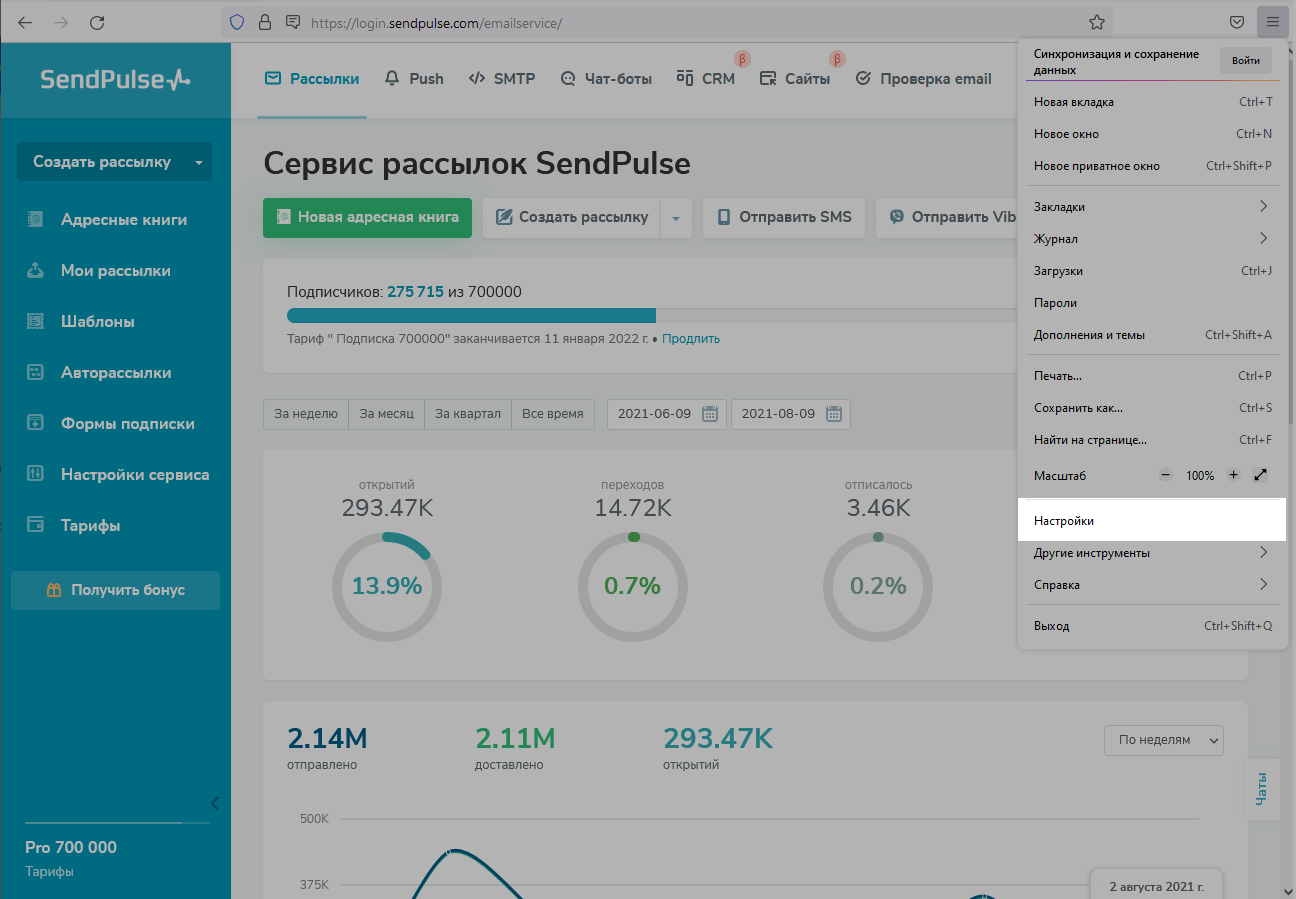
Нажмите на значок настроек справа в окне вашего браузера и выберите «Настройки».
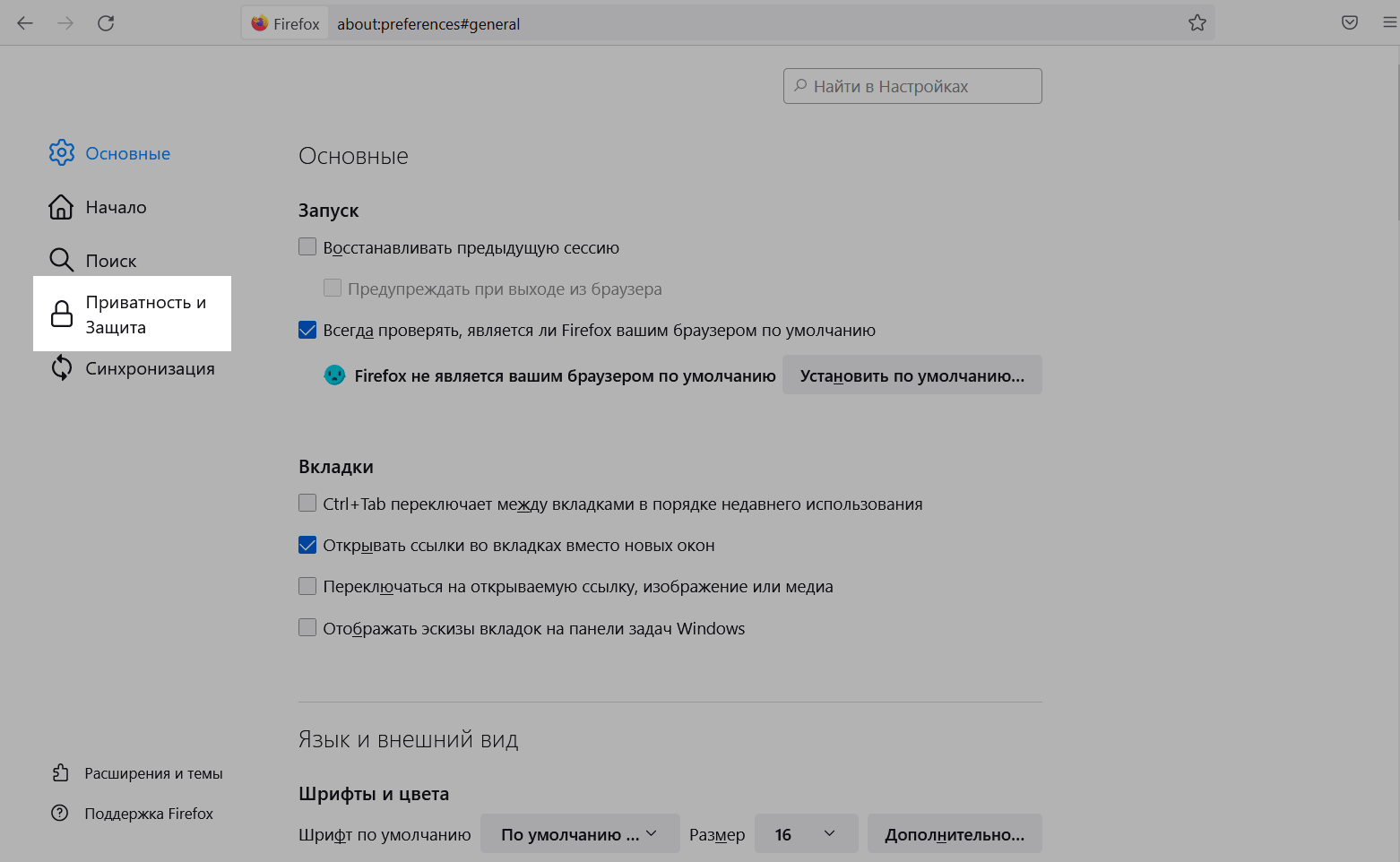
Слева нажмите на «Приватность и Защита».
Прокрутите до окна с разрешениями до пункта «Уведомление».
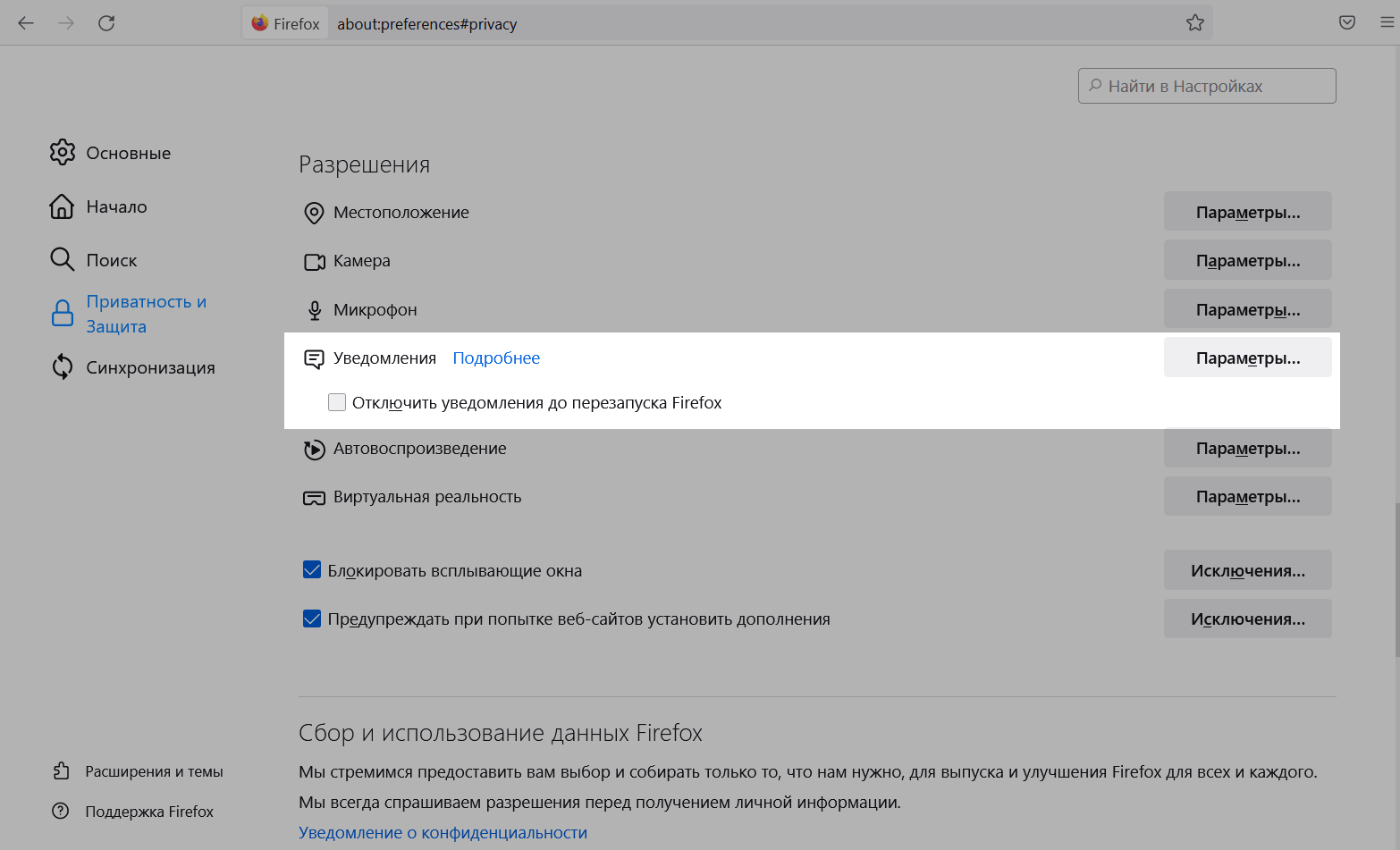
Если вы хотите отключить уведомления, отметьте «Отключить уведомления до перезапуска Firefox». Таким образом, уведомления не будут отображаться, пока вы не перезапустите Firefox.
Для настройки дополнительных разрешений по каждому сайту отдельно нажмите «Параметры. ».
Напротив каждого сайта есть выпадающее меню, где вы можете разрешить или заблокировать получение push-уведомлений.

Если вы удалите сайт, вам снова придет запрос на разрешение отправки уведомлений.
Для остановки уведомлений на всех сайтах, одобренных ранее, выберите опцию «Удалить все веб-сайты»
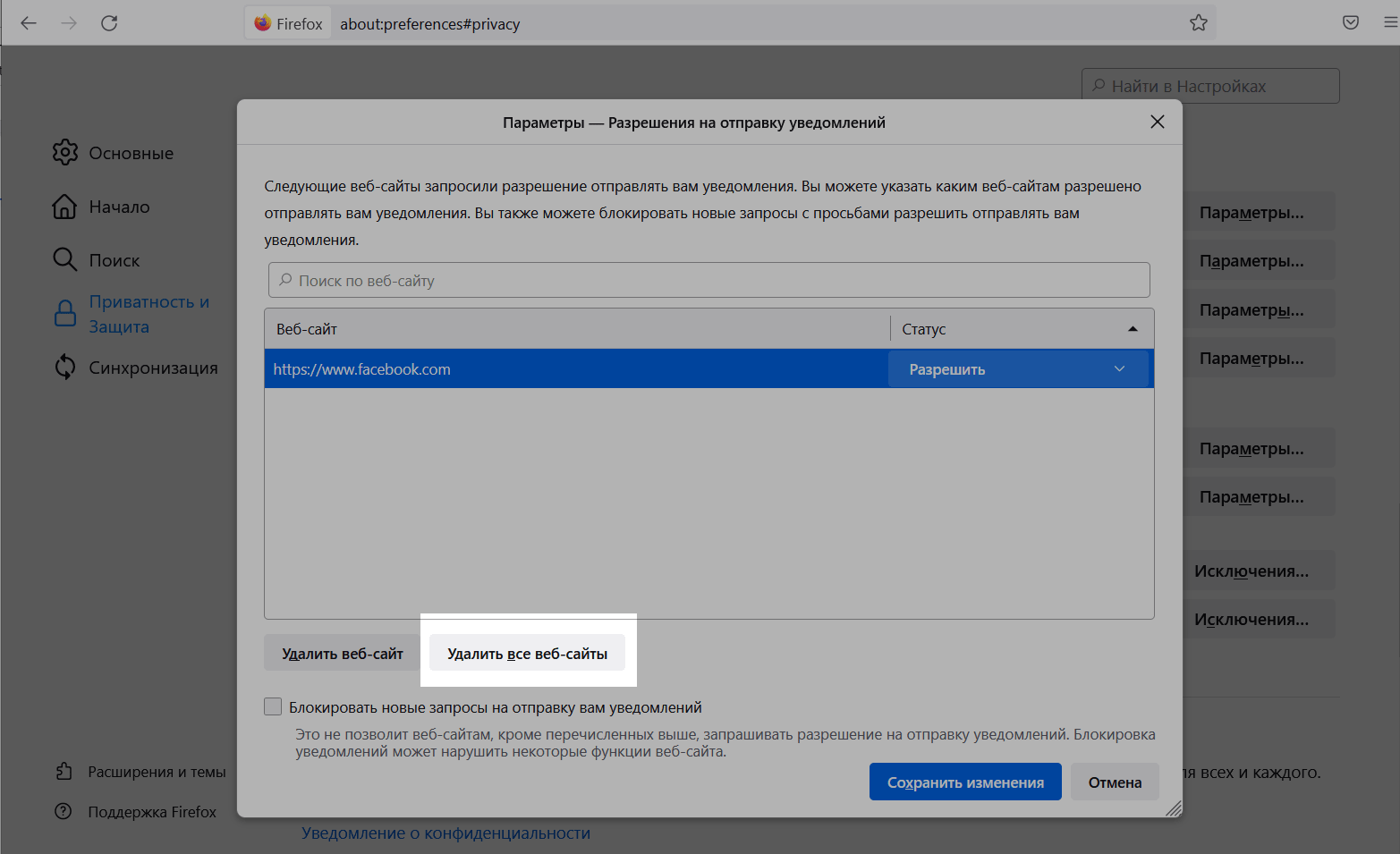
После выбора настроек нажмите «Сохранить изменения».