Перезагрузка Apple Watch
Если что-то работает неправильно, попробуйте перезагрузить или выполнить сброс Apple Watch и iPhone, с которым создана пара.
Перезагрузка Apple Watch. Чтобы выключить Apple Watch, нажмите и удерживайте боковую кнопку, пока не отобразятся бегунки, затем перетяните бегунок «Выключить» вправо. Чтобы снова включить Apple Watch, нажмите боковую кнопку и удерживайте ее, пока не появится логотип Apple.
Перезагрузка iPhone, с которым создана пара. Чтобы выключить iPhone, нажмите и удерживайте кнопку «Режим сна/Пробуждение», пока не отобразится бегунок, затем перетяните бегунок вправо. Чтобы снова включить iPhone, нажмите кнопку «Режим сна/Пробуждение» и удерживайте ее, пока не появится логотип Apple.
Если не удается выключить Apple Watch или проблема не устраняется, возможно, потребуется выполнить принудительную перезагрузку Apple Watch. Применяйте это только в том случае, если не удается перезагрузить Apple Watch.
Принудительная перезагрузка Apple Watch. Нажмите и удерживайте боковую кнопку и одновременно удерживайте колесико Digital Crown не менее 10 секунд, пока не появится логотип Apple.
- Введение
- Краткий обзор Apple Watch
- Настройка и создание пары с iPhone
- Программа Apple Watch
- Включение, вывод из режима сна и разблокировка
- Значки статуса
- Настройка яркости, размера текста, звуков и тактильных сигналов
- Изменение языка и ориентации
- Зарядка Apple Watch
- Как ухаживать за Apple Watch
- Другие способы просмотра руководства пользователя
- Использование и упорядочение программ
- Установленные программы
- Общение с друзьями
- Перенос задач с Apple Watch на iPhone
- Определение местонахождения iPhone
- Использование Apple Watch без пары с iPhone
- Siri на Apple Watch
- Отключение Wi-Fi и Bluetooth
- Настройка циферблата
- Циферблаты и функции
- Уведомления на Apple Watch
- Мгновенный ответ на уведомления
- Ответ на непрочитанные уведомления
- Краткий обзор полезной информации
- Просмотр информации на превью
- Как упорядочить превью
- Установка будильников
- Использование таймера
- Измерение времени с помощью секундомера
- Время в других поясах
- Распорядок дня с функцией «Сквозь время»
- Часы на прикроватной тумбочке
- Чтение сообщений и ответ на них
- Отправка сообщений и управление ими
- Информация о Digital Touch
- Отправка Digital Touch
- Чтение почты
- Ответ на письма
- Управление почтой
- Ответ на телефонный звонок
- Телефонные звонки
- Совершение звонков по Wi-Fi.
- Просмотр и изменение данных в календаре
- Установка напоминаний и ответ на них
- Отслеживание ежедневной активности
- Отслеживание Ваших тренировок
- Измерение пульса
- Точность данных
- Совершение покупок с Apple Pay
- Использование дисконтных карт
- Использование Wallet для пропусков и билетов
- Изучение карты
- Маршруты
- Воспроизведение музыки на iPhone
- Воспроизведение музыки на Apple Watch
- Управление музыкой на Mac или ПК
- Управление Apple TV
- Просмотр фото на Apple Watch
- Выбор альбома
- Хранение фото
- Использование удаленного видоискателя и затвора
- Использование таймера для спуска затвора
- Курс акций
- Быстрый просмотр курса акций
- Добавление курса акций на циферблат
- Прогноз погоды
- Просмотр прогноза погоды на циферблате
- Быстрый вызов функций универсального доступа
- VoiceOver
- Настройка Apple Watch с помощью VoiceOver
- Основы работы с VoiceOver на Apple Watch
- Увеличение
- Метки для кнопок Вкл./Выкл.
- Моно-аудио и аудиобаланс
- Жирный шрифт
- Размер текста
- Siri
- Важная информация по безопасности
- Важная информация по эксплуатации
- Сведения об уходе за ремешком
- Снятие, смена и застегивание ремешков
- Сайт поддержки Apple Watch
- Перезагрузка Apple Watch
- Сброс настроек Apple Watch
- Информация об Apple Watch
- Восстановление Apple Watch
- Обновление ПО Apple Watch
- Восстановление Apple Watch из резервной копии
- Продажа, передача другому пользователю или потеря Apple Watch
- Дополнительная информация, сервис и поддержка
- Декларация о соответствии нормам Федерального агентства по связи США (FCC) для Apple Watch, кабеля с магнитным креплением для зарядки Apple Watch и футляра с магнитным креплением для зарядки Apple Watch
- Декларация о соответствии канадским стандартам для Apple Watch, кабеля с магнитным креплением для зарядки Apple Watch и футляра с магнитным креплением для зарядки Apple Watch
- Проба и пробирное клеймо Apple Watch Edition
- Утилизация и вторичная переработка
- Apple и окружающая среда
Мягкий сброс APPLE Watch Series 7 45mm
Если ваш APPLE Watch Series 7 45mm завис или начал подтормаживать, Вы можете провести перезагрузку. Узнайте как принудительно перезагрузить watchOS 8.0. В результате APPLE Watch Series 7 45mm запустится снова и начнет работать. Нажмите сюда что бы узнать больше о обычной перезагрузке.
Как выполнить программный сброс APPLE Watch Series 7 45mm?
- Давайте начнем, нажав и удерживая боковую кнопку.

- Когда на экране появится меню, сдвиньте ползунок выключения вправо, чтобы выключить APPLE Watch Series 7 45mm.

- Подождите, пока ваши часы выключатся.

- Затем включите часы, нажав и удерживая боковую кнопку.

- Perfec
Как сделать программный сброс на APPLE Watch Series 7 45mm? — HardReset.info
Без рейтинга
Если Вам помогло это решение, поделитесь им с другими чтобы помочь им, и подписывайтесь на наши страницы в Facebook, Twitter and Instagram
Восстановление Apple Watch Ultra
Если на Apple Watch Ultra отображается анимация с изображением часов и iPhone, расположенных рядом друг с другом, выполните приведенные ниже действия.
- Поместите iPhone рядом с часами Apple Watch Ultra. На iPhone должна быть установлена iOS 15.4 или новее, он должен быть разблокирован и подключен к сети Wi-Fi. Также на iPhone должен быть включен Bluetooth.
- Положите Apple Watch Ultra на зарядное устройство.
- Дважды нажмите боковую кнопку Apple Watch Ultra, затем следуйте инструкциям, появившимся на экране iPhone.
Способы перезагрузки Apple Watch: легкий способ и жесткая перезагрузка
Если вы являетесь активными пользователями часов Apple Watch, то вероятно знаете, что иногда может случиться ситуация, когда требуется перезапустить Apple Watch. К примеру:
- Принудительная перезагрузка Apple Watch может понадобиться когда нужно отключить эко режим, вручную активированный на часах. Перезагрузка – единственный способ отключить этот режим;
- Часы зависают и не работают корректно. Если вы видите, что ваши часы начали подтормаживать или работать некорректно, то первый способ решить проблему – перезагрузить Apple Watch.
Ниже мы рассмотрим два способа перезагрузки часов:
- Легкий способ перезагрузки – данный способ подразумевает простое выключение и включение вашего устройства. Делается очень просто, ниже мы более подробно рассмотрим все;
- Жесткая перезагрузка – данный способ подразумевает принудительную перезагрузку, если ваше устройство полностью зависло и не реагирует ни на нажатие кнопок, ни на прикосновения к экрану.
Как перезагрузить Apple Watch
Для того чтобы выполнить обычную перезагрузку выполните следующие действия:
- Найдите на ваших часах Apple Watch кнопку “Power/Включить” и нажмите ее;
- Первым делом выключить устройство, для этого нажмите “Power/Включить”. Нажмите боковую кнопку и удерживайте нажатой несколько секунд;
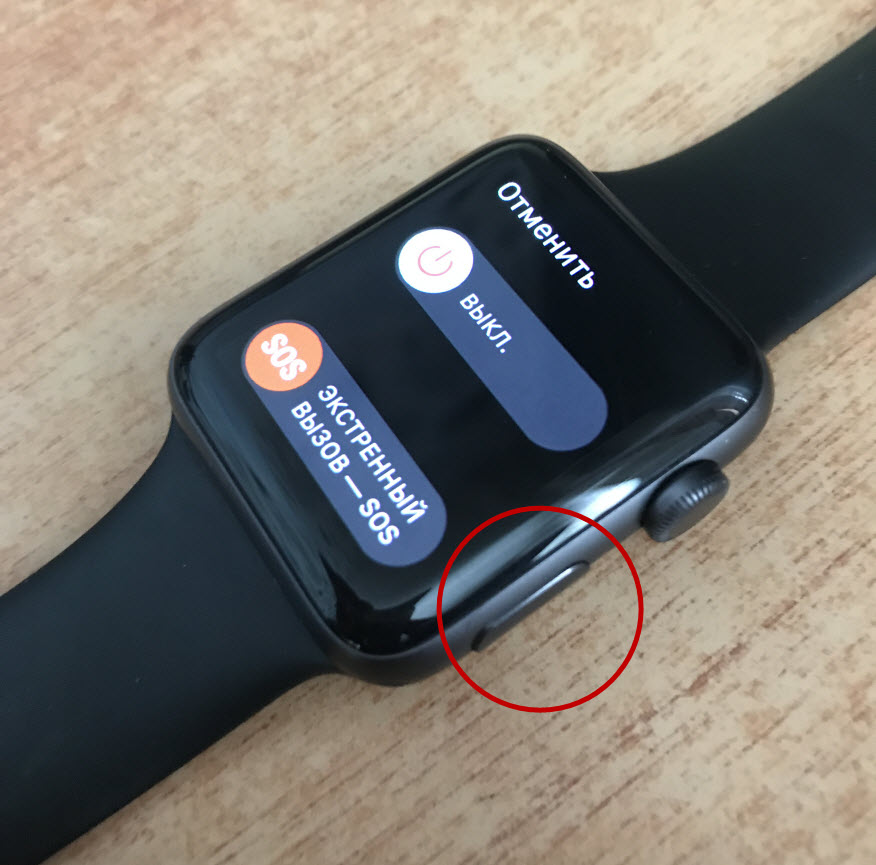
Теперь вопрос “как перезагрузить Apple Watch” практически закрыт.
Как сделать жесткий сброс Apple Watch
Используйте жесткую перезагрузку Apple Watch только в экстренных случаях. Изначально лучше использовать более мягкий вариант перезагрузки.
Выполняйте жесткую перезагрузку только в том случает если часы не реагируют ни на нажатие и удерживание кнопки “Power/Включить”, ни на прикосновение или свайпы по экрану часов Apple Watch. Процедура жесткой перезагрузки простая и не потребует от вас специальных знаний или навыков. Следуя представленной ниже инструкции выполните жесткую перезагрузку:
-
Вам нужно найти на боковой панели колесико “Digital Crow” и кнопку “Power/Включение/Выключение”;
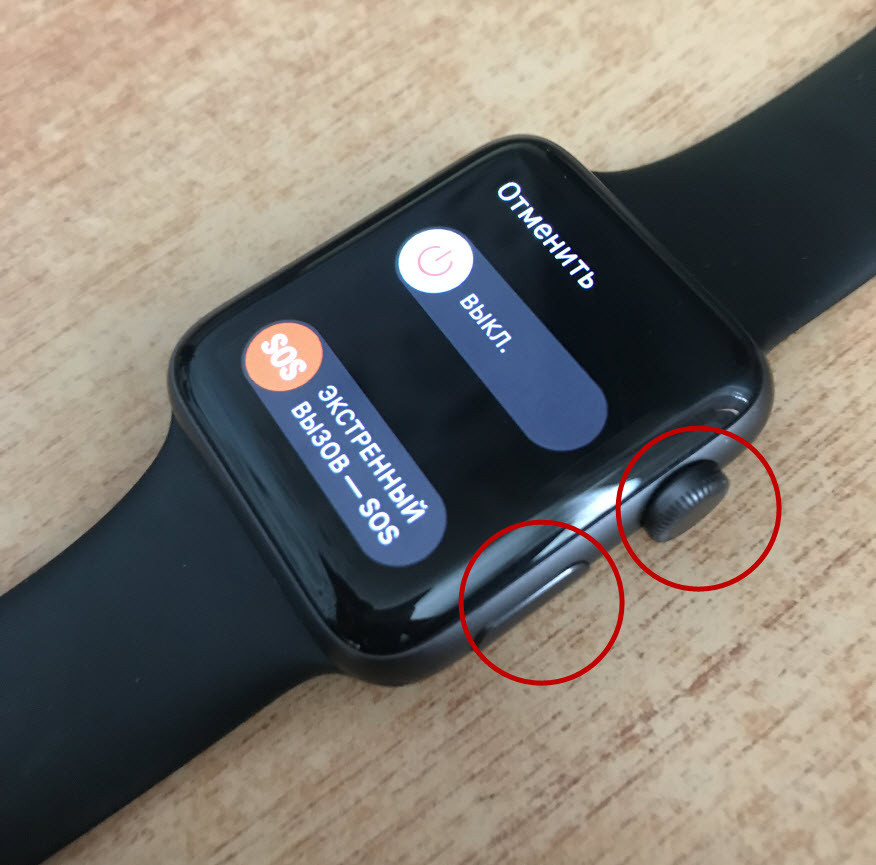
После всех вышеописанных операций процесс перезагрузки будет завершен.
Эта два единственных способа безболезненно и безопасно перезагрузить Apple Watch. Если вам предлагают перезагрузить другими способами или при помощи специальных приложений, то несколько раз подумайте прежде чем согласиться на это.