Большой гайд по Google Trends: как читать всю эту статистику и научиться ловить тренды
Получить трафик на волне набирающей популярность темы мечтают не только начинающие ютуберы. Бизнесу, который продвигается в онлайне, жизненно необходимо отслеживать меняющиеся тенденции спроса.
Не упустить горячие тренды, сравнить объем спроса по разным сегментам и в разных регионах, выявить сезонность — эти и другие возможности есть в Google Trends. Разбираемся, как использовать этот бесплатный инструмент от Google для целей бизнеса.
Содержание статьи
Что можно узнать на главной странице Google Trends
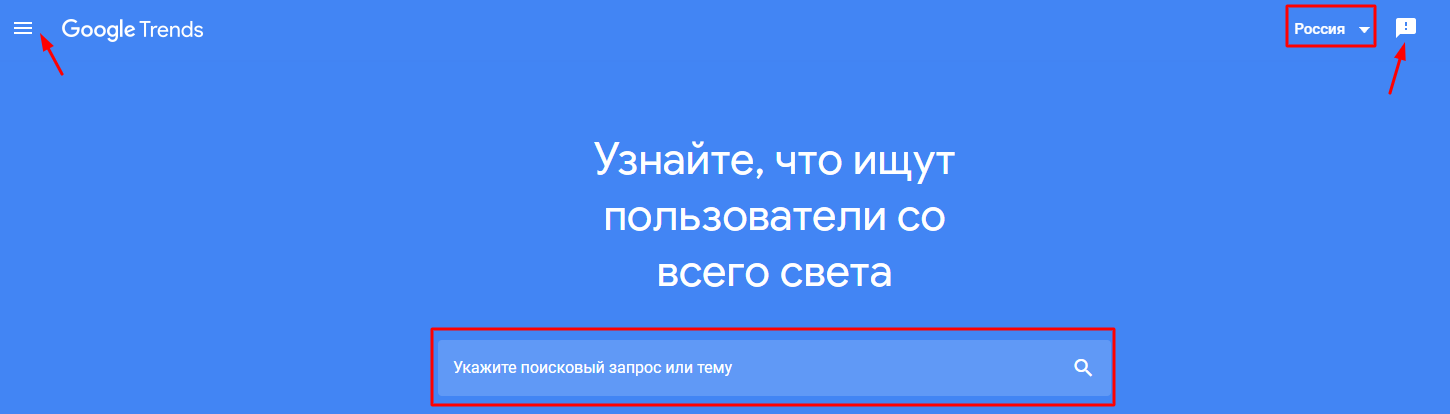
Ознакомиться с основными возможностями сервиса можно прямо на главной странице сервиса. Каждый блок наглядно представляет один из разделов.
На первом экране расположены:
- Меню-гамбургер для перехода в разделы: «Анализ», «Популярные запросы», «Год в поиске», «Подписки».
- Выпадающее меню с выбором страны.
- Ссылка на форму отправки отзыва о сервисе.
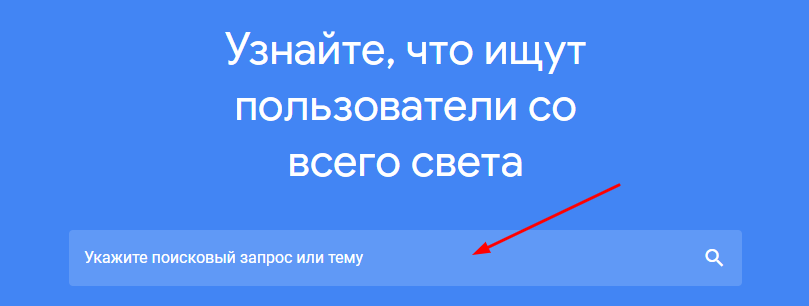
- Строка поиска — самая заметная часть. Сюда можно сразу ввести интересующий вас поисковый запрос или тему. Сервис автоматически перенаправит вас в раздел «Анализ», где можно будет выяснить сезонность спроса, популярность темы в определенных регионах и другие сведения.
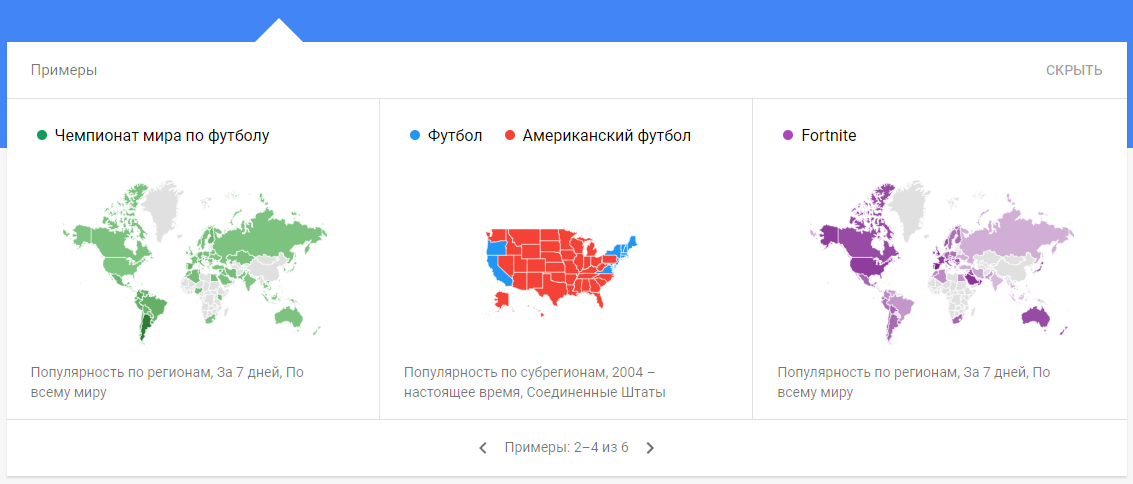
Ниже расположены примеры типичных отчетов. Если шаблон вам подходит, нужно кликнуть на него, перейти в раздел «Анализ» и изменить данные на нужные.
Далее расположен блок с наиболее популярной темой в регионе поиска. Кто бы сомневался, что в июне 2020-го это:
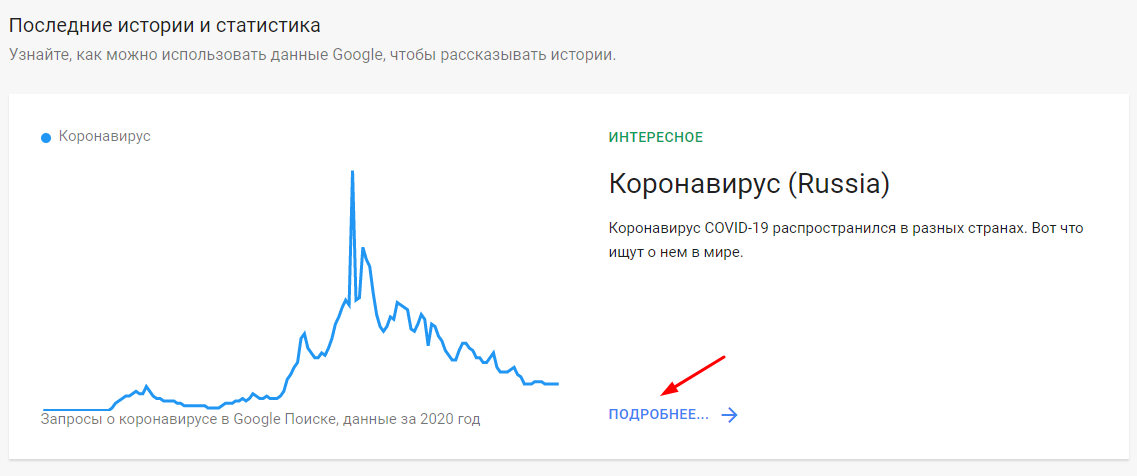
По клику на ссылку «Подробнее» происходит переход к подробной статистике по теме.
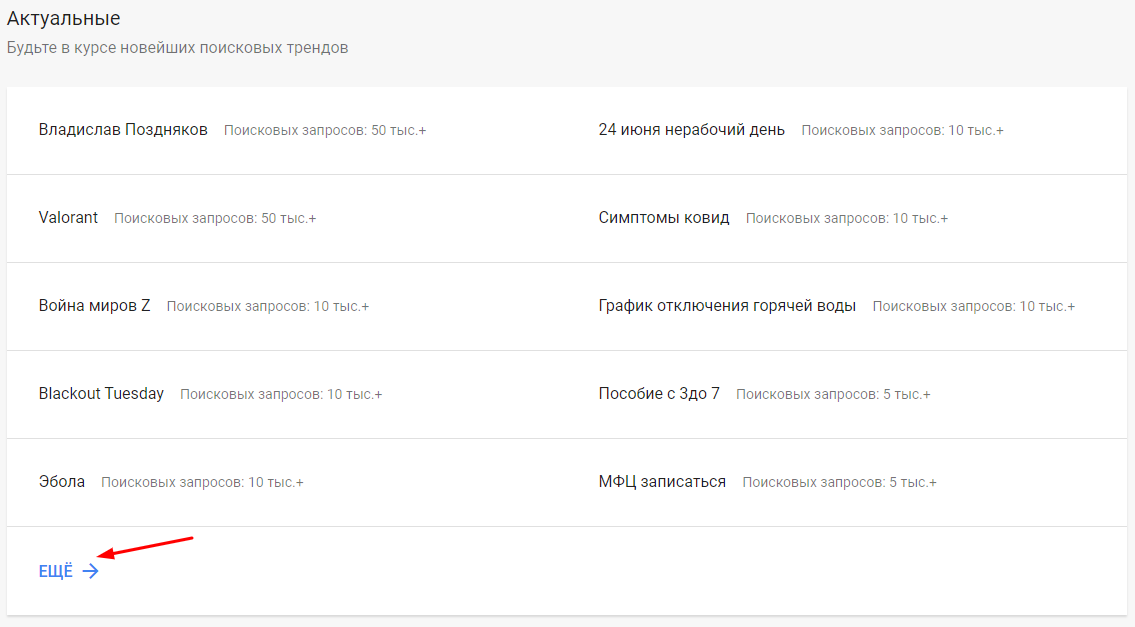
Следующий блок посвящен актуальным темам, которые набирают популярность в течение последних суток. По клику на ссылку «Ещё» вы будете перенаправлены в раздел «Популярные запросы» с расширенной статистикой:
Еще один блок посвящен статистике запросов по годам:
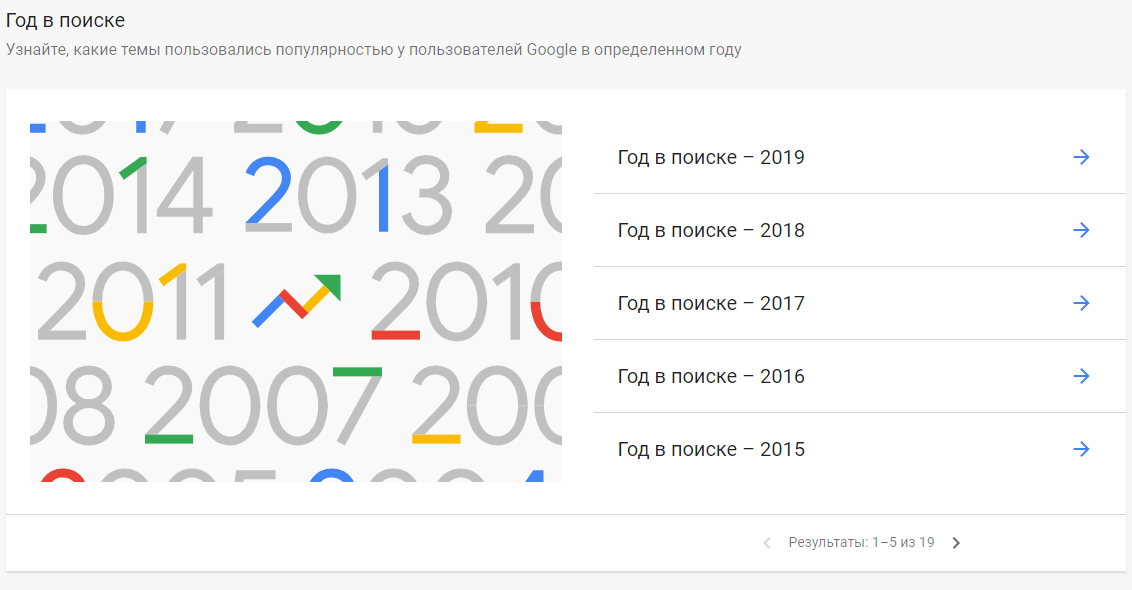
По ссылкам можно сразу перейти к данным за определенный год.
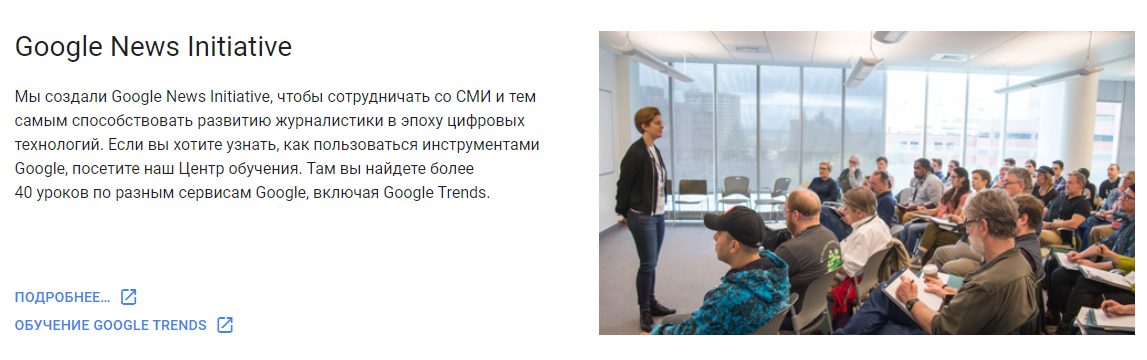
Последний блок посвящен проекту Google News Initiative, созданному для журналистов. По ссылкам можно узнать подробнее о проекте и перейти в центр обучения Google Trends.
Откуда берется статистика в Google Trends и как с ней работать
В Google Trends попадает статистика пользовательских запросов из поиска Google. Данные анонимизируются, распределяются по темам и объединяются в группы. Статистику можно посмотреть по всем странам и городам мира, где используют поисковик.
В инструменте представлены выборки, а не точное количество запросов.
Что это значит?
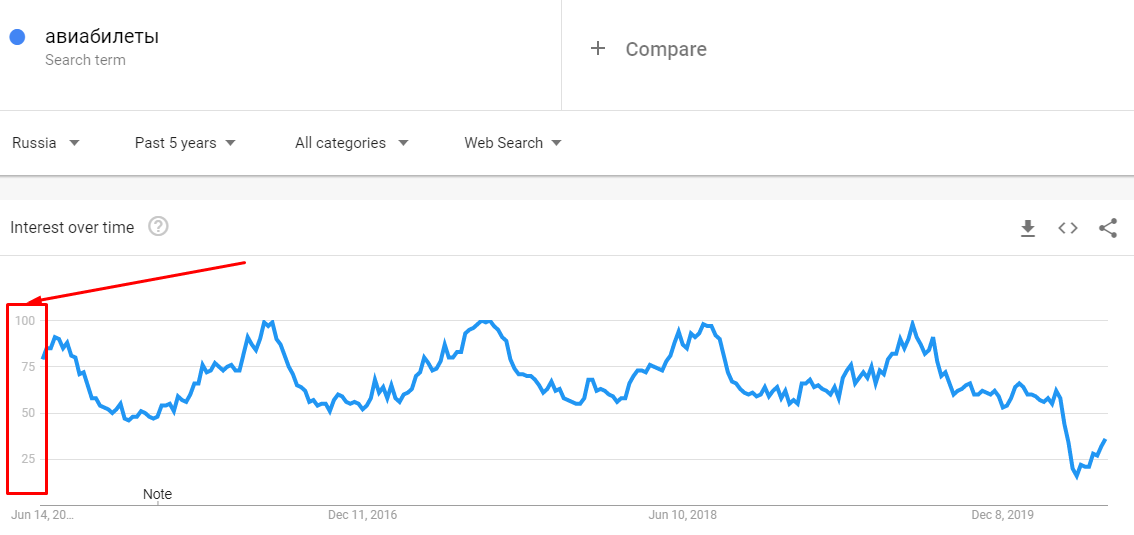
В Google Trends представлено отношение количества запросов определенного слова или фразы к общему количеству запросов в регионе за определенный отрезок времени. Затем данные нормализуются — переводятся в 100-балльную шкалу. Самому большому относительному показателю присваивается 100 баллов. Остальные значения сравниваются с ним и принимаются равными числу от 0 до 99.
В Google Trends содержится два типа выборки данных:
- за последнюю неделю (в режиме реального времени);
- за весь период существования сервиса, начиная с 2004 года (не учитываются последние 36 часов).
Google не отражает редкие (непопулярные) запросы, одинаковые запросы от одного пользователя за короткий период времени и фразы, содержащие спецсимволы.
Как сделать поиск в Google Trends более точным
1. Используйте операторы. Статистика по запросу может содержать результаты по фразам, включающим слова из него в любом порядке и другие слова. Например, по запросу «слитный купальник» покажутся результаты, включающие фразы «слитный синий купальник», «купальник слитный для хореографии» и др. Запросы с ошибками, вариантами написания или в другом числе («слитные купальники»), а также синонимы не войдут в статистику.
Система поддерживает следующие операторы:
- Кавычки » « — будут показаны результаты, включающие точную фразу в том же порядке слов, но возможны слова до или после фразы. Например, статистика по запросу ««слитный купальник»» будет включать запрос ««слитный купальник для бассейна»».
- Плюс + — заменяет союз «или», статистика будет включать результаты по одному или другому слову. Например, для запроса «купальник + бикини» результаты включают «женский купальник» и «фасоны бикини».
Еще один вариант использования оператора + — объединение разных вариантов написания запроса, включая орфографические ошибки. Например, по запросу «хёнде + хюндай + хёндай». Будет показана статистика по всем вариантам написания.
- Минус — — исключает слово из запроса. Например, по запросу «купальник — слитный» в статистику войдет результат «синий купальник», но не «слитный купальник».
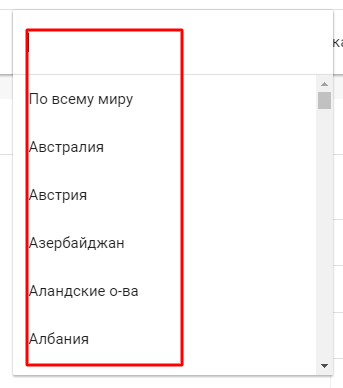
2. Укажите регион:
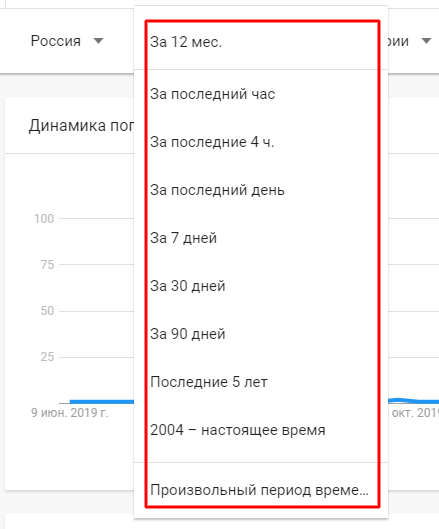
3. Задайте временной период:
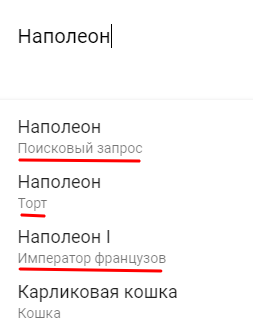
4. Если необходимо, уточните запрос при помощи категории. Это требуется, когда слово или фраза принадлежит к нескольким тематическим кластерам:
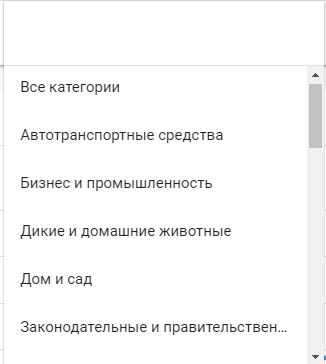
Категории выбираются в отдельном выпадающем меню:
5. Учитывайте разницу между поисковым запросом и темой:
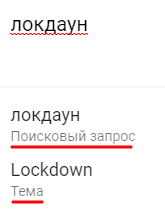
Мы уже обозначили, что данные по конкретному слову или фразе без использования операторов содержат выборку по запросам, содержащим только заданные слова. В то время как тема — более широкое понятие. Под темой подразумевается весь комплекс поисковых запросов, которые ее описывают.
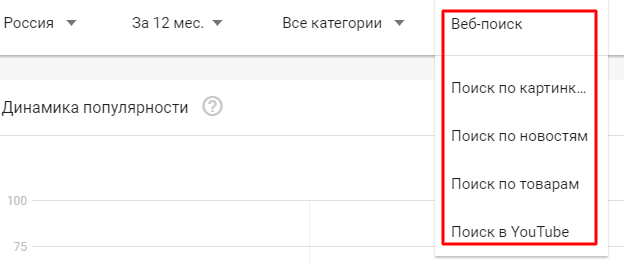
6. Выберите ресурс для поиска: веб, картинки, новости, товары, YouTube:
Google Trends и Google Keyword Planner: в чем отличия
Планировщик слов Google используется при подборе семантического ядра для контекстной рекламы и тоже содержит сведения по частоте ключевых запросов в заданном регионе. В чем его отличия от Google Trends?
Способ представления данных
В Планировщике Google содержатся усредненные цифры по частоте ключевого запроса за определенный период. Объем поисковых запросов будет выражен в конкретных числах. В Google Trends показываются относительные данные. Из-за этого в Google Trends статистика по региону А и региону В с одинаковым количеством запросов по ключевой фразе может различаться, если общее число запросов по всем ключевым словам разное. Меняется делитель — меняется частное (вспоминаем школьную программу):
Такая ситуация в Keyword Planner невозможна, так как инструмент оперирует точными цифрами. Если в Москве и Волгограде количество запросов по фразе «построить дом из бруса» одинаковое, то в Планировщике будут одинаковые числа.
Возможность работы с большим количеством запросов
В Планировщик можно загрузить список ключевых фраз и по каждой быстро получить статистику. В Google Trends можно сравнить до пяти ключевых фраз, но в целом сервис не подходит для анализа больших массивов данных.
Просмотр данных в динамике
Еще одно существенное отличие Google Trends — в нем можно посмотреть, как меняется популярность запроса в реальном времени, какие темы только набирают популярность, а к каким интерес уже пошел на спад. В то время как Keyword Planner покажет обобщенные данные по частоте запроса в месяц.
Подытожим. Инструменты созданы Google для разных целей. Нужно собрать семантическое ядро и выяснить частоту поисковых запросов, чтобы оптимизировать сайт или спрогнозировать бюджет рекламной кампании в Ads — вам поможет Keyword Planner. Требуется понять общие тренды популярности запросов, продуктов, оценить сезонность спроса — вам в Google Trends.
9 примеров использования Google Trends
Посмотрим, в каких ситуациях пригодится маркетологам и владельцам бизнеса функционал Google Trends.
1. Оценка сезонности спроса
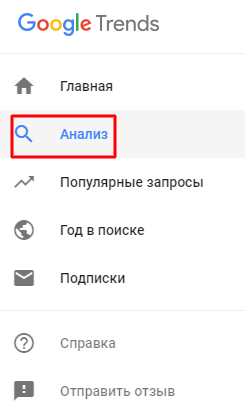
Некоторые продукты имеют ярко выраженную сезонность. Наличие сезонных пиков и спадов наглядно покажет Google Trends. За это отвечает раздел «Анализ»:
Но можно просто ввести запрос в поисковую строку на главной странице Google Trends:
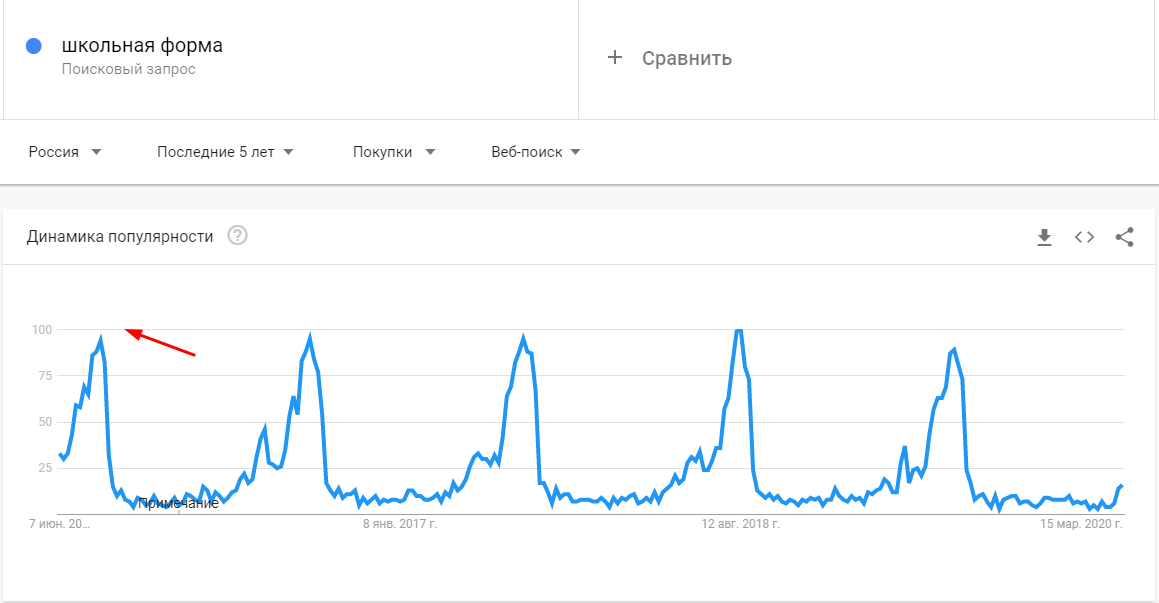
Запрос «школьная форма» — яркий пример сезонного в России. Пики каждый год приходятся на конец июля — середину августа.
Выяснить наличие сезонности спроса на продукт важно:
- Специалисту по контекстной рекламе для планирования сроков и распределения бюджета рекламной кампании.
- SEO-специалисту для корректного планирования работ по оптимизации сайта. Глобальные изменения (переезд на новую CMS, редизайн, корректировка структуры сайта) лучше планировать на «низкий» сезон, чтобы к моменту роста потребительского спроса сайт восстановил позиции в поиске.
- Аналитику для того, чтобы объяснить никак не связанные с изменениями на сайте или в рекламной кампании рост/проседание трафика в определенные периоды.
2. Выявление популярности запроса в регионе
Кроме информации о сезонности спроса раздел «Анализ» показывает популярность запроса по регионам и городам. Статистика представлена в виде тепловой карты и списка. Ее можно скачать в формате CSV:
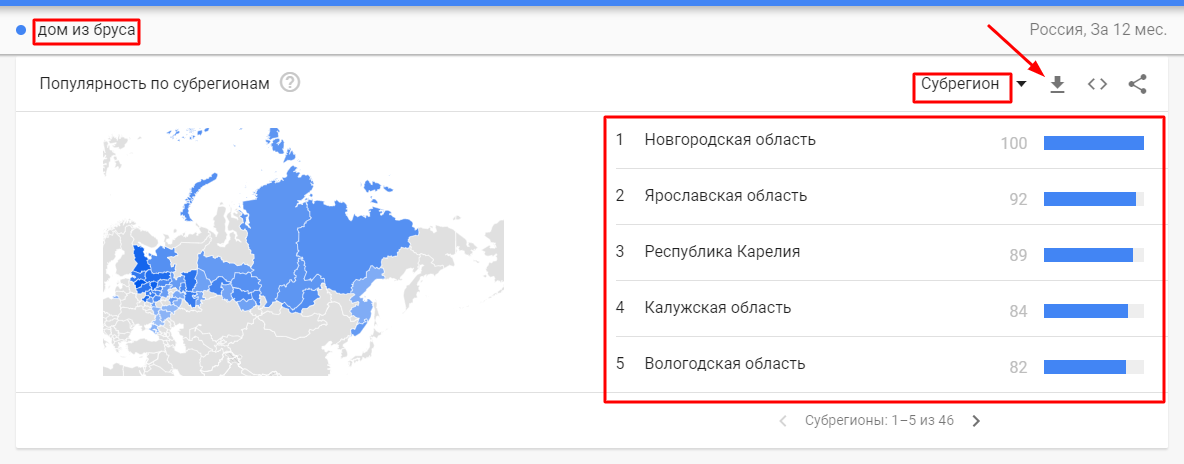
Сравнительная популярность показывается по субрегионам или городам. Это полезная функция для бизнеса, который выходит в новые регионы: можно примерно оценить спрос на продукт. Информация также поможет распределить бюджет в рекламных кампаниях, охватывающих всю страну, между регионами.
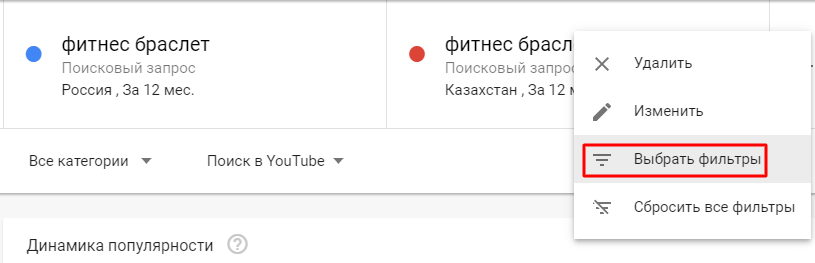
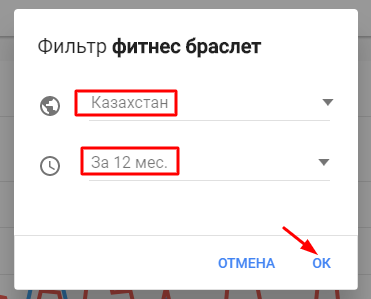
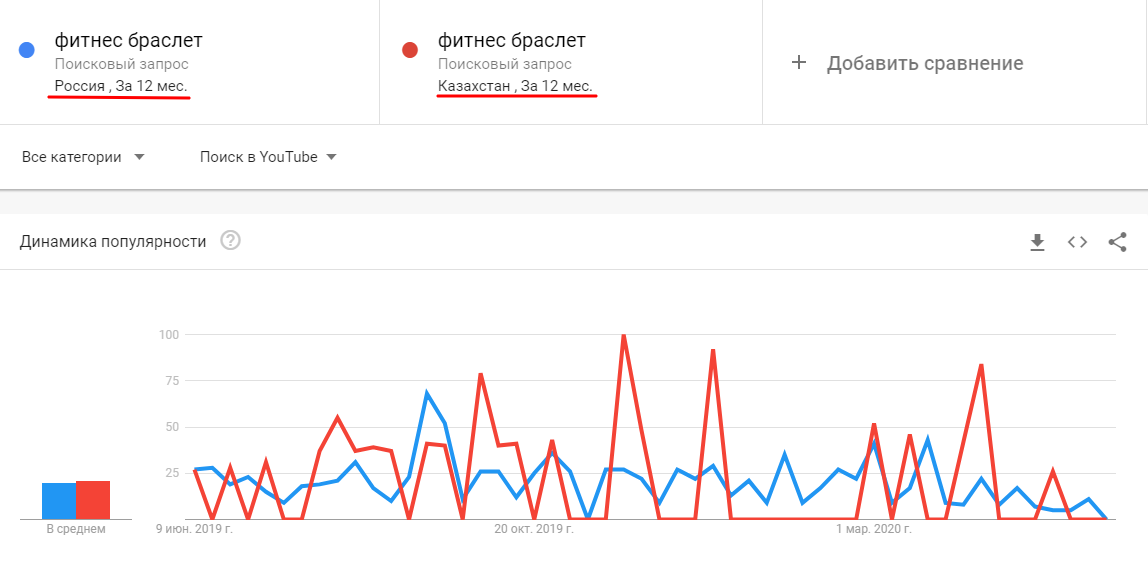
Если вы настраиваете рекламу на весь мир, Google Trends дает возможность сравнить популярность одного и того же запроса в разных странах. Для этого введите два одинаковых запроса, с помощью пункта контекстного меню справа «Выбрать фильтры» у каждого запроса выберите регион и период сравнения:
На графике отобразится сравнение популярности запроса в заданных регионах:
3. Расширение семантики похожими запросами
Статистика по запросу в разделе «Анализ» содержит еще два полезных раздела — «Ещё по теме» и «Похожие запросы». Они находятся ниже карты популярности по регионам:
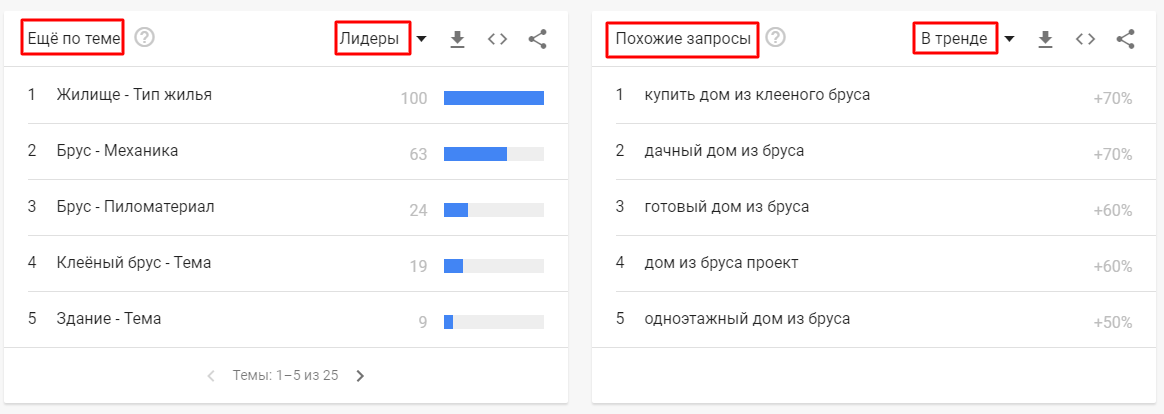
Раздел «Ещё по теме» содержит информационные кластеры, которыми интересовались пользователи, заинтересованные в вашем продукте. Эти данные помогут в настройке таргетингов по интересам для рекламных кампаний.
В рейтинге похожих запросов отображаются тематически связанные с заданным ключевые фразы. Раздел может служить источником для расширения семантического ядра.
В обоих разделах можно выбрать два представления — «Лидеры» (запросы или темы распределяются по 100-балльной шкале в зависимости от популярности) и «В тренде» (запросы или темы, интерес к которым вырос по сравнению с предыдущим периодом). Последнее представление содержит запросы, набирающие популярность, прирост популярности обозначен в процентах. Если интерес вырос более чем на 5000%, вместо процента прироста напротив запроса будет написано «Сверхпопулярность»:
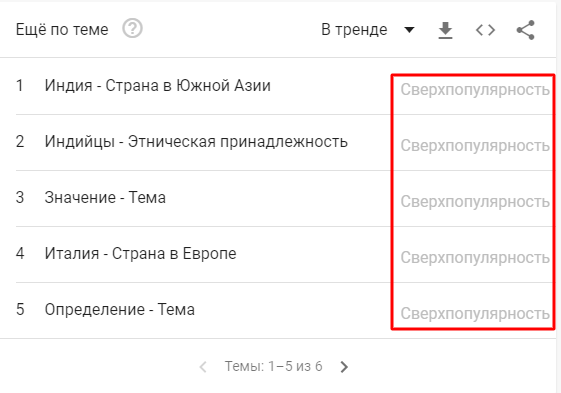
Имеет смысл использовать запросы с растущей популярностью в рекламных кампаниях и поисковой оптимизации, чтобы монетизировать рост интереса к теме.
Будем объективны: для поиска похожих запросов Google Trends — не самый лучший инструмент. Для этой задачи лучше использовать специализированные инструменты для расширения семантики: парсер поисковых подсказок и парсер фраз-ассоциаций от Click.ru. Они позволяют в один клик расширить семантику по заданным правилам.
4. Поиск конкурентов
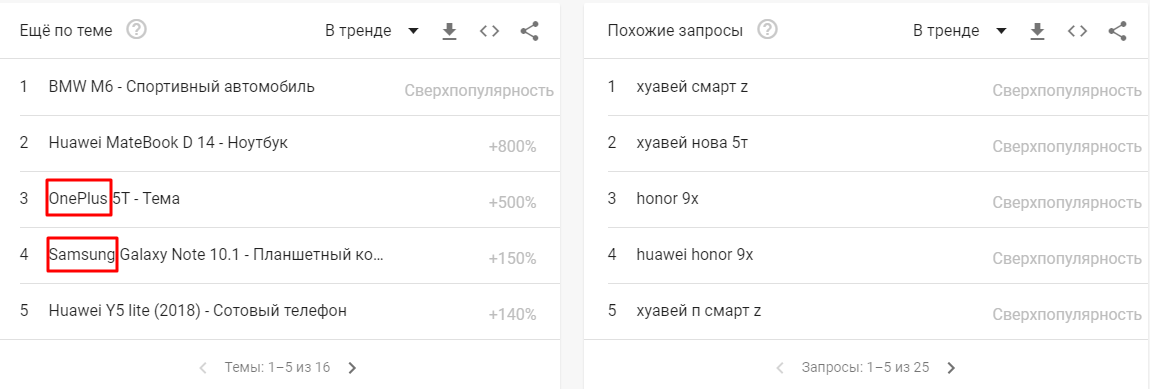
Функционал похожих тем и запросов позволяет также обнаружить конкурентов бренда, которыми интересуется целевая аудитория. Например, в поиске по названию компании Huawei можно обнаружить, что люди также ищут информацию о Samsung и OnePlus:
Что можно сделать с этими данными:
- составить список брендов-конкурентов;
- определить продукт, в рамках которого вы конкурируете;
- описать свои конкурентные преимущества;
- сделать материал-сравнение, в котором ваше предложение будет выглядеть в более выгодном свете;
- использовать информацию о сильных сторонах вашего продукта по сравнению с обобщенными конкурентами на посадочной странице;
- упомянуть выгоды в рекламных объявлениях.
Когда соберете список конкурентов, воспользуйтесь бесплатным инструментом для парсинга их объявлений и ключевых слов в Яндексе и Google. Это позволит вам пополнить семантическое ядро и собрать идеи для составления объявлений. Вот подробный гайд по работе с парсером.
5. Определение формулировки высокочастотного запроса
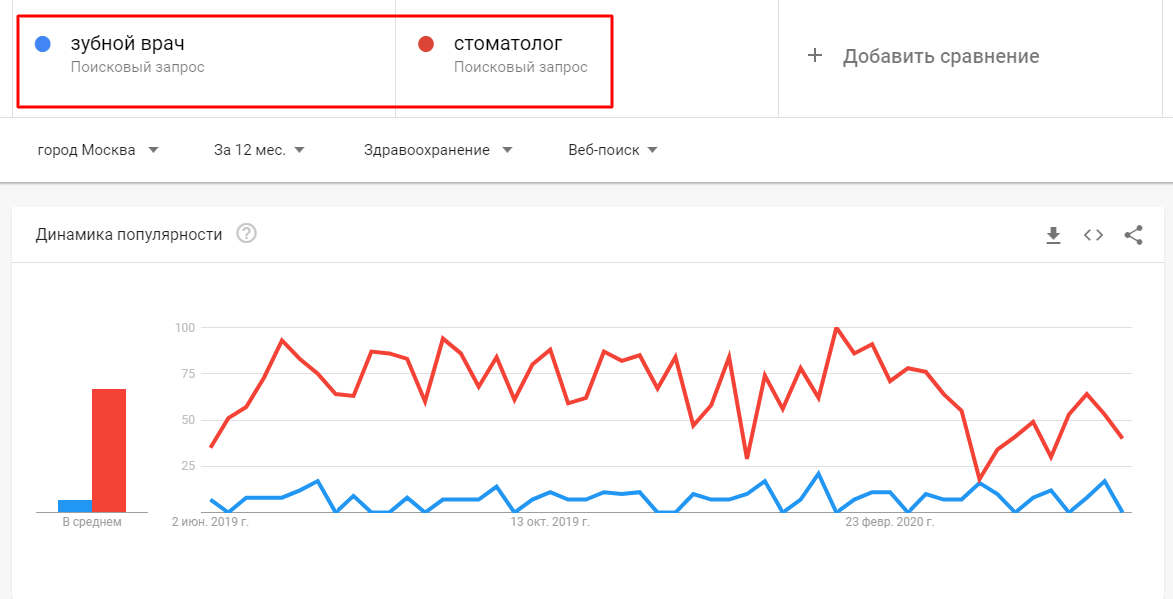
При сборе семантического ядра и последующей оптимизации сайта важно понять, на какие высокочастотные запросы стоит делать ставку. Для этого в Google Trends есть функционал сравнения запросов (можно взять до пяти слов или фраз). С его помощью можно быстро понять, какую формулировку выбрать за основу:
6. Определение наиболее популярного продукта в нише
Этот сценарий связан с предыдущим — используется тот же функционал сравнения раздела «Анализ». Когда бюджет на продвижение всего ассортиментного ряда ограничен, можно начать с самого популярного продукта. Для примера возьмем тематику детских транспортных средств:
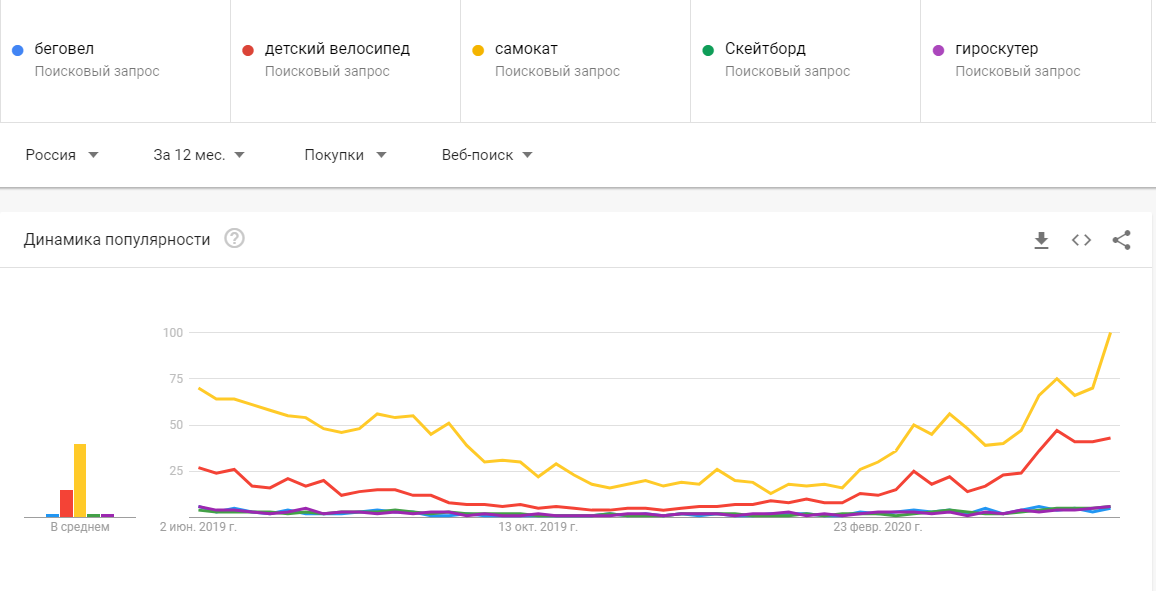
С большим отрывом лидирует самокат. Значит в товарной категории детского транспорта стоит уделить ему особое внимание.
7. Анализ трендов в YouTube
Для эффективного продвижения YouTube-канала важно выбирать темы, популярные у целевой аудитории. Google Trends поможет и в этом, нужно только выбрать в типе поиска «Поиск в YouTube»:
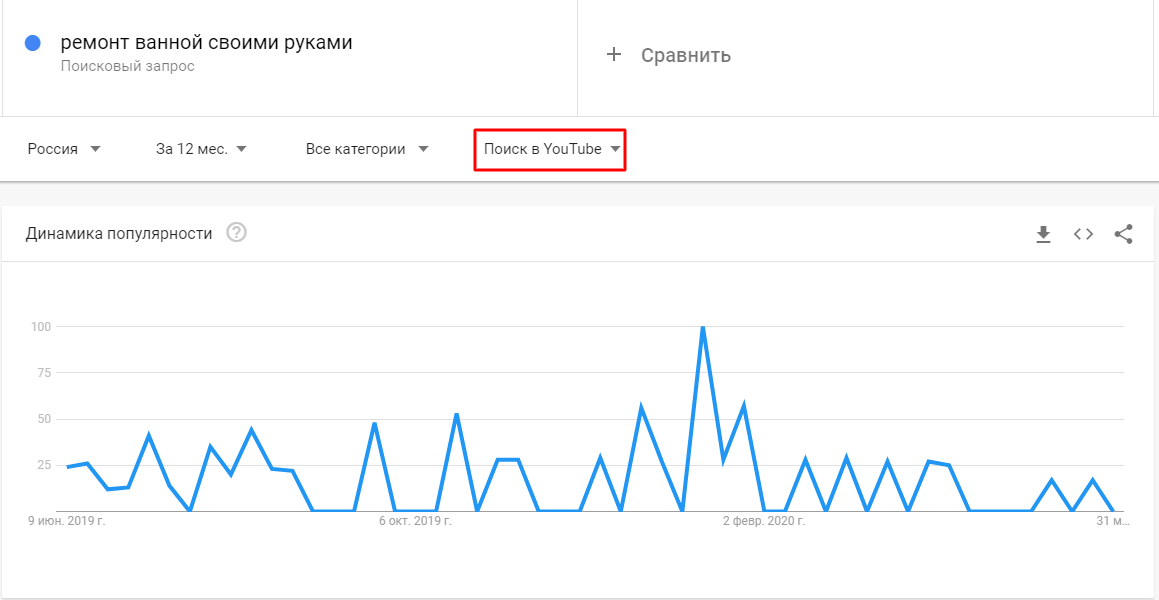
Видеоконтент все чаще появляется в выдаче Google, в том числе и в виде расширенного сниппета на «нулевой» позиции. Правильный выбор темы и оптимизация видео может принести трафик не только с YouTube, но и из органики.
8. Выбрать горячую тему для статьи или поста
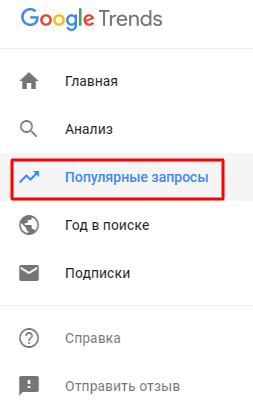
То, что информационным проектам и новостным изданиям важно следить за набирающими популярность темами, — очевидная вещь. Но погоня за сенсациями — удел не только журналистов. Частенько «жареный» факт, поступок медийной персоны, шутки и мемы используют для привлечения внимания аудитории SMM-специалисты. Увидеть, растет ли интерес к теме или уже пошел на спад, поможет раздел популярные запросы:
Запросы показаны в двух вкладках — «Поисковые тренды за сутки» (запросы, частота которых увеличилась за последние 24 часа) и «Поисковые тренды сейчас» (популярные запросы в режиме реального времени в выбранном регионе):
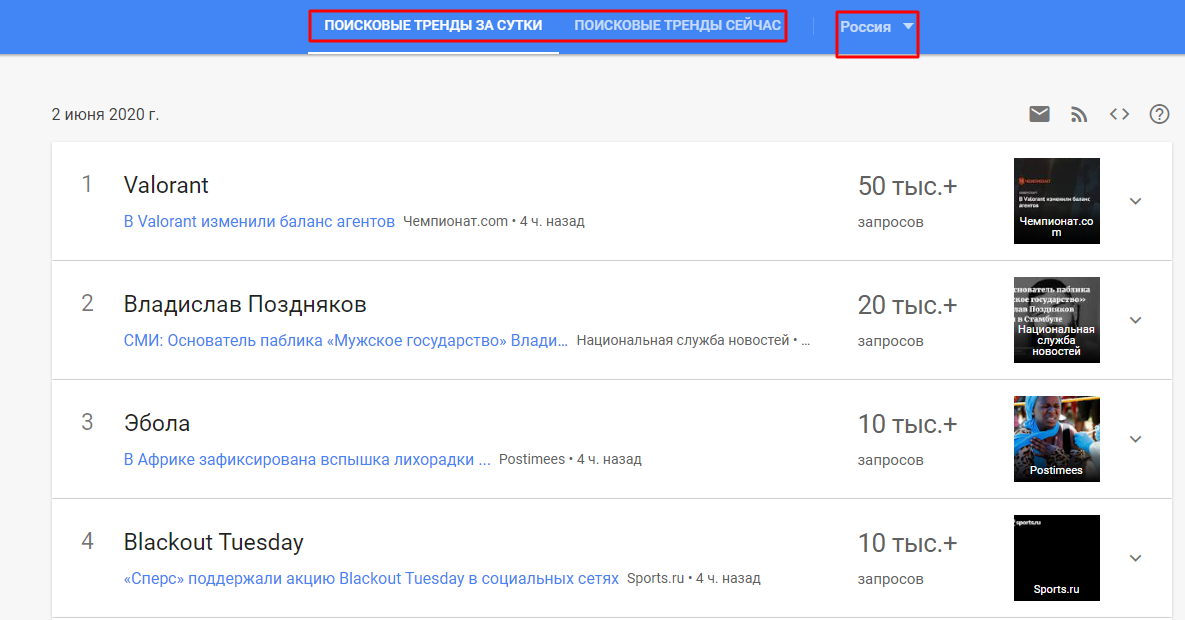
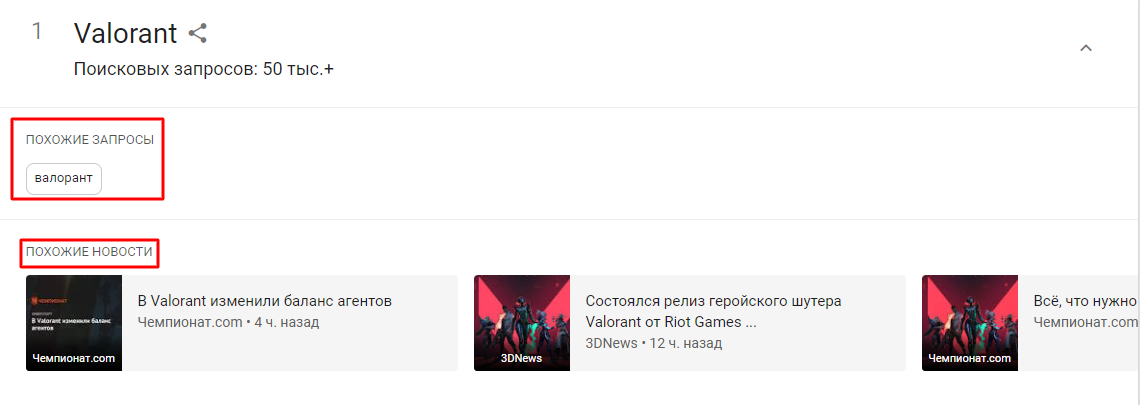
При клике на стрелку рядом с картинкой, соответствующей запросу, появляется информация о похожих запросах (если они есть) и ссылки на материалы из Google Новостей, включающие запрос:
На суточные тренды можно подписаться, сформировать RSS-фид или получить код для встраивания на свой ресурс:

Во вкладке «Поисковые тренды сейчас» показана динамика интереса к теме за последние 24 часа. Для удобства поиска можно выбрать категорию:
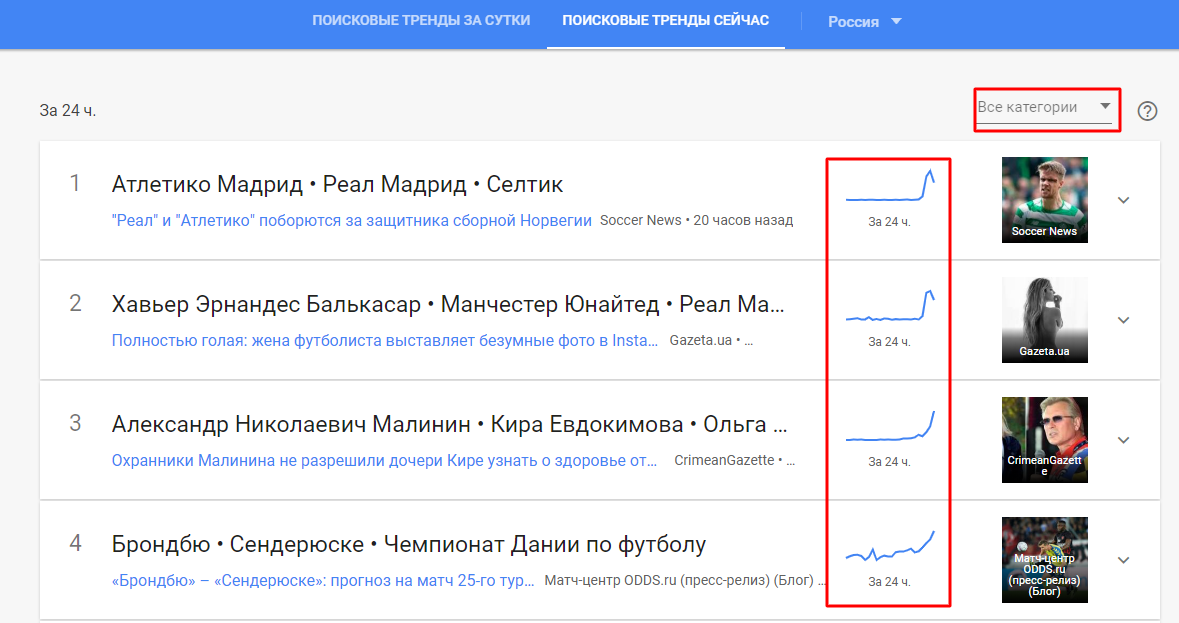
При клике на график или стрелку выдается кривая интереса к теме, гистограмма количества статей и ссылки на популярные статьи:
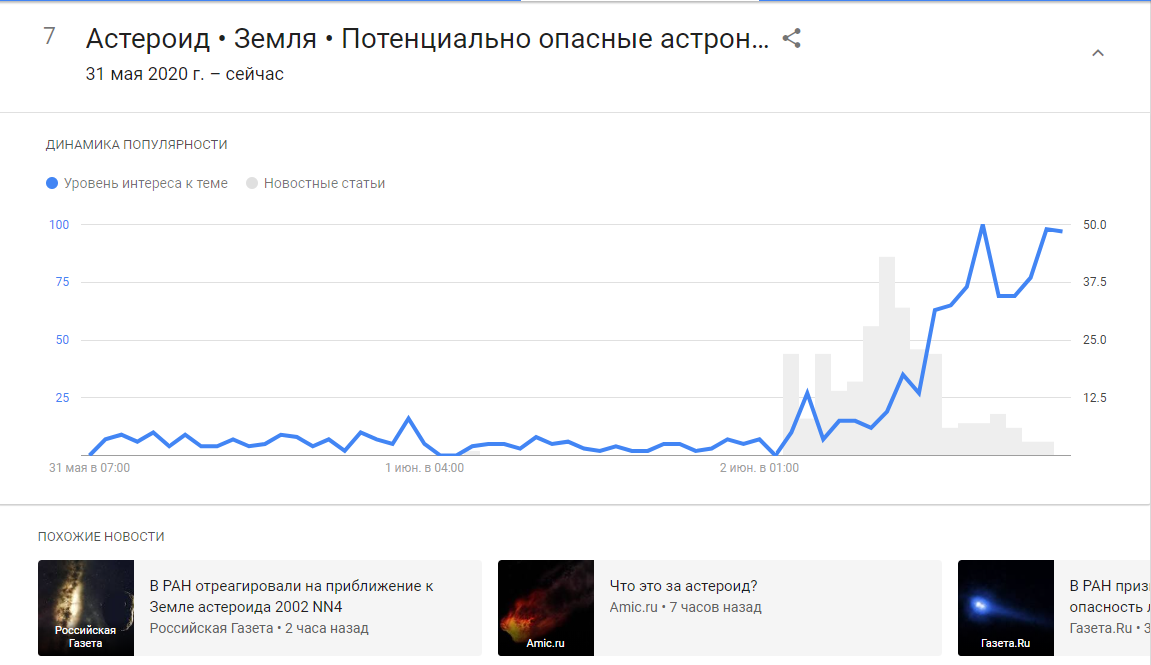
9. Просмотр популярных тем за определенный год
Google собирает статистику по запросам, которые показали значительный рост трафика по сравнению с предыдущим годом, в специальном разделе «Год в поиске»:
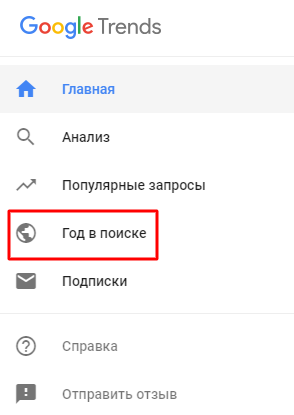
В разделе собраны 10 популярных тем в выбранной стране, сгруппированных по категориям (по умолчанию показана первая пятерка, при наведении на категорию появляется ссылка «Показать ещё»). По разным странам информация доступна за разные года. Вот, например, самые популярные запросы в Беларуси за 2019 год:
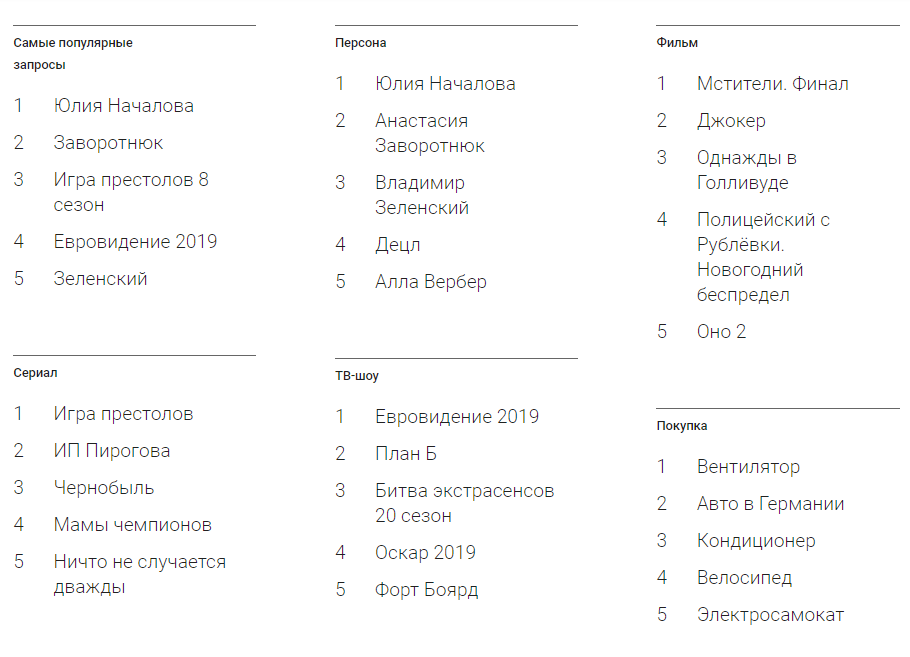
Количество категорий и их названия также варьируются в зависимости от страны.
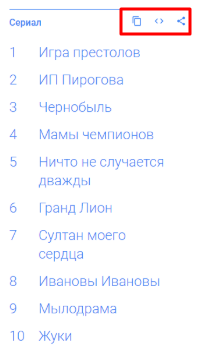
Списки можно копировать, встроить на сайт или поделиться ими в соцсетях:
Видео по мотивам самых популярных запросов в мире за соответствующий год загружено в шапку раздела.
«Год в поиске» может быть полезен при написании обзорных статей по итогам прошедшего года. Раздел можно также использовать как шпаргалку-напоминание о темах, которые были популярны несколько лет назад.
Альтернативные инструменты
Есть ли альтернатива Google Trends? Бесплатного инструмента, полностью аналогичного по функционалу, на данный момент нет. Но есть отдельные возможности других сервисов, которые можно использовать для перечисленных сценариев.
Подбор слов от Яндекса
Некоторые функции Google Trends могут выполнять вкладки в сервисе Подбор слов от Яндекса. При сборе семантики чаще всего используют раздел, который доступен по умолчанию — «По словам». Но два других — «По регионам» и «История запросов» — помогут получить дополнительные важные сведения.
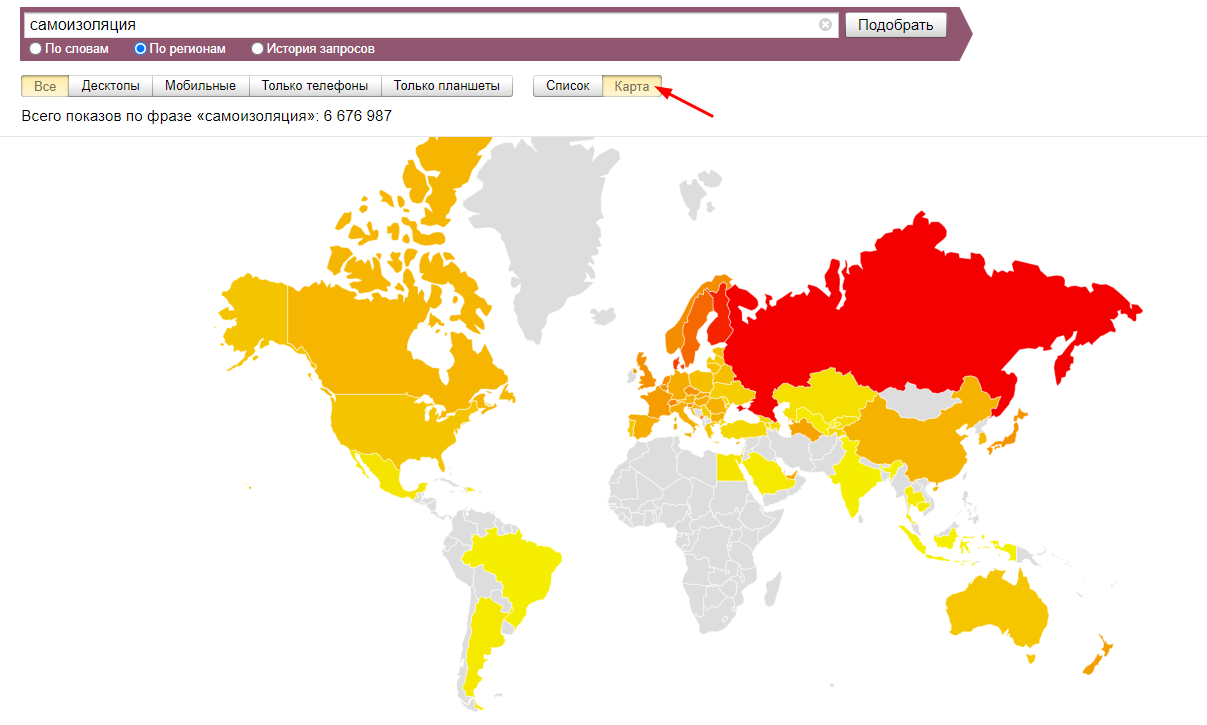
Популярность того или иного запроса в разрезе регионов покажет вкладка «По регионам». Статистику можно фильтровать по устройствам и выбирать для показа регионы или города:
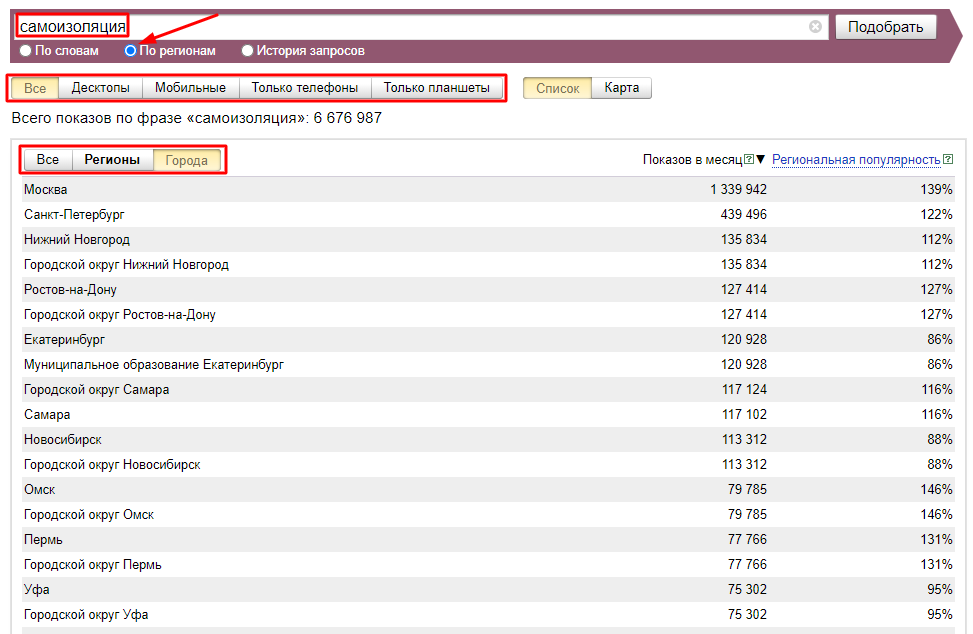
Помимо списка доступно представление в виде тепловой карты:
Сезонные всплески интереса можно отследить во вкладке «История запросов»:
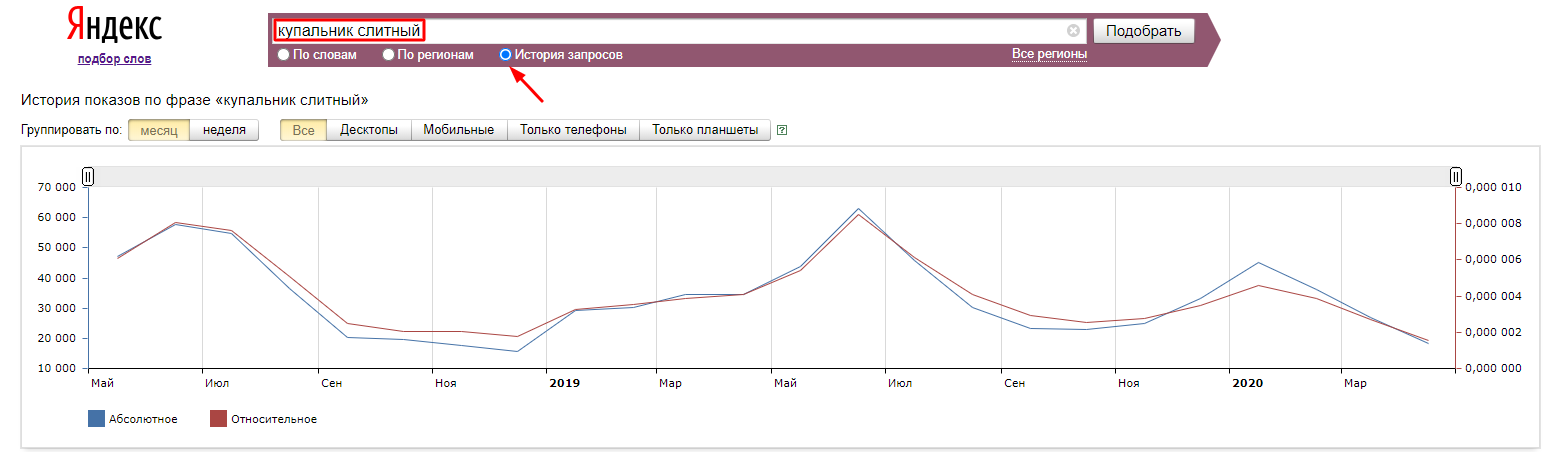
Представлена статистика за два года, доступна группировка по неделям и месяцам, фильтрация по пользовательским устройствам.
Инструмент от Яндекса содержит часть функционала, аналогичного Google Trends — определение популярности запроса в регионах и сезонности спроса. Также не забудьте, что в Вордстате содержатся данные другой поисковой системы, которая ориентирована на рунет. Если хотите узнать тенденции за пределами России, лучше использовать инструмент от Google.
Подробно обо всех функциях Вордстата мы писали в этом гайде.
Функционал медиапланирования в системе Click.ru
Функционал Планировщика ключевых слов от Google, Подбора слов от Яндекса и частично Google Trends, полезный для создания кампаний в контекстной рекламе, совмещает бесплатный инструмент подбора слов и медиапланирования в Click.ru.
Инструмент подберет ключевые слова из разных источников, расширит семантику средне- и низкочастотными запросами и спрогнозирует бюджет в Яндекс.Директе и Google Ads. Доступна автоматическая кросс-минусовка и рекомендации по добавлению минус-слов.
- Блог компании Click.ru
- Интернет-маркетинг
- Контекстная реклама
- Контент и копирайтинг
Как по google посмотреть свои передвижения
Будь в курсе последних новостей из мира гаджетов и технологий
iGuides для смартфонов Apple

Как посмотреть историю перемещений пользователя Android-устройства

Александр Кузнецов — 25 декабря 2013, 19:27
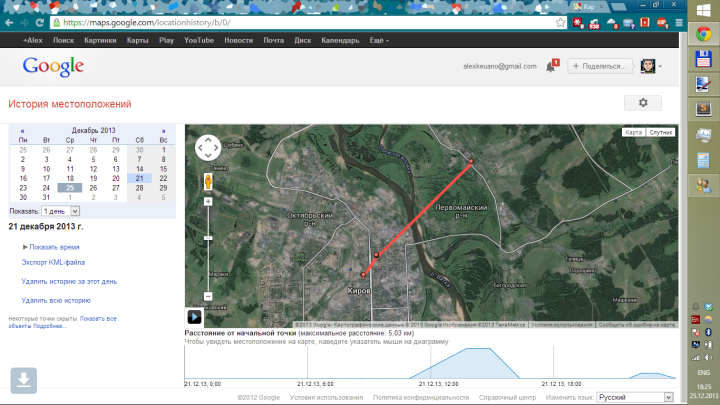
Смартфоны и планшеты на базе Android постоянно фиксируют местоположение пользователя и хранят эти данные. Координаты они определяют несколькими способами: через спутники GPS, башни сотовой связи или точки Wi-Fi. Если у вас есть Android-устройство, вы можете ради интереса зайти в свой аккаунт и посмотреть историю своих перемещений. История хранится с самого первого дня, когда у вас появилось устройство на Android, и не очищается автоматически.
Сделать это просто — достаточно залогиниться в аккаунт Google и перейти в Google Maps на страницу истории местоположений. Тут вы увидите карту с линиями своего перемещения в течение суток и календарь с историей за любой день.График под картой позволяет просмотреть историю перемещений в течение выбранного дня, при нажатии на точку вы увидите, когда именно вы были в отмеченном на карте месте.
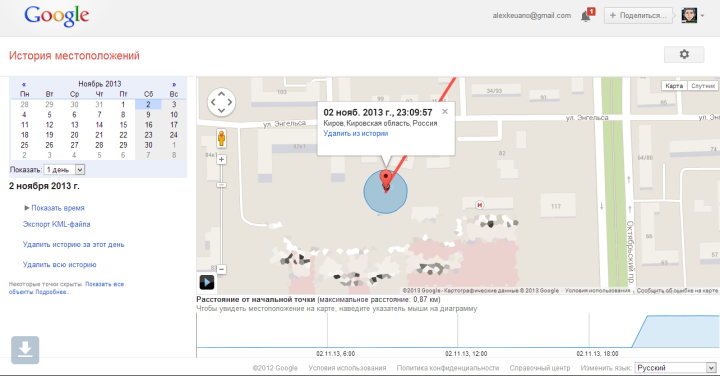
Наверно, такая история иногда может быть полезна. Допустим, вам захочется вспомнить, куда вы ходили в определенный день, долго ли там были и куда пошли потом. Или потребуется показать, где и когда вы находились, чтобы снять с себя подозрения. Но вдруг о существовании отслеживания узнает ревнивая жена (или ревнивый муж) и попросит доказать, что вы действительно в прошлую пятницу задержались на работе, а не ушли в гости к коллеге? Лучше уж никакого алиби, чем плохое. К счастью, историю можно очистить.
Если нужно удалить данные за конкретное число, выберите его в календаре и нажмите «Удалить историю за этот день». Если хотите очистить данные за все время, нажмите «Удалить всю историю».
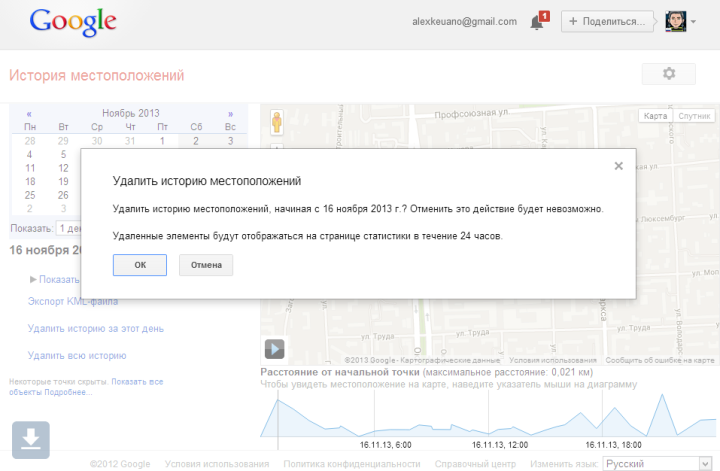
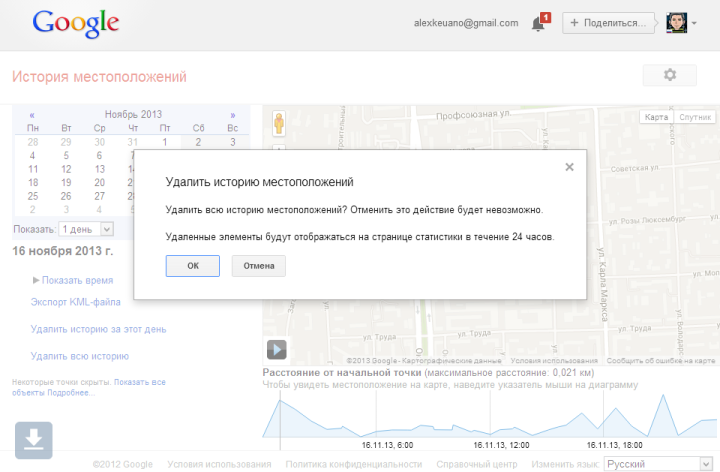
Если на вашем Android устройстве есть меню «Настройки > Местоположение > История местоположений», вы можете удалить историю через него.
Кроме того, вы можете запретить Google дальнейшее сохранение таких данных. Для этого перейдите в настройки истории, выберите опцию «Отключить» и нажмите «Сохранить». Теперь можно спать спокойно — за вами почти никто не следит.
Как управлять анимацией PowerPoint с помощью анимационной панели
Вы уже знаете, как добавить анимацию объектов в PowerPoint, но что, если вы хотите больше контроля над личностью тайминг анимации и договоренности? Вот где панель анимации и продвинутый график в PowerPoint прийти. Это особенно полезным инструментом, когда у вас много объектов, движущихся вокруг, и вы хотите синхронизировать время.
На панели отображается анимация объектов на слайде, что анимация применяется. Вы можете использовать его, чтобы изменить порядок последовательности анимации и выберите пункт Параметры для анимации. Когда объекты имеют разную продолжительность и автоматически запускаются, их решетки на шкале указывают его с различными длинами. График отдаленно напоминает то, что можно увидеть в Мультимедиа программы, как Adobe Flash, хотя это не так обширен—но тогда, это не нужно для того, что приложение PowerPoint знает.
В этом уроке, я покажу вам, как можно использовать панель анимации в PowerPoint чтобы применить вход, акцент и эффектов для текста, таблиц, фигур, изображений, видео клипов и других объектов на слайде, который вы можете выбрать.
Скринкаст
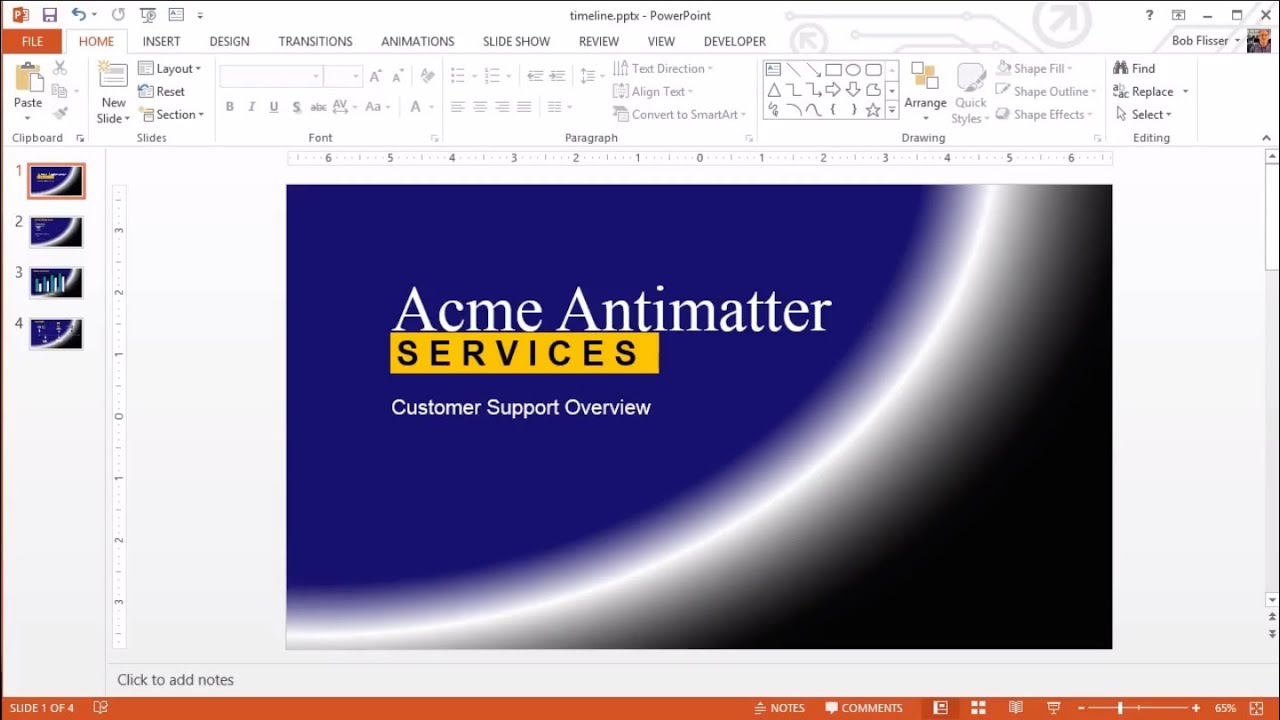
Вы можете следить за этот учебник, используя собственные презентации в PowerPoint, если вы хотите. Или если вы предпочитаете, скачать zip-файл включен для этого учебника, который содержит примеры презентация timeline.pptx.
Презентация имеет 4 слайдов и анимации, или применять переходы. Воспроизведение презентации просто посмотреть, как это выглядит. Либо нажмите кнопку показ слайдов в нижней части экрана (справа в Windows, слева на Mac) или используйте сочетание клавиш: F5 (в Windows) или Ctrl-клавишу F5 (Мак). Затем просто нажмите кнопку или нажмите клавишу Enter для перехода между слайдами.
Три стадии анимации
После завершения показа слайдов перейти к слайду 1. Есть три пункта, чтобы анимировать: название компании, текст в желтом поле, и подзаголовок ниже желтой коробке.
Доступны 3 раза в качестве объекта анимации.
- Вход: как объект появляется впервые
- Внимание: то, что объект делает, когда он находится на слайде
- Выход: как объект покидает слайд
Эти тайминги могут быть эксклюзивными, если вы хотите. Например, вы можете иметь объект, который имеет анимированные выход, но не вход анимированные.
Применение Вход Анимация
Давайте применим вход эффекты для всех трех объектов. Щелкните в поле Название компании (Акме антиматерии) и перейдите на вкладку Анимация на ленте. Применить анимацию одним из трех способов, как вы можете видеть на снимке экрана ниже:

- Выберите эффект в разделе анимации, или нажмите кнопку Дополнительно и выберите эффект
- Щелкните раскрывающийся список добавить анимацию и выберите анимацию
- Нажмите кнопку Добавить анимации раскрывающегося списка, затем нажмите кнопку больше эффектов вход, затем выберите один из диалогового окна
Обратите внимание на маленький “1” в поле рядом с ним. Теперь примените эффект вход в две другие объекты таким же образом. Слайд теперь должна показывать “2” и “3”, так это выглядит так:

Изменение порядка анимации в Windows
Поскольку теперь желтый текстовом поле приходит в во-вторых, давайте изменим его так, что он приходит в первой (название компании, затем придут во второй).
В Windows, Нажмите кнопку область анимации на ленте. Что будет отображаться на панели с правой стороны, с трех перечисленных объектов.

Либо перетащите #2 пункта до вершины, пока вы не увидите тонкой горизонтальной полосой в верхней части стека, или выберите #2 пункт и нажать стрелку вверх на вершину стека.

На слайде, название компании теперь будет показывать “2” поле и желтое поле текст будет отображаться “1 окно”. Снова запустите слайд, а что будет в порядке, в котором они появляются.
Повторном заказе анимации на Mac
Шаги похожи на Mac. Нажмите кнопку упорядочить, а что будет отображать плавающей анимации, также с трех перечисленных объектов.

Либо перетащите #2 пункт сверху (не будет никаких тонкую планку, чтобы направлять вас), или выберите #2 пункт и нажать стрелку вверх, ниже в стопке объектов.
Сейчас он такой же как и в Windows: на слайде, название компании теперь будет показывать “2 окна”, а желтый текстовом поле появится “1 окно”. Снова запустите слайд, а что будет в порядке, в котором они появляются.
Применяя акцент и выход анимации
При применении дополнительной анимации к одному объекту, график будет отображать объект более одного раза. Объект будет отображаться один раз за каждый этап анимации.
Давайте добавим акцент на желтое поле. Щелкните в любом месте внутри него, но если вы используете Windows, не просто выбрать анимацию из основной части ленты, или вы будете удалить исходное поле анимации. Мы хотим добавить эффект к уже имеющимся, поэтому щелкните раскрывающийся список добавить анимацию и выберите акцентом анимацию из списка, или выбрать более эффекты выделения и выберите из выпадающего.

Если вы используете Mac, вы выберите эффект упор из списка. В отличие от Windows-версии, это позволит добавить анимацию, и не отменяет предыдущий.
Теперь используйте тот же метод, чтобы применить эффект выхода.
В итоге получается, что желтое текстовое поле имеет индикаторы на слайде и в сроки, показывая, что это #1, 4 и 5 в последовательности.

Играть в презентации, и вы увидите, он приходит в секунду, делает его акцент, а затем завершает работу до название компании и текст поддержки клиентов, поскольку они не имеют каких-либо эффектов выхода. Так две корректировки сделать:
- Играть в презентации, и вы видите, что это происходит в секунду, делает свой акцент, затем выходит перед названием компании и поддержки текст, потому что они не имеют каких-либо эффектов. Так что две коррективы внести:Сделать акцент длиться дольше
- Сделать все три пункта выход вместе
В панели анимации в версии Windows, поместите указатель мыши на конце #4 бар, так что указатель мыши превращается в 2-стрелки. Перетащите вправо, так что бар указывает на то, что сейчас 2 или 3 секунды:

Если вы используете Mac, в окне порядок анимации нет баров ГРМ. Чтобы увеличить время этого эффекта, используйте поле Длительность на правой стороне ленты. (См. снимок экрана ниже).
Теперь щелкните внутри текстового Акме антивещества, а затем нажмите Shift-внутри поддержки обзор текста, так как оба поля будут выделены. Точно так же, как и раньше, добавить эффект тот же выход, что вы выбрали для желтой текстовое поле.
Если сейчас запустить презентацию, то вы увидите, что желтый текстовое поле по-прежнему выходит в первую очередь. Мы хотим как #6 эффектов временной шкалы, чтобы произойти одновременно с #5 пункт. В Windows, либо щелкните его правой кнопкой мыши или щелкните стрелку ниспадающего списка и выберите начать с предыдущими. Вы также можете выбрать с предыдущими с самого начала падают вниз на ленту.

Если вы используете Mac, выберите #6 элементов в поле Порядок анимации, щелкните раскрывающееся Пуск, затем выберите пункт с предыдущим.

Теперь при запуске презентации, все 3 элемента выйдет одновременно.
Контроль анимации текста
Когда у вас есть прототип из маркированного текста, вы можете контролировать, сколько он приходит сразу. Перейти к слайду 2, который имеет заголовок и пули на первом и втором уровнях.
Как и прежде, выделите заголовок и примените эффект вход, затем сделайте то же самое на коробку маркированный текст. Когда вы играете на слайд, вы увидите, что при наличии второго уровня пулями, они входят все сразу с первого уровня пули над ними. Нумерация показывает, что будет происходить:

Давайте изменим, что значит каждая строка поставляется в отдельности. В Windows, щелкните в любом месте пуля текст, то в панели анимации, щелкните правой кнопкой мыши второму пункту или свернуть на него указатель мыши и нажмите на выпадающий. Из выпадающего списка выберите параметры эффекта или времени.

Появится диалоговое окно, и оно имеет три вкладки: параметры эффектов, время и анимация текста. Перейдите на вкладку анимации текста. Щелкните текстовое группа раскрывающийся список и выберите по 2-м уровне пунктах (или большее число).

Нажмите кнопку ОК, и вы получите предварительный просмотр анимации бег, с каждой строкой текст в отдельности. Запустить слайд-шоу, чтобы лучше выглядеть.
Эта функция работает в основном то же самое на Маке. Вместо правой кнопкой мыши на объекте в окне порядок анимации, вы вертите открыть раздел текстовые анимации. Выборы такие же как и в Windows.

Управление анимацией диаграммы
Анимация диаграммы аналогична анимации текста. Перейдите на слайд 3 из презентации, которая имеет простую гистограмму. Выберите диаграмму, затем на вкладке анимации ленты, выбрать входную эффект. Вы увидите предварительный просмотр анимации, которая показывает весь график ввода одновременно. График будет указан в качестве одного элемента в панели анимации.

Вы можете сделать решетку введите в различном порядке: каждая группа (Год) ввода сразу, каждая серия (комплект из 4 колонн) вступает сразу, колонн каждого ряда входим по одному за раз, или каждый столбец ввода по одному за раз, слева направо.
В Windows щелкните правой кнопкой мыши диаграмму 4 пункт в панели анимации, а затем выберите эффект вариантов или времени. В появившемся диалоговом окне, перейдите на вкладку Анимация диаграммы. Этой вкладке есть только одна вещь в ней: в выпадающем списке. Нажмите на нее и сделайте выбор, нажмите кнопку ОК. Попробуйте несколько из них, чтобы увидеть, какой вам нравится.
Версия для Mac также работает как анимировать текст. После применения анимации, внести коррективы в анимации график вертеть-вниз раздел окно анимации или с помощью кнопки параметры эффекта на ленте.

Синхронизация Автоматическая Тайминги
Панели анимации это особенно полезно, когда объект анимации запускаться автоматически, а не с помощью мыши. Основное различие между Windows и Mac версий, что Mac не отображает фактические сроки, с горизонтальными полосами. В противном случае, возможности диалогового окна настройка анимации такие же.
Перейти к слайду 4 презентации график. Горизонтальные стрелки-это один объект, а если нажать один из эскизов, вы увидите, что это сгруппировано с описанием, стрелка и месяц. Мы будем применять анимацию к горизонтальной стрелки, затем к каждой из этих групп.

Анимации горизонтальная стрелка
Выберите горизонтальную стрелку и на вкладке анимации, применить протрите перехода. Нажмите кнопку действие и выберите из левого. На Mac, это то же самое, и вы найдете в разделе Параметры эффекта, как вертят в пользовательскую анимацию элементов, а также на ленте.

На правой стороне ленты, обратите внимание на группу, которая имеет настройки для начала, длительности и вариантов задержки. На турнике, оставьте настройки по умолчанию, которые должны быть:
- Начало: по щелчку
- Продолжительность: половина второго
- Задержка: нет
На Mac, эти параметры находятся в верти-вниз передняя часть анимации элементов.
Предварительный просмотр слайдов, если вы хотите.
Анимация группы объектов
Выберите первую группу (“Акме таблетки закупках”). Проще всего выбрать группу, нажав на картинку. На ленте выберите Стереть эффект, и сделать его обтереть вверх, что должно быть направление по умолчанию. Используйте эти тайминги:
- Начать после завершения предыдущего
- Продолжительность: половина второго
- Задержка: 1 секунда
Это означает, что через 1 секунду после турника отделки, эта группа объектов будет тратить полсекунды обтирая вверх.
Быстрый способ применения те же параметры на других двух групп объектов, которые находятся над баром является использование анимации художник. Оставить первая группа выбрана, то на ленте, дважды щелкните анимации по образцу. Теперь нажмите две другие миниатюры выше турника.
Поскольку вы закончили с анимацией художника на мгновение, вы должны покинуть его. Либо нажмите клавишу Esc или щелкните анимация художника. Указатель мыши станет вновь нормальным,.
Если вы используете компьютер Mac, нет анимации художник. Вам придется применить анимации к другим группам вручную, как вы сделали с первой группой.
Теперь анимировать две группы ниже горизонтальной стрелкой. Выберите первую группу, применяют протрите эффект, и ее протирают сверху вниз. Убедитесь, что он использует те же тайминги, как и другие:
- Запускать после предыдущего
- Продолжительность: половина второго
- Задержка: 1 секунда
В версии Windows, Нажмите кнопку анимации художник (только один щелчок, на этот раз), а затем щелкните по акциям группы колебаний. В Mac версии, вручную применить анимацию к другим группам.
Слайд должен выглядеть как на приведенном ниже снимке экрана, с помощью временной шкалы, показывающие развитие анимации. Обратите внимание, есть только значок мыши 1. в панели анимации: это показывает, что мы должны нажать (или нажать Enter) только один раз. Что позволит сделать горизонтальную стрелку пришел, и все остальное будет автоматически следить за.

Предварительный просмотр слайдов. Это почти правильно, за исключением группы ниже июля должны протереть одновременно с группой выше июля вытирания.
Нажмите на верхнюю июля пункт, и заметил, что это группа 6, которая является 4-й по списку. Снизу июля элемента группы 7, которая является 6-й (последний) в списке.

Панели группы отбойник 7 в анимацию одном месте, так это просто ниже группы 6. Установить тайминги следующим образом:
- Начало: с предыдущим
- Продолжительность: половина второго
- Задержка: 1 секунда
В версии Windows, что делает зеленые полоски для групп 6 и 7 одновременно работать в сроки. Но теперь последняя группа должна быть отложена на 1 секунду, так что вы можете либо перетащить его зеленый баре справа или выберите группу и установить задержку в 1 секунду.
Также обратите внимание, что ниже временная шкала, есть шкала секунд. Можно перетаскивать окно по этой шкале влево или вправо, чтобы увидеть все тайминги.

Предварительный просмотр слайдов, когда вы закончите.
Заключение
Панель анимации в PowerPoint и сроки большие возможности, которые дают вам полный контроль над объектом анимации. Помните, что использовать его можно применить анимацию во-первых, выберите вариант в области анимации или инструментов на Mac. И не забывайте, что некоторые из наиболее важных особенностей в третьей вкладке в всплывающем диалоговом окне из контекстного меню.
Как определить местоположение человека через WhatsApp


red 11.11.2021 11.11.2021
Поделиться:
Далеко не все пользователи знают, как отследить геолокацию человека по Ватсапу. Эта функция была доступна еще давно, но качество ее работы было ненадлежащим. В WhatsApp функция «Определить местоположение» требуется, когда клиент хочет поделиться информацией с родными о своем пребывании, показать, где находится место встречи, и т. д.
В статье мы рассмотрим, можно ли по Ватсапу определить местонахождение человека, инструменты слежения за человеком через мессенджер.
Как по Ватсапу определить местонахождение другого человека
В последних версиях WhatsApp после правок от разработчиков определение местоположения человека стало точным, тем более можно наблюдать за его маршрутом движения. Главное условие использования – согласие со стороны собеседника. Чтобы отслеживать геолокацию, пользователь должен добровольно предоставить на это разрешение, так как умышленная слежка за человеком карается законами РФ.
Поскольку разработчики мессенджера предпочитают максимальную конфиденциальность, при отслеживании геолокации работает двойная система шифрования. Таким образом, данные, изображение карт и маршрут будет транслироваться исключительно между собеседниками, если эта функция была включена через настройки. В качестве изображений будут использоваться синхронизированные карты с Google Maps, где расположение объектов постоянно обновляется. Поэтому при использовании функции местонахождения не будет случаев, когда человек дошел до места, которое было отмечено на карте несколько лет назад, т. е. устарело.
Также немаловажно отметить, что делиться геолокацией и просматривать ее могут не все пользователи. Например, владельцы устройств с нестабильным подключением к интернету воспользоваться функцией не смогут, ведь нужны постоянные обновления расположения. Работать с картами, маршрутами и геоданными могут обладатели смартфонов Android, Apple и пользователи, на ПК которых функционирует WhatsApp Web.
Итак, чтобы определить местонахождение пользователя, нужно дать на это разрешение. Все действия проводятся через настройки, при этом человек может открыть доступ для просмотра определенному кругу лиц, а не одному собеседнику.
Как включить функцию «Определение местоположения пользователя» − инструкция для Android:
- Открыть мессенджер WhatsApp.
- Перейти во вкладку «Чаты», выбрать собеседника.
- Кликнуть по кнопке «Добавить». Иконка выглядит как значок скрепки, расположенный в нижней части экрана, сразу после строки ввода сообщения. Подсказка: через нее также прикрепляют фото, файлы и загружают видео с устройства.
- Кликнуть по варианту «Место» («Месторасположение»).
- В появившемся окне нажать на кнопку «Далее», а после – «Разрешить».
- В новом окне выбрать вариант «Делиться геоданными», после – «Далее».
- Выбрать время, за которое собеседник сможет просматривать местонахождение. Само приложение предлагает пользователю три варианта на выбор: 15 минут, 1 час и 8 часов. Также можно добавить комментарий к действию. Например, написать, через сколько времени нужно быть у места встречи.
- После выполнения всех действий в переписке появится окно, где человек сможет отслеживать геоданные собеседника, который ими поделился. Прервать работу можно в любой момент. Для этого нужно кликнуть по красной кнопке «Перестать делиться», которая высвечивается в чате.
Хочется еще раз обратить внимание на то, что для слежки за человеком нужно его разрешение. Для этого он должен проделать вышеописанные шаги – лишь после этого собеседник получит доступ к его данным. Определить местоположение пользователя можно именно таким образом, а если хочется поделиться своим, тоже пройти все пункты инструкции для настройки доступа.
Как открыть доступ к геоданным для пользователя на iPhone – пошаговая инструкция:
- Открыть мессенджер WhatsApp.
- Перейти к чатам, выбрать собеседника.
- В диалоговом окне кликнуть по значку «+» в левой нижней части экрана.
- В новом окне кликнуть по варианту «Местоположение».
- Выбрать «Отправить текущую геопозицию».
- Как только кнопка будет нажата, клиент должен включить GPS на своем устройстве. После этого изображение карты появится в переписке с собеседником. Можно также выбрать время, в течение которого клиент сможет отслеживать человека.
Как узнать текущее местоположение пользователя
Несложно догадаться, что определение текущего положения собеседника в Ватсапе работает через геолокацию. Если человек правильно настроил функцию и дал разрешение на транслирование своего пути, то пользователь получит свежую информацию о текущем положении клиента.
Помимо этого, можно включить таймер, который будет засекать время передвижения. Это очень удобно, если встретиться с человеком нужно в определенном месте в нужное время. Тем более что WhatsApp позволяет отслеживать маршрут движения, где пользователь отмечается точкой, за которой идет полоса. Поэтому для точной информации о текущем местоположении нужно иметь интернет с хорошей скоростью, чтобы изменения на карте вовремя обновлялись, и открытый доступ к геоданным.
Как посмотреть маршрут передвижения абонента
Как уже было сказано, для просмотра передвижения нужно разрешение. Для всех операционных систем схема одинакова, отличия могут быть только в интерфейсе программы. Итак, чтобы просматривать маршрут передвижения абонента, нужно кликнуть по карте. Она автоматически появится в переписке, когда собеседник откроет доступ для определения своих данных. С момента открытия будет отмечена точка, откуда человек начал движение. Как только он начнет какое-либо движение, за его иконкой будет тянуться полоса, по которой можно без проблем отследить движение по маршруту. Если нужна более точная информация, рекомендуется приблизить изображение, т. е. увеличить масштаб рабочей области.
Можно ли незаметно отследить человека по WhatsApp
Получать данные о местонахождении человека невозможно без его разрешения в связи с конфиденциальностью приложения. Помимо этого, в России такая деятельность карается законом, поэтому рисковать крайне не рекомендуется. Без доступа к GPS на устройстве пользователя отслеживать его маршрут через Ватсап невозможно. Если дело очень серьезное (например, нужно зафиксировать факт нарушения закона), лучше передать данные в отдел полиции, а не заниматься этим вопросом самостоятельно.
Можно сделать вывод, что узнать геолокацию человека через Ватсап очень просто, если на это было дано разрешение. Для разных устройств схема подключения функции «Определить местоположение» одинакова, различия могут быть только в интерфейсе. Также пользователь имеет право отправлять свои данные по GPS через мессенджер не только одному человеку, а целой группе людей. Для этого можно создать отдельную беседу (чат), где будут транслироваться передвижения по маршруту, либо настроить доступ для каждой переписки отдельно. Для определения текущих данных о человеке можно использовать карту − для работы с ней достаточно уметь пользоваться масштабом. В качестве слежки за временем можно настроить таймер, с помощью которого собеседник поймет, сколько минут/часов занимает дорога. Маршрут движения отслеживается через картинку (карту), которая автоматически появляется в чате. Слежка за абонентом без его ведома в приложении WhatsApp невозможна и во многих странах карается законом.