Загрузка приложения Apple TV или Apple TV+ на телевизор Smart TV или устройство для потокового воспроизведения
Если смотреть контент не получается, может потребоваться подготовить идентификатор Apple ID к совершению покупок.
У вас нет идентификатора Apple ID? Узнайте, как создать новый идентификатор Apple ID или, если вы забыли свой пароль Apple ID, как его сбросить.

Сброс настроек приложения Apple TV или Apple TV+
При сбросе настроек приложения Apple TV или Apple TV+ будет удалена ваша личная информация и восстановлены исходные настройки приложения. Если вы планируете продать, отдать свое устройство или удалить приложение, то можете сначала сбросить его настройки.
- Откройте приложение Apple TV или Apple TV+.
- Перейдите в меню «Настройки».
- Выберите пункт «Сбросить».
Если вы потеряли устройство или не можете получить доступ к нему, но на устройстве по-прежнему выполнен вход в приложение Apple TV или Apple TV+, удалите устройство из списка устройств для идентификатора Apple ID.
При сбросе настроек приложений Apple TV и Apple TV+ на телевизоре Smart TV, на котором также выполнен вход в приложение Apple Music, будет выполнен и сброс настроек приложения Apple Music.
Нужна помощь?
- Дополнительные сведения о приложении Apple TV или Apple TV+ на телевизоре Smart TV или устройстве для потокового воспроизведения см. в руководстве пользователя приложения Apple TV.
- При возникновении проблем с установкой приложения Apple TV или Apple TV+ либо с подключением телевизора Smart TV или устройства для потокового воспроизведения к Интернету обратитесь к производителю.
- Приложения Apple TV и Apple TV+ доступны не во всех странах и регионах. Узнайте, что доступно в вашей стране или регионе. Функции приложений Apple TV и Apple TV+, а также поддерживаемые устройства доступны не во всех странах и регионах.
- В США вы можете подписаться на Apple TV+ на Amazon Fire TV, но вы не можете приобрести другой контент из приложения Apple TV. На устройствах Amazon Fire TV (в других регионах), Android TV и Sony TV нельзя приобретать контент в приложении Apple TV. Вы можете покупать, брать напрокат или оформлять подписку на другом поддерживаемом устройстве и смотреть содержимое в приложении Apple TV на устройствах Amazon Fire TV, Android TV или Sony TV.
Информация о продуктах, произведенных не компанией Apple, или о независимых веб-сайтах, неподконтрольных и не тестируемых компанией Apple, не носит рекомендательного или одобрительного характера. Компания Apple не несет никакой ответственности за выбор, функциональность и использование веб-сайтов или продукции сторонних производителей. Компания Apple также не несет ответственности за точность или достоверность данных, размещенных на веб-сайтах сторонних производителей. Обратитесь к поставщику за дополнительной информацией.
Как подключить Apple iPhone к телевизору LG: 6 проверенных способов
Нужно вывести любимое кино, видеоролик с YouTube или другой контент с эппловского смартфона на телевизор LG? Не проблема! Для этого есть целых 6 испытанных приемов. Но перед тем, как подключить Айфон к телевизору LG, нужно определиться с моделью техники и целью синхронизации 2-х девайсов: просмотр видео онлайн или из памяти устройства. После этого можно приступать к выбору оптимального способа подсоединения телефона к TV-панели.
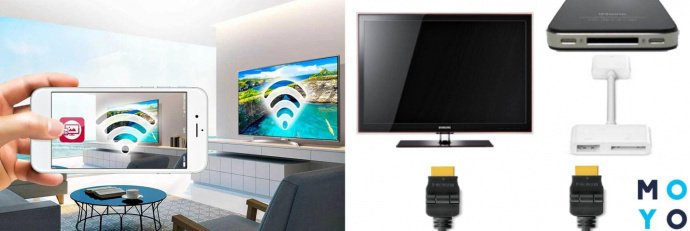
Подсоединение через Wi-Fi
Для кого подойдет этот метод? Для владельцев TV LG со Smart ТВ (как здесь у LG 43UN71006LB). Чтобы подключить iPhone к телевизору, понадобится Wi-Fi модуль, который есть у обоих девайсов.
Что остается сделать пользователю:
- Зайти на официальный web-ресурс LG, перейти в раздел «Поддержка» и выбрать пункт с прошивкой и ПО.
- Найти и установить в TV-панель специальную программу для быстрого и легкого доступа к мультимедийному контенту – Smart Share.
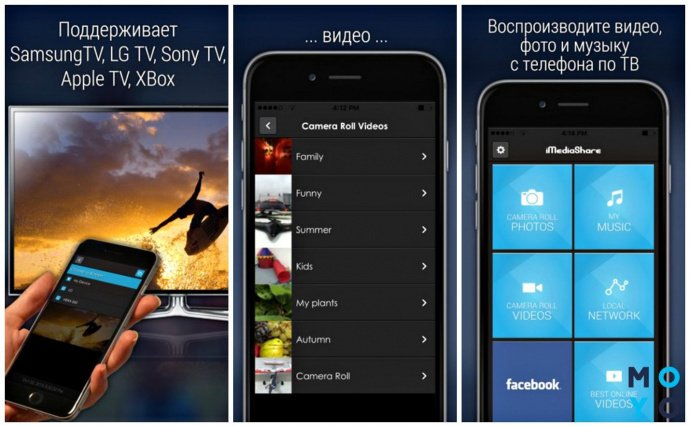
- Теперь очередь за iPhone (как вариант, XS Space Gray). Нужно зайти в App Store, найти и скачать прогу «Твонки Бим» или «Аймедиа Шер».
А теперь подробнее о работе с этими прогами:
Порядок действий
Совет: Можно воспользоваться аналогичными утилитами TV Assist, Belkin MediaPlay, которые тоже в бесплатном доступе и доступны для скачивания в App Store.
Подключение через HDMI
Можно использовать проводной способ и подключить Айфон (допустим, XR Black) к телевизору с помощью интерфейса High Definition Multimedia Interface. Во многих TV от LG есть минимум 1 такой разъем. Его легче всего найти, ознакомившись с инструкцией к технике.
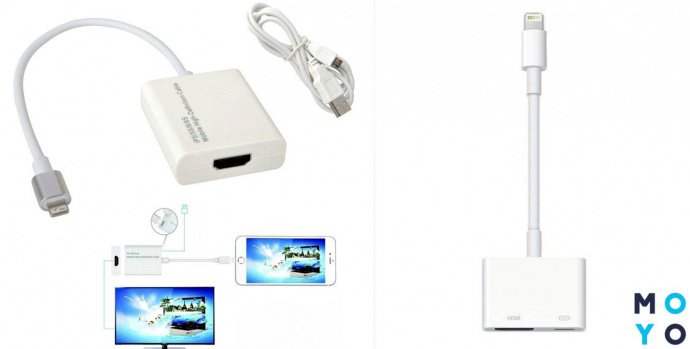
А что же делать с эппловским смартфоном, в котором нет такого порта? Понадобится переходник, который объединит два девайса.
Для «яблочных» смартфонов:
- 4 поколения – Digital AV Adapter;
- 5, 5S и новее – AV-Adapter «Лайтинг».
Далее все просто: подсоединить переходник в Lightning-разъем телефона, другой стороной – к TV. Настройки осуществляются автоматически.
Совет: Если не получается синхронизировать девайсы, нужно в меню TV выбрать HDMI в качестве источника сигнала.
Подсоединение по USB-кабелю
Проще некуда: один конец шнура присоединить к Айфону, второй – в разъем на LG TV, вроде 32LM6300PLA. Ручные настройки не понадобятся. Процесс вывода изображения на большой экран осуществляется на автомате.
Плюс способа – телефон не только передает видео и другой контент на ТВ, но еще и подзаряжается от телевизионного устройства.
Минус – онлайн-трансляция видео невозможна. Айфон, такой как 11 Pro, выступает в качестве USB-накопителя и выводит на экран ТВ-панели только сохраненные на телефоне файлы.
Аналоговый кабель — подключение через AV
Вариант для тех, у кого TV-устройство без High Definition Multimedia Interface. В этом случае видео будет передаваться на композитный вход. Для использования аналогового кабеля пригодится эппловский переходник (Composite AV Cable).
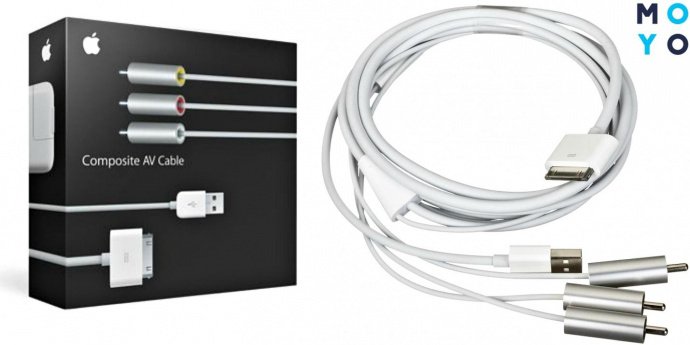
Чтобы подключить iPhone XR White или другой к телевизору LG, понадобится один из 3-х вариантов:
USB AV – подходит для эппловских смартов 3G/3GS/4, вставляется в гнездо RCA на ТВ («тюльпаны» имеют разные оттенки, чтобы не возникло путаницы при подключении);
эппловский компонентный аудио/видео шнур AV HDTV – понадобится для mobi девайсов 4/4S;
VGA нужен для синхронизации ТВ и смартфона на iOS, начиная с 5 серии – отдельно вывести аудио кабелем для акустики или через лайтинг-разъем.
Дополнительные настройки для коннекта аппаратов LG и Apple не понадобятся.
Apple TV
Это смарт-приставка с пультом управления. С помощью Эппл ТВ можно транслировать на экран TV мультимедийный контент из интернета, iTunes или памяти смартфона.
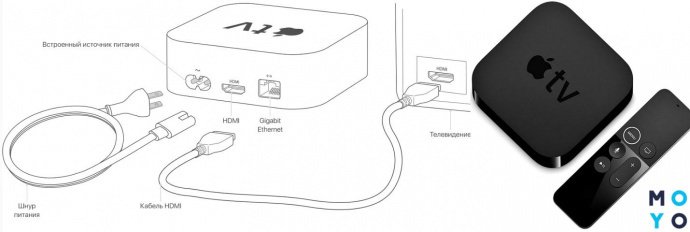
Как же соединить между собой приставку, смарт и телевизионное устройство для просмотра видео на большом экране? Процесс подключения происходит через порт HDMI или Wi-Fi. Чтобы приступить к процессу синхронизации девайсов нужно запастись:
- эппловской техникой (приставка, такая как Apple TV 4K 32GB и смартфон);
- LG TV с разъемом HDMI;
- кабелем High Definition Multimedia Interface;
- обеспечить выход в интернет.
Перед началом коннекта гаджетов стоит обновить OS на эппловской технике, чтобы избежать ошибок при подключении. Все готово? Тогда можно начинать.
Чтобы подключить Эппл ТВ к TV-панели нужно:
- Один конец кабеля HDMI подсоединить к приставке, второй – в разъем ТВ.
- Подключить Эппл TV к розетке.
- С помощью пульта/смартфона выбрать в меню ТВ HDMI, как источник сигнала.
Далее дело за настройкой приставки и это можно проделать 2 способами (подробнее в таблице):
Пультом ДУ
С подключением все понятно. Можно подвести итоги и узнать, какие у этого метода соединения Айфона и ТВ преимущества и есть ли минусы.
Сначала о хорошем. Плюсы метода – можно:
- просматривать, как онлайн-видео, так и сохраненное на мобильном гаджете iOS;
- телевизор без смарт-функций превратить в «умную» технику;
- управлять телевизором можно как пультом, так и смартфоном или другим эппловским устройством (нужна будет программа TV Remote);
- играть в игры и скачивать приложения, используя большой экран ТВ и удобный пульт.
Но не обошлось и без минусов:
- понадобится приобрести Эппл ТВ;
- можно использовать с Айфонами, начиная с 4-го поколения (OS 9.1 и выше).
На этом обзор 6 проверенных способов подключения эппловского телефона к ТВ LG окончен. Можно потестить каждый метод и выбрать наиболее удобный и простой для себя. Перед этим не забыть удостовериться в наличии необходимых портов в технике (HDMI, AV, «Лайтинг», USB) и докупить недостающие комплектующие (шнур, переходник, Эппл TV).
Настройка Apple TV
Ниже приведен список того, что требуется для использования Apple TV .
- Телевизор 4K или высокого разрешения с кабелем HDMI.
- Кабель HDMI для подключения Apple TV к телевизору (для 4K HDR может потребоваться сверхвысокоскоростной кабель HDMI, продается отдельно).
- Доступ к сети Wi-Fi 802.11 (для потоковой передачи требуется сеть 802.11a, g, n или ac) или к сети Ethernet и широкополосное подключение к интернету.
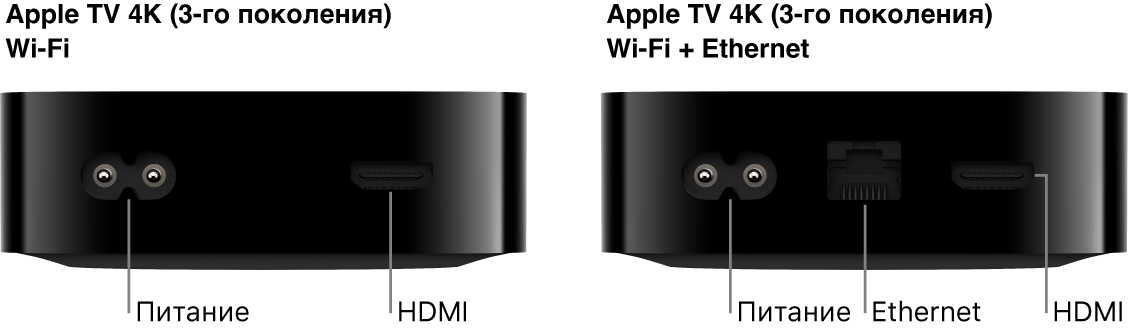
Примечание. Сеть Ethernet недоступна на устройстве Apple TV 4K (3-го поколения, Wi-Fi).
Чтобы использовать все аудио- и видеовозможности Apple TV 4K , Вам потребуется телевизор с поддержкой 4K, HDR и Dolby Vision и аудиосистема, которая совместима с Dolby Atmos.
Примечание. Apple TV 4K (3-го поколения, Wi-Fi и Wi-Fi + Ethernet ) поддерживает подключение к телевизорам со стандартом HDR10+.
Более подробную информацию о настройке Apple TV 4K и телевизора 4K см. в статье службы поддержки Apple Сведения об использовании 4K, HDR и Dolby Vision на Apple TV 4K.
Более подробную информацию о настройке Apple TV 4K для использования объемного звука, включая Dolby Atmos, см. в статье службы поддержки Apple Воспроизведение аудиофайлов в режиме Dolby Atmos или объемного звука на Apple TV.
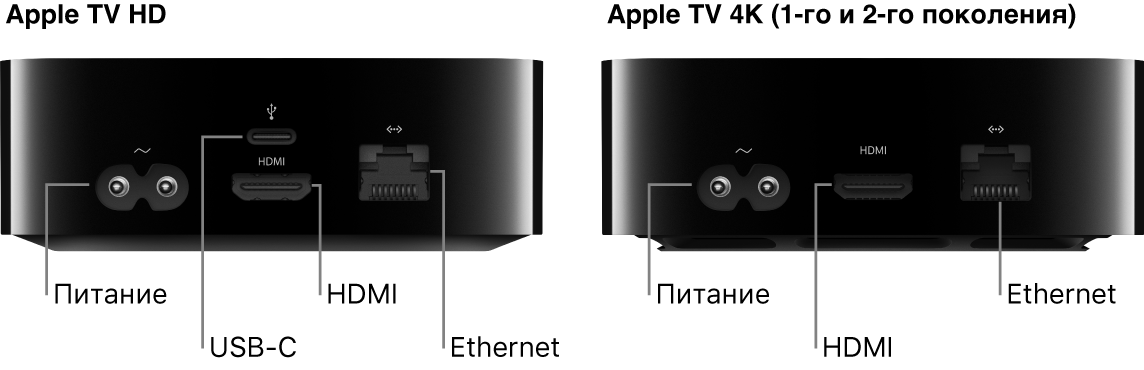
Вид Apple TV спереди, все модели:

Использование пульта Siri Remote для настройки Apple TV
Используйте сенсорную панель с сенсорной поверхностью (на пульте Siri Remote 2-го поколения или новее) или сенсорную поверхность (на пульте Siri Remote 1-го поколения) для настройки Apple TV .
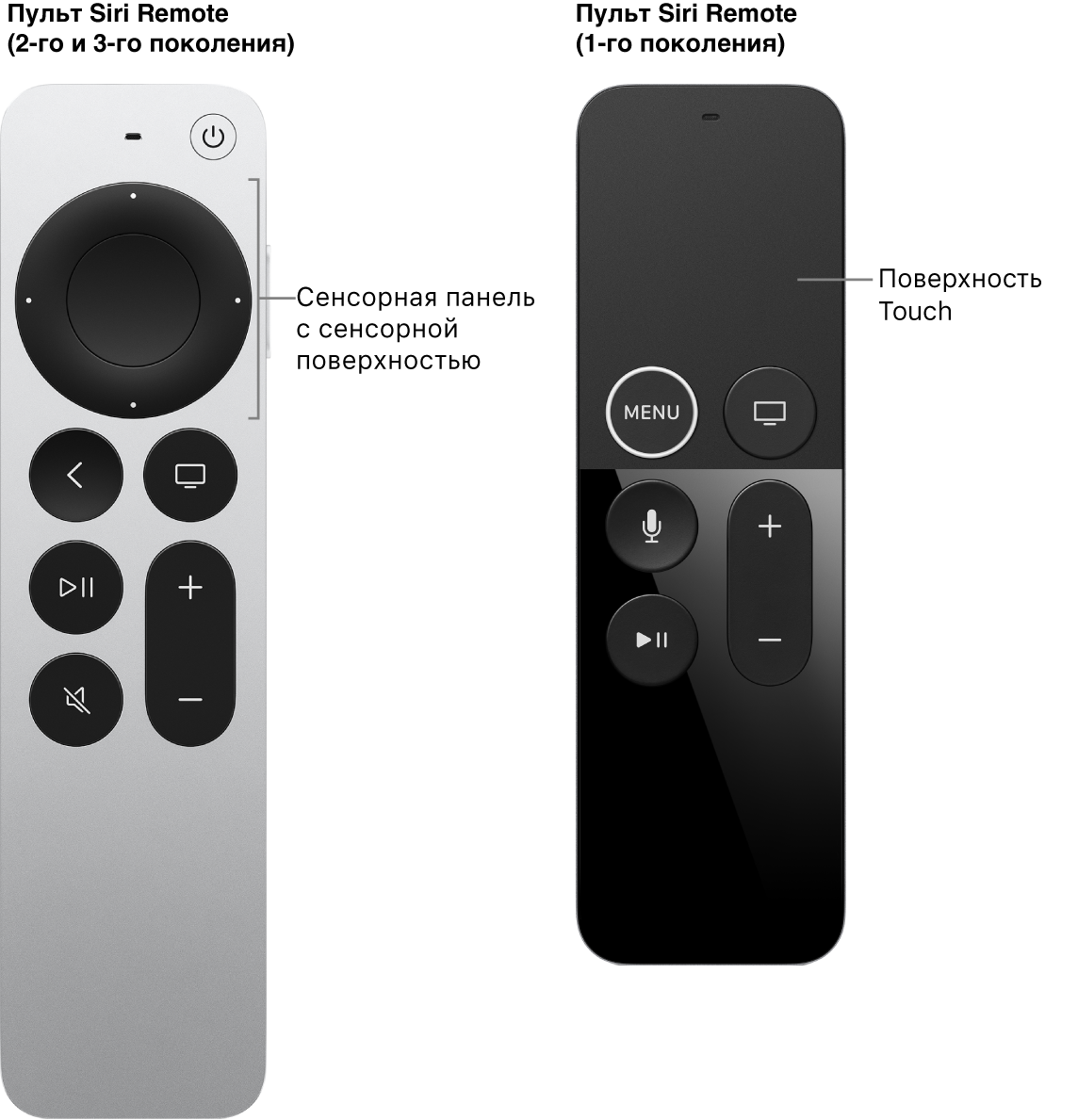
Для выделения объектов во время настройки выполните любое из следующих действий.
- Siri Remote (2‑го поколения или новее). Нажмите кнопку вверх, вниз, влево или вправо на кольце сенсорной панели или смахните вверх, вниз, влево или вправо на сенсорной панели.
- Siri Remote (1‑го поколения). Смахните вверх, вниз, влево или вправо по сенсорной поверхности.
Для выбора объектов выполните любое из следующих действий.
- Siri Remote (2‑го поколения или новее). Нажмите центр сенсорной панели.
- Siri Remote (1‑го поколения). Нажмите сенсорную поверхность.
Для получения дополнительной информации о функциях и кнопках пульта Siri Remote см. раздел Управление Apple TV .
Настройка Apple TV
Прежде чем приступать к настройке, уточните название Вашей беспроводной сети (и пароль, если сеть защищена паролем). При использовании проводного подключения используйте кабель Ethernet для подключения к устройству Apple TV .
Примечание. Сеть Ethernet недоступна на устройстве Apple TV 4K (3-го поколения, Wi-Fi).

- Подсоедините один конец кабеля HDMI к разъему HDMI на Apple TV , затем подключите другой конец кабеля к разъему HDMI на телевизоре.
- Подсоедините один конец шнура питания к разъему питания на Apple TV , а другой конец — к розетке.
- Включите телевизор, затем выберите вход HDMI, подключенный к Apple TV . На некоторых телевизорах вход HDMI может быть выбран автоматически.
- Следуйте инструкциям на экране, чтобы настроить интернет-соединение, функцию единого входа и другие параметры. См. раздел Настройка технологии единого входа с учетной записью телепровайдера на Apple TV . Чтобы использовать VoiceOver во время настройки, трижды нажмите кнопку «Назад» на пульте Siri Remote (2-го поколения или новее) или кнопку на пульте Siri Remote (1-го поколения). Подробную информацию см. в разделе Использование VoiceOver на Apple TV .
Автоматическая настройка Apple TV с устройством iOS или iPadOS
Кроме того, можно автоматически перенести данные сети Wi-Fi, пароль и данные учетной записи Apple ID на Apple TV с устройства iOS с iOS 9.1 или новее или с устройства iPadOS с iPadOS 13 или новее.
- Когда появится экран настройки Apple TV , разблокируйте устройство iOS или iPadOS и убедитесь, что Bluetooth® и Wi-Fi включены.
- Держите устройство iOS или iPadOS ближе к Apple TV и следуйте инструкциям на экране устройства и Apple TV .
Примечание. Автоматическая настройка не позволяет переносить данные учетных записей сторонних приложений, таких как Netflix или Hulu, и не включает службы iTunes Match или «Домашняя коллекция».
Настройка улучшенного реверсивного звукового канала HDMI на Apple TV 4K (2-го поколения или новее)
Устройство Apple TV 4K (2-го поколения или новее) использует технологию eARC, которая обеспечивает передачу звука с высоким разрешением (включая форматы объемного звука, такие как Dolby Atmos) с телевизора с поддержкой eARC (или любого подключенного к нему устройства HDMI) на Apple TV .
Если в качестве аудиовыхода по умолчанию для Apple TV 4K настроены колонки HomePod или HomePod mini, их можно использовать для воспроизведения аудио с игровой консоли или DVD-плеера, подключенного к телевизору с помощью кабеля HDMI.

- Подсоедините один конец кабеля HDMI с поддержкой eARC (продается отдельно) к разъему HDMI на Apple TV 4K, затем подключите другой конец кабеля к разъему HDMI с меткой eARC на телевизоре.
- Включите телевизор и убедитесь, что на нем включен параметр HDMI-CEC. См. статью службы поддержки Apple Проверка включения HDMI-CEC.
- Откройте Настройки на Apple TV 4K.
- Настройте HomePod (или стереопару HomePod) в качестве аудиовыхода по умолчанию для Apple TV . См. раздел Использование колонки HomePod с Apple TV 4K для получения стереозвука или звучания домашнего кинотеатра.
- В Настройках на Apple TV выберите «Видео и аудио» > «Аудиовыход» > «Реверсивный звуковой канал (ARC)», затем выберите «Звук с ТВ», чтобы включить eARC.
- На телевизоре выберите вход HDMI для устройства, с которого хотите направлять аудио (например, игровой консоли или DVD-плеера). Звук с выбранного устройства направляется через Apple TV на колонки HomePod.
Примечание. Возможно, чтобы включить eARC для вывода звука потребуется задать дополнительные настройки. Этот вопрос можно уточнить у производителя телевизора.
Подключение Apple TV к телевизору LG
Добрый день. Подойдет ли этот кабель для подключения Apple TV 2021 года к телевизору LG?
Комментарии 1

Пришелец-КМ32480
1 год назад
Версия кабеля 2.1, на данный момент максимальная, стало быть поддерживает всё.
Обсуждение товара
Другая медиатехника 2 года назад
Необходимо подключить монитор с разрешением 3840*1200 100Hz к ноутбуку
Способен ли кабель передать видео с разрешением 3840*1200 100Hz, если и источник видео поддерживаtт HDMI 2.0B а приемник — HDMI 2.1?
Другая медиатехника 2 года назад
Будет ли выдавать 144 Hz 1920×1080?
Купил кабель Dexp Premium Hdmi v2.0 в надежде получить 144 Hz, но максимум было только 120
Другая медиатехника 2 года назад
Необходимо подключить монитор с разрешением 1920×1080 144HZ к ноутбуку
Будет ли 144HZ с монитор LOC G2460PF и ноутбуком Acer Nitro 5 AN515-52 [AN515-52-56Z7] (NH.Q3MER. 003) 2018 года с видеокартой GTX 1050 4 Gb
Другая медиатехника 2 года назад
Версия HDMI 1.4
Привет! Вопрос такой: ВК 2060,на телевизоре версия HDMI 1.4,а у кабеля 2.1! Поддерживает ли 2.1,устройства с версией 1.4?