Как подключить carplay в машине kia ceed
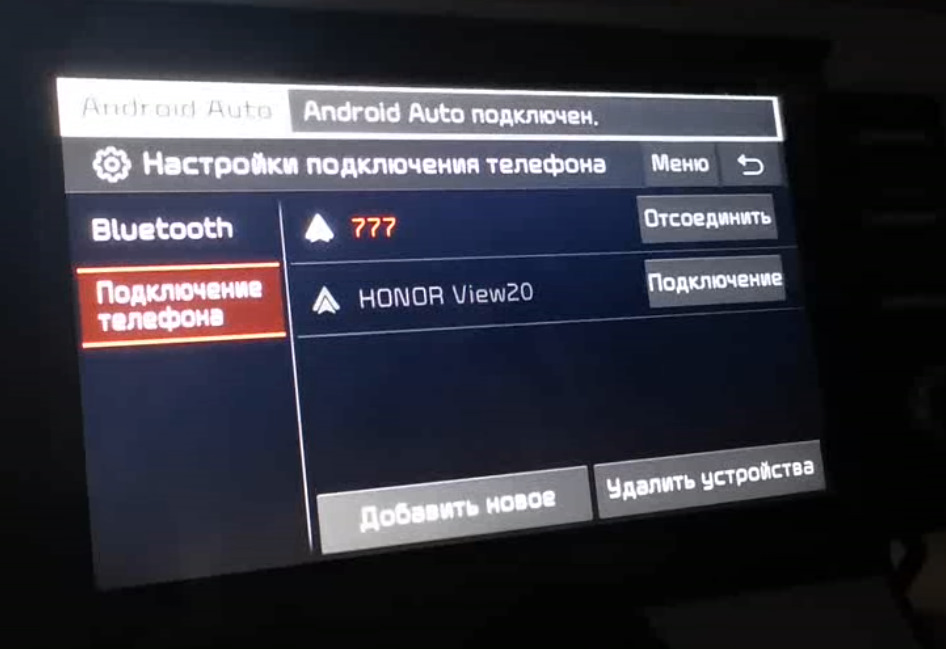
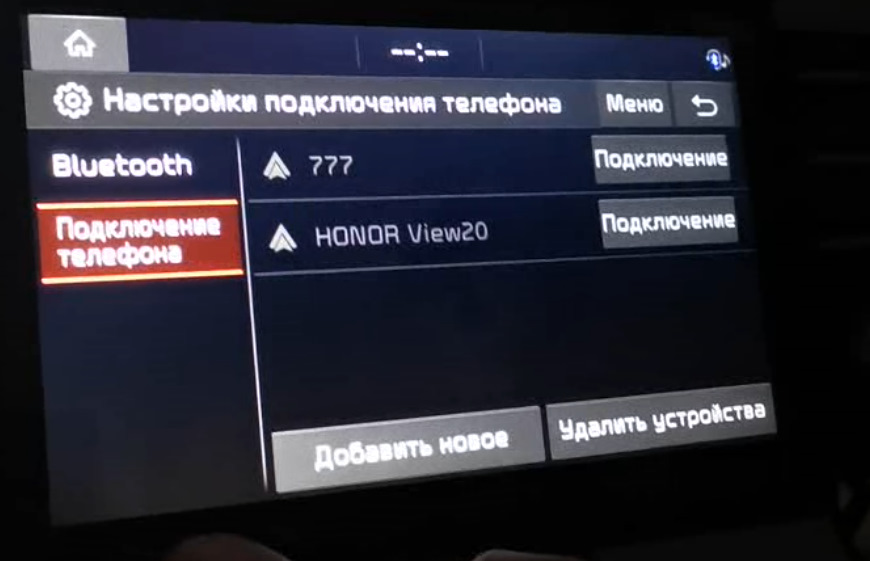
[Бесплатно!] Беспроводной Android Auto и CarPlay в автомобилях Kia/Hyundai с новыми ШГУ 8″

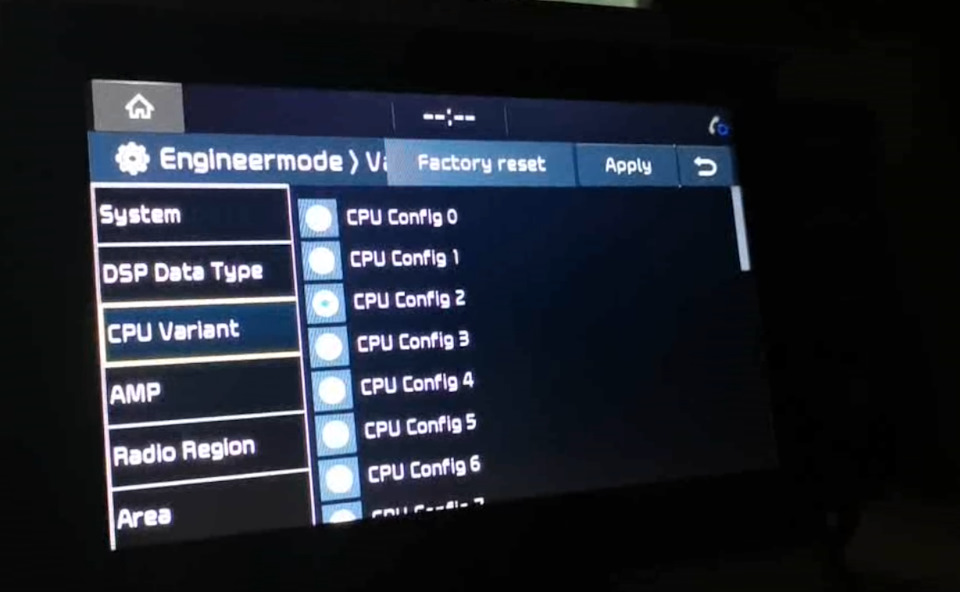
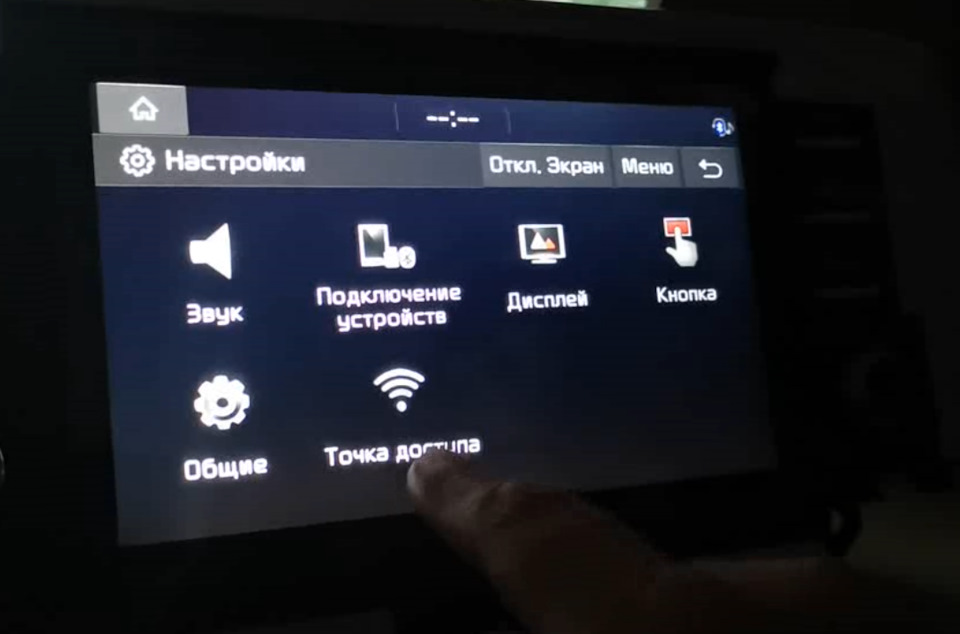
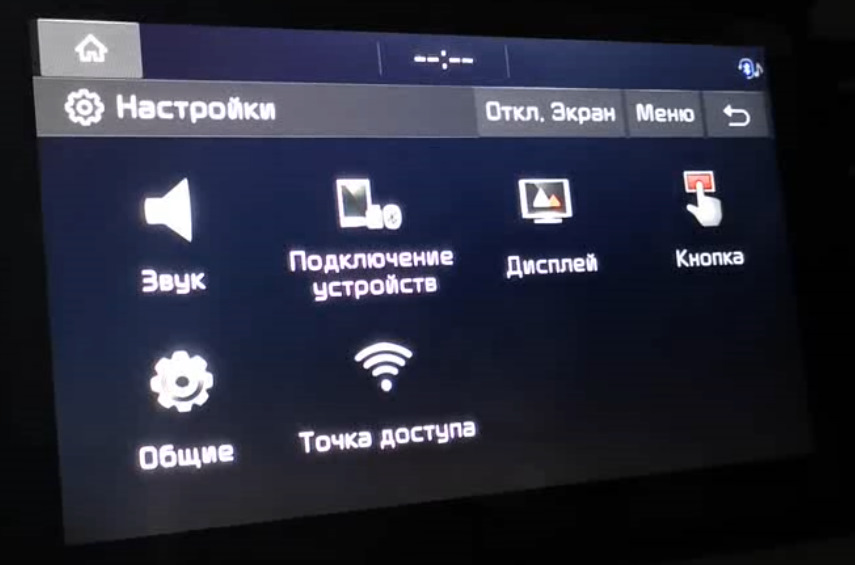
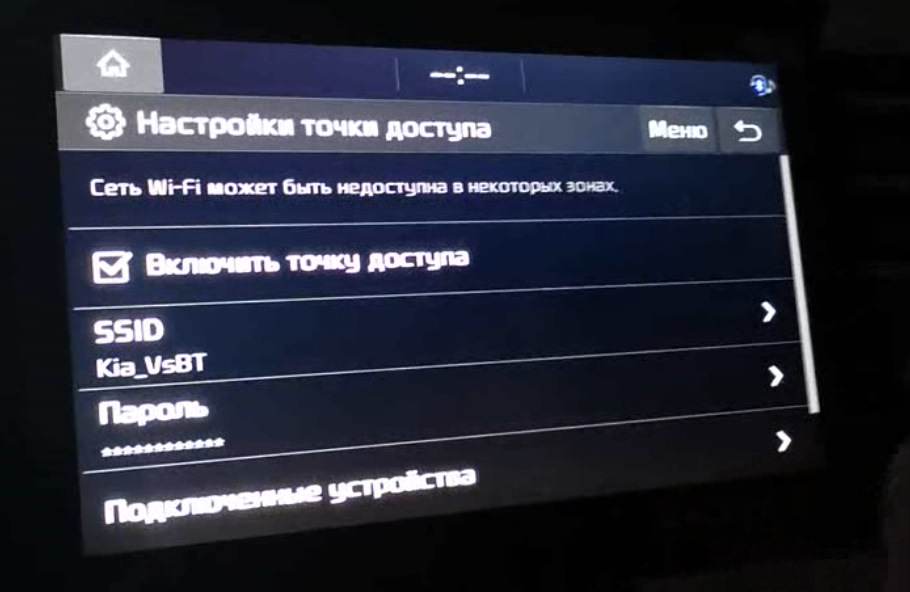
Как сделать беспроводные Android Auto и CarPlay на автомобилях Kia и Hyundai 2020 и 2021 годов выпуска (2021 модельный год) с головными устройствами 8 дюймов (D2V).
Например (из того что протестировано):
Kia Sorento — MQ4.RUS.D2V
Kia K5 — DL3.RUS.DV2
Kia Sportage — QLe.RUS.D2V
Наша страница на DRIVE2:


Комментарии 268

Есть ли прошивка на Kia Seltos?
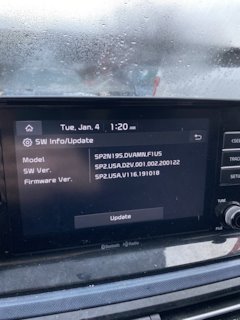

Подскажите почему у меня отличается интерфейс?

Потому что у вас совершенно другое ГУ.
Это значит что у меня не возможно подключиться к android auto без кабеля? Я правильно понимаю?
Вы правильно понимаете.

Hyundai Creta 2 поколение — Работает)
беспроводное подключение Android Auto,
единственно отрубается интернет когда цепляется к вай-фаю в машине.
выставил в меню разработчика чтобы одновременная передача данных была, но один фиг, показывает значки включенные 4г, wifi, но интернета нету.
а так без проводов навигатор, яндекс музыку запускает и дальше ничего не грузит)
Значит ваше телефон несколько чудит если не может одновременно работать…
разобрался)
оказывается когда он подключался к wi-fi сети машины и выдавал сообщение что в этой сети нет интернета — надо было игнорировать это сообщение) тогда он и к ней подключен был и через 4г работал.
а если нажать что подключиться, то он подключался и все. без интернета…
Если кому поможет вот как на новой крете сделать
www.drive2.ru/l/608754509396581935/
в магнитоле самой ничего ломать и залезать вглубь менюшек не нужно)
Вот версия. Буду признателен
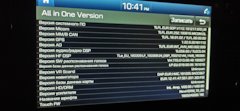
Здравствуйте. Есть возможность на нем сделать беспроводной android auto? Может у кого есть мануал?
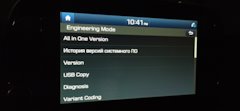

Подскажите. можно ли на этом ШГУ эктивировать wifi? менял все варианты config, но результата нет, KIA CEED SW 2021
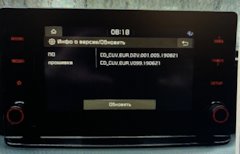

Hello! I have the same version here in Spain and it seems that our radio does not have the wifi module, what annoys me is that the next one, which is apparently the same, does have support for wireless AA

Делал прошивку Hyundai Grand Starex 2019 г.в. Всё встало замечательно! Главное делать по инструкции! Олег Всё грамотно делает! Респект! РЕКОМЕНДУЮ!
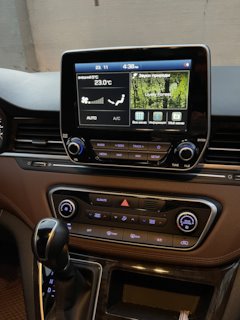
Спасибо за отзыв.

Здравствуйте! Подскажите пожалуйста, имеем такой девайс, включал в настройках всю возможную проекцию, беспроводную проекцию и тд, переключал точку доступа на 5гц и на 2.4гц, толку 0, все равно шгу пишит что девайс не поддерживает проекцию и просит подключить кабель, требует пароль и тд, телефон более менее современный, но все равно не в какую… в то время когда старый айфон 5s подключается к блютуз и вай фай сам, без мам пап и кредитов, и не просит никаких паролей, карплей работает отлично… а вот андройд авто не в какую не хочет, пробывал на разных андройдах, дорогих и дешевых, картина одна и та же
Здравствуйте.
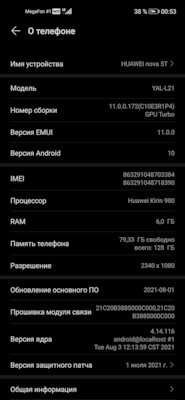
У меня в видео практически такой-же телефон как у вас. И все нормально подключается. Не нужно с герцовками колдовать. Просто делайте так как там показано. Если просит подключить по кабелю — подключите. Иногда для первого раза так и нужно сделать.
И по кабелю подключался, и делал всё что написано, сначала в подключенных телефонах в шгу так же как у вас появляется, отключаешь провод — пропадает подключение и удаляется из меню в шгу, может где то нужно что то включить?
Apple Carplay: что это за сервис и для чего он нужен
Хочется чего-то большего, чем Bluetooth-гарнитура? Попробуйте Apple Carplay: это интересная опция, уже несколько лет доступная автовладельцам, использующим iPhone. Мы расскажем о том, для чего она нужна, каким образом подключается, управляется и настраивается.
Что такое CarPlay, зачем нужна эта система
Что такое Carplay в автомобиле: это универсальный помощник для водителя, разработанный Apple. С ним вы сможете безопасно использовать практически все функции iPhone, не отвлекаясь от дороги. Навигация и управление этим сервисом осуществляются как вручную (кнопки и сенсор дисплея магнитолы), так и голосом — все зависит от особенностей аудиосистемы, установленной в вашем авто.
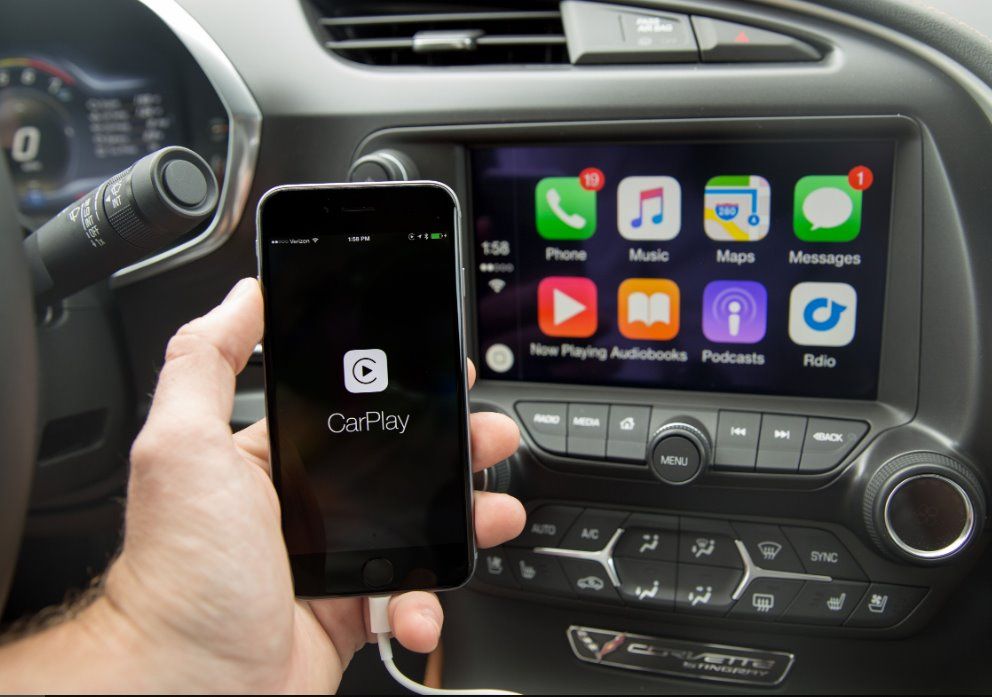
Функции и возможности
Теперь поговорим о Carplay подробнее — что это, какие возможности дает и как работает. За счет этого сервиса происходит синхронизация аудиосистемы, установленной в автомобиле, и вашего iPhone. В результате управление многими функциями, доступными на смартфоне, переносится на на сенсорный дисплей, кнопки и ручки магнитолы. С помощью CarPlay вы можете:
- Совершать и принимать звонки.
- Прослушивать входящие текстовые сообщения, а также надиктовывать и отправлять ответы на них.
- Использовать карты и навигатор для Apple Carplay — искать определенные адреса, ближайшие магазины, заправки, рестораны, кафе, станции метро и др.; формировать сложные маршруты из нескольких точек. Карты при этом выводятся на дисплей магнитолы.
- Слушать музыку — вам доступны все актуальные подписки из Apple Music, ролики, хранящиеся в iTunes. Можно выполнять поиск по отдельным произведениям, альбомам, исполнителям или оставить подбор музыки на усмотрение системы. Актуальный список воспроизведения отображается на дисплее магнитолы.
- Искать любую информацию в интернете.
Также магнитола с Apple Carplay позволяет слушать подкасты и аудиокниги.
Особенности управления
Как мы упомянули выше, в CarPlay доступно ручное и голосовое управление. Голосовое управление доступно для выполнения всех перечисленных в списке задач и осуществляется виртуальным помощником Siri. Это выглядит следующим образом:
- Зажимаем на руле кнопку голосовых команд.*
- Произнести команду.
- Дать дополнительные указания, если того требуют задействованные приложения для Apple Carplay.
Команда должна выглядеть следующим образом: имя голосового помощника + обозначение действия + дополнительная информация. К примеру:
- Сири, включи подкасты.
- Сири, проложи маршрут от … и до …
- Сири, прочитай смс → Ответить → Приеду сегодня вечером → Да (подтверждение отправки смс).
- Сири, включи плейлист /название плейлиста/. И так далее.
*Если вы не можете найти кнопку, воспользуйтесь инструкцией “Как подключить и использовать Carplay в машине” в руководстве по эксплуатации автомобиля.
Обратите внимание: виртуальный помощник Сири в CarPlay достаточно понятливый, однако команды для него следует формулировать как можно четче, не перегружая словами. Так вы избежите необходимости лишнего повторения фраз.
Какие машины, аудиосистемы и модели iPhone поддерживают этот сервис
Установить Apple Carplay можно в машины 62-х марок, всего более чем в 500 моделей, выпущенных после 2016 года.
Сервис совместим с аудиосистемами следующих марок:
Опция совместима со всеми моделями iPhone, начиная с iPhone 5.
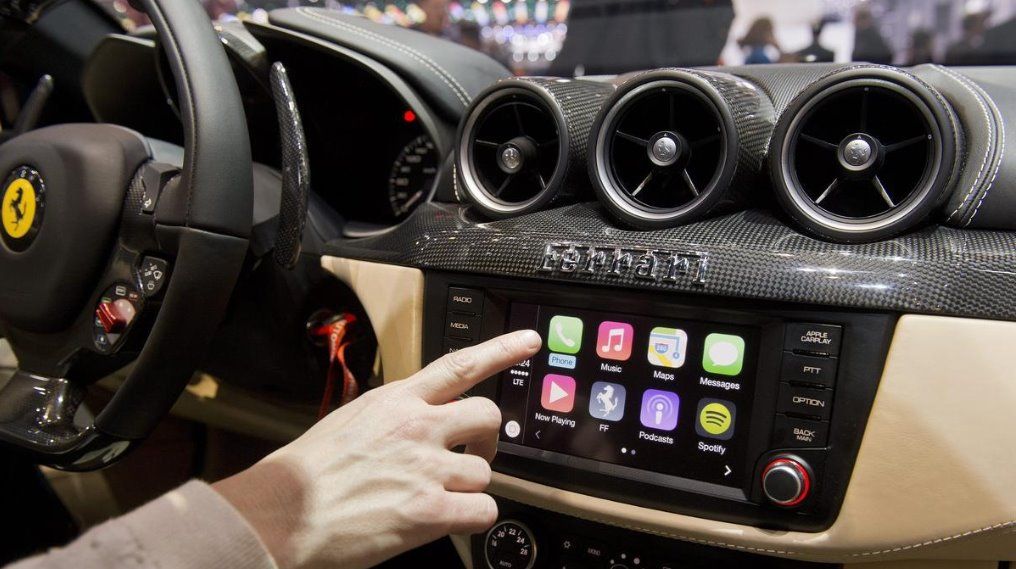
С какими приложениями работает
Какие приложения поддерживает Apple Carplay:
- Приложения, разработанные для iPhone. Набор по умолчанию — Телефон, Сообщения, Карты, Подкасты, Аудиокниги, Музыка, кнопка “Исполн” (быстрый доступ к списку воспроизведения).
- Сторонние приложения от Яндекс, Гугл, и других сервисов, не имеющих отношения к Apple, но доступных для установки на iPhone. Это различные карты, навигаторы, средства для прослушивания музыки, радио, мессенджеры и многое другое. В частности, можно установить полюбившийся многим Яндекс навигатор в Apple Carplay (начиная с iOS 12).
- Приложения автопроизводителей, доступные для скачивания через App Store.
Программы для iPhone через Apple Carplay отображаются аналогично тому, как они выглядят на экране смартфона. Функционал их также не изменяется и доступен в полном объеме.
К сведению: когда вы выполняете какие-то действия в iPhone, подключенном к CarPlay, на экране магнитолы дублируются все манипуляции с приложениями. Открываются и закрываются окна, разворачиваются карты, отображается прокручивание плейлиста, списка контактов и сообщений и т. д.
Подключение и настройка
Ничего загружать на телефон или в аудиосистему автомобиля не нужно. Между ними требуется только организовать сопряжение. Как подключить Apple Carplay:
- Проверьте, включен ли в вашем iPhone Siri. Для этого произнесите “Привет, Сири” или зажмите кнопку “Home” (Домой) — голосовой помощник должен отозваться.*
- Заведите машину.
- Подсоедините iPhone к аудиосистеме автомобиля через USB кабель по беспроводной связи Carplay.**
*Если голосовой помощник не отзывается, откройте настройки смартфона, нажмите “Основные”, найдите иконку Siri и переведите ползунок напротив нее в положение “Вкл”.
**Долгим нажатием на кнопку голосовых команд переведите стереосистему в режим Bluetooth или беспроводной связи, откройте: Настройка → Основные → CarPlay → Доступные автомобили → выбрать свой автомобиль.
Как отключить Carplay на Айфоне, чтобы устройство можно было заряжать через USB, а подключения сервиса не происходило:
- Нажать и удерживать кнопку голосового управления, на дисплее магнитолы выбрать “Разъединить”.
- На Айфоне идем по пути “Настройки → Основные → Ограничения → выставить ограничение для CarPlay$» .
Настройка
Как включить систему Carplay мы разобрались, теперь поговорим о том, как ее настроить. После синхронизации с iPhone система определяет и выводит на дисплей магнитолы набор приложений, назначенных по умолчанию + кнопка возврата в основное меню магнитолы (шильдик марки машины). Все базовые настройки система выполняет самостоятельно и вы можете пользоваться CarPlay сразу после подключения к iPhone.
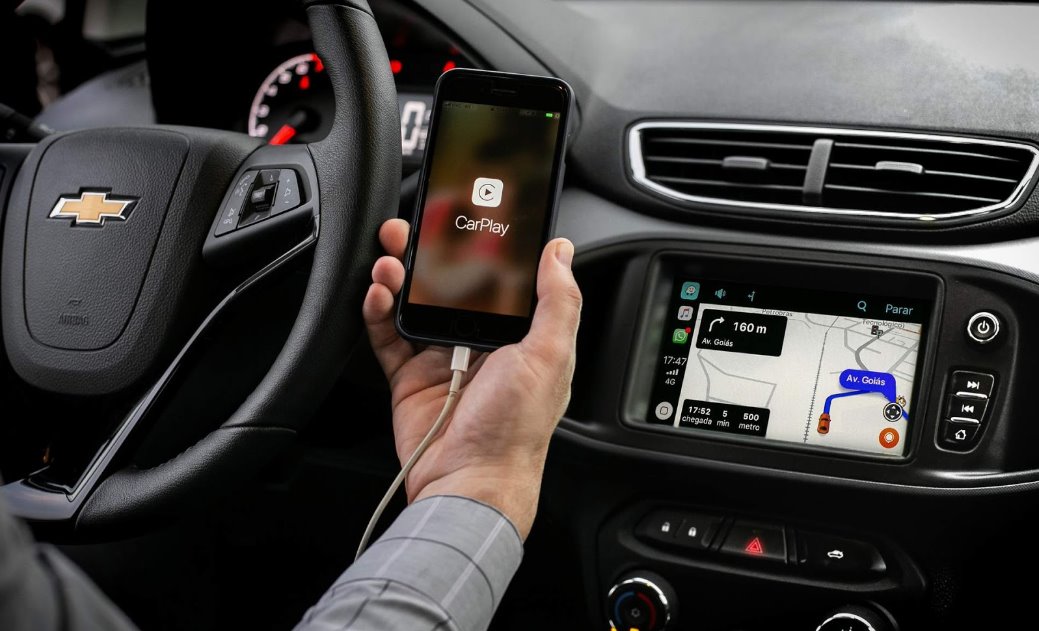
Если нужно, вы всегда можете добавить на дисплей дополнительные приложения по своему желанию.
Расскажем на примере инструкции, как добавить Яндекс навигатор в Эпл Карплей:
- Подключаем iPhone к CarPlay через кабель или по беспроводной сети.
- В смартфоне жмем на Настройки Основные → CarPlay → выбрать нужное приложение → Добавить.
А чтобы поменять расположение программ на сенсорном дисплее Apple Carplay, их иконки (и Яндекс навигатор в том числе) можно просто перетягивать с места на место — также, как мы это делаем на экране смартфона.
Как использовать Apple CarPlay в 2021 году [Полное руководство]

Apple CarPlay — это система, позволяющая подключить iPhone к информационно-развлекательной системе в автомобиле. Многие из ваших любимых приложений отображаются на экране приборной панели вашего автомобиля, поэтому вы можете безопасно использовать их во время вождения, не отвлекаясь на iPhone. Вот подробное руководство по Apple CarPlay, в котором рассказывается, как использовать Apple CarPlay, а также некоторая другая полезная информация.
Основная цель CarPlay заключается в том, что вам больше не нужно отрывать руки от руля автомобиля, чтобы использовать основные функции и приложения вашего iPhone.
Apple любит быть лидером в области инновационных идей, и CarPlay не исключение. Первоначальная концепция CarPlay была результатом сотрудничества Apple и BMW в США.
Он был известен как «iPod Out» и позволял водителям видеть и слышать аналоговое видео и аудио с определенных устройств iOS. Это проложило путь к тому, что мы сегодня видим как автомобильный интерфейс для приложений. В 2013 году была выпущена «iOS в автомобиле», а в 2014 году Apple CarPlay была представлена на Женевском автосалоне.
Итак, как использовать Apple CarPlay?
Во-первых, вам нужно проверить, поддерживает ли ваш автомобиль и iPhone Apple CarPlay.
Требования Apple CarPlay
Существует огромный список автомобилей, поддерживающих Apple CarPlay. Проще говоря, большинство производителей автомобилей начали внедрять Apple CarPlay в свои модели автомобилей 2016 года и более поздних версий.

Для автомобилей старше 2016 года или не поддерживающих Apple CarPlay вам понадобится сторонняя информационно-развлекательная система, если вы хотите использовать Apple CarPlay. Это удобный подход к использованию Apple CarPlay вместо покупки совершенно нового автомобиля.
Что касается телефона, это продукт Apple, поэтому он работает только с iPhone. Вам подойдет одна из следующих моделей:
- iPhone 5, 5c, 5s
- iPhone SE
- iPhone 6, 6s, 6 Plus, S6 Plus
- iPhone 7, 7 Plus
- iPhone 8, 8 Plus
- iPhone X, Xr, Xs, Xs Макс
- iPhone 11, 11 Pro, 11 Pro Max
- iPhone 12, 12 Mini, 12 Pro, 12 Pro Max
В основном вам понадобится iPhone 5 или новее. Для использования новейших функций CarPlay в iOS 14 вам потребуется телефон, поддерживающий новейшие обновления программного обеспечения (например, iPhone 7 и новее).
Здесь вы можете проверить список транспортных средств (автомобили, мотоциклы и грузовики), поддерживающих Apple CarPlay.
Как работает Apple CarPlay?
Понять, как работает CarPlay, несложно. Самое приятное в этом то, что вам не придется устанавливать какие-либо новые приложения, чтобы использовать CarPlay. Подключить машину можно двумя способами:
- В большинстве автомобилей вы можете использовать Apple CarPlay через USB-порт, подключив iPhone к USB-порту вашего автомобиля.
- Если у вас новая модель автомобиля, вы также можете подключиться по беспроводной сети через Bluetooth.
Сопряжение
Вариант 1. Если у вас есть совместимый автомобиль и iPhone и вы хотите использовать Apple CarPlay по беспроводной сети:
На вашем iPhone перейдите в «Настройки» > «Основные» > «CarPlay».
Теперь вам нужно добавить автомобиль в качестве известного устройства.
Чтобы добавить автомобиль в первый раз, включите Bluetooth и затем посмотрите в «Другие устройства» внизу. Выберите автомобиль и следуйте появляющимся инструкциям по сопряжению.
Вариант 2. С USB-кабелем все довольно просто. Подключите телефон, и интерфейс CarPlay должен загрузиться на экране автомобиля.
Примечание. Когда телефон подключен к автомобилю, использование телефона с ним будет ограничено. Например, во время навигации вы можете использовать карту только на экране автомобиля.
Как использовать Apple CarPlay
Это самое интересное. После подключения вы увидите домашний экран, который выглядит как увеличенная версия домашнего экрана вашего iPhone со всеми доступными или совместимыми приложениями. Кроме того, с iOS 14 CarPlay теперь предлагает отображение обоев вместо сплошного фона.

Помимо всех встроенных приложений Apple, таких как Музыка, Карты, Подкасты, Аудиокниги, а также текстов и телефонных звонков, вы увидите другие приложения, поддерживаемые CarPlay. Это включает в себя другие навигационные приложения, такие как Google Maps. Вы должны сначала загрузить приложения на свой телефон, чтобы использовать их в машине.
Обновление iOS 14 впервые добавило новые категории приложений, включая парковку, доставку еды и зарядные станции для электромобилей. Большинство мультимедийных приложений, таких как Spotify, синхронизируются без проблем с того места, где вы остановились, пока слушаете музыку на телефоне.
Использование Siri с Apple CarPlay
Для использования Siri обычно есть кнопка голосового управления на рулевом колесе автомобиля. Нажмите на нее, и на экране автомобиля появится тот же интерфейс, который появляется на вашем телефоне при активации Siri. Вы можете попросить Siri указать дорогу к месту или написать кому-нибудь текст — точно так же, как на своем телефоне.
Перемещение CarPlay
Иногда вы выпадаете из экрана CarPlay и в конечном итоге возвращаетесь к интерфейсу по умолчанию, установленному автомобильной компанией. Вам не о чем беспокоиться, вы все равно подключены к CarPlay, если вы ничего не отключили. Вам просто нужно найти значок CarPlay, и он вернет вас в интерфейс CarPlay.

Выключение
Как только вы прибудете в пункт назначения, его легко отключить. Просто выключите машину, как обычно, и ваш телефон вернется в свое обычное состояние. Или вы можете отключить шнур USB. Но если вам нужно услышать конец подкаста, который вы слушали, вам нужно оставить машину включенной, а телефон подключенным. Можно также воспользоваться аудиосистемой вашего автомобиля.
Настроить дисплей CarPlay
Вы также можете настроить отображение CarPlay со своего iPhone, просто перейдя в «Настройки»> «Основные»> «CarPlay», затем в разделе «Моя машина» нажмите на название своего автомобиля, теперь на странице «Автомобиль» нажмите «Настроить» и перетащите соответствующие приложения.

Изменения CarPlay в iOS 15
Режим фокусировки
Благодаря новой функции режима фокусировки в iOS 15 вы можете переключить фокус на «Вождение». При включенном Driving Focus вы можете выбрать, какое уведомление приложения вы хотите видеть во время вождения, а в остальном все уведомления будут отключены. На входящие сообщения теперь вы можете ответить, что вы ведете машину, настроив автоответчик. Это отличная альтернатива режиму «Не беспокоить во время вождения».
Карты
Apple Maps получили совершенно новый вид с iOS 15, и это изменение также отражено в Apple CarPlay. Теперь вы получите все новые функции карт в CarPlay, когда iPhone с iOS 15 подключен к Apple CarPlay.
Эти новые функции включают в себя беспрецедентные детали для высот, дорог, деревьев, зданий, ориентиров (простыми словами, 3D-карты) и многое другое.
Новые обои
CarPlay в iOS 15 также получает новые обои для iOS 15. Итак, теперь вы можете изменить обои в Apple CarPlay с обоев iOS 14 на свежие новые обои iOS 15.
Анонс сообщений с Siri
В последнее время эта функция постепенно внедряется на все большее количество устройств. Сначала он появился на AirPods.
Если эта функция включена, Siri может объявлять о текстовых сообщениях и других уведомлениях, которые вы получаете, поэтому вы можете оставаться в курсе, не глядя на телефон. Это намного удобнее во время вождения.
Для вас не идеально, чтобы все сообщения, которые вы получаете, читались вслух, и неудивительно, что у Apple есть способ обойти это. У вас будут индивидуальные элементы управления для уведомлений, например, вы можете полностью отключить функцию объявления или для разговора с конкретным человеком или конкретным приложением.
Приятно видеть, что эта функция появится в Apple CarPlay с iOS 15, потому что это позволит нам больше сосредоточиться на вождении, а не смотреть на телефон каждый раз, когда он вибрирует.
Часто задаваемые вопросы об Apple CarPlay
У большинства людей все еще есть сомнения относительно Apple CarPlay. Они ищут в Google, чтобы развеять свои сомнения. Мы включили список часто задаваемых вопросов об Apple CarPlay, чтобы вам не приходилось постоянно прокручивать в Google запросы, связанные с вашей конкретной проблемой. Вы можете очистить все свои запросы здесь:
Какие приложения я могу использовать с Apple CarPlay?
Это правда, что вы не сможете использовать все приложения на вашем iPhone с Apple CarPlay, как с другими системами. Вы также должны иметь в виду, что это не система для использования вашего iPhone, как обычно. Например, вы не можете смотреть видео, потому что это отвлекает и может привести к аварии.
Приложения iPhone по умолчанию, совместимые с CarPlay, включают: «Телефон», «Календарь», «Музыка», «Карты», «Сообщения», «Сейчас играет», «Подкасты» и «Аудиокниги».
Самым большим приложением для обмена сообщениями для CarPlay является WhatsApp. Если вам нужны музыкальные приложения, вы можете загрузить, среди прочего, Amazon Music, YouTube Music и Spotify. Все мы знаем, что Google Maps, вероятно, является предпочтительным навигационным приложением для большинства, но вы также можете использовать Waze.
Каковы лучшие функции CarPlay?
Интерфейс: Интерфейс, который идет с CarPlay, довольно хорош. Благодаря функции разделения экрана вы можете настроить навигацию по карте к сайту в основной части экрана, но затем с правой стороны вы можете настроить интерфейс, чтобы видеть ваше расчетное время прибытия, события календаря и даже то, что песня играет.
Привет, Siri: всеми вашими приложениями можно управлять с помощью голоса и вызова «Привет, Siri». Если вы нажмете и удерживаете кнопку голосового управления на рулевом колесе или кнопку главного экрана CarPlay на экране приборной панели, вы можете задавать вопросы Siri или просить ее делать такие вещи, как воспроизведение музыки, прослушивание радиостанций или навигация к местоположению.
Вы также можете совершать телефонные звонки и отправлять сообщения.
Если у вас есть HomeKit от Apple, вы даже можете попросить Siri открыть дверь гаража. Совместное использование Siri и Apple Maps — один из лучших способов навигации.
Удобство для пользователя: Apple CarPlay очень проста в использовании, даже если вы новичок в Apple. Интерфейс прост, каждая иконка приложения достаточно велика, чтобы вам было легче не отвлекаться от дороги. Многие сторонние приложения, которые вы загружаете, также доступны на экране.
Стоит ли Apple CarPlay?
Это самый большой вопрос, который мы получаем много раз, и ответ действительно зависит от вас.
Вообще говоря, стоит ли использовать Apple CarPlay, зависит от ваших личных предпочтений и вашего финансового положения. Если вы водите старый автомобиль и не интересуетесь функциями, которые поставляются с новыми автомобилями, вы, вероятно, подумаете, что Apple CarPlay того не стоит.
Но если вы работаете на работе, которая требует от вас много путешествий, а также требует от вас поддерживать связь с людьми, вы, вероятно, подумаете, что это того стоит.
Чтобы решить, стоит ли Apple CarPlay того, вам нужно понимать, что это будет зависеть от марки и модели автомобиля, который вы собираетесь купить.
Некоторые бренды, в том числе Ford и Honda, бесплатно включают Apple CarPlay в свои новые модели автомобилей. Если вас интересует один из этих автомобилей, нет никаких сомнений в том, что эта услуга того стоит.
Но многие производители автомобилей не включают Apple CarPlay в свои модели. Если вы заинтересованы в покупке одной из этих моделей, вам придется доплатить, чтобы установить эту услугу. Вот когда действительно нужно задаться вопросом, стоит ли оно того.
Что такое Apple CarPlay?
Apple CarPlay — это созданный Apple сервис, который используется в большинстве современных автомобилей. Это также функция большинства современных автомобильных информационно-развлекательных систем, которые могут быть установлены в старые автомобили. Это позволяет вам управлять своим iPhone и просматривать приложения и мультимедиа на вашем устройстве через экран в машине. Он очень похож на сервис Android Auto, за исключением того, что он разработан исключительно для использования с Apple iPhone.
Дисплей службы Apple CarPlay является зеркальным отображением экрана вашего iPhone после подключения телефона. Благодаря этому его очень легко контролировать и использовать. В этой статье мы также перечисляем шаги по использованию Apple CarPlay.
Первоначально вам нужно будет подключить свой iPhone к системе Apple CarPlay с помощью Bluetooth или кабеля Lightning. Но как только вы подключитесь через Bluetooth, соединение переключится на Wi-Fi, чтобы Bluetooth не разряжал аккумулятор вашего телефона.
Одной из самых популярных функций Apple CarPlay является то, что он поставляется с навигационной системой, которая устраняет необходимость во внешней спутниковой навигационной системе. Навигационная система Apple CarPlay имеет функцию движущейся карты, что означает, что вы можете отслеживать свой процесс в пути и следить за тем, чтобы вы двигались в правильном направлении.
Apple CarPlay очень популярен, потому что он предлагает возможность использовать множество различных приложений и очень прост в использовании.
Что делает Apple CarPlay?
Мы уже упоминали, что у Apple CarPlay есть опция навигации, но есть много других вещей, которые эта система также может делать. Apple CarPlay был разработан, чтобы уменьшить количество людей, использующих свои телефоны во время вождения, или, по крайней мере, обеспечить безопасность их использования.
Apple CarPlay позволяет получить доступ ко всем приложениям на вашем iPhone, которые считаются безопасными для использования во время вождения. Это избавляет вас от необходимости активно пользоваться телефоном во время вождения и делает дорогу более безопасным местом.
В социальном мире, в котором мы живем, может быть сложно отсоединиться от телефона, поэтому Apple CarPlay позволяет отправлять и получать текстовые и другие сообщения, не отвлекаясь от дороги.
Помимо использования Apple CarPlay для поиска пути к месту назначения и поддержания связи с друзьями и семьей, вы также можете использовать его, чтобы сделать ваше путешествие более приятным. Apple CarPlay позволяет передавать музыку в потоковом режиме с помощью таких сервисов, как YouTube Music, Spotify и Pandora.
Есть ли абонентская плата за Apple CarPlay?
Нет, в большинстве случаев ежемесячная плата за Apple CarPlay не взимается. Однако это не означает, что услуга бесплатна. Возможно, вам придется заплатить за Apple CarPlay, а может и нет. Все зависит от производителя вашего автомобиля и от того, включают ли он Apple CarPlay в качестве одной из функций в своем автомобиле.
Как мы уже говорили, такие компании, как Ford и Honda, включают Apple CarPlay во все свои модели. Поскольку это стандартная процедура, вам не нужно будет ничего дополнительно платить, чтобы установить эту функцию на вашем автомобиле. Вы не обязательно получаете его бесплатно, потому что стоимость включена в стоимость вашего автомобиля, но вы также не платите ничего сверх этого за эту услугу.
Другие компании, включая BMW и Mercedes, не включают Apple CarPlay в свои модели. Вы можете установить его, но это будет стоить дополнительно.
Некоторые компании взимают с вас крупную единовременную оплату за эту услугу, в то время как другие взимают плату за услугу ежемесячно. Вот почему в некоторых случаях за Apple CarPlay взимается ежемесячная плата.
Одной из компаний, которая определенно взимает ежемесячную абонентскую плату за Apple CarPlay, является BMW, поскольку они предлагают услугу бесплатно в течение первых 12 месяцев, если вы этого хотите, но затем взимают с вас ежемесячный взнос после этого. Здесь вы можете проверить список автомобилей, совместимых с Apple CarPlay .
Таким образом, в большинстве случаев ежемесячная плата за Apple CarPlay не взимается, но лучше всегда уточнять у вашего автосалона.
Чем же так хороша Apple CarPlay?
Есть много вещей, которые делают Apple CarPlay таким удобным в использовании, но главная причина в том, насколько легко им управлять. Новые технологии часто пугают, но Apple CarPlay является копией вашего собственного iPhone, что делает его очень удобным для пользователя. Это очень важно, поскольку вы не хотите, чтобы вас отвлекали от вождения, потому что вы изо всех сил пытаетесь контролировать информационно-развлекательную систему вашего автомобиля.
Еще одна отличительная черта Apple CarPlay заключается в том, что она совместима со всеми приложениями, которые могут вам понадобиться во время вождения. С Apple CarPlay вы можете безопасно информировать своих близких о том, как проходит ваше путешествие, отвечать на важные телефонные звонки и воспроизводить собственную музыку.
После того, как вы подключили свой телефон к системе, его легко повторно подключать каждый раз, когда вы садитесь в машину. Наконец, одна из лучших особенностей Apple CarPlay заключается в том, что она постоянно совершенствуется и регулярно обновляется Apple.
Можно ли добавить Apple CarPlay в любую машину?
Да, вы можете добавить CarPlay в любую машину. Однако это непростой процесс. Если вы хотите, чтобы Apple CarPlay была в вашем автомобиле, то самый простой способ сделать это — купить новую машину, в которой включен этот навык. Конечно, это будет экономически нецелесообразно для всех, поэтому вы также можете добавить CarPlay к существующему автомобилю, используя послепродажную информационно-развлекательную систему. Они предназначены для замены штатной автомобильной стереосистемы, которая устанавливается в автомобиле при его первой продаже.
Замена стереосистемы в автомобиле всегда была отличным способом обновить старую машину, и это также то, как вы можете добавить CarPlay в существующий автомобиль. Эти системы, как правило, относятся к верхней части шкалы цен, но они по-прежнему значительно дешевле, чем стоимость покупки нового автомобиля. Некоторые бренды, производящие стереосистемы такого типа, — Kenwood и Pioneer, так что это хорошее место для начала вашего поиска.
После того, как у вас есть система, вы можете отвезти ее в гараж, где вам заменит систему. После установки все, что вам нужно сделать, это подключить телефон к стереосистеме, и ваш Apple CarPlay будет работать как новый.
Может ли Apple CarPlay заменить навигацию?
Да, вы можете заменить существующую автомобильную навигационную систему на Apple CarPlay. Apple CarPlay поставляется с отличной навигационной системой, которая перемещается во время движения, позволяя легко следить за своим путешествием. На самом деле навигационная система Apple CarPlay настолько хороша, что это одна из основных причин, почему она нравится людям.
Одним из преимуществ использования Apple CarPlay для вашей навигационной системы является то, что он подключается к экрану на вашей приборной панели. Традиционно спутниковая навигационная система подключается к вашему лобовому стеклу, а это означает, что вы теряете небольшую часть поля зрения. Навигационная система Apple CarPlay совершенно не закрывает обзор дороги, поэтому она так хороша.
Наконец, люди, похоже, предпочитают использовать навигацию Apple CarPlay, потому что ею просто пользоваться. Вы можете ввести пункт назначения в свой телефон и сохранить его, прежде чем сесть в машину. Затем все, что вам нужно сделать, это выбрать это место назначения из сохраненного списка, и все готово.
Короче говоря, да, Apple CarPlay может заменить существующую навигационную систему, которую вы используете в своем автомобиле.
Заключение
Что уж говорить, кроме «Apple, вы снова облегчили нам жизнь!» Для подключения к Apple CarPlay не требуется сложной загрузки или создания учетных записей. Выполнив пару шагов, вы будете готовы начать безопасное вождение.
Есть некоторые требования Apple CarPlay, но ничего такого, чего вы не ожидали бы от подобных систем. Вы можете найти большое количество приложений, поддерживаемых CarPlay, и намного больше, чем вам когда-либо понадобится во время вождения.
Мы надеемся, что это руководство по Apple CarPlay полезно, и теперь вы узнали, как работает CarPlay и как использовать Apple CarPlay.
Если у вас есть какие-либо вопросы, обязательно задавайте их в разделе комментариев. Также поделитесь этой статьей со своими друзьями.
Related posts:
- Что означает логотип киа
- Где находится реле елд на хонде инспайр
- Как на kia optima поставить обслуживание дворники
- Какие тормозные диски выбрать kia rio
Подключение телефона
Благодаря подключению телефона можно использовать функции смартфона Android или iPhone через мультимедийную систему автомобиля. Можно управлять приложениями смартфона и открывать их при помощи экрана системы, расширив ее функциональность.
В зависимости от модели или характеристик автомобиля подключение телефона может выполняться по USB или беспроводной сети.
- Рекомендуется использовать одобренный USB-кабель, включенный в комплект поставки смартфона его производителем. При использовании неодобренных USB-кабелей может возникать ошибка подключения телефона или сбой системы.
- Используйте только совместимые с функцией подключения телефона приложения. Использование несовместимых приложений может привести к нарушениям в работе системы или смартфона.
- На экране подключения телефона будут отображаться только совместимые приложения. Со списком совместимых приложений можно также ознакомиться на следующих веб-сайтах:
- Apple CarPlay: https://www.apple.com/ios/carplay
- Android Auto: https://www.android.com/auto
Использование Android Auto посредством USB (если проводное подключение поддерживается)
Можно подключить смартфон Android к системе с помощью Android Auto и управлять приложениями смартфона на экране системы.
Перед использованием Android Auto проверить следующее:
Поддержка Android Auto смартфоном
Посетите домашнюю страницу Android ( https://www.android.com/auto ) и проверьте типы устройств и модели, которые поддерживают Android Auto, а также регионы, в которых работает эта функция.
Установка Android Auto на смартфоне
Загрузите и установите приложение Android Auto из магазина Google Play. Если вы находитесь в регионе, где Android Auto не поддерживается, установить его на смартфон невозможно.
Запустите Android Auto, выполнив следующие действия:
- На Главном экране нажмите Все меню > Настройки > Подключение устройств > Android Auto > Включить Android Auto .

- Подключите смартфон к USB-порту автомобиля при помощи прилагающегося к смартфону кабеля.
- Если подключение телефона осуществляется впервые, прочтите сообщение во всплывающем окне с уведомлением и нажмите Вперед > OK .
Не допускайте кратковременного подсоединения, а затем отсоединения USB-коннектора несколько раз. Это может привести к появлению ошибки в устройстве или сбою системы.
- Если смартфон заблокирован, разблокируйте его и разрешите подключение телефона.
- При успешном распознавании смартфона меню Android Auto появится на экране Все меню (при наличии).
- На Главном экране коснитесь Все меню > Android Auto или Подключение телефона .
- С помощью мультимедийной системы можно пользоваться такими функциями смартфона, как совершение вызовов и обмен текстовыми сообщениями.
- Нажмите значок на экране, чтобы запустить приложение или выполнить ту или иную функцию.
- Нажмите на руле кнопку распознавания речи, чтобы запустить функцию распознавания речи Google.
Примечание
- Даже в случае запуска функции подключения телефона во время воспроизведения музыки с помощью музыкального проигрывателя на смартфоне, музыка может не начать воспроизводиться через систему автоматически. Для воспроизведения музыки через систему откройте музыкальный проигрыватель на экране подключения телефона и начните воспроизведение или нажмите и удерживайте кнопку Media, а затем выберите соответствующую функцию подключения телефона в окне выбора источника.
- Во время использования функций навигации на смартфоне в режиме подключения телефона звуки радио/мультимедиа системы и звуки навигации будут воспроизводиться через динамики автомобиля. В случае поворота регулятора громкости при воспроизведении обоих звуков сначала регулируется уровень громкости навигации.
- Чтобы завершить использование Android Auto, отсоедините USB-кабель от системы.
Примечание
- При активном подключении телефона настройки подключения телефона изменить невозможно. Чтобы изменить настройки, отсоедините USB-кабель от системы.
- Значки на главном экране Android Auto могут меняться в зависимости от политики Google.
- Приложения или функции, совместимые с Android Auto, могут меняться в зависимости от политики Google. Посетите домашнюю страницу Android, чтобы проверить совместимые приложения ( https://www.android.com/auto ).
- Чтобы использовать подключение телефона в оптимизированных средах, обновите операционную систему смартфона до последней версии.
- Время распознавания зависит от оснащения, прошивки и версии операционной системы подключенного устройства.
- При использовании функции подключения телефона оператор мобильной связи может взымать плату.
- В зависимости от состояния сигнала сети некоторые функции могут работать неправильно.
- Избегайте использование смартфона при использовании функции подключения телефона.
- При использовании Android Auto следующие функции недоступны:
- Режим USB
- Поиск с помощью панели управления или органов удаленного управления на рулевом колесе
- Apple CarPlay
Использование Apple CarPlay посредством USB (если проводное подключение поддерживается)
Можно подключить смартфон iPhone к системе с помощью Apple CarPlay и управлять приложениями iPhone на экране системы.
Перед использованием Apple CarPlay проверить следующее:
Поддержка Apple CarPlay смартфоном iPhone
Посетите домашнюю страницу Apple ( https://www.apple.com/ios/carplay ) и проверьте, какие модели iPhone поддерживают Apple CarPlay.
Активация или обновление Apple CarPlay и Siri на смартфоне iPhone
Убедитесь, что функция Apple CarPlay и Siri включена на смартфоне iPhone. Если эти функции в iPhone отсутствуют, обновите операционную систему iPhone до последней версии.
Запустите Apple CarPlay, выполнив следующие действия:
- На Главном экране нажмите Все меню > Настройки > Подключение устройств > Apple CarPlay > Включить Apple CarPlay .

- Чтобы изменить ориентацию экрана Apple CarPlay в соответствии с расположением рулевого колеса, нажмите .

Примечание
Отображаемые экраны и доступные функции зависят от модели и характеристик автомобиля.
- Подключите iPhone к USB-порту автомобиля при помощи прилагающегося к смартфону кабеля.
- Если подключение телефона к Apple CarPlay осуществляется впервые, прочтите сообщение во всплывающем окне с уведомлением и нажмите Вперед > OK .
Не допускайте кратковременного подсоединения, а затем отсоединения USB-коннектора несколько раз. Это может привести к появлению ошибки в устройстве или сбою системы.
- Если смартфон iPhone заблокирован, разблокируйте его и разрешите использование Apple CarPlay.
- При успешном распознавании iPhone меню Apple CarPlay появится на экране Все меню (при наличии).
- На Главном экране коснитесь Все меню > Apple CarPlay или Подключение телефона .
- С помощью мультимедийной системы можно пользоваться такими функциями iPhone, как совершение вызовов и обмен текстовыми сообщениями.
- Нажмите значок на экране, чтобы запустить приложение или выполнить ту или иную функцию.
- Нажмите на руле кнопку распознавания речи, чтобы запустить Siri.
Примечание
Во время использования функций навигации iPhone через Apple CarPlay звуки радио/мультимедиа системы и звуки навигации будут воспроизводиться через динамики автомобиля. В случае поворота регулятора громкости при воспроизведении обоих звуков сначала регулируется уровень громкости навигации.
- Чтобы завершить использование Apple CarPlay, отсоедините USB-кабель от системы.
Примечание
- При использовании Apple CarPlay настройки Apple CarPlay изменить невозможно. Чтобы изменить настройки, отсоедините USB-кабель от системы.
- Посетите домашнюю страницу Apple, чтобы проверить совместимые приложения ( https://www.apple.com/ios/carplay ).
- Чтобы использовать Apple CarPlay в оптимизированных средах, обновите операционную систему iPhone до последней версии.
- Время распознавания зависит от оснащения, прошивки и версии операционной системы подключенного устройства.
- При использовании Apple CarPlay оператор мобильной связи может взимать плату.
- В зависимости от состояния сигнала сети некоторые функции могут работать неправильно.
- Избегайте использования iPhone при использовании Apple CarPlay.
- При использовании Apple CarPlay следующие функции недоступны:
- Режим USB
- Поиск при помощи ручки поиска ( TUNE FILE )
- Android Auto
- При использовании Apple CarPlay функции телефона системы доступны через Apple CarPlay.
Использование Android Auto или Apple CarPlay посредством беспроводного подключения (если беспроводное подключение поддерживается)
Доступно беспроводное подключение смартфона Android или iPhone к системе.
Смартфоны Android должны поддерживать Android Auto Wireless или iPhone должен поддерживать беспроводную связь Apple CarPlay. Помимо этого, на смартфоне Android или iPhone должны быть включены Bluetooth и Wi-Fi.
Подключение смартфона Android посредством Android Auto
Можно подключить смартфон Android к системе с помощью Android Auto и управлять приложениями смартфона на экране системы.
Перед запуском Android Auto активируйте используемый тип соединения для подключения телефона и настройте список устройств для беспроводного подключения телефона.
Предупреждение
Припаркуйте автомобиль в безопасном месте прежде, чем изменять настройки подключения телефона.
Активация беспроводного подключения
На Главном экране нажмите Все меню > Настройки > Wi-Fi и нажмите Для проекции телефона используйте Wi-Fi , чтобы включить соответствующую функцию.

Активация подключения по USB
Можно также запустить Android Auto, соединив смартфон с USB-портом в автомобиле. Чтобы использовать USB-кабель для соединения смартфона с системой, необходимо активировать подключение по USB.
На Главном экране нажмите Все меню > Настро йки > Подключение устройств > Подключение телефона > Меню > Настройки соединения и нажмите При подключении через USB используйте Android Auto , чтобы включить соответствующую функцию.

Примечание
Отображаемые экраны и доступные функции зависят от модели и характеристик автомобиля.
Сопряжение смартфонов с системой для беспроводного подключения телефона
Для соединений посредством беспроводного подключения телефона сначала необходимо выполнить сопряжение смартфона с системой и добавить его в список устройств для подключения телефона. Можно зарегистрировать до шести смартфонов.
Смартфон должен поддерживать Android Auto Wireless.
- На Главном экране нажмите Все меню > Настройки > Подключение устройств > Подключение телефона .
- При сопряжении смартфона с системой впервые можно также нажать и удерживать кнопку распознавания речи на рулевом колесе.
- Нажмите Добавить новое .

- Включите функцию Bluetooth и Wi-Fi на смартфоне, который нужно подключить, выполните поиск системы автомобиля в списке устройств Bluetooth и выберете устройство из списка.
- Проверьте имя Bluetooth в системе, которое отобразится во всплывающем окне новой регистрации на экране системы.
Примечание
Если смартфон был добавлен в список устройств Bluetooth в системе, то сначала необходимо удалить смартфон из списка и добавить его в список устройств для подключения телефона.
- Убедитесь, что пароли Bluetooth, отображаемые на экране смартфона и на экране системы, совпадают, затем подтвердите соединение на смартфоне.
- После регистрации смартфон также автоматически добавится в список устройств Bluetooth.
- После соединения смартфон будет подключен к системе. Прочтите уведомление в открывшемся окне и нажмите OK .
Примечание
Смартфоны, поддерживающие только подключение по USB, также появятся в списке подключения телефона при соединении с системой с помощью USB-кабеля. По завершении соединения смартфон исчезнет из списка.
Доступ к списку устройств для подключения телефона
Возможно просматривать и управлять зарегистрированными смартфонами в списке устройств для подключения телефона.
На Главном экране нажмите Все меню > Настройки > Подключение устройств > Подключение телефона .

- Список параметров.
- Настройки соединения : включение или отключение подключения по USB для Android Auto или изменение расположения элементов на экране Apple CarPlay.
- Руководство : доступ к руководству в Интернете по QR-коду. В целях безопасности доступ к QR-коду возможен только тогда, когда автомобиль остановлен.
- Возврат к предыдущему уровню.
- Список смартфонов, сопряженных с системой. Коснитесь имени устройства, чтобы выполнить соединение или отсоединение смартфона.
- Соединение смартфона.
- Отсоединение смартфона.
- Сопряжение смартфона с системой.
- Удаление сопряженных смартфонов. В случае удаления смартфона из списка он также удаляется из списка устройств Bluetooth.
Запуск Android Auto
Перед использованием Android Auto проверить следующее:
Поддержка Android Auto смартфоном
Посетите домашнюю страницу Android ( https://www.android.com/auto ) и проверьте типы устройств и модели, которые поддерживают Android Auto, а также регионы, в которых работает эта функция.
Установка Android Auto на смартфоне
Загрузите и установите приложение Android Auto из магазина Google Play. Если вы находитесь в регионе, где Android Auto не поддерживается, установить его на смартфон невозможно.
Запустите Android Auto, выполнив следующие действия:
- Убедитесь, что тип соединения активирован. > См. « Активация беспроводного подключения » или « Активация подключения по USB ».
- Подключите смартфон к USB-порту в автомобиле при помощи прилагаемого к смартфону кабеля или откройте список устройств для подключения телефона и выберите смартфон.
- Если подключение телефона осуществляется впервые, прочтите уведомление в открывшемся окне и нажмите OK .
Не допускайте кратковременного подсоединения, а затем отсоединения USB-коннектора несколько раз. Это может привести к появлению ошибки в устройстве или сбою системы.
- Если смартфон заблокирован, разблокируйте его и разрешите подключение телефона.
- При успешном распознавании смартфона меню Android Auto появится на экране Все меню (при наличии).
- На Главном экране коснитесь Все меню > Android Auto или Подключение телефона .
- С помощью мультимедийной системы можно пользоваться такими функциями смартфона, как совершение вызовов и обмен текстовыми сообщениями.
- Нажмите значок на экране, чтобы запустить приложение или выполнить ту или иную функцию.
- Нажмите на руле кнопку распознавания речи, чтобы запустить функцию распознавания речи Google.
Примечание
- Даже в случае запуска функции подключения телефона во время воспроизведения музыки с помощью музыкального проигрывателя на смартфоне, музыка может не начать воспроизводиться через систему автоматически. Для воспроизведения музыки через систему откройте музыкальный проигрыватель на экране подключения телефона и начните воспроизведение или нажмите и удерживайте кнопку Media, а затем выберите соответствующую функцию подключения телефона в окне выбора источника.
- Во время использования функций навигации на смартфоне в режиме подключения телефона звуки радио/мультимедиа системы и звуки навигации будут воспроизводиться через динамики автомобиля. В случае поворота регулятора громкости при воспроизведении обоих звуков сначала регулируется уровень громкости навигации.
- Чтобы завершить использование Android Auto, отсоедините USB-кабель от системы или отсоедините смартфон в списке устройств для подключения телефона.
Примечание
- При активном подключении телефона по USB настройку подключения по USB изменить невозможно. Чтобы изменить настройку, отсоедините USB-кабель от системы.
- Значки на главном экране Android Auto могут меняться в зависимости от политики Google.
- Приложения или функции, совместимые с Android Auto, могут меняться в зависимости от политики Google. Посетите домашнюю страницу Android, чтобы проверить совместимые приложения ( https://www.android.com/auto ).
- Чтобы использовать подключение телефона в оптимизированных средах, обновите операционную систему смартфона до последней версии.
- Время распознавания зависит от оснащения, прошивки и версии операционной системы подключенного устройства.
- При использовании функции подключения телефона оператор мобильной связи может взымать плату.
- В зависимости от состояния сигнала сети некоторые функции могут работать неправильно.
- Беспроводное соединение может не работать правильно по причине электромагнитных помех или прочих факторов окружающей среды.
- Избегайте использование смартфона при использовании функции подключения телефона.
- При использовании Android Auto следующие функции недоступны:
- Поиск с помощью панели управления или органов удаленного управления на рулевом колесе
- Apple CarPlay
- В случае ненадлежащего качества беспроводного соединения, создайте новый пароль, нажав Все меню > Настройки > Wi-Fi > Создать новый пароль Wi-Fi и повторите попытку.
Подключение iPhone посредством Apple CarPlay
Можно подключить смартфон iPhone к системе с помощью Apple CarPlay и управлять приложениями iPhone на экране системы. Для работы с Apple CarPlay доступно только беспроводное подключение.
Перед запуском Apple CarPlay активируйте беспроводное подключение и настройте список устройств для беспроводного подключения.
Предупреждение
Припаркуйте автомобиль в безопасном месте прежде, чем изменять настройки Apple CarPlay.
Активация беспроводного подключения
На Главном экране нажмите Все меню > Настройки > Wi-Fi и нажмите Для проекции телефона используйте Wi-Fi , чтобы включить соответствующую функцию.

Сопряжение смартфонов iPhone с системой для беспроводной связи Apple CarPlay
Для соединений c Apple CarPlay посредством беспроводного подключения сначала необходимо выполнить сопряжение iPhone с системой и добавить его в список устройств для подключения телефона. Можно зарегистрировать до шести устройств iPhone.
iPhone должен поддерживать беспроводную связь Apple CarPlay.
- На Главном экране нажмите Все меню > Настройки > Подключение устройств > Подключение телефона .
- При сопряжении iPhone с системой впервые можно также нажать и удерживать кнопку распознавания речи на рулевом колесе.
- Нажмите Добавить новое .

- Включите функцию Bluetooth и Wi-Fi на iPhone, который нужно подключить, выполните поиск системы автомобиля в списке устройств Bluetooth и выберите устройство из списка.
- Проверьте имя Bluetooth в системе, которое отобразится во всплывающем окне новой регистрации на экране системы.
Примечание
Если iPhone был добавлен в список устройств Bluetooth в системе, сначала необходимо удалить iPhone из списка и добавить его в список устройств для подключения телефона.
- Убедитесь, что пароли Bluetooth, отображаемые на экране iPhone и на экране системы, совпадают, затем подтвердите соединение на смартфоне.
- После регистрации iPhone также автоматически добавится в список устройств Bluetooth.
- После соединения iPhone будет подключен к системе. Прочтите уведомление в открывшемся окне и нажмите OK .
Доступ к списку устройств для подключения телефона
Возможно просматривать и управлять зарегистрированными iPhone в списке устройств для подключения телефона.
На Главном экране нажмите Все меню > Настройки > Подключение устройств > Подключение телефона .

- Список параметров.
- Настройки соединения : включение или отключение подключения по USB для Android Auto или изменение расположения элементов на экране Apple CarPlay.
- Руководство : доступ к руководству в Интернете по QR-коду. В целях безопасности доступ к QR-коду возможен только тогда, когда автомобиль остановлен.
- Возврат к предыдущему уровню.
- Список iPhone, сопряженных с системой. Коснитесь имени устройства, чтобы выполнить соединение или отсоединение iPhone.
- Соединение iPhone.
- Отсоединение iPhone.
- Сопряжение нового iPhone с системой.
- Удаление сопряженных iPhone. В случае удаления iPhone из списка он также удаляется из списка устройств Bluetooth.
Запуск Apple CarPlay
Перед использованием Apple CarPlay проверить следующее:
Поддержка Apple CarPlay смартфоном iPhone
Посетите домашнюю страницу Apple ( https://www.apple.com/ios/carplay ) и проверьте, какие модели iPhone поддерживают Apple CarPlay.
Активация или обновление Apple CarPlay и Siri на смартфоне iPhone
Убедитесь, что функция Apple CarPlay и Siri включена на смартфоне iPhone. Если эти функции в iPhone отсутствуют, обновите операционную систему iPhone до последней версии.
Запустите Apple CarPlay, выполнив следующие действия:
- Убедитесь, что беспроводное подключение активировано. > См. раздел « Активация беспроводного подключения ».
- Откройте список устройств для подключения телефона и выберите iPhone.
- Если смартфон iPhone заблокирован, разблокируйте его и разрешите использование Apple CarPlay.
- При успешном распознавании iPhone меню Apple CarPlay появится на экране Все меню (при наличии).
- На Главном экране коснитесь Все меню > Apple CarPlay или Подключение телефона .
- С помощью мультимедийной системы можно пользоваться такими функциями iPhone, как совершение вызовов и обмен текстовыми сообщениями.
- Нажмите значок на экране, чтобы запустить приложение или выполнить ту или иную функцию.
- Нажмите на руле кнопку распознавания речи, чтобы запустить Siri.
Примечание
Во время использования функций навигации iPhone через Apple CarPlay звуки радио/мультимедиа системы и звуки навигации будут воспроизводиться через динамики автомобиля. В случае поворота регулятора громкости при воспроизведении обоих звуков сначала регулируется уровень громкости навигации.
- Чтобы завершить использование Apple CarPlay, отсоедините iPhone в списке устройств для подключения телефона.
Примечание
- Посетите домашнюю страницу Apple, чтобы проверить совместимые приложения ( https://www.apple.com/ios/carplay ).
- Чтобы использовать Apple CarPlay в оптимизированных средах, обновите операционную систему iPhone до последней версии.
- Время распознавания зависит от оснащения, прошивки и версии операционной системы подключенного устройства.
- При использовании Apple CarPlay оператор мобильной связи может взимать плату.
- В зависимости от состояния сигнала сети некоторые функции могут работать неправильно.
- Беспроводное соединение может не работать правильно по причине электромагнитных помех или прочих факторов окружающей среды.
- Избегайте использования iPhone при использовании Apple CarPlay.
- При использовании Apple CarPlay следующие функции недоступны:
- Поиск при помощи ручки поиска ( TUNE FILE )
- Android Auto
- При использовании Apple CarPlay функции телефона системы доступны через Apple CarPlay.
- Чтобы изменить расположение элементов на экране Apple CarPlay в соответствии расположением рулевого колеса, нажмите Все меню > Настройки > Подключение устройств > Подключение телефона > Меню > Настройки соединения > Настройки экрана Apple CarPlay . (при наличии)
Как подключить Carplay в машине Kia: подробная инструкция
Современные автомобили Kia предлагают огромное количество возможностей для комфортной и безопасной поездки. Одним из таких инновационных решений является технология Carplay, позволяющая связать ваш iPhone с системой информационно-развлекательного центра автомобиля. В этой статье мы расскажем, как подключить Carplay в машине Kia и настроить все необходимые параметры.
Прежде чем приступить к подключению, убедитесь, что ваш iPhone соответствует требованиям Carplay. Система Carplay поддерживается на устройствах с iOS 7.1 и новее. Также необходимо, чтобы ваш автомобиль Kia был оборудован соответствующей системой информационно-развлекательного центра, поддерживающей Carplay.
Для начала подключите ваш iPhone к системе информационно-развлекательного центра с помощью USB-кабеля. После этого на экране вашего iPhone должно появиться уведомление о подключении к Carplay. Нажмите «Разрешить», чтобы разрешить доступ к вашим контактам, сообщениям и другим приложениям. После этого на экране автомобиля Kia откроется интерфейс Carplay, полностью повторяющий интерфейс вашего iPhone.
Как подключить Carplay в машине Kia
Carplay – это интегрированная система, разработанная Apple, которая позволяет вам использовать некоторые функции вашего iPhone на экране автомобиля. Если у вас есть машина Kia и у вас есть iPhone, вы можете настроить подключение Carplay для получения удобного и безопасного опыта вождения.
Вот пошаговая инструкция о том, как подключить Carplay в машине Kia:
- Убедитесь, что ваш iPhone и KIA совместимы с Carplay. Информацию о совместимых моделях и требованиях можно найти на официальном сайте Apple.
- Убедитесь, что в вашей машине установлено последнее обновление программного обеспечения Kia. Если нет, обновите систему, следуя инструкциям производителя.
- Подключите iPhone к машине с помощью кабеля Lightning. В большинстве машин Kia есть порт USB, который можно использовать для подключения iPhone.
- На экране вашей машины Kia выберите иконку Carplay или найдите опцию Carplay в меню навигации. Это может быть указано как «Apple Carplay» или «Смартфон» и т.д. Нажмите на эту опцию.
- На экране вашего iPhone появится запрос о разрешении использования Carplay в вашем автомобиле Kia. Нажмите «Разрешить» или «Продолжить», чтобы продолжить установку.
- Теперь вы можете использовать функции Carplay на экране вашей машины Kia. Вы можете навигировать по карте, просматривать и отвечать на сообщения, прослушивать музыку и многое другое, используя специально разработанные приложения и интерфейсы Carplay.
Важно отметить, что Carplay работает только с поддерживаемыми приложениями, которые должны быть установлены на вашем iPhone. Некоторые из популярных поддерживаемых приложений включают Apple Maps, Яндекс.Навигатор, Spotify, Apple Music и др. Обновление приложений на последние версии может обеспечить лучший опыт использования Carplay в вашей машине Kia.
Подробная инструкция
Если вы хотите подключить Carplay в своей машине Kia, следуйте этой подробной инструкции:
- Убедитесь, что ваша машина Kia поддерживает функцию Carplay. Некоторые старые модели могут не иметь этой функции.
- Убедитесь, что у вас есть iPhone с последней версией операционной системы.
- Подготовьте кабель Lightning-USB, который поставляется в комплекте с вашим iPhone.
- Подключите один конец кабеля к разъему USB в вашей машине Kia.
- Подключите другой конец кабеля к порту Lightning на вашем iPhone.
- На мультимедийной системе вашей машины Kia найдите опцию Carplay и выберите ее.
- На вашем iPhone появится запрос о разрешении подключения Carplay. Нажмите «Разрешить».
- Теперь вы можете пользоваться функцией Carplay на мультимедийной системе вашей машины Kia. Вы увидите на экране автомобиля приложения и функции, которые доступны на вашем iPhone.
Это была подробная инструкция о том, как подключить Carplay в машине Kia. Убедитесь, что ваш iPhone и мультимедийная система автомобиля работают корректно перед началом процедуры подключения.
Помощь от PC-Help
PC-Help – это профессиональная команда экспертов, готовая оказать помощь в подключении Carplay в вашей машине Kia. Независимо от модели и года выпуска, наши специалисты помогут вам настроить и использовать Carplay без проблем.
Мы предлагаем следующие услуги:
- Консультация и инструкции: Наши эксперты ответят на ваши вопросы, расскажут о возможностях Carplay и подскажут, как его правильно настроить в вашей машине Kia.
- Установка Carplay: Мы произведем установку необходимых компонентов и настроим Carplay для вашей машины Kia, чтобы вы могли пользоваться всеми его функциями.
- Обновление программного обеспечения: Если ваша машина Kia имеет устаревшее программное обеспечение, мы поможем вам обновить его до последней версии, чтобы Carplay функционировал без сбоев и проблем.
- Индивидуальная настройка: Мы проведем индивидуальную настройку Carplay в соответствии с вашими предпочтениями и потребностями, чтобы вы могли максимально комфортно использовать его во время поездок.
При обращении к нам, вы можете быть уверены в надежности и качестве предоставляемых услуг. Мы работаем с машинами Kia разных моделей, включая Cerato, Optima, Sportage, Sorento и другие. Наша команда имеет обширный опыт работы с Carplay и гарантирует профессиональный подход к каждому клиенту.
Свяжитесь с нами по контактным данным указанным на нашем сайте, и наши специалисты подробно проконсультируют вас относительно всех вопросов, связанных с подключением Carplay в машине Kia. Доверьте нашим экспертам настройку Carplay и наслаждайтесь удобством и функциональностью данной системы в вашей машине.
Все о мобильных телефонах, смартфонах, компьютерах и операторах сотовой связи
Как подключить Carplay в машине Kia?
Для подключения Carplay в машине Kia необходимо выполнить несколько простых шагов. Во-первых, убедитесь, что ваша машина поддерживает Carplay. Затем, подключите свой iPhone к машине с помощью USB-кабеля. После этого на экране мультимедийной системы Kia появится опция для подключения Carplay. Нажмите на нее и следуйте указаниям на экране, чтобы завершить процесс установки. После подключения вы сможете пользоваться всеми функциями Carplay, такими как навигация, музыка, сообщения и многое другое, прямо на экране вашей машины.
Как узнать, поддерживает ли моя машина Kia Carplay?
Чтобы узнать, поддерживает ли ваша машина Kia Carplay, вам нужно проверить спецификации вашей модели автомобиля. Откройте руководство пользователя вашей машины или обратитесь к официальному дилеру Kia для получения дополнительной информации. Также вы можете посетить официальный сайт Kia и использовать инструмент поиска, чтобы найти модель вашей машины и проверить, поддерживает ли она Carplay. Обычно эту информацию можно найти в разделе «Система мультимедиа» или подобном.
Какие функции доступны при подключении Carplay в машине Kia?
Подключение Carplay в машине Kia позволит вам в полной мере воспользоваться всеми функциями Carplay. Вы сможете использовать навигацию Apple Maps, чтобы быстро и легко добраться до нужного места. Отвечать на сообщения, делать и принимать звонки, слушать музыку и подкасты, а также использовать различные приложения через экран мультимедийной системы вашей машины. Также Carplay поддерживает голосовые команды, что позволяет управлять всеми функциями голосом, минимизируя отвлекающее внимание.
Мне нужно установить специальное приложение на iPhone для подключения Carplay в машине Kia?
Для подключения Carplay в машине Kia не требуется установка специального приложения на iPhone. Carplay доступен встроенно на устройствах iPhone с операционной системой iOS 7.1 и более поздней версией. Просто подключите свой iPhone к машине с помощью USB-кабеля, и на экране мультимедийной системы Kia появится опция для подключения Carplay. Нажмите на нее и следуйте инструкциям на экране, чтобы завершить настройку.
Как подключить CarPlay Mazda?
Включить аудиосистему, подключить телефон к соответствующему порту USB «родным» кабелем (который шёл в комплекте с айфоном), дождаться загрузки системы. Если подключение произведено правильно, то через несколько мгновений система сможет увидеть подключенный айфон и предложить активировать приложение CarPlay.
- Если ваш автомобиль поддерживает функцию CarPlay с использованием кабеля USB, подключите iPhone к разъему USB автомобиля. …
- Если автомобиль поддерживает беспроводное подключение CarPlay, нажмите и удерживайте кнопку голосовых команд на руле, чтобы начать настройку CarPlay.
Как Подключить Carplay в Машине Kia
Если ваш iPhone не определяется функцией CarPlay, проверьте, не заданы ли ограничения для функции CarPlay. Перейдите в меню «Настройки» > «Экранное время» > «Ограничения контента и конфиденциальности» и убедитесь, что в разделе «Разрешенные программы» включена функция CarPlay.
Можно ли через CarPlay смотреть видео?
Далее, для того чтобы транслировать поток видео на экран штатного головного устройства, на смартфон нужно установить соответствующее приложение или плагин. …
Можно ли пользоваться колонкой Алиса без интернета? Существует /ранее недокументированная/ возможность активации Bluetooth при
Какой двигатель стоит на Джили СК? Geely CK комплектуется 4-цилиндровым, 16-клапанным двигателем, объемом 1,3
Как включить заднюю передачу на Volkswagen Transporter? Вы переключаете передачу, потом приподнимаете заднее колесо,
Яндекс Карты
Благодаря услуге Яндекс.Карты и новой программе iOS 12, владелец автомобиля может с помощью голосового помощника, выбрать сразу несколько маршрутов. При этом Яндекс Карты сразу же покажут самый короткий и безопасный путь. В данном пакете присутствует детальная информация о дорожных ситуациях, а также 3D функции.
Программа Яндекс Карты способна работать в режиме офлайн. Для её необходимо обновить до версии Apple Store (iOS) в магазине Google Play. Если обновлённый маршрут есть в базе данных программы, это позволит сэкономить время и доехать до места назначения не включая гаджет.
Для того чтобы приложения Яндекс Навигатор и Яндекс.Карты были установлены в Carplay российского автолюбителя, нужен гаджет с операционной системой iOS 12.
Как настроить Apple CarPlay в своем Hyundai за минуту
Подключите свой iPhone к мультимедийной системе Hyundai и наслаждайтесь полным функционалом вашего любимого гаджета в автомобиле. Как это сделать быстро и правильно — читайте в материале.
Что бы ни говорили в General Motors, CarPlay по-прежнему невероятно популярен, и, вопреки тенденции, которую компания хочет возглавить, ее популярность растет.
CarPlay и Android Auto никуда не денутся по очень простой причине. У каждого в кармане есть телефон, поэтому проекция телефона в автомобиле чрезвычайно удобна.
Благодаря всем улучшениям, запланированным Google и Apple, автоприложения постоянно получают новые возможности. Android Auto, например, скоро позволит пользователям управлять своими умными домами с экрана автомобиля. Осенью CarPlay получит масштабную переработку, получив доступ ко всем дисплеям в салоне.
Hyundai — одна из компаний, которая по-прежнему привержена CarPlay, и поэтому система Apple по-прежнему доступна в большинстве ее автомобилей.
В зависимости от уровня отделки салона ваш новый Hyundai может поставляться с проводной или беспроводной системой CarPlay. Их настройка, как правило, занимает несколько минут, но этот процесс все же требует выполнения нескольких важных шагов, которые должен знать каждый новый владелец автомобиля.
Как Подключить Carplay в Машине Kia
Что бы ни говорили в General Motors, CarPlay по-прежнему невероятно популярен, и, вопреки тенденции, которую компания хочет возглавить, ее популярность растет.
Какие iPhone поддерживают CarPlay
Откройте меню «Настройки» на магнитоле и выберите опцию «Телефон». После этого магнитола начнёт поиск Bluetooth-сигнала мобильного устройства. Шаг 4. Установите сопряжение — в блоке «Устройства» на экране iPhone выберите модель автомагнитолы и введите пароль.
Вы садитесь в машину, включаете iPhone с активированными Bluetooth и Wi-Fi, запускаете и через несколько секунд у вас появляется экран CarPlay. активируется. Использование CarPlay такое же, как и всегда, с помощью сенсорного экрана вашего автомобиля или ручки управления, в зависимости от вашей версии.
Как включить заднюю передачу на Volkswagen Transporter? Вы переключаете передачу, потом приподнимаете заднее колесо,
Как выключить CarPlay на айфоне?
Зайдите в настройки, затем в Сотовая связь, пролистайте вниз до списка приложений и найдите то, которое включается в машине. Переключите выключатель, чтобы она стал серым, и приложение не сможет использовать сотовую связь. Таким образом можно отключить автовоспроизведение с Apple Music и приложения Музыка.
- Acura. 2017 — 2023 NSX. 2018 — 2022 MDX. 2018 — 2023 TLX. 2019 — 2023 ILX. …
- Aston Martin. 2017 DB9 Volante. 2017 V8 Vantage. 2017 V12 Vantage. 2017 — 2018 Vanquish. …
- Baojun. 2018 — 2023 310. 2018 — 2023 310W. 2018 — 2023 510. …
- Cadillac. 2016 ELR. 2016 — 2019 ATS. 2016 — 2019 ATS-V.
Для начала нужно понять, каким образом вы будете подключать Ваш iOS к штатному ГУ, а тем более управлять картинкой. Наверняка это смогут делать только будущие модели, которые возможно уже будут на
Как подключить CarPlay на андроид?
- Подключить Usb Lightning к IPhone.
- Подключить Usb Lightning к адаптеру CarPlay.
- Подключить адаптер Car Play к Головному устройству с помощью Usb кабеля.
- Запустить приложение ZBOX.
- Разблокировать ваш IPhone.
- Дождаться конца синхронизации.
Альтернативный способ подключения: убедитесь, что в автомобиле включена беспроводная связь или режим сопряжения Bluetooth. Затем на iPhone выберите «Настройки» > «Основные» > CarPlay > «Доступные автомобили» и выберите свой автомобиль. Подробные сведения см. в руководстве по эксплуатации автомобиля.
Apple CarPlay на Андроид магнитоле — это специальный модуль для синхронизации гаджета на iOS с головным устройством. Технология позволяет управлять звонками, пользоваться приложениями и смотреть медиа-файлы через экран автомагнитолы. Это просто, удобно и главное — безопасно.
Как Подключить Carplay в Машине Kia
Откройте меню «Настройки» на магнитоле и выберите опцию «Телефон». После этого магнитола начнёт поиск Bluetooth-сигнала мобильного устройства. Шаг 4. Установите сопряжение — в блоке «Устройства» на экране iPhone выберите модель автомагнитолы и введите пароль.
Как подключить айфон к бмв?
Обратите внимание на ключ доступа Bluetooth, который генерируется на экране iDrive вашего BMW. Коснитесь элемента «BMW», который появляется в меню Bluetooth вашего iPhone после включения Bluetooth. Введите пароль в телефон, когда будет предложено подключить iPhone к BMW с помощью соединения Bluetooth.
Технология CarPlay разработана специально для водителей и поддерживает голосовое управление Siri. Она также работает с элементами управления автомобиля: ручками, кнопками, тачпадом и сенсорным экраном. А сами приложения адаптированы специально для автомобиля — ими можно пользоваться, не теряя контроль над дорогой.
Чтобы прокомментировать или ответить, прокрутите страницу вниз ⤓
Что такое Эпл Кар плей? И почему стоит попробовать данную систему
Многие пользователи сегодня все еще не понимают как работает Карплей. Однако сразу после знакомства с новой системой она буквально становится важной и упрощает жизнь пользователю.
CarPlay помогает использовать iPhone в автомобиле не отвлекаясь. После подключения смартфона к машине есть возможность пользоваться спутниковой навигацией, отвечать на сообщения, звонки, слушать музыку, совершать другие действия.
Водитель автомобиля больше не вынужден отвлекаться, с новой функцией он может выполнять сразу несколько дел одновременно. А главное пользователю даже не нужно касаться телефона, ведь с помощью Серые осуществляется контроль и управление голосом. Компания Apple дает возможность водителям с новой системой понять, что такое умный автомобиль.
При желании управления осуществляется с помощью сенсорной панели. Водитель сможет самостоятельно переключать и выбирать, что именно он хочет сделать. Но все же главная цель новой системы, сделать так, чтобы владельцу автомобиля было комфортно пользоваться смартфоном и при этом преодолевать путь.
Что такое Эпл Кар плей?
Необходимо помнить, что Apple CarPlay это не программная платформа, а система, которая делает использование смартфона более удобным находясь в автомобиле.
Также, если правильно трактовать что такое Эпл Кар плей, то стоит знать, что это коммуникативное решение, которое должно знаком для продукции компании интерфейс, транслируется в автомобиле на информационно-развлекательной системе. Контролировать отдельные приложения возможно с помощью голоса, или сенсорной панели о чем было сказано выше.
Подключение смартфона к автомобилю осуществляется с помощью USB-кабеля, после этого на экране будет отображаться рабочий стол с иконками айфон.
Уже после данного этапа водитель может начать пользоваться новой системой с помощью голоса и при этом управлять автомобилем.
Именно поэтому можно считать, что Эпл Кар плей — это не только удобно, но и полностью безопасно. Именно для этого была разработана данная система. Разработчики от компании Apple всегда заботятся об удобстве и в первую очередь безопасность своих пользователей.
Как подключить телефон к авто
Подключение очень простое, не требует от пользователя дополнительных знаний и навыков. К информационно-развлекательной системы можно подключиться с помощью разъема Lightning. Это именно тот разъем который используется для осуществления заряда аккумулятора. Отметим, что вы можете подключить бу Айфон 7 Плюс или более новую модель.
Некоторые новые автомобили имеют гораздо больший функционал, поэтому есть возможность подключиться другим способом, например с помощью Bluetooth. Но осуществлять подключение с помощью кабеля намного удобнее. Телефон одновременно будет заряжаться, поэтому аккумулятор не разрядится в важный и неожиданный момент.
Есть некоторые советы, которые помогут разобраться в том как подключить телефон к авто, среди их числа:
- Клавиша рулевого колеса используется в автомобиле для регулирования музыки. Она также может работать при включенной системе. То водителю не нужно касаться экрана, для того чтобы переключить музыку, так есть возможность сделать это более удобным способом.
- Левая часть меню — дает возможность получить доступ к самым нужных приложений. Здесь можно найти вкладку «Главная страница», который находится в нижней части меню в смартфоне. После нажатия этой клавиши будет возможность вернуться к исходной страницы.
- Водитель все еще имеет доступ к своему смартфону, даже если осуществляет пользование им через систему CarPlay.
Как работает Карплей
Есть сразу несколько вариантов, которыми можно пользоваться в процессе работы данной системы, а именно:
- Серые. Это наверное самый удобный способ управления, так как водителю не нужно прикасаться к экрану и отвлекаться. Голосовой помощник, как правило, активируется с помощью клавиши которая находится на руле. Серые поражает удобством, она сможет прочитать входящие сообщения, даст ответы на все вопросы, а также проложит маршрут. Или другими словами помощник сможет сделать все то, что было доступно на смартфоне.
- Сенсорный дисплей. Использовать сенсорный дисплей который находится в машине сейчас не очень актуально и модно. Эта функция не является необходимой, так как зачем это делать, если все данные действия можно осуществлять в самом айфоне. Но благодаря простому и понятному интерфейсу есть возможность с легкостью осуществлять необходимое действие, например переключить музыку, даже не глядя на экран.
- Кнопки, дополнительные ручки. Сенсорная панель и голосовой помощник это очень хорошо, но управление с помощью клавиш и других ручек которые есть в машине еще никто не отменял. Стоит отметить, что не все автомобили имеют сенсорный экран, поэтому контроль и управление вполне возможно осуществлять с помощью клавиш.
Функционал Карплею
Если говорить о Функционал Карплею, то он достаточно большой, но практически не отличается от смартфона. Главная идея CarPlay — это перенести экран гаджета на сенсорную панель автомобиля. Но среди основных функций можно выделить следующие возможности:
- чтение и отправка сообщений;
- использования сторонних приложений;
- навигация с использованием карт находящихся на смартфоне;
- включение музыки которая есть на телефоне, переключение треков;
- осуществление приема и отбоя звонка;
- прослушивания подкастов, электронных книг и многое другое.
Стоит отметить, что компания позаботилась о том, чтобы водитель не отвлекался, поэтому не стоит рассчитывать, что система позволит включить сериал, или развлекательный приложение. Поэтому можно утверждать, что она имеет свою логику и правила, которые никогда не нарушаются ради безопасности.
Поэтому можно выделить основные приложения которые можно открыть в процессе поездки:
- Помогает во время путешествия прослушивать аудио формат книг.
- Можно услышать любимые радиостанции.
- Slacker Radio. Онлайн радио, в котором интересные факты, события рассказываются живыми людьми.
- Приложение — альтернатива всем известному Apple Music.
- com. Ресурс на котором можно найти любое произведение в аудио формате бесплатно.
- Бесплатное приложение, для того чтобы осуществлять поиск и прослушивание музыки.
Фактически, система способна поддерживать все приложения которые не повлияют на безопасность водителя за рулем.
Музыка и подкасты
С помощью системы CarPlay есть возможность в автомобиле слушать музыку и подкасты. Для того чтобы все работало необходимо:
- версия iPhone не старше чем 7;
- операционная система начиная с iOS 12;
- автомобиль, который поддерживает Карплей.
Для того чтобы в автомобиль было возможно включать подкасты необходимо перед поездкой найти и загрузить. Чтобы посмотреть новые выпуски, на которые пользователь подписан необходимо:
- Открыть приложение «Гугл Подкасты».
- Нажать на ярлык дома.
- Выбрать нужный выпуск.
Если выпуски уже были загружены на телефон, то для того чтобы их найти на автомобиле необходимо:
- Открыть Карплей.
- Нажать на значок «Действия».
- После этого найти раздел «Загрузка».
- Выбрать выпуск.
Весь музыкальный контент, который есть на телефоне можно будет включить с помощью системы находясь в автомобиле. Так, например, с музыкальными приложениями все понятно. А вот в YouTube также все не так просто. Учитывая правила, которые были созданы разработчиками, видео отображаться не будет, только аудио контент. При этом, даже в случае остановки автомобиля невозможно включить фильм, сериал или что-либо другое на сенсорном экране машины в видео формате.
Другие конкуренты на рынке
Практически всегда после того как на рынке появляется что-то новое сразу создаются аналоги. Это же произошло и с Карплей.
Серьезную конкуренцию системе может составить Android Auto. Между системами можно провести аналогию и найти общие и отличительные черты. Однако каждая имеет свои преимущества и недостатки.
Но часто пользователи которым пришлось воспользоваться обоими видами утверждают, что иногда все же Гугл карты работают намного лучше. Но если сравнивать Google Now и Серый, то второй вариант выполняет задачи быстрее и качественнее.
На самом деле противостояния как такового и нет. Каждый вариант имеет своих пользователей. Так Карплей работает только с помощью айфона, Android Auto — телефонов с дано. Операционной системой.
Производители автомобилей стараются, чтобы их продукт поддерживал два варианта. Им все равно на конкуренцию между ведущими телефонными компаниями. Главное, что их интересует — это пользователь.
Преимущества и недостатки CarPlay
CarPlay имеет свои положительные моменты и недостатки. Так среди преимуществ можно выделить:
- Качественную картину в стиле Apple. Современные автомобили могут иметь много функций, но мультимедийные экраны все же остаются не на самом высшем уровне по качеству и интерфейса. Помогает решить данную проблему именно Кар плей.
- Удобное управление музыкой. Контролировать треки и осуществлять управление ими довольно удобно, кроме этого использовать возможность не только стандартную программу Apple Music, но и другие аналоги. На главном экране можно воспроизвести быстро что-то из подобранного, а также осуществлять управление с помощью голосового помощника.
- За рулем можно наслаждаться радиостанциями со всего мира. Все еще есть пользователи которые с радостью отдают предпочтение именно традиционном радио, теперь у них появится еще больше возможностей.
- Звонки в автомобиле. Владельцы Айфонов поражены насколько комфортно говорить с помощью Кар плею. Во время путешествия можно не останавливаться, для того чтобы обсудить важный вопрос, а осуществлять все находясь в машине и при этом не касаясь смартфона.
- Система не прекращает свое развитие, постоянно обновляется. С каждым новым обновления появляются новые функции которых раньше не было.
Есть также и отрицательные стороны, а именно:
- Наличие в автомобилях практически только проводного подключения. Только в дорогих новейших моделях есть возможность осуществить беспроводное соединение.
- Даже во время остановки нельзя транслировать на мультимедийной панели видео. Это сделано для безопасности водителя за рулем. Но все же некоторые пользователи хотели бы, чтобы функция была доступна во время остановки.
- Проблема со сторонними клавиатурами. Если пользователь использует клавиатурой для iOS по умолчанию, то данный пункт его не касается. Через некоторые приложения полностью исчезает русский, или украинский раскладка. Поэтому в данном случае приходится пользоваться голосовым помощником.
Все же положительных моментов гораздо больше. Пользователи надеются на то, что компания не перестанет добавлять новые возможности и сможет усовершенствовать уже существующие.
CarPlay позволяет превратить обычную машину, на современный умный автомобиль, который поможет водителю сконцентрироваться на дороге и не отвлекаться. В отличие от Андроид-систем Кард плей не привязана непосредственно к автомобилю, поэтому регулярно обновляется и будет радовать пользователей новыми функциями. Спасибо, что читаете новости Apple от ICOOLA