Как настроить интеграцию «Битрикс24» с телефонией
В компаниях, которые не используют интеграцию телефонии с «Битрикс24» , менеджеры часто:
- Общаются с клиентом по телефону или в мессенджерах.
- Вручную заносят данные о клиенте в карточку CRM.
- Иногда ошибаются в номерах или забывают добавить информацию о звонке вовсе.
А в компаниях, которые используют возможности телефонии в «Битрикс24», менеджеры не тратят время на рутину. Данные автоматически сохраняются в CRM и не теряются.
О том, какие есть виды телефонии «Битрикс24» и как их подключить, рассказали в статье.
Зачем подключать телефонию в «Битрикс24»
Телефония в «Битрикс24» — это модуль, который подключается дополнительно и упрощает работу над заявками и позволяет общаться с клиентами откуда угодно. Основное условие — стабильный доступ в интернет. С этим модулем можно:
- Звонить прямо из CRM на мобильные и стационарные номера.
- Настроить распределение звонков на менеджеров и упростить им работу.
- Записывать звонки и хранить их в CRM.
- Быстро собирать отчеты и статистику по звонкам внутри «Битрикс24».
- Расшифровывать голосовые вызовы.
- Подключить голосовое меню.
- Экономить бюджет на международные и междугородние звонки и установку отдельных телефонов каждому сотруднику.
- Использовать модуль в облачной версии (только через браузеры Google Chrome или Mozilla Firefox ) и коробочной.
? Может быть интересно:
Способы интеграции телефонии в «Битрикс24»
Есть три варианта интеграции: встроенная, SIP- АТС и REST API.
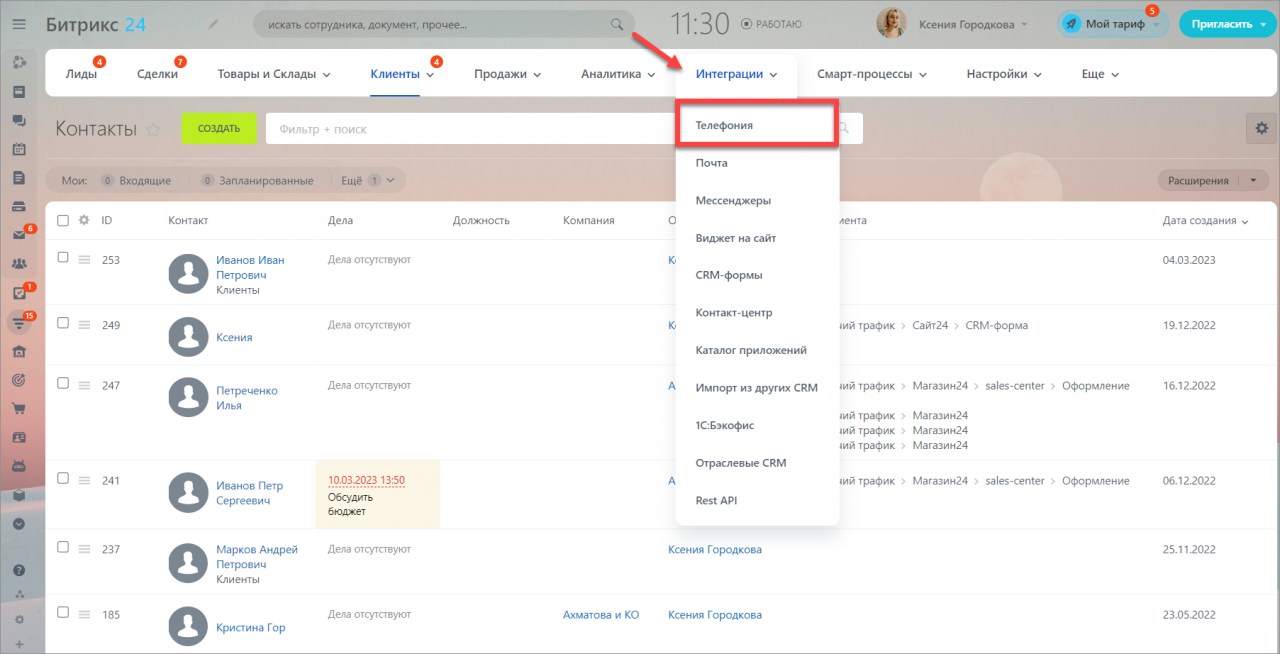
Чтобы подключить нужную интеграцию, зайдите в раздел «Телефония».
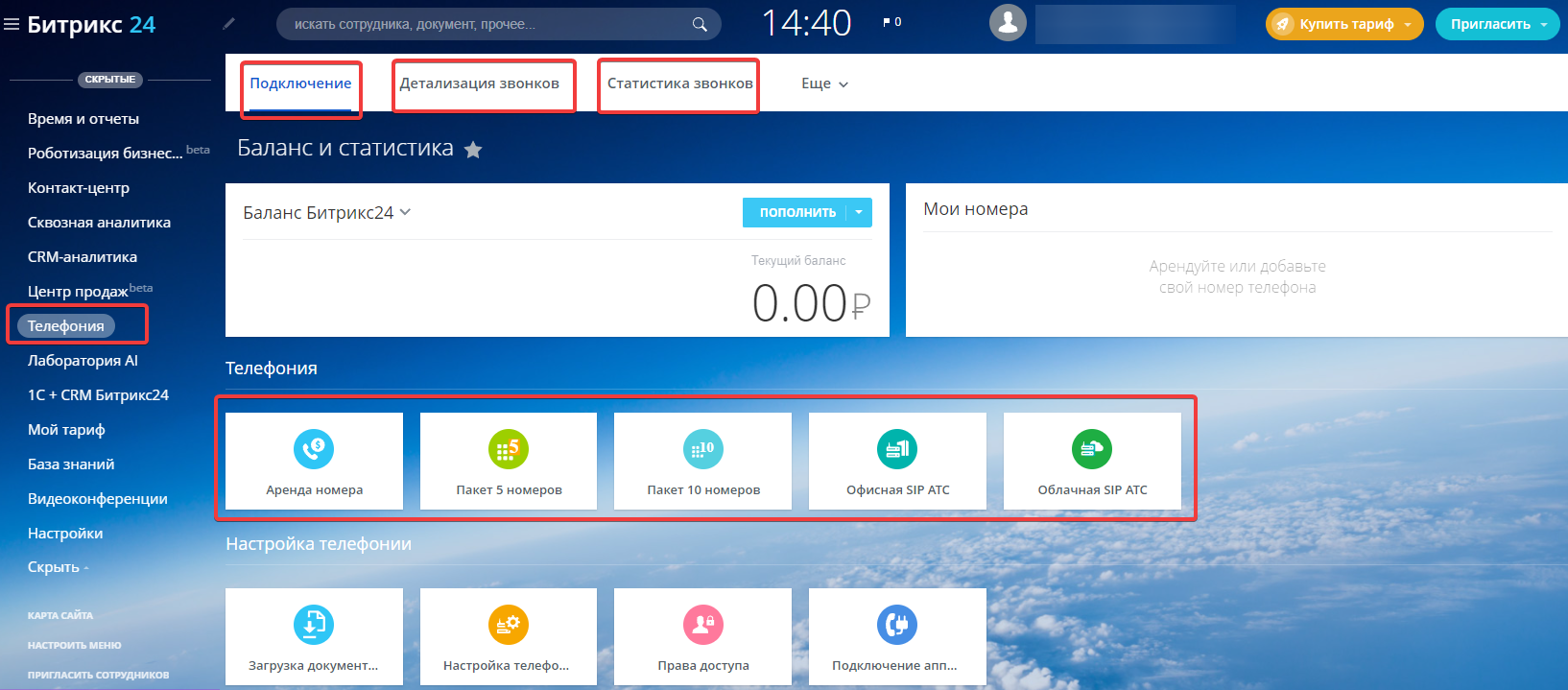
Аренда номера
Это простая форма интеграции пригодится, если вам нужно не только звонить клиентам , но и принимать внутри CRM входящие от них.
Оператором в данном случае будет облачная платформа Voximplant, которая встроена в «Битрикс24».
Для аренды номера зайдите в раздел «Управление номерами» → «Арендовать номер» и выберите номер (это может быть мобильный, городской или 8800).
Привязка номера
Такая интеграция позволит делать исходящие, например обратные, звонки клиентам. Чтобы номер, с которого вы звоните, отображался у клиентов, нужно сохранить его в «Битрикс24». Для этого зайдите в раздел «Телефония» → «Настройка телефонии» → «Общие настройки» и нажмите «Привязать свой номер». Робот позвонит по нему и продиктует пароль от линии — его нужно ввести в поле настройки.
Важно: уточните у своего оператора, поддерживает ли ваш номер SIP-протокол.
Интеграция «Битрикс24» со сторонними сервисами телефонии
Офисная АТС
Для интеграции IP-телефонии и «Битрикс24» перейдите в раздел «SIP коннектор: офисные АТС» → «Подключить офисную ATC».
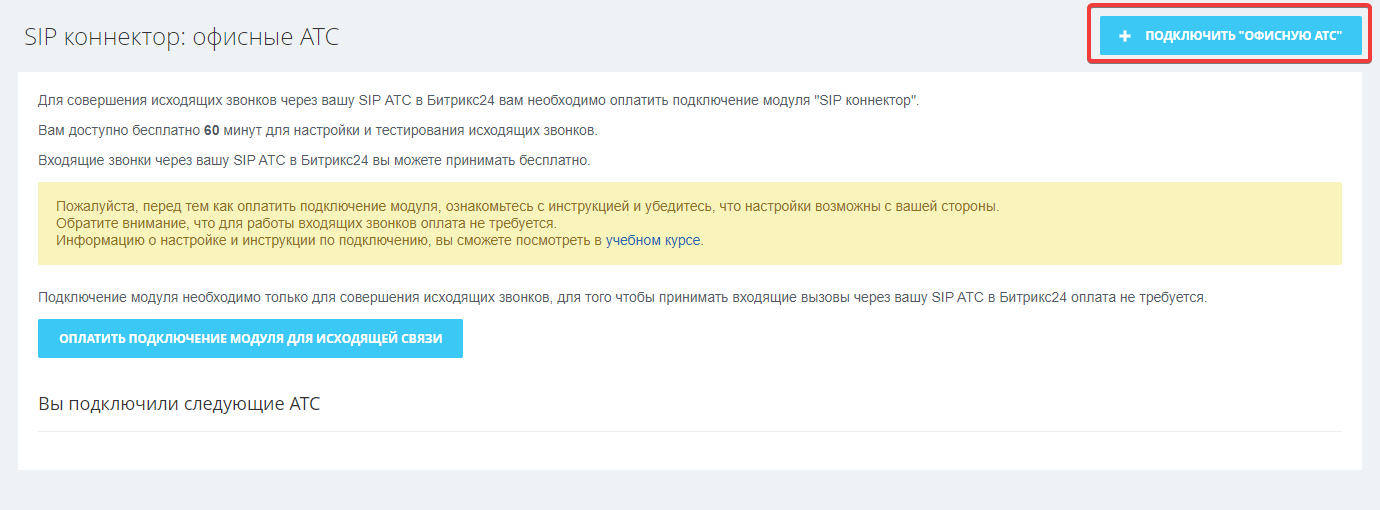
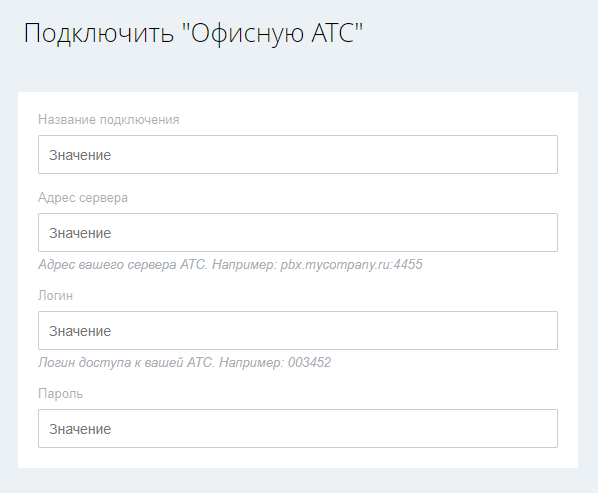
В модульном окне заполните поля и нажмите «Подключить». Настройка завершится автоматически.
Облачная АТС
«Битрикс24» допускает установку до 10 дополнительных облачных АТС через REST-программу или SIP-коннектор.
Компаниям , которые используют для работы CRM «Битрикс24», и только хотят подключить телефонию логичнее подключить встроенную телефонию. А тем, кто использует SIP-телефонию, проще подключить свое решение, сохранить настройки и не вносить изменения в процессы компании.
Интеграция с ATC через SIP-коннектор
SIP-коннектор — модуль «Битрикс24». С его помощью звонки перенаправляются на телефонную станцию из корпоративного портала. SIP-коннектор подразумевает подключение стороннего сервиса. Например, реальной или виртуальной АТС. Такая интеграция позволяет пользоваться всеми функциями CRM, «Битрикс24» спишет оплату только за модуль интеграции и SIP-коннектор. За аренду номеров, разговоры и дополнительные функции платить оператору связи, которого вы выберите.
Для подключения доступно больше 50 сервисов, например: Zadarma, Мегафон, МТС, Билайн, Яндекс.Телефония, Манго, Интертелеком.
? Может быть интересно:
Чтобы настроить подключение, зайдите в раздел «Телефония» → «Подключение» и выберите «SIP коннектор: облачные АТС».
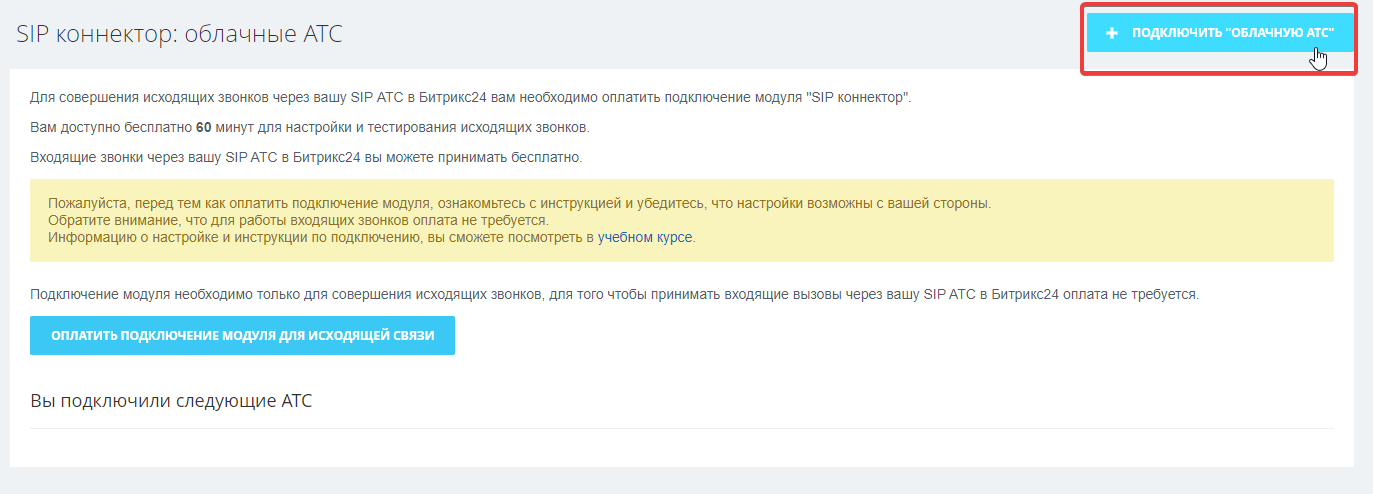
Заполните поля: введите учетные данные и параметры сервера.
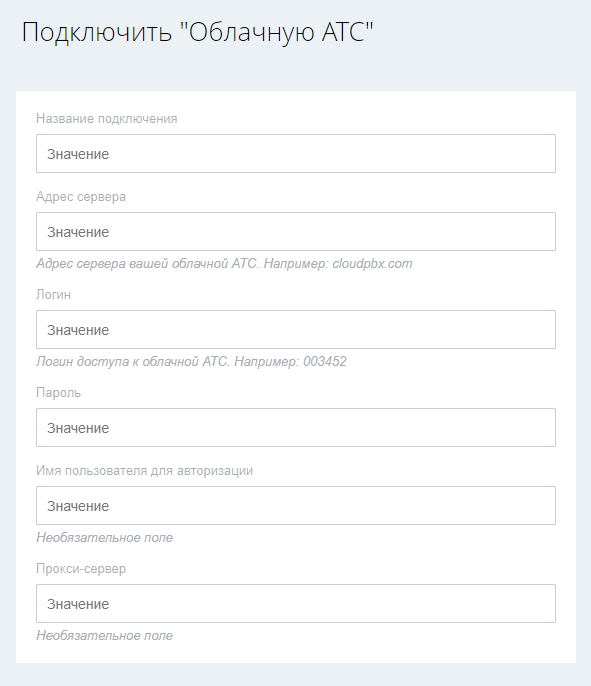
Интеграция «Битрикс24» по REST API
С помощью метода Rest API можно обмениваться данными между внешними сервисами и корпоративным порталом «Битрикс24». Любой сервис может написать свое приложение с помощью открытого API «Битрикс24», поэтому настройки для каждого случая будут индивидуальны. В случае, если у вас нет штатного разработчика — это может быть проблемой.
Чтобы не нанимать сторонних разработчиков и не разбираться самостоятельно в коде, воспользуйтесь Albato. Albato — это no-code сервис , который поможет быстро связать с «Битрикс24» любой сервис и создать любые сложные сценарии работы.
? Может быть интересно:
Интеграция телефонии в «Битрикс24» экономит время менеджеров, и позволяет:
- Не тратить время на поиск клиента, потому что во время звонка открывается карточка со всеми данными.
- Быстрее связываться с клиентами, потому что позвонить можно просто кликнув на номер в карточке клиента.
- Не тратить время на перевод клиента другому сотруднику , потому что все звонки распределяются на ответственных менеджеров.
- Сохранять нужную информацию, потому что данные о звонке автоматически сохраняются в карточке клиента.
- Не упускать клиентов, которые не дозвонились. В этом помогают автоматические задачи на перезвон.
Выбор, какую телефонию настроить, зависит от того, используете ли вы уже телефонию. Если только планируете — вариант с встроенной телефонией «Битрикс24» будет оптимальным. А если уже используете SIP-телефонию, то нет смысла использовать два вида телефонии и проще “подружить” сервисы между собой.
Подключение SIP-телефонии к коллтрекингу
Коллтрекинг в Битрикс24 позволяет использовать номера SIP АТС.
Подробнее читайте в статье Подключение SIP-телефонии.
Для этого перейдем в настройки SIP-подключения на вкладку Номера SIP АТС.
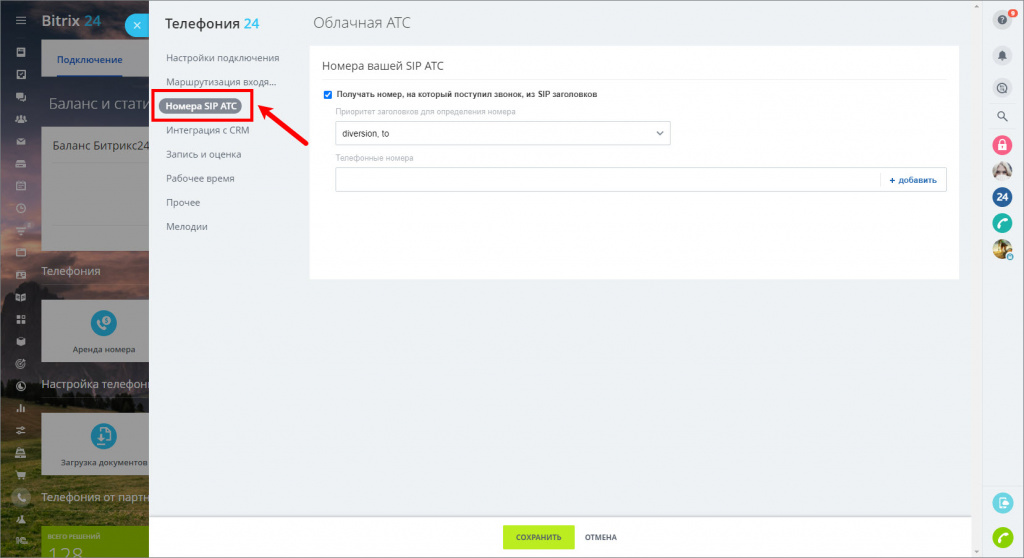
Тут всего одна опция – Получать номер, на который поступил звонок, из SIP-заголовков. Эта опция позволит определить номер и использовать его в коллтрекинге.
Как это работает?
Протокол SIP использует специальные заголовки, которые содержат данные о вызываемом пользователе и канале.
Заголовки каждого звонка сохраняются в журнал, который можно получить на странице Детализация звонков.
Подробнее читайте в статье Журнал звонка.
Информация о номере, на который поступил звонок, хранится в заголовках diversion и to .
Данные в заголовках могут отличаться в зависимости от настроек АТС. Поэтому на вкладке Номера SIP АТС мы можем выбрать порядок, в котором Битрикс24 будет искать нужный нам номер:
- to – адресат;
- diversion – переадресация.
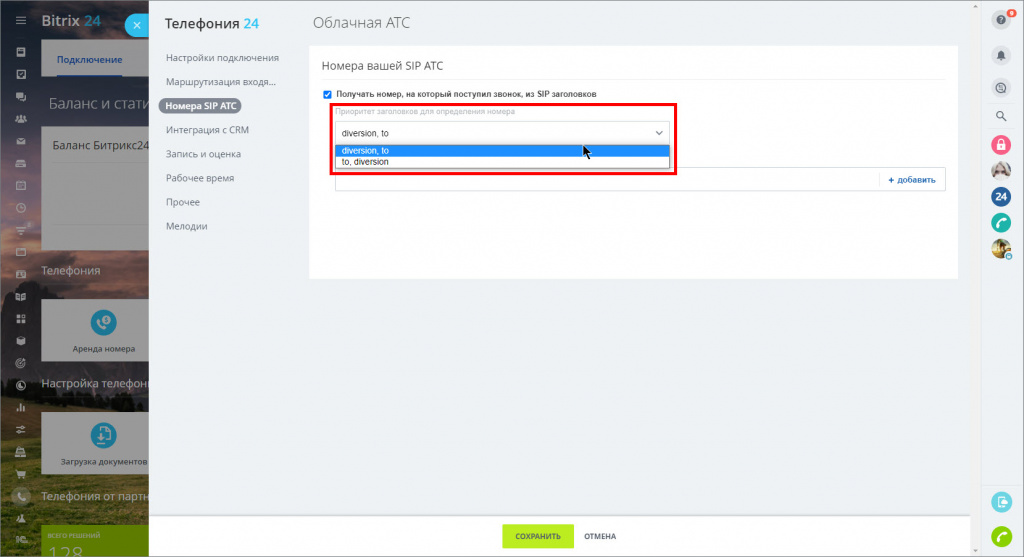
Не все телефонные станции передают эти заголовки по умолчанию, обратитесь к своему провайдеру или администратору для корректной настройки.
Что происходит после определения номера?
Битрикс24 автоматически добавит найденный номер в раздел Сквозная аналитика — Коллтрекинг.
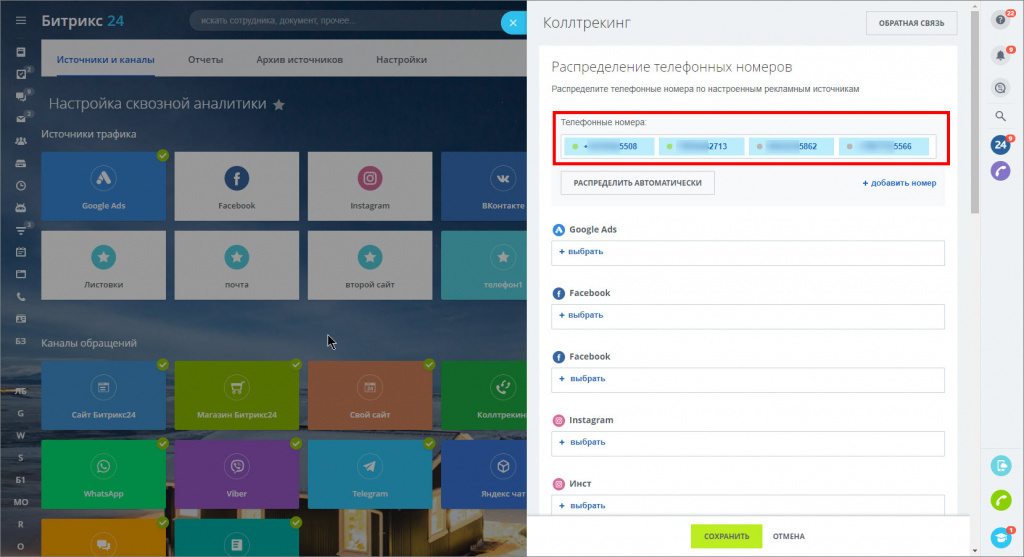
Теперь можно Выбрать номер из доступных и добавить его в нужный источник трафика либо распределить автоматически на каждый источник по своему номеру.
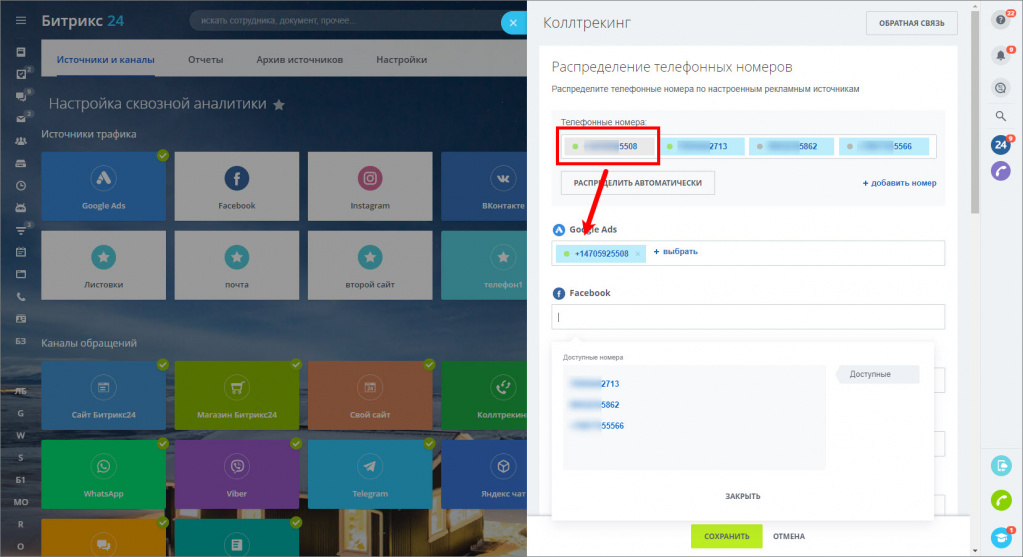
Если звонков на нужный номер еще не поступало — вы можете добавить его в список вручную.
Как подключить сип телефон к битрикс 24

Content Oriented Web
Make great presentations, longreads, and landing pages, as well as photo stories, blogs, lookbooks, and all other kinds of content oriented projects.

о том, как IT-решения для автоматизации бизнеса позволяют зарабатывать больше!

Кликайте по кнопке и читайте наш телеграм-канал
- Облачные лицензии
- Коробочные лицензии
Смотреть видео


Смотреть видео
Help Center
Help Center
Регистрация, авторизация
Задачи, группы, проекты
Сквозная аналитика
Совместная работа
Контакт-центр
Автоматизация
Телефония в Битрикс24
Интеграции
ПОДРОБНАЯ ИНСТРУКЦИЯ ПО ПОДКЛЮЧЕНИЮ SIP-КОННЕКТОРА В БИТРИКС24
SIP-коннектор — это специальный программный модуль Битрикс24. Он позволяет направлять все исходящие и переадресованные звонки из Битрикс24 в вашу SIP АТС
SIP-коннектор — это специальный программный модуль, который позволяет интегрировать возможности IP-телефонии в вашу систему CRM Битрикс24. Подключение SIP-коннектора позволит вашей компании принимать телефонные звонки непосредственно из CRM-системы, обеспечивая эффективное взаимодействие с клиентами.
В этой статье мы предоставим подробную инструкцию о том, как подключить SIP-коннектор в Битрикс24.
Шаг 1: Подготовка к подключению SIP-коннектора
Перед тем, как приступить к подключению SIP-коннектора, убедитесь, что у вас есть следующая информация:
-
Учетные данные SIP-провайдера (адрес сервера, логин и пароль).
Шаг 2: Вход в административную панель Битрикс24
- Откройте веб-браузер и перейдите по адресу вашего Битрикс24.
Шаг 3: Настройка SIP-коннектора в Битрикс24
- В административной панели Битрикс24 выберите раздел «Настройки» в верхнем меню.
- В левой боковой панели найдите раздел «Телефония» и выберите «SIP-коннектор».
- Нажмите на кнопку «Добавить SIP-коннектор».
- В появившемся окне введите следующую информацию:
- Название: укажите название для вашего SIP-коннектора (например, «Мой SIP-коннектор»).
- Адрес сервера: введите адрес SIP-сервера вашего провайдера.
- Логин и пароль: укажите учетные данные, предоставленные вам провайдером.
- Порт: введите порт SIP-сервера (обычно это 5060).
- Протокол: выберите протокол, поддерживаемый вашим провайдером (обычно это UDP).
- Внутренний номер: укажите внутренний номер, который будет использоваться для совершения звонков из CRM-системы.
- Кодировка: выберите поддерживаемую кодировку.
- Нажмите «Сохранить».
Примеры настроек sip-телефонов
Для настройки телефонного аппарата используются данные карточки пользователя из раздела Телефония > Пользователи:
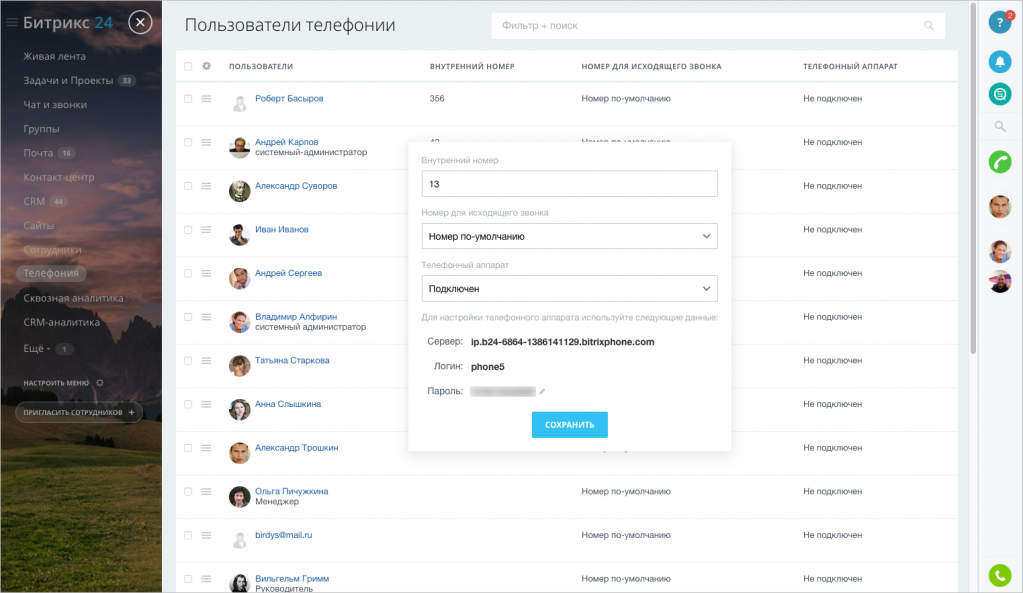
Ниже представлены примеры для конкретных телефонных аппаратов. Настройки других телефонов можно проводить по аналогии с этими примерами.
DLink DPH-150S
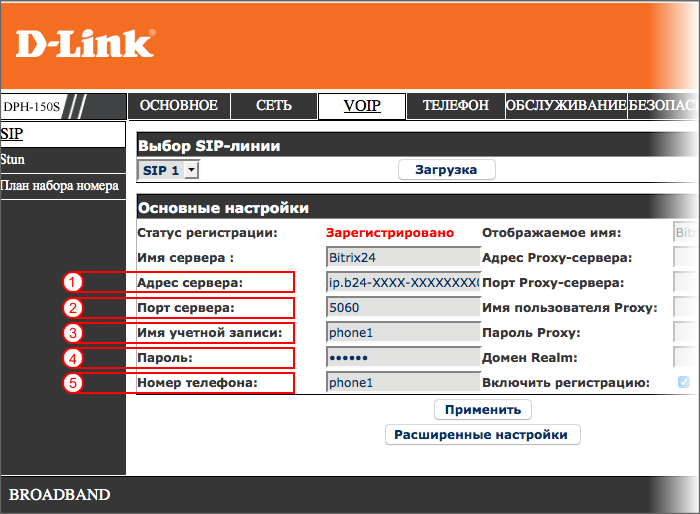
- Адрес сервера — это значение поля Серверв карточке пользователя.
- Порт сервера — стандартный 5060.
- Имя учетной записи — это значение поля Логин телефона в карточке пользователя.
- Пароль — значение поля Пароль телефона в карточке пользователя
- Номер телефона — это значение поля Логин телефона в карточке пользователя.
Сisco SPA303
Настройки осуществляются в режиме администратора
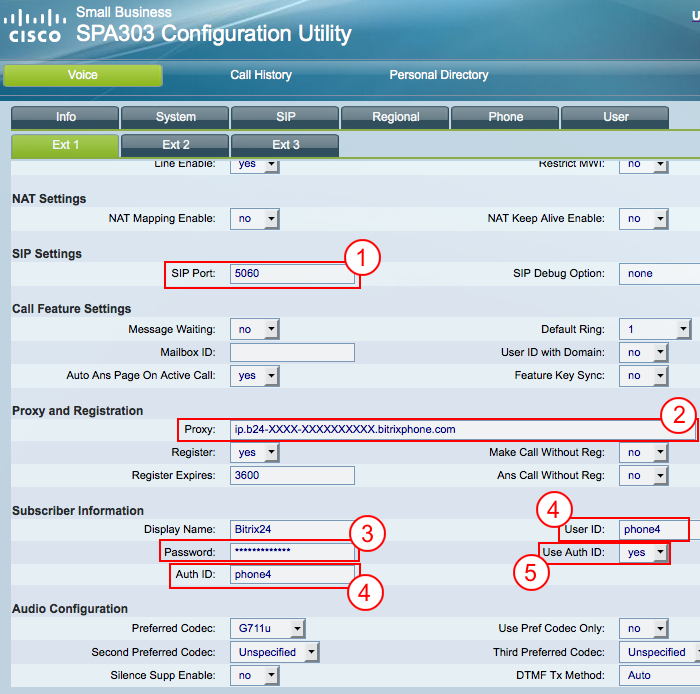
- SIP PORT — стандартный 5060.
- Proxy — это значение поля Серверв карточке пользователя.
- USER ID, AUTH ID — это значение поля Логин в карточке пользователя.
- Password — значение поля Пароль в карточке пользователя
- USE AUTH ID — в положении Вкл.
Gigaset C610A
Настройки осуществляются на двух формах:
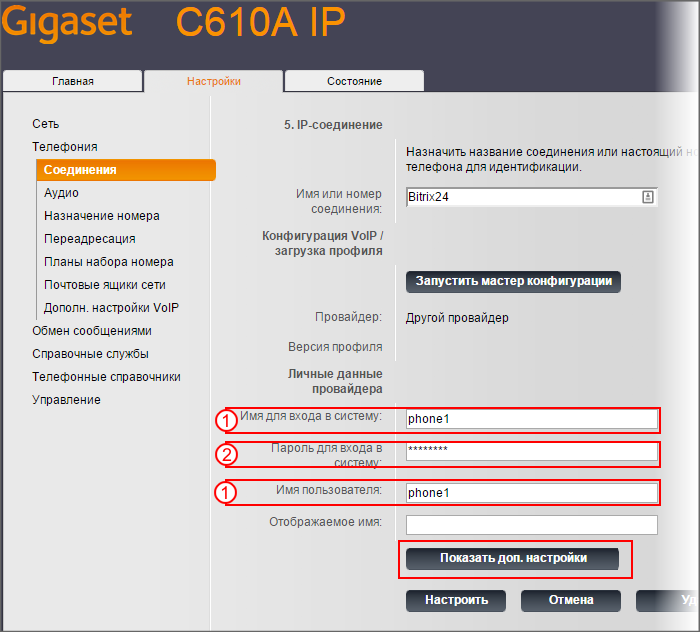
и по нажатию на Показать доп. настройки откроется форма:
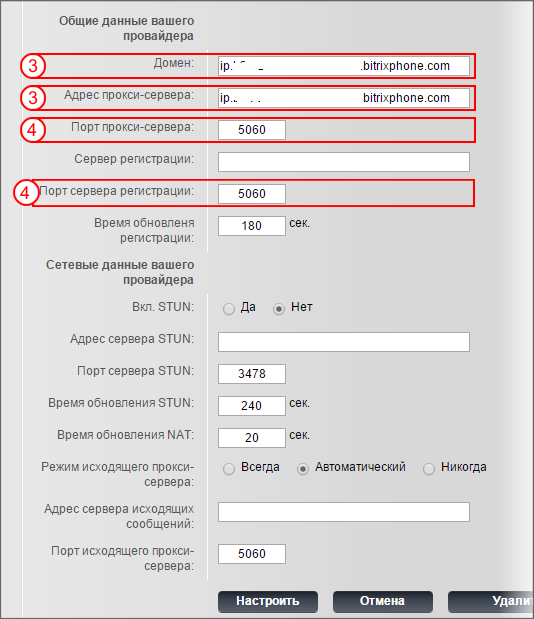
- Имя входа в систему, Имя пользователя — это значение поля Логин в карточке пользователя.
- Пароль для входа в систему — значение поля Пароль в карточке пользователя
- Домен, Адрес прокси сервера — это значение поля Серверв карточке пользователя.
- Порт прокси сервера, Порт сервера регистрации — стандартный 5060.
Gigaset A510IP
Настройки осуществляются на двух формах:
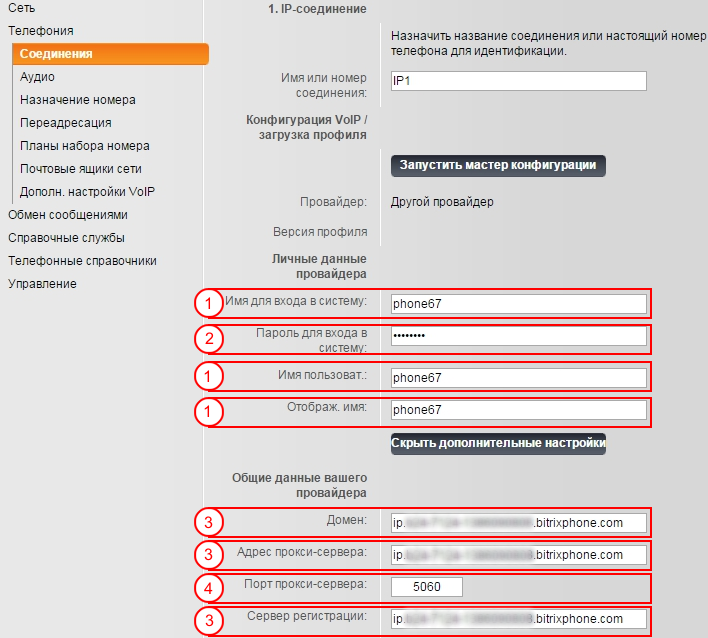
- Имя входа в систему, Имя пользователя — это значение поля Логин в карточке пользователя.
- Пароль для входа в систему — значение поля Пароль в карточке пользователя
- Домен, Адрес прокси сервера — это значение поля Серверв карточке пользователя.
- Порт прокси сервера, Порт сервера регистрации — стандартный 5060.
Linksys SPA921
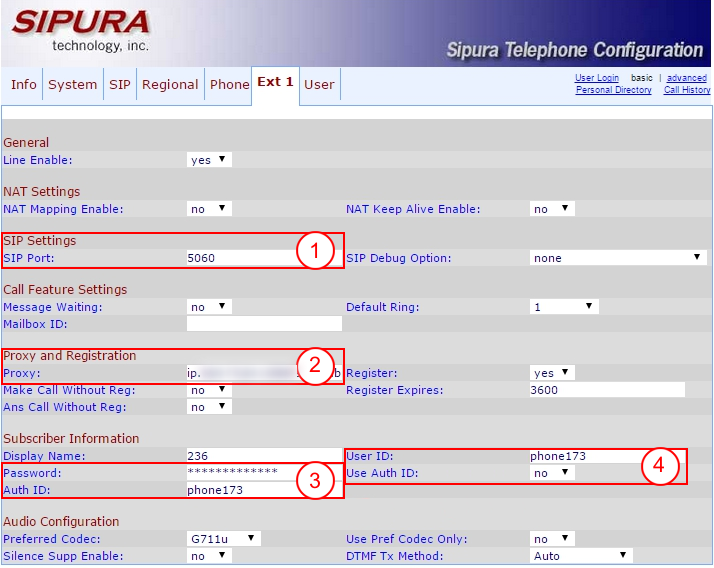
- Порт сервера — стандартный 5060.
- Адрес сервера — это значение поля Серверв карточке пользователя.
- Имя учетной записи и пароль — это значение поля Логин в карточке пользователя и пароль.
- Номер телефона — это значение поля Логин в карточке пользователя.
Если у вас аппарат не звонит, то может быть проблема в NAT. Попробуйте на вкладке EXT1 изменить опцию NAT Keep Alive Enable на YES (по умолчанию она установлена в NO).
Panasonic, аппараты серии KX
- Подключить телефонный аппарат к интернету.
- Зайти в настройках: Сервис IP > Настройки сети > Настройки IP и запомнить присвоенный аппарату IP адрес (например: 192.168.0.101).
- Зайти в настройках: Сервис IP > Настройки сети > Встроен.Web и выбрать Вкл.
- Ввести присвоенный телефону IP-адрес в адресную строку и указать реквизиты доступа по умолчанию:
- пользователь: admin
- пароль: adminpass
- Задать настройки как на изображении:
- Номер телефона — указывается внутренний номер сотрудника (только цифры) из карточки пользователя.
- ID линии — это значение поля Логин телефона в карточке пользователя (Телефония > Пользователи).
- Пароль — это значение поля Пароль в карточке пользователя и пароль.
- Адреса серверов — это значение поля Сервер в карточке пользователя.
- Порты серверов — стандартный 5060.
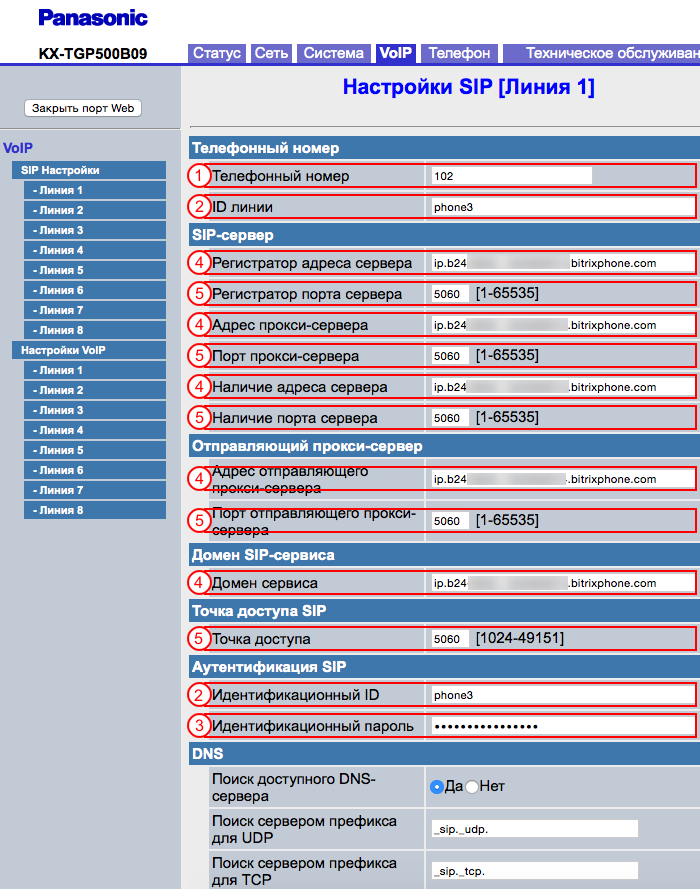
Внимание! Русскоязычный и англоязычный интерфейсы настроек могут отличаться порядком следования полей и их набором по группам. Поэтому механическое заполнение полей «по порядку следования» не обеспечивает правильных настроек. Ниже даны названия полей в англоязычном интерфейсе и значения для их заполнения.
Все поля, в названиях которых есть server address, service domain должны заполняться значением из поля Сервер карточки пользователя.
Все поля, в названиях которых есть server port заполняются стандартным значением 5060.
Все поля вида phone numder, sip uri и authentification id должны заполняться значением из поля Логин в карточке пользователя.
Все поля с password должны заполняться значением из поля Пароль в карточке пользователя.
Yealink, все модели
Примечание: Перед настройкой аппаратов рекомендуется сбрасывать настройки до заводских.- Настройка аккаунта осуществляется через веб-интерфейс. Для входа в веб-интерфейс необходимо знать IP-адрес телефона, для этого нужно нажать кнопку ОК на телефонном аппарате. На экране телефона появится следующее окно:
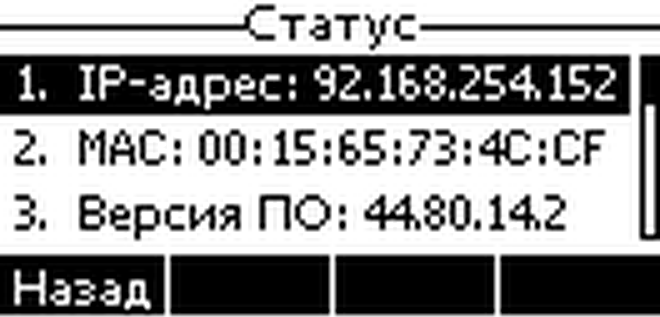
- IP-адрес из первой строки нужно ввести в адресной строке браузера и ввести логин и пароль пользователя, по умолчанию:
- логин — admin
- пароль — admin
- В открывшемся окне настройки SIP-регистрации осуществляются в разделе Аккаунт:
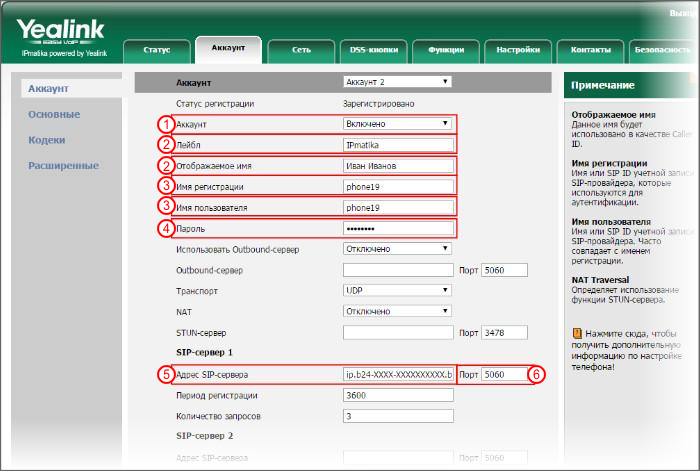
- Заполните необходимые поля:
- Аккаунт должен быть включен
- Поля Лейбл и Отображаемое имя не используются в регистрации, поэтому в них можно записать любую информацию.
- Имя регистрации и Имя пользователя — значение берется из поля Логинв карточке пользователя.
- Пароль — значение берется из поля Пароль в карточке пользователя
- Адрес SIP-сервера — значение берется из поля Сервер в карточке пользователя.
- Порт — порт используется стандартный 5060
Escene
- На телефонном аппарате нажимаем Меню и, затем, цифру 1. Во второй строке будет указан IP адрес, к которому подключен данный телефон.
- IP-адрес нужно ввести в адресной строке браузера и ввести логин и пароль пользователя, по умолчанию:
- логин — root
- пароль — root
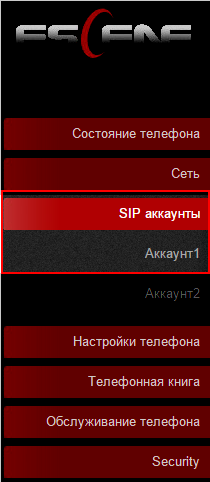
- Переходим во вкладку SIP аккаунты и выбираем, какую линию настроим. Телефон поддерживает привязку 2-х аккаунтов, выбираем любой, например, Аккаунт 1:
- В открывшейся форме заполните необходимые поля:
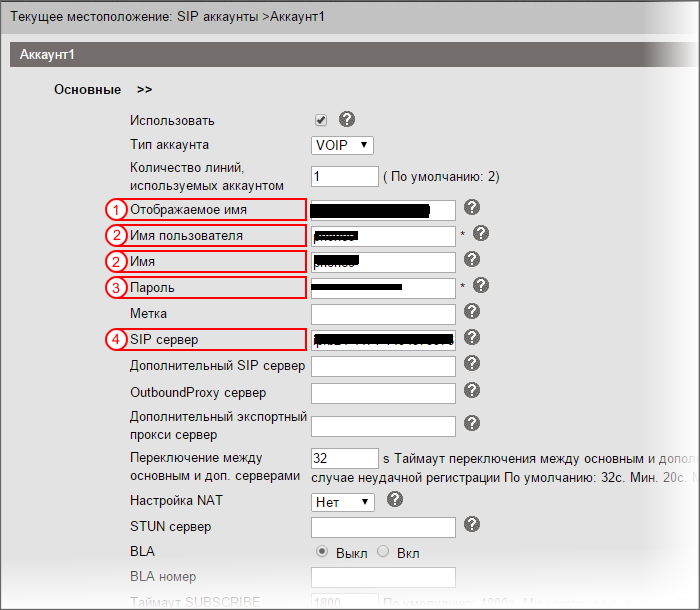
- Отображаемое имя — вводим имя пользователя телефона
- Имя и Имя пользователя — значение берется из поля Логинв карточке пользователя.
- Пароль — значение берется из поля Пароль в карточке пользователя
- SIP-сервер — значение берется из поля Сервер в карточке пользователя.
- Остальные настройки установлены по умолчанию.
Примечание: Клавиши горячего набора настраиваются во вкладке Настройки телефона > Горячая линия.
Cisco SPA122Тестирование настроек производилось для сети MTT. Для работы с вашей сетью замените параметры настроек из примера на параметры вашей сети.
-
Откройте интерфейс настроек Cisco SPA122 по адресу 192.168.15.1 , используя ваш логин и пароль для администратора устройства.
Примечание: Не рекомендуется использовать режим настроек Quick Setup, так как он не заполняет некоторые необходимые поля.
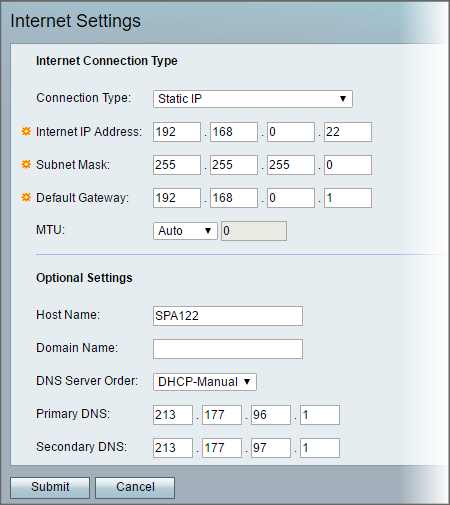
Заведите в Сisco SPA122 параметры вашей локальной сети. Делается это в Network Setup > Internet Settings в поле Default Gateway. В разделе DNS укажите укажите используемые вами DNS сервера. На иллюстрации пример для локальной сети 192.168.0.1:
Примечание: На иллюстрации адрес устройства сменен с 192.168.15.1 на 192.168.0.22 . В результате этого можно отказаться от настройки NAT в локальной сети.

- В разделе Network Setup > Network Service в поле Networking Service параметр NAT замените на Bridge .
- В разделе Voice > SIP в блоке RTP Parameters указываем порты:
RTP Port Min: 1024 ,
RTP Port Max: 65455 . - В вашем Bitrix24 получите данные для настройки в карточке пользователя).
- В разделе Voice > Line1 устанавливаем параметры: В блоке SIP Settings
SIP Transport: UPD ,
SIP Port: 5060 ,
EXT SIP Port: 5060 . - В блоке Proxy and Registration:
Proxy: ip.наш_набор_цифр.bitrixphone.com (значение поля Сервер формы настроек пользователя),
Register Expires: 3600 ,
Proxy Fallback Intvl: 3600 . - В блоке Subscriber Information:
Display Name: ваш логин (значение поля Логин формы настроек пользователя, на иллюстрации — phone15, у вас будет другой)
Password: вводите свой пароль (значение поля Пароль формы настроек пользователя)
Auth ID: ваш логин (значение поля Логин формы настроек пользователя)
User ID: ваш логин (значение поля Логин формы настроек пользователя)
Use Auth ID: yes .
- В разделе Voice > Line1 устанавливаем параметры: В блоке SIP Settings
- В блоке Audio Configuration:
Preferred Codec: G711u
Second Preferred Codec: G711a
Third Preferred Codec: G729a .
Примечание: Дополнительно можно настроить Dial Plan, это позволит не набирать постоянно код своего города.
Если вы не видите в списке примеров вашу модель телефона, то это не значит, что у вас не получится подключить аппарат. Просто попробуйте подключить ваш ip-телефон по аналогии с другими моделями.
- Основные требования к телефонным sip-аппаратам.
- Список протестированных моделей.