Основы рисования

Представляем Adobe Illustrator Draw — приложение для iPad и iPhone. Это приложение содержит все популярные инструменты и функции для создания векторных изображений с помощью современного оптимизированного интерфейса. Вы сможете рисовать линии, фигуры и любые иллюстрации, используя десять слоев для рисования и один фотослой. А затем вы сможете доработать проект в приложении Illustrator или Photoshop благодаря подключению к Creative Cloud.
Adobe Illustrator Draw больше не будет доступен для загрузки в App Store и Google Play Store с 19 июля 2021 года. Если приложение уже установлено, вы можете продолжать использовать его до 10 января 2022 года. Чтобы без перебоев пользоваться аналогичными и расширенными функциями, попробуйте Adobe Fresco бесплатно. Ваши ресурсы из приложения Draw будут автоматически перенесены при первом входе в Fresco.
Сведения о векторных изображениях
Векторные изображения (иногда называемые векторными фигурами или векторными объектами) состоят из линий и кривых, определяемых векторами — математическими объектами, которые описывают изображение в соответствии с его геометрическими характеристиками.
Векторные изображения можно свободно перемещать и изменять без потери детализации ичеткости,поскольку такие изображения не зависят от разрешения: их края остаются четкими при изменении размера, печати на принтере PostScript, сохранении в файле PDF и импорте в векторные графические приложения. Таким образом, векторные изображения — это наилучший выбор для иллюстраций, которые выводятсянаразличные носители и размер которых приходится часто изменять, например логотипы.
В качестве примера векторных изображений можно привести объекты, которые создаются в Adobe Creative Cloud инструментами рисования и инструментами фигур. С помощью команд копирования и вставки можно использовать одни и те же векторные объектыв различных компонентах CreativeCloud .
О контурах
При рисовании создается линия, называемая контуром. Контур состоит из одного или нескольких сегментов прямой или кривой. Начало и конец каждого сегмента отмечаются опорными точками, напоминающими кнопки, на которых закреплена проволока. Контур может быть замкнутым (например, круг) или открытым, имеющим отдельные конечные точки (например, волнообразная линия).
Форму контура можно изменять путем перетаскивания его опорных точек, управляющих точек на концах управляющих линий, которые отображаются рядом с опорными точками, или самого сегмента контура.
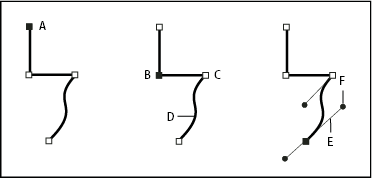
A. Выделенная (сплошная) конечная точка B. Выделенная опорная точка C. Невыделенная опорная точка D. Сегмент кривой в контуре E. Управляющая линия F. Управляющая точка
У контуров бывают опорные точки двух видов: угловые точки и гладкие точки. В угловой точке контур резко меняет направление. В гладкой точке сегменты контура соединены в виде непрерывной кривой. Контуры можно рисовать, используя любые сочетания угловых и гладких точек. Если была нарисована точка не того типа, ее всегда можно заменить.
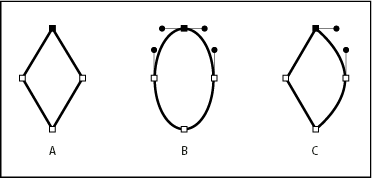
A. Четыре угловые точки B. Четыре гладкие точки C. Сочетание угловых и гладких точек
В угловой точке могут соединяться любые два сегмента прямой или кривой, в то время как в гладкой точке соединяются только два сегмента кривой.
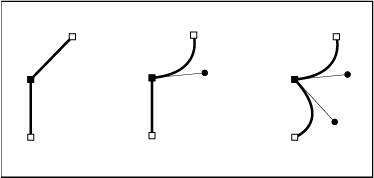
Примечание.
Не следует путать угловые точки и гладкие точки с сегментами прямой или кривой.
Линия контура называется обводкой. Цвет или градиент, примененный к внутренней области открытого или замкнутого контура называется заливкой. Обводка обладает такими свойствами, как толщина линии, цвет и пунктирный узор (в Illustrator и InDesign) или стилизованный узор линии (в InDesign). После создания контура или фигуры можно изменять характеристики обводки и заливки.
В InDesign для каждого контура всегда отображается центральная точка, которая находится в центре фигуры, но не является частью самого контура. С помощью этой точки можно перетаскивать контур, выравнивать его по отношению к другим элементам или выбирать все опорные точки контура. Центральная точка видна всегда, ее нельзя скрыть или удалить.
Об управляющих линиях и точках
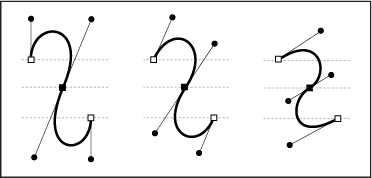
Если выделить опорную точку, соединяющую сегменты кривой (или выделить сам сегмент), на опорных точках соединенных сегментов отображаются управляющие маркеры, которые состоят из управляющих линий, оканчивающихся управляющими точками. Форма кривой определяется длиной и углом управляющих линий. Кривые перерисовываются путем перемещения управляющих точек. Управляющие линии не отображаются при окончательном выводе.
У гладкой точки всегда есть две управляющих линии, которые перемещаются вместе как единый прямой элемент. При перемещении управляющей линии в гладкой точке сегменты кривой по обе стороны точки изменяются одновременно, при этом непрерывность кривой в данной опорной точке сохраняется.
С другой стороны, у угловой точки может быть две, одна или ни одной управляющей линии, в зависимости от того, сколько сегментов кривой связано с этой точкой: соответственно, два, один или ни одного. Управляющие линии угловой точки поддерживают преломление с помощью различных углов. При перемещении угловой точки настраивается только кривая с той стороны точки, где расположена управляющая линия.
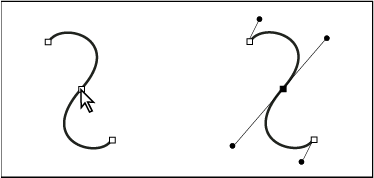
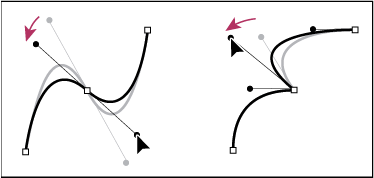
Управляющие линии в опорных точках всегда расположены по касательной к кривой. Угол каждой управляющей линии определяет крутизну кривой, а длина линии определяет высоту, или глубину, кривой.
Примечание.
В Illustrator опорные точки, управляющие линии и управляющие точки можно отображать или скрывать с помощью меню «Просмотр» > «Показать границы» или «Просмотр» > «Скрыть границы».
Настройка оформления управляющих линий и точек
При работе с опорными точками и контурами иногда нужно видеть управляющие линии (маркеры), а в некоторых случаях они могут мешать. Управляющие линии для нескольких выбранных опорных точек можно показать или скрыть. Для одиночной опорной точки линии отображаются всегда.
Можно отображать и скрывать управляющие линии дляконкретных выделенныхэлементов, а можно задать параметр для отображения управляющих линий.
Что умеет Adobe Illustrator: функции и возможности
Adobe Illustrator – это программа, созданная для работы с векторной графикой. С помощью Adobe Illustrator дизайнеры создают красочные иллюстрации, иконки, паттерны, логотипы, различные макеты для печати и многое другое. Начинающему дизайнеру будет полезно освоить главные функции редактора, ведь без него как без рук!
Давайте посмотрим, что умеет Иллюстратор и как его используют профессионалы.
Что такое векторная графика?
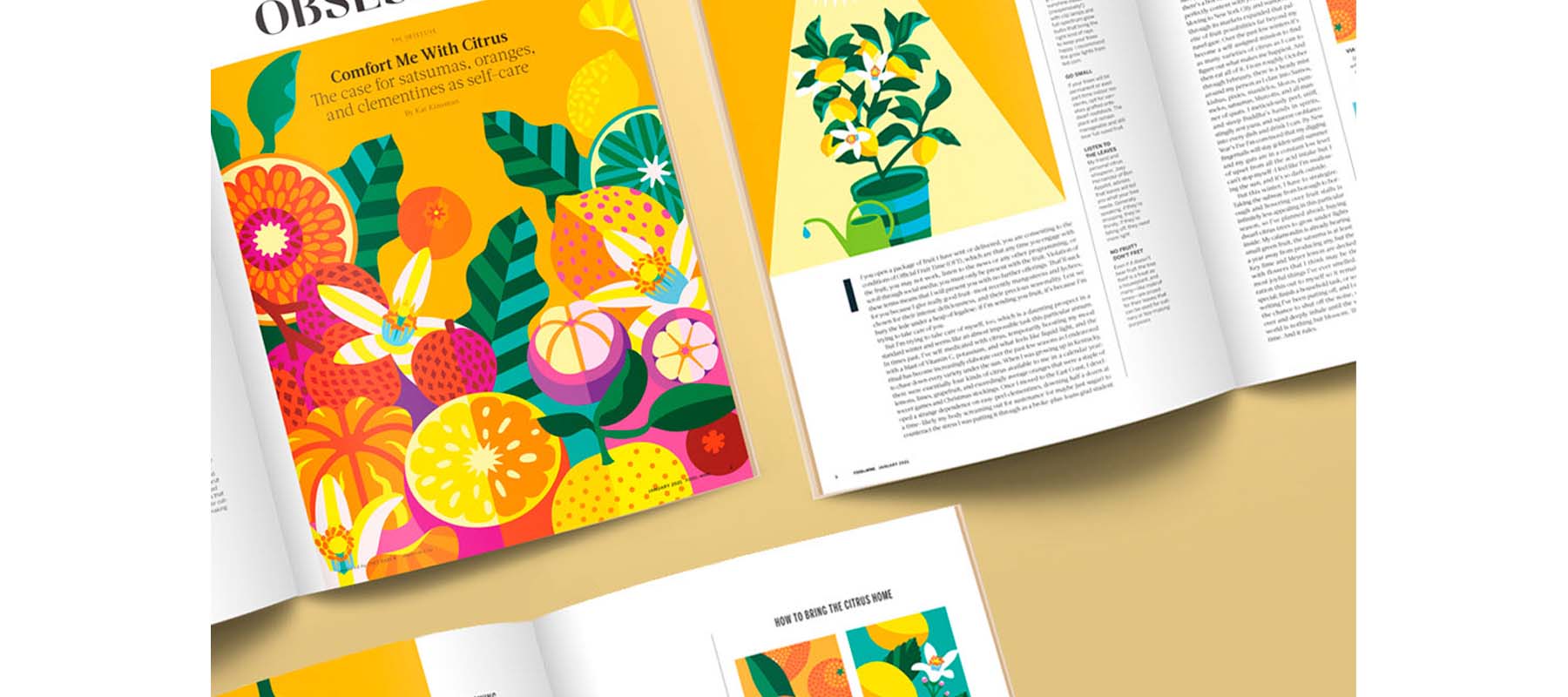
Векторные изображения состоят из кривых линий, которые образуют геометрические объекты. Такая графика создается программой при помощи математических формул. Создание векторной иллюстрации чем-то напоминает создание аппликации – вы накладываете друг на друга формы и отрезаете половинку круга, чтобы, к примеру, сделать дольку апельсина.
Фишка векторной графики в том, что как ни растягивай такое изображение – оно останется четким в абсолютно любом масштабе. Растровое изображение (например, фотография) при сильном приближении покажет вам зазубренные края и точки – пиксели. А вот если вы попробуете приблизить векторную иллюстрацию, она будет масштабироваться бесконечно.
Условно говоря, если нарисовать векторный логотип и распечатать на самом большом принтере во вселенной, такой баннер можно демонстрировать из космоса. А если подлететь к нему поближе, то изображение будет очень четким. Это дает возможность использовать одно и то же изображение в любых масштабах.
В этом заключается принципиальная разница между Adobe Illustrator и Adobe Photoshop: в первом вы работаете с векторной графикой, а во втором – с растровой (состоящей из пикселей).
Комьюнити теперь в Телеграм
Подпишитесь и будьте в курсе последних IT-новостей
Основные функции Adobe Illustrator
- Работа с геометрическими фигурами. В Иллюстраторе можно ловко работать с фигурами — объединять их, вычитать, дополнять другими контурами и так далее. Геометрические формы часто являются основами для иконок и логотипов, поэтому работа с ними – вещь фундаментальная.
- Создание иллюстраций. Делайте яркие иллюстрации из фигур, линий и контуров, применяйте различные эффекты и текстуры. В Adobe Illustrator можно создавать любые формы, накладывать их друг на друга с помощью слоев и применять различные эффекты: градиенты, тени, текстуры и прочее.
- Трассировка растровой графики. Иллюстратор дает возможность переводить растровое изображение в векторное за пару кликов.
- Редактирование контуров. Рисуйте самостоятельно инструментом «Перо» или редактируйте чужие иллюстрации. Вы можете скачивать проекты в Ai-формате со стоков и редактировать каждый элемент.
- Применение заливок. В Adobe Illustrator можно с легкостью применять различные заливки к объектам и контурам. Пусть все будет так, как вам хочется!
- Подготовка к печати. Визитки, плакаты или огромные рекламные щиты. Так как векторная графика масштабируется до любых размеров, в Иллюстраторе можно создавать рекламные щиты размером с дом. Параметры экспорта файла позволяют настроить вылеты, цветовой профиль для печати, а также выбрать формат.
- Работа с монтажными областями. С помощью монтажных областей удобно, к примеру, делать баннеры для сайта в различных размерах.
- Преобразование текста в кривые. Любой текст в Adobe Illustrator можно перевести в кривые, то есть сделать векторным. Это позволит работать с ним так, будто это векторная форма – можно изменять форму букв, сделать логотип или красивую надпись.
- Создание кистей. Сделав собственные кисти, вы сможете добавить еще больше уникальности своим иллюстрациям. Если на создание своих кистей времени нет, их можно загружать со сторонних ресурсов.
Что можно сделать в Adobe Illustrator?
Логотипы
Как правило, дизайнеры создают логотипы в векторном формате. Как я говорила выше, это делается для того, чтобы без потери качества иметь возможность масштабировать лого до любых размеров. Начать создавать лого можно на бумаге от руки, а затем импортировать изображение в Illustrator, создать контуры на основе эскиза или строить его с нуля прямо в программе. Для удобства работы можно использовать модульную сетку, чтобы создать лаконичный логотип.

Шрифты и надписи
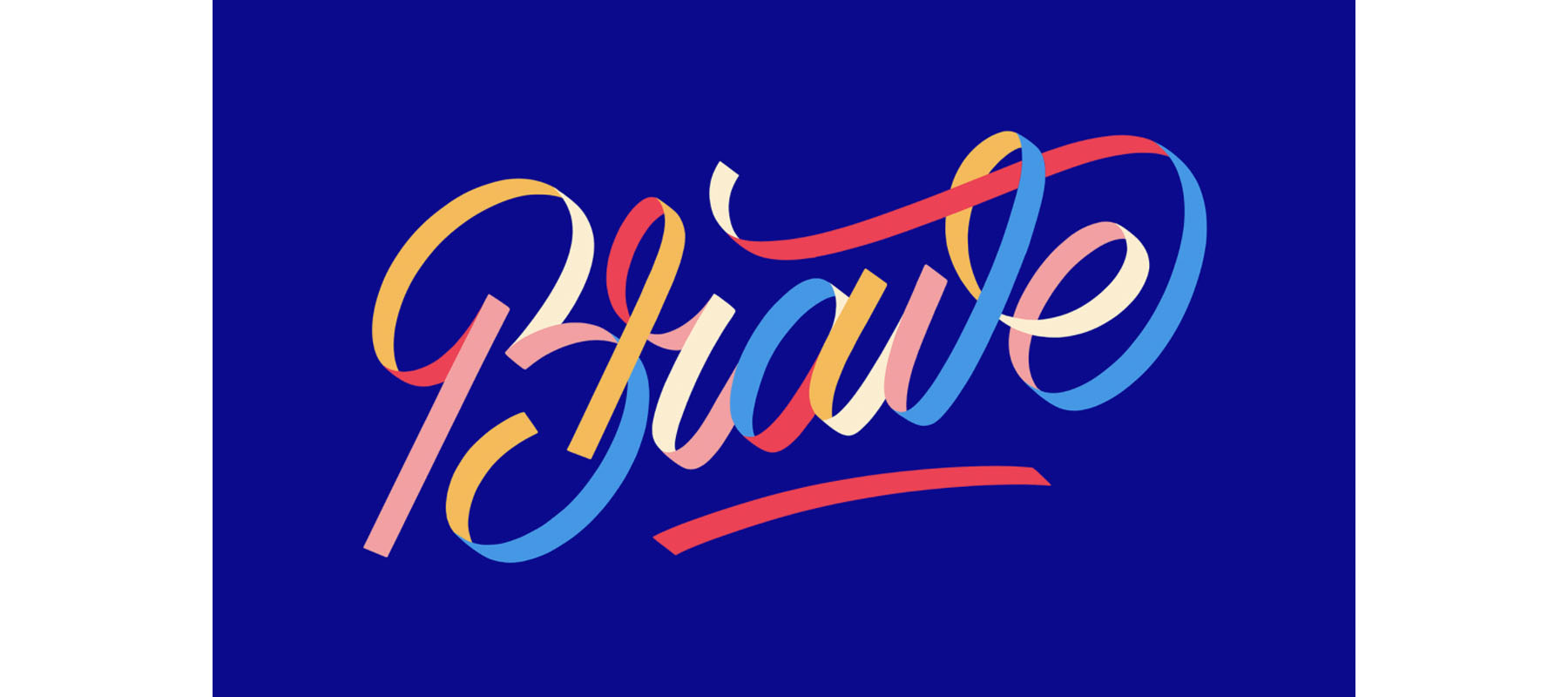
Так как в Иллюстраторе можно сделать векторным любой текст, это дает простор для фантазий на тему леттеринга и дизайна текста. Можно растягивать буквы, менять их форму и цвет, гнуть в разные стороны, совмещать с другими фигурами и многое другое. Для леттеринга пригодится инструмент «Трассировка изображения» – можно сделать надпись от руки, сфотографировать и импортировать фото в Иллюстратор. С помощью трассировки программа сама построит векторные контуры вашей надписи – останется их только доработать. А различные кисти и эффекты помогут придать надписи уникальности.
Иконки
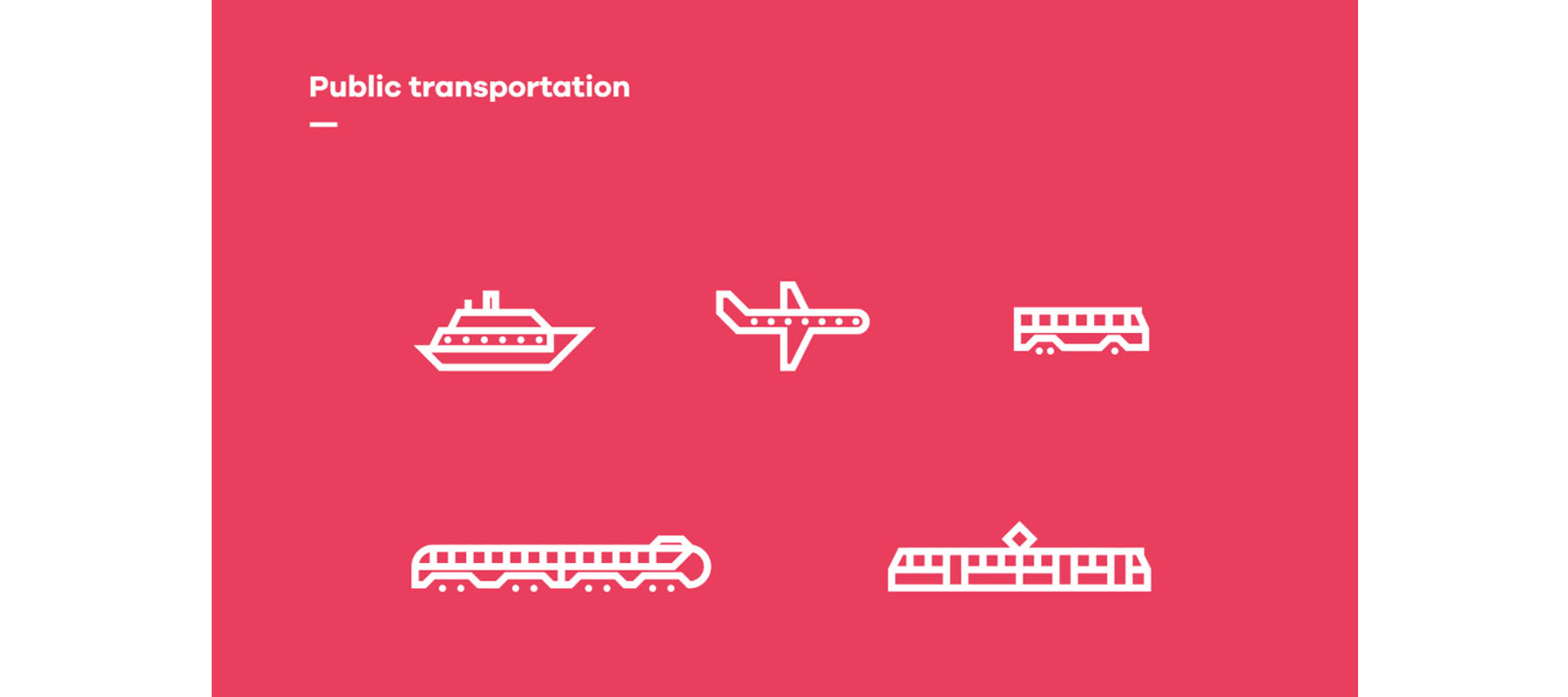
В Adobe Illustrator удобно создавать серии иконок. Вы можете задать стиль оформления элементов и применять его к разным фигурам, чтобы иконки выглядели так, будто они из одной семьи. Чтобы следовать пропорциям, при создании иконок дизайнеры используют сетку, это здесь тоже предусмотрено. Широкий арсенал инструментов позволит сделать иконки в любом стиле – от простых форм до имитации 3D.
Паттерны
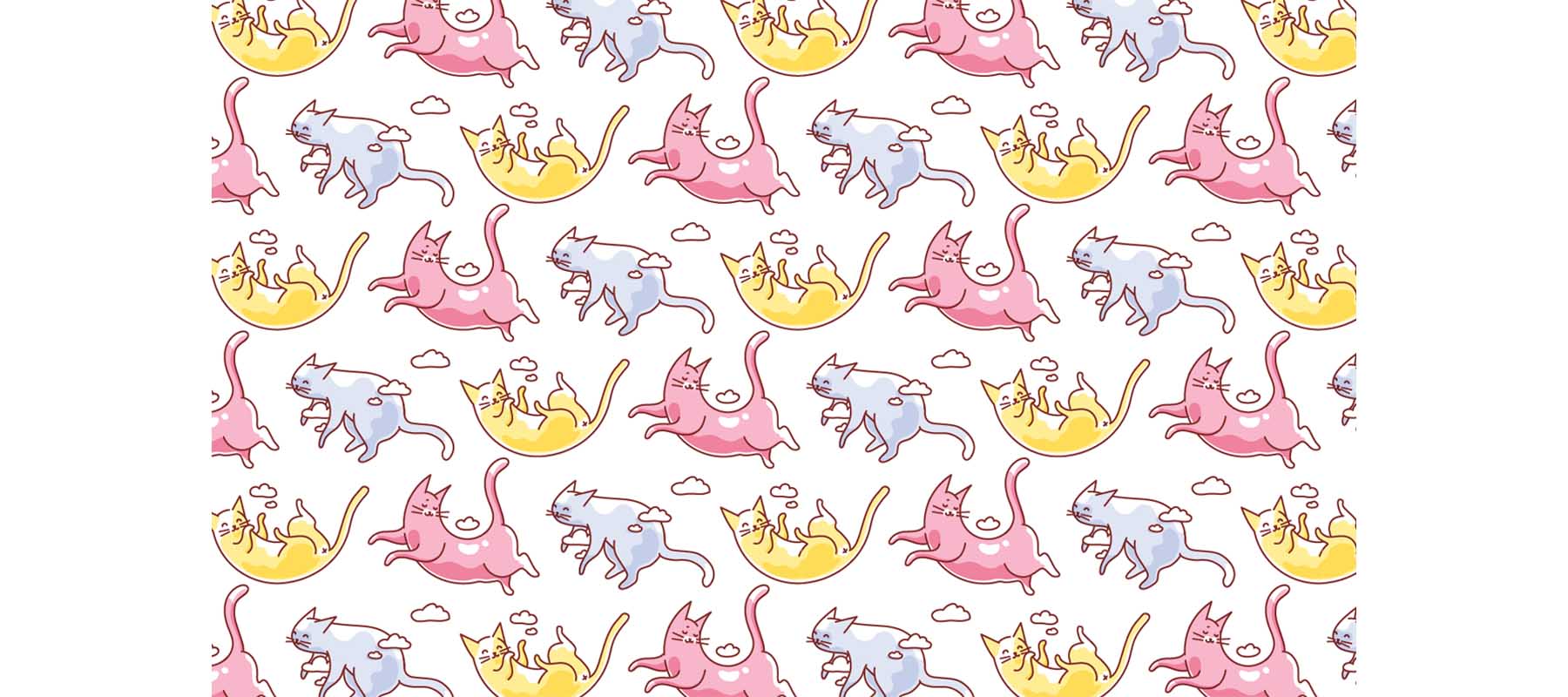
О том, что такое паттерн и как его создать, я рассказывала в этом материале. Однако там была приложена инструкция по созданию паттерна в Фотошопе. В Иллюстраторе тоже можно делать узоры, бесшовные, бесконечные, и даже с котиками!
Иллюстрации
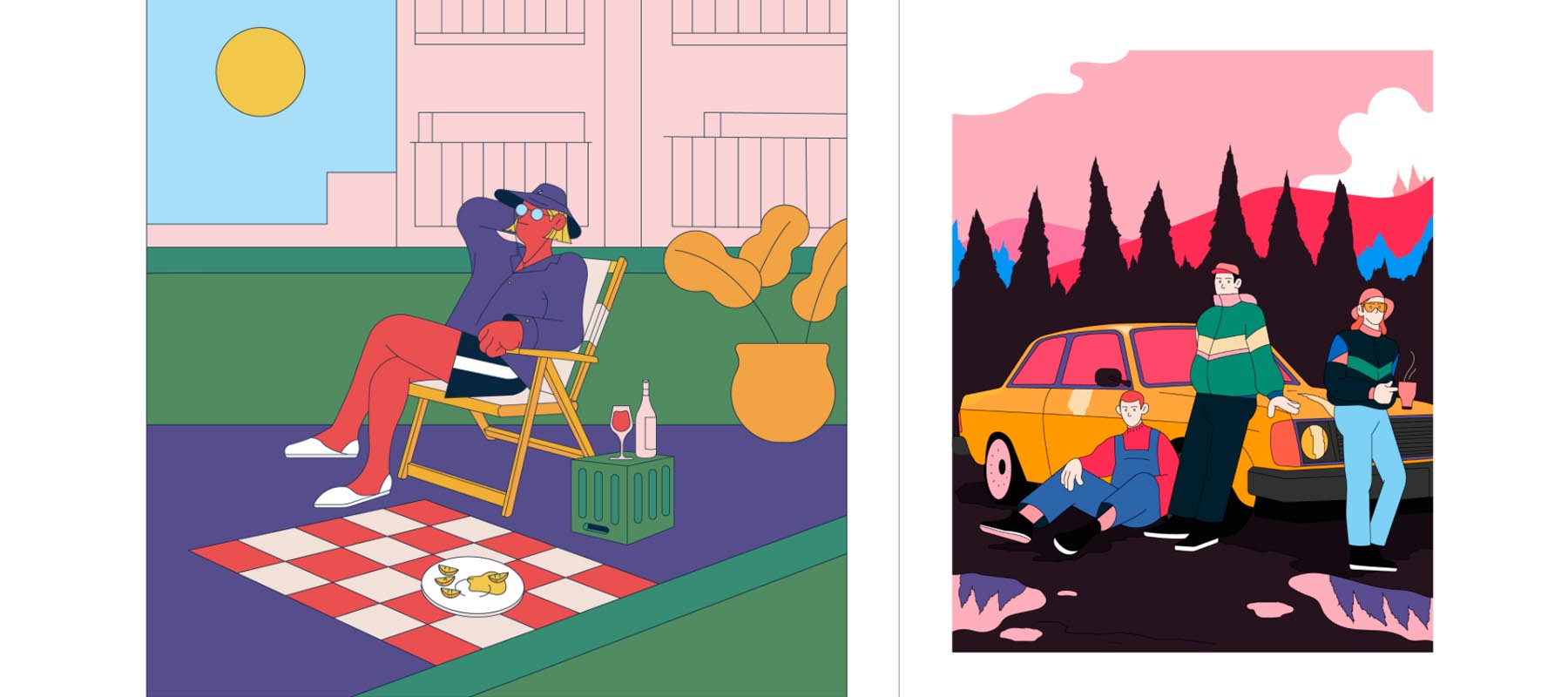
В Illustrator можно делать и сложные иллюстрации – настоящие произведения искусства. С этим редактором работают не только дизайнеры, создающие рекламные макеты. Художники-иллюстраторы тоже используют возможности программы для создания изображений. А версия для iPad делает процесс удобнее: на планшете можно рисовать от руки векторными кистями.
Макеты для печати
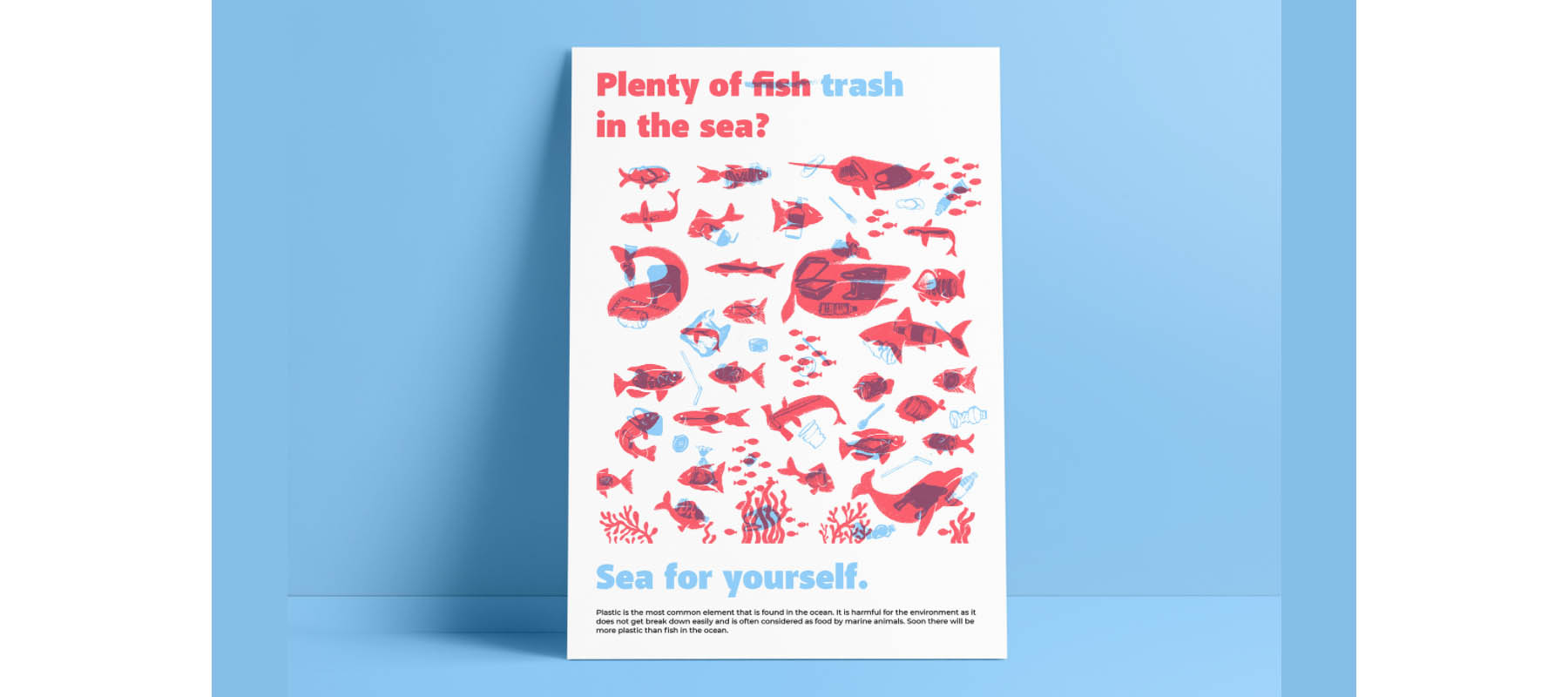
Зачастую дизайнеры пользуются Иллюстратором для создания макетов для печати, например визиток, флаеров или плакатов. В общем, всего, что можно сделать в одно- или двухстороннем варианте. Многостраничные документы в Иллюстраторе делать не слишком удобно – для этого есть Adobe InDesign. Так как редактор умеет импортировать растровые изображения, вставить картинку в проект не составит труда.
Графика для социальных сетей и сайтов
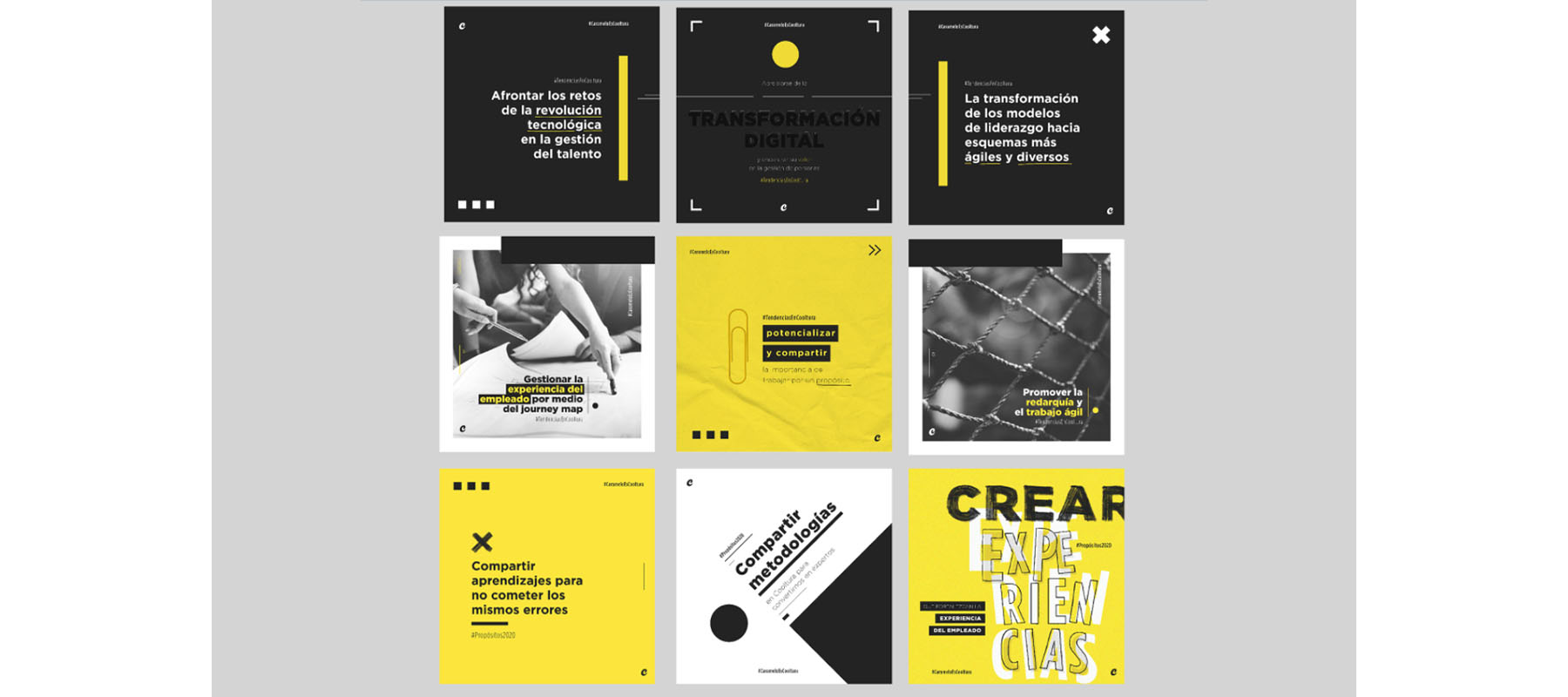
Векторные иллюстрации, созданные в Adobe Illustrator, можно использовать для оформления постов в социальных сетях. Например, вы можете создать парочку шаблонов для Инстаграма или посмотреть, как будет выглядеть серия постов в сетке.
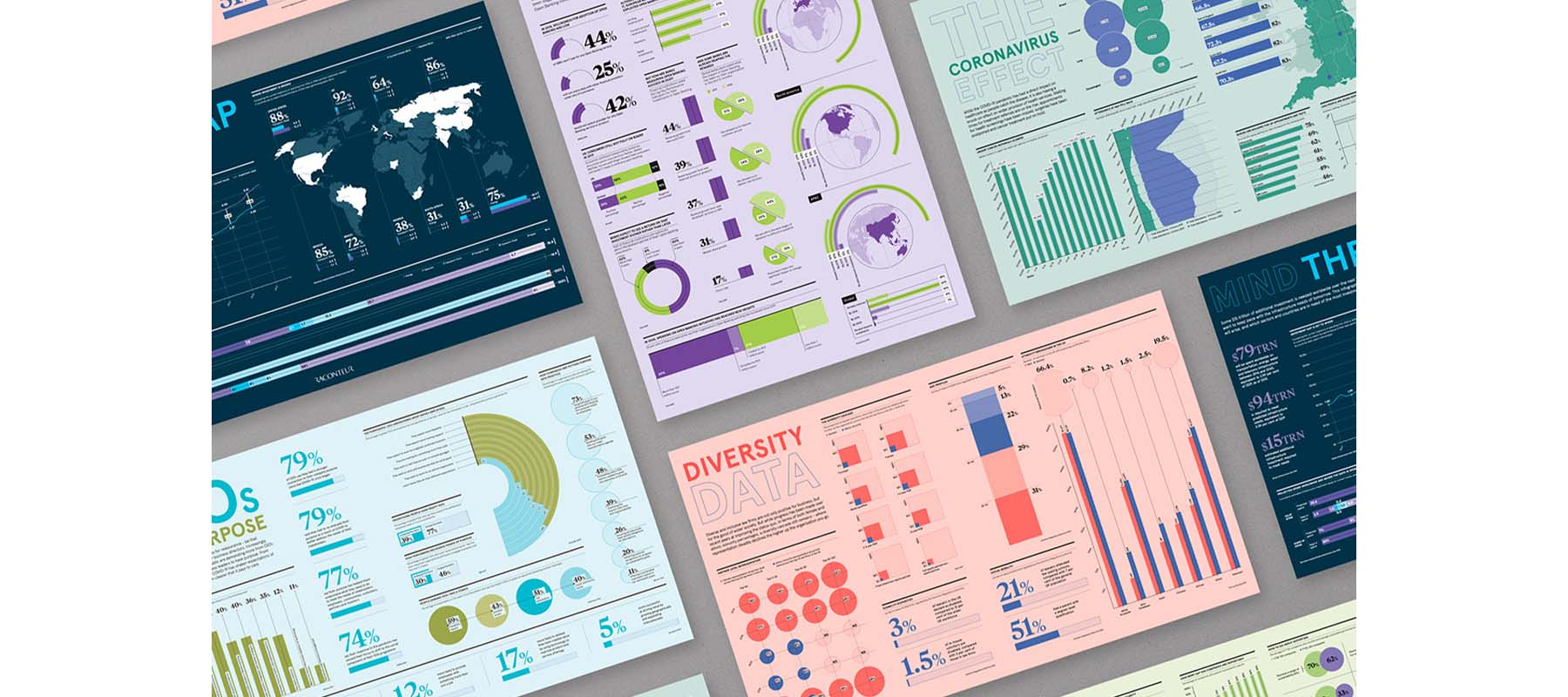
Инфографика
Инфографику используют для визуализации каких-либо данных. Если для инфографики требуется минималистическое оформление в виде иконок, схем и текста – использовать Illustrator будет отличным решением. К тому же в программе есть инструмент для создания диаграмм: линейной, круговой, столбцами и прочих. Удобно!
Графика для анимации
С помощью Adobe Illustrator создают элементы для последующего импорта и анимации в After Effects. Да, сначала все это рисовали именно в Иллюстраторе!
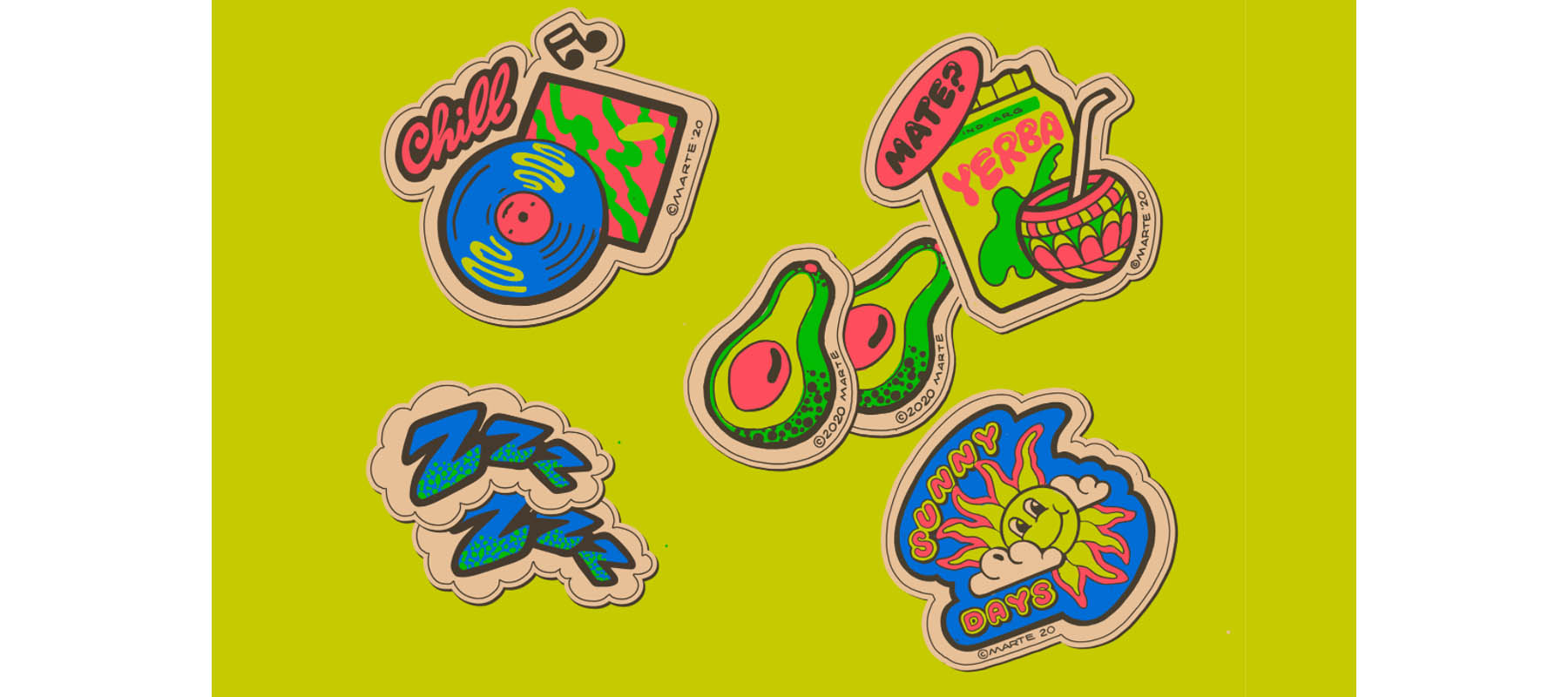
Стикеры
Если вы думаете о создании собственного стикерпака, попробуйте сделать его в Иллюстраторе. Такие стикеры можно использовать в мессенджерах. Иногда компании разрабатывают стикеры, чтобы дарить их своим клиентам в качестве сувенира или оформлять ими упаковку товара.
Какие форматы умеет сохранять Adobe Illustrator?
Проект, созданный в Adobe Illustrator, можно сохранить в 5 собственных форматах: AI, PDF, EPS, FXG и SVG. Это значит, что в этих форматах полностью сохраняются все данные, которые есть в проекте. Но если вы уже закончили работу, и нужно экспортировать макет для печати или загрузки в интернет, Illustrator предложит вам такие варианты:
Эти варианты форматов доступны только при выборе пункта «Экспортировать как. ».
Есть ли разница в Adobe Illustrator на macOS и Windows?
Так как формат, который используется в Adobe Illustrator, является кроссплатформенным, никаких проблем в открытии одного и того же проекта на Windows или Mac быть не должно. Единственное незначительное различие в Иллюстраторе на разных операционных системах – это горячие клавиши, где в сочетаниях есть Control и Alt. В Windows клавиша Control аналогична клавише Command в macOS, а Alt – это Option.
А что можно делать в Adobe Illustrator на iPad?
Приложение Adobe Illustrator для iPad сейчас не имеет такого мощного функционала, как десктопная версия. Однако базовые функции, которые принесли разработчики в версию для планшета, позволяют создавать полноценные иллюстрации любой сложности, делать логотипы и леттеринг, рисовать узоры и работать с текстом.
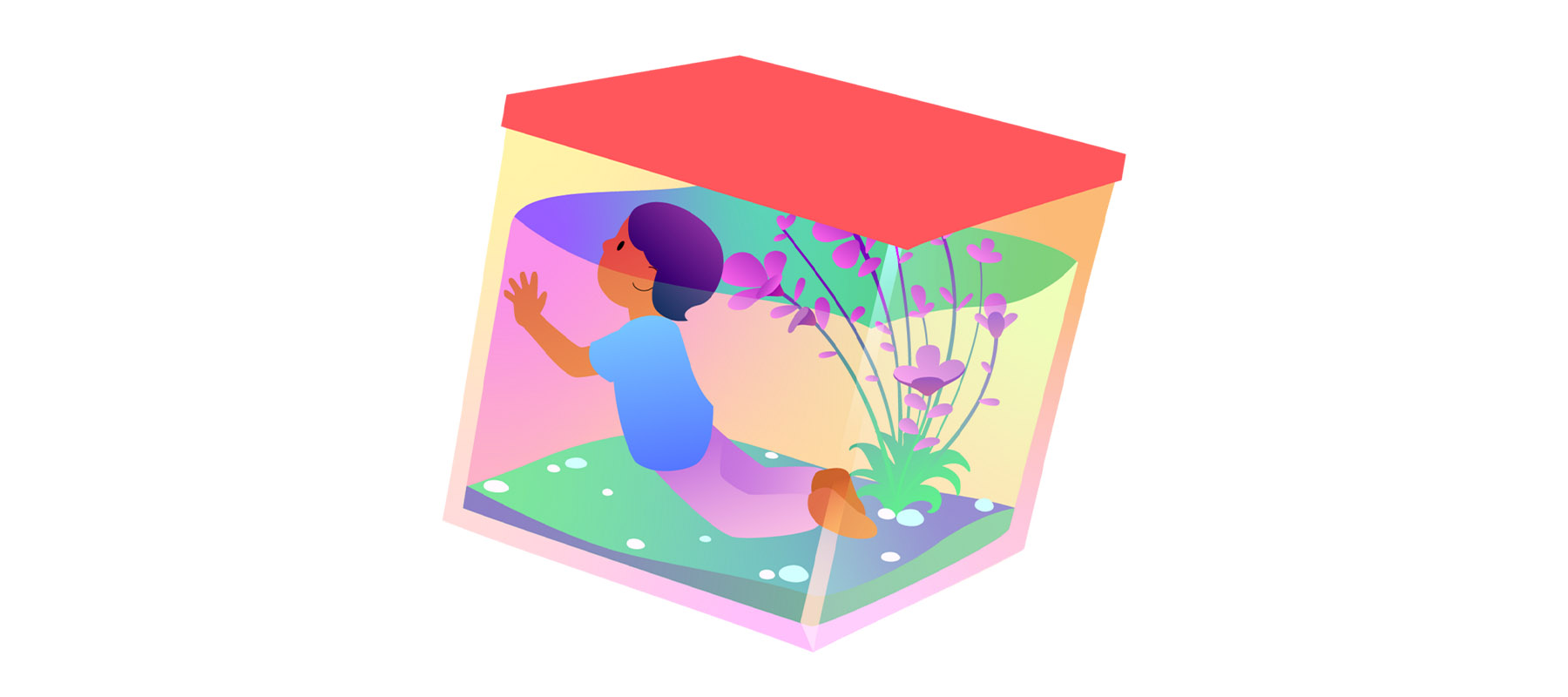
Приложение также адаптировано под Apple Pencil, что дает возможность создавать иллюстрации от руки. Например, вот эта иллюстрация была сделана на iPad:
А есть ли аналоги?
Второй по популярности программой для работы с векторной графикой является CorelDraw. Ее функционал очень похож на AI, принципиальные отличия лишь в интерфейсе. Один из плюсов Corel – возможность открывать проекты, сделанные в Illustrator (наоборот сделать невозможно).
Заключение
Adobe Illustrator – это одна из самых популярных программ в дизайнерской сфере. Если вы хотите заниматься векторной иллюстрацией, вас вдохновляет типографика, вы завороженно разглядываете иконки и логотипы – тогда точно стоит освоить этот редактор. Бодрого настроя и да пребудет с вами сила!
Урок 1
Adobe Illustrator является одним из признанных лидеров среди программ векторной графики (последние его версии имеют и средства для работы с растровыми изображениями, равно как и Photoshop теперь умеет работать с векторными объектами) и предназначен для создания и редактирования иллюстраций для полиграфии, мультимедийных приложений и Интернета.
Векторная графика основана на простейших геометрических фигурах, называемых примитивами — прямоугольниках, окружностях, эллипсах и пр.; на фигурах, построенных из примитивов, и на разнообразных кривых. Отсюда и свобода трансформации: векторное изображение можно вращать и масштабировать практически без потери качества. Программы для работы с векторной графикой незаменимы в тех областях графики, где важное значение имеет сохранение ясных и четких контуров, например при создании графических заголовков, логотипов, рисунков, технических иллюстраций, схем, диаграмм и т.п.
Достоинством векторных иллюстраций является и то, что они занимают меньший объем, чем аналогичные растровые изображения, поскольку сохраняется не само изображение, а только некоторые основные данные, с помощью которых программа каждый раз создает изображение заново. Кроме того, векторная графика отлично работает с контурами объектов и группами объектов, позволяя быстро вносить радикальные изменения.
Интерфейс программы Illustrator очень напоминает интерфейсы других продуктов от Adobe, в первую очередь Photoshop, что упрощает процесс ее освоения. Здесь имеются и аналогичные инструменты: Magic Wand (Волшебная палочка) и Lasso (Лассо), Paintbrush (Обычная кисть) и Warp (Искажающая кисть) и пр., и похожие командные меню, и многие из знакомых палитр, а также наличествует контекстное меню. В программе реализованы многие функции, которые можно найти в других графических пакетах, — это настраиваемые сетки, слои, инструменты для выравнивания и градиентной заливки. Но многое из всего перечисленного сделано несколько иначе, еще существует немало иных возможностей, ориентированных именно на создание и обработку векторных изображений.
Основные принципы работы в Illustrator
Создание нового документа
Работа над картинкой начинается с создания нового документа, что происходит обычным образом по команде File=>New (Файл=>Новый). При этом в окне New Document (Новый документ; рис. 1) нужно сразу определить, для чего предназначается документ — для публикации в Интернете или для печати. В первом случае выбирается режим RGB, а во втором — CMYK. Затем на экране появится документ, ограниченный черной рамкой (рис. 2). Внутри этой рамки обычно (то есть при установленном принтере) имеется дополнительная пунктирная рамка, определяющая рабочую область документа, внутри которой и должен быть сформирован рисунок. Все, что окажется вне пунктирной рамки, не будет выводиться на печать. Увеличение и уменьшение масштаба изображения, как и в Photoshop, производится нажатием комбинации клавиш: Ctrl+«+» для увеличения масштаба, Ctrl+«–» для уменьшения.
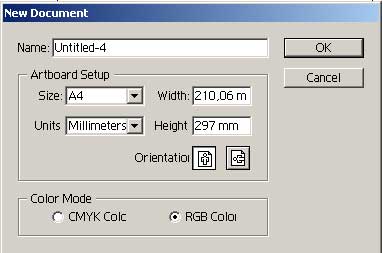
Рис. 1. Создание нового документа для Web
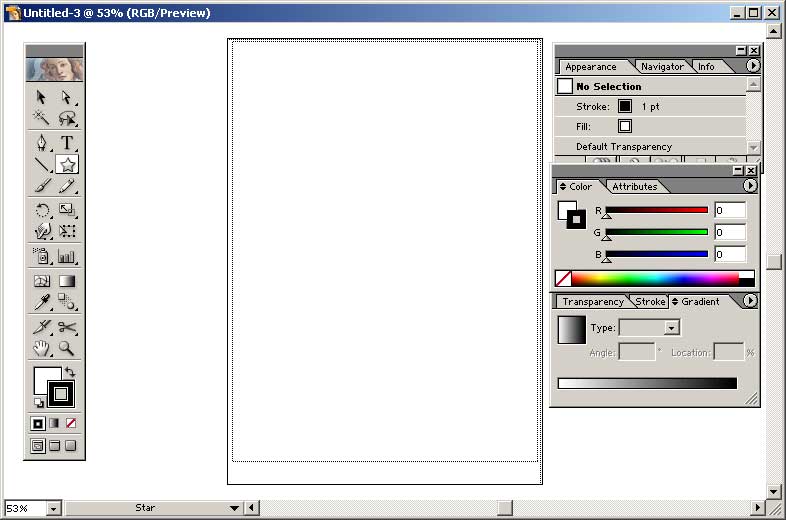
Рис. 2. Новый документ
Панель инструментов
Панель инструментов программы Illustrator очень напоминает таковую в Photoshop, и выбираются инструменты обычным образом. Под видимым на данный момент инструментом может скрываться еще несколько, до которых нетрудно добраться, удерживая клавишу Alt при выборе инструмента (рис. 3).
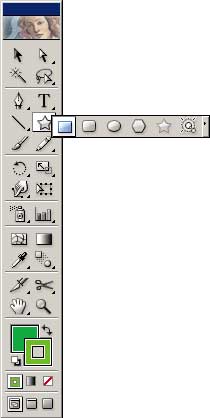
Рис. 3. Серия инструментов для рисования графических примитивов
Основные палитры
В программе Illustrator существует целая серия специализированных палитр, которые могут быть открыты или закрыты и вызываются из списка палитр, открывающегося при активизации команды Window (Окно). В числе основных палитра цветов Color, палитра каталога цветов Swatches и палитра линий Stroke.
В палитре Color (рис. 4) в первую очередь стоит обратить внимание на два квадратика в левом верхнем углу палитры: сплошной (Fill) и полый (Stroke). Аналогичные квадратики фигурируют и в нижней части палитры инструментов: первый отвечает за цвет заливки, а второй — за цвет обводки объекта (рис. 5). Активным считается квадратик, стоящий впереди, и именно для него будет определен цвет в случае его выбора. Переключение между квадратами осуществляется обычным щелчком мыши. Цвет заливки или обводки объекта можно выбрать как из палитры Color, так и на панели инструментов. Осуществляется это двойным щелчком по одному из квадратиков и приводит к открытию окна Color Piсker (Подбор цвета), где можно будет выбрать нужный цвет (рис. 6).
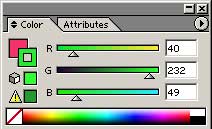
Рис. 4. Палитра Color
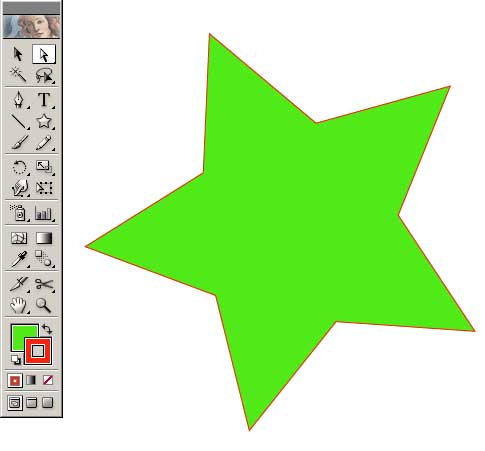
Рис. 5. Пример объекта с границей другого цвета
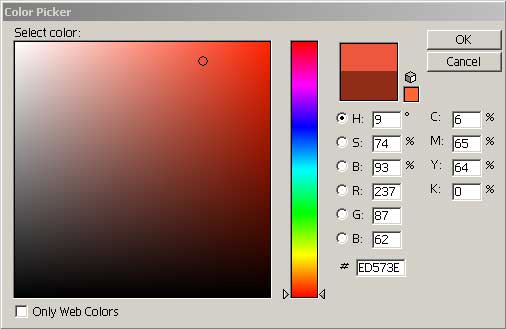
Рис. 6. Выбор цвета в окне Color Piсker
Кроме того, в левом нижнем углу палитры Color имеется перечеркнутый квадратик None, при нажатии на который удаляется активный на данный момент цвет. Например, в случае активного цвета заливки это приведет к тому, что все создаваемые после этого объекты будут иметь только границы.
Палитра Swatches (рис. 7) представляет собой каталог стандартных цветов, градиентов и узоров, который можно редактировать, дополнять и настраивать. Здесь можно не только выбирать, но и хранить цвета, градиенты и узоры, ранее подобранные вами для конкретных изображений. Это очень удобно, так как, подобрав цвет к конкретному объекту, пользователь тут же забывает о нем и переходит к другому цвету. В дальнейшем для его восстановления, как правило, приходится открывать соответствующее изображение и брать образец цвета инструментом Eyedropper (Пипетка). А ведь можно поступать проще, сохраняя нужные цвета в палитре Swatches (для чего, собственно, она и предназначена), — просто перетащите активный квадратик с цветом из палитры Color в палитру Swatches (рис. 8).
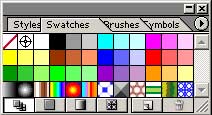
Рис. 7. Палитра Swatches
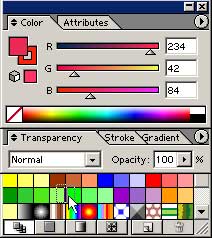
Рис. 8. Сохранение цвета в палитре Swatches
Палитру Swatches можно пополнить и иным образом, поскольку при инсталляции программы автоматически создается целая библиотека палитр цветов, любой из которых можно добавить в палитру Swatches. Для открытия конкретной библиотеки воспользуйтесь командами Window=>Swatch Libraries=>. (Окно=>Библиотечные коллекции=>. ) или Window=>Swatch Libraries=>Other Library (Окно=>Библиотечные коллекции=>Другие библиотеки) и аналогичным образом перетащите нужный цвет в палитру Swatches. Первая команда приведет к открытию одной из палитр, установленных по умолчанию, а вторая — к открытию библиотеки цветов одного из созданных вами ранее файлов *.ai. Чтобы удалить ненужный цвет из палитры, достаточно перетащить его на значок корзины в правом нижнем углу палитры.
Палитра Stroke (рис. 9) определяет внешний вид обводки объекта. Здесь можно изменить ширину обводки в поле Weight (Ширина) следует учитывать, что дробные значения ширины вводятся через запятую. Включение параметра Dashed Line (Пунктирная линия) делает активными три пары полей Dash (Длина штриха) и Gap (Расстояние между штрихами), значения в которых определяют характер пунктирной линии (рис. 10).
Три значения параметра Cap палитры Stroke задают границы линии:
• выбор первого значения ведет к тому, что границы совпадают с опорными точками;
• выбор второго значения обеспечивает формирование скругленных границ;
• при выборе третьего значения границы линии выходят за границы опорных точек (рис. 11).
Значения параметра Join определяют внешний вид внутренних точек ломаной линии: первый вариант обеспечивает формирование острых точек, второй — скругленных, третий — прямых. Поэтому округлые вершины будут получаться только при выборе средних значений параметров Cap и Join.
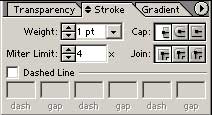
Рис. 9. Палитра Stroke
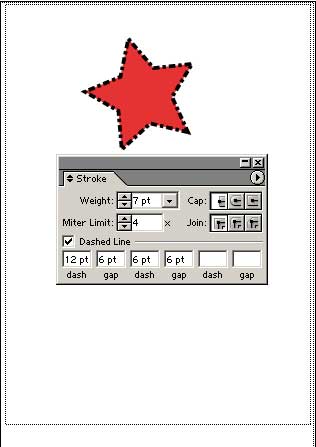
Рис. 10. Пример объекта со штрих-пунктирной линией и палитрой Stroke, соответствующей данной обводке
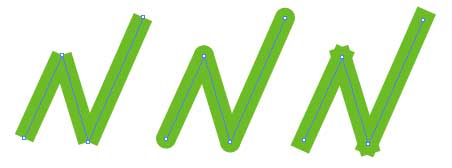
Рис. 11. Пример линий с разной настройкой параметров Cap и Join
Выделение объектов
Для выделения объектов в первую очередь служат инструменты Selection (Выделение), Direct Selection (Частичное выделение) и Group Selection (Групповое выделение). Selection отвечает за выделение всего объекта путем заключения его в прямоугольную рамку (в так называемый габаритный контейнер) и удобен для быстрого выделения одного или нескольких расположенных рядом либо налагающихся друг на друга объектов путем формирования рамки вокруг них. При выделении одного объекта достаточно щелкнуть на границе объекта или внутри объекта, если он имеет заливку. Если же речь идет о выделении нескольких объектов, то вокруг них нужно сформировать прямоугольную рамку (рис. 12). В любом случае о выделении объекта будет свидетельствовать заключение его в габаритный контейнер (рис. 13).
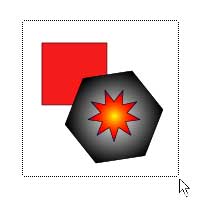
Рис. 12. Процесс выделения группы объектов инструментом Selection
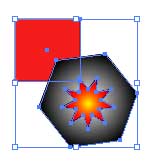
Рис. 13. Результат выделения группы объектов инструментом Selection
Инструмент Direct Selection отвечает за выделение одного объекта без образования прямоугольной рамки (рис. 14) и чаще всего применяется для выделения отдельных опорных точек или сегментов кривых (но об этом мы расскажем в одном из следующих уроков). Инструмент Group Selection предназначен для выделения группы объектов (она может состоять не только из графических примитивов, но и из отдельных опорных точек и сегментов кривых), но также без помещения их в габаритный контейнер (рис. 15).
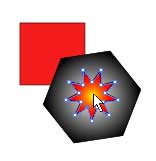
Рис. 14. Результат выделения звезды инструментом Direct Selection
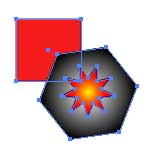
Рис. 15. Результат выделения группы объектов инструментом Group Selection
В какой-то степени инструменты Direct Selection и Group Selection дублируют друг друга, так как выделить несколько объектов можно и с помощью инструмента Direct Selection, если удерживать нажатой клавишу Shift в процессе выделения. Сам процесс выделения осуществляется простым щелчком мыши внутри объекта или по его границе. С помощью вышеназванных инструментов можно и перемещать выделенные изображения мышью или используя соответствующие клавиши со стрелками.
Кроме названных инструментов выделения, существуют еще Magic Wand (Волшебная палочка) и Lasso (Лассо). Да и в отношении вышеназванных инструментов имеется еще ряд нюансов, но нельзя объять необъятное, и более подробно на вопросах выделения мы остановимся в другой раз.
Группировка объектов
Если в отношении нескольких объектов необходимо осуществить одни и те же преобразования, то удобнее объединить их в группу (впрочем, это не обязательно — можно просто каждый раз выделять все объекты при нажатой клавише Shift). Удобство группировки состоит в том, что после выделения нескольких объектов в группу одиночный щелчок инструментом Selection по любому из этих объектов будет приводить к выделению сразу всей группы.
Для создания группы выделите последовательно с использованием клавиши Shift несколько объектов инструментом Direct Selection и воспользуйтесь командой Object=>Group (Объект=>Группа). Разделить объекты можно обратной командой Object=>Ungroup (Объект=>Не группа). Однако даже если объекты сгруппированы, есть возможность поработать с одним из них, не разрывая группу. Для этого выделите объект инструментом Group Selection и выполняйте с ним нужные преобразования: перемещение, перекраску, повороты, наложение эффектов и пр.
Создание и преобразование графических объектов
тобы наш урок не был чисто теоретическим, перейдем к созданию графических примитивов, чтобы воспользоваться полученной информацией и сделать первые шаги.
Формирование графических примитивов
Рисование таких простейших фигур, как прямоугольники (Rectangle), закругленные прямоугольники (Rounded Rectangle), эллипсы (Ellipse), многоугольники (Polygon), звезды (Star) и блики (Flare), осуществляется в программе обычным образом — с помощью соответствующих инструментов из палитры. Нажатие клавиши Shift в процессе рисования приводит к формированию вместо прямоугольника квадрата, а вместо эллипса — круга. Кроме того, параметры геометрической фигуры можно корректировать из меню, для чего нужно щелкнуть мышью на листе и изменить параметры (делается это до формирования объекта). И если в случае, например, прямоугольника можно менять только его ширину (Width) и высоту (Height), то для многоугольников можно изменить радиус (Radius) и число углов (Sides), а для звезд число вершин (Points), внешний и внутренний радиусы.
Цвет заливки геометрической фигуры, равно как и цвет обводки, может быть определен как предварительно, так и после ее изображения — в том случае, если фигура выделена.
Давайте создадим, например, изображение звезды. С этой целью дважды щелкните в палитре на квадратике Fill и установите нужный цвет для заливки фигуры. Затем активизируйте квадратик Stroke и определите цвет границы. Выберите из палитры инструмент Star (по умолчанию он скрывается под инструментом Rectangle, и его можно найти, удерживая клавишу Alt) и сформируйте звезду нужного размера (рис. 16).
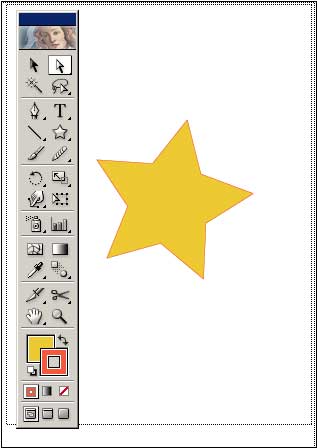
Рис. 16. Внешний вид звезды
Активизируйте палитру Stroke, увеличьте ширину границы (например, до 30 пикселов) и установите средние значения параметров Cap и Join вершины звезды примут округлую форму (рис. 17).
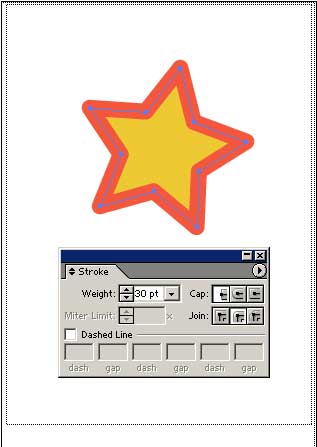
Рис. 17. Звезда после корректировки границы в палитре Stroke
После этого откройте палитру Swatches и закрасьте звезду подходящим градиентом или узором, например как на рис. 18.
Рис. 18. Внешний вид звезды после закраски градиентом из палитры Swatches
Вполне возможно, что ассортимент имеющихся в палитре Swatches градиентов вас не устроит, можно его слегка скорректировать. В этом случае командой Window=>Gradient (Окно=>Градиент) откройте палитру Gradient и перетащите маркеры градиента (они помещены в виде квадратиков под полосой изменения цветов градиента) нужным образом (рис. 19). Представленный вариант настройки градиента получился столь легко и просто только потому, что изначально в палитре Swatches был удачно подобран градиент. Полная же настройка градиента — занятие более долгое.
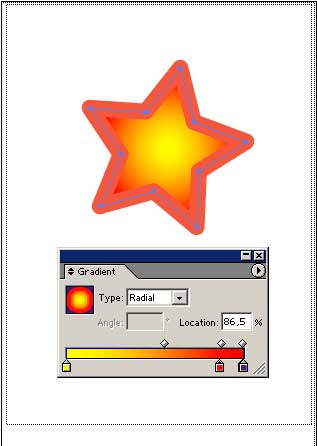
Рис. 19. Результат настройки градиента
Попробуйте теперь в новом документе создать звезду с большим количеством вершин и закрасить ее вручную подобранным градиентом. Установите вариант None как для цвета заливки, так и для цвета границы. Выберите инструмент Star и щелкните на листе появится меню настройки параметров звезды, в котором нужно определить желаемые установки, например как на рис. 20. Получится пока не закрашенная звезда (рис. 21).
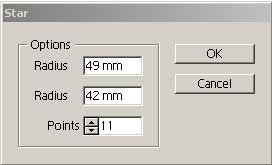
Рис. 20. Настройка параметров звезды
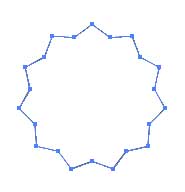
Рис. 21. Начальный вид звезды
Командой Window=>Gradient (Окно=>Градиент) откройте палитру градиента. По умолчанию здесь настроен линейный черно-белый градиент, который нетрудно заменить на радиальный (рис. 22). После этого щелкните на белом квадратике в левом нижнем углу палитры Gradient (рис. 23), затем дважды щелкните на квадратике Fill в палитре инструментов и установите нужный цвет. Затем щелкните на черном квадратике в правом нижнем углу палитры Gradient и точно так же установите второй цвет. Результат будет примерно такой, как на рис. 24.
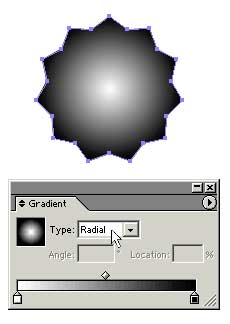
Рис. 22. Замена линейного градиента на радиальный
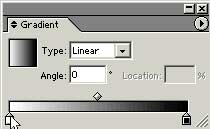
Рис. 23. Щелчок на нижней границе цвета в палитре Gradient
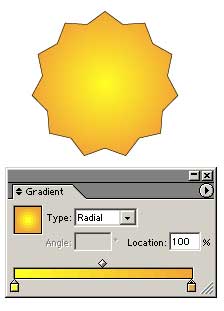
Рис. 24. Внешний вид звезды после настройки градиента и соответствующая заливке палитра Gradient
Следует иметь в виду, что существуют очень удобные способы управления процессом рисования графических примитивов. Например, создавая многоугольник, звезду или блик, можно воспользоваться клавишами-стрелками, которые позволят увеличивать или уменьшать число вершин многоугольника и звезды и количество витков спирали прямо в ходе рисования. Нажатая клавиша Shift при рисовании позволит выравнивать создаваемый объект по горизонтали и вертикали. Нажав клавишу Пробел при рисовании, можно сразу переместить объект на нужное место, а клавиша Ctrl позволяет изменять степень заостренности лучей звезды.
Простейшие действия над объектами
Обратите внимание, что любое действие производится только в отношении одного или нескольких выделенных объектов, причем целые группы объектов можно одновременно перемещать, изменять размеры, одновременно перекрашивать, накладывать на них различные фильтры. К примеру, перекраска будут осуществлена мгновенно в отношении всех выделенных объектов при смене цвета заливки Fill (рис. 25).
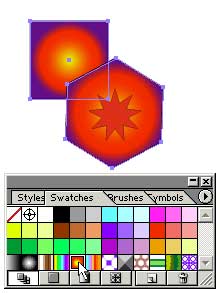
Рис. 25. Одновременная перекраска двух выделенных объектов
Трансформация объекта инструментом Direct Selection
Нарисуйте прямоугольник и сделайте рядом его вторую копию (для образца) обычным образом через буфер обмена (команды Edit=>Copy Редактирование=>Копирование и Edit=>Paste Редактирование=>Вставка), затем снимите с полученной копии выделение командой Select=>Deselect (Выделение=>Ничего не выделено) или просто щелкнув на свободном месте рабочей области. Выберите инструмент Direct Selection, подведите его к одному из углов прямоугольника и потяните, превратив его в трапецию (рис. 26).
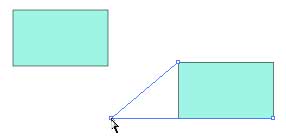
Рис. 26. Трансформация прямоугольника инструментом Direct Selection
Масштабирование и повороты
В отличие от Photoshop, инструменты масштабирования и поворотов вынесены в программе Illustrator непосредственно на панель инструментов, так что работать с ними легко и просто. Например, сделаем копию звездочки, изображенной на рис. 27, командами Edit=>Copy (Редактирование=>Копировать) и Edit=>Paste (Редактирование=>Вставить), уменьшим ее в размерах и переместим в центр большой звезды. Для уменьшения размера (учитывая, что скопированная звезда выделена) выберем на панели инструментов инструмент Scale (Масштаб), дважды щелкнув по инструменту, — откроется окно масштабирования. Включим в окне Scale флажок Preview (Предварительный просмотр), чтобы сразу видеть все изменения на рисунке, и настроим значение масштаба подходящим образом (рис. 28). Затем выделим уменьшенную копию звездочки инструментом Direct Selection и перетащим ее в центр большой звезды. Идеально расположить объекты относительно друг друга довольно сложно (хотя на практике подобные операции приходится выполнять сплошь и рядом), поэтому нужно выделить обе звездочки. Откроем палитру Windows=>Align (Окно=>Выравнивание; рис. 29) и центрировать их относительно друга, последовательно щелкнув на кнопках Horizontal Align Center (Горизонтальное выравнивание относительно центра) и Vertical Align Center (Вертикальное выравнивание относительно центра). Результат представлен на рис. 30.

Рис. 27. Исходное изображение
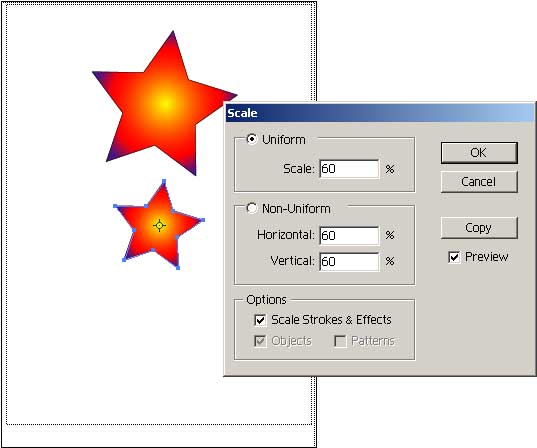
Рис. 28. Изменение масштаба выделенного объекта
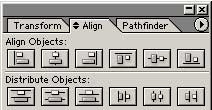
Рис. 29. Палитра Align
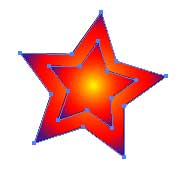
Рис. 30. Результат центрирования звезд
Затем, не снимая выделения с объектов, дважды щелкните на инструменте Rotate (Поворот), после чего откроется окно настройки поворота. Включите флажок Preview (Предварительный просмотр) и начните понемногу поворачивать звезды, постепенно доведя их до желаемого положения (рис. 31). Можно поворачивать объекты и по-другому, выбрав инструмент Rotate одним щелчком (никакого окна настроек в этом случае открываться не будет, но на рисунке будет обозначен центр поворота) и начав поворачивать объект мышью (рис. 32).
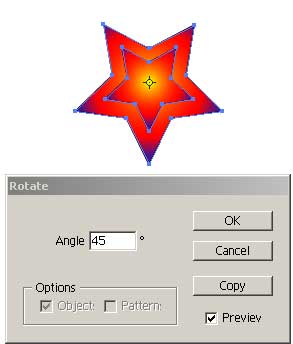
Рис. 31. Поворот объектов путем определения настроек в окне Rotate
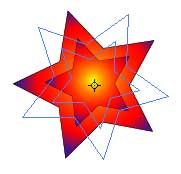
Рис. 32. Поворот объектов мышью
Масштабирование можно выполнить и другими способами: либо просто одинарным щелчком выбрав инструмент Scale и переместив одну из вершин объекта, либо поместить объект в габаритный прямоугольник, выделив его инструментом Selection и переместив маркеры габаритного прямоугольника. При этом перемещение боковых маркеров обеспечивает масштабирование только по горизонтали или по вертикали, а перемещение угловых маркеров — одновременно по горизонтали и по вертикали (рис. 33). Для масштабирования с сохранением пропорций следует удерживать клавишу Shift; клавиша Alt позволяет осуществить масштабирование из центра объекта.
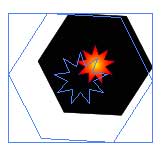
Рис. 33. Масштабирование группы объектов на основе габаритного прямоугольника
Свободная трансформация
Существует еще одна возможность масштабирования и поворота, реализуемая всего одной кнопкой палитры инструментов, — Free Transform (Свободная трансформация). При выборе данного инструмента выделенные объекты автоматически заключаются в габаритный контейнер, который можно и масштабировать, и поворачивать. Руководствоваться при этом следует внешним видом маркера: если он представляет собой изогнутую стрелку, то при движении мыши будет осуществляться поворот объектов, а если маркер выглядит как прямая стрелка, то будет происходить изменение размеров фигуры.
Использование фильтров для формирования более сложных объектов
Исходное число графических примитивов, увы, невелико, и невозможно обойтись только ими при создании нужного изображения. Однако Illustrator предоставляет массу возможностей для изменения исходных фигур, при этом получающиеся изображения будут куда как далеки от обычных прямоугольников, многоугольников и звезд. Так, фильтр Pucker & Bloat (Сморщивать и раздувать) формирует на основе исходного изображения выпуклые или вогнутые кривые, что очень подходит для рисования цветков, геральдических знаков и пр. Фильтр Twist (Изгиб) закручивает объект в центре сильнее, чем по краям, создавая эффектные вихри из обычных многоугольников, и т.п.
Воспользуемся созданной в предыдущем примере звездой (рис. 34). Выделим ее инструментом Direct Selection, а потом применим к ней один из многочисленных вариантов деформации командой Effect=>Distort & Transform=>Pucker & Bloat (Эффект=>Искажение и трансформация=>Сморщивать и раздувать). В зависимости от настроек деформации можно получить самые разные фигуры — начиная от солнышка (рис. 35) и кончая ромашкой (рис. 36). Обратите внимание, что флажок Preview (Предварительный просмотр) должен быть обязательно включен, иначе вы не сможете наблюдать за преобразованием изображения по мере изменения параметра.

Рис. 34. Исходное изображение
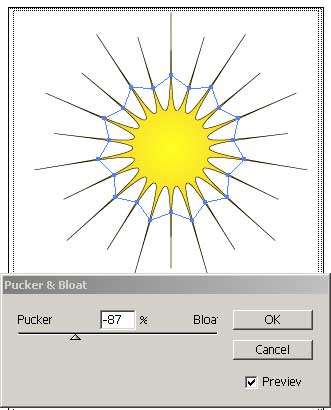
Рис. 35. Солнышко (указаны настройки Pucker & Bloat)
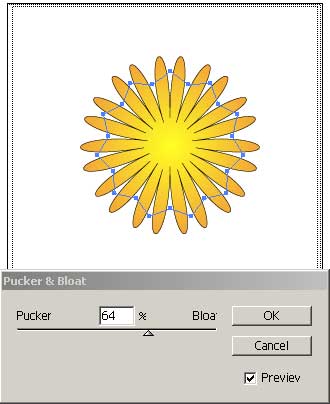
Рис. 36. Ромашка (указаны настройки Pucker & Bloat)
Не менее оригинальные эффекты можно получить, если взять за основу другие графические примитивы. В частности, из восьмиугольника можно получить эффектные варианты цветов (рис. 37, 38), а из окружности — интересный символ, который может быть задействован, например, при создании логотипа (рис. 39).
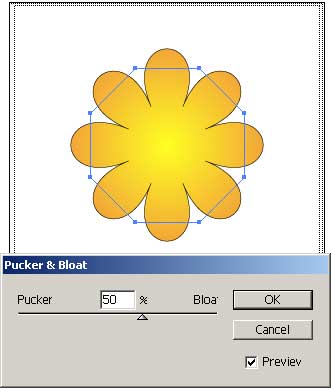
Рис. 37. Первый вариант цветка (указаны настройки Pucker & Bloat)
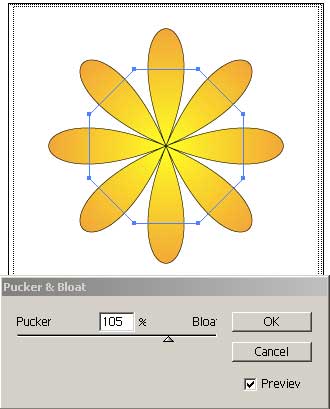
Рис. 38. Второй вариант цветка (указаны настройки Pucker & Bloat)
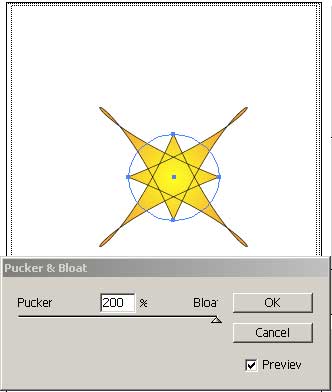
Рис. 39. Возможный фрагмент логотипа (указаны настройки Pucker & Bloat)
Не менее интересные эффекты получаются при наложении на геометрические примитивы других фильтров из группы Distort & Transform (Искажение и трансформация). Исходное изображение выглядит в соответствии с рис. 40, а результат применения команды Effect=>Distort & Transform=>Twist (Эффект=>Искажение и трансформация=>Изгиб) может напоминать эффектный завиток (рис. 41).
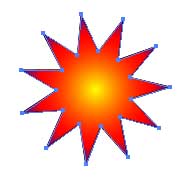
Рис. 40. Исходное изображение
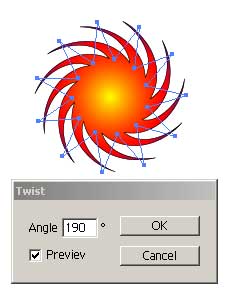
Рис. 41. Завиток (указаны настройки фильтра Twist)
Перекрасьте исходную звездочку голубоватым градиентом, более подходящим для снежинок, и попробуйте воспользоваться фильтром ZigZag, вызываемым командой Effect=>Distort & Transform=>ZigZag (Эффект=>Искажение и трансформация=>Зигзаг). При этом может быть получено невероятное множество разнообразных снежинок (рис. 42).
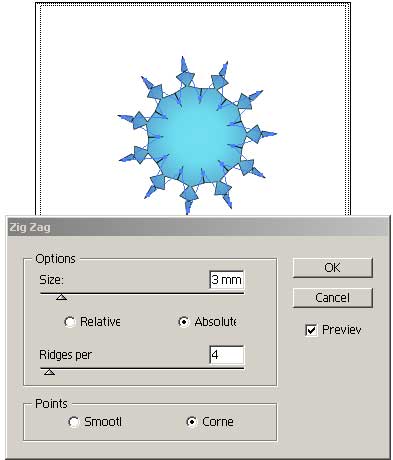
Рис. 42. Снежинки (указаны настройки фильтра ZigZag)
А теперь в новом документе нарисуйте серию кружков, как показано на рис. 43, выделите их инструментом Direct Selection и превратите в замысловатые чернильные кляксы командой Effect=>Distort & Transform=>Roughen (Эффект=>Искажение и трансформация=>Шипы; рис. 44, 45).

Рис. 43. Исходное изображение
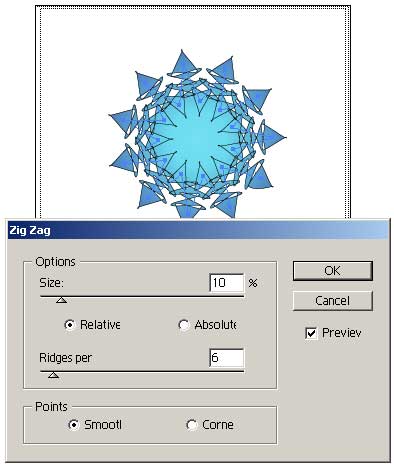
Рис. 44. Настройка фильтра Roughen
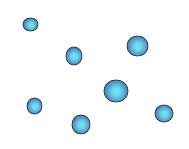
Рис. 45. Чернильные кляксы
Создание сложных объектов посредством вырезания составных частей графических примитивов
Рассмотрим один из простейших примеров разрезания объектов для формирования довольно эффектного узора. Создайте многоугольник и лежащую на нем звезду, залитые градиентом, — примерно так, как на рис. 46. Разместите их симметрично, щелкнув на кнопках Horizontal Align Center (Горизонтальное выравнивание относительно центра) и Vertical Align Center (Вертикальное выравнивание относительно центра) в палитре Align (Выравнивание), открыв последнюю командой Windows=>Align (Окно=>Выравнивание). Выделите оба объекта инструментом Direct Selection при нажатой клавише Shift. Откройте палитру Pathfinder (Следопыт) командой Window=>Pathfinder (Окно=>Следопыт) и щелкните на кнопке Divide (Разрезать; рис. 47) в итоге будут произведены разрезы в местах пересечения наложенных друг на друга фигур. Откажитесь от выделения командой Select=>Deselect (Выделение=>Ничего не выделено) и выделите только те фрагменты изображения, которые показаны на рис. 48.
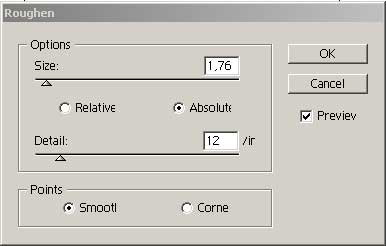
Рис. 46. Исходное изображение
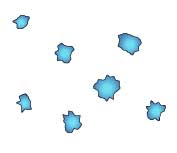
Рис. 47. Разрезание исходного изображения
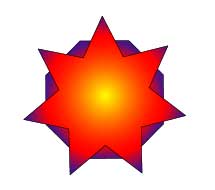
Рис. 48. Выделение вырезанных частей изображения для первого масштабирования
Щелкните дважды на инструменте Scale и настройте параметры масштабирования (рис. 49) — результат может напоминать изображение на рис. 50. После этого выделите фрагменты (рис. 51) и осуществите тот же вариант масштабирования (рис. 52).
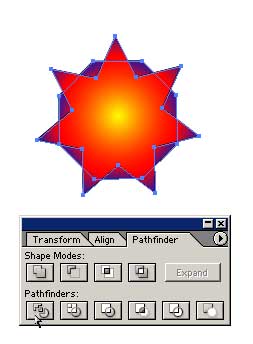
Рис. 49. Настройка параметров масштабирования
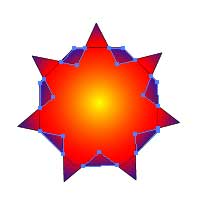
Рис. 50. Внешний вид изображения после первого масштабирования
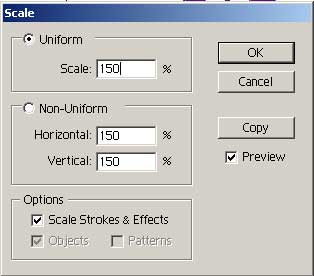
Рис. 51. Выделение вырезанных частей изображения для второго масштабирования
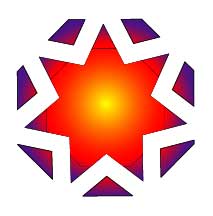
Рис. 52. Внешний вид изображения после второго масштабирования
В качестве завершающего штриха выделите все фрагменты изображения и примените фильтр Twist, воспользовавшись командой Effect=>Distort & Transform=>Twist (Эффект=>Искажение и трансформация=>Изгиб) при угле поворота равном 150. Полученное изображение будет напоминать рис. 53.
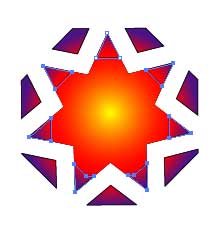
Рис. 53. Окончательный вид изображени
- ПК и комплектующие
- Настольные ПК и моноблоки
- Портативные ПК
- Серверы
- Материнские платы
- Корпуса
- Блоки питания
- Оперативная память
- Процессоры
- Графические адаптеры
- Жесткие диски и SSD
- Оптические приводы и носители
- Звуковые карты
- ТВ-тюнеры
- Контроллеры
- Системы охлаждения ПК
- Моддинг
- Аксессуары для ноутбуков
- Принтеры, сканеры, МФУ
- Мониторы и проекторы
- Устройства ввода
- Внешние накопители
- Акустические системы, гарнитуры, наушники
- ИБП
- Веб-камеры
- KVM-оборудование
- Сетевые медиаплееры
- HTPC и мини-компьютеры
- ТВ и системы домашнего кинотеатра
- Технология DLNA
- Средства управления домашней техникой
- Планшеты
- Смартфоны
- Портативные накопители
- Электронные ридеры
- Портативные медиаплееры
- GPS-навигаторы и трекеры
- Носимые гаджеты
- Автомобильные информационно-развлекательные системы
- Зарядные устройства
- Аксессуары для мобильных устройств
- Цифровые фотоаппараты и оптика
- Видеокамеры
- Фотоаксессуары
- Обработка фотографий
- Монтаж видео
- Операционные системы
- Средства разработки
- Офисные программы
- Средства тестирования, мониторинга и диагностики
- Полезные утилиты
- Графические редакторы
- Средства 3D-моделирования
- Веб-браузеры
- Поисковые системы
- Социальные сети
- «Облачные» сервисы
- Сервисы для обмена сообщениями и конференц-связи
- Разработка веб-сайтов
- Мобильный интернет
- Полезные инструменты
- Средства защиты от вредоносного ПО
- Средства управления доступом
- Защита данных
- Проводные сети
- Беспроводные сети
- Сетевая инфраструктура
- Сотовая связь
- IP-телефония
- NAS-накопители
- Средства управления сетями
- Средства удаленного доступа
- Системная интеграция
- Проекты в области образования
- Электронный документооборот
- «Облачные» сервисы для бизнеса
- Технологии виртуализации
1999 1 2 3 4 5 6 7 8 9 10 11 12 2000 1 2 3 4 5 6 7 8 9 10 11 12 2001 1 2 3 4 5 6 7 8 9 10 11 12 2002 1 2 3 4 5 6 7 8 9 10 11 12 2003 1 2 3 4 5 6 7 8 9 10 11 12 2004 1 2 3 4 5 6 7 8 9 10 11 12 2005 1 2 3 4 5 6 7 8 9 10 11 12 2006 1 2 3 4 5 6 7 8 9 10 11 12 2007 1 2 3 4 5 6 7 8 9 10 11 12 2008 1 2 3 4 5 6 7 8 9 10 11 12 2009 1 2 3 4 5 6 7 8 9 10 11 12 2010 1 2 3 4 5 6 7 8 9 10 11 12 2011 1 2 3 4 5 6 7 8 9 10 11 12 2012 1 2 3 4 5 6 7 8 9 10 11 12 2013 1 2 3 4 5 6 7 8 9 10 11 12 Популярные статьи

В настоящем обзоре мы рассмотрим модель моноблока от компании HP, которая является признанным лидером в производстве компьютеров как для домашнего использования, так и для офисов. Моноблок HP 205 G4 22 — модель нового семейства, которая построена на базе процессоров AMD последнего поколения и отличается неплохой производительностью вкупе с привлекательной ценой

Швейцарская компания Logitech G представила беспроводную игровую мышь Logitech G PRO X Superlight. Новинка предназначена для профессиональных киберспортсменов, а слово Superlight в ее названии указывает на малый вес этой модели, который не превышает 63 г. Это почти на четверть меньше по сравнению с анонсированным пару лет тому назад манипулятором Logitech G PRO Wireless

Как показало недавнее исследование Кембриджского университета — количество людей, которые пользуются сегодня криптовалютами, приближается к размеру населения небольшой страны и это только начало, мир меняется. Поэтому компания ASRock разработала и выпустила в продажу весьма необычную материнскую плату — H110 PRO BTC+, которую мы и рассмотрим в этом обзоре

Компания Rapoo анонсировала в Китае беспроводную клавиатуру Ralemo Pre 5 Fabric Edition. Новинка выполнена в формате TKL (без секции цифровых клавиш) и привлекает внимание оригинальным дизайном. Одна из отличительных особенностей этой модели — верхняя панель, обтянутая тканью с меланжевым рисунком

Линейку компьютерных мониторов MSI пополнила модель Optix MAG301 CR2, адресованная любителям игр. Она оборудована ЖК-панелью типа VA со сверхширокоформатным (21:9) экраном изогнутой формы (радиус закругления — 1,5 м). Его размер — 29,5 дюйма по диагонали, разрешение — 2560×1080 пикселов

Каталог продукции компании SilverStone пополнил комплект MS12. Он позволяет создать портативный накопитель на базе стандартного SSD типоразмера M.2 2280 с интерфейсом PCI Express

Компания ADATA Technology анонсировала твердотельные накопители серии XPG Spectrix S20G. Они предназначены для оснащения игровых ПК и, как утверждают их создатели, сочетают высокую производительность и эффектный внешний вид

Линейку видеоадаптеров ASUS на базе графических процессоров NVIDIA пополнила модель GeForce RTX 3070 Turbo (заводской индекс TURBO-RTX3070-8G), предназначенная для оснащения игровых ПК. Одной из особенностей новинки является конструкция системы охлаждения

КомпьютерПресс использует
105+ уроков по обучению Adobe Illustrator (на русском)
В этой подборке уроков по Adobe Illustrator ты найдешь всё, что нужно для самостоятельного обучения с нуля.
Следуя советам профессионалов и при регулярном прохождении этих уроков, обязательно выйдешь на желаемый уровень мастерства по созданию иллюстраций и графики.
Сохраняйте статью себе на страничку, чтобы не потерять!
Автор полезных статей. Чел, который отвечает на каждый ваш вопрос.
Adobe Illustrator за 1 час! В этом видео вы познакомитесь с основами работы в программе Adobe Illustrator. Изучите основные инструменты и команды. Попутно нарисуете.
- импорт
- интерфейс
- на русском
- интерфейс
- на русском
- эскиз
- заливка
- контур
- на русском
- обводка
- инструменты
- на русском
- мастер-класс
- на русском
- светотень
- мастер-класс
- на русском
- с нуля
- текст
- лайфхаки
- на русском
- Описание инструментов
- трассировка
- Layers
- лайфхаки
- на русском
- обводка
- пресеты
- керинг
- лайфхаки
- на русском
- работа с текстом
- артборды
- лайфхаки
- на русском
- обратравочная маска
- Pathfinder
- Shaper Tool
- лайфхаки
- на русском
- работа с текстом
- Pathfinder
- лайфхаки
- на русском
- рамка
- low poly
- на русском
- орел
- персонаж

- виджет
- на английском
- с нуля

- девушка
- на английском
- портрет
- светотень

- коммерция
- лого
- на английском
- текст

- заливка
- лого
- на английском
- текст
- шрифт
- инструменты
- кисти
- коммерция
- на английском
- текст
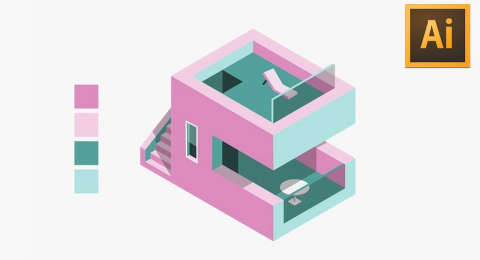
- 3D
- изометрия
- на английском
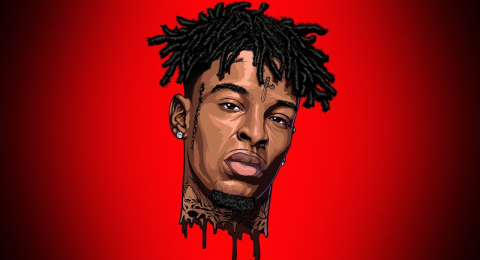
- на английском
- персонаж
- портрет
- эскиз

- 3D
- Drop shadow
- инструменты
- на английском
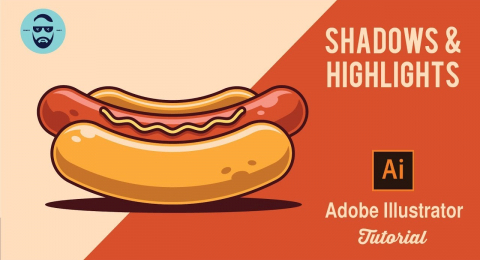
- блики
- на английском
- светотень
- фуд-иллюстрация
- хот-дог
- CMYK
- Colormode
- RGB
- на английском
- перо
- инструменты
- лайфхаки
- на английском
- цветокоррекция
- изометрия
- на английском
- текст
- персонаж
- с нуля
- мастер-класс
- на русском
- с нуля
- стикеры

- девушка
- персонаж
- с нуля

- персонаж
- с нуля
- на русском
- персонаж
- с нуля
- иконки
- на русском
- персонаж
- с нуля
- кот
- на русском
- персонаж
- с нуля
- кролик
- на русском
- персонаж
- с нуля
- flat design
- flat-иллюстрация
- на русском
- персонаж
- плоский дизайн
- с нуля
- мастер-класс
- на русском
- ошибки
- персонаж

- иконки
- на русском
- с нуля
- иконки
- на русском
- с нуля
- иконки
- на русском
- с нуля
- на русском
- персонаж
- с нуля
- на русском
- персонаж
- с нуля
- дом
- изометрия
- на русском
- с нуля
- кот
- на русском
- персонаж
- с нуля
- девушка
- на русском
- персонаж
- с нуля

- на русском
- персонаж
- с нуля
- девушка
- кот
- на русском
- персонаж
- с нуля
- flat-иллюстрация
- на русском
- персонаж
- с нуля

- на русском
- персонаж
- с нуля
- SSR
- изометрия
- на русском
- с нуля
- на русском
- персонаж
- с нуля
- девушка
- на русском
- персонаж
- с нуля
- Photoshop
- девушка
- на русском
- персонаж
- с нуля
- на русском
- персонаж
- с нуля
- светотень

- кот
- на русском
- персонаж
- с нуля
- светотень
- flat-иллюстрация
- на русском
- персонаж
- плоский дизайн
- с нуля
- мастер-класс
- на русском
- с нуля
- на русском
- парень
- с нуля
- светотень
- эскиз
- на русском
- с нуля
- шум

- девушка
- коммерция
- на русском
- персонаж
- с нуля
- Halloween
- на русском
- персонаж
- с нуля
- flat-иллюстрация
- коммерция
- на русском
- плоский дизайн
- с нуля

- девушка
- на русском
- персонаж
- с нуля
- светотень
- кот
- на русском
- персонаж
- с нуля
- эскиз

- блики
- на русском
- руки
- светотень
- девушка
- на русском
- персонаж
- с нуля
- мастер-класс
- на русском
- с нуля
- светотень

- на русском
- пара
- персонаж
- с нуля
- на русском
- переходы
- с нуля
- медведь
- на русском
- с нуля
- светотень
- кисти
- на русском
- с нуля
- эскиз
- flat-иллюстрация
- кот
- на русском
- плоский дизайн
- flat-иллюстрация
- на русском
- парень
- персонаж
- с нуля
- на русском
- новый год
- с нуля
- коммерция
- на русском
- с нуля
- текст
- K-POP
- на русском
- стикеры
- эскиз
- девушка
- на русском
- с нуля
- эскиз
- кот
- на русском
- персонаж
- с нуля
- цветовой круг
- блики
- на русском
- персонаж
- с нуля
- кот
- на русском
- переходы
- персонаж
- с нуля
- контур
- на русском
- персонаж
- с нуля
- на русском
- переходы
- с нуля
- текст
- на русском
- с нуля
- эскиз
- Action
- изометрия
- на русском
- с нуля
- flat-иллюстрация
- на русском
- плоский дизайн
- шум
- на русском
- с нуля
- текст
- фуд-иллюстрация
- на русском
- переходы
- рыба
- с нуля
- светотень
Как нарисовать ведьмочку «Оживление» изображения с помощью теней и бликов. Настройка контура. Создание иллюстрации без эскиза.
- на русском
- с нуля
- светотень
- слои
- фуд-иллюстрация
- на русском
- персонаж
- шум
- эффекты
- на русском
- с нуля
- шум
- эффект
- Halloween
- блики
- на русском
- с нуля
- эскиз
- девушка
- на русском
- с нуля
- холст
- эскиз
- девушка
- на русском
- с нуля
- эскиз
- команды
- контур
- мышонок
- на русском
- персонаж

- девушка
- мастер-класс
- на русском
- светотень
- магазин
- на русском
- с нуля
- блики
- на русском
- с нуля
- цветовой круг

- девушка
- на русском
- обводка
- цветокоррекция
- шум
- градиент
- маска
- на русском
- эффект
- 3D
- на русском
- с нуля
- фуд-иллюстрация
- блики
- кисти
- на русском
- переходы
- изометрия
- луч
- на русском
- пипетка
- стиральная машинка
- на английском
- обводка
- текст
- линогравюра
- на английском
- с нуля

- на английском
- с нуля
- текст
- шрифт

- блики
- на английском
- обводка
- текст

- лого
- на английском
- рамка
- текст

- вывеска
- на английском
- текст
- шрифт

- девушка
- мастер-класс
- на русском
- с нуля
- на русском
- олень
- с нуля
- на русском
- парень
- персонаж
- с нуля
- на русском
- переходы
- с нуля
- flat-иллюстрация
- на русском
- плоский дизайн
- с нуля
- инструменты
- интерфейс
- на русском
- с нуля
Смотрите так же:
- 200+ бесплатных онлайн курсов
- 110 крутых уроков рисования
- Лучшие уроки по Photoshop
- Уроки по созданию 3D в Blender
Зачем вообще учить Adobe Illustrator?
Adobe Illustrator — первый по популярности профессиональный софт для создания векторной графики. На нем рисуют логотипы, пиктограммы, типографику, векторные иллюстрации (те которые можно увеличивать в размерах без потери качества).
Что лучше уроки или курсы для обучения Illustrator?
Мы рекомендуем обучаться с помощью уроков и курсов. Это разные подходы к обучению, которые отлично дополняют друг друга. Так ты получишь максимальный результат.
Сколько стоит Adobe Illustrator?
Сейчас его можно купить, только по подписке. Стоимость $20.99 в мес. Для студентов — есть специальная скидка в 60%.
Что мне нужно, чтобы работать в Adobe Illustrator?
Достаточно иметь установленную программу Adobe Illustrator на вашему PC или Mac. Совсем не обязательно иметь планшет для рисования. Но с ним иногда удобнее.
Реклама. Информация о рекламодателе по ссылкам в статье.
Автор полезных статей. Чел, который отвечает на каждый ваш вопрос.
Артём Гром 06.09.2020
Обязательно делитесь этой статьей со своей аудиторией и друзьями. Будем всячески благодарны!
скопировать ссылку на статью
Евгений says:Добрый день Артем. У меня такая проблема. Как только я загружаю фотографию своего рисунка нарисованного карандашом от руки в рабочую область Иллюстратора в инструменте маштаб исчезают функции уменьшение и увеличение. В чем дело?
Артём says:
Здравствуй, Евгений! Попробуй по шагам этого ролика — https://www.youtube.com/watch?v=GyGtRhqW-yg
Максим says:Очень клевая статья! Проходил курсу у этих ребят, но тем не менее, статья не оставляет равнодушным!
Большое спасибо за труд!)Наталья Ананьева says:
по разному, от 2 до 5 часов в день, бывают дни вообще без иллюстратора
Lera Sупра says:
Очень крутые видео. спасибо)
у вас есть инстаграм? буду вас отмечать)
Артём Гром says:На здоровье.
Видео назаписывала школа анимации и рисования Pixel. Можете их поблагодарить. Думаю им будет приятно )Дарья Субоч says:
Просто ужас((( с первого урока «это так легко», сидишь пересматриваешь сто раз, чтобы понять как эти «наложения-наложения-наложения-это же просто» делает иллюстратор и ничего не понятно!!(((
Екатерина Осипова says:
в среднем сижу за программой около 8 часов, я ее только начала изучать, поэтому так долго получается, иногда совсем нет времени в нем работать