Защита чертежа от редактирования. Мн-блок Автокад
Один из способов защиты вашего проекта в формате *.dwg – это создание Мн-блока в Автокаде.
Что такое Мн-блок в Автокаде? Это невзрываемый объект-блок, который нельзя расчленить или редактировать. При этом в чертеже можно создавать новые примитивы и объекты, работать со слоями (вкл./выкл., замораживать/размораживать слои), печатать проект.
Рис. 1 – Пример Мн-блока в AutoCAD.
Полное обучение: «AutoCAD на 100%»
Чтобы создать такую защиту, нужно воспользоваться дополнительным LISP-приложением. Файл AutoLISP-приложения (скачать файл ESConvert.lsp) нужно загрузить в AutoCAD через «Управление» → «Загрузить приложение». После чего в командной строке ввести «ESConvert». Весь чертеж в текущем файле превратится в блок.
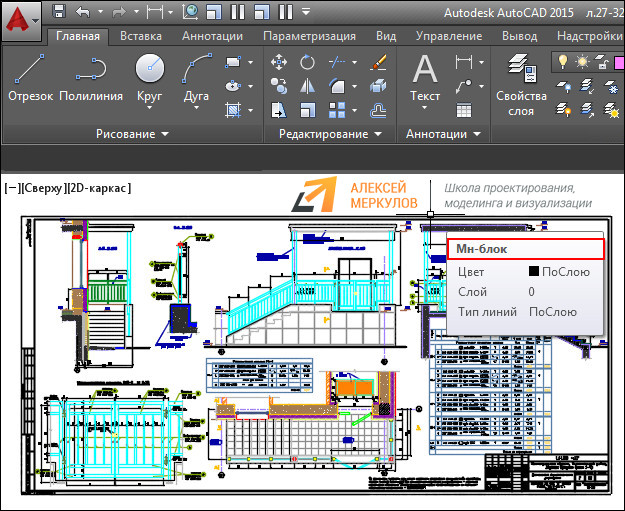
Рис. 2 – Многовариантный блок в Автокаде из всего чертежа.
Как загружать файлы AutoLISP-приложения, *.lsp рассмотрено в этой статье.
Примечание: Перед выполнением команды «ESConvert» создайте резервную копию вашего проекта под другим именем!
Разработчики данного LISP-приложения — Эдуард Смолянка, Пётр Лоскутов aka Alaspher.
Такая защита чертежа достаточно эффективная. Хотя опытные пользователи Автокада и LISP-программисты могут ее взломать. Поэтому, как отмечают сами авторы, «программа не является панацеей от всех зол».
Советуем ознакомиться с другими способами защиты проектов в AutoCAD. Читайте статью «Основные виды защиты чертежей в Автокаде».
Использование рабочего набора для редактирования ссылок
Для редактирования вставленного в качестве внешней ссылки чертежа из текущего чертежа создается рабочий набор, позволяющий определить объекты, принадлежащие внешней ссылке или определению блока, а не текущему чертежу.
В ходе редактирования вхождений в рабочий набор можно добавлять новые объекты, а также исключать из него уже имеющиеся. Новые объекты, создаваемые в процессе редактирования вхождения, практически всегда добавляются в рабочий набор автоматически. Объекты, не включенные в рабочий набор, отображаются в чертеже более бледно.
Новые объекты, созданные в результате изменения объектов, не входящих в рабочий набор, не добавляются в рабочий набор. Например, пусть в чертеже имеются два отрезка, не входящие в рабочий набор. При выполнении команды СОПРЯЖЕНИЕ между отрезками создается дуга. При этом вновь созданная дуга не добавляется в рабочий набор.
Объект, входящий в рабочий набор, можно выбирать для редактирования, даже если слой, на котором он расположен в исходном файле, блокирован. Слой можно разблокировать и после этого отредактировать объект. Хотя изменения в объекте могут быть сохранены, это не влияет на состояние слоя (блокированный или нет) в исходном файле.
Объект, исключенный из рабочего набора, добавляется в основной чертеж и удаляется из вхождения при сохранении изменений. Объект, добавленный в рабочий набор, удаляется из основного чертежа и заносится во вхождение при сохранении изменений.
Используйте вкладку «Внешняя ссылка» на ленте
Если выбрано вхождение для контекстного редактирования при включенной ленте, отображается вкладка «Редактирование вхождений». Кнопки редактирования, расположенные на контекстной вкладке («Добавить в рабочий набор», «Исключить объекты из рабочего набора», «Отказаться от изменений» и «Сохранить изменения») активны только во время контекстного редактирования вхождений. Вкладка ленты «Редактирование вхождений» автоматически сворачивается после сохранения или отклонения внесенных изменений.
Панель «Редактирование вхождений»
Если лента выключена, панель «Редактирование вхождений» отображается при выполнении контекстного редактирования вхождения. В ней указывается имя выбранного вхождения. Кнопки редактирования, расположенные на этой панели («Добавить в рабочий набор», «Исключить объекты из рабочего набора», «Закрыть вхождение» и «Сохранить изменения») активны только во время контекстного редактирования вхождений. Кнопка «Редактирование блока или внешней ссылки» доступна всегда, даже если режим редактирования вхождения в текущем чертеже не включен. Панель «Редактирование вхождений» автоматически сворачивается после завершения редактирования вхождения.

Понятия, связанные с данным
- Редактирование внешних чертежей в отдельном окне
- Сохранение отредактированных ссылок
Как разболокировать растровую картинку? (Страница 1 из 2)
Форумы CADUser → Autodesk → AutoCAD → Как разболокировать растровую картинку?
Страницы 1 2 Далее
Чтобы отправить ответ, вы должны войти или зарегистрироваться
Сообщения с 1 по 25 из 38
#1 Тема от **Екатерина** 15 июля 2005г. 12:30:33
Тема: Как разболокировать растровую картинку?
Есть векторные линии (чертеж),в нижнем слое расположена подложка в формате tif, обычно эта подложка вставлена через ссылку insert, ее архивируют вложенный файл автокада с чертежами + туда помещают файл tif. При открытии все в порядке, подложку можно выделять перемещать, редактировать ее масштаб. Но недавно мне принесли файл, где подложку в формате tif программа » не видит » как объект. Ее нельзя ни выделить, ни отредактировать, ни переместить. Как можно ее разблокировать, или привести в состояние объекта для редактирования.
#2 Ответ от kpblc 15 июля 2005г. 12:33:27
Re: Как разболокировать растровую картинку?
Если кад 2005, то попробуй oleframe. По-моему, надо выставить в 1. Самый простой способ, срабатывает в 99% случаев
—
ИМХО
#3 Ответ от kpblc 15 июля 2005г. 12:35:02
Re: Как разболокировать растровую картинку?
тьфу ты, очепятка. Не OLEframe, imageframe, конечно!
#4 Ответ от nivas 15 июля 2005г. 13:07:08
Re: Как разболокировать растровую картинку?
#5 Ответ от **Екатерина** 15 июля 2005г. 14:38:12
Re: Как разболокировать растровую картинку?
Все получилось, спасибо.
#6 Ответ от Alena 15 июля 2005г. 16:00:15
Re: Как разболокировать растровую картинку?
Вообще-то растр вставляется через команду — Image. Именно чистый растр.
Команда — Image frame (on, off) — просто включает и выключает рамку растра. Обычно отключают при печати. Термин «разблокировать» здесь несколько неточен.
#7 Ответ от **Екатерина** 15 июля 2005г. 17:32:22
Re: Как разболокировать растровую картинку?
А чем отличается вставка через insert от вставки через команду image ?
#8 Ответ от Владимир Громов 15 июля 2005г. 18:07:43
Re: Как разболокировать растровую картинку?
> **Екатерина**
Команда «_insert» («вставить») служит для вставки блоков, а команда «_image» («изоб») — для вставки растровых изображений.
#9 Ответ от Владимир Громов 15 июля 2005г. 18:22:03
Re: Как разболокировать растровую картинку?
> **Екатерина**
Здесь путаница с терминами. Есть команда _insert и есть пункт меню Insert. Я например, не буду вводить команду _image, я выберу соответствущий пункт меню. Делать мне нечего, как каждую команду вводить с клавиатуры, когда есть кнопки и меню. Практически никто из тех, с кем я работаю, не заморачивается с ручным вводом команд, равно как и с клавиатурными сочетаниями. Просто здесь проще и быстрее указать команду, а не описывать долго и нудно меню, кнопки, диалоговые окна. Да и ошибок меньше. А новичек вынужден выполнять то, что ему противно, IMHO.
#10 Ответ от ASHAS 16 июля 2005г. 09:53:57
Re: Как разболокировать растровую картинку?
А буржуи, по слухам, только клавиатурными сокр. и польз. Изгаляются.
#11 Ответ от Alena 16 июля 2005г. 11:38:06
Re: Как разболокировать растровую картинку?
не нужно так уж сильно запутывать новичков.
Если нажать кнопку, т.е пункт меню Insert, то в командной строке появляется команда _insert..
Если через Screen menu набрать: AutoCad — Insert — Ddinsert, то в командной строке появляется команда _insert..
И можно просто набрать на клавиатуре команду:_insert.
Суть одна — вы выполняете команду_insert.
Разница только в скорости выполнения этой команды, да и всех остальных тоже..
Кто-то работает, набирая команды с клавиатуры.
Кто-то — с кнопками и screen men.
С моей точки зрения удобнее работать с кнопками, имея свои линейки: Toolbar1,Toolbar2, Toolbar3 и т д.. Также использую Screen menu для продолжения некоторых команд. Я считаю этот способ более быстрым.
Со мной могут не согласиться те, кто работает с клавиатуры..
Однако новички, которые только осваивают автокад, как правила вводят команды через кнопки, т. е. пункты меню.. И объяснять им нужно соответственно: какими кнопками, что можно сделать.
С клавиатуры удобно вводить системные переменные, их проще запомнить (или записать в отдельный текстовый файл), чем искать по окнам в Автокаде.
#12 Ответ от Владимир Громов 16 июля 2005г. 12:03:24
Re: Как разболокировать растровую картинку?
> Alena
Да, некоторые переменные приходится вводить с командной строки. Но вот какая штука. У начинающего юзера русский AutoCAD. Он пишет сюда, ему указывают команду на английском языке, а она с опциями, ему хочется узнать, где она в меню или какая кнопка ей соответствует. Он лезет в Справку и, естественно, не находит этой команды, там описываются только русскоязычные команды. И что ему делать? Записать на бумажку английское имя команды и всегда вводить ее с клавиатуры? Весь графический интерфейс Windows и приложений построен на пиктограммах (кнопках), а человеку предлагают пользоваться командной строкой в то время, как ни в каких других программах практически нет командной строки. Я подозреваю, что большинство сторонников интерфейса командной строки — суть выходцы из DOS’а. А большинство начинающих пользователей (и не только) понятия не имеют о DOS с его приглашением «C:\>». Поэтому им командная строка как кость в горле, особенно для тех, кто когда-то учил немецкий или французский языки. Призывы изучать английский — бесполезны. Поэтому я, если и указываю команду на английском, то стараюсь всегда давать и название этой команды на русском языке. Большинство же считает, что достаточно указать только английское название с «_» и всегда попадешь в точку, а дальше — «см. опции командной строки».
Чертим штамп под основную надпись в AutoCAD с размерами 55 на 185 самостоятельно
Как начертить рамку и штамп с помощью таблицы мы уже рассмотрели тут . На практическом уроке изучите основные принципы редактирования таблиц . Научитесь форматировать строки и столбцы таблицы, значения их ширины и высоты, а также веса линий. Интересный подход создания вертикальной рамки формата A4 со штампом чертежа здесь. Не стоит оставлять без внимания мой первый видеоурок и статью «Как создать рамку и штамп для Автокада в пространстве листа». Стоит познакомиться с повышением эффективности работы в программе за счет шаблона.
Купить канцтовары для школьников онлайн с доставкой по Украине в интернет-магазине Zlatka.
Надеюсь я вас убедил, что достаточно много статей, видеоуроков на блоге по созданию рамки со штампом в Автокаде и ее заполнению. Ниже я разместил рисунок штампа с размерами 185 на 55 по ГОСТу. Вы можете вставить картинку в чертеж и обвести.
Не будем останавливаться на создании структуры штампа в AutoCAD, а перейдем сразу к созданию атрибутов блока.
Создание атрибутов блока основной надписи в Автокаде
Атрибуты блока в программе используют для автоматизации процесса работы. Когда происходит вставка блока в чертеж, содержащего атрибуты, значения атрибутов будут автоматически запрашиваться и проставляться с учетом ваших настроек. В нашем случае будут автоматически заполняться поля штампа Автокад.
Самый рациональный способ создания блока с атрибутом в AutoCAD — сначала разместить на чертеже все необходимые атрибуты, а только потом преобразовывать основную надпись в блок, выбирая при этом все формирующие объекты блока, в том числе и атрибуты. Если создать блок основной надписи в Автокаде до создания его атрибутов, то их понадобится присвоить блоку, а это уже — необходимость пересобрать блок, либо использовать более тонкую настройку блока «Редактор блоков»!
Создание атрибута блока штампа AutoCAD
«Как создать атрибут блока?» — постараюсь ответить в этом разделе. Рассмотрим на основе одного примера создания атрибута в Автокаде, остальные для штампа можете создать на его основе. Если возникнут трудности, то вы всегда можете задать вопрос в комментариях в конце статьи, либо под видеоуроком на канале Ютуб.
На рисунке я выделил поля основной надписи, где необходимо разместить атрибуты.
Названия полей штампа Автокада по ГОСТу и по запросам атрибутов:
- 1 (наименование-ч) — наименование изделия, наименование документа;
- 2 (шифр) — обозначение документа;
- 3 (материал детали) — обозначение материала детали;
- 6 (масштаб) — масштаб;
- 7 (лист) — порядковый номер листа;
- 8 (листов) — общее количество листов документа;
- 9 (наименование-3) — наименование или различительный индекс предприятия, выпускающего документ;
- 11а/11б (ФИО-разработчика/проверяющего) — фамилии лиц, подписавших документ;
- 13 (дата) — дату подписания документа;
Вы можете расширить список автоматически заполняемых полей основной надписи в Автокаде при его вставке в чертеж, добавив туда атрибуты блока.
Алгоритм создания атрибута Автокад
Подробное создание определения атрибута в программе мы рассмотрели в этой статье. Сейчас мы рассмотрим только алгоритм действий.
Рассмотрим поэтапные шаги по созданию атрибута в AutoCAD:
Вызовите команду АТОПР из вкладки «Главная» ленты инструментов — в группе инструментов «Блок» — кнопка «Определение атрибутов». Появится диалоговое окно «Определение атрибутов».