Как удалить ненужные плагины и шаблоны WordPress
15.09.2020
Если используете CMS WordPress, вы знаете, что это дает вам неограниченные возможности в установке и управлении плагинами и шаблонами веб-сайтов. Это часто приводит к тому, что сайт становится «тяжелым», и нагрузка на него заключается не в количестве контента, а в ненужных элементах.
Множество функций и дополнений позволяют очень легко заполнить CMS ненужными элементами. Это повлияет не только на размер веб-сайта на сервере, но и на скорость его загрузки, положение в Google или то, как он будет воспринят получателями. При создании оптимального веб-сайта стоит использовать пословицу: чем меньше, тем лучше. Быстрая работа сайта не только упростит его использование, но и улучшит его позиции в результатах поиска.
Как удалить ненужные плагины WordPress
Удаление плагинов в админке WordPress возможно после их предварительной деактивации. Также не рекомендуется удалять плагины с FTP-сервера, не отключив их предварительно в CMS.
- Авторизуйтесь в админке WordPress.
- Перейдите в Плагины > Установленные плагины.
- Отключите выбранные плагины, которые хотите удалить.
- Подтвердите удаление плагина (в браузере появится сообщение с просьбой подтвердить действие).
Вышеупомянутый метод быстр и удобен, для многих он, безусловно, будет лучшим решением. Но удаленные таким образом плагины могут оставлять следы, например, файлы на FTP-сервере или записи в базе данных SQL. Перейдите в папку / wp-content / plugins /. Затем удалите папку плагина с сервера. Только сняв эти элементы, вы убедитесь, что от плагинов не осталось и следа.
Как удалить ненужные шаблоны WordPress
Удаление шаблона веб-сайта WordPress выполняется аналогичным образом. Можете сделать это в панели администратора WordPress, нажав кнопку «Удалить».
- Авторизуйтесь в админке WordPress.
- Перейдите в Внешний вид > Темы
- Найдите тему, которую хотите удалить.
- Щелкните ссылку «Удалить». Можете удалить только шаблон, который в данный момент не активен (не используется).
Публикация была познавательной? Тогда поделитесь ею в социальных сетях. Напомним, что арендовать VPS сервер и купить домен info вы можете у хостинг-компании CityHost.
Понравилась статья? Расскажите о ней друзьям: 


10 способов повысить скорость вашего сайта WordPress — руководство для начинающих
Нет необходимости останавливаться на важности скорости загрузки для любого сайта в Интернете. Люди не будут ждать, пока загрузится ваша страница. Недавние исследования показали, что пользователи даже не готовы ждать более двух секунд.
Давай учить как ускорить сайт вордпресс. Если вы заметили, что показатель отказов вашего сайта стал выше, а платформа приносит меньше конверсии, пора обратить внимание на скорость загрузки. Если вы используете платформу на WP, мы подготовили для вас 10 рекомендаций.
Вам может быть интересно, в чем причина проблем с загрузкой сайта. Процесс технической оптимизации сайта должен проводиться регулярно. Наем Разработка сайтов на WordPress команды один раз для запуска сайта недостаточно.
Необходимо поддерживать функциональность сайта и адаптировать его к постоянно меняющимся требованиям и алгоритмам поисковых систем. Итак, вам следует нанять специалиста (если вы имеете дело с ведением бизнеса). Конечно, в лучшем случае доверить разработку сайта специалистам, которые продолжат его тестировать и улучшать после запуска проекта.
Перед улучшением скорости
Если вы подозреваете, что скорость сайта могла снизиться, начните с проведения теста скорости. Для этого вы можете использовать Page Speed Insights от Google или другие доступные инструменты. Сделайте скриншот полученных результатов. После внесения предложенных изменений вы сможете сравнить результаты и выяснить, были ли ваши предположения правильными.

Далее сделайте резервную копию вашего сайта. Если у вас недостаточно опыта в оптимизации на уровне базы данных, этот шаг является обязательным.
Советы по повышению скорости загрузки
Вот рекомендации, которые помогут вам улучшить скорость загрузки вашего сайта WP. Мы также хотели бы добавить дополнительный совет: выполняйте тест скорости после каждого шага, который вы делаете для повышения скорости. Таким образом, вы поймете проблему, из-за которой ваша платформа работает медленнее.
Рекомендация 1. Измените дизайн темы вашего сайта
Переоцените дизайн темы вашего сайта, проверьте, нет ли на сайте ненужных элементов, и удалите их. Нет смысла наполнять боковое меню большим количеством информации — пользователя интересует только контент. Вот некоторые из элементов, которые вы можете удалить:
- Замысловатое скольжение, анимация и эффекты; они могут быть даже более раздражающими, чем интерактивными.
- Различные виджеты на боковой панели, поскольку слишком много виджетов делают интерфейс непонятным для пользователей, что также может негативно сказаться на UX.
- Реклама (если их слишком много на сайте); в некоторых случаях вы можете заработать больше с меньшим количеством рекламы.
Рекомендация 2. Избавьтесь от ненужных плагинов
Существует два основных типа плагинов для WordPress:
- Плагин первого типа работает только с областью администрирования,
- Второй тип позволяет добавлять контент на сайт.
Что касается последних, такие плагины всегда сопровождаются дополнительными файлами JavaScript и CSS, которые увеличивают общую вместимость вашего сайта.

Посмотрите список плагинов и отключите те, которые больше не используются. Если плагин давно не обновлялся, то можно поискать альтернативные плагины, которые занимают не так много места и при этом могут выполнять работу не менее эффективно.
Рекомендация 3. Уменьшите размер файлов HTML, CSS и JavaScript
Есть два способа уменьшить общий размер сайта. Первый — объединить разные стили и файлы JavaScript в один. И второе — уменьшить файлы. Сокращение в данном случае означает удаление ненужных пробелов, комментариев и объединение нескольких повторяющихся кодов в один. Для этого вы можете использовать плагин W3 Total Cache.
Однако, если вы никогда не были связаны с программированием, мы не рекомендуем вам использовать подход «сделай сам». В этом случае лучше прибегнуть к услугам профессионалов, чтобы не навредить своему сайту.
Рекомендация 4. Оптимизируйте изображения
Как правило, изображения составляют основную часть файлов на сайте, поэтому очень важно оптимизировать их и постараться максимально уменьшить размер таких файлов. WP Smush.it — это плагин, который вы можете использовать для оптимизации изображений на вашей платформе, когда они загружаются на ваш сайт.
Кроме того, этот плагин также пригодится для оптимизации изображений, которые уже есть на вашем сайте.
Вот список способов, которыми вы также можете увеличить скорость загрузки вашего сайта:
- Кэшировать сайт;
- Установить кеш браузера;
- Переключитесь на jQuery из Google;
- Используйте ленивую загрузку JavaScript;
- Используйте асинхронный JavaScript;
- Используйте CDN.
Заключительная часть
Негативные эмоции пользователей — лишь малая часть большой проблемы с низкой скоростью загрузки сайта. Такие ресурсы однозначно приносят убытки. Алгоритм прост: чем медленнее загружается сайт, тем заметнее последствия по релевантности страниц, конверсии, снижению позиций в поисковой выдаче при ранжировании. Поисковые системы игнорируют такие ресурсы.
Поэтому даже при равных позициях более быстрый сайт всегда будет выше в результатах поиска, чем его более медленный аналог.
Скорость загрузки сайта зависит от мощности сервера, на котором находятся файлы ресурсов, а также от браузера, так как между ними происходит обмен информацией. Любые проблемы с той или иной стороны приведут к медленной работе сайта:
- Сервер может тормозить из-за нехватки ядер в процессоре или оперативной памяти — как на обычном ПК.
- Сервер находится на большом расстоянии от пользователя.
- Страницы содержат слишком много файлов (стили, шрифты, изображения, стили) — все это нужно загрузить браузеру для отображения страницы.
- Слишком много тяжелых файлов.
Что касается последних двух, мы уже предоставили возможные решения. Стремитесь, чтобы страницы вашей платформы загружались в течение 1-2 секунд, что является идеальным результатом в 2022 году.
Как сбросить сайт WordPress – Руководство для начинающих
Были ли вы когда-нибудь в ситуации, когда вам нужно было начать все заново на своем сайте WordPress?
Хотя WordPress позволяет каждому легко завести блог, создать идеальный сайт, о котором вы мечтали, не так просто, как вы себе представляли. Вам придется потратить некоторое время на то, чтобы поиграть с WordPress, пока вы действительно не поймете, как он себя ведет. Это означает, что вы будете блуждать по настройкам, пока не найдете все, что хотите настроить по своему вкусу. Как бы осторожны вы ни были, рано или поздно вы ошибетесь.
Кроме того, при разработке этого идеального сайта вам придется пробовать разные темы, пока вы не получите ту, которую искали. А поскольку существуют десятки тысяч различных плагинов, вы, вероятно, захотите установить два или три одинаковых функционала, прежде чем решить, какой из них использовать в ближайшие месяцы и годы.
И если вы только начинаете, через пару часов или дней пробуя разные вещи в WordPress, вы можете обнаружить, что вам нужно начать все сначала. Так как же сбросить настройки вашего сайта WordPress?
Как сбросить настройки сайта WordPress?
На этот раз мы не будем утомлять вас техническими деталями и деталями. WordPress использует базы данных, таблицы и различные файлы и процедуры, чтобы оставаться в рабочем состоянии. Итак, чтобы сбросить все вручную, вы должны все помнить и удалять одно за другим. Если вы не программист или дизайнер, вам не стоит заниматься этим в одиночку.
Другой вариант – полностью удалить / удалить все с вашего сервера и установить WordPress с нуля. Да, это вариант, но зачем тратить драгоценное время, когда все можно сделать одним нажатием кнопки?
Позвольте нам показать вам простой бесплатный плагин, которому вы можете доверять.
- Идти
- Найдите “Reset WP” от WebFactory Ltd
- Установите и активируйте плагин
Найдите WP Reset, установите и активируйте плагин
После того, как плагин будет активен на вашем сайте, вы можете подготовить все к перезагрузке.
Не волнуйтесь; вы не можете случайно сбросить свой блог. WP Reset поставляется с механизмом безопасности, который не позволит вам перезапустить сайт, «наведя курсор на кнопку».
Тем не менее, имейте в виду, что этот плагин не выполняет резервное копирование. Если вы не совсем уверены, что хотите восстановить эту установку WordPress, мы предлагаем вам создать резервную копию. Если вы пожалеете о своем решении, резервная копия позволит вам быстро восстановить все до прежнего состояния.
Прежде чем продолжить, убедитесь, что вы понимаете, что будет удалено.
Сброс удалит:
- все сообщения, страницы, пользовательские типы сообщений, комментарии, сообщения в СМИ, пользователи
- все таблицы базы данных WP по умолчанию
- все настраиваемые таблицы базы данных с таким же префиксом “wp_”, что и таблицы по умолчанию в этой установке
Сброс будет нет удалять:
- мультимедийные файлы: они останутся в wp-uploads папка, но она больше не будет отображаться в списке мультимедиа
- файлы не трогаются; плагины, темы, загрузки – все остается на сервере
- Название сайта, адрес WordPress, адрес сайта, язык сайта и настройки видимости поисковой системы
- вошедший в систему пользователь будет восстановлен с текущим паролем, чтобы вы могли
Убедившись, что вы все поняли, вы можете продолжить сброс настроек своего сайта WordPress:
- Идти
- Прочтите список вещей, которые будут и не будут устранены еще раз
- Прокрутите страницу вниз.
- Введите «сбросить» и нажмите кнопку «сбросить WordPress».
- Подтвердите перезагрузку
Наберите «сброс» и нажмите кнопку. Нет отмены
И это так! Теперь вы выйдете из системы и автоматически войдете в систему с вашим текущим именем пользователя и паролем. Теперь вы можете начать заново, зная, что у вас чистая установка.
Выберите действия после перезапуска
Прежде чем нажать кнопку сброса, вы можете указать плагину сброса WP, что делать после этого. На данный момент вы можете:
- Активировать текущую тему
- Повторно активируйте плагин сброса WP
- Повторно активировать все активные в настоящее время плагины

Выбирайте, что делать после перезагрузки
Если вы хотите продолжать использовать ту же тему или у вас есть десятки активных плагинов, которые вы хотите активировать снова, используйте эту опцию вместо того, чтобы активировать все вручную. Если вы когда-либо пытались установить десять или более плагинов одновременно, вы знаете, что, хотя это просто, но требует много времени, поэтому вариант отправляется в рай.
Выборочный сброс
Если вам нужно удалить / сбросить только часть вашего сайта WordPress, вы можете использовать разделы Инструменты.
- Устранение переходных процессов – При нажатии кнопки и подтверждении будут удалены все соответствующие временные записи базы данных. Сюда входят просроченные и не истекшие переходные процессы, а также потерянные временные записи о временном интервале.
- Папка чистых загрузок – Все файлы в вашей папке будут удалены. Сюда входят папки и подпапки, а также все файлы в подпапках. Файлы, связанные с записями мультимедиа, также будут удалены.
- Сбросить параметры темы – Все параметры (моды) для всех тем будут сброшены.
- Удалить темы – Эта кнопка поможет вам удалить все темы, которые вы установили на сайте. Сюда входит текущая активная тема.
- Удалить плагины – Если у вас более десятка плагинов, которые вы тестировали, просто нажмите эту кнопку, чтобы удалить их. Все плагины, кроме WP Reset, будут удалены.
- Очистить или удалить настраиваемые таблицы – Это действие влияет только на настраиваемые таблицы с префиксом. Основные таблицы WP и другие таблицы в базе данных, которые не имеют этого префикса, не будут удалены / сброшены, чтобы WordPress мог работать без перебоев. При удалении таблиц они полностью удаляются из базы данных. Оболочка удаляет из них все содержимое, но сохраняет структуру нетронутой.
- Удалить файл .htaccess – Если вы манипулировали файлом .htaccess, вы можете быстро удалить его, нажав кнопку. Если вы работаете с .htaccess, мы рекомендуем вам использовать бесплатный плагин WP Htaccess Editor. Это поможет вам быстрее получить доступ к файлу, а также автоматически создаст резервные копии, поэтому вам не придется беспокоиться о потере ваших изменений.
После удаления файла обязательно откройте и сохраните настройки (без внесения изменений). Это действие воссоздает исходный файл .htaccess.
Как создать снимок базы данных?
Моментальные снимки базы данных обычно используются для разработки. Создав моментальный снимок базы данных, вы можете сравнить две базы данных и увидеть, какие изменения были внесены в базу данных после установки определенного плагина или темы.
Как удалить тему wordpress. Чистим сайт от лишних шаблонов.
Давайте раcсмотрим три варианта удаления шаблона с вашего сайта. Первый самый простой и быстрый.
I. Удаление через админку
В админке вордпресса вашего сайта зайдите в «Внешний вид» -> «Темы», перед вами откроется список всех шаблонов, которые вы установили на свой сайт.
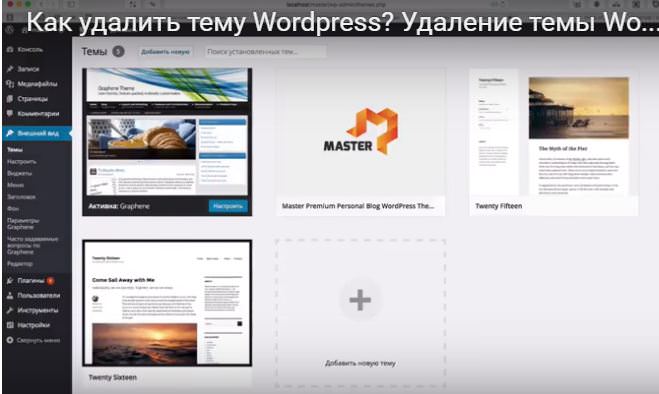
Первый шаблон является основным и текущей темой. Остальные шаблоны можно удалять. Для этого, кликните на превью шаблона, который вы хотите удалить. Внизу экрана увидите следующие кнопки:

Кликните на Кнопку “Удалить”. После чего во всплывающем окне, которое выглядит так
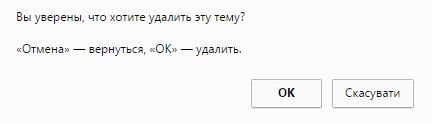
нажмите кнопку “ОК”. Все тема, удалена. То же самое проделайте со всеми остальными темами в списке, кроме основной.
Важно! Если в вашем браузере в настройках запрещены всплывающие окна, то для вашего сайта необходимо снять этот запрет.
II. Удаление через FTP
- Запусти любую программу, которая работает по FTP протоколу (FAR, FileZill, нортен командер и др.).
- Создайте соединение с вашим хостингом. Параметры FTP-соединения обязательно приходят от вашего хостера при первом подключении. Если они утеряны, то напишите в поддержку хостера, с просьбой прислать параметры (ftp-сервер, логин и пароль).
- Зайдите в папку /ваш сайт/wp-content/themes/. Перед вами будет список папок, название папок это и есть ваши темы:

Чтоб удалить тему, станьте на соответствующую папку и удалите ее.
Обратите внимание! В этой папке должна остаться как минимум одна папка с любым шаблоном.
III. Удаление через панель хостинга
Суть этого метода похожа на предыдущий. Только в этот раз используем сервисы вашего хостера ISP Manager, Plesk Panel, Ajenti, Vesta CP,CPanel и другие (зависит от хостера). Заходим в каталог, где находятся файлы темы и жмем удалить нужный из них.
�� Видео
В данном ролике наглядно показан процесс удаления темы.
Советы
Мы настоятельное рекомендуем удалить все темы с админки, кроме основной. Тем самым вы уменьшаете риск взлома вашего сайта.
При удалени тем проследите, чтоб осталась хотя бы одна тема, можно оставить дефолтную (тему по умолчанию, установленную вместе с движком).