Как сделать обтекание картинки текстом в html
В этой статье мы разберем варианты, как сделать обтекание картинки текстом. Всего есть несколько способов. Рассмотрим каждый из них. Для начала советую ознакомиться со статье html тег , чтобы иметь базовые знания по изображениям на html страницах.
1. Обтекание с помощью стилей тега
Картинку можно выровнять только оперируя со стилями CSS тега . Как известно синтаксис тега допускает в атрибутах задавать выравнивание изображения:
img align=VALUE src value">foto1.jpg">
где VALUE может принимать значения
- left — выравнивание по левому краю
- right — выравнивание по правому краю
- bottom — выравнивание по первой строке текста (это значение стоит по умолчанию)
- top — выравнивание по верхней строке текста
- middle — выравнивание по базовой строке текста
html> body> p> text text text text text text img align value">left" src="foto1.jpg"> text text text text text text /p> body> html>
Вот как это будет выглядеть на странице:

Картинка как бы слиплась с текстом, поэтому сделаем отступы. Причем есть два варианта как это можно сделать.
Вариант 1.1. Через свойство CSS — hspace и vspace
Для этого в атрибутах тега добавляем два значения:
img hspace value">10" vspace value">10" align value">left" src value">foto1.jpg">
Вот как это будет выглядеть на странице:
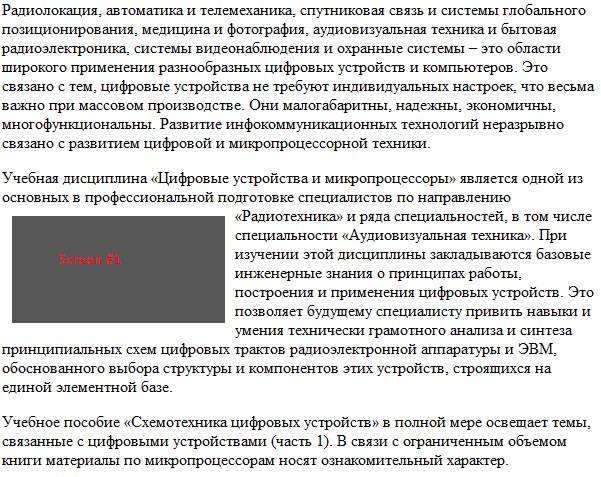
Атрибут hspace задает горизонтальный отступ в пикселях, vspace — соответственно вертикальный
Вариант 1.2. Через свойство CSS — padding и margin
Для этого в атрибутах тега добавляем два значения:
img style value">margin:10px 10px 0px 0px" align value">left" src value">foto1.jpg">
Вот как это будет выглядеть на странице:
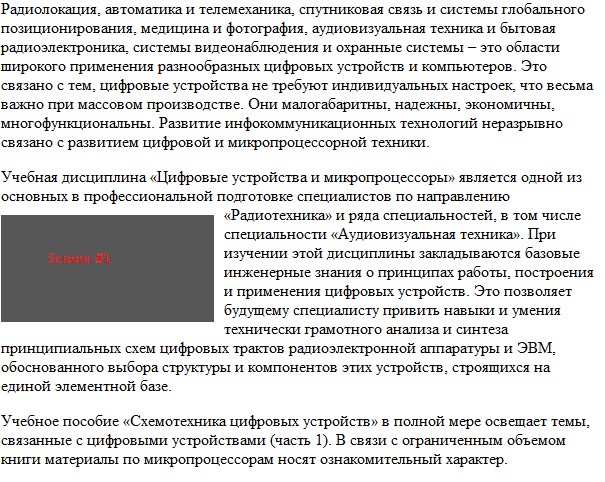
Выглядит лучше за счет того, что мы не стали делать отступ слева. Вместо margin можно использовать padding , эффект будет аналогичный.
Использование свойства float вместо align
Помимо свойства align в атрибутах тега в стилях есть CSS свойство float , которое также отвечает за выравнивание. Синтаксис следующий:
float:right; // Выравнивание по правой стороне float:left; // Выравнивание по левой стороне
Например, если написать в предыдущем примере вывод картинки следующим образом:
img style value2">margin:10px 10px 0px 0px; float:right;" src value">foto1.jpg">
То это преобразуется в следующее:
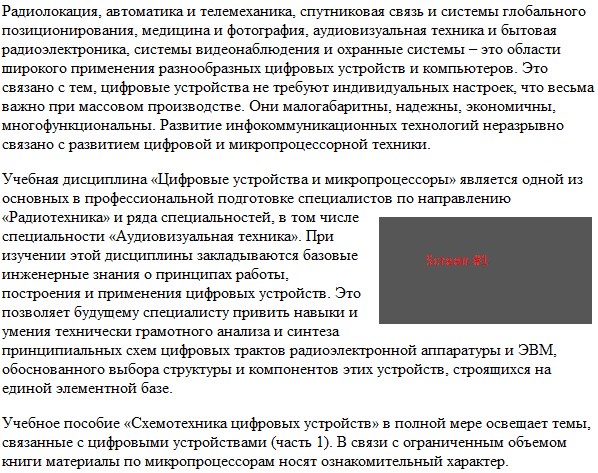
Благодаря float можно задавать единый class для картинок, что очень даже удобно.
2. Обтекание изображения через
//в стилях CSS: .img_class< margin: 10px 10px 0px 0px; float: right; > //в теле страницы body div class value">img_class"> img src value">foto1.jpg"> /div>
Обтекание картинки текстом CSS /HTML

Обтекание картинки текстом CSS помогает удобно разместить материал на страницах сайта. Для этого используется свойство float и margin. Значение left выравнивает изображение по левому краю, right — по правому и соотвественно текст красиво обтекает вокруг свободных сторон картинки.
Пример
Lorem ipsum dolor sit amet, consectetur adipiscing elit. Nunc eleifend cursus leo, at fringilla dui mollis non. Pellentesque habitant morbi tristique senectus et netus et malesuada fames ac turpis egestas. Vivamus tortor massa, consectetur quis commodo quis, ullamcorper sed augue. Mauris eu efficitur turpis. Aliquam erat volutpat. Nullam commodo dui eu sagittis condimentum. Donec magna lorem, placerat aliquam ipsum a, egestas ornare urna. Donec dapibus luctus aliquet. Cras at est et arcu aliquam pharetra ac eu magna. Fusce vel eros sed massa tincidunt iaculis at nec lacus. Duis malesuada, magna vitae sollicitudin euismod, orci sem mollis risus, at suscipit tellus lorem ut nibh. In hac habitasse platea dictumst. Nunc laoreet nisi vitae lorem efficitur venenatis. Pellentesque consectetur lorem et vestibulum accumsan. Suspendisse potenti. Donec imperdiet consequat orci, id imperdiet elit faucibus quis.

Lorem ipsum dolor sit amet, consectetur adipiscing elit. Nunc eleifend cursus leo, at fringilla dui mollis non. Pellentesque habitant morbi tristique senectus et netus et malesuada fames ac turpis egestas. Vivamus tortor massa, consectetur quis commodo quis, ullamcorper sed augue. Mauris eu efficitur turpis. Aliquam erat volutpat. Nullam commodo dui eu sagittis condimentum. Donec magna lorem, placerat aliquam ipsum a, egestas ornare urna. Donec dapibus luctus aliquet. Cras at est et arcu aliquam pharetra ac eu magna. Fusce vel eros sed massa tincidunt iaculis at nec lacus. Duis malesuada, magna vitae sollicitudin euismod, orci sem mollis risus, at suscipit tellus lorem ut nibh. In hac habitasse platea dictumst. Nunc laoreet nisi vitae lorem efficitur venenatis. Pellentesque consectetur lorem et vestibulum accumsan. Suspendisse potenti. Donec imperdiet consequat orci, id imperdiet elit faucibus quis.
HTML
 Lorem ipsum dolor sit amet, consectetur adipiscing elit. Nunc eleifend cursus leo, at fringilla dui mollis non. Pellentesque habitant morbi tristique senectus et netus et malesuada fames ac turpis egestas. Vivamus tortor massa, consectetur quis commodo quis, ullamcorper sed augue. Mauris eu efficitur turpis. Aliquam erat volutpat. Nullam commodo dui eu sagittis condimentum. Donec magna lorem, placerat aliquam ipsum a, egestas ornare urna. Donec dapibus luctus aliquet. Cras at est et arcu aliquam pharetra ac eu magna. Fusce vel eros sed massa tincidunt iaculis at nec lacus. Duis malesuada, magna vitae sollicitudin euismod, orci sem mollis risus, at suscipit tellus lorem ut nibh. In hac habitasse platea dictumst. Nunc laoreet nisi vitae lorem efficitur venenatis. Pellentesque consectetur lorem et vestibulum accumsan.
 Lorem ipsum dolor sit amet, consectetur adipiscing elit. Nunc eleifend cursus leo, at fringilla dui mollis non. Pellentesque habitant morbi tristique senectus et netus et malesuada fames ac turpis egestas. Vivamus tortor massa, consectetur quis commodo quis, ullamcorper sed augue. Mauris eu efficitur turpis. Aliquam erat volutpat. Nullam commodo dui eu sagittis condimentum. Donec magna lorem, placerat aliquam ipsum a, egestas ornare urna. Donec dapibus luctus aliquet. Cras at est et arcu aliquam pharetra ac eu magna. Fusce vel eros sed massa tincidunt iaculis at nec lacus. Duis malesuada, magna vitae sollicitudin euismod, orci sem mollis risus, at suscipit tellus lorem ut nibh. In hac habitasse platea dictumst. Nunc laoreet nisi vitae lorem efficitur venenatis. Pellentesque consectetur lorem et vestibulum accumsan.
CSS
.left-img < float:left; /* Выравниваем по левому краю */ margin: 10px 10px 10px 0; /* Настраиваем отступы вокруг картинки */ >.right-img < float: right; /* Выравниваем по правому краю */ margin: 10px 0 10px 10px; /* Настраиваем отступы вокруг картинки */ >
Обтекание текста вокруг картинки HTML + CSS
Основном такой вид можно наблюдать в самом материале, где главное изображение установлено в левом верхнем углу, а по правую сторону начинается описание, и когда оно доходит до самого низа поставленного снимка, то происходит обтекание. Чтоб оно было красивым, здесь нужно изначально задать отступы, чтоб они были одинаковы по всем сторонам, в нашем случай задействовано 2 стороны. Что по оформлению, то можно сделать красивую рамку, где если идет светлый формат, то добавить немного теней, но слишком не усердствовать, так чтоб они не попадали она знаки текста.
Приступаем к установке:
1. Вариант
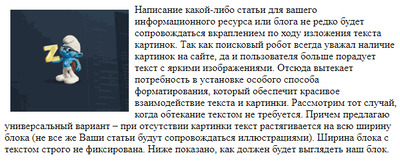

Здесь идет описание материала.
.wrapping-description <
float: left; /*выставляем обтекание картинки */
margin:9px; /*делаем внешний отступ*/
display:inline; /* для IE6, чтоб отступ слева не удвоился */
>
Как видим не чего сложного нет, все делается в стилистике CSS, где задаем класс и под него идет настройка.
Также есть похожий материал, где возможно этот больше подойдет под установку.
2. Вариант
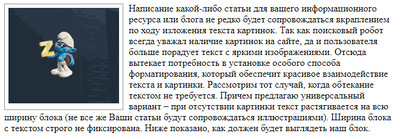
.wrapping-description <
float: left;
margin: 1px 9px 3px 0px;
border: 1px solid #969191;
padding: 6px;
>
Здесь как можно заметить, что от первого метода немного больше есть настроек, которые будут отвечать за расстояние между картинкой и описанием.
Как сделать обтекание плеера текстом
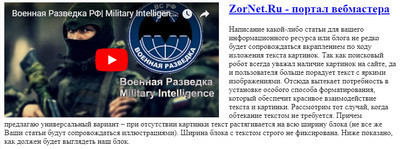
Вероятно вам попадались и такие статьи, где вместо картинки шел плеер, а обтекание было аналогичным по виду. Что как поняли можно сделать, но там уже немного по другому, что также давайте рассмотрим.
ZorNet.Ru — портал вебмастера
Описание под материал
Где в аналогичном порядке ставим отступы, как вы видите на своем сайте.
Магия CSS: Обтекание текста вокруг нестандартных форм

Всем привет, меня зовут Анна Блок, я запускаю серию уроков посвященную CSS. Это скорее продвинутый уровень, когда ты уже что-то знаешь о нем. Однако, поверь, в CSS есть еще много интересного и, возможно, в этой серии уроков ты узнаешь что-то новое и захочешь применить в своей работе.
Назовем эту рубрику «Магия CSS». Думаю, это точно описывает то, о чем я буду рассказывать. Освоив эту магию тебя уже не будут пугать макеты дизайнеров, которые решили поддаться своей фантазии, ты сможешь воплотить все что угодно. Эта статья будет посвящена тому, как создать нестандартное обтекание текста. Узнаешь о некоторых свойствах CSS, которые наверняка редко используешь в работе.
Если ты хоть немного прокачан в CSS, то я более чем уверена, что ты знаешь, как решить эти задачи. Например, как сделать обтекание текста вокруг прямоугольной картинки.
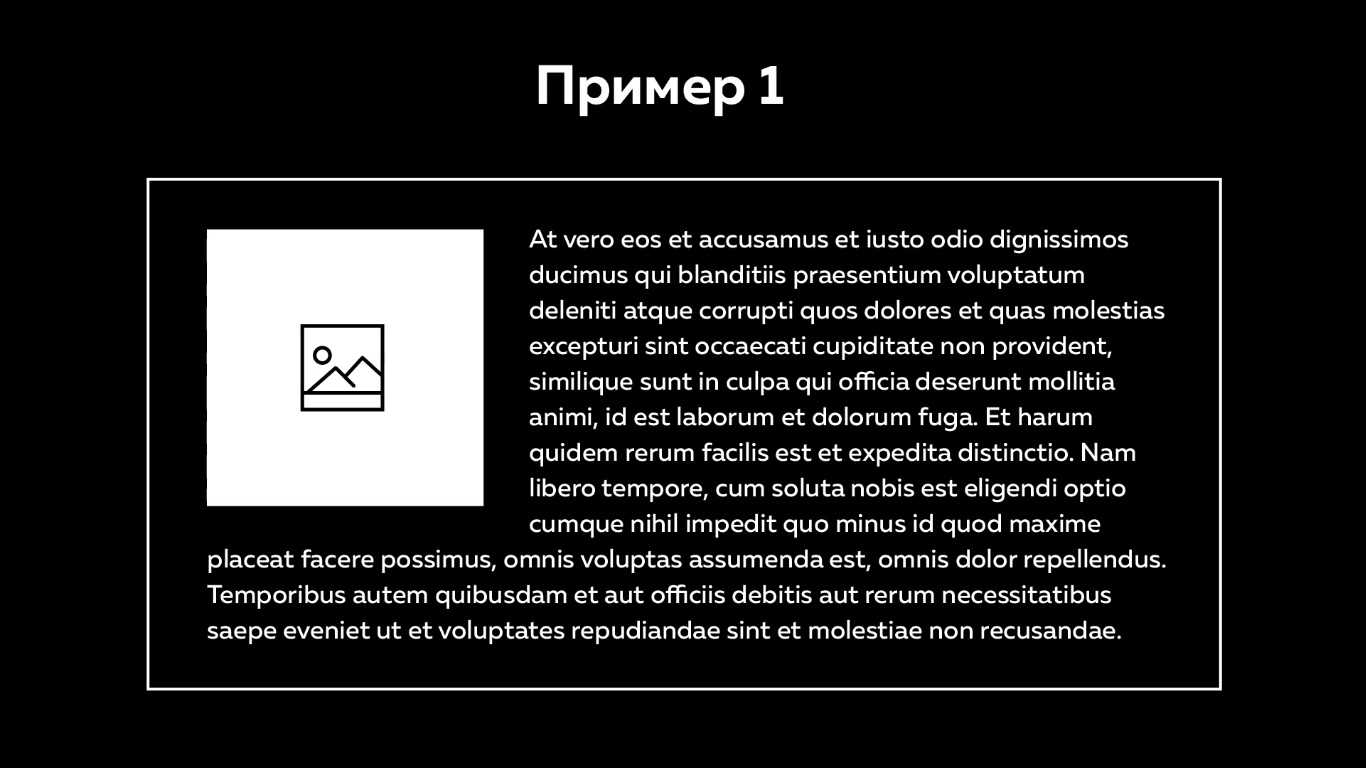
Подсказка: да, ты правильно думаешь, здесь нужно использовать float .
Также, я более чем уверена, что ты знаешь как поставить текст, который располагается в три колонки.
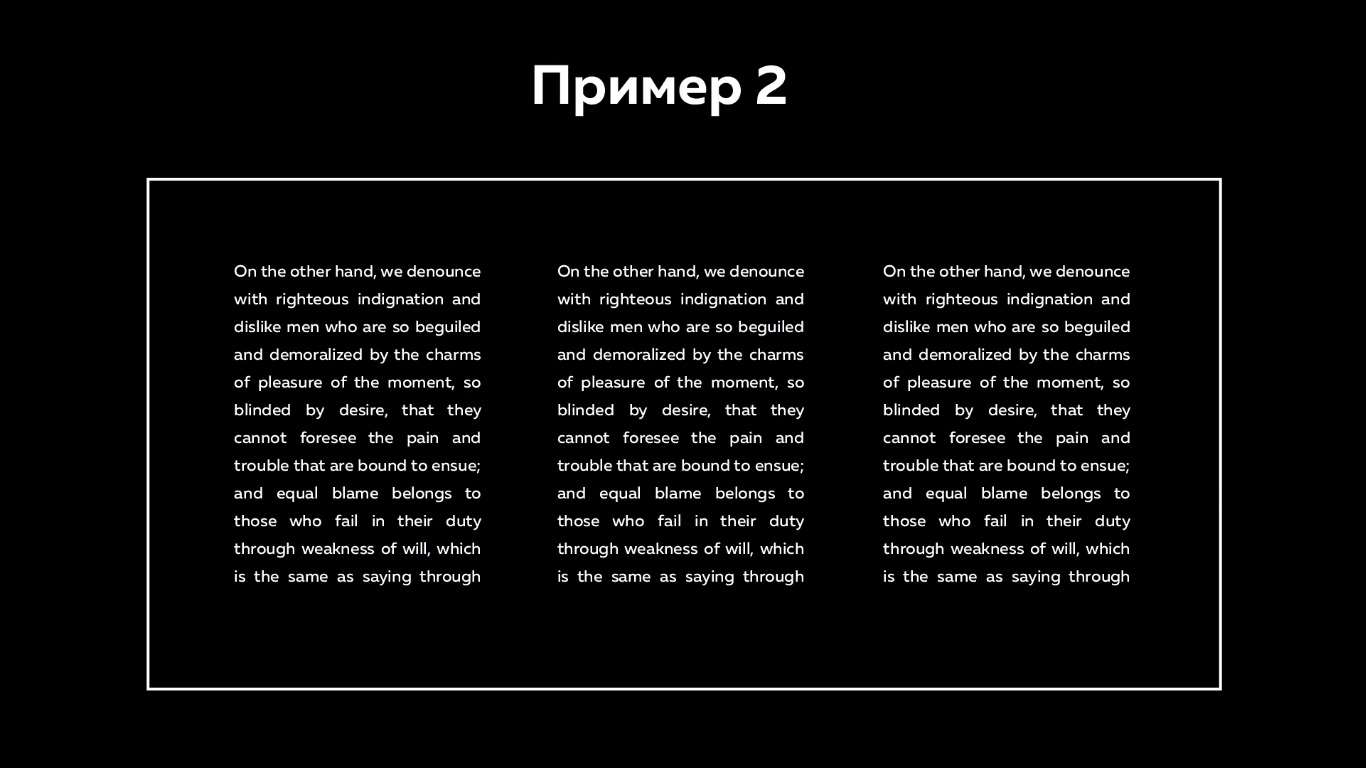
Подсказка: безусловно, здесь можно использовать Flexbox или Grid CSS.
Ну и конечно же, наверняка, большинство из вас знают как сделать так, что бы текст продолжался в три колонки, либо на большее их количество.
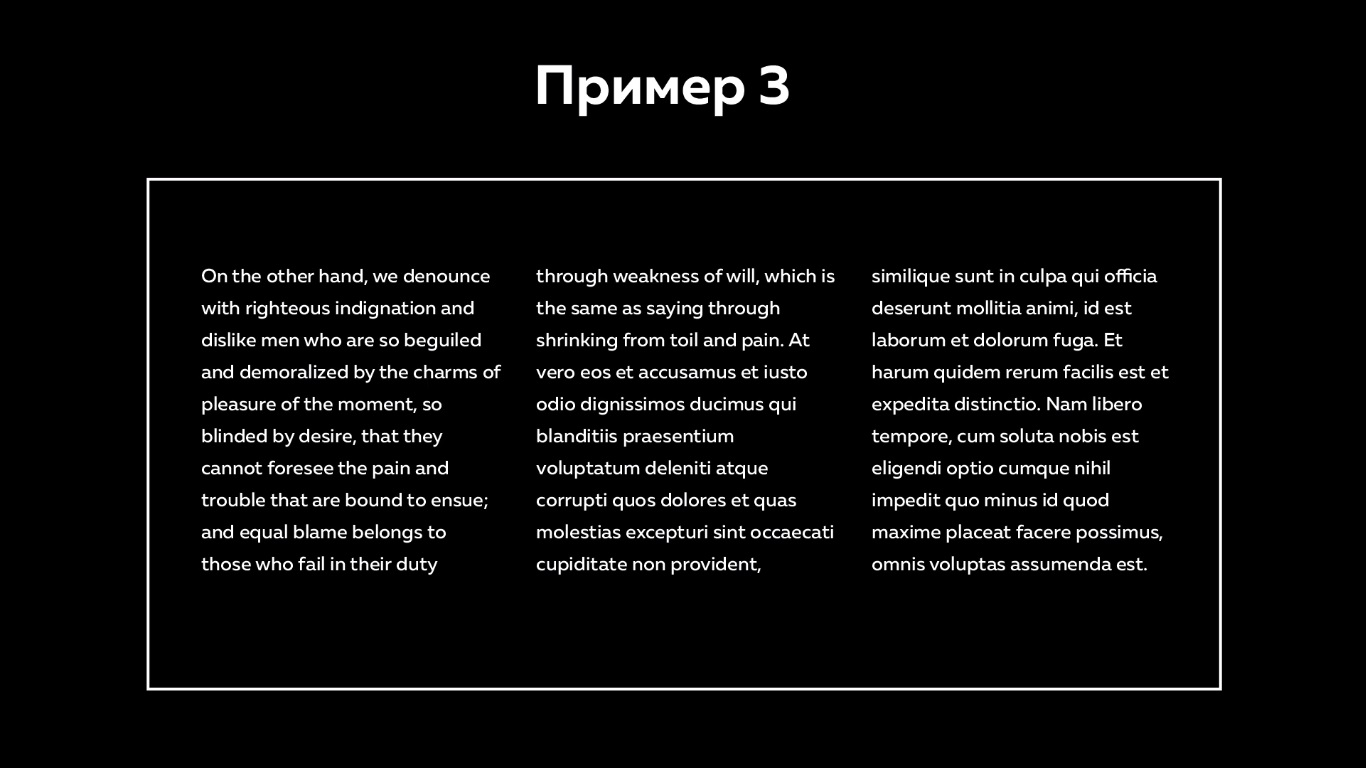
Подсказка: но, если кто-то не знает, то я подскажу. Здесь вы можете использовать несколько свойств в связке column-width , column-count и column-rule .
Согласитесь, это не самые интересные примеры. Именно поэтому я не хочу писать статьи со стандартными решениями, о которых знают все (или почти все). Гораздо интереснее давать ответы на нестандартные задачи. Например, как сделать так, чтобы текст, как бы вырисовывал своей формой некую фигуру? Знаешь ответ?
Если нет, то читай статью дальше.
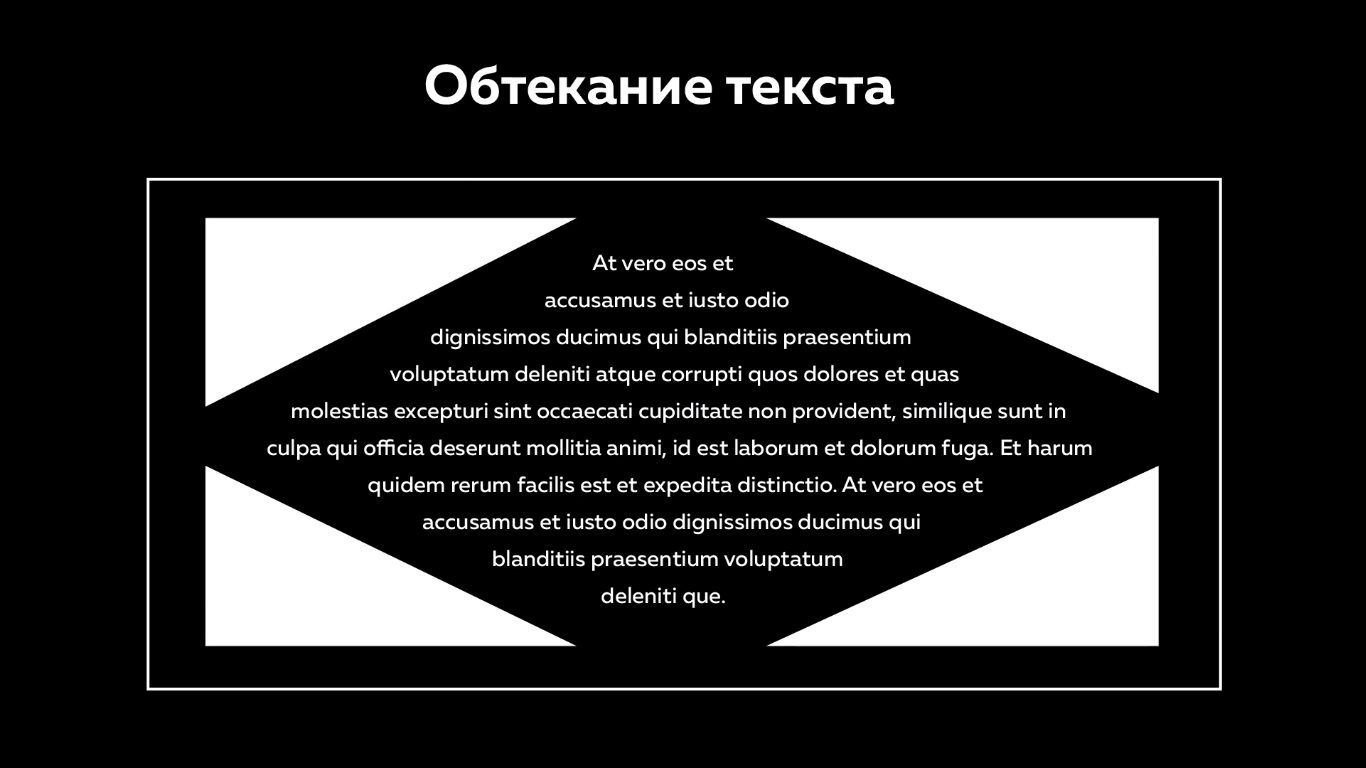
Задача 1
Первый пример будет посвящен тому, что мы создадим вот такое нестандартное решение.
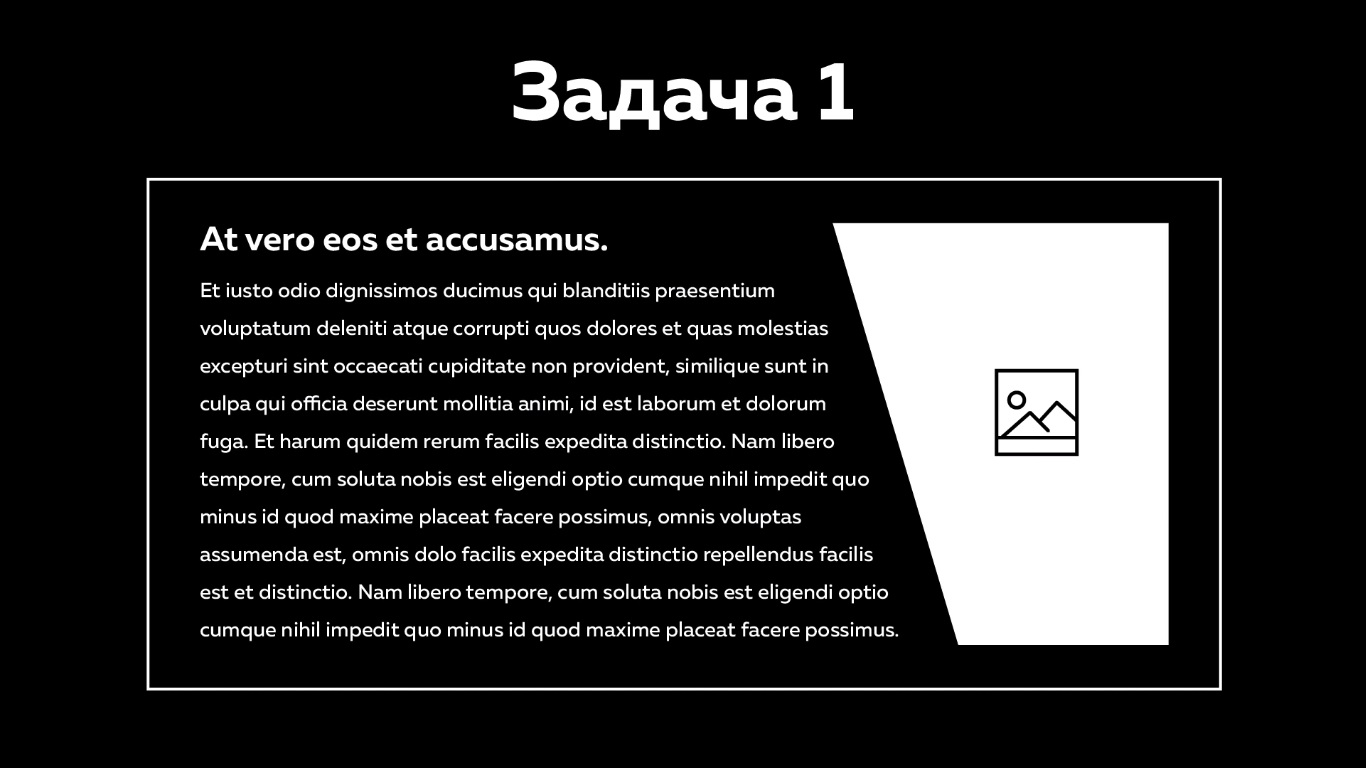
Этот пример нестандартен тем, что мы создаем некую картинку, которая имеет форму отличную от квадрата и прямоугольника (это то, к чему мы привыкли). Безусловно, здесь не подходит метод, как если бы мы сохранили картинку при помощи png. Я думаю, что многие понимают, что если вы сделаете так, то этот текст не станет по краю, где обрезается эта картинка. Наша же цель, сделать такое обтекание текста, для нестандартной формы.
Сделаем HTML-разметку. Для начала создадим общий div и назовем его container . В нем создадим пустой div с классом shaped и div с классом content ,где будет наш текст.
После этого переходим к CSS. Начнем со стилизации блока container задав ему свойства высоты и ширины:
height: 100vh; wight: 100vw;
Далее мы будем стилизовать shaped . Устанавливаем цвет background-а и картинку:
background: black url(https://pp.userapi.com/c849120/v849120857/cc331/XftS2mpmwHo.jpg) center top no-repeat;
center — устанавливаем изображение по центру;
top — устанавливаем изображение сверху по оси Y;
no-repeat — без повтора.
height: 100vh;
Используем ширину, но берем значение не 100vw , а например 40vw :
width: 40vw;
Растягиваем изображение по всему контейнеру:
background-size: cover;
Теперь давайте используем свойство к которому мы все привыкли:
float: right;
Дальше мы будем работать с 3 свойствами, с которыми вы, возможно, работаете очень редко, это: shape-outside , shape-margin и clip-path .
Мы должны создать SVG при помощи CSS. Для этого нам необходимо создать многоугольник, его мы можем создать при помощи свойства polygon , ему мы задаем координаты откуда и до куда должны вырисовываться отрезки для того что бы нарисовать этот многоугольник:
shape-outside: polygon(0 0, 100% 0, 100% 100%, 30% 100%);
shape-margin: 20px;
И последнее заключающее, что мы должны сделать, это использовать свойство clip-path , внутри которого мы используем те же значения polygon , которые прописывали ранее:
clip-path: polygon(0 0, 100% 0, 100% 100%, 30% 100%);
Ознакомиться подробнее с HTML и CSS можно тут:
Задача 2
Теперь давайте сделаем так, что бы наш текст обтекался вокруг круглого изображения.
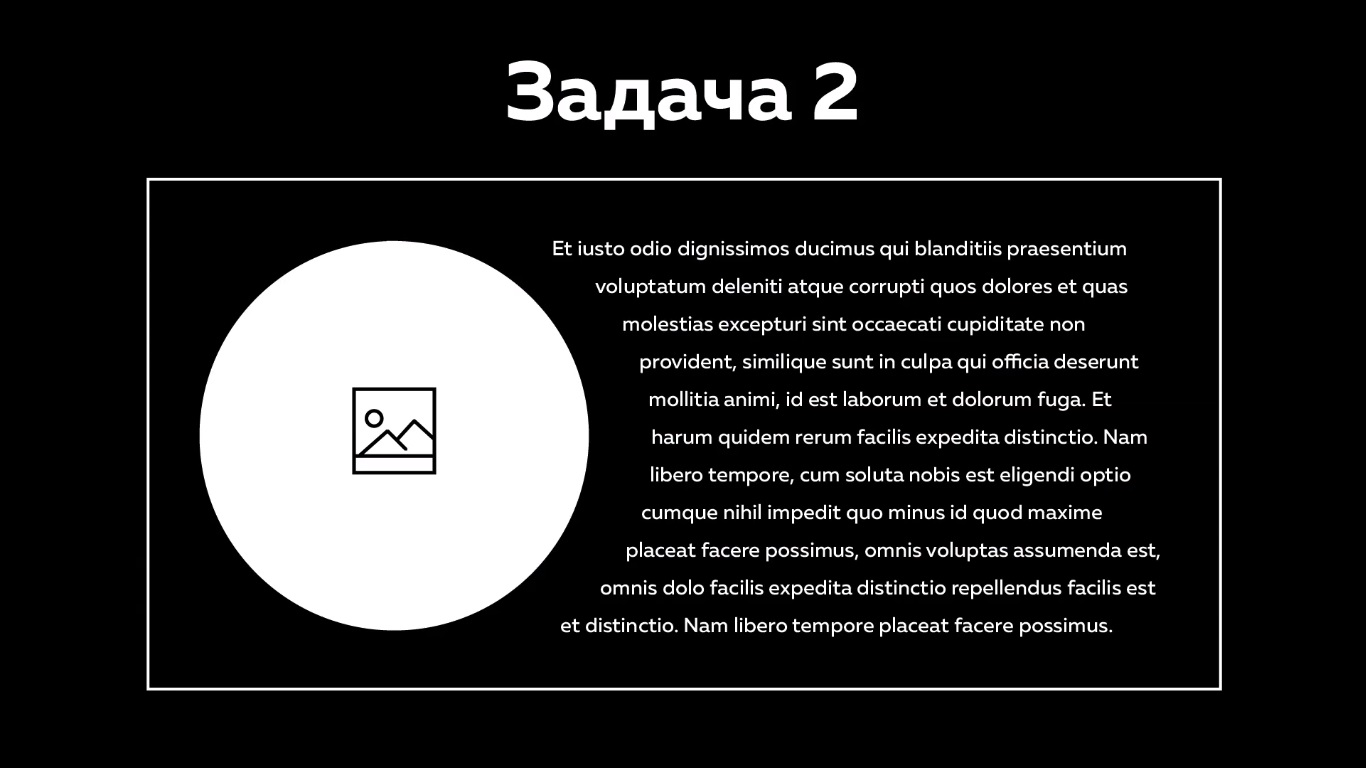
В данном примере картинку разместим в HTML. Для этого указываем тег img с классом circle и прописываем путь к картинке. Затем добавляем наш текст.
Теперь переходим к CSS и будем стилизовать наш класс circle .
Выравниваем изображение по левому краю:
float: left;
shape-outside: circle(50%);
Задаем размеры изображению:
width: 400px; height: 400px;
Ознакомиться подробнее с HTML и CSS можно тут:
Если ты поймешь, как создавать обтекание текстов для таких простых геометрических фигур, как многоугольник, линия, круг и т.п., то безусловно в дальнейшем ты сможешь создавать и что-то более сложное.
Задача 3
Теперь давай поговорим о том, как сделать вот такой пример:
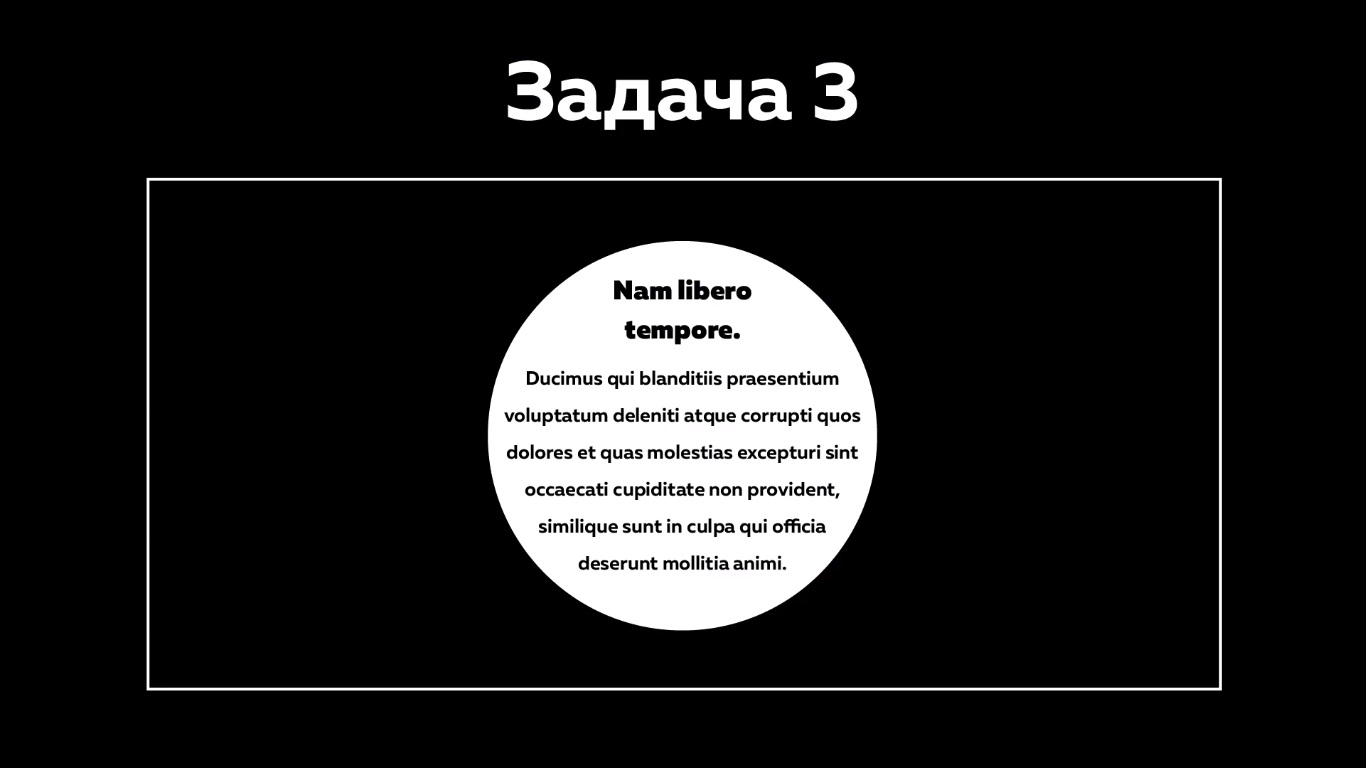
Его фишка в том, что здесь текст как бы обрамляется вокруг некой фигуры которая здесь предложена. В данном случае этой фигурой является круг.
Во-первых, отрисуем SVG при помощи тегов HTML. Пишем тег svg , внутри него пишем атрибут viewBox со значениями «0 0 100 100». Далее внутри пишет тег circle с радиусом r=»48″ и координатами cx=»50″ , cy=»50″ . Создаем тег foreignObject с атрибутами id=»text» , width=»100″ , height=»100″ . Внутри него прописываем два пустых div-а с классами shape shape-left и shape shape-right . А также третий div с классом text внутри которого будут теги h1 и p . Переходим к CSS.
Для начала зададим стили body :
height: 100vh; margin: 0; display: flex;
Зададим стили для svg:
margin: auto; width: 50%; max-width: 100%;
Делаем заливку тегу circle :
fill: red;
Добавляем высоту, ширину и внутренние отступы для класса shape :
height: 100%; width: 50px; shape-margin: 3px;
И теперь поработаем над shape shape-left :
float: left; shape-outside: url(https://s3-us-west-2.amazonaws.com/s.cdpn.io/18515/circle-left.svg);
По тому же принципу прописываем стили для shape shape-right
float: right; shape-outside: url(https://s3-us-west-2.amazonaws.com/s.cdpn.io/18515/circle-right.svg);
Дело осталось за малым, нам нужно еще немножко поработать над текстом. Используем класс text :
color: #fff; font-size: 4px; width: 100px; height: 100%; text-align: center; line-height: 1.6; hyphens: auto;
Осталось стилизовать теги h1 и p :
h1 < font-size: 7px; margin-bottom: 5px; padding-top: 10px; text-align: center; >p
Вот таким методом мы смогли сделать так, что бы в нашем круге оказался текст.
Что было сделано:
Мы создали некую фигуру при помощи HTML-тегов, в данном случае это круг. И далее при помощи свойства shape-outside мы задали некие ограничивающие линии, которые не позволили нашему тексту расползтись по всему сайту.
Ознакомиться подробнее с HTML и CSS можно тут:
Итоги:
Итак, это был первый урок из рубрики «Магия CSS» и сегодня мы поговорили о том, как создать обтекание текста вокруг не стандартных форм.
Не забывай задавать свои вопросы по вёрстке или фронтенд разработке у профессионалов на FrontendHelp в режиме онлайн.
Смотреть видео: