Как экспортировать свои данные
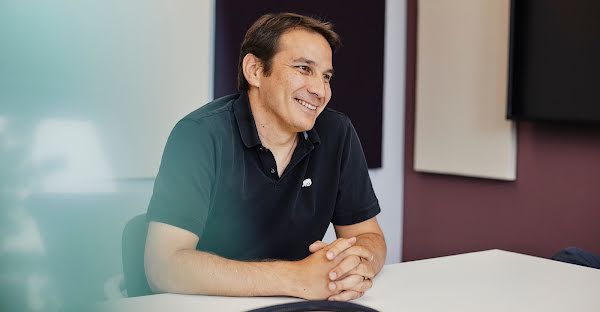
Хотите скачать персональные данные на компьютер или перенести их в другой сервис? «Все это возможно с Google Архиватором», – уверяют Штефан Миклиц и Грег Фэйр из компании Google.
- Link copied to the clipboard Press Ctrl+C or ⌘+C to copy
Штефан, Грег, вы занимаетесь разработкой Google Архиватора. Расскажите о нем подробнее.
Штефан Миклиц, руководитель команды Google, которая занимается вопросами конфиденциальности и безопасности: С помощью Google Архиватора вы можете скачивать фотографии, контакты, электронные письма, записи из календаря, аудиофайлы и другие данные с Google Диска на компьютер или переносить их в сервис другого разработчика.
Грег Фэйр, менеджер по продукту Google Архиватор: У нас с женой двое детей, и, как большинство родителей, мы храним тонны их фотографий, а точнее 600 гигабайт. Когда однажды наш жесткий диск вышел из строя, я был несказанно рад, что резервные копии всех моих снимков хранятся в Google Фото. Я просто скачал их на новый диск с помощью Архиватора.
Грег Фэйр, менеджер по продуктам Google, отвечает за разработку Google Архиватора, с помощью которого пользователи могут не только скачивать свои данные с серверов Google, но и переносить их в другие сервисы.
Для чего нужен Архиватор?
Фэйр: Чаще всего — для резервного копирования данных, которые хранятся на Google Диске.
Миклиц: Что, в общем-то, выглядит нелогично. Ведь уровень защиты данных на Google Диске значительно выше, чем на запоминающих устройствах у вас дома.
Фэйр: На жесткий диск можно пролить чай, его могут разбить дети, или вас могут затопить соседи. В Google мы храним один и тот же файл в нескольких экземплярах – каждый экземпляр на отдельном сервере. Это очень надежно.
Грег, и несмотря на это вы по-прежнему храните резервные копии данных на своем жестком диске!
Фэйр: Знаете, моя жена часто работает в графических редакторах, а хранить такие изображения в облаке не очень удобно.
«В Google мы храним один и тот же файл в нескольких экземплярах – каждый экземпляр на отдельном сервере. Это очень надежно».
Ясно.
Миклиц: А вот я, к примеру, не пользуюсь графическими редакторами, но все равно сохраняю резервные копии фотографий на жестком диске. Это мои личные данные, и я хочу, чтобы у меня были их физические копии.
Но зачем?
Миклиц: Мы все очень трепетно относимся к памятным фотоснимкам. Ведь они связаны с важными событиями в нашей жизни. И я не хочу доверять сохранность моих воспоминаний одной-единственной компании, пусть я даже сам в ней работаю. Поэтому сервисы для переноса данных, такие как Google Архиватор, очень важны. Благодаря им пользователи могут скачать и восстановить свои данные в любой момент, даже из облака.
Когда компания Google серьезно занялась вопросом переносимости данных?
Фэйр: Больше десяти лет назад. Сначала мы разрабатывали отдельные сервисы для переноса данных. А в 2011 году запустили централизованное решение – Google Архиватор. Мы постоянно добавляем в него всё новые сервисы Google, сейчас он поддерживает уже более 40.
Пользователи часто скачивают данные на компьютер, но редко переносят их в другие сервисы. Чем вы это объясните?
Фэйр: Сейчас пользователи могут переносить данные из сервисов Google в Dropbox, Box или Microsoft Office 365 и обратно. Но многие из наших конкурентов до сих пор не предлагают такую возможность. Чтобы исправить эту ситуацию, в 2017 году мы запустили проект по передаче данных и официально объявили о его выходе в июле 2018 года. Это проект с открытым исходным кодом, реализующим функции переноса данных. С помощью этого бесплатного кода разработчики могут предоставлять своим пользователям возможности передачи данных между сервисами.
Миклиц: Допустим, некий стартап разрабатывает перспективный новый сервис. Но для небольшой компании создание собственного решения по переносу данных обойдется слишком дорого. Вместо этого они могут воспользоваться бесплатным кодом нашего проекта по передаче данных.
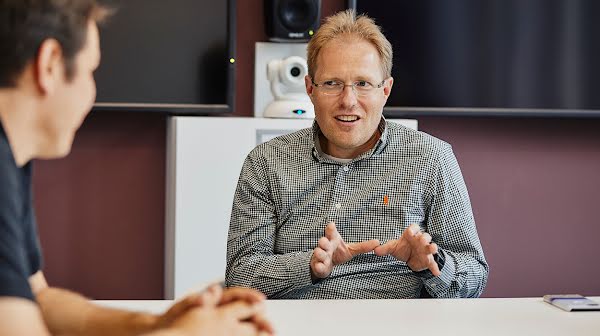
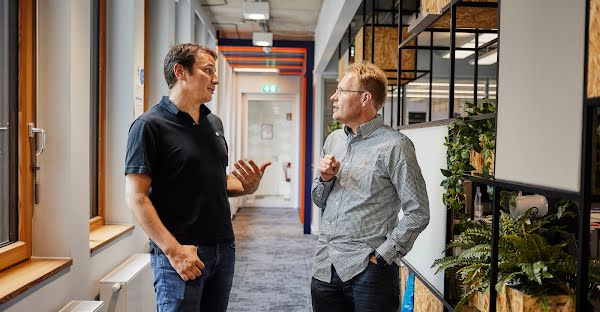
Штефан Миклиц (справа), директор по разработке ПО, руководит международной командой Google по вопросам конфиденциальности и безопасности. Он изучал компьютерные науки в Мюнхенском техническом университете, а в конце 2007 года начал работать в офисе Google в Мюнхене.
Но зачем вам создавать инструмент, с помощью которого пользователи могут перенести свои данные в сервис другого разработчика?
Фэйр: Мы хотим, чтобы вы использовали сервисы Google, потому что они лучшие, а не потому, что не можете перенести свои данные в другое хранилище.
Грег Фэйр
Уроженец штата Калифорния, с 2012 г. проживающий в Маунтин-Вью.
Генеральный регламент ЕС о защите персональных данных, вступивший в силу в мае 2018 года, содержит положения о переносе данных. Пришлось ли вам изменить инструмент скачивания данных, чтобы привести его в соответствие с требованиями регламента?
Фэйр: Когда мы впервые увидели текст этого документа в 2016 году, то поняли, что уже ему следуем. Даже в те времена мы уже активно занимались вопросом переноса данных.
Миклиц: На самом деле мы рады, что эта тема наконец привлекла всеобщее внимание. Пока ещё перенос данных не слишком популярен среди пользователей. Но уже в ближайшие годы нас точно ждут перемены.
«Мне хочется, чтобы спустя годы мои дети могли вернуться к своим детским снимкам так же, как я сейчас».
Почему вы так считаете?
Миклиц: Облачные хранилища постепенно начинают набирать популярность. Но давайте представим, что компания, серверами которой вы пользуетесь, обанкротилась. Теперь вам нужно как-то вернуть свои данные. Здесь также встает вопрос долговечности данных. Мне хочется, чтобы спустя годы мои дети могли вернуться к своим детским снимкам так же, как я сейчас возвращаюсь к старым альбомам с фотографиями, которые сделали мои родители.
То есть вы хотите, чтобы цифровые фото хранились так же долго, как и обычные снимки?
Миклиц: Именно. Более того, я говорю о защите данных в широком смысле – я хочу быть уверен, что через 50 лет смогу воспользоваться данными, которые сохранил в облаке сегодня.
Отслеживание действий
Данные в вашем аккаунте помогают делать сервисы Google удобнее для вас. Вы можете выбрать, какие функции будут сохранять информацию в аккаунте.

История приложений и веб-поиска
Здесь сохраняются данные о действиях на сайтах и в приложениях Google и связанная с ними информация (в частности, местоположение). Это позволяет вам быстрее находить нужный контент и получать более интересные рекомендации. Кроме того, мы используем эти данные для персонализации сервисов Google, например Карт и Поиска. Подробнее…

История местоположений
Здесь сохраняются данные о том, какие места вы посещаете с устройством, даже когда вы не используете наши сервисы. Это позволяет вам получать рекомендации с учетом посещенных мест и использовать другие возможности персонализации. Подробнее…

История YouTube
Эта функция сохраняет сведения о том, что вы смотрите и ищете на YouTube. В результате вы получаете более точные рекомендации, а также можете смотреть видео с того момента, на котором остановились в последний раз, и пользоваться другими возможностями.. Подробнее…
Как экспортировать свои данные
Хотите скачать персональные данные на компьютер или перенести их в другой сервис? «Все это возможно с Google Архиватором», – уверяют Штефан Миклиц и Грег Фэйр из компании Google.
- Link copied to the clipboard Press Ctrl+C or ⌘+C to copy
Штефан, Грег, вы занимаетесь разработкой Google Архиватора. Расскажите о нем подробнее.
Штефан Миклиц, руководитель команды Google, которая занимается вопросами конфиденциальности и безопасности: С помощью Google Архиватора вы можете скачивать фотографии, контакты, электронные письма, записи из календаря, аудиофайлы и другие данные с Google Диска на компьютер или переносить их в сервис другого разработчика.
Грег Фэйр, менеджер по продукту Google Архиватор: У нас с женой двое детей, и, как большинство родителей, мы храним тонны их фотографий, а точнее 600 гигабайт. Когда однажды наш жесткий диск вышел из строя, я был несказанно рад, что резервные копии всех моих снимков хранятся в Google Фото. Я просто скачал их на новый диск с помощью Архиватора.
Грег Фэйр, менеджер по продуктам Google, отвечает за разработку Google Архиватора, с помощью которого пользователи могут не только скачивать свои данные с серверов Google, но и переносить их в другие сервисы.
Для чего нужен Архиватор?
Фэйр: Чаще всего — для резервного копирования данных, которые хранятся на Google Диске.
Миклиц: Что, в общем-то, выглядит нелогично. Ведь уровень защиты данных на Google Диске значительно выше, чем на запоминающих устройствах у вас дома.
Фэйр: На жесткий диск можно пролить чай, его могут разбить дети, или вас могут затопить соседи. В Google мы храним один и тот же файл в нескольких экземплярах – каждый экземпляр на отдельном сервере. Это очень надежно.
Грег, и несмотря на это вы по-прежнему храните резервные копии данных на своем жестком диске!
Фэйр: Знаете, моя жена часто работает в графических редакторах, а хранить такие изображения в облаке не очень удобно.
«В Google мы храним один и тот же файл в нескольких экземплярах – каждый экземпляр на отдельном сервере. Это очень надежно».
Ясно.
Миклиц: А вот я, к примеру, не пользуюсь графическими редакторами, но все равно сохраняю резервные копии фотографий на жестком диске. Это мои личные данные, и я хочу, чтобы у меня были их физические копии.
Но зачем?
Миклиц: Мы все очень трепетно относимся к памятным фотоснимкам. Ведь они связаны с важными событиями в нашей жизни. И я не хочу доверять сохранность моих воспоминаний одной-единственной компании, пусть я даже сам в ней работаю. Поэтому сервисы для переноса данных, такие как Google Архиватор, очень важны. Благодаря им пользователи могут скачать и восстановить свои данные в любой момент, даже из облака.
Когда компания Google серьезно занялась вопросом переносимости данных?
Фэйр: Больше десяти лет назад. Сначала мы разрабатывали отдельные сервисы для переноса данных. А в 2011 году запустили централизованное решение – Google Архиватор. Мы постоянно добавляем в него всё новые сервисы Google, сейчас он поддерживает уже более 40.
Пользователи часто скачивают данные на компьютер, но редко переносят их в другие сервисы. Чем вы это объясните?
Фэйр: Сейчас пользователи могут переносить данные из сервисов Google в Dropbox, Box или Microsoft Office 365 и обратно. Но многие из наших конкурентов до сих пор не предлагают такую возможность. Чтобы исправить эту ситуацию, в 2017 году мы запустили проект по передаче данных и официально объявили о его выходе в июле 2018 года. Это проект с открытым исходным кодом, реализующим функции переноса данных. С помощью этого бесплатного кода разработчики могут предоставлять своим пользователям возможности передачи данных между сервисами.
Миклиц: Допустим, некий стартап разрабатывает перспективный новый сервис. Но для небольшой компании создание собственного решения по переносу данных обойдется слишком дорого. Вместо этого они могут воспользоваться бесплатным кодом нашего проекта по передаче данных.
Штефан Миклиц (справа), директор по разработке ПО, руководит международной командой Google по вопросам конфиденциальности и безопасности. Он изучал компьютерные науки в Мюнхенском техническом университете, а в конце 2007 года начал работать в офисе Google в Мюнхене.
Но зачем вам создавать инструмент, с помощью которого пользователи могут перенести свои данные в сервис другого разработчика?
Фэйр: Мы хотим, чтобы вы использовали сервисы Google, потому что они лучшие, а не потому, что не можете перенести свои данные в другое хранилище.
Грег Фэйр
Уроженец штата Калифорния, с 2012 г. проживающий в Маунтин-Вью.
Генеральный регламент ЕС о защите персональных данных, вступивший в силу в мае 2018 года, содержит положения о переносе данных. Пришлось ли вам изменить инструмент скачивания данных, чтобы привести его в соответствие с требованиями регламента?
Фэйр: Когда мы впервые увидели текст этого документа в 2016 году, то поняли, что уже ему следуем. Даже в те времена мы уже активно занимались вопросом переноса данных.
Миклиц: На самом деле мы рады, что эта тема наконец привлекла всеобщее внимание. Пока ещё перенос данных не слишком популярен среди пользователей. Но уже в ближайшие годы нас точно ждут перемены.
«Мне хочется, чтобы спустя годы мои дети могли вернуться к своим детским снимкам так же, как я сейчас».
Почему вы так считаете?
Миклиц: Облачные хранилища постепенно начинают набирать популярность. Но давайте представим, что компания, серверами которой вы пользуетесь, обанкротилась. Теперь вам нужно как-то вернуть свои данные. Здесь также встает вопрос долговечности данных. Мне хочется, чтобы спустя годы мои дети могли вернуться к своим детским снимкам так же, как я сейчас возвращаюсь к старым альбомам с фотографиями, которые сделали мои родители.
То есть вы хотите, чтобы цифровые фото хранились так же долго, как и обычные снимки?
Миклиц: Именно. Более того, я говорю о защите данных в широком смысле – я хочу быть уверен, что через 50 лет смогу воспользоваться данными, которые сохранил в облаке сегодня.
Как защитить свои данные
в интернете
Ваши данные в Google надежно защищены. Но вы можете принять дополнительные меры, чтобы укрепить их безопасность.
Укрепите защиту аккаунта Google
ПРОВЕРКА БЕЗОПАСНОСТИ
Пройдите проверку безопасности
Чтобы убедиться, что ваш аккаунт Google защищен, пройдите проверку безопасности. Нажав кнопку ниже, вы получите персональные рекомендации о том, как усилить защиту аккаунта.
ДВУХЭТАПНАЯ АУТЕНТИФИКАЦИЯ
Настройте двухэтапную аутентификацию
Двухэтапная аутентификация обеспечивает более надежную защиту ваших данных. Даже если мошенник узнает имя пользователя и пароль, войти в аккаунт он не сможет, потому что ему потребуется пройти второй этап проверки. Чтобы обезопасить информацию тех пользователей, которые больше всего подвержены риску целенаправленных онлайн-атак, мы создали программу Дополнительной защиты.
Узнайте больше
о паролях
Придумайте уникальный пароль
Создание надежного пароля – важнейший шаг для защиты вашей конфиденциальности. Не используйте один и тот же пароль для разных аккаунтов, например, для сервисов Google, профилей в социальных сетях и других веб-ресурсов. Это подвергает ваши данные серьезному риску.
Управляйте паролями
Необязательно запоминать учетные данные для всех сайтов и приложений. Диспетчер паролей в аккаунте Google помогает создавать и хранить пароли для быстрого и безопасного входа.
Проверьте надежность и безопасность паролей
Проверка паролей позволит узнать, насколько они надежны. Вы сможете выяснить, какие учетные данные из сторонних сервисов стали известны злоумышленникам, и при необходимости быстро сменить пароли.
Придумайте уникальный пароль
Создание надежного пароля – важнейший шаг для защиты вашей конфиденциальности. Не используйте один и тот же пароль для разных аккаунтов, например, для сервисов Google, профилей в социальных сетях и других веб-ресурсов. Это подвергает ваши данные серьезному риску.
Управляйте паролями

Необязательно запоминать учетные данные для всех сайтов и приложений. Диспетчер паролей в аккаунте Google помогает создавать и хранить пароли для быстрого и безопасного входа.
Проверьте надежность и безопасность паролей
Проверка паролей позволит узнать, насколько они надежны. Вы сможете выяснить, какие учетные данные из сторонних сервисов стали известны злоумышленникам, и при необходимости быстро сменить пароли.
Защитите свои устройства
Заблокируйте телефон, если вы его потеряли
Если вы потеряли телефон или его украли, советуем сразу же принять меры для защиты данных, которые на нем хранятся. Вы можете определить местоположение устройства и заблокировать его удаленно. Для этого перейдите в настройки аккаунта Google и следуйте инструкциям в разделе «Поиск телефона». Функция доступна для устройств Android и iOS.
Устанавливайте последние версии ПО
Регулярно обновляйте программы, которые часто используете. Некоторые приложения, например браузер Chrome, могут устанавливать обновления автоматически.
Удаляйте потенциально опасные приложения
Google Play Защита борется с вредоносным ПО на устройствах Android, однако мы все равно рекомендуем скачивать приложения из проверенных источников. Чтобы защитить данные, удалите неиспользуемые приложения, включите автообновления и ограничьте доступ к личной информации, например к фото и сведениям о местоположении.
Настройте блокировку экрана
Блокируйте экран компьютера, телефона и планшета, когда не используете их. Чтобы обеспечить дополнительную безопасность, настройте автоматическую блокировку устройства при переходе в спящий режим.
Пользуйтесь безопасными сетями
Используйте защищенные сети
Будьте осторожны с общедоступными и бесплатными сетями Wi-Fi, даже если при подключении к ним требуется ввести пароль. Зачастую такие сети не зашифрованы, поэтому через них любой желающий может отследить ваши действия в интернете, например просмотренные сайты и введенную информацию. Если выйти в интернет можно только через бесплатную сеть Wi-Fi, убедитесь, что сайт защищен от перехвата данных. Это можно узнать, посмотрев на адресную строку браузера Chrome. Следить за безопасностью необходимо, даже когда вы дома: убедитесь, что подключение к сети Wi-Fi зашифровано, и придумайте надежный пароль. Чтобы получить больше советов и подробную информацию по теме, посмотрите это видео.
Вводите конфиденциальные данные только на сайтах с защищенным подключением
Прежде чем указывать на веб-странице конфиденциальную информацию, например номер банковской карты или пароль, не забудьте проверить, использует ли сайт защищенное подключение. Для этого посмотрите, есть ли в адресной строке браузера Chrome серый значок в виде закрытого замка рядом с URL. Если соединение с сайтом представляет опасность, вы увидите надпись «Не защищено».
Узнайте об определении местоположения
Чтобы улучшать геолокацию, Google использует общедоступные сведения о точках доступа Wi-Fi, а также данные GPS, вышек сотовой связи и датчиков. Узнайте, как запретить службам геолокации Google использовать вашу точку доступа.