Как сменить аккаунт в Яндекс Навигаторе
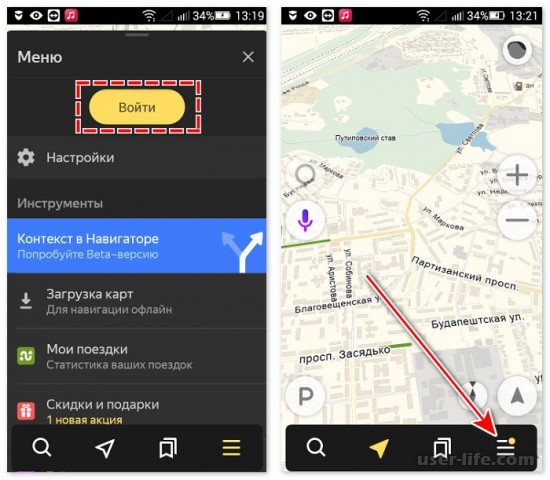

Всем привет! Сегодня поговорим про смену аккаунта в популярном приложении Яндекс Навигатор. Итак, поехали!
Этап 1: Выход
В Yandex.Навигаторе есть кнопка выхода из аккаунта, вследствие этого не потребуется выходить из всех сервисов в одно и тоже время с поддержкой опций телефона.
Откройте «Яндекс.Навигатор». В перечне поставленных приложений он именуется элементарно «Навигатор».
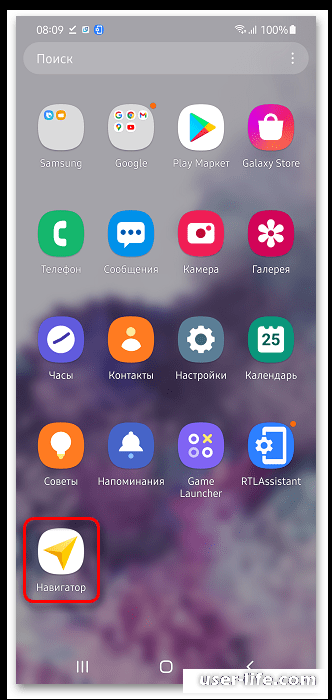
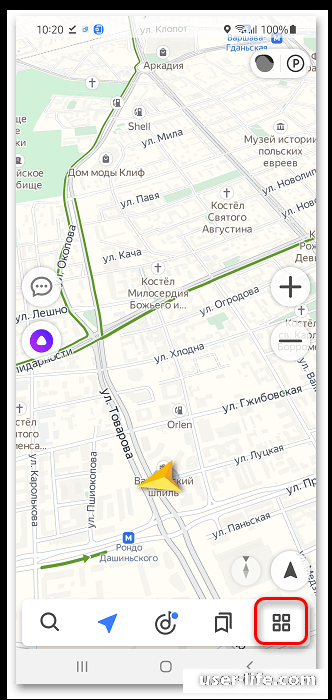
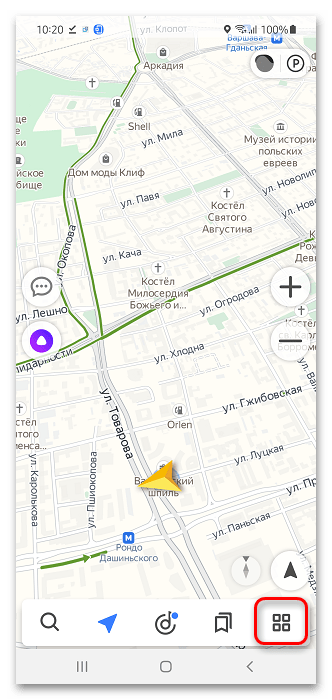
Перейдите в ведущее окно.
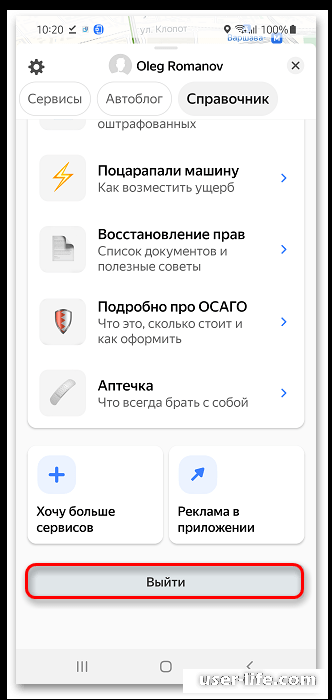
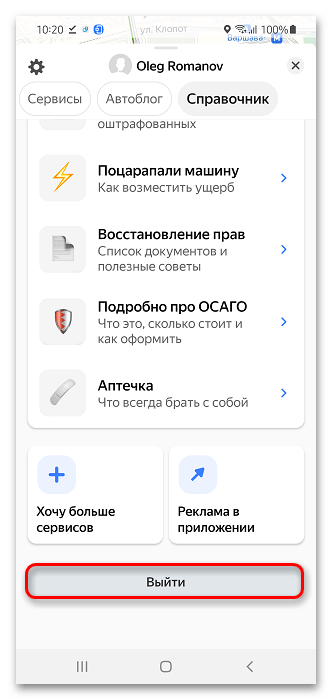
Пролистайте в самый низ, нажмите кнопку «Выйти». Более ничего создавать не потребуется.
Этап 2: Авторизация
Грядущий порядок поступков животрепещущ на каждых устройствах.
Перейдите в окно приложения.
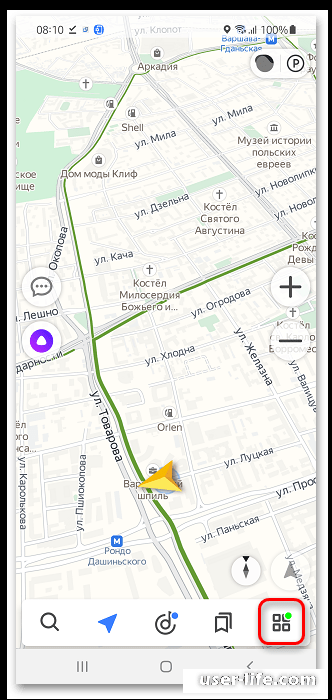
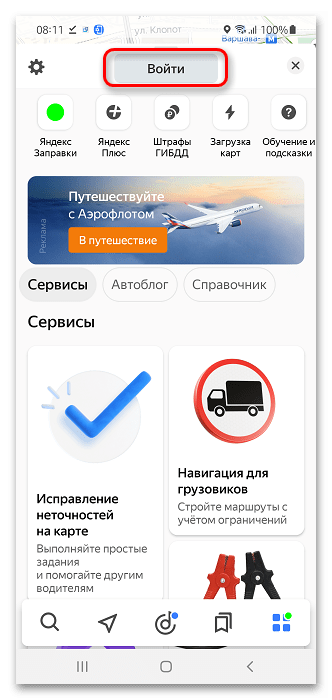
Тапните кнопку «Войти».
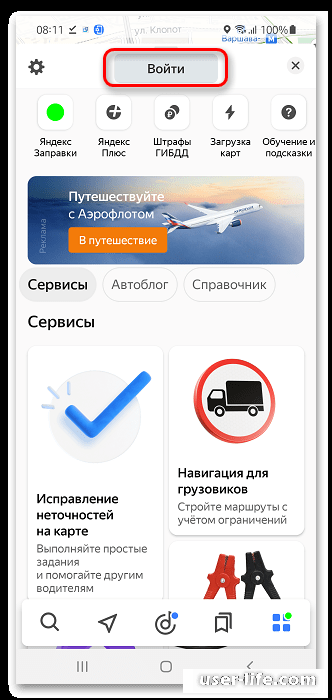
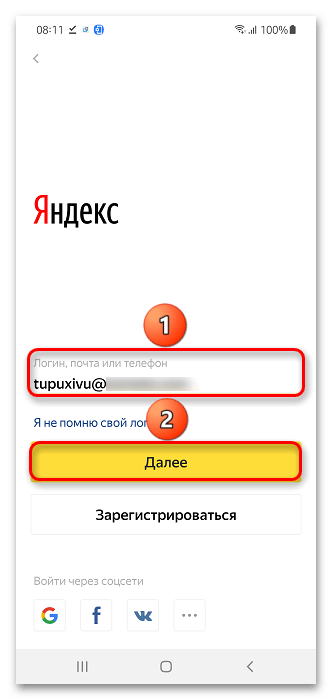
Введите логин (email или же телефон), привязанный к профилю на Yandex’е, и нажмите «Далее».
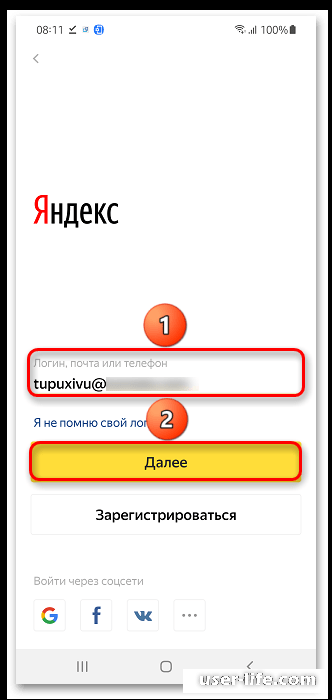
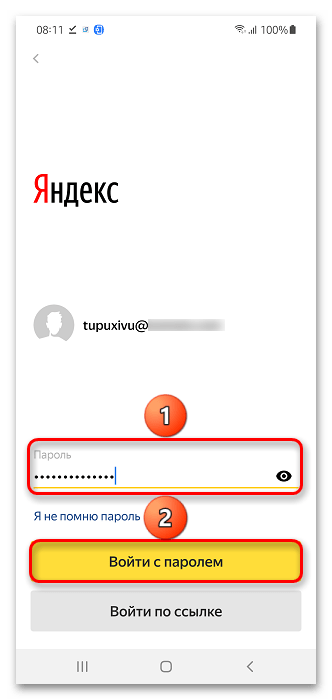
Укажите пароль и войдите в профиль. Доступен еще вариант авторизации по ссылке.
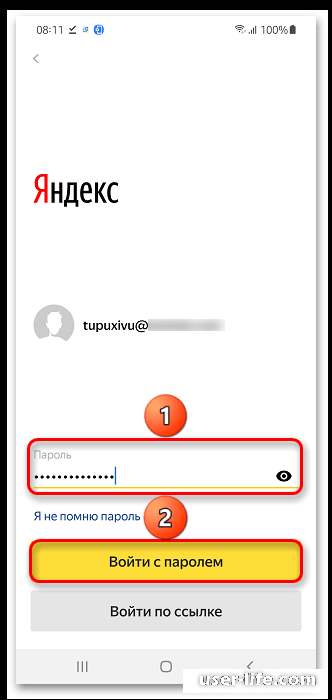
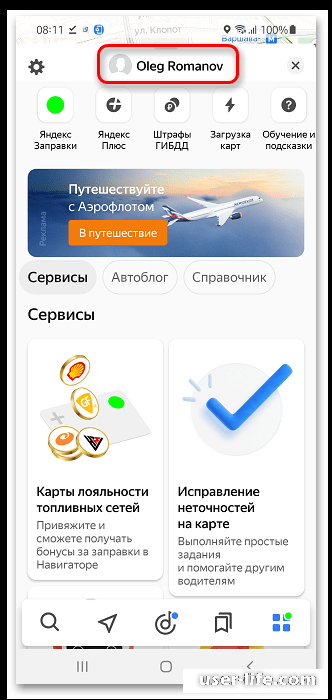
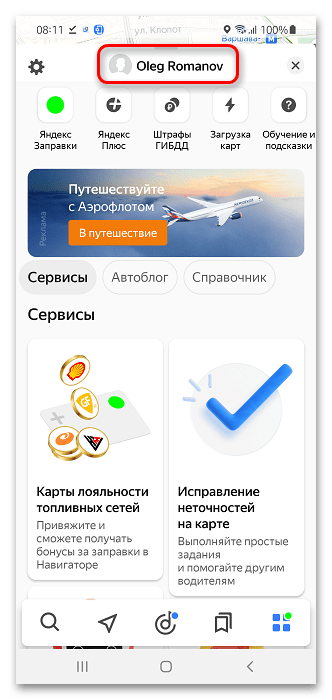
На пространстве кнопки будут замечены ваши имя и фамилия. Это значит, собственно что вход прошёл благополучно, и вы авторизовались во всех приложениях Yandex’а, имеющихся на приборе, незамедлительно.
Не пропустите похожие инструкции:
Яндекс Навигатор не показывает скорость
Как привязать карту к Яндекс Такси
Как отключить грунтовые дороги в Яндекс Навигаторе
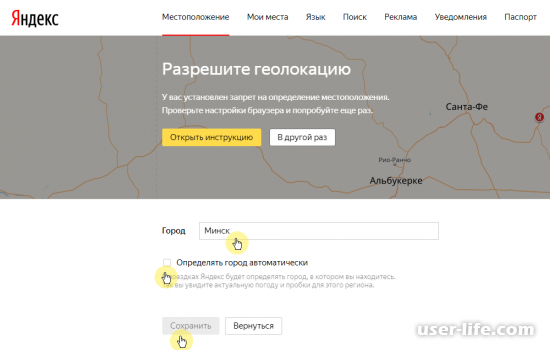
Как отключить определение местоположения в Яндекс Браузере
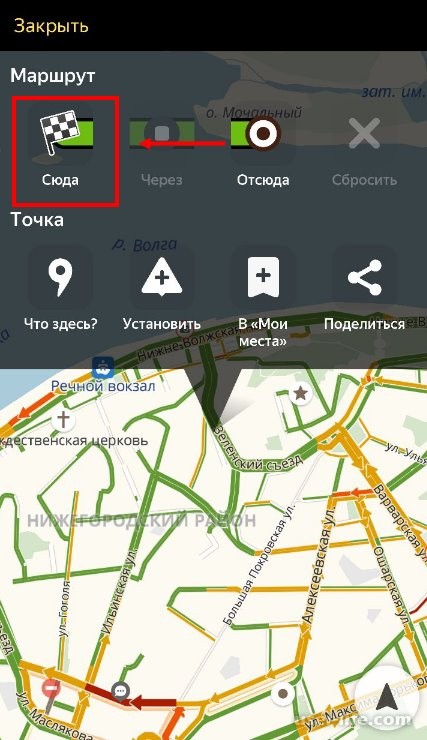
Как сохранить маршрут в Яндекс Навигаторе
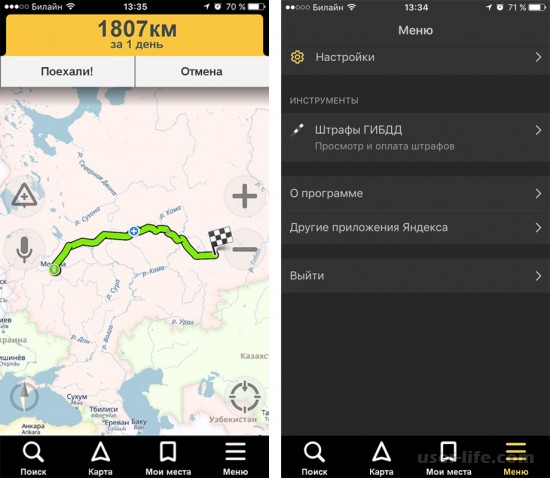
Как посмотреть историю маршрутов в Яндекс Навигаторе
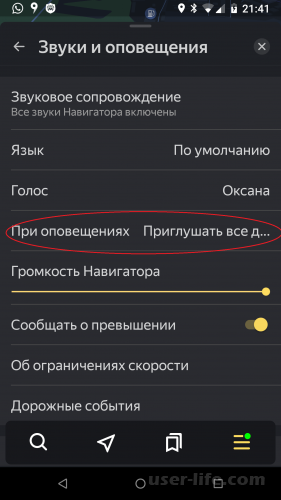
Как включить звук в Яндекс Навигаторе
Как заправиться через Яндекс Навигатор
Как добавить фото на Яндекс Карты
Как сохранить маршрут в Яндекс Навигаторе

Яндекс Директ что это такое как работает контекстная реклама
Яндекс Диск как пользоваться инструкция по работе как сделать скачать

Как избавиться от спама в почте

Яндекс браузер как пользоваться скачать установить настроить (включить отключить убрать удалить)

Как отключить Яндекс директ в Яндекс браузере (убрать рекламу)

Как искать в Яндексе

Как пользоваться картой Яндекс деньги: перевод вывести можно какая комиссия кошелек заказать банковская кредитная онлайн займы (отзывы пополнить снять сколько банкомат номер банки Сбербанк получить пластиковая виртуальная)
Как завести электронную почту на Яндексе бесплатно регистрация
Как сделать поиск по картинке Яндекс Гугл: изображение загрузить с мобильного телефона Андроид Айфон Ios онлайн сервис фото полная версия

Как настроить рекламу в Яндекс Директ самостоятельно правильно 2018: РСЯ контекстную бесплатно можно (официальный сайт объявления личный кабинет)
Комментариев пока еще нет. Вы можете стать первым!
Добавить комментарий!
Популярное
Как передать файлы через Яндекс Диск
Как включить AirDrop на iPhone
Как включить автообновление в Виндовс 10
Как обновить Windows 11 Home до Pro
«Расположение недоступно. Отказано в доступе» в Windows 10
Ошибка Центра обновления в Windows 11

3 способа получения пассивного дохода в криптовалюте
Авторизация
Последние статьи
Как включить автообновление в Виндовс 10
«Расположение недоступно. Отказано в доступе» в Windows 10
Ошибка Центра обновления в Windows 11
Как обновить Windows 11 Home до Pro
Как отключить брандмауэр в Виндовс 10
Как открыть дисковод на компьютере без кнопки

Чем открыть HEIC в Windows 7
Как переименовать диск в Windows 11
Как сменить аккаунт в Яндекс Навигаторе: пошаговая инструкция

Яндекс Навигатор – это одно из самых популярных приложений для планирования маршрутов на дорогах. С помощью него легко найти нужное место, проложить оптимальный маршрут и узнать о пробках на дорогах.
Чтобы воспользоваться всеми возможностями Яндекс Навигатора, необходимо войти в свой аккаунт. Если же вы хотите изменить текущий аккаунт или привязать другой, следуйте этой пошаговой инструкции.
Обратите внимание: данная инструкция разработана специально для пользователей сайта pc-help и поможет всем, кто нуждается в помощи по смене аккаунта в Яндекс Навигаторе.
Как сменить аккаунт в Яндекс Навигаторе?
Яндекс Навигатор — популярное приложение для навигации по дорогам и поиска маршрутов. Оно связано с вашим Яндекс аккаунтом, который можно использовать для входа и синхронизации ваших данных. Если вы хотите сменить аккаунт в Яндекс Навигаторе, следуйте простой пошаговой инструкции.
- Откройте приложение Яндекс Навигатор и перейдите в меню, которое обычно расположено в нижней части экрана.
- В меню выберите раздел «Настройки».
- В настройках найдите пункт «Аккаунт» и выберите его.
- В открывшемся окне нажмите на кнопку «Выйти из аккаунта».
- После выхода из текущего аккаунта вы вернетесь в меню настроек. В этом же разделе выберите пункт «Войти», чтобы войти в новый аккаунт.
- Введите данные нового аккаунта Яндекс: адрес электронной почты и пароль.
- После успешной авторизации вы войдете в новый аккаунт, связанный с Яндекс Навигатором.
После выполнения этих шагов вы сможете использовать новый аккаунт в Яндекс Навигаторе. Заметьте, что при смене аккаунта вы можете потерять доступ к сохраненным маршрутам и настройкам, связанным с предыдущим аккаунтом.

Если у вас возникли проблемы или вам требуется дополнительная помощь, вы можете обратиться в службу поддержки Яндекс Навигатора, где вам окажут необходимую помощь в смене аккаунта.
Авторизуйтесь в своем аккаунте
Для того чтобы сменить аккаунт в Яндекс Навигаторе, сначала необходимо авторизоваться в своем текущем аккаунте. Это позволит вам сохранить все ваши настройки, маршруты и избранные места.
- Откройте приложение Яндекс Навигатор на вашем устройстве.
- На главной странице приложения в правом верхнем углу нажмите на иконку меню (три горизонтальные полоски).
- В появившемся меню выберите пункт «Аккаунт».
- Далее нажмите на пункт «Войти» или «Авторизоваться».
- Введите свой логин и пароль от аккаунта Яндекс или выберите удобный для вас способ авторизации (например, через социальные сети или по номеру телефона).
- Нажмите на кнопку «Войти» или «Авторизоваться».
После успешной авторизации, вы будете перенаправлены на главную страницу Яндекс Навигатора, где вы сможете продолжить использовать приложение со всеми сохраненными данными вашего аккаунта.
Перейдите в настройки аккаунта
Чтобы сменить аккаунт в Яндекс Навигаторе, следуйте следующим шагам:

- Откройте приложение Яндекс Навигатор на вашем устройстве.
- На главной странице приложения нажмите на значок меню, который обычно расположен в верхнем левом углу экрана.
- В открывшемся меню выберите пункт «Настройки».
- В настройках приложения прокрутите вниз до раздела «Аккаунт» или «Профиль».
- Нажмите на раздел «Аккаунт» или «Профиль», чтобы открыть страницу настроек аккаунта.
Теперь вы можете изменить свой аккаунт в Яндекс Навигаторе, введя новые данные или выбрав другой аккаунт. Следуйте инструкциям на странице настроек аккаунта для выполнения процесса смены аккаунта.
Нажмите на кнопку «Сменить аккаунт»
Чтобы сменить аккаунт в Яндекс Навигаторе, выполните следующие шаги:
- Откройте приложение Яндекс Навигатор на устройстве.
- На главном экране приложения, в правом верхнем углу экрана, найдите и нажмите на иконку профиля.
- В выпадающем меню выберите пункт «Настройки».
- В разделе настроек найдите и нажмите на кнопку «Сменить аккаунт».
После нажатия на кнопку «Сменить аккаунт» вы будете перенаправлены на страницу входа в Яндекс аккаунт, где вы сможете ввести данные нового аккаунта или выбрать уже существующий аккаунт. После этого вы сможете использовать новый аккаунт в Яндекс Навигаторе.

Введите данные нового аккаунта
Чтобы сменить аккаунт в Яндекс Навигаторе, вам понадобится ввести данные нового аккаунта. Следуйте этим шагам:
- Откройте приложение Яндекс Навигатор на вашем устройстве.
- На экране приветствия нажмите на кнопку «Войти».
- В появившемся окне выберите вкладку «Яндекс аккаунт».
- Затем нажмите на кнопку «Другой аккаунт».
- Введите логин нового аккаунта в поле «Логин» и пароль в поле «Пароль».
- Нажмите на кнопку «Войти».
После ввода данных нового аккаунта вы будете перенаправлены на страницу со своим Яндекс аккаунтом. Теперь вы можете пользоваться Яндекс Навигатором с новым аккаунтом.
Мобильная помощь на форуме
Как сменить аккаунт в Яндекс Навигаторе?
Для смены аккаунта в Яндекс Навигаторе необходимо выполнить несколько простых шагов. В первую очередь, откройте приложение Яндекс Навигатор на вашем устройстве. Затем нажмите на иконку меню в верхнем левом углу экрана. В появившемся меню выберите пункт «Настройки». В разделе настроек найдите пункт «Аккаунт» и нажмите на него. Теперь вам будет предоставлена возможность выйти из текущего аккаунта и войти в другой, или создать новый аккаунт. После выбора нужной опции вам предложат ввести данные нового аккаунта или авторизоваться под своими существующими данными.
Можно ли сменить аккаунт в Яндекс Навигаторе без переустановки приложения?
Да, можно сменить аккаунт в Яндекс Навигаторе без переустановки приложения. Для этого достаточно пройти в раздел настроек приложения, выбрать пункт «Аккаунт» и войти в новый аккаунт или создать новый аккаунт. Необходимость переустановки приложения возникает только в том случае, если вы хотите использовать другой аккаунт, зарегистрированный на другое имя или номер телефона.
Как удалить свой аккаунт в Яндекс Навигаторе?
Чтобы удалить свой аккаунт в Яндекс Навигаторе, вам необходимо открыть приложение, затем нажать на иконку меню в верхнем левом углу экрана. В открывшемся меню выберите пункт «Настройки». В разделе настроек найдите пункт «Аккаунт» и нажмите на него. В открывшемся окне выберите «Удалить аккаунт». После подтверждения удаления аккаунта все связанные с ним данные будут удалены, и вы больше не сможете использовать этот аккаунт для входа в Яндекс Навигатор.
Что делать, если забыл пароль от аккаунта в Яндекс Навигаторе?
Если вы забыли пароль от аккаунта в Яндекс Навигаторе, вы можете его восстановить. Для этого откройте приложение, нажмите на иконку меню, выберите «Настройки» и затем «Аккаунт». В открывшемся окне нажмите на ссылку «Забыли пароль?». Затем введите почту или номер телефона, который был указан при регистрации аккаунта, и следуйте инструкциям на экране для восстановления пароля. Если у вас возникли проблемы с восстановлением пароля, обратитесь в службу поддержки Яндекс Навигатора для получения помощи.
Как изменить аккаунт в Яндексе
Подробнее об аккаунте на Яндексе читайте в Справке Яндекс ID. Откройте приложение Настройки и выберите пункт Пользователи и аккаунты.Изменить аккаунт:
- На телефоне или планшете Android откройте приложение «Настройки».
- Выберите Google. Управление аккаунтом Google.
- Вверху экрана выберите Личная информация.
- В разделе «Основная информация» или «Контактная информация» нажмите на сведения, которые хотите изменить.
- Внесите изменения.
В палитре цветов выберите желаемый цвет для маршрута. Вы можете выбрать один из предложенных цветов или настроить свой собственный цвет, перемещая ползунки в палитре.
Как сохранить выбранный цвет маршрута в Яндекс.Навигаторе
В Яндекс.Навигаторе есть возможность выбрать цвет маршрута, чтобы он отображался на карте в удобном для вас варианте. Однако, по умолчанию выбранный цвет не сохраняется и при следующем открытии навигатора придется снова настраивать его. Но есть несколько способов сохранить выбранный цвет маршрута для удобства использования приложения.
[sape count=2 block=1 orientation=1]
Если у вас есть аккаунт Яндекс, то вы можете сохранить выбранный цвет маршрута на сервере и использовать его на разных устройствах. Для этого необходимо войти в свой аккаунт в Яндекс.Навигаторе и настроить цвет маршрута. После этого выбранный цвет будет сохранен и доступен вам при использовании навигатора на другом устройстве.
Другой способ сохранить выбранный цвет маршрута — добавить его в закладки. После настройки цвета маршрута вы можете нажать на иконку «Добавить в закладки» и выбрать название для закладки. Таким образом, вы сможете быстро открывать маршрут с сохраненным цветом, не настраивая его заново.
Также вы можете использовать функцию примечаний для сохранения выбранного цвета маршрута. При создании примечания в Яндекс.Навигаторе вы можете указать цвет маршрута в тексте примечания. Таким образом, при открытии примечания, вы сможете быстро восстановить нужный цвет маршрута.
Как Сменить Аккаунт в Яндекс Навигаторе
Вы можете изменить имя в публичном аккаунте: На вкладке Данные вверху страницы нажмите на свое имя. Укажите новое имя под фотографией. Нажмите Сохранить.
Как отключить GPS в телефоне?
Прокрутите вниз и нажмите на «Безопасность и конфиденциальность». Здесь выберите «Данные о местоположении». Переведите переключатель «Доступ к данным местоположении» в положение «Выключено». Теперь GPS на Вашем устройстве Android выключен.
- Первым делом открываем все приложения, для этого понадобиться пункт меню Настройки.
- Перед вами откроется список, среди которого следует выбрать навител, а после нажимаем на него.
- Далее следует нажать на иконку «Стереть» или «Удалить все приложения».
1. Запускаем навигатор, и переходим во вкладку «Мои места».
Как поменять город в Яндекс навигаторе?
- Перейти по адресу tune.yandex.ru/region (и пропустить второй шаг) или ввести в поисковую строку любое слово, например «место», и нажать кнопку ;
- Выбрать ссылку настройки в правом верхнем углу;
- Ввести в поле название своего города и нажать кнопку .
Прикрепите не менее трёх фотографий офиса (организации). Аккуратно заполните всё что указано в разделе «Особенности». Например, укажите, что вы принимаете карты Visa, MasterCard, «МИР» и JCB. Добавьте ориентир на «Народную карту» (n.maps.yandex.ru) и дождитесь подтверждения.
Примечание: Возможно, вам потребуется разрешить доступ приложению к вашим настройкам.
Как удалить комментарий в навигаторе?
В настройках находим пункт «Сохранённые данные», и кликаем по нему. Теперь нам необходимо нажать на пункт «Очистить историю поиска», после чего, она будет удалена. Таким же образом можно стереть карты и очистить историю маршрутов.
[sape count=1 block=1 orientation=1]
Настройки — Показать дополнительные настройки — Настройки содержимого — Всплывающие окна — Блокировать всплывающие окна.
Как построить маршрут из нескольких точек в Яндекс навигаторе?
- Нажмите кнопку Маршрут: на карте или в карточке объекта. Откроется панель Маршруты.
- На панели Маршруты задайте начальную ( ) и конечную ( ) точки маршрута. Нужные точки можно установить нажатием на карте вручную или вводом адреса. При необходимости к маршруту можно добавить дополнительные точки.
Если Google Maps при определении вашего местоположения демонстрируют слишком большую погрешность, это можно исправить. Скорее всего, причина, по которой карты стали давать сбой, кроется в том, что у вас отключены службы определения местоположения.
Скачать очень удобную и функциональную программу для чистки автозагрузки можно здесь (официальный Плей Маркет). Называется она CCleaner. Даже странно, что убогая и глючная её версия на PC не идет ни в какое сравнение с прекрасной версией для Андроид.
Перемещение офлайн-карт Google
В приложении Google Maps также предусмотрена возможность загрузки карт и навигации в режиме «Offline». Переместим данные из локального хранилища на SD-карту.
-
Вставляем в телефон SD-накопитель, запускаем приложение, тапаем на иконку пользователя и переходим в раздел «Офлайн-карты».
Опишите, что у вас не получилось. Наши специалисты постараются ответить максимально быстро.
Когда вы укажите адрес, у вас откроется карта с вашим адресом. Нажмите на кнопку Сохранить .
Как добавить адрес в Яндекс навигатор
Откройте на своём смартфоне приложение навигатор. Внизу, в меню, нажмите на кнопку Мои места (смотри скриншот ниже).
Далее, на открывшейся странице, нажмите на вкладку Добавить адрес .
Когда вы укажите адрес, у вас откроется карта с вашим адресом. Нажмите на кнопку Сохранить .
Далее, в открывшемся окне, вы можете указать название закладки. Нажмите Сохранить .
Нажав по сохранённому адресу, у вас сразу же построится маршрут до вашего адреса!
Всё готово! Вот так просто и быстро вы можете добавить адрес в Яндекс навигатор.
В заключении
В завершении хочется сказать, что обычно Яндекс Навигатор вылетает на Андроиде именно по причине отсутствия адекватного ответа от Операционной системы. И если вы уверены в том, что ресурсов (оперативная память и место на диске) у вашего смартфона или магнитолы хватает, то можете быть уверены, что дело в кэше. Очищайте его и удачной вам поездки!
Причина вылета Геншин Импакт (Genshin Impact) при запуске часто заключается в выделении свободной памяти.
Zoom — удобное приложение для видеоконференций. Часто послу запуска встречается ошибка 502. В расшифровке
igrostation.ru это аренда игр PS4 и PS5. Не нужно покупать игру за 5 000 руб. и более, взял в аренду за 200 — 300 руб. прошел и сдал! Круто!
Разработчик Genshin Impact добавил в игру большое количество разных локаций, заслуживающих особое внимание со
Красивый и простой мод от пользователя с ником Simaginarium. Разработчику показалось, что стандартные снежинки
Как Сменить Аккаунт в Яндекс Навигаторе
Причина вылета Геншин Импакт (Genshin Impact) при запуске часто заключается в выделении свободной памяти.
Как проложить свой маршрут в Яндекс навигаторе?
- Найдите начальную точку маршрута на карте или с помощью поиска .
- Нажмите и удерживайте ее.
- Нажмите кнопку Отсюда .
- Найдите конечную точку маршрута на карте или с помощью поиска .
- Нажмите и удерживайте ее.
- Нажмите кнопку Сюда .
- Выберите нужный вариант маршрута: .
- Нажмите Поехали.
- Перейти по адресу tune.yandex.ru/region (и пропустить второй шаг) или ввести в поисковую строку любое слово, например «место», и нажать кнопку ;
- Выбрать ссылку настройки в правом верхнем углу;
- Ввести в поле название своего города и нажать кнопку .
Как сменить аккаунт в Яндекс Навигаторе — пошаговая инструкция
Яндекс Навигатор — это одно из самых популярных приложений для навигации по городу, которое поможет вам быстро и безошибочно добраться до нужного места. В приложении можно использовать свой аккаунт Яндекса для хранения и синхронизации ваших данных. Но что делать, если вам нужно сменить аккаунт в Яндекс Навигаторе? В данной статье мы рассмотрим пошаговую инструкцию.
Первым шагом вам необходимо открыть приложение Яндекс Навигатор и перейти в его настройки. Для этого нажмите на кнопку меню в верхнем левом углу экрана. В выпадающем меню выберите пункт «Настройки».
В открывшемся окне настройки вам нужно найти раздел «Аккаунт» и выбрать его. Здесь вы увидите информацию о текущем аккаунте, под которым вы авторизованы в Яндекс Навигаторе.
Чтобы сменить аккаунт, вам необходимо нажать на кнопку «Выйти из аккаунта». После этого вы будете перенаправлены на страницу авторизации, где сможете ввести данные нового аккаунта Яндекса. После успешной авторизации, вы сможете использовать новый аккаунт в Яндекс Навигаторе.
Как сменить аккаунт в Яндекс Навигаторе — пошаговая инструкция
Если вы хотите сменить аккаунт в Яндекс Навигаторе, следуйте этой пошаговой инструкции:
- Откройте Яндекс Навигатор на своем устройстве.
- Нажмите на иконку профиля в правом верхнем углу экрана.
- В выпадающем меню выберите пункт «Выход».
- После выхода из аккаунта на экране появится страница авторизации.
- На странице авторизации введите логин и пароль нового аккаунта, который вы хотите использовать.
- Нажмите на кнопку «Войти», чтобы войти под новым аккаунтом.
- Теперь вы успешно сменили аккаунт в Яндекс Навигаторе!
Обратите внимание, что при смене аккаунта в Яндекс Навигаторе будут также изменены данные синхронизации, такие как избранные места и история поиска.

Если у вас возникли проблемы или вопросы, вы всегда можете обратиться в поддержку Яндекс Навигатора для получения дополнительной помощи.
Шаг 1: Открыть приложение Яндекс Навигатор
Для того чтобы сменить аккаунт в Яндекс Навигаторе, необходимо сначала открыть приложение на устройстве. Для этого следуйте указаниям ниже:
- Найдите иконку приложения Яндекс Навигатор на экране вашего устройства. Она может быть расположена на главном экране, в меню приложений или в доке.
- Коснитесь иконки приложения Яндекс Навигатор, чтобы открыть его.
После того, как вы открыли приложение, вы попадете на главный экран Яндекс Навигатора, где будет отображаться карта вашего текущего местоположения.
Шаг 2: Найти и нажать на иконку профиля
Когда вы откроете приложение Яндекс Навигатор на своем устройстве, навигационное меню будет расположено в верхней части экрана. В правом верхнем углу вы увидите иконку профиля, которая выглядит как изображение человеческой головы.
Шаг 2.1. Чтобы открыть меню профиля, нажмите на иконку профиля в правом верхнем углу экрана. Приложение откроет выпадающее меню с различными настройками и функциями пользователя.

Шаг 2.2. В выпадающем меню вы увидите информацию о своем аккаунте, такую как имя пользователя и электронный адрес, связанный с аккаунтом.
Шаг 2.3. Если у вас есть несколько аккаунтов, вы можете переключаться между ними, выбрав нужный аккаунт в списке.
Шаг 2.4. Для смены аккаунта нажмите на кнопку «Выйти» в выпадающем меню.
Теперь вы знаете, как найти и нажать на иконку профиля в Яндекс Навигаторе, чтобы сменить аккаунт.
Шаг 3: Войти в другой аккаунт или создать новый
Если вы хотите сменить аккаунт в Яндекс Навигаторе или создать новый, выполните следующие действия:
- Откройте приложение Яндекс Навигатор на вашем устройстве.
- Нажмите на значок меню в левом верхнем углу экрана. Обычно это три горизонтальные линии или значок с точками.
- В открывшемся меню выберите пункт «Настройки» или «Настройки аккаунта».
- Перейдите на вкладку «Аккаунт».
- На этой вкладке вы увидите информацию о вашем текущем аккаунте. Чтобы войти в другой аккаунт, нажмите на кнопку «Выйти».
- После выхода из текущего аккаунта вы попадете на экран авторизации. Введите логин и пароль от другого аккаунта или создайте новый аккаунт, если у вас его еще нет.
- После успешной авторизации в другом аккаунте вы сможете использовать Яндекс Навигатор под новым профилем.
Старый аккаунт будет отключен, и все данные, связанные с ним, будут недоступны на вашем устройстве.

Шаг 4: Подтвердить изменения и закрыть приложение
После того, как вы внесли все необходимые изменения в настройках аккаунта в Яндекс Навигаторе, остается только подтвердить эти изменения и закрыть приложение.
Чтобы подтвердить изменения, нажмите на кнопку «Сохранить» или «Применить». В некоторых случаях, после сохранения настроек, может потребоваться вход в аккаунт повторно.
После того, как вы подтвердили изменения и убедились в их корректности, вы можете закрыть приложение. Для этого просто закройте окно программы или нажмите на кнопку «Выход».
Ответы специалистов по ремонту для вопросов реальных владельцев
Как сменить аккаунт в Яндекс Навигаторе?
Для смены аккаунта в Яндекс Навигаторе нужно сначала выйти из текущего аккаунта. Для этого откройте меню приложения, нажмите на иконку шестеренки в верхнем правом углу экрана. В открывшемся окне выберите пункт «Аккаунт» и затем нажмите на кнопку «Выйти». После этого вы сможете войти в другой аккаунт или создать новый.
Как зайти в Яндекс Навигатор с другого аккаунта?
Чтобы войти в Яндекс Навигатор с другого аккаунта, откройте приложение и нажмите на иконку шестеренки в верхнем правом углу экрана. В открывшемся меню выберите пункт «Аккаунт» и затем введите логин и пароль от нового аккаунта. Нажмите на кнопку «Войти» и вы будете автоматически войдете в Яндекс Навигатор с новым аккаунтом.
Как изменить аккаунт в Яндекс Навигаторе на iPhone?
Для изменения аккаунта в Яндекс Навигаторе на iPhone откройте приложение и нажмите на иконку шестеренки в верхнем правом углу экрана. В открывшемся меню выберите пункт «Аккаунт» и затем нажмите на кнопку «Выйти». Для входа в другой аккаунт или создания нового аккаунта нажмите на кнопку «Войти» и введите логин и пароль от нового аккаунта.
Как сменить аккаунт в Яндекс Навигаторе на Android?
Для смены аккаунта в Яндекс Навигаторе на Android откройте приложение и нажмите на иконку меню в верхнем левом углу экрана. В открывшемся меню выберите пункт «Настройки» и затем нажмите на пункт «Аккаунт». Нажмите на кнопку «Выйти» и затем введите логин и пароль от нового аккаунта, чтобы войти в другой аккаунт или создать новый.
Можно ли сменить аккаунт в Яндекс Навигаторе без выхода из текущего аккаунта?
Нет, нельзя сменить аккаунт в Яндекс Навигаторе без выхода из текущего аккаунта. Чтобы сменить аккаунт, нужно сначала выйти из текущего аккаунта, а затем войти в другой аккаунт или создать новый.
Как отключить GPS в телефоне?
Прокрутите вниз и нажмите на «Безопасность и конфиденциальность». Здесь выберите «Данные о местоположении». Переведите переключатель «Доступ к данным местоположении» в положение «Выключено». Теперь GPS на Вашем устройстве Android выключен.
- Первым делом открываем все приложения, для этого понадобиться пункт меню Настройки.
- Перед вами откроется список, среди которого следует выбрать навител, а после нажимаем на него.
- Далее следует нажать на иконку «Стереть» или «Удалить все приложения».
1. Запускаем навигатор, и переходим во вкладку «Мои места».
Как построить маршрут из нескольких точек в Яндекс навигаторе?
- Нажмите кнопку Маршрут: на карте или в карточке объекта. Откроется панель Маршруты.
- На панели Маршруты задайте начальную ( ) и конечную ( ) точки маршрута. Нужные точки можно установить нажатием на карте вручную или вводом адреса. При необходимости к маршруту можно добавить дополнительные точки.
Если Google Maps при определении вашего местоположения демонстрируют слишком большую погрешность, это можно исправить. Скорее всего, причина, по которой карты стали давать сбой, кроется в том, что у вас отключены службы определения местоположения.
Скачать очень удобную и функциональную программу для чистки автозагрузки можно здесь (официальный Плей Маркет). Называется она CCleaner. Даже странно, что убогая и глючная её версия на PC не идет ни в какое сравнение с прекрасной версией для Андроид.
Как поменять город в Яндекс навигаторе?
- Перейти по адресу tune.yandex.ru/region (и пропустить второй шаг) или ввести в поисковую строку любое слово, например «место», и нажать кнопку ;
- Выбрать ссылку настройки в правом верхнем углу;
- Ввести в поле название своего города и нажать кнопку .
Прикрепите не менее трёх фотографий офиса (организации). Аккуратно заполните всё что указано в разделе «Особенности». Например, укажите, что вы принимаете карты Visa, MasterCard, «МИР» и JCB. Добавьте ориентир на «Народную карту» (n.maps.yandex.ru) и дождитесь подтверждения.
Примечание: Возможно, вам потребуется разрешить доступ приложению к вашим настройкам.
Как удалить комментарий в навигаторе?
В настройках находим пункт «Сохранённые данные», и кликаем по нему. Теперь нам необходимо нажать на пункт «Очистить историю поиска», после чего, она будет удалена. Таким же образом можно стереть карты и очистить историю маршрутов.
Настройки — Показать дополнительные настройки — Настройки содержимого — Всплывающие окна — Блокировать всплывающие окна.
Перемещение офлайн-карт Google
В приложении Google Maps также предусмотрена возможность загрузки карт и навигации в режиме «Offline». Переместим данные из локального хранилища на SD-карту.
-
Вставляем в телефон SD-накопитель, запускаем приложение, тапаем на иконку пользователя и переходим в раздел «Офлайн-карты».
Опишите, что у вас не получилось. Наши специалисты постараются ответить максимально быстро.
Когда вы укажите адрес, у вас откроется карта с вашим адресом. Нажмите на кнопку Сохранить .
Предупреждения о превышении скорости
Если вы волнуетесь, что в поездке закончится интернет, то карты местности можно скачать заранее. Конечно, для построения маршрута понадобится выход в Сеть. Но, как нам по секрету рассказали в Яндексе, компания уже готовит полностью офлайновую маршрутизацию.
Привет! Сегодня я покажу вам как добавить адрес в навигатор Яндекс. Вы можете создать адрес маршрута и сохранить его, чтобы потом быстро построить маршрут до этого адреса. Всё очень просто и быстро! Смотрите далее!
В этой статье, я покажу как в Яндекс навигаторе поменять адрес дома, работы, а также избранный адрес.
Как найти настройки в Яндекс картах
- Откройте страницу Ваши данные на Яндексе.
- В разделе Удаление данных нажмите кнопку Карты. Откроется список геосервисов Яндекса и типов данных, которые хранятся для них.
- Выберите нужный геосервис и строку с типом данных.
- В открывшемся окне нажмите Удалить.
- Перейдите на страницу регистрации.
- Придумайте логин для аккаунта на Яндексе.
- Укажите пароль, который использовали при регистрации со своей почтой.
- Введите номер мобильного телефона и нажмите кнопку Подтвердить.
- Введите код из SMS.
- Прочитайте и примите условия Пользовательского соглашения.
Как отключить Яндекс навигатор?
Чтобы отключить это, зайдите в настройки, пролистайте до конца, там будет опция «Открывать сайты Яндекса в приложении Яндекса» или что-то подобное. Отключите ее и все. Либо можно в системных настройках телефона зайти в раздел «Приложения», там выбрать Яндекс и отключить привязку ссылок.
На телефоне Андроид это еще проще. Прокрутите страницу до пункта «Личные данные», затем нажмите «Местоположение». В правом верхнем углу вы увидите переключатель включения / выключения. Используйте его, чтобы включить или отключить службы определения местоположения.
Как сохранить выбранный цвет маршрута в Яндекс.Навигаторе
В Яндекс.Навигаторе есть возможность выбрать цвет маршрута, чтобы он отображался на карте в удобном для вас варианте. Однако, по умолчанию выбранный цвет не сохраняется и при следующем открытии навигатора придется снова настраивать его. Но есть несколько способов сохранить выбранный цвет маршрута для удобства использования приложения.
Если у вас есть аккаунт Яндекс, то вы можете сохранить выбранный цвет маршрута на сервере и использовать его на разных устройствах. Для этого необходимо войти в свой аккаунт в Яндекс.Навигаторе и настроить цвет маршрута. После этого выбранный цвет будет сохранен и доступен вам при использовании навигатора на другом устройстве.
Другой способ сохранить выбранный цвет маршрута — добавить его в закладки. После настройки цвета маршрута вы можете нажать на иконку «Добавить в закладки» и выбрать название для закладки. Таким образом, вы сможете быстро открывать маршрут с сохраненным цветом, не настраивая его заново.
Также вы можете использовать функцию примечаний для сохранения выбранного цвета маршрута. При создании примечания в Яндекс.Навигаторе вы можете указать цвет маршрута в тексте примечания. Таким образом, при открытии примечания, вы сможете быстро восстановить нужный цвет маршрута.
Как Сменить Аккаунт в Яндекс Навигаторе
Вы можете изменить имя в публичном аккаунте: На вкладке Данные вверху страницы нажмите на свое имя. Укажите новое имя под фотографией. Нажмите Сохранить.
Как перенести карты на SD карту памяти
Хоть карты и разбиты на отдельные регионы, но всё равно достаточно много весят. Поэтому лучше их перенести на внешнюю SD карту, а делается это следующим образом.
Как Сменить Аккаунт в Яндекс Навигаторе
Copyright © 2017 Номера телефонов горячей линии техподдержки.
Все права защищены. Запрещается копирование текста и изображений.
4. Учитывайте цвета других маркеров и объектов на карте
При выборе цвета маршрута учтите, что на карте могут быть и другие маркеры и объекты с разными цветами. Попробуйте выбрать цвет, который отличается от других маркеров на карте, чтобы маршрут был легко заметен.
Важно помнить, что выбор цвета маршрута зависит от ваших предпочтений и условий использования. Поэтому экспериментируйте и выбирайте цвет, который вам лично нравится и удобен для навигации.
Здравствуйте! Если вы хотите сменить имя в профиле Яндекса, вам нужно перейти на страницу Яндекс. Паспорта по этой ссылке: https://passport.yandex.ru/profile , затем в блоке с вашим именем кликнуть на пункт «Изменить персональную информацию», перезаписать имя и нажать на кнопку «Сохранить».
Чтобы прокомментировать или ответить, прокрутите страницу вниз ⤓
Смена аккаунта в Яндекс.Навигаторе
Яндекс Навигатор — это удобное навигационное приложение, которое предоставляет пользователю информацию о маршруте, пробках и ряде других полезных функций. Для использования многих возможностей приложения необходима авторизация или регистрация в системе. В этой статье вы найдете подробную инструкцию по авторизации и регистрации в Яндекс Навигаторе.
- Как авторизоваться на Яндекс навигаторе
- Как авторизовать авто в Яндекс навигаторе
- Как подтвердить учетную запись в навигаторе
- Как зарегистрировать свою учетную запись в навигаторе
- Полезные советы
- Выводы
Как авторизоваться на Яндекс навигаторе
Авторизация на Яндекс Навигаторе позволяет сохранить вашу историю маршрутов, настроить голосовые оповещения и получать персонализированные рекомендации. Чтобы авторизоваться, выполните следующие шаги:
- На главной странице приложения Яндекс Навигатор нажмите кнопку Войти.
- Введите ваш логин и пароль от аккаунта в Яндексе. Если вы не зарегистрированы в системе, можно зарегистрироваться или авторизоваться через социальные сети.
- Далее вы можете настроить свои предпочтения и сохранить их в своем профиле.
Примечание. Если у вас возникнут сложности с авторизацией, вы можете обратиться к Справке Яндекс ID для получения дополнительной информации.
Как авторизовать авто в Яндекс навигаторе
Для использования Яндекс Навигатора в автомобиле необходимо авторизовать ваше устройство. Чтобы это сделать, следуйте следующим инструкциям:
- В нижнем левом углу экрана Яндекс Авто нажмите кнопку , затем перейдите на вкладку Настройки.
- Настройте свой профиль, выбрав нужный тип авторизации.
- Войдите в аккаунт на Яндексе, используя свои данные для авторизации. Если у вас не было ранее аккаунта, вы можете зарегистрироваться или войти через социальные сети.
- Сохраните настройки и начните использовать Яндекс Навигатор в автомобиле.
Как подтвердить учетную запись в навигаторе
Иногда для использования отдельных функций Яндекс Навигатора необходимо подтвердить вашу учетную запись. Чтобы это сделать, следуйте этим инструкциям:
- Откройте письмо, отправленное вам Отделом поддержки Навигатора.
- Пройдите по ссылке в письме, чтобы подтвердить свою учетную запись.
Примечание. Обратите внимание, что ссылка для подтверждения работает только один раз.
Как зарегистрировать свою учетную запись в навигаторе
Если вы ранее не использовали Яндекс Навигатор и не имеете учетной записи в системе, следуйте этим инструкциям для ее регистрации:
- Перейдите на сайт https://navigator.edu54.ru.
- Нажмите на поле Регистрация.
- Заполните все обязательные поля регистрационной формы (ФИО, муниципалитет, номер телефона, email-адрес и пароль).
- Ознакомьтесь с Пользовательским соглашением и политикой конфиденциальности, а затем нажмите кнопку Зарегистрироваться.
Новые статьи: Изменение поисковой системы в Яндекс.Браузере
Полезные советы
- Если вы забыли свой пароль или логин, вы можете восстановить их на странице входа в систему.
- Если у вас возникнут сложности с авторизацией или регистрацией, вы можете обратиться к Справке Яндекс ID или к Круглосуточной службе поддержки Яндекс Навигатора.
- Убедитесь, что вы используете последнюю версию Яндекс Навигатора для максимальной производительности и функциональности.
Выводы
Авторизация и регистрация в Яндекс Навигаторе — простые шаги, которые позволят вам получить доступ к множеству полезных функций. В этой статье мы рассмотрели основные инструкции по авторизации, регистрации и другим важным действиям в системе. Следуйте нашим рекомендациям и наслаждайтесь свободой передвижения!
Как авторизоваться в яндекс карты
Для авторизации в Яндекс Картах необходимо выполнить несколько простых шагов. Сначала необходимо нажать на кнопку «Войти», которая располагается в верхней правой части страницы. Затем нужно ввести свой логин и пароль от аккаунта на Яндексе.
Если у пользователя еще нет аккаунта, то он может зарегистрироваться на сайте Яндекса. Для этого нужно нажать на кнопку «Зарегистрироваться» и следовать инструкциям на странице, заполнив все необходимые поля.
После того, как пользователь авторизовался в своем профиле на Яндексе, он может использовать все возможности Яндекс Карт. Например, искать нужные места на карте, создавать свои маршруты и многое другое. Таким образом, авторизация на Яндекс Картах позволяет максимально эффективно использовать все возможности сервиса.
Для того чтобы авторизоваться в Яндекс навигаторе, необходимо выполнить несколько простых действий. Сначала необходимо нажать на кнопку «Войти». Затем следует ввести свой логин и пароль от аккаунта Яндекса. Если у пользователя нет учетной записи в Яндексе, можно зарегистрироваться или использовать данные своего аккаунта в социальных сетях. Стоит учесть, что подробную информацию об авторизации можно найти в справочном разделе Яндекс ID. Авторизуясь в Яндекс навигаторе, пользователи могут использовать все обновления и функции сервиса, которые доступны только для зарегистрированных пользователей. Поэтому рекомендуется произвести авторизацию при первом запуске приложения.
Все права защищены © 2015-2023
Источник: https://karta-shema.ru/yandexkarty/kak-avtorizovatsya-na-yandeks-navigatore
Смена аккаунта в Яндекс.Навигаторе

В Яндекс.Навигаторе есть кнопка выхода из аккаунта, поэтому не понадобится выходить из всех сервисов одновременно с помощью настроек смартфона.
- Откройте «Яндекс.Навигатор». В списке установленных приложений он называется просто «Навигатор».
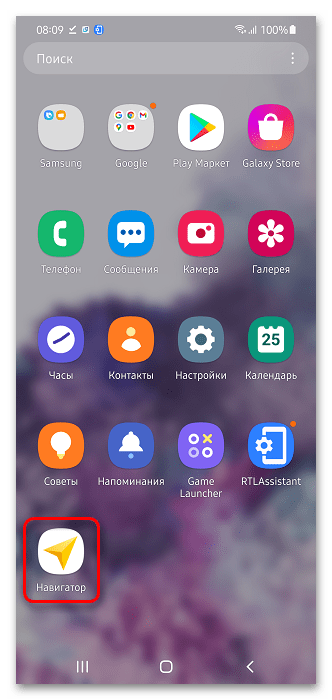
- Перейдите в основное меню.
- Пролистайте в самый низ, нажмите кнопку «Выйти». Больше ничего делать не понадобится.
Новые статьи: Фоторедактор Avatan
Шаг 2: Авторизация
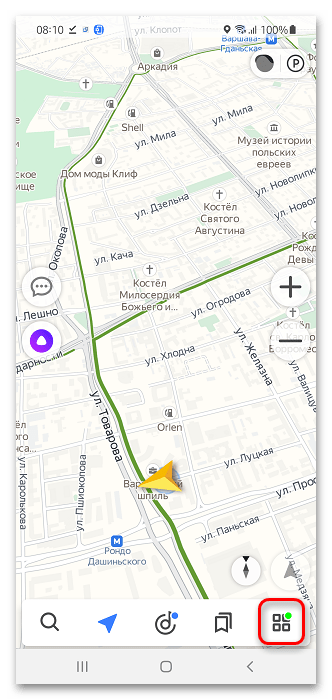
Следующий порядок действий актуален на любых устройствах.
Читайте также: Регистрация на Яндексе
-
Перейдите в меню приложения.
Источник: https://lumpics.ru/how-change-an-account-in-yandex-navigator/
Как сменить аккаунт в Яндекс Навигаторе
Всем привет! Сегодня поговорим про смену аккаунта в популярном приложении Яндекс Навигатор. Итак, поехали!
Этап 1: Выход
В Yandex.Навигаторе есть кнопка выхода из аккаунта, вследствие этого не потребуется выходить из всех сервисов в одно и тоже время с поддержкой опций телефона.
Откройте «Яндекс.Навигатор». В перечне поставленных приложений он именуется элементарно «Навигатор».
Перейдите в ведущее окно.
Пролистайте в самый низ, нажмите кнопку «Выйти». Более ничего создавать не потребуется.
Этап 2: Авторизация
Грядущий порядок поступков животрепещущ на каждых устройствах.
Перейдите в окно приложения.
Тапните кнопку «Войти».
Введите логин (email или же телефон), привязанный к профилю на Yandex’е, и нажмите «Далее».
Укажите пароль и войдите в профиль. Доступен еще вариант авторизации по ссылке.
На пространстве кнопки будут замечены ваши имя и фамилия. Это значит, собственно что вход прошёл благополучно, и вы авторизовались во всех приложениях Yandex’а, имеющихся на приборе, незамедлительно.
Рейтинг:
(голосов: 1 )
Не пропустите похожие инструкции:
Яндекс Навигатор не показывает скорость
Как привязать карту к Яндекс Такси
Как отключить грунтовые дороги в Яндекс Навигаторе
Как отключить определение местоположения в Яндекс Браузере
Как сохранить маршрут в Яндекс Навигаторе
Как посмотреть историю маршрутов в Яндекс Навигаторе
Как включить звук в Яндекс Навигаторе
Как заправиться через Яндекс Навигатор
Как добавить фото на Яндекс Карты
Как сохранить маршрут в Яндекс Навигаторе
Яндекс Директ что это такое как работает контекстная реклама
Яндекс Диск как пользоваться инструкция по работе как сделать скачать
Как избавиться от спама в почте
Яндекс браузер как пользоваться скачать установить настроить (включить отключить убрать удалить)
Как отключить Яндекс директ в Яндекс браузере (убрать рекламу)
Как искать в Яндексе
Как пользоваться картой Яндекс деньги: перевод вывести можно какая комиссия кошелек заказать банковская кредитная онлайн займы (отзывы пополнить снять сколько банкомат номер банки Сбербанк получить пластиковая виртуальная)
Как завести электронную почту на Яндексе бесплатно регистрация
Как сделать поиск по картинке Яндекс Гугл: изображение загрузить с мобильного телефона Андроид Айфон Ios онлайн сервис фото полная версия
Как настроить рекламу в Яндекс Директ самостоятельно правильно 2018: РСЯ контекстную бесплатно можно (официальный сайт объявления личный кабинет)
Комментариев пока еще нет. Вы можете стать первым!
Новые статьи: Удаление сообщений на Avito с телефона
Добавить комментарий!
Популярное

Блокировщики рекламы для Google Chrome
Как создать второй аккаунт ВКонтакте

Программы для рассылки писем на email

Удаленное управление Android

Как создать печать онлайн
Регулярные выражения Notepad++
Как изменить имя в Фейсбуке
Обновление Яндекс Станции
Как получить рут права с KingROOT
Как включить Яндекс Станцию
Как пронумеровать страницы без титульника
Как проверить флешку на работоспособность
Как добавить второй аккаунт в Инстаграм
Как отключить брандмауэр в Виндовс 10
Как обновить Виндовс 11 до последней версии
Как скачать фото с ВКонтакте на компьютер
Как получить галочку в Instagram
Как открыть дисковод на компьютере без кнопки
Как очистить другие файлы в памяти на Xiaomi

Как распечатать с ВатсАпа документ на принтере
Последние статьи
Как отключить брандмауэр в Виндовс 10
Как открыть дисковод на компьютере без кнопки
Чем открыть HEIC в Windows 7
Как переименовать диск в Windows 11
Пробная страница печати напечатана неправильно в Windows 10

Как создать новый диск в Windows 11

Синий экран Ntoskrnl.exe в Windows 11
Инициализация диска в Windows 11