Как ускорить запуск и просмотр Microsoft Edge
При работе в Интернете нам нужен браузер, отвечающий всем нашим потребностям. Хотя Google Chrome является самым популярным браузером, мы не должны недооценивать другие альтернативы, которые могут предложить такой же или лучший результат. Это случай Edge, Microsoftновый браузер, основанный на Chromium, который должен стать преемником Internet Explorer, который мы можем оптимизировать и ускорить, чтобы он запускался и загружался быстрее.
Новый браузер Microsoft предлагает нам все, что есть в Chrome, но также включает в себя новые функции и возможности, разработанные и реализованные компанией Билла Гейтса. Однако бывают случаи, когда мы можем заметить определенную медлительность при навигации по нашим любимым веб-сайтам с помощью Edge. По этой причине сегодня мы увидим, как мы можем оптимизировать Edge, чтобы получить лучший опыт использования и навигации в браузере, а также ускорить его запуск.
Новая Startup Boost которая для повышения скорости запуска
Microsoft разрабатывает новую функцию для Edge под названием «Startup Boost», которая направлена на запускай браузер быстрее . Для этого он позаботится о предварительной загрузке ряда процессов и ресурсов в фоновом режиме, чтобы браузер открывался намного быстрее. Чтобы избежать потребления ресурсов, эти процессы выполняются с «низким приоритетом», и это будет совершенно необязательно. Этот новый режим будет работать только тогда, когда мы запустим Edge с панели задач, рабочего стола или через ссылки из других приложений, таких как Windows поисковый движок.
На данный момент о новом режиме Startup Boost мы не знаем, когда он будет доступен, но его появление не займет много времени. Как только он станет доступен, мы сможем активировать его в «Настройках» Edge в разделе «Система». Пока это происходит, мы собираемся обсудить несколько советов по улучшить стартап и просмотр скорость из Microsoft Edge.
Улучшение запуска и навигации Microsoft Edge
Проверка пограничного подключения к Интернету
Первое, что мы должны сделать, чтобы Edge запускался быстрее, — это проверьте наше интернет-соединение . Для этого мы будем использовать средство устранения неполадок, которое включает в себя Windows 10. Для этого мы должны получить доступ к меню «Настройки», нажав сочетание клавиш Windows + I. Затем нажмите «Обновление и безопасность», а затем «Решение дополнительных проблем. «. Здесь мы нажмем на «Cеть адаптер », и в отображаемой кнопке нажимаем« Запустить средство устранения неполадок ». Как только это будет сделано, он начнет выполнять анализ, который по завершении проинформирует нас о возможных сбоях адаптера, чтобы исправить их.
Как включить ускорение запуска браузера Microsoft Edge?
Как включить недавно добавленную функцию в Microsoft Edge, которая заставляет браузер работать быстрее. Опция запускает фоновые процессы Edge при загрузке Windows, что позволяет в разы ускорить его запуск. При этом процессы не отразятся на производительности системы, поскольку будут работать с низким приоритетом.
По поводу новых функций и изменений в браузере, кажется, что наконец-то достигнута оптимальная производительность и функциональность. Прошло много времени с момента появления новинок, которые действительно производили на нас хорошее впечатление. Но в остальном, похоже, что большинство обновлений, выпущенных в последнее время, были с ошибками и проблемами безопасности.

Однако нужно отметить одну из последних функций Startup Boost, предназначенной для ускорения запуска браузера. Она загружает фоновые процессы, которые запускают Edge, еще при старте ОС, что позволяет при обращении быстрее ему загрузится. На использование системных ресурсов это практически не отразится, поскольку процессы работают с низким приоритетом.
Как включить Startup Boost в Edge
Чтобы ускорить запуск Microsoft Edge в Windows 10, выполните следующие шаги.
В первую очередь после загрузки обозревателя проверьте наличие ожидающих обновлений. Для этого откройте основное меню нажатием на значок с тремя горизонтальными точками и выберите пункт меню Справка и отзывы. Затем перейдите в пункт «О программе Microsoft Edge» и дождитесь автоматической проверки.

После проверки обновлений снова разверните главное меню и перейдите в настройки.

На левой панели откройте вкладку Система. Для параметра ускорения запуска установите переключатель в положение «Включено».

После выполнения указанных шагов браузер теоретически должен загружаться на компьютере быстрее. Трудно сказать, заметите ли разницу. Если используете устаревшее устройство, можно заметить ускорение. Однако для большинства устройств с 8 Гб ОЗУ или более, вероятно, не ощутите ускорение Edge на этапе загрузки.
Чтобы деактивировать функцию, повторите указанные шаги. То есть вернитесь на вкладку Система и переведите переключатель в положение «Отключено» для параметра ускорения запуска.
Эта опция на текущий момент отсутствует в стабильной версии обозревателя. Если хотите ее протестировать, нужно загрузить тестовую версию Canary или Dev.
как ускорить работу браузера edge в виндовс 10
Новый Edge на основе Chromium был выпущен Microsoft в начале 2020 года и теперь используется вместо старой версии. Стоит отметить, что обновление было принудительным, поэтому некоторые пользователи даже удаляли браузер после его установки системой.
Тем не менее, многими он был встречен положительно и оценён как отличная альтернатива другим популярным браузерам, особенно учитывая, что новая версия больше ориентирована на конфиденциальность и скорость работы. Несмотря на это, последнее утверждение верно не для всех, так как с недавних пор появляется всё больше жалоб о том, что MS Edge работает медленно. Отмечается, что проблема стала появляться в результате последних обновлений (в основном, с версии 88).
Если ваш MS Edge работает медленно после одной из новых загрузок, следует отключить автоматическое обнаружение прокси-сервера, поскольку этот параметр теперь включён по умолчанию. Ниже мы предложим инструкции, как выполнить эту настройку, а также приведём способы решений других проблем, связанных с работой браузера.
Решение 1: отключите автоматическое определение прокси-сервера
Как уже упоминалось, в новых обновлениях эта опция включена по умолчанию, поэтому её следует отключить вручную:
Решение 2: Отключите DNS через HTTPS
Решение 3: удалите файлы cookies и другие веб-данные
Время от времени рекомендуется удалять файлы cookies и очищать кэш:
Решение 4: удалите ненужные расширения
Если у вас установлено слишком много расширений браузера, они могут стать причиной медленной загрузки страниц. Поэтому следует удалить приложения, которые могут влиять на скорость, а также те, без которых можно обойтись.
Решение 5: проверьте системные файлы с помощью сканирования SFC
В некоторых случаях проблема медленной работы Microsoft Edge может быть связана с повреждёнными системными файлами.
Чтобы проверить это, нужно запустить их сканирование через командную строку:
Решение 6: переустановите браузер Microsoft Edge
Если ни одно из вышеперечисленных решений не помогло, попробуйте полностью удалить Microsoft Edge и снова его установить.
Предупреждение: удаление этих папок приведёт к полному сбросу Microsoft Edge, деинсталяции всех расширений, профилей, закладок и пр.
Улучшения производительности Microsoft Edge: «Ускорение запуска» и «Сохранение ресурсов»
Microsoft Edge 89: улучшения производительности для максимальной продуктивности
В наши дни в Интернете можно выполнять множество различных видов активностей: общение по видеосвязи, работа над школьным проектом, изучение работы новой техники и т.д. Браузер становится ключевым звеном для выполнения этих задач, поэтому мы должны ему доверять. Очень важно, чтобы браузер был быстрым, надежным и стабильным, независимо от того, сколько вкладок мы открываем. В противном случае, при открытии большого количества вкладок веб- страницы будут открываться медленно, возможны задержки при вводе текста, а браузер будет потреблять большое количество ресурсов. Согласитесь, очень неприятная ситуация. Миссия Microsoft состоит в том, чтобы создать браузер, который никогда не будет замедлять вашу работу и негативно сказываться на продуктивности. Компания продолжает выполнять свои обязательства, чтобы сделать Microsoft Edge более быстрым, экономичным и эффективным, чем когда-либо прежде. Производительность браузера имеет важное значение для успеха клиентов и является основой успеха Microsoft.
Движение в сторону инноваций, связанных с производительностью, началось год назад. Тогда Редмонд обратился к сообществу участников предварительной оценки Microsoft Edge за помощью в тестировании изменений, повышающих скорость работы Microsoft Edge. В сентябре 2020 года были представлены основные концепции повышения производительности, внесенные в Microsoft Edge и проект с открытым исходным кодом Chromium. Компания не стала останавливаться на достигнутом и сегодня представляет новые улучшения на стабильном канале Edge.
Функция «Ускорение запуска»
Функция «Сохранение ресурсов»
При выполнении задач в соответствии со списком текущих дел, некоторые пользователи оставляют открытыми большое количество вкладок. Хотя многие из них не используются и остаются в фоновом режиме, все эти вкладки потребляют ресурсы, причем значительное их количество. В результате работа браузера может замедляться. Для решения этой проблемы Microsoft представляет «спящие вкладки» (Sleeping Tabs). Вам больше не нужно беспокоиться, что из-за открытия еще одной дополнительной вкладки, в вашей системе не останется свободных системных ресурсов. Теперь вы сможете открывать столько вкладок, сколько вам нужно без потери производительности. Также как качественный ночной сон помогает вам оставаться сосредоточенным и продуктивным весь следующий день, «спящие вкладки» помогают оптимизировать производительность браузера, освобождая системные ресурсы для активных вкладок.
Первоначально данная функция была выпущена для каналов Microsoft Edge Insider с целью тестирования и анализа получаемых преимуществ производительности. Функция «спящие вкладки» увеличивает время автономной работы, так как спящая вкладка использует в среднем на 26% меньше ресурсов процессора по сравнению с активной вкладкой. Это позволяет снизить использование памяти в среднем на 16%. Фактическая экономия ресурсов зависит от сценариев использования браузера и общего количества используемых вкладок. Чем больше у вас открытых вкладок, тем больший выигрыш от работы данной функции вы получите.
Производительность браузера на отдельных устройствах может варьироваться и зависит от конфигурации оборудования и характера использования веб-обозревателя. При анализе результатов работы функций на устройствах участников предварительной оценки Microsoft Edge Insider, было установлено, что «спящие вкладки» снижают потребление ресурсов и продлевают время автономной работы устройства.
Среднее потребление ресурсов ЦП обычными фоновыми вкладками и спящими вкладками Microsoft Edge. Данные основаны на экспериментах на бета-канале Microsoft Edge.
Среднее потребление памяти Microsoft Edge с включенной и отключенной функцией «спящих вкладок». Данные основаны на экспериментах на бета-канале Microsoft Edge.
Спящие вкладки основаны на технологии «замораживания вкладок» из проекта Chromium (которая приостанавливает таймеры скриптов вкладки, чтобы минимизировать использование ресурсов). Спящие вкладки позволяют по прошествии определенного времени переводить неактивные фоновые вкладки в «спящий режим», высвобождая системные ресурсы (память и ЦП) для других вкладок и приложений.
Спящие вкладки отображаются на панели вкладок с серым оттенком, чтобы пользователи понимали, какие именно вкладки освободили ресурсы.
Чтобы продолжить использование спящей вкладки, кликните по ней, как обычной вкладке. Серый оттенок исчезнет, будет загружен контент, и вы снова сможете с ним взаимодействовать.
По умолчанию вкладки переходят в спящий режим после двух часов бездействия. Вы можете выставить другой временной интервал на странице edge://settings/system в разделе Сохранение ресурсов. На этой же странице вы можете добавить в исключения веб-страницы, которые никогда не должны переходить в спящий режим.
Некоторые сайты могут работать некорректно, если они перешли в спящий режим. Microsoft создала эвристическую систему для обнаружения этих сценариев (например, воспроизведение звука) и предотвращения перехода таких вкладок в спящий режим. Эвристическая система непрерывно улучшается, чтобы обработка вкладок была более точной.
Если вкладка не активируется должным образом, то обновите страницу и сообщите о данном случае в Microsoft, нажав сочетание Alt + Shift + I в Microsoft Edge или перейдя в меню > Справка и отзывы > Отправить отзыв.
Как «Ускорение запуска», так и «Сохранение ресурсов» будут доступны в Microsoft Edge 89 для Windows и Mac на стабильном канале. Вы можете присоединиться к форумам Microsoft Edge Insider и к официальному каналу Twitter или воспользоваться опцией «Отправить отзыв» в браузере, чтобы поделиться своим опытом использования функционала.
Наряду с представленными функциями, улучшения производительности, анонсированные Google, также будут доступны для всех браузеров на основе Chromium, включая Microsoft Edge. Например, в рамках поэтапного контролируемого развертывания уже включается функция «интенсивного регулирования» (intensive throttling) из проекта Chromium. Благодаря изменениям, объявленным Google, и спящим вкладкам, которые являются уникальными для Microsoft Edge, пользователи получат максимальную отдачу от доступных на устройстве ресурсов процессора и памяти.
Microsoft заявляет, что это только начало многих других удивительных функций, которые помогут оптимизировать производительность вашего браузера. В будущем в Microsoft Edge стоит ожидать и другие оптимизации производительности.
Как ускорить Edge и заставить его загружаться быстрее
Microsoft Edge Chromium теперь предлагает больше возможностей, чем Google Chrome, хотя они оба используют один и тот же движок Chromium. Однако, если время от времени он действительно кажется медленным, особенно при запуске, эти советы обязательно помогут вам ускорить Edge и ускорить его загрузку. Вы можете отключить ntp.msn.com и оптимизировать прокси-сервер и другие настройки, чтобы он загружался быстро.

Ускорьте Edge и заставьте его загружаться быстрее
Советы, о которых мы говорим, некоторые из них являются общими, в то время как другие связаны с опытом. Однако есть одно практическое правило. Чем больше вы его настраиваете, особенно те, которые приводят к дополнительному подключению при загрузке, тем медленнее он может стать. Вот что вы можете сделать:
Прежде чем начать, убедитесь, что у вас есть стабильное интернет-соединение, достаточное для загрузки веб-сайтов.
1]Убедитесь, что настройки прокси верны
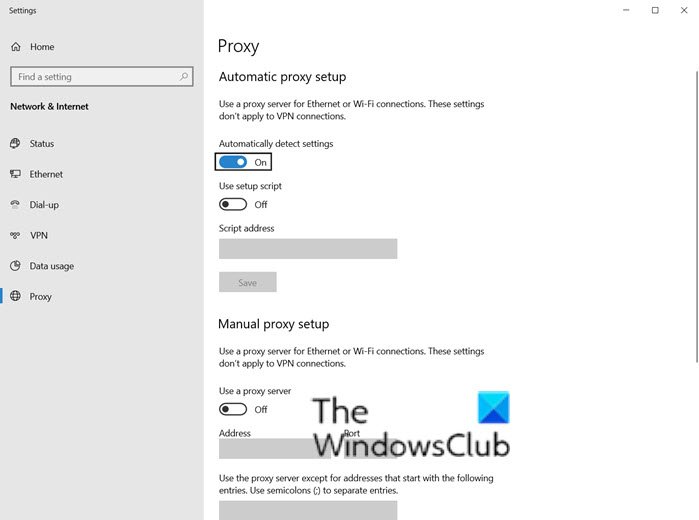
Многим из нас необходимо использовать ProxyProxy для подключения к внешней сети, которая может быть связана с работой, или вы просто используете его каждый день. Хотя Edge, как и любой другой браузер, настроен на автоматическое обнаружение, но если у вас есть проблемы, вам, возможно, придется настроить его вручную. Может быть и наоборот. Если у прокси есть проблемы, вы столкнетесь с проблемами загрузки, то есть медленной загрузкой веб-сайта.
Возможно, вам также придется связаться с тем, кто дал вам данные прокси, и узнать, есть ли проблема на его стороне.
2]Отключите или удалите ненужные расширения
Расширения или надстройки в любом браузере помогают вам получить некоторые отличные функции, а кроме того, существует множество служб, предлагающих расширения, поэтому вы можете использовать их прямо в браузере. Хотя они великолепны, слишком многие из них могут замедлить работу, особенно если они проверяют подключение каждый раз, когда вы запускаете браузер или новую вкладку. Так что взгляните на свои расширения Edge.
Перезапустите браузер и посмотрите, не изменится ли это.
3]Остановите нежелательные задачи
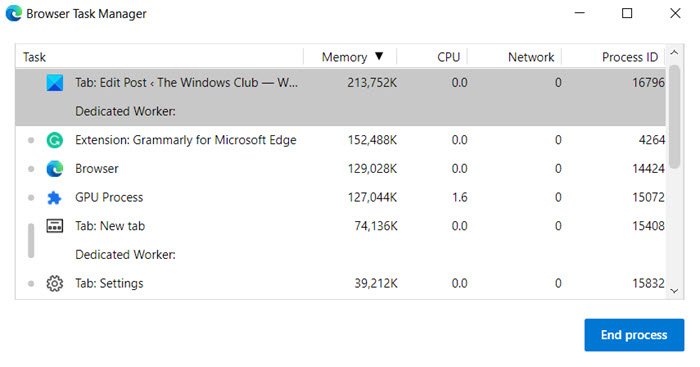
Обратите внимание, что любая несохраненная работа в вашей задаче будет потеряна.
4]Подтяжки для подтяжек
Расширения вроде Великая Подтяжка и Подвеска для вкладок отлично справляются с задачей, проверяя открытые вкладки, которые в фоновом режиме потребляют ресурсы. Вы можете указать URL-адрес, который должен продолжать работать в фоновом режиме, чтобы ваша работа не прерывалась. Вы можете установить эти расширения Chrome на Edge.
5]Оптимизация работы со страницей новой вкладки
Каждый раз, когда вы нажимаете New Tab, загружается множество вещей, включая печально известное соединение с NTP.MSN.Com. В Edge новая вкладка предлагает много чего, в том числе новости. Вы можете либо отключить вызываемое соединение, либо уменьшить количество элементов в новой вкладке.
Предварительная загрузка страницы новой вкладки
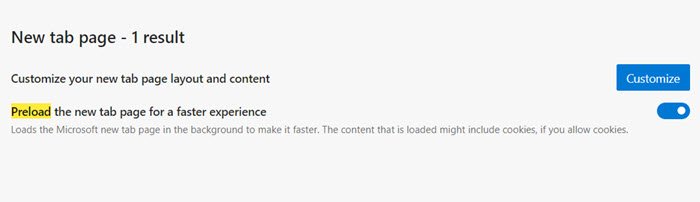
Откройте настройки Edge, а затем выполните поиск «Предварительная загрузка», и он откроет настройки —Предварительно загрузите новую вкладку, чтобы ускорить работу. Хотя он включен по умолчанию, убедитесь, что он включен, если вы хотите сохранить вкладку «Новая» таким же образом.
Настроить новую вкладку
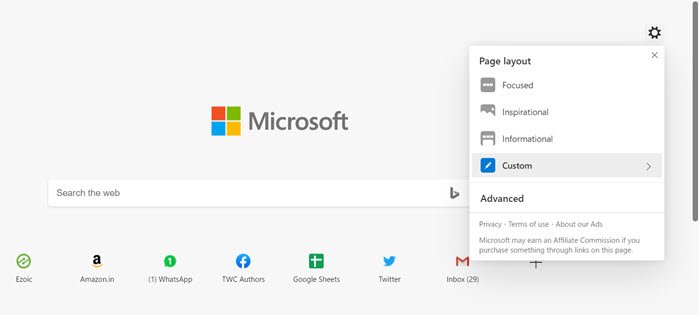
Откройте Настройки Edge> Новая вкладка> Настроить. Переключитесь в режим Focused, в котором с новой страницы будет удалено почти все. Вы также можете использовать пользовательский режим и выбрать, что вы хотите показать или скрыть.
Удалите ненужные впечатления.
Отключить или заменить ntp.msn.com
Сделайте это, а затем перейдите к edge://settings/onStartup а затем добавить about:blank против Открыть определенную страницу или страницы под При запуске настройки.
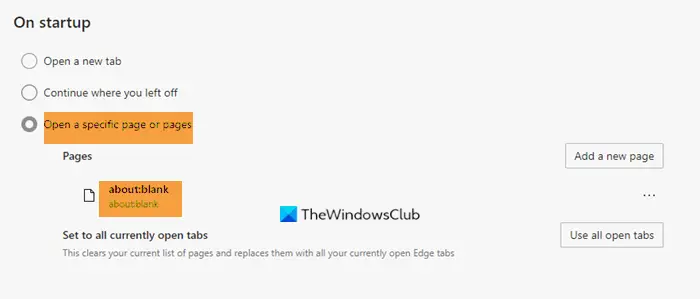
Это мгновенно загрузит Edge.
Примечание: Когда вы добавляете эту запись в файл Hosts, параметр настройки новой вкладки может отсутствовать.
Тем не менее, вы также можете использовать Групповая политика.
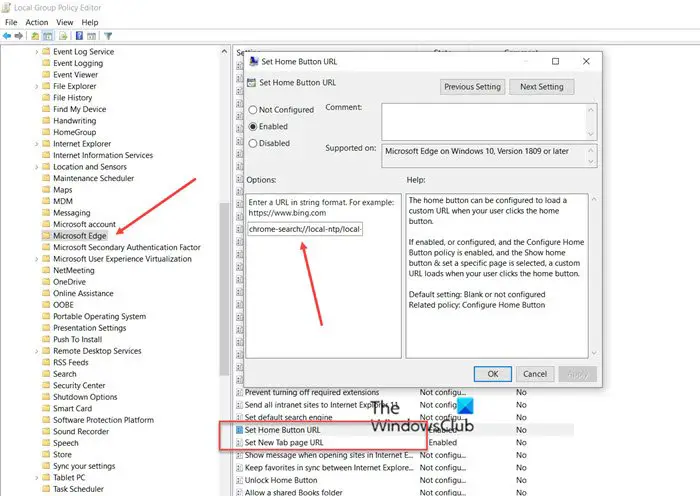
Если вы напечатаете chrome-search://local-ntp/local-ntp.html в новой вкладке вы должны увидеть более светлую домашнюю страницу.
Вы можете установить URL-адрес в качестве URL-адреса домашней страницы или страницы новой вкладки по умолчанию.
Используйте указанный выше URL-адрес, нажмите Применить и выйти.
Другой способ — включить Установить URL страницы новой вкладки политики, а затем отключите Разрешить веб-контент на странице новой вкладки политика. В этом случае Microsoft Edge игнорирует любой URL-адрес, указанный в этой политике, и открывает about: blank.
Более подробную информацию об этом можно найти здесь на Microsoft.com.
Соответствующее значение доступно здесь в Реестр:
Если это не сработает, вы всегда можете установить любой другой URL-адрес для открытия.
Я надеюсь, что за этим постом было легко следить, и вы смогли получить лучший опыт, более быстрое время загрузки и скорость с Microsoft Edge.
Как включить ускорение запуска браузера Microsoft Edge?
Как включить недавно добавленную функцию в Microsoft Edge, которая заставляет браузер работать быстрее. Опция запускает фоновые процессы Edge при загрузке Windows, что позволяет в разы ускорить его запуск. При этом процессы не отразятся на производительности системы, поскольку будут работать с низким приоритетом.
По поводу новых функций и изменений в браузере, кажется, что наконец-то достигнута оптимальная производительность и функциональность. Прошло много времени с момента появления новинок, которые действительно производили на нас хорошее впечатление. Но в остальном, похоже, что большинство обновлений, выпущенных в последнее время, были с ошибками и проблемами безопасности.
Однако нужно отметить одну из последних функций Startup Boost, предназначенной для ускорения запуска браузера. Она загружает фоновые процессы, которые запускают Edge, еще при старте ОС, что позволяет при обращении быстрее ему загрузится. На использование системных ресурсов это практически не отразится, поскольку процессы работают с низким приоритетом.
Как включить Startup Boost в Edge
Чтобы ускорить запуск Microsoft Edge в Windows 10, выполните следующие шаги.
В первую очередь после загрузки обозревателя проверьте наличие ожидающих обновлений. Для этого откройте основное меню нажатием на значок с тремя горизонтальными точками и выберите пункт меню Справка и отзывы. Затем перейдите в пункт «О программе Microsoft Edge» и дождитесь автоматической проверки.
После проверки обновлений снова разверните главное меню и перейдите в настройки.
На левой панели откройте вкладку Система. Для параметра ускорения запуска установите переключатель в положение «Включено».
После выполнения указанных шагов браузер теоретически должен загружаться на компьютере быстрее. Трудно сказать, заметите ли разницу. Если используете устаревшее устройство, можно заметить ускорение. Однако для большинства устройств с 8 Гб ОЗУ или более, вероятно, не ощутите ускорение Edge на этапе загрузки.
Чтобы деактивировать функцию, повторите указанные шаги. То есть вернитесь на вкладку Система и переведите переключатель в положение «Отключено» для параметра ускорения запуска.
Эта опция на текущий момент отсутствует в стабильной версии обозревателя. Если хотите ее протестировать, нужно загрузить тестовую версию Canary или Dev.
Браузер Microsoft Edge — ускорить загрузку страниц
Новый браузер Microsoft Edge постепенно набирает популярность среди пользователей, использующих операционную систему Windows последней десятой версии.
Он может похвастаться высокой степенью защиты пользователя при работе в Интернете и обошел в тесте безопасности, проведенном исследовательской компанией NSS Labs, наиболее популярные интернет-браузеры Firefox и Chrome.
Более экономично расходует заряд аккумулятора ноутбука и может порадовать пользователя скоростью своей работы, что также неоднократно подтверждено различными тестами. Из недостатков можно выделить относительно небольшой список поддерживаемых расширений, но как показывает время, над этим усиленно ведутся работы.
Видно, что разработчики стараются, поэтому уже сейчас в магазине Windows Store есть в наличии самые популярные среди пользователей расширения. Такие как: блокировщик рекламы — Adblock; эффективный менеджер паролей — LastPass, OneNote Web, Evernote Web и другие.
А сегодня мы поговорим о скорости загрузки веб-страниц, а именно экспериментальной функции этого интернет-браузера под названием «TCP Fast Open», которая может ускорить загрузку страниц на 10% — 40%. Приступим к настройке.
Браузер Microsoft Edge
Чтобы включить эту функцию, запустите Edge и в адресной строке напишите:
Прокрутите окно вниз, пока не увидите раздел «Сеть». Установите отметку для параметра «Включить TCP Fast Open».
Перезагрузите интернет-браузер и протестируйте, стала ли загрузка веб-страниц быстрее. Отпишитесь в комментариях, ускорилась ли загрузка сайтов браузером после активации вами вышеуказанной настройки!
P.S. Настоятельно прошу посетить Карту блога. В ней сможете воспользоваться сгруппированными по категориях компьютерными советами.
Главная / Интернет / Браузер Microsoft Edge
Как ускорить работу Microsoft Edge в Windows 10
Microsoft Edge — это веб-браузер, разработанный корпорацией Microsoft специально для операционной системы Windows 10. Браузер был выпущен в 2015 году вместо Internet Explorer и стал основным браузером для множества пользователей Windows 10.
Однако, как и любое программное обеспечение, Microsoft Edge иногда может работать медленно, вызывая раздражение у пользователей. В этой статье мы поговорим о лучших способах и советах, которые помогут ускорить работу Microsoft Edge и сделать его более эффективным на вашем компьютере.
Во-первых, очистка кэша браузера может значительно ускорить работу Microsoft Edge. Кэш — это временные файлы, которые браузер сохраняет на вашем компьютере для быстрого доступа к интернет-сайтам. Однако, с течением времени кэш может накапливаться и замедлять работу браузера. Поэтому регулярная очистка кэша поможет ускорить загрузку страниц и улучшить производительность Microsoft Edge.
Во-вторых, отключение ненужных расширений может также помочь ускорить работу Microsoft Edge. Расширения — это дополнительные модули, которые добавляют функциональность к браузеру. Некоторые расширения могут потреблять большое количество ресурсов и замедлять работу Microsoft Edge. Проверьте список расширений в браузере и удалите те, которые вам не нужны или не используются.
Ускорение работы Microsoft Edge в Windows 10
| Способ | Описание |
|---|---|
| Очистка кеша | Периодическая очистка кеша браузера поможет избежать накопления временных файлов, что может замедлить работу Edge. Для очистки кеша можно использовать встроенный инструмент «Очистка диска». |
| Отключение ненужных расширений | Некоторые расширения могут работать в фоновом режиме и замедлять загрузку страниц. Отключение неиспользуемых расширений может значительно повысить скорость работы Edge. |
| Обновление Edge | Майкрософт регулярно выпускает обновления для Edge, которые содержат исправления ошибок и улучшения производительности. Убедитесь, что у вас установлена последняя версия браузера. |
| Отключение предзагрузки страниц | Edge предзагружает страницы, которые вероятно будут открыты в ближайшее время. Однако эта функция может создавать нагрузку на интернет-соединение и замедлять работу браузера. Отключение предзагрузки страниц может помочь ускорить Edge. |
| Ограничение использования памяти | Edge может использовать значительное количество оперативной памяти, что может приводить к замедлению работы системы. В настройках браузера можно ограничить использование памяти. |
Применение этих советов и рекомендаций поможет ускорить работу Microsoft Edge и повысить вашу продуктивность при использовании этого браузера в Windows 10.
Очистка кэша и истории браузера
Чтобы ускорить работу Microsoft Edge в Windows 10, полезно периодически очищать кэш и историю браузера. За время использования браузера, он накапливает различные временные файлы и данные, которые могут замедлять его работу.
Очистка кэша помогает удалить временные файлы, сохраненные на вашем компьютере при посещении веб-сайтов. Очищение истории браузера позволяет удалить информацию о посещенных вами страницах, сохраненных паролях, куки и других данных.
Чтобы очистить кэш и историю браузера в Microsoft Edge, выполните следующие шаги:
- Откройте браузер Microsoft Edge.
- Нажмите на значок «Три точки» в правом верхнем углу окна браузера.
- Выберите пункт «Настройки».
- Прокрутите вниз до раздела «Очистить данные браузера» и нажмите на ссылку «Выбрать, что нужно очистить».
- Установите флажки напротив «Кэш» и «История».
- Нажмите на кнопку «Очистить».
После выполнения этих шагов, кэш и история браузера будут очищены, что может положительно сказаться на производительности Microsoft Edge.
Отключение лишних расширений и плагинов
Microsoft Edge в Windows 10 предлагает широкий набор расширений и плагинов, которые расширяют функциональность браузера. Однако, слишком много расширений и плагинов может замедлить работу браузера и снизить его производительность. В этом разделе мы расскажем вам о том, как отключить лишние расширения и плагины, чтобы ускорить работу Microsoft Edge.
1. Откройте Microsoft Edge и нажмите на иконку с тремя точками в правом верхнем углу окна, а затем выберите «Расширения».
2. В открывшемся окне вы увидите список всех установленных расширений и плагинов. Просмотрите этот список и определите, какие расширения и плагины вам действительно нужны.
3. Чтобы отключить расширение или плагин, просто переключите соответствующий переключатель в положение «Выключено». После этого расширение или плагин будет выключено и больше не будет загружаться при запуске браузера.
4. Если вы не уверены, какое расширение или плагин можно отключить, попробуйте отключить их по очереди и проверить, как это повлияет на производительность браузера. Если вы заметили улучшения, то оставьте расширение или плагин выключенным.
5. Помимо отключения расширений и плагинов, вы также можете удалить те, которые вам совсем не нужны. Для этого нажмите на иконку корзины рядом с названием расширения или плагина. После этого оно будет удалено с вашего компьютера.
Отключение лишних расширений и плагинов поможет ускорить работу Microsoft Edge и повысить его производительность. Будьте внимательны и оставляйте только те расширения и плагины, которые вам действительно нужны.