Установка драйвера принтера
Перейдя на наш веб-сайт в Интернете, можно загрузить последние версии компонентов драйвера принтера и драйвера принтера XPS для своей модели.
Порядок действий для установки загруженного драйвера принтера описан ниже:
- Выключите питание принтера
- Запустите программу установки. Дважды щелкните значок загруженного файла.
Будет запущена программа установки. Внимание!- В операционных системах Windows 8 , Windows 7 и Windows Vista при запуске, установке или удалении программного обеспечения может отображаться диалоговое окно подтверждения или предупреждения.
Данное диалоговое окно отображается, когда для выполнения задачи необходимы права администратора.
Если выполнен вход в систему с учетной записью администратора, для продолжения выберите пункт Да (Yes) ( Продолжить (Continue) или Разрешить (Allow) ).
Некоторые приложения для продолжения требуют входа с учетной записью администратора. В таких случаях, если вы вошли в систему, используя учетную запись с ограниченными правами, переключитесь на учетную запись администратора и начните процедуру сначала.
- В операционных системах Windows 8 , Windows 7 и Windows Vista при запуске, установке или удалении программного обеспечения может отображаться диалоговое окно подтверждения или предупреждения.
- Установите драйвер принтера. Выполните необходимые действия, описанные на экране. Примечание.
- Чтобы использовать сетевой принтер с клиентского принтера, необходимо вручную выбрать вариант подключения на клиенте.
Чтобы вручную выбрать вариант подключения, нажмите кнопку Отмена (Cancel) в окне Подключение кабеля (Connect Cable) . При появлении подтверждающего сообщения нажмите кнопку Да (Yes) .
В окне Установка не завершена (Installation Incomplete) установите флажок Выбрать порт принтера (Select printer port) , щелкните элемент Выбор вручную (Manual Selection) , а затем выберите подходящий порт.
- Чтобы использовать сетевой принтер с клиентского принтера, необходимо вручную выбрать вариант подключения на клиенте.
- Завершите установку. Нажмите кнопку Завершено (Complete) .
В зависимости от конфигурации, на экране может появиться сообщение с предложением перезагрузить компьютер. Чтобы завершить установку должным образом, перезагрузите компьютер.
- Установить драйвер принтера XPS можно с помощью той же процедуры, что и для установки компонентов драйвера принтера. Однако при установке драйвера принтера XPS сначала необходимо завершить установку драйвера принтера.
- Загрузить драйвер принтера и драйвер принтера XPS можно бесплатно, но необходимый для этого доступ в Интернет оплачивается за ваш счет.
- Перед установкой новейшего драйвера принтера удалите ранее установленную версию.
См. также
- Получение новейшего драйвера принтера
- Удаление ненужных драйверов принтера
- Перед установкой драйвера принтера
Как установить принтер без диска

Чтобы управлять принтером через ПК, недостаточно соединить оба устройства кабелем. Конечно, можно подключить принтер «по сетке». Но даже в этом случае не обойтись без драйвера – компьютерной программы, с помощью которой ОС получает доступ к функциям оборудования. Как установить драйвера на принтер без диска? Какие есть способы установки? Где скачать «дрова»? Скачала драйвер для принтера, что делать дальше? – постараемся дать развернутые ответы на все вопросы.
Установка драйвера принтера с диска
Это самый простой способ. Если у вас есть установочный CD-диск для вашего принтера, а в ПК дисковод, то вам достаточно выполнить следующие действия:
1. Вставьте диск в дисковод. Подождите автозапуск диска. Если он отключен, то зайдите в «Мой компьютер» и откройте диск самостоятельно.

2. Откройте архив с расширением .exe и следуйте инструкциям. Вероятнее всего нужно будет принять лицензионное соглашение, нажать несколько раз «Далее» и дождаться окончания процесса установки.
 |
 |
Теперь вы знаете, как установить драйвер для принтера с диска на компьютер. Вам достаточно подсоединить МФУ к ПК и начать печать. Компьютер не видит принтер даже после установки программного обеспечения? Рекомендуем вам воспользоваться другим нашим материалом для решения этой проблемы.
Как установить принтер без диска на Windows 7/8/10?
Теперь рассмотрим ситуацию, когда установить принтер с диском невозможно. Например, в ноутбуке нет CD-привода или у вас попросту нет диска с программным обеспечением. Существует 2 основных метода:
- 1Windows Update (Центр обновления) – быстрый способ, но ограниченные функции.
- 2Ручная загрузка и установка – этот метод требует больше времени, но он позволяет использовать все функции печатной техники.
Если вам достаточно распечатать документ или сканировать с принтера на компьютер, можете смело воспользоваться первым способом. Встроенная программа для установки принтера поможет вам загрузить базовые драйверы. Планируете использовать детальные настройки печати, включая цветовую корректировку и обработку документов? Тогда рекомендуем сразу перейти ко второму методу с ручной установкой.
Как установить драйверы на принтер при помощи Windows Update
Подключите печатную технику к ноутбуку или компьютеру. В течение нескольких минут ПК распознает тип подключенного оборудования и в автоматическом режиме установит базовый пакет драйверов. Его будет достаточно, чтобы начать печатать с принтера. Бывают ситуации, когда автоматический запуск Windows Update отключен. Если это ваш случай, то вызовите приложение вручную, используя рекомендации мастеров СЦ ТонФикс.
1. Зайдите в «Панель управления». Выберите показ категориями и перейдите в подкатегорию «Просмотр устройств и принтеров».
 |
 |
2 . Кликните ПКМ по ярлыку компа и выберите пункт «Центр обновления…». Выполните установку всех доступных обновлений.

3. Перезагрузите ноут или ПК. Повторно зайдите в категорию «Устройства и принтеры». Нажмите ПКМ на ярлыке ПК и выберите пункт «Параметры установки устройств».

4. Разрешите Windows Update автоматически устанавливать драйвера для нового оборудования.

Вопрос о том, как установить драйвер принтера, решен. Подключите копировально-печатную технику к ноутбуку и начинайте работу. Если «дрова» не установились, воспользуйтесь следующими советами:
- попробуйте подключить оборудование печати через другой разъем;
- выполните перезагрузку ОС;
- ознакомьтесь с другими нашими советами, если принтер не печатает.
Если у вас не получилось установить драйвер на принтер в автоматическом режиме, то сделайте это вручную, используя тот же Центр обновления Windows. Ниже приложена схема, в которой мы объясним, как установить драйвер принтера на Windows 10, 7 и 8.
1. В категории «Устройства и принтеры» нажмите вкладку «Установка принтера». В выборе типа устанавливаемого оборудования выберите «Добавить локальный принтер». В Win 10 это строка будет последней. Она называется «Добавить локальный или сетевой принтер с параметрами, заданными вручную»
 |
 |
2. В следующем окне оставляйте порт LPT1, нажимая далее. Зайдите в Центр обновления Виндовс.
 |
 |
3. Подождите 5-30 минут. За это время появится перечень программного обеспечения для принтеров различных марок. Выберите марку и модель печатной техники. По желанию можете изменить имя устройства.
 |
 |
4. Дождитесь, пока не закончится установка принтера. Выполните настройку доступа. Для сетевых принтеров можете выбрать имя ресурса и открыть доступ для других пользователей, например, других работников офиса. После этого удалите его ярлык из списка добавленных устройств.
 |
 |
Примечание! Удалив ярлык, вы не удаляете драйвера. После подключения копировально-печатной техники ПК автоматически распознает новое оборудование. Установка принтера Canon и других марок выполняется таким же образом.
Как установить драйвер вручную на принтер
Мы не расскажем вам о том, как установить драйвера без интернета, потому что при отсутствии диска или флешки с «дровами», без интернета не обойтись. Сейчас мы попробуем установить драйвер на принтер Canon MF3010.
Примечание! Если вам нужна оперативная заправка принтеров Canon, HP, Xerox и других производителей, вы можете обратиться за помощью в наш сервисный центр. Хотите купить картриджи для своей печатной оргтехники? Мы сохраняем доступные цены на расходные материалы, а также предлагаем бесплатную доставку по Киеву и Украине.
1. Для начала необходимо скачать драйвер для установки принтера. Введите запрос в поиске. В запросе нужно обязательно указать модель и марку аппарата. Перейдите по ссылке на официальный сайт компании.

2. В категории «Драйверы» выберите вашу операционную систему. Как правило, ОС определяется ресурсом автоматически.

3. Выберите необходимый драйвер и скачайте его.

4. Откройте файл формата .exe. Теперь выполняйте рекомендации мастера, который подскажет, как установить драйверы на принтер Canon.
 |
 |
Дополнительная информация
Установить драйвер для принтера не так уж и сложно. Главное иметь под рукой установочный диск или интернет. Надеемся, что наш материал был полезен и вы разобрались, как установить драйвер принтера на Windows 7, 8 и 10. При возникновении любых проблем в работе принтера, обращайтесь за помощью к специалистам нашего сервиса. Они выполняют оперативный ремонт принтера с гарантией качества, заправляют картриджи в мастерской или на выезде, прошивают ПО, проводят профилактику принтера и восстановление картриджей. Желаем вам удачи в установке драйверов принтера.
Цены на заправку картриджей
| Hewlett Packard | от 249 грн. |
| Canon | от 249 грн. |
| Samsung | от 275 грн. |
| Xerox | от 275 грн. |
| Brother | от 399 грн. |
| Kyocera | от 450 грн. |
| Panasonic | от 395 грн. |
| OKI | от 350 грн. |
| Konica Minolta | от 350 грн. |
Как установить драйвер для принтера canon
Номер FAQ: 8201986800
Дата выпуска: 31 января 2014
Решение:
Установите программное обеспечение для использования устройства.
Способ установки зависит от метода подключения или среды.
* Если к устройству прилагается диск CD-ROM (или DVD-ROM) с пользовательским ПО и руководствами, установите электронное руководство пользователя с диска CD-ROM (или DVD-ROM) с пользовательским ПО и руководствами.
- Presto! PageManager не устанавливается при выборе [Easy Installation/Простая установка]. Для установки программного обеспечения выберите [Custom Installation/Пользовательская установка].
- При использовании среды IPv6, установка драйверов или программного обеспечения с помощью приведенной ниже процедуры невозможна. См. «Установка драйверов MF в сети WSD» для установки драйверов MF.
- В среде IPv6 использование функции сканирования может быть невозможным.
- Войдите в систему с правами администратора.
- Перед установкой проверьте следующее.
Установка с использованием функции [Easy Installation/Простая установка]
1. Вставьте диск CD-ROM (или DVD-ROM) с пользовательским ПО и руководствами в дисковод компьютера.
2. Нажмите [Easy Installation/Простая установка].
Отображаемые варианты различаются в зависимости от страны или региона, где вы находитесь.
- Выберите язык и нажмите [OK].
- Windows XP и Server 2003
- Windows Vista, 7 и Server 2008
- Windows 8 и Server 2012
3. При появлении следующего экрана выберите [Network Connection/Сетевое подключение] и нажмите [Next/Далее].
- При появлении этого экрана, выполните следующую процедуру.
4. Нажмите [Install/Установка].
Отображаемые варианты различаются в зависимости от страны или региона, где вы находитесь.
5. Прочитайте лицензионное соглашение и нажмите [Yes/Да].
6. Нажмите [Далее].
Отобразится следующий экран. Нажмите [Yes/Да].
7. Выберите устройство для установки.
(1) Выберите аппарат.
2. Нажмите [ Next/Далее ].
- Выполните следующие действия.
- Если какие-либо устройства не отображаются при выполнении указанной процедуры, выполните следующие действия.
8. Проверьте отображаемую информацию и нажмите [Start/Пуск], чтобы начать установку.
9. Нажмите [Exit/Выход].
* После этого начнется установка MF Toolbox.
В Windows Server 2003/Server 2008/Server 2012 приложение MF Toolbox не устанавливается. Перейдите к шагу 12.
10. Нажмите [Start/Пуск].
11. Нажмите [Exit/Выход].
12. Для установки руководства выполните указания на экране.
13. При появлении следующего экрана прочтите отображаемую информацию, нажмите [Accept/Принимаю] или [Do Not Accept/Не принимаю], затем нажмите [Next/Далее].
Данный экран может не отображаться в зависимости от среды.
- Будет установлена программа Product Extended Survey Program (программа для исследования состояния использования). Product Extended Survey Program — это программа, которая отправляет Canon информацию, связанную с использованием устройства, каждый месяц в течение десяти лет. Никакая другая информация, включая вашу личную информацию, не отправляется.
14. Подтвердите, что приложение выбрано [ ] в пункте [Install/Установить], и нажмите [Next/Далее].
Отображаемые варианты различаются в зависимости от страны или региона, где вы находитесь.
- При появлении этого экрана извлеките диск CD-ROM (или DVD-ROM).
Отображаемые варианты различаются в зависимости от страны или региона, где вы находитесь.
Установка с использованием функции [Custom Installation/Пользовательская установка]
1. Вставьте диск CD-ROM (или DVD-ROM) с пользовательским ПО и руководствами в дисковод компьютера.
2. Нажмите [Custom Installation/Выборочная установка].
Отображаемые варианты различаются в зависимости от страны или региона, где вы находитесь.
- Выберите язык и нажмите [OK].
- Windows XP и Server 2003
- Windows Vista, 7 и Server 2008
- Windows 8 и Server 2012
3. При появлении следующего экрана выберите [Network Connection/Сетевое подключение] и нажмите [Next/Далее].
- При появлении этого экрана, выполните следующую процедуру.
4. Установите флажок рядом с приложением, которое нужно установить, и нажмите [Install/Установить].
Отображаемые варианты различаются в зависимости от страны или региона, где вы находитесь.
5. Прочитайте лицензионное соглашение и нажмите [Yes/Да].
6. Нажмите [Далее].
Отобразится следующий экран. Нажмите [Yes/Да].
7. Выберите устройство для установки.
(1) Выберите аппарат.
2. Нажмите [ Next/Далее ].
- Выполните следующие действия.
- Если какие-либо устройства не отображаются при выполнении указанной процедуры, выполните следующие действия.
8. Выберите функцию.
(1) Выберите функцию (требуется установка драйвера).
2. Нажмите [ Next/Далее ].
| [Принтер] | Выберите при использовании функции печати. |
| [Fax (for Supported Models)/Факс (для поддерживаемых моделей)] | Выберите при использовании функции ПК-факса. (Данная функция отправляет документы или изображения, созданные на компьютере, непосредственно как передачу факса.) |
| [Scanner/Сканер] | Выберите при использовании функции сканирования. |
При отображении другого экрана выбора драйвера повторите этот шаг до появления экрана подтверждения настроек.

9. Настройте принтер или информацию факса.
(1) Задайте требуемые настройки для каждого параметра.
2. Нажмите [ Next/Далее ].
Информация о принтере *1
Информация о факсе *2
*1 Появляется, если в шаге 8 выбран [Printer/Принтер].
*2 Появляется, если в шаге 8 выбран [Fax (for Supported Models)/Факс (для поддерживаемых моделей)].
| [Printer Name/Имя принтера] | Введите новое имя, чтобы изменить имя принтера или факса. |
| [Fax Name/Имя факса] | |
| [Use as Shared Printer/Использовать в качестве общего принтера] | Установите флажок, чтобы совместно использовать принтер или факс. |
| [Use as Shared Fax/Использовать в качестве общего факса] | |
| [Shared Name/Общее имя] | При необходимости, измените общее имя. |
ПРИМЕЧАНИЕ
Если установлен флажок [Use as Shared Printer/Использовать в качестве общего принтера] или [Use as Shared Fax/Использовать в качестве общего факса]:
Установите дополнительный драйвер следующим образом.
1. Нажмите [Drivers to Add/Драйверы для добавления].
2. Выберите операционную систему, отображаемую в параметре [Drivers to Add/Драйверы для добавления].
- Если на компьютере, где производится установка, используется 64-разрядная операционная система, установка при загрузке (установка из сети) для клиентского компьютера, на котором используется одна из следующих 32-разрядных операционных систем, не поддерживается из-за ограничений ОС Windows.
- Если на компьютере, где производится установка, используется одна из следующих 32-разрядных операционных систем, установка дополнительного драйвера для 64-разрядной операционной системы невозможна.
10. Проверьте отображаемую информацию и нажмите [Start/Пуск], чтобы начать установку.
- Этот экран появляется только в случае установки драйвера принтера и драйвера факса.
- Этот экран появляется только в случае установки драйвера принтера и драйвера факса.
13. Нажмите [Exit/Выход].
- При использовании Windows Server 2003/Server 2008/Server 2012. Перейдите к шагу 18.
- Если вы не установили флажок для [MF Toolbox] в шаге 4. Перейдите к шагу 16.
14. Нажмите [Далее].
Отобразятся экраны указания папки, в которую будет установлен MF Toolbox, и местоположение, в которое будет добавлено меню запуска.
Задайте настройки на соответствующих экранах и нажмите [Next/Далее]. Нажмите [Start/Пуск] на появившемся экране.
15. Нажмите [Exit/Выход].
* Будет установлено программное обеспечение, выбранное в шаге 4. Выполняйте выводимые на экран указания.
16. Если в шаге 4 выбрано «Руководства», начнется установка руководств.
Для установки руководства выполните указания на экране.
17. При появлении следующего экрана прочтите отображаемую информацию, нажмите [Accept/Принимаю] или [Do Not Accept/Не принимаю], затем нажмите [Next/Далее].
- Будет установлена программа Product Extended Survey Program (программа для исследования состояния использования). Product Extended Survey Program — это программа, которая отправляет Canon информацию, связанную с использованием устройства, каждый месяц в течение десяти лет. Никакая другая информация, включая вашу личную информацию, не отправляется.
18. Подтвердите, что приложения выбраны [ ] в пункте [Install/Установить], и нажмите [Next/Далее].
Отображаемые варианты различаются в зависимости от страны или региона, где вы находитесь.
19. Перезагрузите компьютер.
(1) Установите флажок [Restart Computer Now (Recommended)/Перезагрузить компьютер сейчас (Рекомендуется)].
(2) Нажмите [Restart/Перезагрузить].
При появлении этого экрана извлеките диск CD-ROM (или DVD-ROM).
Отображаемые варианты различаются в зависимости от страны или региона, где вы находитесь.
Установка драйверов MF в сети WSD
Можно выполнять печать на компьютерах с ОС Windows Vista/7/8/Server 2008/Server 2012 с использованием протокола WSD (Web Services on Devices).
Чтобы использовать протокол WSD, выполните процедуры, изложенные в обоих разделах, — «Установка драйверов MF» и «Настройка WSD»
- Использование панели управления на устройстве.

Установка драйверов MF
1. Откройте папку принтера.
- Для Windows Vista:
В меню [Start/Пуск], выберите [Control Panel/Панель управления], затем нажмите [Printer/Принтер].
- Для Windows 7/Server 2008
В меню [Start/Пуск], выберите [Devices and Printers/Устройства и принтеры].
- Для Windows 8/Server 2012
Щелкните правой кнопкой мыши в левом нижнем углу экрана, выберите [Control Panel/Панель управления], а затем нажмите [View devices and printers/Просмотр устройств и принтеров].
2. Нажмите [Add a printer/Добавить принтер].
3. Нажмите [Add a local printer/Добавить локальный принтер].
4. Убедитесь, что [LPT1: (Printer Port)/LPT1: (Порт принтера)] отображается для параметра [Use an existing port/Использовать существующий порт] и нажмите [Next/Далее].
5. Нажмите [Have Disk/Вставить диск].
6. Вставьте диск CD-ROM (или DVD-ROM) с пользовательским ПО и руководствами в дисковод компьютера.
При появлении следующего экрана, нажмите [Exit/Выход].
Отображаемые варианты различаются в зависимости от страны или региона, где вы находитесь.
- Нажмите [ ], чтобы закрыть диалоговое окно.
7. Нажмите [Browse/Обзор].
- Для 32-разрядных версий:
- Для 64-разрядных версий:
- Windows Vista/7/Server 2008:
- Windows 8/Server 2012:
- Windows Vista/7/8/Server 2008 R2/Server 2012:
- Windows Server 2008:
- Для 32-разрядных версий:
- Для 64-разрядных версий:
10. Выберите используемый драйвер принтера и нажмите [Next/Далее].
11. Укажите имя принтера.
(1) Введите другое имя, чтобы сменить имя, заданное по умолчанию.
При отображении параметра [Set as default printer/Использовать по умолчанию], укажите, следует ли использовать аппарат в качестве принтера по умолчанию (Windows Vista/Server 2008).
2. Нажмите [ Next/Далее ].
Начинается установка. Подождите, пока не закроется следующий экран.
- Нажмите [Yes/Да] или [Continue/Продолжить].
12. Выберите [Do not share this printer/Не назначать в качестве общего принтера] и нажмите [Next/Далее].
Чтобы назначить аппарат в качестве общего принтера, настройте следующие параметры, которым уделялось внимание при выполнении процедуры, изложенной в разделе «Настройка WSD.»
- При отображении параметра [Set as default printer/Использовать по умолчанию], укажите, следует ли использовать аппарат в качестве принтера по умолчанию (Windows 7/8/Server 2008 R2/Server 2012).
- Извлеките диск CD-ROM (или DVD-ROM) при появлении следующего экрана.
Значок добавляется к папке принтера.
Настройка WSD
1. Откройте сетевую папку.
- Для Windows Vista/Server 2008:
Выберите [Network/Сеть] в меню [Start/Пуск].
- Для Windows 7/Server 2008 R2:
Выберите [Computer/Комьютер] в меню [Start/Пуск] и нажмите [Network/Сеть].
- Для Windows 8/Server 2012
Щелкните правой кнопкой мыши в левом нижнем углу экрана, выберите [File Explore/Просмотр файла], а затем нажмите [Network/Сеть].
2. Правой кнопкой нажмите значок аппарата и выберите [Install/Установить] во всплывающем меню.
Значок добавляется к папке принтера. Установка завершена.
- Нажмите [Yes/Да] или [Continue/Продолжить].
Выполните шаги следующей процедуры, чтобы удалить значок, добавленный в шаге 13 раздела «Установка драйверов MF», если в нем нет необходимости.
(1) Щелкните правой кнопкой мыши значок и выберите [Remove device/Удалить устройство] или [Delete/Удалить] во всплывающем меню.
(2) Нажмите [Yes/Да].
(3) При появлении [User Account Control/Контроль учетных записей], нажмите [Yes/Да] или [Continue/Продолжить].
Проверка результатов установки
Проверьте, чтобы драйверы MF, приложение MF Toolbox, и Электронное руководство пользователя были установлены правильно.
Убедитесь, что следующие значки отображаются для установленных приложений.
- Значки для каждого драйвера могут отобразиться отдельно или, в зависимости от операционной системы, может отобразиться только характерный значок.
| Программное обеспечение | Расположение | Значок |
| Драйвер принтера | Папка [Printers and Faxes/Принетры и факсы], [Printers/Принтеры] или [Devices and Printers/Устройства и принтеры] | |
| Драйвер факса | Папка [Printers and Faxes/Принетры и факсы], [Printers/Принтеры] или [Devices and Printers/Устройства и принтеры] | |
| Драйвер сканера | папка [Scanners and Cameras/Сканеры и камеры] или [Scanners and Cameras Properties/Свойства сканнеров и камер] | |
| MF Toolbox | Рабочий стол | |
| Утилита Network Scan Utility | Панель задач | |
| Электронное руководство пользователя | Рабочий стол |
Установка драйверов, загруженных с главной страницы Canon
В данном разделе приводится описание процедуры установки драйверов/программного обеспечения, загруженных с главной страницы Canon. Сведения о процедуре загрузки драйверов/программного обеспечения см. на загрузочном узле главной страницы Canon.
1. Разархивируйте загруженный файл.
2. Откройте папку [DRIVERS/ДРАЙВЕРЫ], а затем дважды щелкните [Setup/Настройка] или [Setup.exe]
При появлении экрана [User Account Control/Контроль учетных записей] нажмите [Yes/Да] или [Continue/Продолжить].
3. Выполняйте выводимые на экран указания.
Скачивание и установка последних драйверов принтера
Для работы принтера для большинства принтеров требуется установить последнюю версию драйвера принтера. Ваш драйвер также может быть поврежден, если у вас возникли перебои в подаче электроэнергии, компьютерные вирусы или другие проблемы. Если принтер не отвечает, скачивание и установка последней версии драйвера принтера часто может устранить эти проблемы.
Установка последней версии драйвера принтера
Ниже описано несколько способов обновления драйвера принтера.
Использование клиентский компонент Центра обновления Windows
Возможно, в Центре обновления Windows есть обновленная версия драйвера для вашего принтера. Вот как ей воспользоваться.
- Нажмите кнопку Пуск , а затем выберите Параметры >клиентский компонент Центра обновления Windows. Открыть клиентский компонент Центра обновления Windows
- Нажмите Проверить наличие обновлений.
В случае обнаружения свежей версии драйвера Центр обновления Windows скачает и установит ее, а принтер автоматически начнет ее использовать. Если драйвер устройства не может быть установлен автоматически, может быть доступен дополнительный драйвер, который может использовать принтер. Чтобы проверить наличие дополнительных драйверов, выполните приведенные далее действия.
- После завершения проверки выберите Дополнительные параметры, а затем — Необязательные обновления.
- Выберите Обновления драйверов , если они доступны.
- Установите флажок рядом с драйвером, связанным с принтером.
- Выберите Скачать & установить.
Примечание: Если вы не нашли дополнительный драйвер, который подходит для принтера, может потребоваться скачать и установить драйвер с веб-сайта производителя принтера.
Установите программное обеспечение из комплекта поставки принтера
Если принтер поставляется с диском, он может содержать программное обеспечение, которое может помочь установить драйверы для принтера или может помочь вам проверить наличие обновлений драйверов.
Скачайте и установите драйвер с веб-сайта производителя принтера
Проверьте сайт службы поддержки производителя вашего принтера. Чтобы найти его, найдите в Интернете имя производителя принтера и слово «поддержка», например «поддержка HP».
На веб-сайтах производителей принтеров обновления драйверов обычно расположены в разделе «Драйверы». На некоторых сайтах службы поддержки можно напрямую выполнять поиск по модели принтера. Найдите и скачайте последнюю версию драйвера для вашей модели принтера и следуйте инструкциям по установке, размещенным на веб-сайте производителя.
Большинство драйверов упакованы в самоустанавливающиеся пакеты. После загрузки файла дважды щелкните (или дважды коснитесь) файл, чтобы начать установку. Затем следуйте инструкциям ниже для удаления или переустановки принтера.
- Щелкните правой кнопкой мыши Пуск и выберите Параметры >Устройства Bluetooth & >Принтеры & сканеры. Открытие сканеров принтеров &
- Найдите принтер, выберите его и нажмите кнопку Удалить.
- После удаления принтера добавьте его обратно, выбрав Добавить устройство. Дождитесь, пока устройство найдет ближайшие принтеры, выберите нужный, а затем нажмите кнопку Добавить устройство.
Для корректной работы большинства принтеров необходимо установить последнюю версию драйвера принтера. Если вы недавно выполнили обновление с более ранней версии Windows, то драйвер принтера, работавший в предыдущей версии, может частично или полностью перестать работать в Windows 10. Кроме того, драйвер принтера мог повредиться в результате перерывов в подаче энергии, заражения компьютера вирусами и других проблем. Скачивание и установка последней версии драйвера принтера часто позволяет устранить эти проблемы.
Установка последней версии драйвера принтера
Ниже описано несколько способов обновления драйвера принтера.
Использование клиентский компонент Центра обновления Windows
Возможно, в Центре обновления Windows есть обновленная версия драйвера для вашего принтера. Вот как ей воспользоваться.
- Нажмите кнопку Пуск , а затем параметры >Обновление & > безопасностиклиентский компонент Центра обновления Windows.
Откройте клиентский компонент Центра обновления Windows. - Нажмите Проверить наличие обновлений.
В случае обнаружения свежей версии драйвера Центр обновления Windows скачает и установит ее, а принтер автоматически начнет ее использовать. Если драйвер устройства не может быть установлен автоматически, может быть доступен дополнительный драйвер, который может использовать принтер. Чтобы проверить наличие дополнительных драйверов, выполните приведенные далее действия.
- После завершения проверки обновлений выберите Просмотреть необязательные обновления, если это отображается.
- На следующем экране разверните узел Обновления драйверов.
- Если отображаются применимые драйверы для принтера, выберите обновления, которые нужно скачать и установить.
- Выберите Скачать и установить.
Примечание: Если вы не нашли дополнительный драйвер, который подходит для принтера, может потребоваться скачать и установить драйвер с веб-сайта производителя принтера.
Установите программное обеспечение из комплекта поставки принтера
Если к вашему принтеру прилагался диск, на нем может быть программное обеспечение для установки драйверов для вашего принтера или проверки наличия их обновлений.
Скачайте и установите драйвер с веб-сайта производителя принтера
Проверьте сайт службы поддержки производителя вашего принтера. Чтобы найти его, найдите в Интернете имя производителя принтера и слово «поддержка», например «поддержка HP».
На веб-сайтах производителей принтеров обновления драйверов обычно расположены в разделе «Драйверы». На некоторых сайтах службы поддержки можно напрямую выполнять поиск по модели принтера. Найдите и скачайте последнюю версию драйвера для вашей модели принтера и следуйте инструкциям по установке, размещенным на веб-сайте производителя.
Большинство драйверов упакованы в самоустанавливающиеся пакеты. Скачав такой пакет, дважды щелкните файл (или дважды коснитесь его) для начала установки. Затем следуйте инструкциям ниже для удаления или переустановки принтера.
- Нажмите кнопку Пуск , а затем выберите Параметры >Устройства >Принтеры & сканеры .
Открытие сканеров принтеров & - В разделе Принтеры и сканеры найдите принтер, выберите его и нажмите кнопку Удалить устройство.
- После удаления принтера снова добавьте его, нажав Добавить принтер или сканер. Подождите, пока устройство найдет ближайшие принтеры, выберите нужный, а затем нажмите кнопку Добавить устройство.
Что делать, если драйвер не устанавливается
Если после двойного щелчка по установочному файлу ничего не происходит, сделайте следующее.
- Нажмите кнопку Пуск , а затем выберите Параметры >Устройства >Принтеры & сканеры .
Открытие сканеров принтеров & - Прокрутите вниз до пункта Связанные параметры и выберите Свойства сервера печати.
- Перейдите на вкладку Драйверы и проверьте, есть ли в списке принтер. Если да, то все в порядке.
- Если ваш принтер не отображается, нажмите Добавить и в окне Мастер установки драйверов принтера нажмите Далее.
- Выберите архитектуру устройства и нажмите кнопку Далее.
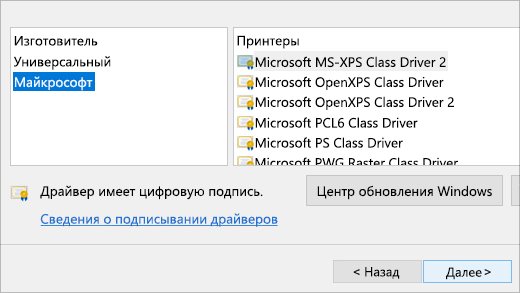
- Слева выберите изготовителя принтера, а справа — драйвер принтера.
- Нажмите кнопку Далее, нажмите кнопку Готово и следуйте инструкциям, чтобы добавить драйвер.
- Следуйте инструкциям в разделе выше для удаления или переустановки принтера.
Статьи по теме
- Узнайте, как установить принтер в Windows.
- Узнайте, как настроить принтер по умолчанию в Windows.
- Узнайте, как просмотреть очередь печати в Windows.
- Если возникла проблема с изменением состояния принтера «в автономном режиме», перейдите к разделу Устранение неполадок с автономным принтером.
- Если у вас возникли проблемы с подключением к принтеру в Windows, перейдите к разделу Устранение проблем с подключением принтера и печатью в Windows.