Установка корневого сертификата в браузере Google Chrome
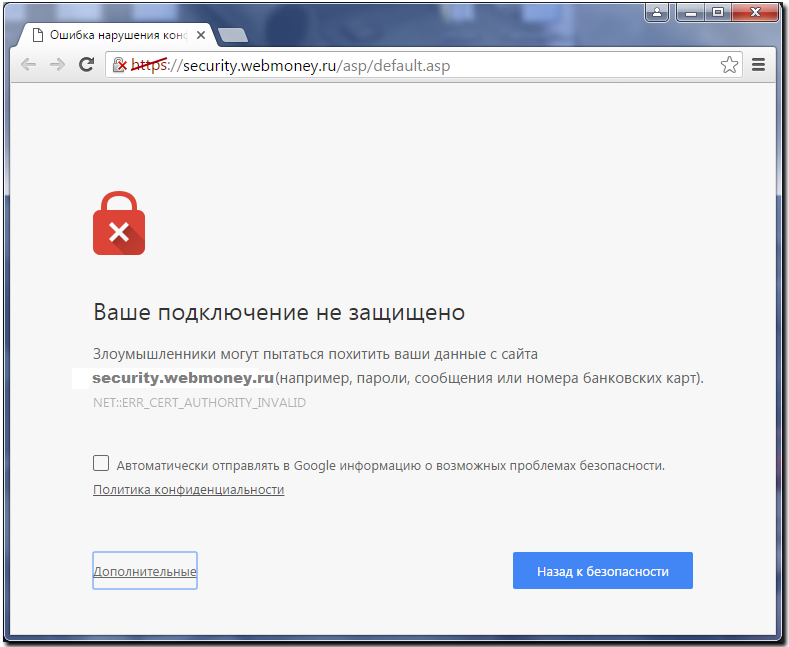
Если при попытке установить защищенное соединение с одним из сервисов WebMoney (например, https://security.webmoney.ru) в окне браузера Google Chrome вы видите следующую картинку, то вам необходимо установить корневой сертификат Webmoney.
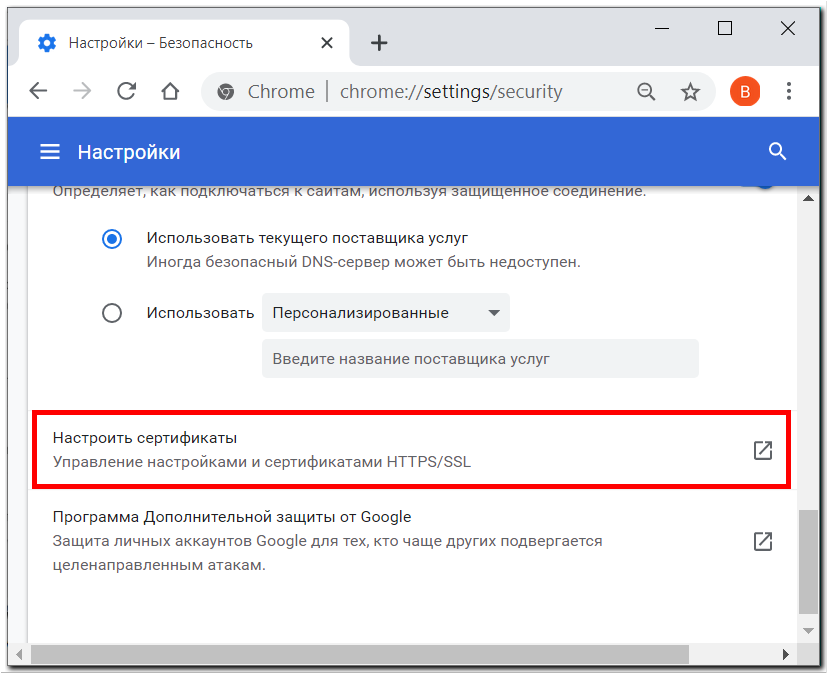
Для этого загрузите сертификат, а затем в меню Настройки —> Конфиденциальность и безопасность —> Безопасность, нажмите на кнопку «Настроить сертификаты» .
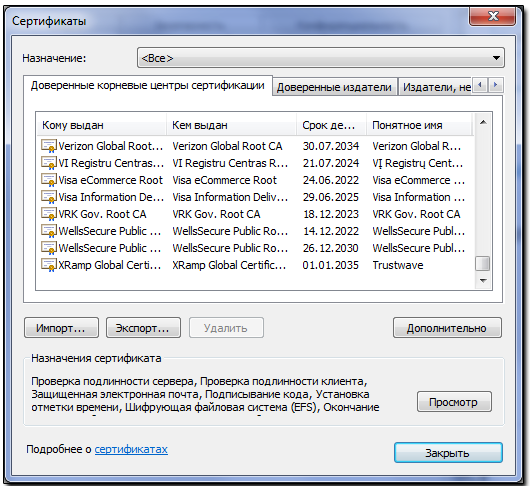
Для установки сертификата перейдите на вкладку «Доверенные корневые центры сертификации» и нажмите кнопку «Импорт. «,
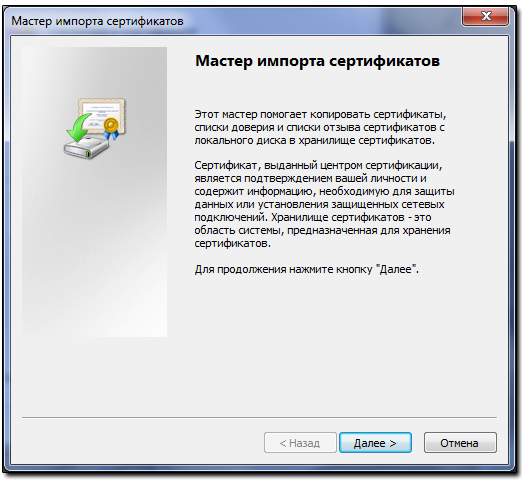
и в открывшемся окне кнопку «Далее >».
Для выбора файла сертификата нажмите кнопку «Обзор..».
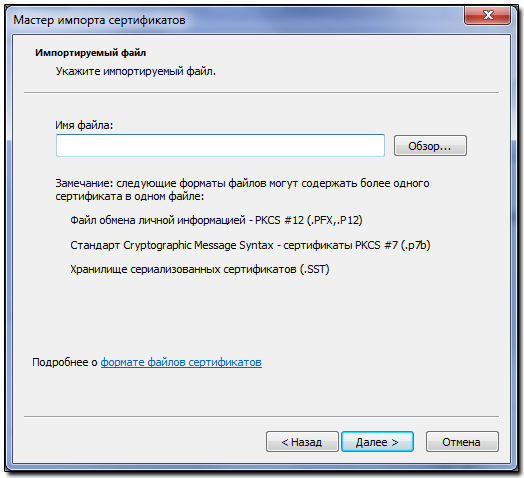
Найдите на жестком диске сохраненный файл сертификата и нажмите кнопку «Открыть»
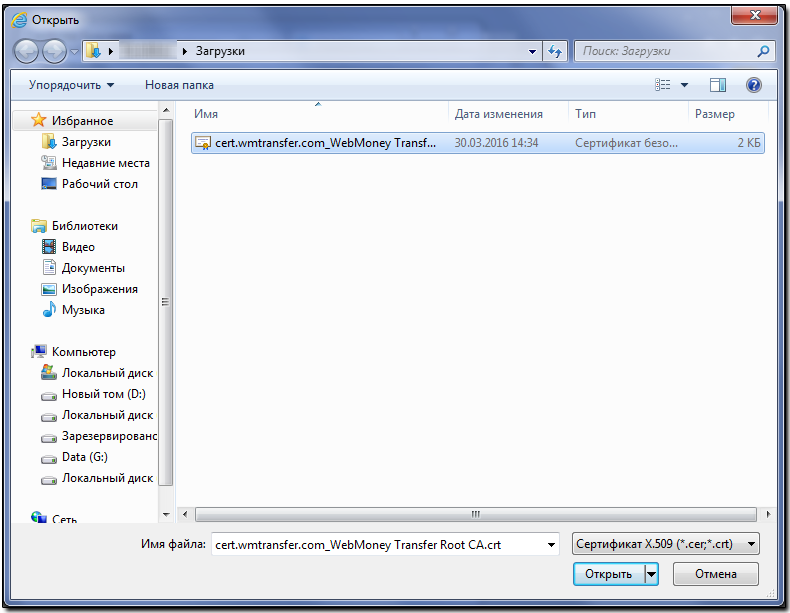
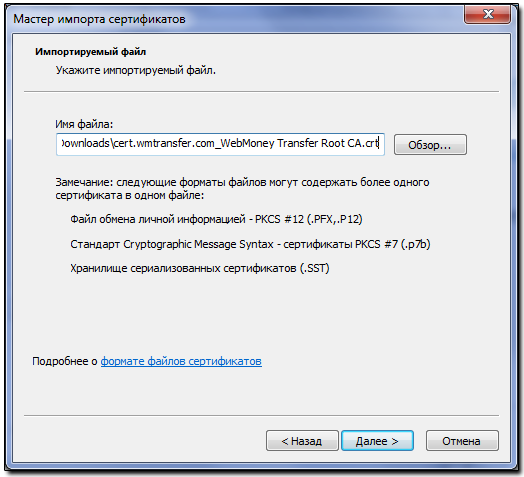
и затем кнопку «Далее >».
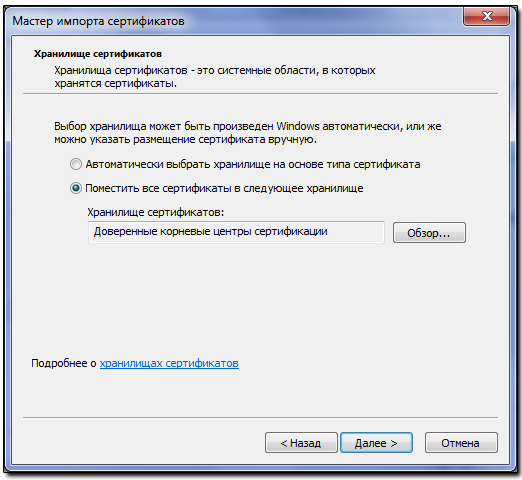
Обратите внимание, предлагаемое по умолчанию хранилище сертификатов должно совпадать c тем, куда следует поместить корневой сертификат. Если импорт был инициирован из другого раздела хранилища сертификатов, то нужно выбрать по кнопке «Обзор. » хранилище «Доверенные корневые центры сертификации» и нажать кнопку «Далее >».
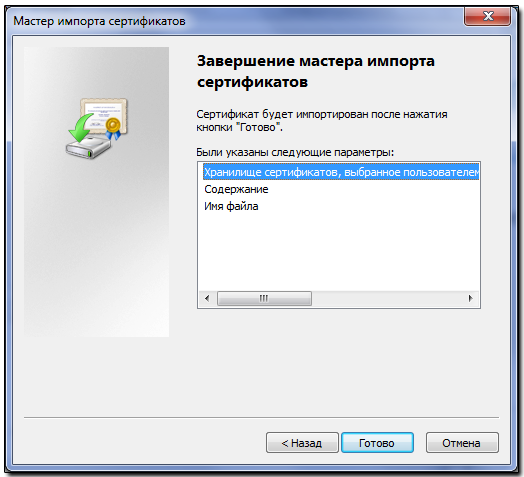
Затем следует подтвердить завершение работы мастера, нажав кнопку «Готово»,
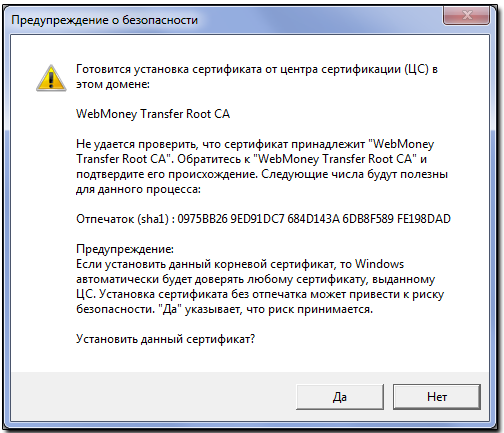
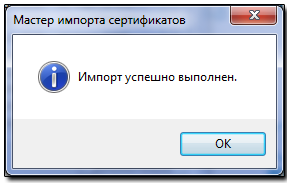
и, наконец, кнопку «ОК».
Для контроля правильности проделанных операций в окне Сертификаты откройте вкладку Доверенные корневые центры сертификации и в конце списка найдите установленный вами корневой сертификат
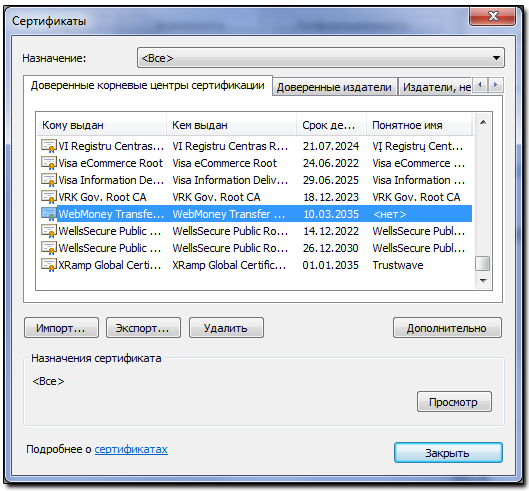
и откройте окно информации о сертификате, нажав кнопку «Просмотр». Убедитесь, что сертификат действителен и его срок действия оканчивается 10.03.2035 г.
Как вручную установить сертификат в браузере Google Chrome: пошаговое руководство
Установка сертификата в Google Chrome может быть необходимой в случаях, когда вы сталкиваетесь с проблемами безопасности или при взаимодействии с некоторыми веб-сайтами или службами. В этой статье мы рассмотрим, как установить сертификат в браузере Google Chrome вручную.
Шаг 1. Получение сертификата
Первым шагом в установке сертификата является его получение. Вы можете получить сертификат от авторитетного центра сертификации (Certificate Authority, CA) или, если вы уверены в его подлинности, от владельца веб-сайта. Обычно сертификаты представляются в виде файлов с расширением .cer или .pem.
Примечание: если вы получаете сертификат от CA, вам может потребоваться предоставить некоторую информацию о себе или вашем веб-сайте.
Шаг 2. Открытие настроек Chrome
Откройте браузер Google Chrome и в правом верхнем углу окна нажмите на значок с тремя точками, чтобы открыть выпадающее меню. В меню выберите «Настройки».
Шаг 3. Расширение настроек Chrome
На странице настроек прокрутите вниз и щелкните на ссылку «Дополнительные» в нижней части страницы, чтобы расширить список настроек.
Шаг 4. Раскрытие дополнительных настроек Chrome
Продолжайте прокручивать страницу вниз до тех пор, пока не увидите раздел «Безопасность». Затем нажмите на кнопку «Управление сертификатами».
Шаг 5. Добавление сертификата
В открывшемся окне «Управление сертификатами» выберите вкладку «Доверенные корневые центры сертификации» и щелкните на кнопку «Импорт».
Теперь вы можете выбрать файл сертификата с вашего компьютера и нажать кнопку «ОК» для завершения установки.
Поздравляем, вы успешно установили сертификат в браузере Google Chrome! Теперь ваш браузер будет доверять веб-сайтам, использующим данный сертификат. Обратите внимание, что для некоторых изменений может потребоваться перезапуск браузера.
Установка сертификата в браузер Google Chrome: пошаговое руководство
Установка сертификата в браузер Google Chrome может понадобиться, если вы сталкиваетесь с проблемами безопасности при посещении определенных веб-сайтов. Получение и установка сертификата поможет обеспечить безопасное соединение с сайтом и предотвратить возможность подделки данных.
Чтобы установить сертификат в браузер Google Chrome, выполните следующие шаги:
Шаг 1: Получение сертификата
Перед установкой сертификата необходимо его получить. Обычно сертификат предоставляется администратором веб-сайта или сертификационным центром.
Шаг 2: Открытие настроек Google Chrome
Откройте браузер Google Chrome и нажмите на иконку с тремя точками в верхнем правом углу окна. В выпадающем меню выберите пункт «Настройки».
Шаг 3: Показать дополнительные настройки
В разделе «Настройки» прокрутите страницу вниз и нажмите на ссылку «Показать дополнительные настройки».
Шаг 4: Открытие меню «HTTPS/SSL»
После открытия дополнительных настроек прокрутите страницу еще ниже и найдите раздел «HTTPS/SSL». Нажмите на кнопку «Настройки сертификатов».
Шаг 5: Установка сертификата
В открывшемся окне «Настройки сертификатов» выберите вкладку «Доверенные корневые центры сертификации». Затем нажмите на кнопку «Импорт».
Шаг 6: Поиск сертификата
Перейдите к месту сохранения сертификата на вашем компьютере и выберите файл сертификата. Нажмите «Открыть», чтобы продолжить.
Шаг 7: Установка сертификата
Найдите в разделе «Доверенные корневые центры сертификации» ваш импортированный сертификат и убедитесь, что он отображается в списке. Если все верно, нажмите «ОК», чтобы установить сертификат.
Теперь ваш сертификат установлен в браузер Google Chrome и будет использоваться для проверки подлинности веб-сайтов. При посещении сайтов с установленным сертификатом вы больше не будете получать сообщения о небезопасности.
Почему важно установить сертификат в браузер
Когда вы посещаете веб-сайт с SSL-сертификатом, браузер проверяет подлинность сертификата и устанавливает безопасное соединение. Это позволяет защитить ваши личные данные, такие как пароли, финансовая информация и другие конфиденциальные сведения, от несанкционированного доступа.
Установка сертификата в браузер Google Chrome также предотвращает возможность посещения вредоносных или фальшивых веб-сайтов, подражающих легитимным ресурсам. Благодаря проверке сертификатов браузер предупреждает вас о потенциальной угрозе и помогает избежать фишинговых атак или вредоносного программного обеспечения.
Кроме того, установка сертификата в браузер Google Chrome позволяет избежать появления нежелательных предупреждений и ошибок безопасности при посещении веб-сайтов, особенно тех, которые требуют ввода личной информации или проведения онлайн-транзакций. Это способствует комфортному и безопасному использованию интернета, не подвергая вас риску утечки конфиденциальных данных.
Получение сертификата для установки
Перед тем, как установить сертификат в Google Chrome, необходимо его получить. Для этого вам потребуется обратиться к организации или инстанции, которая выдает сертификаты.
Самое простое и распространенное среди частных пользователей решение – это приобрести сертификат SSL у надежного поставщика. Такие сертификаты выдают такие компании, как Thawte, Comodo, Symantec, DigiCert и другие. Вам необходимо выбрать подходящий сертификат, оформить заказ, оплатить его и пройти верификацию. Как правило, перед получением сертификата вам потребуется внести некоторые изменения в DNS-записи домена.
Кроме того, вы также можете получить бесплатный сертификат от Let’s Encrypt – это некоммерческий проект, который предоставляет бесплатные сертификаты для шифрования данных и обеспечения безопасности в сети. Вы можете получить такой сертификат у Let’s Encrypt через основные механизмы автоматической выдачи, такие как Certbot.
Открытие настроек Google Chrome
Чтобы установить сертификат в браузере Google Chrome, необходимо открыть настройки браузера. Следуйте инструкциям ниже, чтобы найти и открыть настройки Google Chrome:
- Откройте браузер Google Chrome на вашем компьютере.
- Щелкните на иконке с тремя точками в верхнем правом углу окна браузера.
- В выпадающем меню выберите пункт «Настройки».
- Откроется новая вкладка с настройками Google Chrome.
Теперь, когда вы открыли настройки браузера Google Chrome, мы можем перейти к следующему шагу — установке сертификата. Продолжайте чтение, чтобы узнать, как выполнить это действие.
Поиск раздела «Настройки безопасности»
Перед установкой сертификата в браузер Google Chrome, необходимо найти раздел «Настройки безопасности». Следуйте инструкциям ниже, чтобы найти данный раздел:
- Откройте браузер Google Chrome.
- Нажмите на иконку «Меню» в правом верхнем углу окна браузера. Иконка представляет собой три точки, расположенные вертикально.
- В открывшемся выпадающем меню выберите «Настройки».
- На странице настроек прокрутите вниз до раздела «Расширенные» и щелкните на него.
- В разделе «Расширенные» найдите подраздел «Безопасность» и щелкните на него.
- Вы увидите различные параметры безопасности. Найдите и выберите «Управление сертификатами».
Теперь вы находитесь в разделе «Настройки безопасности», готовые для установки сертификата в браузер Google Chrome. Продолжайте, следуя дальнейшим шагам из руководства.
Переход в раздел «Дополнительные настройки»
Чтобы установить сертификат в браузере Google Chrome, необходимо выполнить следующие шаги:
- Откройте браузер Google Chrome на вашем компьютере.
- Нажмите на иконку меню, расположенную в верхнем правом углу окна браузера. Иконка представляет собой три вертикальные точки.
- В выпадающем меню выберите пункт «Настройки».
- Прокрутите страницу вниз до раздела «Дополнительные настройки» и нажмите на него.
- В разделе «Дополнительные настройки» найдите подраздел «Сеть» и нажмите на кнопку «Открыть настройки прокси-сервера».
Теперь вы находитесь в разделе «Дополнительные настройки» браузера Google Chrome, где можно вручную установить сертификат.
Настройка клиента SSL/TLS
После успешной установки сертификата на сервере необходимо настроить клиентскую сторону, чтобы обеспечить безопасное соединение через SSL/TLS протокол.
Для настройки клиента SSL/TLS вам потребуется выполнить следующие шаги:
- Откройте браузер Google Chrome.
- Нажмите на значок меню в верхнем правом углу и выберите «Настройки».
- Прокрутите страницу вниз и нажмите на «Дополнительно», чтобы открыть дополнительные настройки.
- В разделе «Безопасность» выберите «Управление сертификатами».
- Откроется окно «Сертификаты».
- Перейдите на вкладку «Доверенные корневые центры сертификации».
- Нажмите на кнопку «Импорт» в правом нижнем углу окна.
- Выберите файл сертификата, который вы установили на сервере, и нажмите «Открыть».
- Следуйте указаниям мастера импорта, чтобы добавить сертификат в список доверенных корневых центров сертификации.
- После успешного импорта сертификата закройте окно «Сертификаты».
Теперь ваш клиент настроен для работы с установленным на сервере сертификатом и будет устанавливать безопасное соединение через SSL/TLS протокол во время взаимодействия с сервером.
Открытие «Менеджера сертификатов»
Чтобы установить сертификат в браузере Google Chrome, необходимо открыть «Менеджер сертификатов», где можно добавить, просмотреть и управлять сертификатами.
Для этого следуйте инструкциям ниже:
- Откройте меню Chrome: щелкните на иконке с тремя точками в верхнем правом углу окна браузера.
- Выберите «Настройки»: в выпадающем меню выберите пункт «Настройки».
- Прокрутите страницу вниз: в разделе «Настройки» прокрутите страницу до самого низа.
- Разверните расширенные настройки: нажмите на ссылку «Развернуть настройки» внизу страницы.
- Перейдите в раздел «Приватность и безопасность»: в меню слева выберите раздел «Приватность и безопасность».
- Откройте «Менеджер сертификатов»: в разделе «Приватность и безопасность» найдите и нажмите на ссылку «Настройки контента». В открывшемся меню выберите пункт «Сертификаты».
- Открывается «Менеджер сертификатов»: теперь вы находитесь в «Менеджере сертификатов» Google Chrome, где можно добавлять, просматривать и управлять сертификатами.
Теперь вы можете приступить к установке сертификата в браузер Google Chrome, следуя дальнейшим инструкциям.
Импорт сертификата
- Откройте окно браузера Google Chrome и нажмите на значок с тремя точками в верхнем правом углу экрана.
- В выпадающем меню выберите пункт «Настройки».
- Пролистайте страницу вниз и нажмите на ссылку «Дополнительные» для раскрытия дополнительных настроек.
- Прокрутите страницу до раздела «Безопасность» и выберите пункт «Управление сертификатами».
- Откроется окно «Центр управления сертификатами». Нажмите на кнопку «Импортировать…» в нижней части окна.
- Откроется мастер импорта сертификатов. Нажмите на кнопку «Далее» для продолжения.
- Выберите файл с сертификатом на вашем компьютере. Убедитесь, что формат файла поддерживается Google Chrome.
- Нажмите на кнопку «Далее» и введите пароль, если он есть у файла сертификата.
- Выберите расположение для сертификата или оставьте значение по умолчанию. Нажмите на кнопку «Далее».
- Нажмите на кнопку «Завершить», чтобы завершить процесс импорта сертификата.
После завершения этих шагов сертификат будет успешно импортирован в браузер Google Chrome, и вы сможете использовать его для доступа к защищенным веб-сайтам.
Выбор типа сертификата
Перед установкой сертификата в браузер Google Chrome важно определить его тип. Существует два основных типа сертификатов:
Самоподписанный сертификат:
Самоподписанный сертификат создается и подписывается самим пользователем. Он не требует подтверждения или верификации относительно доверенных сторон или центров сертификации. Такие сертификаты могут использоваться для локальной разработки или тестирования, но не рекомендуются для публичных или коммерческих сайтов из-за отсутствия доверия от браузеров и посетителей.
Подписанный сертификат:
Подписанный сертификат получает доверие от браузеров и посетителей, так как он подтверждает идентичность владельца сайта через доверенный центр сертификации (Certificate Authority, CA). Этот тип сертификата широко используется для защиты данных и обеспечения безопасного передачи информации.
При выборе типа сертификата необходимо учитывать цели использования и доверие, которое требуется от посетителей сайта. Для публичных или коммерческих сайтов рекомендуется использовать подписанный сертификат, в то время как для локальной разработки или тестирования можно использовать самоподписанный сертификат.
Ввод пароля и имени для сертификата
1. После выбора файла сертификата откроется окно ввода пароля.
2. Введите пароль для доступа к сертификату в соответствующее поле.
3. После ввода пароля нажмите кнопку «OK».
4. Если сертификату присвоено имя, введите его в поле «Имя сертификата» (необязательно).
5. Нажмите кнопку «OK», чтобы завершить процесс установки сертификата.
Проверка успешного импорта сертификата
| Шаг | Описание | Действие |
|---|---|---|
| 1 | Откройте браузер Google Chrome | — |
| 2 | Перейдите в раздел «Настройки» | Нажмите на иконку с тремя точками в правом верхнем углу окна браузера и выберите пункт меню «Настройки» |
| 3 | Прокрутите страницу вниз и нажмите на ссылку «Дополнительные» | — |
| 4 | В разделе «Безопасность» нажмите на ссылку «Управление сертификатами» | — |
| 5 | Откроется окно с настройками сертификатов | — |
| 6 | Перейдите на вкладку «Доверенные корневые центры сертификации» | — |
| 7 | Найдите свой сертификат в списке | — |
| 8 | Убедитесь, что статус сертификата отображается как «Доверенный» | — |
| 9 | Если статус отображается как «Недействительный» или «Неизвестный», значит, что-то пошло не так при импорте и нужно повторить действия снова | — |
| 10 | Закройте окно настроек сертификатов | — |
| 11 | Проверьте, что сертификат успешно импортирован и работает на нужном веб-сайте | — |
Теперь вы можете быть уверены, что сертификат успешно импортирован в браузер Google Chrome и используется для обеспечения безопасного соединения с веб-сайтами.
Установка сертификата в браузере
В этом разделе мы рассмотрим пошаговую инструкцию по установке сертификата в браузер Google Chrome. Сертификаты обеспечивают безопасное соединение между вашим браузером и веб-сайтом, что защищает вашу информацию и предотвращает возможные атаки.
Шаг 1: Зайдите в настройки браузера Google Chrome. Для этого щелкните на кнопке меню в верхнем правом углу окна браузера и выберите пункт «Настройки».
Шаг 2: В открывшемся окне проскролльте вниз и нажмите на ссылку «Расширенные».
Шаг 3: Продолжая прокручивать страницу вниз, найдите раздел «Сеть» и нажмите на кнопку «Открыть параметры прокси».
Шаг 4: В открывшемся окне «Параметры прокси» перейдите на вкладку «Безопасность».
Шаг 5: В разделе «Сертификаты» нажмите на кнопку «Установить сертификат».
Шаг 6: В появившемся окне «Сертификаты» выберите вкладку «Корневые сертификаты».
Шаг 7: Нажмите на кнопку «Импортировать» и выберите файл сертификата с расширением .pem или .crt на вашем компьютере.
Шаг 8: После выбора файла сертификата, просмотрите его подробности и убедитесь, что все верно. Нажмите на кнопку «ОК» для подтверждения.
Шаг 9: Теперь вы должны увидеть сообщение о том, что сертификат был успешно установлен. Нажмите на кнопку «Готово», чтобы закрыть окно.
Поздравляем! Вы успешно установили сертификат в браузере Google Chrome. Теперь ваше соединение с веб-сайтами будет безопасным и защищенным.
Проверка работы сертификата
После установки сертификата в браузер Google Chrome можно проверить его работу. Для этого выполните следующие шаги:
- Откройте браузер Google Chrome.
- Введите URL-адрес веб-сайта, для которого установлен сертификат.
- Нажмите клавишу Enter, чтобы перейти на этот веб-сайт.
- Если сертификат установлен правильно, вы увидите зеленую иконку замка в адресной строке браузера. Щелкните по этой иконке, чтобы получить подробную информацию о сертификате.
- Убедитесь, что в подробной информации сертификата отображается информация, соответствующая вашему веб-сайту.
- Проверьте срок действия сертификата. Убедитесь, что сертификат действителен на текущую дату.
- Если информация о сертификате соответствует вашему веб-сайту и сертификат действителен, это означает, что сертификат успешно установлен и работает правильно.
Обратите внимание, что если сертификат установлен неправильно или не работает, вам будет показано предупреждающее сообщение в браузере Google Chrome. В этом случае вам следует повторить процесс установки сертификата или обратиться к провайдеру услуги для получения дополнительной поддержки.
Удаление сертификата из браузера
Чтобы удалить сертификат из браузера Google Chrome, следуйте этим шагам:
1. Откройте браузер Google Chrome и нажмите на иконку «Меню» в правом верхнем углу окна браузера. Выберите «Настройки» в выпадающем меню.
2. Прокрутите страницу настроек вниз и нажмите на ссылку «Дополнительные» внизу страницы.
3. В разделе «Безопасность» выберите «Настройки контента».
4. В разделе «Сертификаты» нажмите на кнопку «Управление сертификатами». Откроется окно «Сертификаты».
5. В окне «Сертификаты» выберите вкладку «Личный» или «Удостоверяющий центр», в зависимости от того, где находится сертификат, который вы хотите удалить.
6. Найдите нужный сертификат в списке и выделите его.
7. Нажмите на кнопку «Удалить».
8. Подтвердите удаление сертификата, нажав на кнопку «ОК».
После выполнения этих шагов выбранный сертификат будет удален из браузера Google Chrome.
Как установить сертификаты в Google Chrome
Продолжая тему установки сертификатов в операционной системе Ubuntu, стоит рассмотреть порядок действий при их инсталляции в Google Chrome. Дальше приведем подробную инструкцию по их добавлению.
Как добавить сертификаты в Гугл Хром
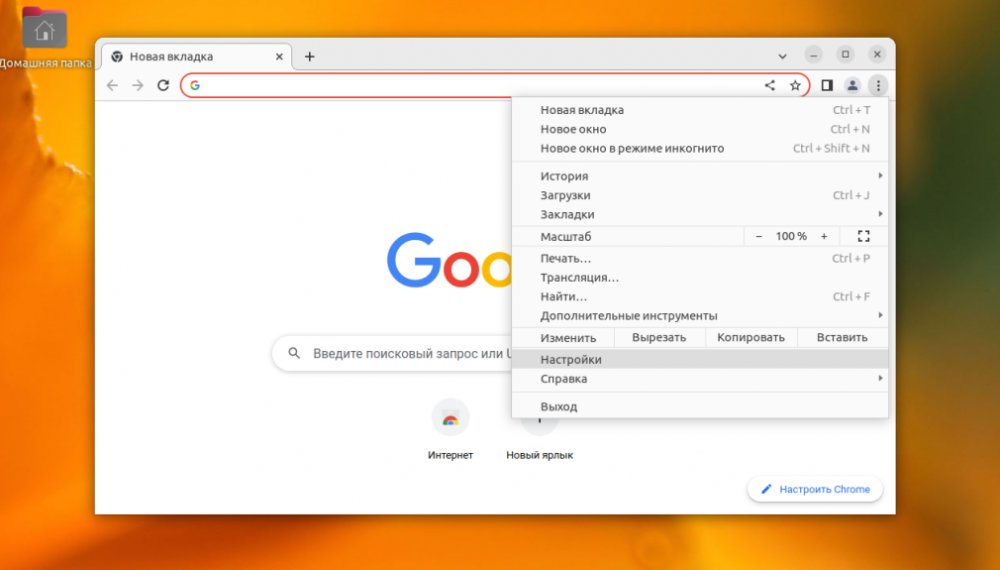
Если вы решили добавить сертификат в Google Chrome или Chromium в графическом интерфейсе откройте настройки из главного меню.
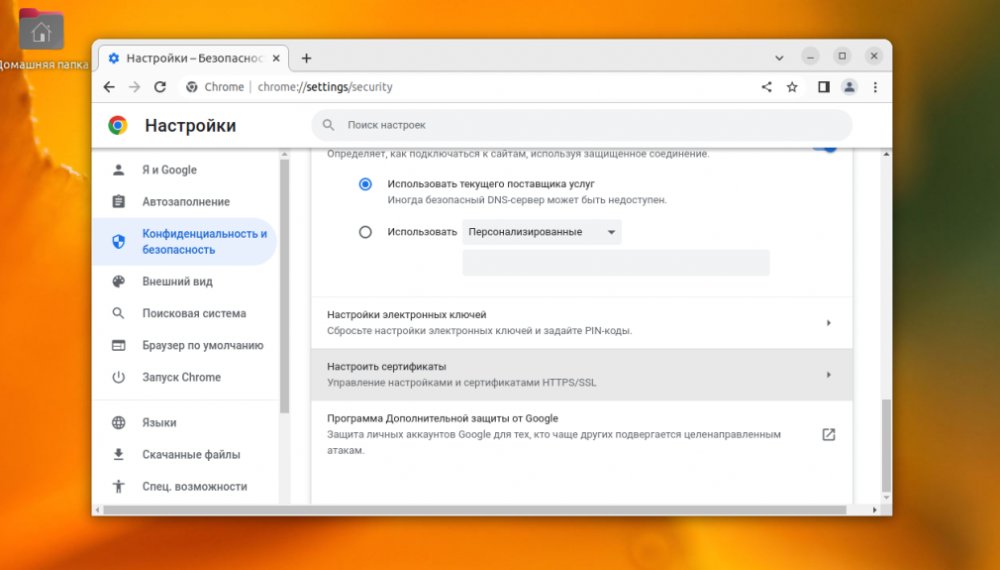
После чего вам нужно открыть Конфиденциальность и безопасность -> Безопасность -> Настроить сертификаты.
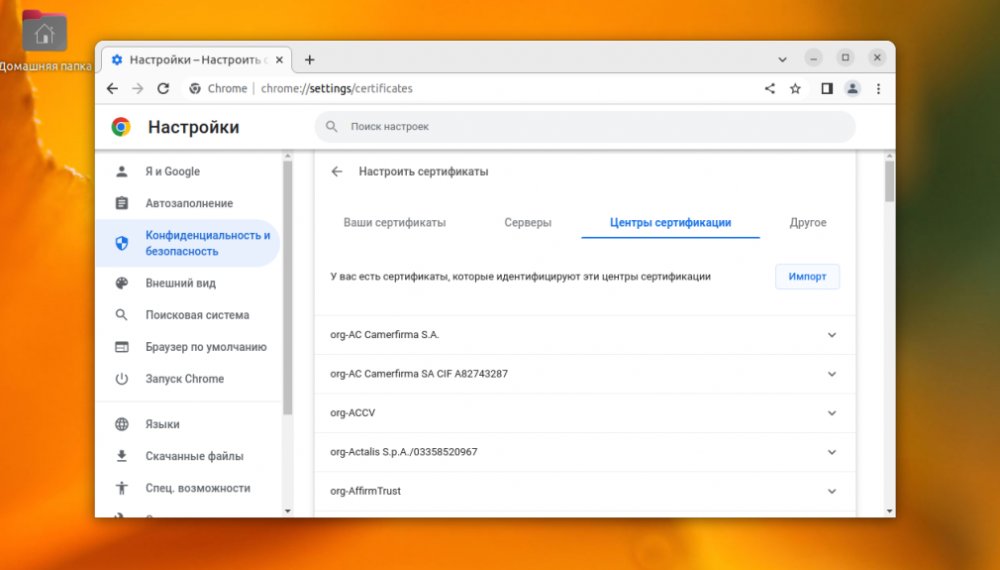
Дальше перейдите в «Центр сертификации».
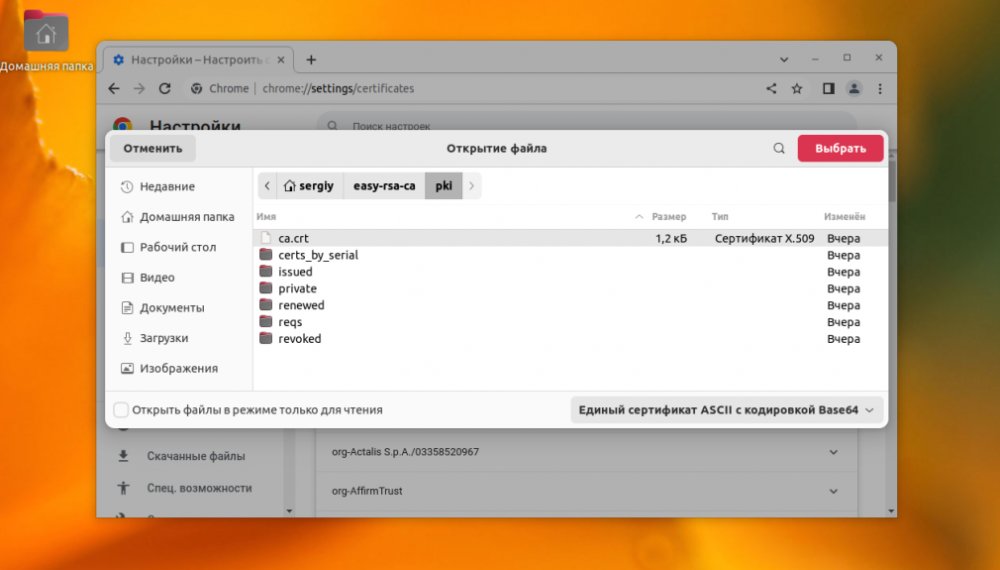
Теперь нужно наж ать кнопку «Импорт» и выбрать файл корневого сертификата.
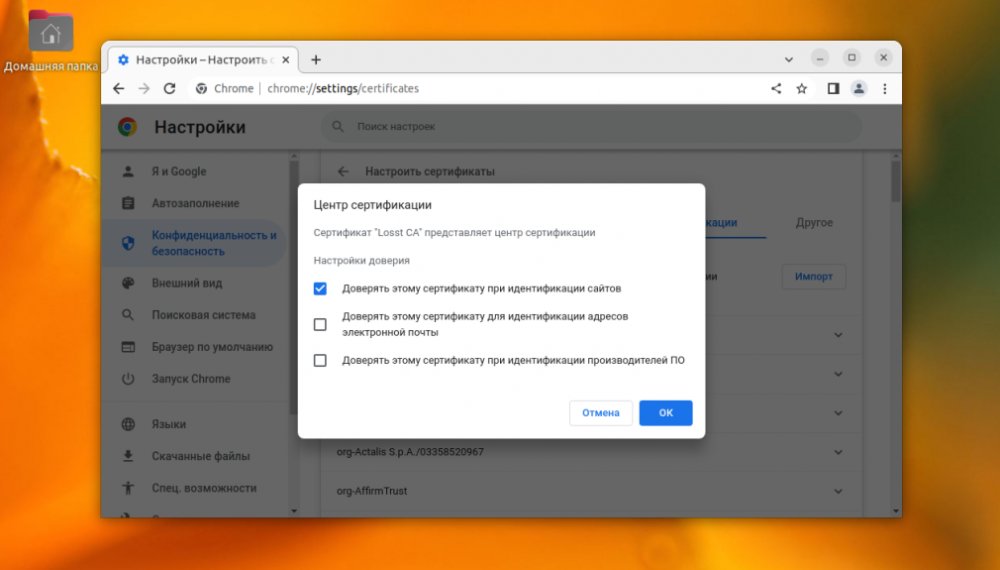
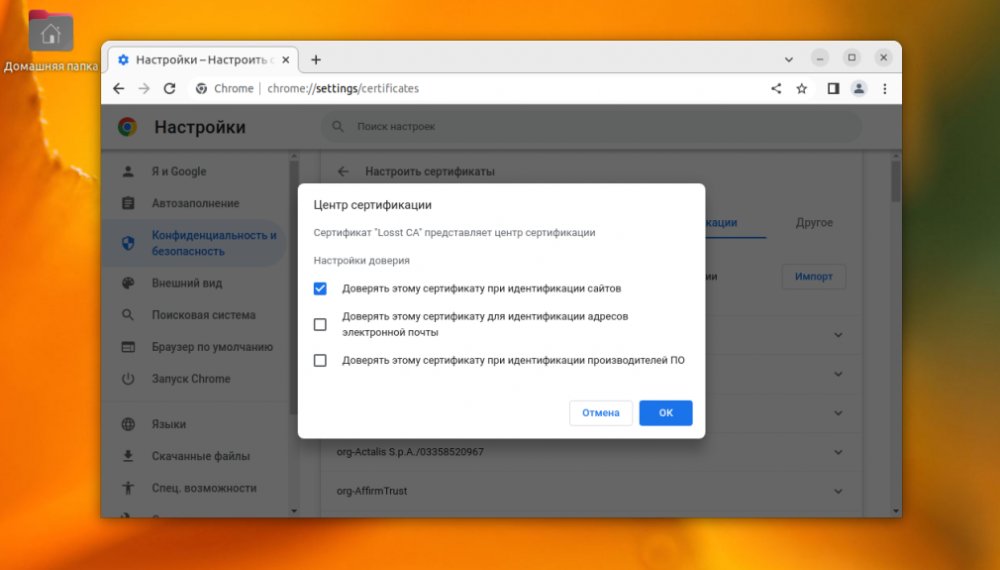
На данном этапе надо настроить параметры доверия. Сертификат будет использоваться для подтверждения подлинности сайтов, то можно оставить только первый пункт.
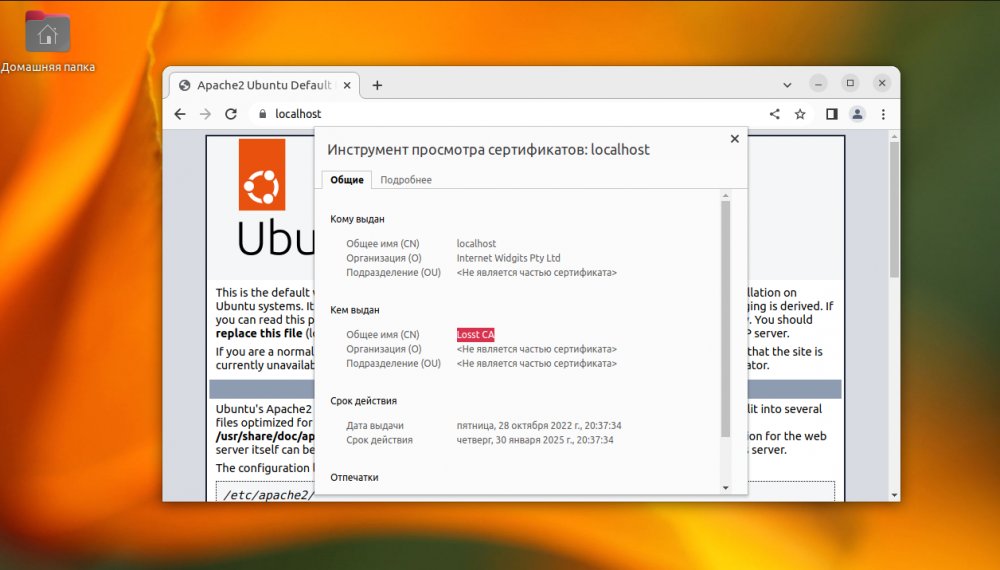
Как только сертификат будет добавлен, вы больше не будете видеть информацию о том, что подключение не безопасное.
После этого для работы с сертификатами нужно использовать пакет libnss3-tools. Установить его можно, выполнив:
База данных сертификатов Google Chrome находится в папке ~/.pki/nssdb. Вы можете посмотреть доступные сертификаты командой:
Синтаксис команды для добавления сертификата следующий:
$ certutil -d путь/к/базе/данных -A -t «настройки_доверия» -n «имя» -i «/путь/к/файлу»
Обращаем внимание на доверие. Существует три группы атрибутов доверия, а именно для:
SSL;
Email;
программного обеспечения и других объектов.
Каждая из групп может содержать такие атрибуты:
p — валидный пир;
P — доверенный пир;
c — валидный центр сертификации;
C — доверенный центр сертификации;
T — доверенный центр сертификации для авторизации клиентов.
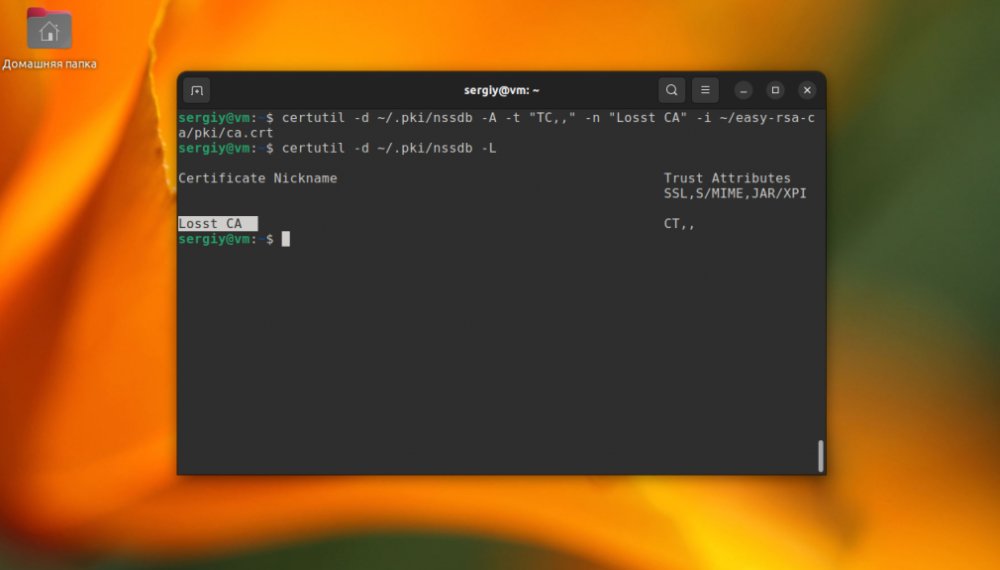
Для SSL сертификатов хватит последовательности «TC,,». Атрибуты T и C для SSL и ничего для всего остального. Вся команда для импорта ca.crt будет выглядеть вот так:
certutil -d sql:~/.pki/nssdb -A -t «TC,,» -n «Losst CA» -i ./ca.crt
После этого вы снова можете посмотреть список сертификатов для того чтобы убедится что всё хорошо:
На этом инструкция завершена.
Установка российских TLS-сертификатов Russian Trusted Root CA в Ubuntu 22.04
Рассмотрим инструкцию по установке российских TLS-сертификатов Russian Trusted Root CA в Ubuntu 22.04 и подобные системы. Установка российских TLS-сертификатов Russian Trusted Root CA в веб-браузеры Mozilla Firefox и Google Chrome
Во время использования ряда российский интернет-сервисов, например Госуслуги или СберБанк, пользователи сталкиваются со следующей ошибкой при открытии сайтов или определенных внутренних страниц:
«Подключение к сайту не защищено», «Это подключение не защищено» или «NET::ERR_CERT_AUTHORITY_INVALID».

Проблема связана с тем, начиная с сентября 2022 года, российские сервисы переходят на использование отечественных сертификатов безопасности.
Для решения данной проблемы необходимо установить отечественные TLS-сертификаты Russian Trusted Root CA. Для беспроблемного доступа сайту Госуслуги, СберБанк Онлайн и всем другим российским сервисам вы также можете установить Яндекс.Браузер для Linux.
Инструкция: Как скачать файл сертификата, если он открывается в браузере
- Откройте ссылку на сертификат в вашем браузере. Сертификат может отобразиться в виде текста или кода.
- Нажмите правой кнопкой мыши на содержимое открытой вкладки и выберите «Сохранить как» или «Сохранить страницу как» (зависит от вашего браузера).
- В появившемся окне выберите папку, в которой вы хотите сохранить файл сертификата, и нажмите «Сохранить». Файл будет сохранен в формате .cer или .crt.
- Зайдите в папку, куда вы сохранили сертификат, и нажмите правой кнопкой мыши на файл. В контекстном меню выберите «Установить».
- В окне «Мастер импорта сертификатов» выберите «Текущий пользователь» и нажмите «Далее».
- Выберите опцию «Поместить все сертификаты в следующее хранилище» и нажмите кнопку «Обзор».
- В списке хранилищ выберите «Доверенные корневые центры сертификации» и нажмите «ОК».
- Нажмите «Далее» и затем «Готово» для завершения установки сертификата.
Теперь сертификат успешно установлен на вашем компьютере.
Установка российских TLS-сертификатов Russian Trusted Root CA в Ubuntu 22.04 и подобные системы
Откройте Терминал и выполните приведенные ниже команды.
- С официального сайта скачиваем корневой TLS-сертификат Russian Trusted Root CA:
wget https://gu-st.ru/content/Other/doc/russian_trusted_root_ca.cer

- С официального сайта скачиваем промежуточный (выпускающий TLS-сертификат Russian Trusted Root CA):
wget https://gu-st.ru/content/Other/doc/russian_trusted_sub_ca.cer
- Конвертируем CER в CRT:
openssl x509 -inform DER -in russian_trusted_root_ca.cer -out russian_trusted_root_ca.crt openssl x509 -inform DER -in russian_trusted_sub_ca.cer -out russian_trusted_sub_ca.crt
- Создаем каталог для корневых сертификатов:
sudo mkdir /usr/local/share/ca-certificates/extra

- Копируем сертификаты в каталог корневых сертификатов:
sudo cp russian_trusted_root_ca.crt /usr/local/share/ca-certificates/extra/russian_trusted_root_ca.crt sudo cp russian_trusted_sub_ca.crt /usr/local/share/ca-certificates/extra/russian_trusted_sub_ca.crt
- Обновляем сертификаты:
sudo update-ca-certificates

Установка российских TLS-сертификатов Russian Trusted Root CA в веб-браузер Google Chrome
Чтобы установить TLS-сертификаты Russian Trusted Root CA в веб-браузер Google Chrome необходимо выполнить следующие действия:
- Откройте настройки веб-браузера Google Chrome
- Перейдите в раздел настроек Конфиденциальность и безопасность. Вы также можете открыть необходимую страницу настроек по ссылке: chrome://settings/certificates
- Откройте подраздел настроек Безопасность

- Опустите страницу настроек чуть ниже и перейдите в подраздел Настроить сертификаты. В появившемся окне перейдите в подраздел Центры Сертификации.

- Нажмите кнопку Импорт и поочередно добавьте файлы russian_trusted_root_ca.crt и russian_trusted_sub_ca.crt

Установка российских TLS-сертификатов Russian Trusted Root CA в веб-браузер Firefox
Для установки российских TLS-сертификатов Russian Trusted Root CA в веб-браузер Firefox выполните следующие действия:
- Откройте Настройки веб-браузера Firefox
- Перейдите в раздел настроек Приватность и защита или about:preferences#privacy
- Откройте настройку Просмотр сертификатов в разделе Сертификаты

- Нажмите кнопку Импортировать и укажите файл russian_trusted_root_ca.crt, расположенный в директории Домашняя папка.

- Аналогичным способом импортируйте второй файл, файл с названием russian_trusted_sub_ca.crt.