WhatsApp для Windows 7
Эта статья будет интересна всем кто хочет скачать Whatsapp для Windows 7 на русском и пользоваться программой не только на мобильном телефоне, но и сидя за компьютером. С какой бы скоростью не набирала обороты популярность операционная система Виндоувс 10, все же у большинства пользователей стоит именно «семерка». В принципе ниже приведенные способы подойдут для любой операционной системы.
Характеристики
| Скачиваний | 66 467 339 |
| Рейтинг | |
| Разработчик | [email protected] |
| Версия | 2.11.301 |
| Размер | 133 Мб. |
| Операционная система | Windows, Android, iOS |
| Русский язык | Есть |
- С помощью мобильного телефона и браузера Google Chrome (подробнее о этом способе написано здесь Web WhatsApp) А совсем недавно официальный сайт программы порадовал нас оригинальной версией, которую можно скачать внизу страницы.
- Используя эмулятор Андроида, об этом способе и пойдет речь в этой инструкции
- Скачать официальную версию WhatsApp для Windows 7 по ссылке (рекомендуется) :

Установка Ватсап для Windows через эмулятор BlueStacks
- Вначале вам потребуется скачать эмулятор на свой ПК, сделать это можно по этой ссылке
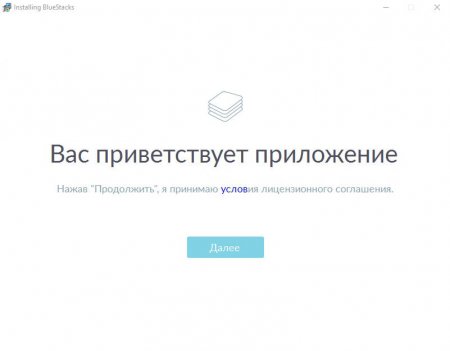
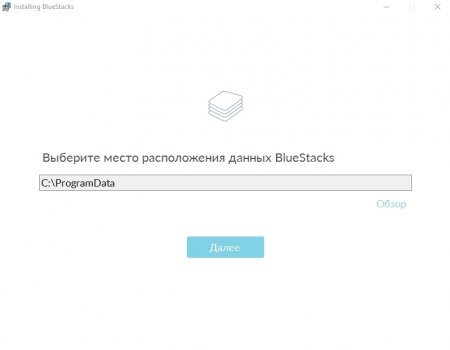
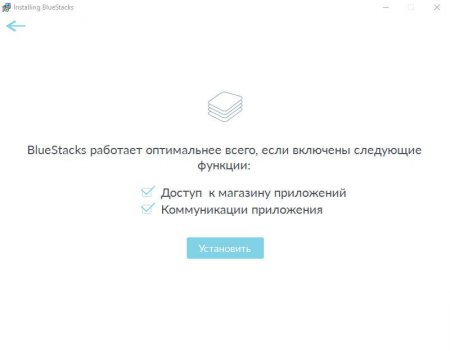
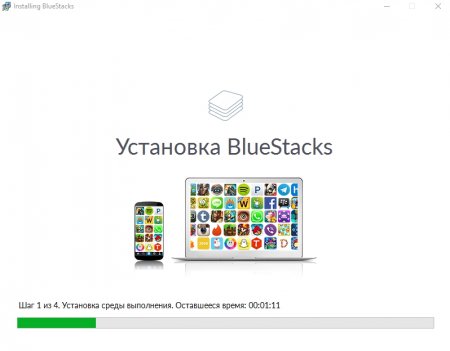
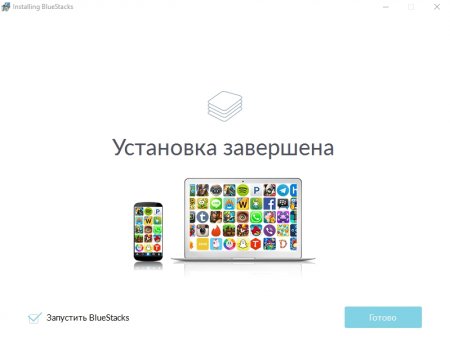
- Теперь приступаем к установке эмулятора, для этого запускаем загруженный файл.
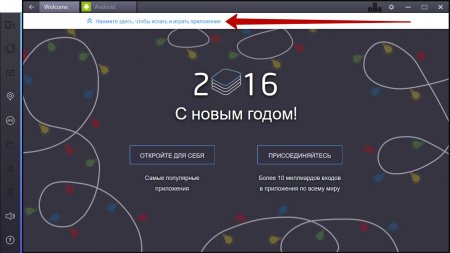
- На экране вы увидите приветственное окно эмулятора
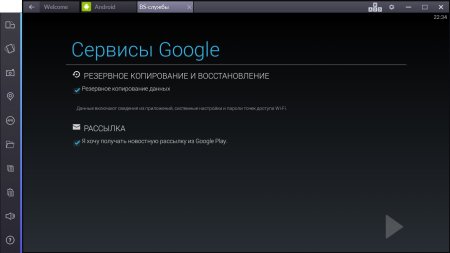
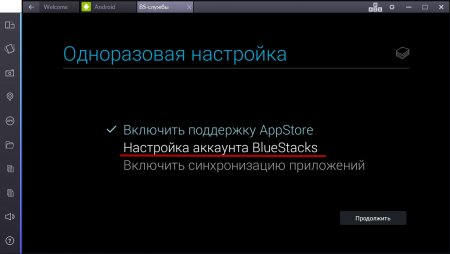
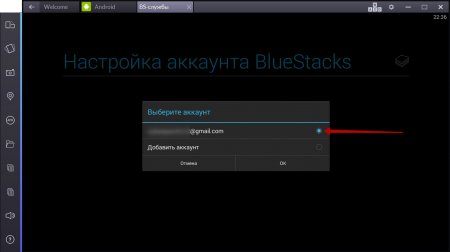
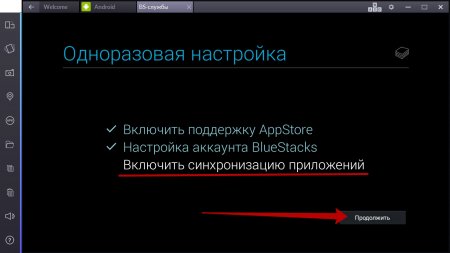
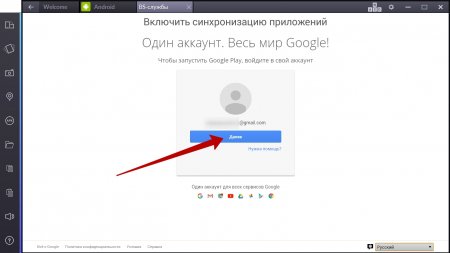
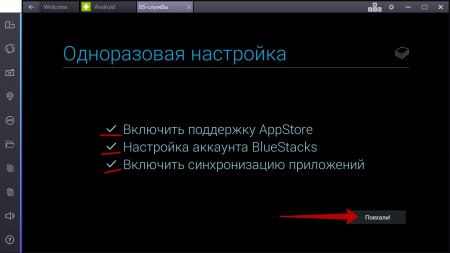
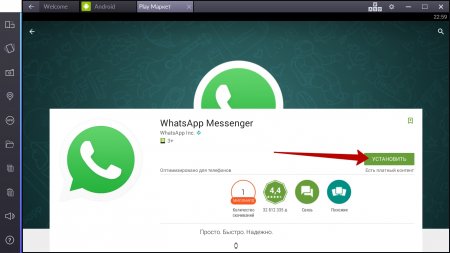
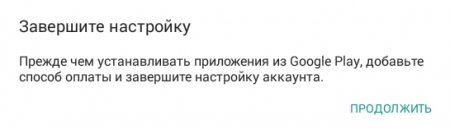
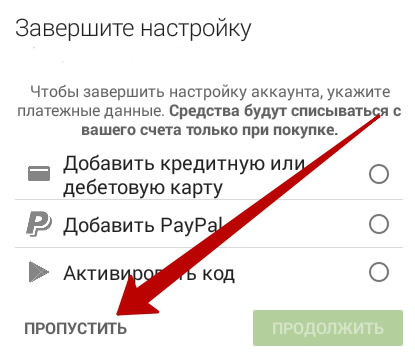
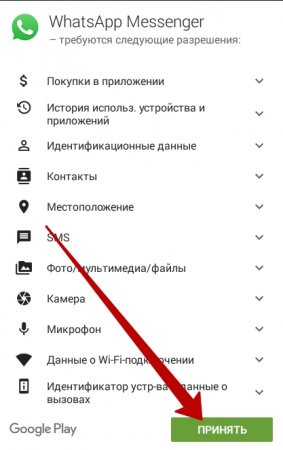
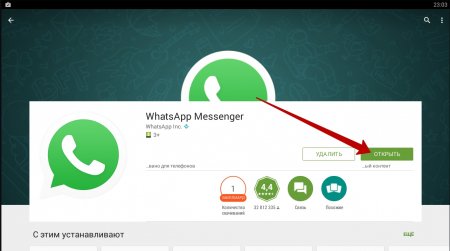
Регистрация
-
При первом запуске WhatsApp необходимо указать свой номер телефона, он будет использоваться в качестве логина, пароль же, Вам вовсе не понадобится, но придется подтверждать свой номер телефона по смс или голосовым вызовом. Подробнее о том, как это сделать написано ниже, а пока нажмите на Принять и продолжить и приступим к регистрации в мессенджере.
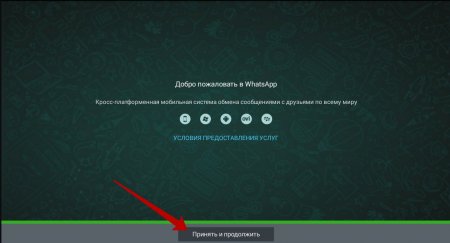
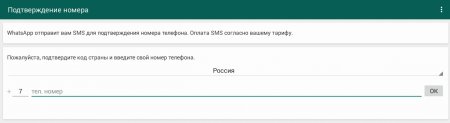
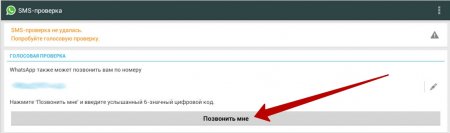
На этом установка и регистрация завершена, Вы можете пользоваться приложением на своем ПК!
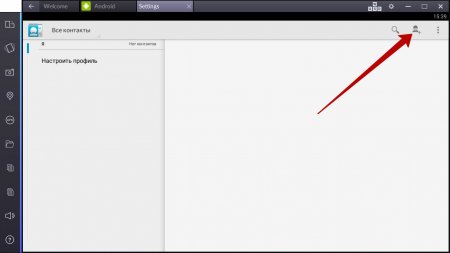
Добавление контактов
-
Зайдите в настройки
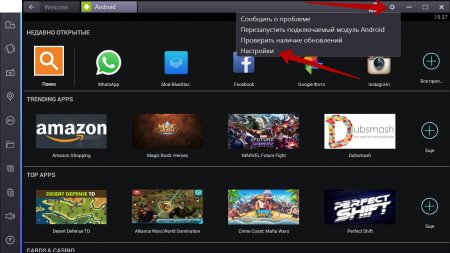
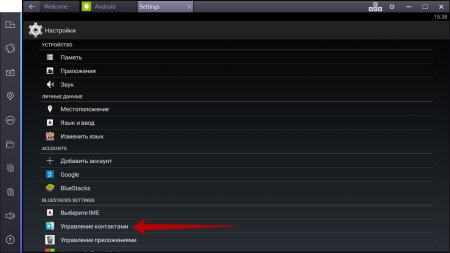
По ссылке официальная версия, для которой не нужен эмулятор:
WhatsApp для компьютера
Используйте WhatsApp для компьютера, чтобы оставаться на связи с друзьями не отвлекаясь на телефон. Отвечайте на сообщения текстом или голосом, получайте уведомления о звонках и обменивайтесь файлами размером до 100 МБ. Это самостоятельное десктопное приложение, для которого не нужен ни браузер, ни BlueStacks, ни какой-либо другой Android-эмулятор.
Требуется Windows 10 18362.0 и выше. На предыдущих версиях, а также на Windows 7 и 8, WhatsApp доступен в альтернативном клиенте All-in-One Messenger. Подробнее
Скачать WhatsApp — All-in-One Messenger Другие версии


Мессенджер, установленный на ПК, является по сути онлайн зеркалом мобильной версии WhatsApp, установленной на вашем смартфоне. Все новые сообщения, информация о собеседниках и медиавложения в чатах непрерывно синхронизируются между двумя платформами. Вы можете просматривать переписку в одном чате с телефона, а на компе в этот момент набирать текст в другом, либо наоборот. Когда приходит ответ на сообщение или поступает входящий звонок, уведомления приходят на оба устройства.
Возможности ПК-версии WhatsApp
- бесплатное и безлимитное общение через интернет с любым пользователем из списка контактов. Незнакомые номера нужно сначала туда добавить;
- показ содержимого сообщений в лотке уведомлений рабочего стола;
- поддержка стикеров и гифок из встроенного каталога;
- при наличии микрофона — отправка голосовых сообщений. Полученные голосовые сообщения можно сохранять на компьютере в виде файлов в формате OGG;
- при наличии камеры — отправка селфи-фото в чат;
- автозапуск вместе с операционной системой.
Важно: чтобы интерфейс у WhatsApp на ПК был на русском языке, язык интерфейса операционной системы смартфона, на котором установлена мобильная версия приложения, должен быть на русском тоже. Их настройки синхронизируются и всегда одинаковы.
Преимущества и недостатки
- благодаря компьютерной клавиатуре — более удобный набор текста, чем когда общаешься с телефона. Вставка скопированных кусков текста из документов и других программ;
- просмотр присланных фотографий и видеороликов на большом экране;
- удаленный выход из аккаунта через мобильное приложение (если вдруг забыли разлогиниться и переживаете, что ваши переписки может прочитать посторонний);
нельзя звонить по аудио и видеосвязи (в отличии от версий для Android или iPhone)— уже можно;нельзя запустить мессенджер под одним аккаунтом на Windows и на Mac OS одновременно— уже можно.
Как установить — порядок действий
Первое — скачать WhatsApp на компьютер бесплатно с сайта разработчика по ссылкам ниже. Второе — запустить загруженный файл. Третье — просканировать появившийся QR-код камерой смартфона. Установка WhatsApp — подробная инструкция.
Если хотите использовать ватсап на компьютере без скачивания и установки, активируйте веб-версию мессенджера через браузер.
Блог
Как установить и использовать WhatsApp на Windows 7
- Автор записи: Сергей
- Запись опубликована: 03.10.2022
- Рубрика записи: FAQ
- Комментарии к записи: 0 комментариев
- Время чтения: 4 минут чтения
- Запись изменена: 23.01.2023
Содержание
Большинство пользователей известного мессенджера хотели бы использовать приложение и на компьютере, а именно ОС Windows 7. Несмотря на то, что сейчас практически все любители Windows пришли к использованию 10 версию, осталось немалое число преданных семерке.
Особенности WhatsApp для Windows 7
Создатели мессенджера видят, что данная версия устарела и все меньше пользуется популярностью с приходом новых юзеров ПК. Поэтому официальной компьютерной версии WatsApp Windows 7 нет. Декстопные версии доступны на ПК, начиная с Windows 8 и выше.
Однако и на семерке возможно пользоваться Ватсап, так как есть web-версия.
Преимущества и недостатки web-версии
При помощи браузерного варианта приложения возможно:
- использовать мессенджер без инсталляции дополнительного ПО, что позволяет не тратить личное время и память ПК;
- обмениваться смс в диалоге, так же как с телефона. Так как данные постоянно синхронизируются;
- пользоваться мессенджером с большим удобством.
- Недоступны аудио- и видеозвонки.
- Для получения оповещений важно не закрывать вкладку Ватсап.
- Необходимость в постоянной синхронизации, включенном смартфоне.
- Вход возможен только при помощи телефона.
Алгоритм установки
Выше было освящено, что декстопного варианта Ватсап для виндоус 7 нет. Но доступен один способ – при помощи специализированной утилиты эмулятора можно установить WhatsApp на ПК.
Изначально не помешает изучить Ватсап Web, далее уже приступать к рассмотрению функционала программки, что поможет установить мессенджер на ПК бесплатно.
Использование web-интерфейса
Браузерный WhatsApp семерки имеет рабочую область, довольно схожую со смартфонной. Для начала использования:
- Откройте в удобном браузере официальный сайт. На мониторе отобразится QR-код.
- Запустите приложение со смартфона.
- Откройте меню, нажав 3 точки справа сверху.
- Высветится перечень, из которого выберите WhatsApp Web. Откроется камера, с помощью которой можно отсканировать код.
- Наведите камеру на QR. Произойдет автоматическое сихронизирование между мобильником и браузером. После этого можно пользоваться Ватсап.
Установить WhatsApp на компьютер для Windows 7 с помощью сторонних сервисов
Загрузить мессенджер на персональный компьютер или ноутбук возможно через специальную программу эмулятор Bluestacks. Представленная утилита как бы подстраивает ОС под базу Android, позволяет скачивать большинство телефонных приложений, также и Ватсап.
Очевидным плюсом подобного метода является поддержание видео-, аудиозвонков. Так как в декстопных версиях от разработчиков (которые доступны, начиная с ОС Windows 8) представленные функции не поддерживаются.
Помимо этого приложение будет функционировать без синхронизации со смартфоном. Поэтому телефон можно держать выключенным. Если в планах использование Ватсап только с ПК, то и вовсе можно удалить мессенджер с мобильника, заодно освободить память.
Загрузка WhatsApp с использованием Bluestacks:
- Загрузите и установите Блюстакс по следующей ссылке.
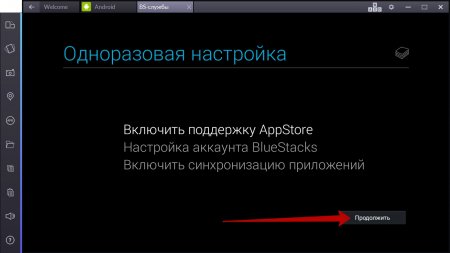
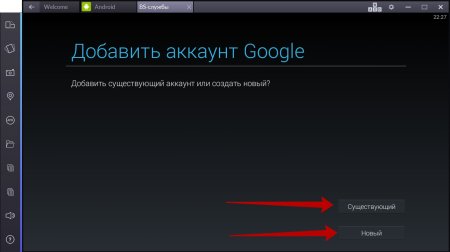
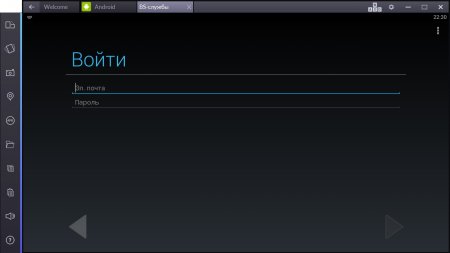
- Используйте гугл-аккаунт, привязанный к смартфону, для авторизации в эмуляторе.
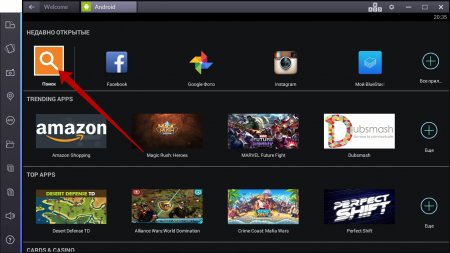
- В окне после входа появится уже знакомый интерфейс магазина приложений.
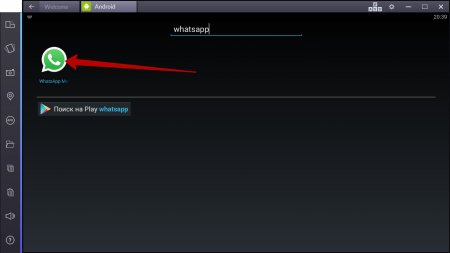
- Через поисковую строку найдите мессенджер, установите.
- По завершении установки важно провести синхронизацию приложения с телефоном. Для этого запустите на смартфоне мессенджер, откройте QR-сканер и отсканируйте код.
Но запомните, что загрузка утилиты может повредить данные компьютера, особенно если мало памяти для установки. Также данный способ использования приложения не гарантирует абсолютную безопасность данных при синхронизации.
Как использовать программу на компьютере
Пользование Ватсап ПК не имеет особых различий с телефонной версией, так как у приложений практически одинаковая рабочая область.
Приложение, скаченное с помощью эмулятора, полностью повторяет окно приложения на смартфоне.
Функционал WhatsApp на Windows 7
Web-версия диалогов WhatsApp снабжена практически всеми опциями для комфортного и бесплатного общения. Тем самым присутствуют следующие возможности:
- Обмен текстовыми сообщениями;
- Отправления смайликов и гиф-вложений;
- Прикрепление медиафайлов, документов;
- Создание групповых чатов;
- Изменение параметров аккаунта.
Ватсап, скачанный при помощи эмулятора Bluestucks позволяет совершать звонки.
Выводы
Даны ответы: как скачивается и устанавливается бесплатно вацап на компьютер с виндовс 7; обновить приложение whatsapp.
В итоге можно выделить следующие важные моменты:
- Официального приложения на персональный компьютер с Windows 7 нет.
- Общение по Ватсап возможно с помощью браузера или после инсталляции мессенджера, использовав специализированную программку.
- Необходима постоянная синхронизация со смартфоном, стабильное интернет подключение. Отсутствует возможность совершать аудио-, видеозвонки.
- Программка не содержит недостатков браузерного мессенджера, но есть собственные минусы. К примеру влияние на операционную систему или отсутствие конфиденциальности.
Вам также может понравиться

Как просмотреть архив в Whatsapp

18.04.2021
Как удалить контакт из Whatsapp
Как понять, что абонент удалил WhatsApp

24.09.2021
Установка WhatsApp на смартфон Fly
Предельное число участников группы WhatsApp

25.04.2022
Как установить ватсап на компьютер windows 7

Рекомендуем! MultiSetup
| Официальный дистрибутив Whatsapp |
| Тихая установка без диалоговых окон |
| Рекомендации по установке необходимых программ |
| Пакетная установка нескольких программ |
Вы решили обзавестись WhatsApp для машины, поддерживающей Windows? Вы приняли правильное решение. Служба поддержки утилиты получает ежедневно миллиарды сообщений, отосланных пользователями программы со своих мобильных устройств.
Сегодня эти возможности открылись и для владельцев любого ПК или мобильного устройства, что находится под управлением данной ОС.
Ватсапп для Windows 7, помещенный на любые персональные устройства, становится все более популярным; каждые сутки количество новых пользователей, заполучивший разработку на свои гаджеты, растет и растет. Каждый современный человек стремится скачать и адаптировать Ватсап себе на компьютер.
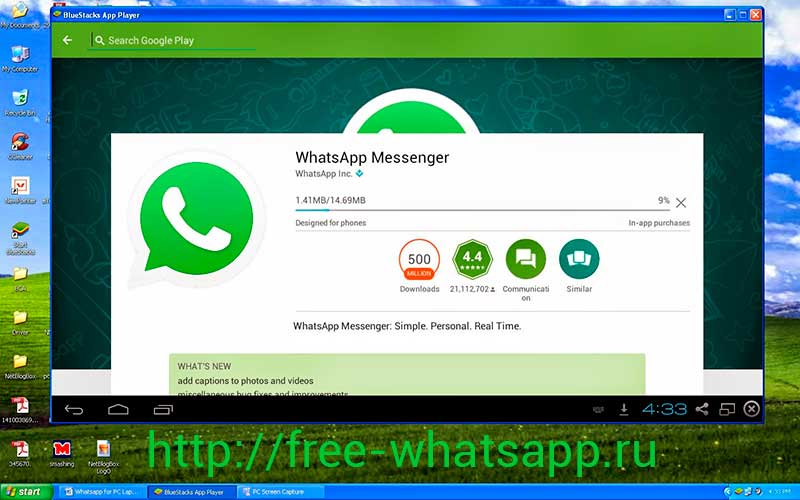
Как это функционирует на ПК с Виндовс 7
Как быстро и эффективно установить старую версию утилиты на свою машину? Предлагаем изучить подробную инструкцию, что даст возможность быстро установить программу на свой ПК, находящимся под управлением Виндоус, абсолютно бесплатно. В скриншотах наглядно отражено, какие опции следует выбирать в процессе установки.
- Совершаем скачивание утилиту с http://www.bluestacks.com
- Совершаем установку BlueStacks на ПК, все отметки не трогаем, они остаются по умолчанию.
- Теперь скачиваем само приложение. В загрузках должен появиться файл WhatsApp.APK, который и является самим приложением, что будет использоваться.