Как выключить микрофон в Зум
Как в Зуме отключить микрофон? Это необходимо сделать в том случае, если создатель конференции против трансляции звука другими участниками. Для применения необходимой настройки достаточно воспользоваться фирменным приложением, установленным на компьютере или смартфоне. Обо всем подробно и с примерами расскажем дальше.
Как отключить микрофон в Zoom на телефоне и компьютере
Если вы интересуетесь, как выключить микрофон в Zoom-конференции, то первым делом откройте программу и перейдите к нужному собранию. А затем уже выполните следующие действия, которые помогут успешно выключить микрофон и камеру на компьютере или телефоне:
-
- На странице с конференцией кликаем по значку «Выключить звук», расположенному в нижней панели. При правильном выполнении действия появится красная черта, проходящая через всю иконку. Это знак того, что трансляция звука прервана.

- Существует и дополнительный способ, актуальный перед входом в беседу. Вам нужно поставить галочку в пункте «Не включать звук», а затем перейти в конференцию. Эффект будет таким же, как и в прошлом случае. Единственное, выбранная настройка применится и к последующим собраниям.

А как отключить микрофон на телефоне? В принципе, алгоритм действий практически ничем не отличается. Только для открытия панели с опциями вам понадобится единожды нажать по экрану — и затем следуем предыдущей инструкции.
Но часто у людей возникает такой вопрос: звук вашего микрофона отключен – что делать? В этом случае уведомление означает, что вы не можете участвовать в переговорах. Для решения проблемы необходимо всего-то разрешить трансляцию в настройках программы.
Итак, мы выяснили, как выключить микрофон в Зум на ноутбуке или смартфоне. Представленное руководство актуально в каждом из случаев. А для большего и постоянного эффекта рекомендуем перейти во вкладку «Разрешения» через настройки смартфона и убрать галочки с основных пунктов.
Как отключить микрофон
- ← Как войти в конференцию через телефон
- Как включить камеру →
Отключение в Zoom звука и микрофона на телефоне
Пользователи стремительно развивающейся виртуальной площадки Zoom во время организации всевозможных типов конференций сталкиваются с необходимостью отключить звук. Особенно актуально это при общении с мобильных устройств. Процесс не вызывает сложностей, однако требуется соблюдать определенную последовательность действий и знать об имеющихся особенностях.
Как с телефона выключить звук в Zoom
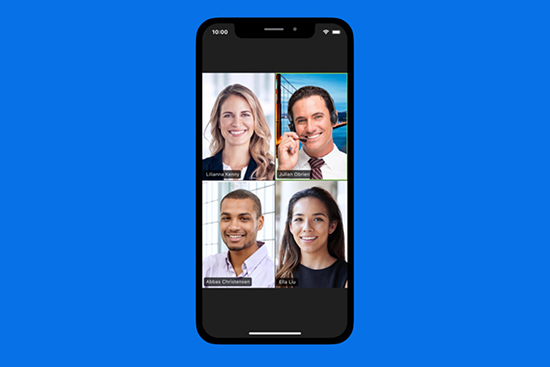
Чтобы выключить звук в Zoom пользователям требуется придерживать последующей инструкции, которая включает в себя несколько простых действий:
- На начальном этапе пользователю предстоит нажать клавишей графическое изображение черного пространства на дисплее, чтобы инициировать процесс открытия нижней панели управления во время организации общения через специализированный сервис.
- Во вновь открывшейся форме система предлагает несколько вариантов дальнейших действий.
- Пользователю предстоит нажать на опцию unmute- графическое изображение специализированного значка расположено в нижней левой части панели управления.
- Сразу после нажатия на так называемый безгласный значок, он в автоматическом режиме переворачивается красной стороной, что указывает на факт отключения микрофона в виртуальной системе Зум.
- При необходимости повторно активировать звук и тем самым включить микрофон, достаточно повторно нажать на опцию unmute, который расположен в нижней части слева панели управления. Система после формирования запроса пользователем, в автоматическом режиме вносит соответствующие корректировки моментально.
Из представленной инструкции видно, что выполнить процедуру включения и отключения микрофона на стремительно развивающейся виртуальной платформе Zoom не составляет труда даже неопытным пользователям. Несмотря на легкость, не стоит забывать об активации значка микрофона, чтобы начать общение со своими собеседниками. Кроме того, администрация сервиса предлагает своим клиентам отключать возможность общения всем участникам конференции, тем самым избегать факта перебивания выступающего.

Как во время конференции выключить свой микрофон
Если потенциальный клиент виртуальной площадки выступает в качестве организатора конференции, он оставляет за собой право на отключение микрофонов у присутствующих. Последовательность действий включает в себя несколько простых действий:

- Организатор нажимает на любое пустое место на дисплее во время организации конференции.
- В нижней части панели управления требуется сформировать перечень тех участников, которым планируется отключить звук. Допускается возможность автоматической деактивации микрофонов у всех.
- В открывшейся панели управления представлено несколько ключевых параметров. В частности имеется функция автоматического отключения микрофона у всех участников либо у выбранного определенного перечня. Благодаря такому подходу, выступающему ничего не будет мешать.
- Сразу после того, как организатор будет готовым активировать микрофон, достаточно нажать на одноименную клавишу, расположенную на панели управления.
Из представленной инструкции можно заметить, что наличие интуитивно понятного интерфейса исключает вероятность возникновения различного недопонимания и ошибок. Достаточно внимательно относится к процессу, чтобы не испортить процесс организации конференции.
Как выключить микрофон в Zoom на ПК и телефоне

Микрофоны
На чтение 4 мин Просмотров 2.1к. Опубликовано 23.03.2021 Обновлено 24.10.2023
Zoom — это популярное приложение для видеоконференций, которое позволяет вам общаться с коллегами, друзьями и семьей онлайн. Вы можете присоединяться к собраниям, организовывать их, делиться экраном, чатиться и многое другое. Однако иногда вам может понадобиться отключить микрофон в Zoom по разным причинам, таким как избегание фонового шума, уважение к спикеру или экономия пропускной способности.
В этой статье мы покажем вам, как отключить микрофон в Zoom на ПК и телефоне как до начала собрания, так и во время него. Мы также объясним, как настроить микрофон по умолчанию отключенным при присоединении к собранию, а также как устранить некоторые распространенные проблемы с микрофоном в Zoom.
Как отключить микрофон в Zoom на ПК
Если вы используете Zoom на компьютере с операционной системой Windows или Mac, вы можете легко отключить микрофон, нажав кнопку «Выключить звук» на панели инструментов в левом нижнем углу окна Zoom. Вы также можете нажать Alt+M (на Windows) или Command+Shift+A (на Mac), чтобы включить и выключить микрофон.
По Теме: Как прибавить громкость микрофона на windows 10 — усиление
Когда микрофон отключен, вы увидите красную черту над значком микрофона. Другие участники не смогут слышать вас.
Если вы хотите отключить микрофон до присоединения к собранию, вы можете сделать это из окна предварительного просмотра, которое появляется при нажатии на ссылку собрания или вводе идентификатора собрания. Просто щелкните кнопку «Присоединиться с аудио на компьютере» и затем щелкните кнопку «Выключить звук» в левом нижнем углу окна.
Как отключить микрофон в Zoom на телефоне
Если вы используете Zoom на iPhone или Android-телефоне, вы также можете отключить микрофон, касаясь кнопки «Выключить звук» на панели инструментов внизу экрана. Вы также можете коснуться экрана, затем выбрать «Дополнительно» и затем «Выключить мой микрофон», чтобы отключить себя.
Когда микрофон отключен, вы увидите красную черту над значком микрофона. Другие участники не смогут слышать вас.
Если вы хотите отключить микрофон до присоединения к собранию, вы можете сделать это из окна предварительного просмотра, которое появляется при касании ссылки собрания или вводе идентификатора собрания. Просто коснитесь кнопки «Звонить с использованием интернет-аудио» и затем коснитесь кнопки «Выключить звук» в левом нижнем углу окна.
Как настроить микрофон по умолчанию отключенным при присоединении к собранию
Если вы предпочитаете, чтобы микрофон по умолчанию был отключен при присоединении к собранию, вы можете изменить эту настройку в приложении Zoom. Вот как это сделать:
- На ПК: Щелкните на своем изображении профиля в верхнем правом углу окна Zoom, затем нажмите «Настройки». Нажмите «Аудио» в левой боковой панели, а затем установите флажок рядом с «Выключить мой микрофон при присоединении к собранию».
- На телефоне: Коснитесь «Настройки» в правом нижнем углу приложения Zoom, затем коснитесь «Собрания». Прокрутите вниз и включите «Всегда выключать мой микрофон».
По Теме: Настройка чувствительности микрофона на android
Как только эта настройка включена, ваш микрофон будет автоматически отключен при присоединении к любому собранию. Вы по-прежнему можете включить его в любое время, нажав или коснувшись кнопки «Выключить звук».
Как устранить проблемы с микрофоном в Zoom
Иногда у вас могут возникнуть проблемы с микрофоном в Zoom, такие как невозможность слышать вас, микрофон не включается, низкая громкость микрофона или микрофон захватывает слишком много фонового шума. Вот некоторые советы по устранению этих проблем:
- Проверьте настройки звука в Zoom. Убедитесь, что вы выбрали правильное устройство микрофона и настроили уровень входного сигнала соответствующим образом. Вы можете получить доступ к этим настройкам, нажав или коснувшись стрелки рядом с кнопкой «Выключить звук» и затем выбрав «Настройки аудио».
- Проверьте настройки системы для вашего микрофона. Убедитесь, что ваш микрофон не выключен или отключен вашей операционной системой или другим приложением. Вы можете получить доступ к этим настройкам, перейдя в настройки системы или панель управления и выбрав «Звук» или «Аудио».
- Проверьте физическое подключение микрофона. Убедитесь, что микрофон надежно подключен и не поврежден или не слишком свободен. Если вы используете беспроводной микрофон, убедитесь, что у него достаточно заряда и он находится в пределах действия вашего компьютера или телефона.
- Проверьте наличие помех или шума в вашей среде. Убедитесь, что вы находитесь в тихом и хорошо освещенном месте и избегайте источников шума или эха, таких как вентиляторы, динамики, окна или другие люди. Вы также можете использовать наушники или наушники с встроенным микрофоном, чтобы уменьшить фоновый шум.
- Перезапустите компьютер или телефон и приложение Zoom. Иногда простая перезагрузка может решить многие технические проблемы. Попробуйте закрыть и снова открыть приложение Zoom и перезапустить устройство, чтобы узнать, помогло ли это.
По Теме: Настройка микрофона в обс для стрима
Если ни один из этих советов не помог, вы можете связаться с технической поддержкой Zoom для получения дополнительной помощи.
Как отключить микрофон в Zoom с помощью настольного и мобильного приложения

Если вы только начали знакомство с Zoom, недавно установив софт для онлайн-конференций и видеозвонков, вам предстоит открыть много нюансов работы в интерфейсе этой программы. И первое с чего стоит начать — разобраться с управлением микрофоном и камерой.
Так сложилось, что и микрофон, и камера включаются в «Зуме» по умолчанию в момент, когда вы решите присоединиться к конференции или ответить на видеозвонок. Это не всегда удобно. За последние два года зумовские мемы стали одними из самых популярных в социальных сетях. Чтобы ваши собеседники не застали вас врасплох, разберёмся, как отключить микрофон или камеру в Zoom на своём телефоне или компьютере.
Мнение эксперта

Игорь Коваленко
Специалист сервисного центра, специализируется на ремонте звукозаписывающей техники.
Задать вопросБлагодаря различным параметрам как в настольном, так и в мобильном приложениях вы можете отключить звук у себя, отдельного абонента или всех участников разговора. Однако важно отметить, что в Zoom вы сможете отключать/включать микрофоны других только в том случае, если вы — организатор этой онлайн-встречи.
Как выключить микрофон и/или камеру в Zoom на компьютере
В момент активного видеозвонка может возникнуть потребность на время отключить микрофон: кто-то зашёл к вам в комнату (офис), чтобы перекинуться парой слов, вам нужно ответить на телефонный звонок, да просто понадобилось глотнуть воды или покашлять. Допустим, что вы уже разобрались, как инициировать онлайн-конференции или присоединяться к ним, теперь разберёмся, как во время видеосвязи в Zoom отключить микрофон и/или камеру.

Эти действия будут идентичными для приложений на ПК с любой операционной системой:
- В момент текущего вызова переместите курсор с рабочего стола на диалоговое окно Zoom. Это действие покажет нижнюю панель инструментов.
- В нижнем углу найдите значок микрофона (он будет слева). Чтобы выключить, просто кликните по нему. Рядом с иконкой микрофона расположена опция видео. Если на неё кликнуть, веб-камера вашего ПК отключится.
Вот так просто можно в любой момент отключить микрофон и камеру в Zoom. И, естественно, повторное нажатие на эти иконки позволит вновь активировать работу этих опций.
Как выключить микрофон и/или камеру в Zoom на телефоне
Здесь действия также будут применимы к смартфонам/планшетам с любой операционной системой.

- Чтобы открыть меню Zoom, во время текущего вызова в мобильном приложении коснитесь экрана.
- Слева внизу экрана вы увидите значок отключения микрофона. Рядом с ним будет иконка веб-камеры. Коснитесь их, чтобы отключить.
Вполне предсказуемо: повторное нажатие на иконки звука или веб-камеры вновь их включит.
Выключить микрофон на конференции в Zoom
Помимо выключения опций звука и видео во время активного вызова, вы можете настроить автоматическое отключение микрофона и камеры при присоединении к чатам или беседам в «Зуме». Интерфейс мобильного приложения и программы для ПК практически не отличается. Поэтому можно смело пользоваться следующей инструкцией:
- Зайдите в приложение «Зум» на своём телефоне или компьютере (интерфейс будет незначительно различаться, но последовательность действий та же).
- На главном экране найдите пиктограмму «Настройки» (это стандартная шестерёнка), нажмите на неё, затем кликните на вкладку меню «Конференция».

- После перехода к настройкам конференции активируйте опции: «всегда выключать звук моего микрофона» и/или «всегда выключать моё видео».

Если вы получили приглашение на участие в конференции, на экране вашего устройства появится форма, с помощью которой вы можете присоединиться к беседе.

Если хотите отключить микрофон и камеру перед тем, как присоединиться к конференции в Zoom, просто активируйте оба пункта в параметрах входа.
Мнение эксперта
Игорь Коваленко
Специалист сервисного центра, специализируется на ремонте звукозаписывающей техники.
Задать вопросИмейте в виду, участники онлайн-беседы вас не увидят и не услышат, но будут знать, что вы вошли в конференцию.
Наглядно и более подробно о том, как выключить звук микрофона в Zoom, а также много другой полезной информации о приложении в 20-минутном видео.
Это Вас заинтересует: sennheiser hd 206 обзор
А какую программу для видеосвязи и/или онлайн-конференций используете вы?