Как включить плеер в Opera gx
Сегодня Opera Software выпустила новую версию своего настольного браузера Opera. Opera 72.0 Stable полностью посвящена музыке, точнее, интеграции некоторых из самых популярных музыкальных сервисов прямо в браузер.
Пользователи Opera могут управлять воспроизведением музыки непосредственно с боковой панели, и Opera Software считает, что это удобнее, чем управлять воспроизведением с вкладки браузера или отдельного приложения.
При интеграции используется реализация боковой панели Opera, которая была широко расширена в последних выпусках. В этом году Opera Software интегрировала в боковую панель прямой доступ к Instagram и Twitter, дополнив уже доступные мессенджеры Facebook Messenger и WhatsApp.
Интеграция музыкального проигрывателя работает аналогично, но сгруппирована под новым значком проигрывателя на боковой панели. При нажатии на значок отображаются поддерживаемые сервисы — Apple Music, Spotify и YouTube Music, а при нажатии на сервис открывается сайт сервиса на боковой панели.

Все, что осталось, — это войти в учетную запись или создать новую учетную запись и начать использовать службу с боковой панели. Воспроизведение музыки управляется с боковой панели, но также доступны варианты использования мультимедийных клавиш, если они поддерживаются.
Opera Software разработала плеер с учетом других действий в Интернете. Если пользователь воспроизводит видео или другое аудио в открытых вкладках браузера, воспроизведение музыки на боковой панели автоматически приостанавливается и автоматически возобновляется при воспроизведении видео или аудио.
Пользователи также могут полностью управлять воспроизведением музыки вручную. Все, что нужно, — это навести указатель мыши на значок музыкального проигрывателя на боковой панели, чтобы получить элементы управления и информацию о песне, которая воспроизводится в данный момент.

Элементы управления поддерживают паузу/возобновление, переход к следующей или возврат к предыдущей песне. Для этих элементов управления нет необходимости открывать полный интерфейс проигрывателя, так как они автоматически появляются при наведении курсора.
Пользователи Opera могут входить в несколько поддерживаемых сервисов, используя новые функции проигрывателя. Функция переключения на другой сервис поначалу немного скрыта; вы найдете небольшой значок со стрелкой вниз рядом со значком службы, которая в данный момент отображается в строке заголовка. Щелчок отображает все поддерживаемые службы и возможность переключения на другую.
Пользователи Opera могут скрыть любые значки на боковой панели, если они ими не пользуются. Также доступны расширения боковой панели для прямой интеграции других сервисов в боковую панель.
Вы можете ознакомиться с официальной записью в блоге здесь. На странице также представлены ссылки для скачивания для Windows, Mac OS X и Linux.
Заключительные слова
Если вам нравится проигрывать музыку во время работы за компьютером, вам может пригодиться новый проигрыватель на боковой панели, так как он упрощает управление для многих пользователей. Те, кто использует медиа-клавиши, могут не получить такой же результат от новой функции, как те, кто контролировал воспроизведение на вкладке в браузере.
У нас есть отличные новости для любителей музыки. В Opera GX появилась новая функция проигрывателя, которая ранее была доступна только в настольном браузере Opera. Теперь вы можете войти в Spotify, Apple Music и YouTube Music прямо с боковой панели в Opera GX. Player позволяет хранить ваши любимые потоковые сервисы в одном месте, а также имеет в рукаве несколько других хитростей.
Автоматическая пауза для аудио в браузере
Потоковая передача музыки — неотъемлемая часть нашей онлайн-жизни, но использование отдельных потоковых приложений раздражает. Вот почему мы создали функцию Player. Плеер не только позволяет вам использовать все ваши любимые сервисы в одном месте, но и гарантирует, что звук никогда не будет конфликтовать в вашем браузере. Всякий раз, когда вы запускаете потоковое видео или аудио на вкладках браузера, проигрыватель автоматически приостанавливается, а затем автоматически возобновляется после завершения вкладки.
Всплывающие элементы управления для удобного воспроизведения
Функция проигрывателя в Opera GX находится прямо на боковой панели между вашими мессенджерами и Flow. Щелкните значок, и откроется панель проигрывателя, позволяющая перемещаться по музыкальным сервисам и библиотеке. Там вы можете оставаться на всех трех потоковых платформах и переключаться между ними.
Что еще лучше: во время воспроизведения музыки вы можете просто навести указатель мыши на значок проигрывателя, чтобы открыть мини-всплывающее окно с элементами управления. Таким образом, вам никогда не придется переключаться между приложениями или даже выходить из текущей вкладки.Вы также можете управлять проигрывателем с помощью стандартных кнопок воспроизведения на клавиатуре.
Беспрепятственный просмотр и потоковая передача с помощью GX
В прошлом году Opera GX интегрировала Instagram и Twitter, что позволило вам общаться с помощью стандартной клавиатуры и дисплея, не выходя из браузера. Новая функция проигрывателя обеспечивает удобство работы для всех любителей подкастов и музыки, а это означает, что теперь вы можете транслировать и просматривать без необходимости управлять несколькими устройствами, вкладками или приложениями.
Особенно когда вы работаете из дома и проводите много времени в Интернете, важно окружить себя тем, что вам нравится. Opera GX позволяет вам делать это в браузере, предоставляя вам доступ к вашей любимой музыке и подкастам, аккаунтам в Instagram и социальным мессенджерам.
Больше уникальных функций Opera GX
Opera GX позволяет погрузиться в игровой процесс в браузере. Наряду с игровыми темами, звуковыми эффектами, адаптивной фоновой музыкой и световыми эффектами Razer Chroma RGB, GX включает в себя ограничители ЦП, ОЗУ и пропускной способности сети, которые делают браузер менее требовательным к ресурсам и оставляют больше ресурсов вашего компьютера для игр. GX также включает в себя функцию Hot Tabs Killer, которая позволяет удалить наиболее ресурсоемкие вкладки, и GX Cleaner для удаления старых ненужных файлов. Недавно мы также запустили собственный сервер Discord, на котором сейчас более 250 000 участников.
Похожие записи
Поделиться
Мацей Кочемба
Менеджер по продуктам Opera, Opera GX и Opera Touch для Android и iOS. Ранее был менеджером по продуктам Opera для компьютеров, секретных проектов в отделе исследований и разработок и Opera Mini для iOS. Присоединился к Opera более 14 лет назад. По-прежнему увлекаюсь программированием, катаюсь на горных и шоссейных велосипедах, когда не работаю.
Музыкальный проигрыватель был в центре внимания Opera 72, и после всех ожиданий (Opera перешла на 72 месяц назад, 73 на прошлой неделе и 74 скоро станет стабильной, вы наконец портировали 72 на GX) 72 появляется, но БЕЗ музыки игрок?
Как так? Можете ли вы хотя бы сказать нам, будет ли это реализовано в ближайшее время?

Да, вы можете активировать его таким образом, но он не показывает никаких сервисов, таких как Spotify или Apple Music. Так что, возможно, им все еще нужно время, чтобы внедрить его в Opera GX.
@leocg Спасибо за обходной путь.
@leocg Я включил этот флажок, и плеер появился на моей боковой панели, но у него нет никаких кнопок или какого-либо способа взаимодействия с ним, он просто показывает эту статическую страницу. Как я могу настроить его для воспроизведения из Spotify? Настройки плеера (в настройках Opera) также не предоставляют такой возможности.

@Unbeknownst Я тоже включил этот флаг и столкнулся с той же проблемой.

@Unbeknownst У меня такая же проблема, надеюсь, они решат ее как можно скорее
@jhonny2003 Не нужно исправлять проблему, просто эта функция еще не готова в Opera GX.
@Unbeknownst Значит, функция еще не готова в GX.
Надеюсь, они скоро добавят это, мне нравится в Opera, нужно только в GX, и я буду счастлив
Здравствуйте, я пользователь Opera и Opera GX. Однако это моя первая тема и предложение для двух браузеров, которые мне больше всего нравятся, однако мне не хватало чего-то в Opera GX, что есть в обычной опере, «музыкального проигрывателя», который находится на боковой панели, где я могу войти в систему с учетной записью. Spotify, музыка на YouTube и т. д.
— Поскольку Opera GX — это браузер для геймеров или что-то в этом роде, в нем не было этой функции, потому что нет двух геймеров, которые обычно слушают музыку во время игры, чтобы вдохновить нас и сделать нас еще более удобными, дизайн этого браузера очень красивый, но недостаток этого recurs оставляет желать лучшего, поэтому я пришел попросить вас добавить эту функцию, заранее спасибо.
У нас есть хорошие новости для всех любителей музыки. Сегодня мы добавляем новую функцию Player, чтобы ваши любимые потоковые сервисы всегда были под рукой. Новый проигрыватель в Opera позволяет входить в Spotify, Apple Music и YouTube Music прямо с боковой панели браузера.
Поскольку в наши дни большая часть нашей жизни проходит в Интернете, платформы для потоковой передачи музыки стали более популярными, чем когда-либо.Но управление отдельными потоковыми приложениями или вкладками может быть утомительным: все мы знаем, как мучительно музыка продолжает играть поверх видео, которое мы хотим посмотреть. Мы исправили это с помощью функции Player.
Проигрыватель в Opera приостанавливает воспроизведение всякий раз, когда вы начинаете транслировать видео или аудиофайл на вкладке, и автоматически возобновляет воспроизведение музыки после его окончания.
Простое управление воспроизведением для просмотра без отвлекающих факторов
Новая функция проигрывателя доступна на боковой панели браузера в разделе мессенджеров. Чтобы воспроизвести, остановить или пропустить трек, вам не нужно покидать текущую вкладку или даже открывать проигрыватель: воспроизведением можно управлять с помощью стандартных кнопок воспроизведения на клавиатуре или путем наведения курсора на значок проигрывателя на боковой панели, где появится мини-меню управления воспроизведением. Наивысшие любители музыки и подкастов могут оставаться подключенными ко всем трем потоковым платформам и переключаться между ними.
А что, если эта функция вас не интересует? Ну, вы можете легко отключить его в настройках браузера.
Opera позволяет получить доступ ко всем вашим любимым функциям в браузере
Ранее в этом году Opera представила встроенные функции Instagram и Twitter, позволяющие общаться с друзьями и близкими с помощью стандартной клавиатуры и дисплея, не выходя из браузера. Новая функция проигрывателя обеспечивает удобство работы для всех любителей подкастов и музыки, а это означает, что теперь вы можете транслировать и просматривать без необходимости управлять несколькими устройствами, вкладками или приложениями.
Особенно когда вы работаете из дома и проводите много времени в Интернете, важно окружить себя тем, что вам нравится. Opera позволяет сделать это в браузере, предоставляя доступ к вашей любимой музыке и подкастам, аккаунтам в Instagram и социальным мессенджерам
Вы по-прежнему можете стать нашим личным браузером и получить самую крутую работу в Интернете — не пропустите крайний срок 20 ноября
Недавно мы объявили об открытии мечты для всех, кто подключен к экранам своих компьютеров, и если вы читаете этот пост в блоге, есть большая вероятность, что это можете быть вы. Мы ищем персонального браузера, человека, который будет просматривать веб-страницы в свое удовольствие и получать 9000 долларов за двухнедельное пребывание. Нам интересно находить странное, настоящее и настоящее. Подробнее о приложении можно узнать здесь.
Проигрыватель в Opera приостанавливается, когда вы начинаете потоковую передачу аудио- или видеофайла, и автоматически возобновляет воспроизведение музыки по окончании.

Пользователи могут воспроизводить, останавливать или пропускать треки, не покидая своих вкладок и не открывая проигрыватель в Opera
- В Opera появилась новая функция проигрывателя на боковой панели.
- Пользователи получат быстрый доступ к Apple Music, Spotify и YouTube Music.
- Пользователи могут оставаться авторизованными на всех платформах потоковой передачи музыки в Opera.
Opera интегрирует функцию проигрывателя в свой настольный браузер, который предоставит пользователям быстрый доступ к платформам потоковой передачи музыки, таким как Apple Music, Spotify и YouTube Music. Доступ к новой функции Player можно получить на боковой панели браузера в разделе «Сообщения». Воспроизведением можно управлять с помощью стандартных кнопок воспроизведения на клавиатуре или наведя курсор на значок проигрывателя на боковой панели, где появится мини-меню управления воспроизведением. Пользователи могут оставаться на всех трех платформах потоковой передачи музыки и переключаться между ними.
Проигрыватель в Opera будет приостанавливаться всякий раз, когда вы начинаете потоковое воспроизведение аудиофайла или видео на вкладке, и автоматически возобновляет воспроизведение музыки после его окончания. Пользователи смогут транслировать песни из Apple Music, Spotify и YouTube Music и просматривать их без необходимости переключаться между вкладками, приложениями или устройствами. Если вы не хотите, чтобы эта функция отображалась на боковой панели Opera, вы можете отключить ее в настройках браузера.
Opera сообщила, что в наши дни платформы для потоковой передачи музыки стали более популярными, поскольку большая часть нашей жизни теперь связана с Интернетом. «Управление отдельными потоковыми приложениями или вкладками может быть утомительным: все мы знаем, что музыка продолжает играть поверх видео, которое мы хотим посмотреть. Мы исправили это с помощью функции проигрывателя», — говорится в сообщении в блоге компании.
Ранее в этом году Opera представила встроенные Instagram и Twitter. Боковая панель в браузере также обеспечивает доступ к WhatsApp, Facebook Messenger и Telegram.
Пользователи могут воспроизводить, останавливать или пропускать треки, не покидая своих вкладок и не открывая проигрыватель.Как упоминалось выше, воспроизведением можно управлять с помощью стандартных кнопок воспроизведения на клавиатуре или через мини-меню управления воспроизведением, которое появляется при наведении указателя мыши на значок проигрывателя на боковой панели.
Настольный браузер Opera работает в Windows, macOS и Linux.
Являются ли iPhone 12 mini и HomePod mini идеальными устройствами Apple для Индии? Мы обсуждали это в нашем еженедельном технологическом подкасте Orbital, на который вы можете подписаться через Apple Podcasts, Google Podcasts или RSS, скачать эпизод или просто нажать кнопку воспроизведения ниже.
Чтобы быть в курсе последних технических новостей и обзоров, следите за Gadgets 360 в Twitter, Facebook и Новостях Google. Чтобы быть в курсе последних видео о гаджетах и технологиях, подпишитесь на наш канал YouTube.
Читайте также:
- Сколько времени заряжается ноутбук lenovo
- Qled или ips, что лучше для автомагнитолы
- Список устройств Pci больше не загружается
- Как найти имя компьютера vba
- Вирус-вымогатель, как восстановить файлы
Как включить проигрыватель в opera gx
Opera получила проигрыватель, через который можно пользоваться Spotify, Apple Music или YouTube Music
Хотя браузер Opera сейчас не может похвастаться былой популярностью, он продолжает развиваться, получая новые функции, некоторые из них выглядят весьма любопытно. Так в последней версии обозревателя появился собственный музыкальный проигрыватель, который делает более комфортным и удобным взаимодействие с популярными сервисами Spotify, Apple Music и YouTube Music.
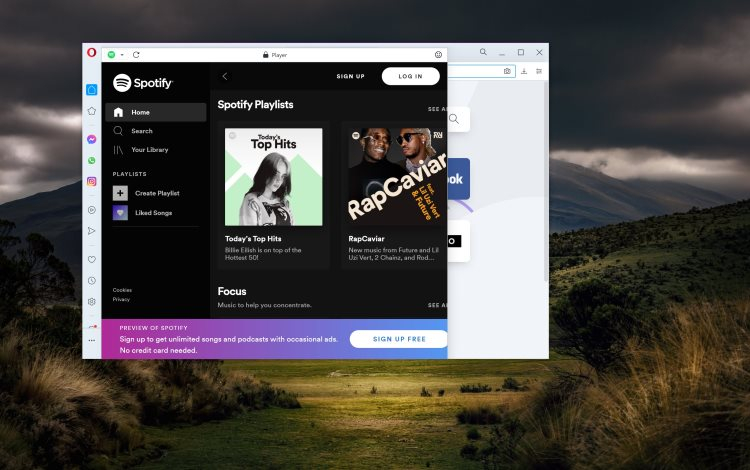
Речь идёт об инструменте «Проигрыватель», который появился в боковой панели обозревателя. С его помощью пользователь буквально в один клик может получить доступ к одному из упомянутых музыкальных сервисов. Примечательно, что для управления воспроизводимой музыкой к меню возвращаться не требуется. Делать это можно с помощью соответствующих клавиш или же всплывающего меню, появляющегося при наведении курсора мыши на значок проигрывателя в боковой панели.
Для начала использования новой функции достаточно авторизоваться в каком-либо музыкальном сервисе, после чего можно приступать к прослушиванию музыки. Стоит отметить, что разработчики постарались сделать проигрыватель максимально привлекательным, добавив ему некоторые дополнительные возможности. Например, он автоматически приостанавливает проигрывание музыки, если пользователь запускает аудио или видео в одной из вкладок обозревателя.
«В наши дни большая часть жизни многих людей проходит в сети, поэтому платформы потоковой передачи музыки стали более популярными, чем когда-либо. Управление отдельными приложениями потоковой передачи музыки или вкладками в браузере может быть утомительным: все мы знаем, что музыка продолжает воспроизводиться поверх видео, которое мы хотим просмотреть. Мы исправили это с помощью функции «Проигрыватель», — говорится в заявлении Opera.
Уже сейчас упомянутая функция доступна в новых версиях браузера Opera для платформ Windows, Linux и macOS.
Opera GX: Музыкальный проигрыватель в боковой панели
В Opera GX добавлена новая функция «Проигрыватель», которая ранее была доступна только в обычной десктопной версии Opera. Теперь вы можете заходить в Spotify, Apple Music и YouTube Music прямо с боковой панели Opera GX. Проигрыватель позволяет вам хранить ваши любимые потоковые сервисы в одном месте.

Автоматическая пауза
Потоковое воспроизведение музыки давно стало частью нашей жизни, но управление отдельными приложениями и сервисами иногда может раздражать. Новая функция «Проигрыватель» не только позволяет использовать все любимые сервисы в одном месте, но и гарантирует, что звук никогда не конфликтует в вашем браузере. Всякий раз, когда вы начинаете потоковую передачу видео или аудио на вкладках браузера, Проигрыватель автоматически приостанавливает воспроизведение, а затем автоматически возобновляет работу после закрытия вкладки.

Удобное управление
Функция «Проигрыватель» в Opera GX располагается прямо на боковой панели, между мессенджерами и опцией «Мой Flow». Щелкните по значку, чтобы отобразить панель проигрывателя позволяющую перемещаться по музыкальным сервисам и библиотеке. Вы можете сохранять авторизованное состояние на всех трех потоковых платформах и быстро переключаться между ними.
Более того, при воспроизведении музыки вы можете просто навести курсор на значок проигрывателя, чтобы открыть всплывающее окно с элементами управления. Таким образом, вам не нужно переключать приложения или даже покидать текущую вкладку. Вы также можете управлять проигрывателем с помощью стандартных кнопок воспроизведения на клавиатуре.
Потоковое воспроизведение и серфинг
Новая функция «Проигрыватель» обеспечивает беспроблемный опыт для всех любителей подкастов и музыки. Теперь вы можете включить потоковое воспроизведение и просматривать сайты, не управляя несколькими устройствами, вкладками или приложениями.
Другие уникальные функции
Наряду с многочисленными настройками, звуковыми эффектами, иммерсивной фоновой музыкой, поддержкой Razer Chroma и дизайном в игровом стиле, браузер включает в себя ограничители ЦП, ОЗУ и пропускной способности сети, которые делают браузер менее ресурсоемким и оставляют больше ресурсов компьютера для игр. Недавно представленная функция Hot Tabs Killer позволяет идентифицировать самые ресурсоемкие вкладки и закрыть их, чтобы высвободить ресурсы, а GX Cleaner позволяет освободить ПК от старых неиспользуемых файлов. Также недавно был запущен собственный сервер Discord, количество участников на котором превысило 250 тысяч.
Как включить мини проигрыватель в Opera
Доброго времени суток, дорогие читатели. Как вы, наверное, знаете, каждый из разработчиков браузеров старается сделать свое детище максимально функциональным и востребованным. И сегодня мы хотим рассказать вам об одной интересной функции, доступной в браузере Opera. Функция эта называется мини-проигрыватель, и в сегодняшней статье мы расскажем вам, как им пользоваться.
Итак, для начала пару слов о том, что из себя представляет данная функция. На самом деле – все просто. Это небольшое окошко, которое вы сможете вынести на свой рабочий стол, на игру или куда-то еще. Т.е., вам больше не нужно будет сворачивать игру, чтобы посмотреть видео в браузере. Вы можете одновременно и играть, и смотреть. В общем, на следующем примере мы все вам покажем.
Для начала откроем какое-нибудь видео на YouTube.

Когда вы будете водить мышкой по видео, сверху вы увидите значок окон, нажмите на него. Это и откроет ваш мини-проигрыватель браузера. Ну а вот, как он выглядит.

Т.е., воспроизведение на самом You-Tube прекращается, но взамен у вас появляется маленькое окошко с видео в правом нижнем углу вашего монитора. Это окошко вы можете передвигать, делать его больше или меньше, ну и конечно же, совершать все те манипуляции, которые доступны вам на YouTube.
Что касается того, где это может помочь – вариантов множество. Навскидку – на примере видео, которое мы взяли, парень рассказывает об интересных фишках в CS:GO. Элементарно, открываем CS:GO, открываем мини-проигрыватель, смотрим видео и пытаемся повторить происходящее на видео уже в собственной игре.
Похожие публикации:
- Dopdf как пользоваться
- Как добавить анимацию на фото
- Как удалить бизнес чат из вайбера
- Что делать если на почту не приходят письма
Как настроить проигрыватель в опере gx
Opera GX – это браузер, специально разработанный для геймеров, который предлагает множество функций и возможностей для комфортного взаимодействия с веб-содержимым. Одной из основных функций этого браузера является интегрированный проигрыватель, который позволяет не выходя из браузера наслаждаться стриминговыми сервисами, музыкой или другими медиа-файлами.
Настройка проигрывателя в Opera GX происходит в несколько простых шагов. Во-первых, необходимо открыть браузер и перейти в его настройки. Для этого щелкните на иконке меню в верхнем правом углу экрана и выберите «Настройки» из выпадающего меню.
Далее, в настройках Opera GX найдите раздел «Проигрыватель». Здесь вы сможете настроить различные параметры проигрывания, такие как громкость звука, управление медиа-клавишами, автозапуск видео и многое другое. Выберите нужные вам настройки и сохраните изменения.
Также в настройках проигрывателя Opera GX можно добавить свои собственные сервисы стриминга музыки или видео. Для этого просто нажмите на кнопку «Добавить сервис» и введите URL-адрес требуемого сервиса.
Открываем настройки
Для того чтобы настроить проигрыватель в Opera GX, необходимо открыть веб-браузер и войти в его настройки. Для этого нужно нажать на иконку Opera в верхнем левом углу окна браузера и выбрать пункт «Настройки».
В открывшемся меню выбираем вкладку «Настройки» и переходим во вкладку «Расширенные». Здесь можно найти различные параметры и функции, связанные с проигрывателем в Opera GX.
В разделе «Медиа» можно изменить настройки проигрывателя по умолчанию, такие как уровень громкости, контроль автовоспроизведения и дополнительные параметры. Например, можно включить функцию блокировки всплывающих окон или настроить автоматическое воспроизведение видео.
Также в разделе «Медиа» можно настроить параметры воспроизведения звука, выбрать устройство ввода и вывода аудио, а также настроить кодеки и расширенные параметры.
Находим иконку Меню
Для настройки проигрывателя в Opera GX необходимо найти иконку Меню, которая находится в верхнем левом углу окна браузера. Обычно иконка Меню представляет собой три горизонтальные полоски, сгруппированные в виде кнопки.
Чтобы найти иконку Меню, взгляните в верхний угол окна браузера. Обратите внимание на тулбар или строку меню. Там должна быть иконка Меню, расположенная слева от адресной строки.
Кликните на иконку Меню, чтобы открыть выпадающий список с доступными опциями и настройками. В этом списке вы сможете найти пункт «Настройки» или «Настроить», который позволит вам изменить настройки проигрывателя в Opera GX.
Выбираем «Настройки» в меню
Чтобы настроить проигрыватель в Opera GX, вам необходимо выбрать пункт «Настройки» в меню браузера. Для этого откройте браузер Opera GX и нажмите на значок меню, расположенный в левом верхнем углу окна браузера. Вы увидите выпадающее меню.
Из выпадающего меню выберите пункт «Настройки». Нажмите на него, чтобы открыть окно настроек браузера.
В окне настроек браузера Opera GX вы найдете различные категории настроек. Один из пунктов категорий — это «Проигрыватель». Щелкните на этой категории, чтобы открыть соответствующие настройки проигрывателя.
В настройках проигрывателя в Opera GX вы сможете настроить различные параметры, такие как язык, изображение, звук и т.д. Вы можете выбрать язык для проигрывателя, изменить настройки изображения и регулировать уровень громкости звука в проигрывателе.
После того как вы настроите проигрыватель по вашему вкусу, не забудьте сохранить изменения, нажав на кнопку «Применить» или «Сохранить» в окне настроек браузера.
Настройка проигрывателя
Opera GX предлагает множество возможностей для настройки проигрывателя, чтобы сделать просмотр видео или прослушивание музыки максимально комфортными.
1. Регулировка громкости: в интерфейсе проигрывателя можно видеть ползунок громкости, который позволяет установить оптимальный уровень звука для воспроизведения мультимедийных файлов.
2. Управление воспроизведением: внизу проигрывателя есть кнопки для включения/выключения звука, перемотки назад и вперед, а также кнопка паузы/воспроизведения.
3. Полноэкранный режим: при воспроизведении видео можно переключиться в полноэкранный режим, чтобы максимально увеличить изображение на экране.
4. Управление субтитрами: в меню настроек проигрывателя можно включить или отключить субтитры, а также выбрать желаемую языковую версию.
5. Плейлисты: для удобства просмотра и прослушивания мультимедийных файлов можно использовать плейлисты. В них можно добавлять различные файлы и легко перемещаться между ними.
6. Скорость воспроизведения: Opera GX дает возможность изменить скорость воспроизведения видео или аудио, чтобы ускорить или замедлить проигрывание.
7. Таймер остановки: если вам нужно, чтобы проигрыватель автоматически останавливался через определенное время, можно установить таймер остановки.
8. Разрешение видео: для оптимального качества воспроизведения можно изменить разрешение видео в настройках проигрывателя.
Все эти настройки и элементы управления позволяют пользователям настроить проигрыватель в Opera GX по своим предпочтениям и насладиться просмотром видео и прослушиванием музыки в высоком качестве.
Переходим в раздел «Дополнительно»
Чтобы настроить проигрыватель в Opera GX, нужно перейти в раздел «Дополнительно». Этот раздел содержит дополнительные настройки и функции браузера, включая возможность настройки проигрывателя мультимедиа контента.
Для того чтобы открыть раздел «Дополнительно», необходимо нажать на иконку «Меню» в левом верхнем углу браузера. В появившемся выпадающем меню нужно выбрать пункт «Настройки».
Когда вы откроете настройки, вы увидите список различных категорий настроек. Вам нужно выбрать раздел «Дополнительно», который находится в нижней части списка.
Внутри раздела «Дополнительно» вы найдете различные настройки, связанные с проигрывателем. Например, вы можете настроить автоматическое воспроизведение видео и аудио при посещении веб-страницы, а также выбрать, какой проигрыватель использовать по умолчанию.
Выбираем «Медиа» в левом меню
Чтобы настроить проигрыватель в Opera GX, следует выбрать в левом меню вкладку «Медиа».
Настройки проигрывателя позволяют пользователю влиять на автовоспроизведение видео и аудио контента на веб-сайтах. Здесь можно указать, как строится список воспроизведения, сколько разрешено автоматическое воспроизведение контента, а также управлять функциями подавления звука и переключения видео на полный экран.
В разделе «Автовоспроизведение» можно выбрать режим работы, включающий автовоспроизведение звука и видео, автовоспроизведение только звука или отключение автовоспроизведения полностью. Также можно настроить какие сайты следует блокировать или разрешать автовоспроизведение контента.
Кроме того, в настройках проигрывателя Opera GX предусмотрены функции «Переключать в полноэкранный режим» и «Уведомлять о автовоспроизведении видео». Первая опция позволяет автоматически переключать воспроизводимое видео на полноэкранный режим при его начале, а вторая предупреждать пользователя о воспроизведении видео на веб-страницах.
Таким образом, пункт «Медиа» в левом меню настроек Opera GX предоставляет возможность пользователю полноценно контролировать воспроизведение медиа контента и настроить проигрыватель в соответствии с собственными предпочтениями.
Устанавливаем предпочтения по проигрывателю
Опера GX предлагает ряд настроек, чтобы вы смогли настроить свой проигрыватель в соответствии со своими предпочтениями и потребностями. В данной статье я расскажу о самых популярных и полезных функциях и как их настроить.
1. Выбор проигрывателя по умолчанию.
Опера GX позволяет выбирать проигрыватель по умолчанию для определенных типов медиафайлов. Вы можете выбрать любой из установленных на вашем компьютере проигрывателей, чтобы воспроизводить аудио или видео файлы без необходимости открывать отдельную программу.
2. Настройка громкости проигрывателя.
В настройках Оперы GX вы можете установить глобальный уровень громкости для проигрывателя. Это полезно, когда вы хотите, чтобы все медиафайлы воспроизводились с одинаковым уровнем звука, избегая резких перепадов громкости.
3. Автоматическое воспроизведение контента.
Вы можете настроить Оперу GX таким образом, чтобы она автоматически воспроизводила аудио или видео контент на веб-страницах. Вы можете разрешить или запретить автовоспроизведение в целом или настроить его только для определенных сайтов.
4. Управление медиафайлами.
В опциях Оперы GX вы найдете возможность управлять медиафайлами, воспроизводимыми в браузере. Вы можете приостанавливать, пропускать, перематывать или регулировать громкость медиафайлов, не открывая сам проигрыватель.
5. Разрешить доступ к камере и микрофону.
Если вы часто используете программы, которые требуют доступ к вашей камере или микрофону, вы можете разрешить Опере GX доступ к этим устройствам. Это позволит вам быстро начать видеозвонок или запись аудио, не открывая отдельное приложение.
Тестирование проигрывателя
Важным шагом при настройке проигрывателя в Opera GX является проведение тестирования функциональности и работоспособности. Тестирование позволяет убедиться, что проигрыватель корректно выполняет все необходимые задачи и воспроизводит аудио- и видеофайлы без проблем.
Перед началом тестирования рекомендуется убедиться, что установлены все необходимые кодеки для воспроизведения различных типов медиафайлов. Если кодеки не установлены, возможно, понадобится их загрузка и установка.
При тестировании проигрывателя важно проверить его работу с различными форматами аудио- и видеофайлов. Можно создать небольшую коллекцию файлов разного формата и воспроизвести их в проигрывателе, проверяя качество звука и видео, а также наличие каких-либо сбоев или задержек при воспроизведении.
Тестирование также должно включать проверку дополнительных функций проигрывателя, таких как возможность создания плейлистов, регулировка громкости, перемотка и пауза, настройка эквалайзера и т. д. Необходимо убедиться, что все эти функции работают корректно и без проблем.
В результате тестирования проигрывателя в Opera GX можно сделать выводы о его работоспособности и определить, требуются ли дополнительные настройки или изменения для достижения оптимального качества звука и видео. В случае обнаружения каких-либо проблем или неполадок, рекомендуется обратиться к документации и поддержке, чтобы найти решение или получить дополнительную помощь.
Переходим на страницу с видео или аудио контентом
Для настройки проигрывателя в Opera GX необходимо перейти на страницу, где находится видео или аудио контент. На таких страницах можно настраивать параметры проигрывания, изменять громкость звука, добавлять субтитры и многое другое.
Чтобы найти подходящую страницу, можно воспользоваться поисковой системой, ввести название нужного видео или аудио и выбрать подходящую ссылку из результатов поиска. Также можно перейти на известные платформы для просмотра видео (например, YouTube или Vimeo) или стриминговые сервисы для прослушивания аудио (например, Spotify или SoundCloud).
На выбранной странице можно найти проигрыватель, обычно он располагается в верхней части страницы или внутри контента. Некоторые страницы имеют несколько проигрывателей (например, для разных качеств видео или аудио), в этом случае нужно выбрать подходящий.
После того, как на странице найден нужный проигрыватель, его можно настроить в соответствии с собственными предпочтениями. Контрольные элементы для настройки проигрывателя могут включать кнопки воспроизведения, паузы, перемотки, регуляторы громкости и т.д. Некоторые сайты также предлагают дополнительные возможности, такие как создание плейлистов, выбор субтитров или смена качества.
Проверяем работу проигрывателя
После настройки проигрывателя в Opera GX, вам, возможно, захочется проверить его работу. Для этого есть несколько методов.
Прежде всего, удостоверьтесь, что вы выбрали правильные настройки и активировали проигрыватель в настройках браузера. Обратите внимание на опции, такие как «Разрешить автовоспроизведение», «Загрузки без подтверждения» и «Плагины». Проверьте, что они включены и настроены по вашему усмотрению.
Затем перейдите на веб-страницу, где вы хотите протестировать проигрыватель. На странице должен быть медиа-контент, который может быть воспроизведен (например, видео или аудио).
Если проигрыватель работает правильно, вы просто должны нажать на элемент медиа-контента, и он начнет воспроизводиться. Обратите внимание на то, что проигрыватель может по-разному взаимодействовать с различными типами контента. Например, для видео может быть отображена панель управления воспроизведением, а для аудио — только кнопки воспроизведения, паузы и громкости.
Если проигрыватель не работает, проверьте, включены ли у вас необходимые плагины и расширения браузера. Также убедитесь, что ваш браузер и операционная система обновлены до последней версии.
Если проблема не устраняется, обратитесь к документации Opera GX или обратитесь в службу поддержки для получения дополнительной помощи.
При необходимости вносим дополнительные настройки
Если вы хотите настроить проигрыватель в Opera GX дополнительно, то вам понадобится зайти в раздел настроек плеера. Для этого нажмите на иконку плеера в правом верхнем углу окна браузера и выберите пункт «Настройки».
В открывшемся окне найдите вкладку с настройками плеера и перейдите в нее. Здесь вы сможете настроить различные параметры проигрывателя, такие как громкость, яркость, контрастность и другие видео- и аудиоэффекты.
Также вы можете открыть расширенные настройки плеера, где доступны дополнительные функции и параметры. Для этого прокрутите страницу вниз и найдите ссылку «Расширенные настройки» или «Дополнительные параметры».
В расширенных настройках вы сможете настроить проигрыватель более подробно, изменить язык интерфейса, настроить подсветку субтитров, изменить ключи быстрого доступа и т.д. После внесения всех изменений не забудьте сохранить настройки плеера.
Вопрос-ответ
Как настроить громкость в проигрывателе в Opera GX?
Для настройки громкости в проигрывателе в Opera GX вам необходимо нажать на значок звука в правом нижнем углу проигрывателя, после чего переместить ползунок в нужное положение. Также вы можете использовать горячие клавиши установленные по умолчанию для регулировки громкости — клавиши «F1» (уменьшение громкости) и «F2» (увеличение громкости).
Как изменить качеcтво видео в проигрывателе в Opera GX?
Для изменения качества видео в проигрывателе в Opera GX вам необходимо нажать на значок шестеренки в правом нижнем углу проигрывателя, после чего выбрать желаемое качество видео из предложенного списка.
Как включить субтитры в проигрывателе в Opera GX?
Для включения субтитров в проигрывателе в Opera GX вам необходимо нажать на значок «CC» в правом нижнем углу проигрывателя, после чего выбрать желаемый язык субтитров из предложенного списка. Если субтитров нет в списке, значит они отсутствуют для данного видео.
Как задать таймер на выключение проигрывателя в Opera GX?
Для задания таймера на выключение проигрывателя в Opera GX вам необходимо нажать на значок часов в правом нижнем углу проигрывателя, после чего выбрать время через которое проигрыватель должен выключиться. Время можно выбрать от 15 минут до 2 часов. После установки времени, проигрыватель автоматически выключится по истечении указанного времени.
Как установить проигрыватель по умолчанию в Opera GX?
Для установки проигрывателя по умолчанию в Opera GX вам необходимо открыть настройки браузера, перейти в раздел «Установки» и выбрать вкладку «Проигрыватель по умолчанию». Далее следует выбрать желаемый проигрыватель из предложенного списка и сохранить изменения. После этого выбранный проигрыватель будет автоматически открывать все медиафайлы в браузере.
Opera GX – браузер для геймеров

Браузер Opera GX вышел совсем недавно – первая его версия увидела свет летом в 2019 году и за несколько лет приобрел множество поклонников среди геймеров. Он до сих находится на бета-тестировании и имеет обширный функционал.
Специально разрабатывался для любителей компьютерных и онлайн игр, поэтому разработчики внедряли в него особые функции.
Например, в нем возможно ограничить употребление мощности компьютерных ресурсов игрой, подключить социальные сети, получать уведомления о новинках в мире игр.
Установка Opera GX на компьютер и смартфон

Чтобы установить программу на устройство, пользователи Windows скачивают дистрибутив, для установки на смартфон с Андроид нужно найти приложение в Play Market.
Рассмотрим установку браузера на компьютер, т.к. в процессе ее больше настроек.
- Запустите дистрибутив приложения и нажмите на кнопку «Настройки».
- В открывшемся разделе установите галочку «Для всех пользователей», И если нужно, укажите каталог установки, можно еще установить этот браузер по-умолчанию и импортировать данные из другого.
- Нажмите на кнопку «Установить» и дождитесь окончания процесса, после чего браузер запустится сам.
Основные настройки

После первого запуска откроется раздел первоначальных настроек, нажмите на кнопку «Начать». Будет предложено установить тему оформления, картинку на фон, войти в аккаунты социальных сетей и мессенджеров, ярлыки которых будет находиться в боковой панели приложения.
Если войти в аккаунт на Twitch, можно быть в курсе предстоящих трансляций.
Далее можно установить звук печати текста и музыку, играющую на фоне. Ее можно отключить, если надоест. Также возможно будет включить блокировщики рекламы и баннеров и инструмент для очистки системы от остаточных файлов.
В следующем пункте синхронизация данных со смартфоном, его можно пропустить. Далее появится сообщение, что программа готова к использованию. Откроется пустая вкладка с адресной строкой и закрепленными сайтами.
Более глубокая настройка

Для настройки под себя заходим в соответствующий раздел – иконка расположена на левой панели. Тут можно установить свою фоновую картинку, указав ее расположение в каталоге.
Также можно воспользоваться внутренней библиотекой с картинками, выбрав «Подобрать больше фоновых рисунков». Тут же включается/отключается анимация плиток в новой вкладке.
Чтобы быть в курсе всех новостей игр, задействуйте опцию «GX Corner на боковой панели», чтобы раздел с календарем релизов игр и подобных новостей был закреплен рядом с вкладками на верхней панели браузера.
Чтобы в онлайн-играх и при просмотре страниц не мешала реклама и различные уведомления, в разделе «Конфиденциальность и безопасность» убираем опции, отвечающие за их показ. Они находятся в самом низу, три пункта.
В разделе «Управление боковой панелью» устанавливаем все, что хотим видеть на боковой панели: закладки, новости, кошельки для криптовалюты и т.п.
В разделе «Служба поиска» устанавливаем поисковик по-умолчанию, ниже можно установить, как будет запускаться браузер – восстанавливать вкладки, с которыми его закрыли или открывать заданную страницу.
Для усиления безопасности можно включить встроенный VPN и запускать защищенное соединение при запуске браузера. Тут есть интересная функция «Включить поисковые системы по умолчанию в обход VPN». В разделе «Начальная страница» можно установить показ новостей и погоды.
Расширенные функции Opera GX

Браузер имеет функции, которые понравились большинству геймеров:
- GX Corner – в нем показываются даты выхода игр, игровые новости на разных языках, выход бесплатных игр;
- GX Control – ограничивает использование оперативной памяти и мощности процессора браузером, что позволяет избежать зависаний и других проблем;
- GX Cleaner – очистка истории браузера, кику, кэша и загрузок.
Мессенджеры и социальные сети
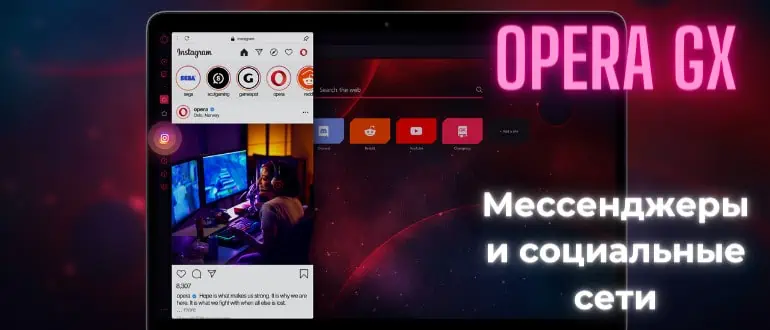
Opera GX позволяет пользоваться мессенджером из браузера, что удобно при групповой игре. Панель со значком мессенджера находится сбоку и ее можно быстро убрать или открыть, а также менять ее размер при помощи курсора.
Другие функции

У Opera GX есть внутренний проигрыватель для прослушивания музыки из браузера или просмотра видео сервиса Youtube Music из проигрывателя.
Раздел «Персонализированные новости» позволяет указать интересующие источники новостей не только игровой тематики.
Браузер имеет свой магазин расширений и поддерживает расширения Google Chrome, что полезно тем, кто переходит с Chrome на Opera GX.
Вывод

Браузер полезен геймерам, особенно поклонникам онлайн игр. Удобный функционал позволяет быть в курсе игровых новостей, общаться с командой во время онлайн-соревнований и не нагружать компьютер.
Как настроить Opera GX — браузер для геймеров
Можно с уверенностью сказать, что новый браузер Opera GX ориентирован чисто для геймеров. Правильная настройка Opera GX будет делать игровой процесс более совершенным в любых ситуациях. Но реально ли отказаться от обычного веб-браузера в сторону Opera GX? Получается это не только настройка, но и небольшой обзор Opera GX.
Эта статья расскажет, как настроить Opera GX — браузер для геймеров. Предстоит разобраться, какие именно функции отличают новый браузер Opera GX от уже себя зарекомендовавшего. Много пользователей не понимают, что значит браузер для геймеров.
Обзор преимуществ Opera GX
Будьте в курсе всех лучших предложений, новых релизов и последних игровых новостей, собранных в одном доступном месте веб-браузера.
Как включить GX Control
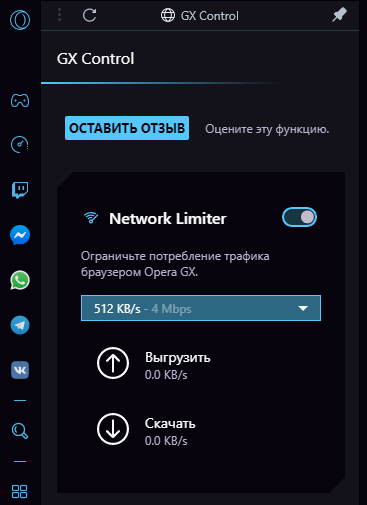
Network Limiter — ограничьте потребление трафика браузером Opera GX. Реализация ограничения скорости непосредственно в браузере достойна аплодисментов. Пользователь получает непросто полезную функциональность, но и новые и действительно важные знания.
В списке выбора ограничения скорости указываются значения Мбайт/с (единица измерения количества загружаемых данных) и Мбит/с (скорость передачи данных в компьютерных сетях). Как показывает опыт, более 90% геймеров просто не знают какое соотношение между ними.
Перетяните ползунок Network Limiter в положение Включено. Далее, выберите максимальное значение скорости Интернета, которое будет доступно браузеру Opera GX. Можно указать половину от максимума, после чего даже фоновое скачивание не будет тормозить игру.
RAM Limiter — ограничьте, сколько процентов RAM может использовать Opera GX. Потребление оперативной памяти браузерами никогда не устраивало пользователей. Вспомните только Google Chrome, который является отличнейшим браузером, но способен сожрать бесконечное количество ОЗУ.
В панели GX Control перетяните ползунок RAM Limiter в положение Включено. Всё ограничение работает. Теперь нужно настроить сколько оперативной памяти доступно будет браузеру. В пункте Лимит памяти установите подходящее значение в зависимости от своего опыта использования браузера.
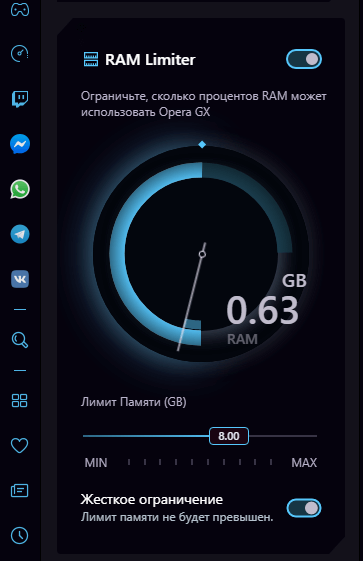
У меня в браузере постоянно висит более 200 вкладок. Конечно же, я не всегда их держу в оперативной памяти, обновляю по мере необходимости. За сеанс точно 100 вкладок использую. Обычно 8 Гб оперативной памяти мне достаточно. Если же у Вас максимум 10 вкладок, тогда Вам и 4Гб хватит.
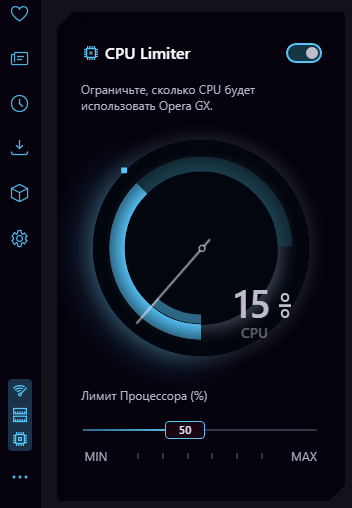
CPU Limiter — ограничьте, сколько CPU будет использовать Opera GX. Это уже действительно что-то новое. Максимум ранее можно было повысить приоритет процесса в Windows 10. Ограничение работает путём снижения максимальной частоты каждого ядра процессора.
Устанавливаем CPU Limiter на Включено. И теперь перетаскиваем ползунок Лимит Процессора (%) в нужное положение. Минимальное значение, которое доступно у меня на процессоре AMD FX9370, это 13%. На слабых процессорах, скорее всего, он будет больше.
Как отключить GX Corner в Opera GX
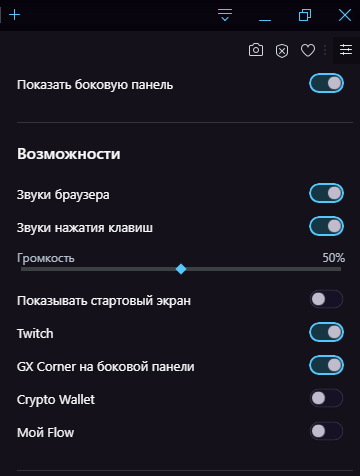
Страница GX Corner специально разработанная для истинных геймеров. Можно выбрать платформы, для которых будут отображаться релизы и специальные предложения. В целом доступны просмотр календаря релизов, релизы будущих проектов, все скидки и новостная лента.
Его полностью отключить не получится, но можно спрятать на боковой панели. Перейдите в Простая настройка и перетяните ползунок GX Corner на боковой панели в положение Включено. Теперь Показать боковую панель перетяните в положение Отключено.
Светлая и Тёмная тема Opera GX
В обычном браузере Opera можно выбрать цветовую схему в меню Простой настройки. В Opera GX возможность выбора Светлой темы пропала, можно использовать только Тёмную. Можно с уверенностью сказать, что это они поправят и вернут выбор. Очень тяжело глазам днём использовать настолько тёмную тему.
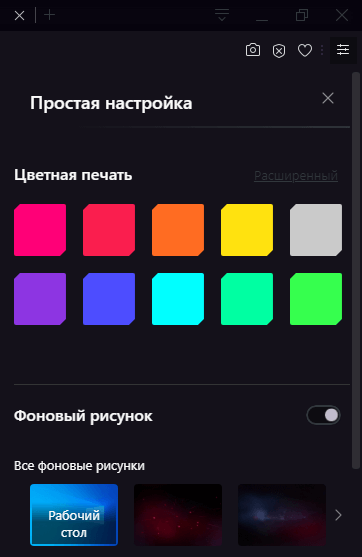
Сейчас же можно изменить только Цветную печать. С полного списка цветов можно на время подобрать какой-нибудь светлый. А также если Скрыть боковую панель, то в принципе даже тёмной темой можно пользоваться.
Браузер Opera GX идеально подходит для геймеров. Чего только стоят разделы GX Corner (со всеми скидками на текущий момент) и GX Control (позволяющий управлять ресурсами сети и компьютера). Множество полезных функций просто были перенесены в новый браузер. Смотрите также, как пользоваться NetLimiter 4.
Похожие публикации:
- Как найти человека в зуме
- Как посмотреть сколько времени ты проводишь в телефоне
- Как посмотреть удаленные приложения на андроид
- Как скачать проджект плей тайм
Opera браузер для Windows
Получите быстрый, безопасный и простой в использовании браузер Opera.

Загрузить все браузеры Opera
Opera браузер для Windows
Загрузить сейчас Загрузить пакет для оффлайн-установки:
64 bit / 32 bit Это безопасная загрузка
с opera.com
Opera браузер для Mac
Opera браузер для Linux
Загрузить сейчас Предпочитаете другой пакет?
RPM / SNAP Это безопасная загрузка
с opera.com
Opera браузер для Chromebook

У вас нет Google Play?
Загрузите приложение здесь Это безопасная загрузка
с opera.com
Браузер Opera для Android
У вас нет Google Play?
Загрузите приложение здесь Это безопасная загрузка
с opera.com 