Как включить Java в Firefox
В создании этой статьи участвовала наша опытная команда редакторов и исследователей, которые проверили ее на точность и полноту.
Команда контент-менеджеров wikiHow тщательно следит за работой редакторов, чтобы гарантировать соответствие каждой статьи нашим высоким стандартам качества.
Количество просмотров этой статьи: 71 493.
В этой статье:
Из этой статьи вы узнаете, как в Firefox включить Java на определенном сайте и во всем браузере, а также как активировать JavaScript в этом браузере. Java и JavaScript можно включить в компьютерной версии Firefox.
Метод 1 из 3:
Как активировать Java-контент на веб-сайте

Запустите Firefox. Нажмите на значок в виде оранжевой лисы на синем шаре.

Перейдите на сайт, который использует Java. Если сайт, к которому вы хотите получить доступ, использует Java, перейдите на этот сайт.

Дождитесь, когда появится Java-приглашение. Посередине экрана (или области с Java-контентом) отобразится ссылка «Включить Java» или аналогичная. [1] X Источник информации

- Если вместо указанной ссылки отображается сообщение о том, что Java «не поддерживается», «отключена», «не установлена» или что-то подобное, вы не сможете открыть этот сайт в Firefox.

- Также можно нажать «Разрешить и запомнить», чтобы добавить сайт в список «Разрешено» браузера Firefox.
Метод 2 из 3:
Как активировать весь Java-контент

- Если перезапустить Firefox, он может обновиться, что приведет к отключению Java.
- Если использовать старую версию Firefox, увеличивается риск заражения компьютера вирусом или вредоносным программным обеспечением.
- Не обновляйте старую версию Firefox, чтобы не отключить Java.

Откройте веб-сайт Java. Перейдите на страницу https://java.com/ru/download/ в браузере. Необходимо скачать и установить Java, прежде чем добавить ее как плагин в Firefox.

- нажмите «Загрузить Java бесплатно»;
- нажмите «Согласиться и начать бесплатную загрузку»;
- дважды щелкните по скачанному установочному файлу Java;
- нажмите «Да», когда будет предложено;
- нажмите «Установить» в нижней части окна Java.

Откройте страницу загрузки Firefox 51. Перейдите по адресу https://ftp.mozilla.org/pub/firefox/releases/51.0b9/ в браузере. Здесь можно скачать последнюю версию Firefox, которая поддерживает Java.

Выберите 32-разрядную версию. Нажмите на ссылку «firefox-51.0b9.win32.sdk.zip» в нижней части списка со ссылками.

Откройте скачанный архив (ZIP-файл). Для этого дважды щелкните по нему.

- перейдите на вкладку «Извлечь» в верхней части окна;
- нажмите «Извлечь все» на панели инструментов;
- нажмите «Извлечь» в нижней части всплывающего окна.

Откройте извлеченную папку. Для этого дважды щелкните по файлу «firefox-51.0b9.win32.sdk» (это не ZIP-файл).

Откройте папку firefox-sdk . Это единственная папка на экране.

Откройте папку bin . Для этого дважды щелкните по этой папке; она находится в верхней части окна.

Прокрутите вниз и дважды щелкните по значку Firefox. Вы найдете его посередине страницы. Откроется браузер Firefox 51.

- нажмите «Я принимаю на себя риск!», когда будет предложено;
- нажмите на строку поиска в верхней части страницы;
- введите app.update.auto ;
- дважды щелкните по «app.update.auto», чтобы изменить значение с «true» на «false».
- Обязательно нажмите «Не сейчас» или «Позже», если браузер предложит обновить его.

Щелкните по ☰ . Этот значок находится в верхней правой части окна. Откроется меню.

Нажмите Дополнения . Этот значок в виде фрагмента пазла находится в меню. Откроется страница с установленными расширениями.

Перейдите на вкладку Плагины . Она находится в левой части страницы.

Включите опцию «Java (TM) Platform». Вы найдете ее в нижней части страницы.

Нажмите на выпадающий список «Включать по запросу». Он находится справа от «Java (TM) Platform». Откроется выпадающее меню.

- Если вы случайно обновили Firefox, переустановите его; для этого удалите файл «firefox-51.0b9.win32.sdk» (а не ZIP-файл), откройте архив «firefox-51.0b9.win32.zip» и извлеките удаленный файл, а затем запустите браузер Firefox 51 из папки «bin».
Метод 3 из 3:
Как активировать JavaScript

Запустите Firefox. Нажмите на значок в виде оранжевой лисы на синем шаре.

Перейдите на страницу конфигурации. Введите about:config и нажмите ↵ Enter .

Нажмите Я принимаю на себя риск! , когда появится запрос. Это синяя кнопка посередине страницы.

Найдите опцию JavaScript. Щелкните по строке поиска, а затем введите javascript.enabled .

- Если же отображается «false», перейдите к следующему шагу.

Измените значение опции JavaScript на «true» (если нужно). Дважды щелкните по «javascript.enabled» в верхней части страницы. Значение этой опции изменится на «true».
- Firefox не поддерживает Java с конца 2016 года. Если вам нужно постоянно открывать Java-контент, пользуйтесь другим браузером, который поддерживает Java, например, Microsoft Edge или Internet Explorer.
Предупреждения
- Будущие версии Firefox, скорее всего, не будут поддерживать Java.
Дополнительные статьи

запустить install.sh в Linux через Терминал

установить плагины для After Effects

деинсталлировать Python

создать аккаунт Jabber

удалить Bing с компьютера

отключить McAfee

установить WhatsApp на компьютер

обновить драйверы Nvidia

инсталлировать драйверы для HP Laserjet на Mac OS X

использовать Minitab

удалить Razer Synapse на ПК или Mac

удалить драйверы Nvidia

установить BitTorrent

удалить приложения из iCloud
- ↑https://support.mozilla.org/ru-ru/kb/how-allow-java-trusted-sites
- ↑https://support.mozilla.org/ru-ru/questions/932623
Об этой статье
Штатный автор wikiHow
В создании этой статьи участвовала наша опытная команда редакторов и исследователей, которые проверили ее на точность и полноту.
Команда контент-менеджеров wikiHow тщательно следит за работой редакторов, чтобы гарантировать соответствие каждой статьи нашим высоким стандартам качества. Количество просмотров этой статьи: 71 493.
АСР «BGBilling»
Вам нужно проверить настройку Вашего браузера, в частности, включить поддержку JavaScript (сценариев Java).
Для Internet Explorer (IE) 4, 5 и 6
Запустите браузер Internet Explorer. В меню Сервис (Tools) выберите пункт Свойства обозревателя (Internet Options). Откроется окно настроек. Выберите закладку Безопасность (Security) и нажмите кнопку Другой. (Custom Level). В появившемся новом окне найдите (потянув бегунок прокрутки вниз) раздел, который называется Сценарии (Scripting). Во всех трех секциях этого раздела выберите Разрешить (Enable).
Для Mozilla FireFox
Запустите Firefox. В меню Инструменты (Правка — в версии для линукса) выберите пункт Настройки. Откроется окно настроек. В появившемся окне щелкните по Содержимое. Установите флажок в строке Использовать JavaScript.
Для Opera 9
Запустите Opera. В меню Инструменты выберите пункт Настройки. Откроется окно настроек. В появившемся окне щелкните по закладке Дополнительно. В списке сбоку выберите Содержимое. Установите флажок в строке Использовать JavaScript.
Как включить поддержку javascript в firefox

Как включить JavaScript в браузерах Opera, Internet Explorer и Mozilla Firefox
JavaScript — это скриптовый язык, использующийся в основном при создании сценариев поведения браузера. Он помогает оживить страницу, реализовать логику поведения элементов дизайна, а также решить проблемы не решаемые обычным html.
На сайте JavaScript используется повсеместно. Фактически, если в вашем браузере отключены сценарии, сайт становиться практически не работоспособным. Некоторые функции перестают работать совсем, некоторые простые задачи, решаемые в один клик, с отключенным JavaScript требуют нескольких щелчков. Отключая в своем браузере поддержку сценариев JavaScript, вы усложняете жизнь сами себе. Как включить JavaScript в браузере Opera
Откройте окно Opera и выберите «Инструменты» > «Настройки» или нажмите «Ctrl+F12». Перейдите на вкладку «Содержимое»
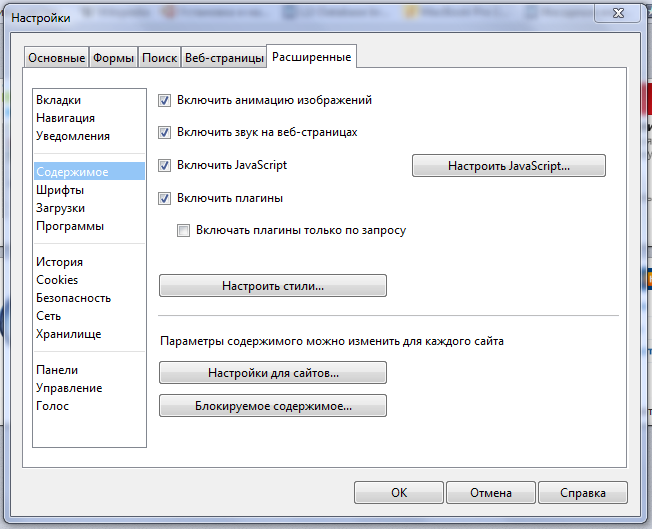
Поставте галочку напротив «Включить JavaScript». Как включить JavaScript в браузере Internet Explorer версии 6.0 или более поздней
Откройте окно Internet Explorer и выберите «Сервис» > «Свойства обозревателя». Перейдите на вкладку «Безопасность».
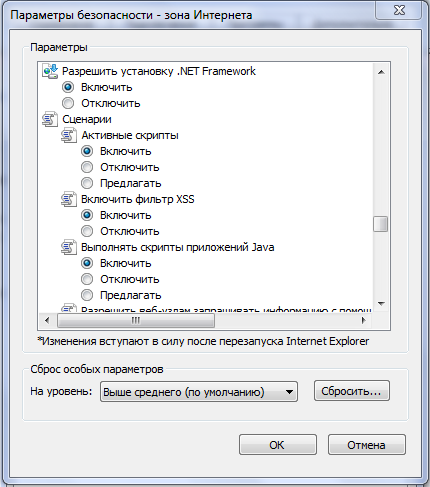
Нажмите кнопку «Другой». 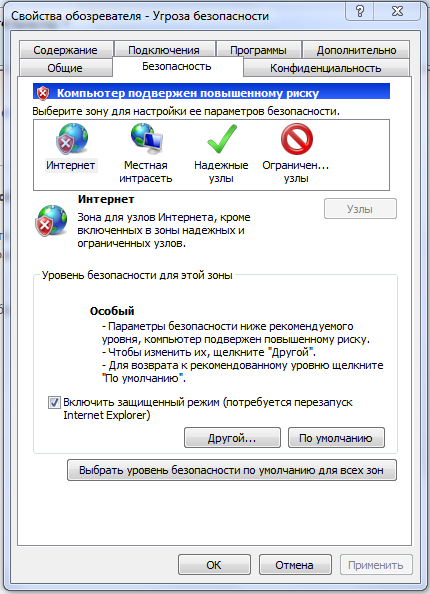 Перейдите ниже до раздела «Сценарии». Выберите «Включить» для параметров «Активные скрипты» и «Выполнять скрипты приложений Java». Затем нажмите кнопку «OK».
  Как включить JavaScript в браузере Mozilla Firefox
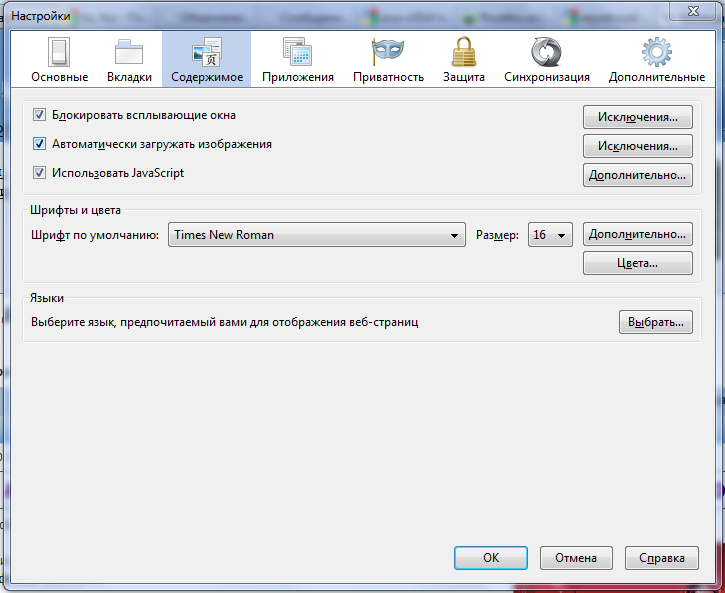
Откройте окно браузера Firefox и выберите «Инструменты» > «Настройки». Перейдите на вкладку «Содержимое». Установите флажки «Использовать JavaScript» и нажмите «OK».
JavaScript в браузере Mozilla Firefox
«Мозилла Файрфокс» постепенно возвращает свои позиции и вновь становится довольно популярным браузером не только на просторах СНГ, но и во всём мире. Но у пользователей могут возникать проблемы в связи с его обширным функционалом и инструментарием, позволяющим настраивать каждый элемент, как вам вздумается. Например, могут перестать прогружаться страницы, и в этом случае не остаётся ничего другого, как включить javascript в Mozilla Firefox.
Отключение ява-скрипта
Для начала необходимо обозначить, зачем, вообще, в браузере «Фаерфокс» есть возможность отключать яваскрипт, для чего нужны скрипты и как проверить поддержку языка в вашем случае.
Всплывающая реклама в Mozilla Firefox

Яваскрипт – это язык программирования, призванный облегчить работу со структурой интернет-документов и добавить к ним плавные переходы, а также прочую анимацию
Но со временем он развивался и превратился в нечто большее. Сейчас на особенностях яваскрипта и его плагинов создаются целые сервисы, например, знаменитая социальная сеть «ВКонтакте» является примером удачной адаптации Ajax.
Естественно, всё это даёт дополнительную нагрузку на ваш браузер, ведь:
Плагин Crypto Interface Plugin для Mozilla Firefox
- прогружаются дополнительные данные в качестве тысяч строчек кода;
- браузеру необходимо обрабатывать алгоритмы, которые передает ему сервер, и основная нагрузка ложится уже на ваш ПК;
- некоторые неопытные разработчики, без основ алгоритмизации, способны наделать столько «костылей», что простейший параллакс заставляет ваш «Фаерфокс» – прогружать страницу чуть ли не полгода.




Чтобы избежать подобного, язык можно отключить, и в норме это ускорит загрузку ресурсов, а также позволит облегчить работу и верстку страниц. Но на деле обычные пользователи могут случайно отключить ява-скрипт, что приводит к невозможности работы с соответствующими сервисами. В таком случае ситуацию можно исправить за считаные минуты.
Включение ява-скрипта
Чтобы запустить обработку языка, достаточно:
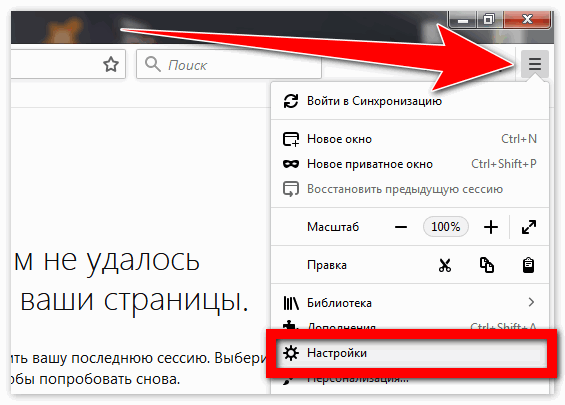
- Открыть в браузере «Настройки».
- Выбрать пункт «Дополнительные параметры».
Выполнив этот несложный алгоритм, вы в течение 5 минут сможете вновь наслаждаться всеми прелестями социальных сетей и прочих сервисов, где используется ajax-протокол.
Но главное – всё это не займёт у вас много времени. В случае же, если на странице скрипты нужны лишь для анимации, и вы хотите ускорить загрузку таких ресурсов, достаточно включить режим «турбо» и выключить ява-скрипт. Это значительно облегчит работу вашему браузеру, ведь он сразу начнёт обрабатывать присланные сервером данные, без необходимости дополнительно запускать функции из скриптов.