Подробное руководство по озвучке в PowerPoint
PowerPoint — широко используемый инструмент для создания презентаций. Вы можете добавить закадровый голос к своей презентации PowerPoint, чтобы сделать ее еще более эффективной, предоставив аудитории четкое и краткое сообщение. Это также может быть полезно, если вы проводите презентацию перед большой аудиторией или хотите сделать свою презентацию доступной в Интернете. Вы знаете как сделать озвучку в PowerPoint?

- СОДЕРЖАНИЕ СТРАНИЦЫ:
- Часть 1. Сделайте закадровый голос в PowerPoint
- Часть 2. Добавьте закадровый голос в PowerPoint
- Часть 3. Альтернативный способ записи презентации со звуком
- Часть 4. Часто задаваемые вопросы о том, как записать и выполнить закадровый голос в PowerPoint
Часть 1. Сделайте закадровый голос в PowerPoint
Закадровый голос — это запись вашего голоса, озвучивающего презентацию PowerPoint. Это очень полезно для объяснения сложных концепций, предоставления дополнительной информации или просто для того, чтобы сделать вашу презентацию более привлекательной для аудитории.
Запись собственного голоса — самый распространенный и доступный способ добавить закадровый голос в презентацию PowerPoint. В этой части рассказывается, как записать закадровый голос прямо в PowerPoint.
Шаг 1. Откройте презентацию PowerPoint и прокрутите вниз до конкретного слайда, к которому вы хотите добавить закадровый голос.
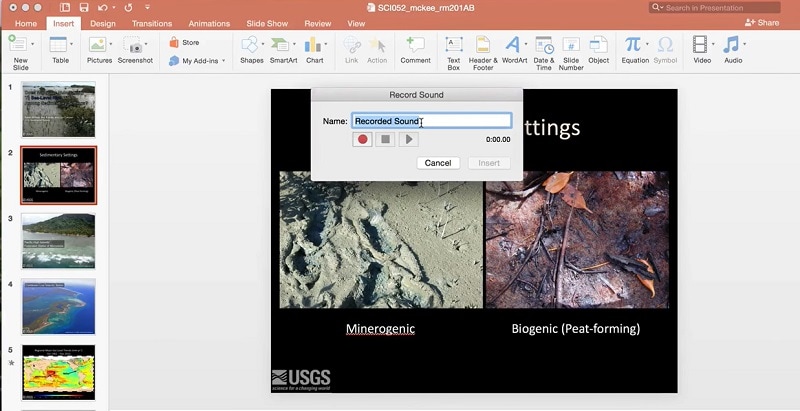
Шаг 2. Щелкните значок Вставить вкладку и щелкните Запись аудио кнопка в Аудио группа. Введите имя записи во всплывающем диалоговом окне, а затем нажмите кнопку Запись кнопка. Начинайте говорить, когда будете готовы.
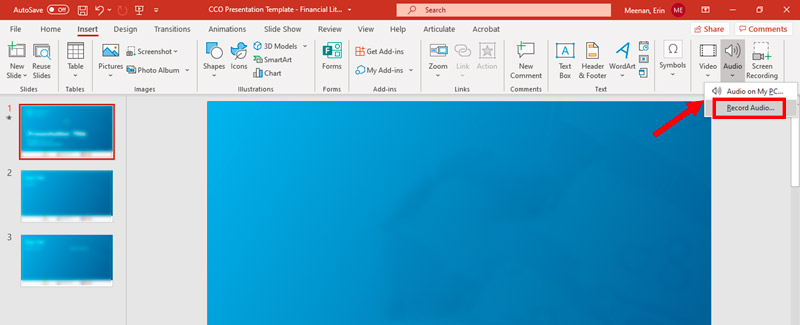
Вот несколько дополнительных советов по записи хорошей закадровой речи в PowerPoint. Например, вам следует найти тихое место для записи, использовать микрофон, находящийся близко ко рту, и говорить четко.
Шаг 3. Когда вы закончите говорить, нажмите кнопку Стоп кнопка. Щелкните значок Играть Кнопка для предварительного просмотра записи закадрового голоса. Нажмите Сохранить как только вы будете удовлетворены этим. Нажмите Вставить чтобы добавить закадровый голос к слайду PowerPoint. Вы можете воспроизвести его, нажав кнопку Играть кнопка.
Часть 2. Как добавить закадровый голос в презентацию PowerPoint
Помимо встроенной функции записи в PowerPoint, вы можете сделать запись закадрового голоса в отдельной программе для редактирования звука и импортировать ее в PowerPoint. Это дает вам больше гибкости при озвучке, но это также немного сложнее. Вам необходимо убедиться, что аудиофайл имеет формат, поддерживаемый PowerPoint. Выполните следующие действия, чтобы добавить записанный звук в презентацию PowerPoint.
Шаг 1. Откройте презентацию в PowerPoint и щелкните верхнюю вкладку «Вставка».
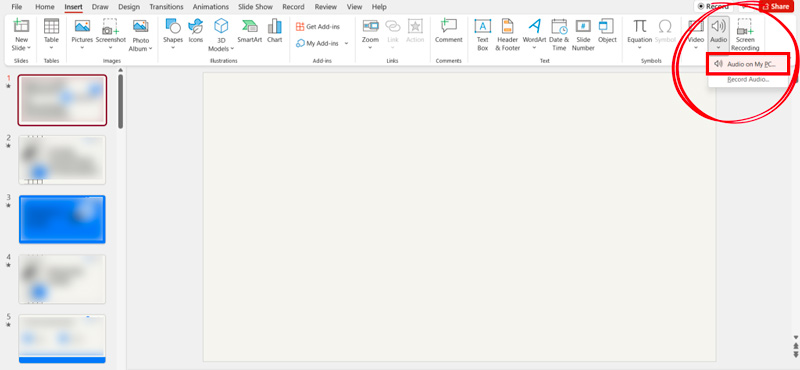
Шаг 2. Щелкните значок Аудио стрелка раскрывающегося списка в СМИ группу и выберите тип звука, который вы хотите добавить: «Аудио на моем компьютере», «Запись звука» или «Аудио из Интернета». Чтобы добавить записанную закадровую речь в PowerPoint, вам следует выбрать Аудио на моем ПК вариант. Перейдите к аудиофайлу, который хотите добавить, и нажмите Вставить .
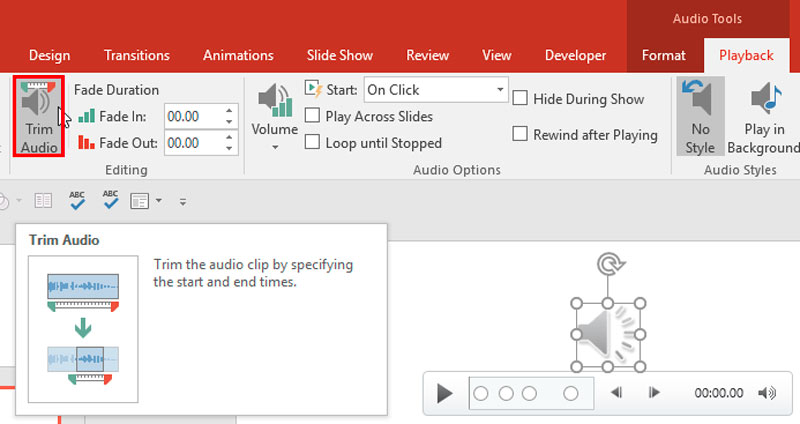
Шаг 3. Аудиофайл будет добавлен на слайд презентации. При необходимости вы можете изменить размер и положение значка аудио. Нажмите кнопку Играть или Предварительный просмотр кнопку, чтобы прослушать закадровый голос. Чтобы отредактировать аудио, нажмите кнопку Аудио инструменты Воспроизведение вкладка. В группе «Редактировать аудио» вы можете обрезать запись закадрового голоса, изменить громкость и добавить эффекты постепенного появления и затухания.
Часть 3. Альтернативный способ записи презентации со звуком
Если вы хотите записать свой голос и свободно редактировать файл записи, вы можете обратиться к простому в использовании диктофону, Vidmore Screen Recorder. Он позволяет записывать высококачественные видео и аудио файлы на ваш компьютер.

- Записывайте закадровый голос презентаций, голосовую почту, аудиозвонки, конференции и многое другое.
- Запишите свой голос с микрофона и запишите звук из системного звука.
- Отредактируйте записанный закадровый голос для вставки в презентацию PowerPoint.
- Записывайте свой игровой процесс, веб-камеры, встречи и другие действия в высоком качестве.
Шаг 1. Загрузите и запустите этот диктофон на своем компьютере. Используйте его Диктофон инструмент для записи вашего голоса. Как видите, он также позволяет записывать видео, веб-камеру, игровой процесс и различные действия, происходящие на вашем мобильном телефоне.
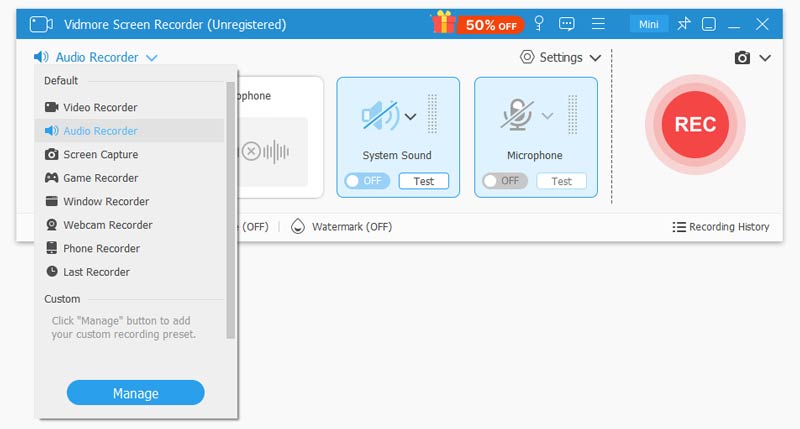
Шаг 2. Вы можете выбрать запись звука с микрофона, системного звука или того и другого. Здесь вы можете отключить системный звук и включить Микрофон .
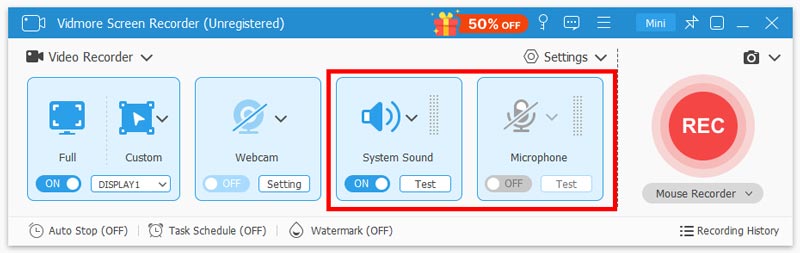
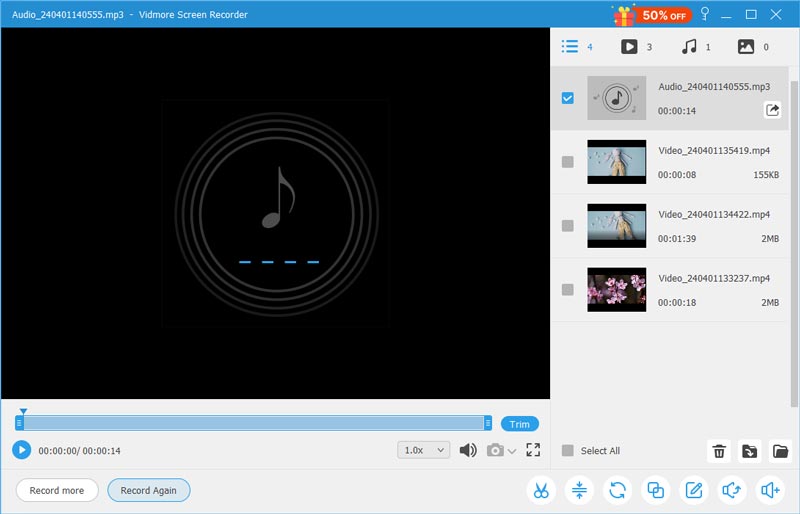
Шаг 3. Щелкните значок REC кнопка, чтобы начать запись твоего голоса для презентации PowerPoint. После завершения записи вы сможете напрямую просматривать и редактировать ее. Устраните все ошибки и убедитесь, что ваш звук звучит безупречно и профессионально. Вы можете сохранить записанную закадровую речь в аудиоформате, поддерживаемом PowerPoint.
Часть 4. Часто задаваемые вопросы о том, как сделать закадровый голос в PowerPoint
Вопрос 1. Как сделать озвучку в PowerPoint Online?
Не существует прямого способа добавить закадровый голос в PowerPoint Online. Вы можете добавить закадровый голос в презентацию PowerPoint с помощью Видмор экранный рекордер. Вставьте записанное видео в презентацию PowerPoint.
Вопрос 2. Как записать закадровый голос?
Для записи закадрового голоса вам понадобится микрофон и компьютер с установленной программой записи. Существует множество различных типов микрофонов и программного обеспечения для записи. Вы можете выбрать один в зависимости от ваших потребностей в записи голоса и бюджета.
Вопрос 3. Почему я не могу записать звук в PowerPoint?
Есть несколько распространенных причин, по которым вы не сможете запись аудио в PowerPoint. Например, ваш микрофон настроен неправильно, у вас нет разрешения на запись звука, возникла проблема с установкой PowerPoint или произошел конфликт с другой программой.
Вывод
Этот пост рассказывает как сделать озвучку в PowerPoint. Как упоминалось выше, добавление закадрового голоса в презентацию может стать отличным способом улучшить качество и привлекательность вашей презентации. Следуя приведенному выше руководству, вы можете легко записать и сделать высококачественную озвучку для эффективной передачи вашего сообщения.
 Как добавить закадровый комментарий к видео для компьютера и мобильного телефона
 Как сделать озвучку на TikTok: начните озвучивать свое видео
 8 лучших диктофонов для Mac/Windows PC, которые стоит попробовать в 2023 году

Попробуйте Vidmore Screen Recorder бесплатно
Ваш лучший помощник для записи видео и звука в Windows 11/10/8/7, Mac OS X 10.10 и выше
На основе 179 отзывов пользователей
Получите 3 простых способа записать голос за кадром в PowerPoint
При использовании PowerPoint вам часто может понадобиться записать закадровый голос или добавить предварительно записанный файл закадрового голоса в файл презентации. Вы ищете руководство по сделать озвучку в PowerPoint?

Сделать озвучку в PowerPoint
В Microsoft PowerPoint предусмотрена функция записи, которая помогает создавать голосовые комментарии для всех слайдов. Вы можете с легкостью записывать голос за кадром для своих презентаций PowerPoint. Этот пост расскажет вам, как шаг за шагом сделать озвучку в PowerPoint.
- Часть 1. Как сделать озвучку в PowerPoint
- Часть 2. Лучший способ записать голос за кадром для PowerPoint
- Часть 3. Часто задаваемые вопросы о том, как сделать озвучку в PowerPoint
Часть 1. Как сделать озвучку в PowerPoint
Microsoft предлагает разные подписки PowerPoint для пользователей Windows и macOS. Независимо от того, используете ли вы PowerPoint для Microsoft 365, PowerPoint 2019, PowerPoint 2016 или PowerPoint 2013, вы можете выполнить следующие действия, чтобы легко записать голос за кадром в PowerPoint.
Запись голоса в PowerPoint на ПК с Windows
Шаг 1: Откройте программу PowerPoint на своем ПК и создайте новую презентацию. Здесь вы также можете открыть существующий файл презентации.
Шаг 2: Щелкните вкладку «Вставка», чтобы отобразить дополнительные параметры на верхней панели инструментов. Выбирать Аудио на правой стороне. Из выпадающего списка выберите Запись аудио функцию.
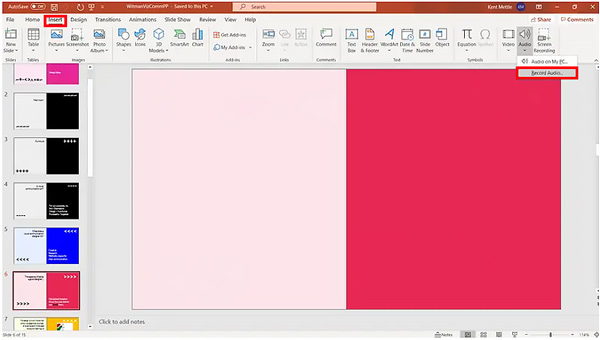
Шаг 3: Всплывающее окно Записанный звук на экране появится окно. Вы можете назвать свое голосовое повествование. Если вы хотите записать голос за кадром в PowerPoint, вы можете нажать на значок Запись кнопку.

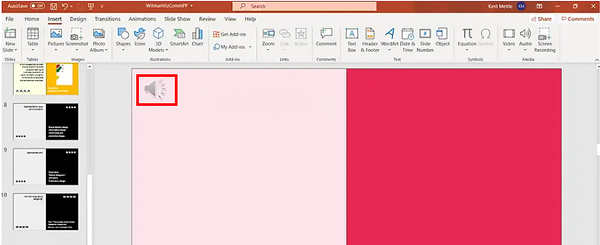
Шаг 4: После записи закадрового голоса вы можете нажать на кнопку OK кнопка. Затем вы можете увидеть микрофон Появляется значок, указывающий на то, что записанное голосовое сообщение было добавлено к слайду. Теперь вы можете нажать на значок, чтобы прослушать запись вашего голоса за кадром.
Озвучивание в PowerPoint на Mac
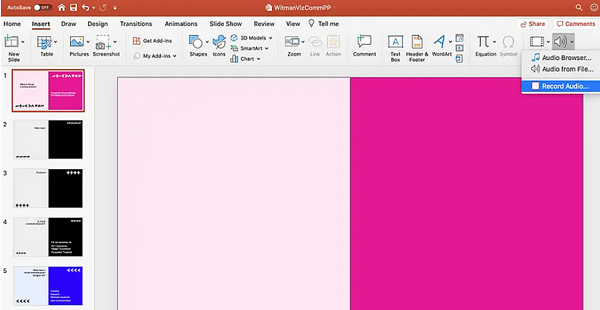
Шаг 1: Если вы используете версию PowerPoint для Mac, вам также необходимо открыть новую или существующую презентацию. Так же следует выбрать Вставить с верхней панели инструментов. С правой стороны нажмите кнопку Аудио значок. Здесь вы можете найти Запись аудио функция озвучивания в PowerPoint.
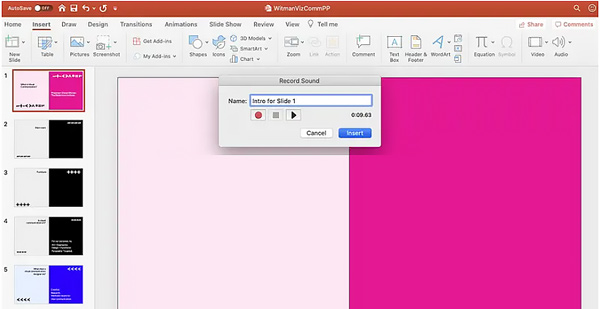
Шаг 2: В Записанный звук окно, вы можете назвать голосовое повествование. Вы можете использовать тот же метод, чтобы начать запись голоса за кадром на вашем Mac. После записи нажмите на кнопку Вставить кнопку, чтобы поставить голос за кадром в PowerPoint.
Шаг 3: На слайде появляется значок микрофона. Если вы хотите прослушать свою запись голоса за кадром, вы можете нажать на нее.
Когда ты хочешь сохраните презентации PowerPoint на DVD или видеофайл, закадровый голос также можно синхронизировать.
Часть 2. Лучший способ записать голос за кадром для PowerPoint
Если вам нравится свободно записывать свой голос, а затем добавлять закадровый голос в презентацию PowerPoint, попробуйте простой в использовании Screen Recorder. Он может записывать любые действия на вашем компьютере, записывать ваше лицо с веб-камеры и записывать звук с микрофона, внешнего динамика и системной звуковой карты.
- 1. Запишите свой голос, аудиовызовы, голосовую почту, конференции и т. д. более четко.
- 2. Записывайте презентации, видеозвонки, геймплей, онлайн-встречи и т. д. на компьютер.
- 3. Отредактируйте записанный голос за кадром для добавления в презентацию PowerPoint.
- 4. Поддержка передовой технологии ускорения и мощных функций редактирования.
Добавление и запись звука

Добавьте в презентацию PowerPoint звук, например музыку, закаживный голос или звуковые звуки, и выберите параметры воспроизведения.
Добавление звукового файла с компьютера
- Выберите Вставка >Звук.
- Щелкните Аудиофайлы на компьютере.
- В диалоговом окне Вставка звука выберите нужный файл.
- Нажмите кнопку Вставить.
Запись звука
- Выберите Вставка >Звук.
- Выберите Записать звук.
- Введите имя звукового файла, щелкните Записать, а затем надиктуйте текст.
Важно: Для записи звука ваше устройство должно быть оснащено микрофоном.
Примечание: Если на слайде есть несколько звуковых файлов, рекомендуется располагать значок звука в одном и том же месте, чтобы его было проще найти.
Настройка параметров воспроизведения
Щелкните значок звука и откройте вкладку Работа со звуком | Воспроизведение. Затем выберите нужные параметры:
- Чтобы обрезать звуковой файл, нажмите кнопку Монтаж звука, а затем с помощью красного и зеленого ползунков обрежьте запись.
- Чтобы настроить нарастание или угасание звука, измените значения в разделе Длительность угасания.
- Чтобы задать громкость, нажмите кнопку Громкость и выберите нужный параметр.
- Чтобы выбрать способ запуска звукового файла, щелкните стрелку раскрывающегося списка и выберите нужный вариант:
- В последовательности щелчков: автоматическое воспроизведение звукового файла при щелчке.
- Автоматически: автоматическое воспроизведение звукового файла при переходе к слайду с ним.
- При щелчке: воспроизведение звука только при щелчке значка.
- Воспроизводить для всех слайдов: один звуковой файл будет проигрываться на всех слайдах.
- Воспроизводить непрерывно: звук будет зациклен, пока вы вручную не остановите его, нажав кнопку Воспроизвести/пауза.
Удаление звука
- Чтобы удалить звук, выделите его значок на слайде и нажмите клавишу DELETE.
Powerpoint с Голосом За Кадром (Закадровый Голос) — Полное руководство

Подготовка презентации — это монументальная задача. Вы должны включить всю необходимую информацию в слайды, чтобы зритель мог быстро получить представление о том, что вы хотите изобразить. Следовательно, вы должны включить критические моменты в свои слайды. Однако, поскольку визуальные эффекты лучше вербальных, клиенты предпочитают видеть ваши идеи на экране. Это дает им лучшее понимание идей, которые вы хотите им показать. Но знаете ли вы, что вы можете создать полный пакет с помощью PowerPoint с презентациями с голосом за кадром.
Обычно во время презентации человек, проводящий показ, должен подготовить речь, которая будет соответствовать слайдам. Итак, поскольку слайды находятся на экране, вы можете описать их один за другим своим клиентам. Так что, да, это более полезно, поскольку вы дадите эксклюзивное представление PowerPoint с голосом за кадром без малейшего заикания.
Часть 1. Запись Голоса За Кадром для PowerPoint на ПК
Одной из интересных особенностей презентации является запись голоса в PowerPoint. Это полезно, поскольку, когда вы создаете презентацию, у вас есть представление о том, о чём вы будете говорить вместе со слайдами. Иногда становится трудно объясняться перед клиентами, так как вы можете забыть. Однако, если вы заранее запишете повествование, вы не пропустите важные моменты. В PowerPoint есть возможность добавлять голос за кадром к слайдам.
Это похоже на аудиофайл, в который вы можете вставить файл и позволить ему воспроизводиться, пока слайды перемещаются. Однако вы должны установить таймер для перехода слайдов. Это поможет соответствовать вашему голосу за кадром. Записать голос за кадром для вашей презентации очень просто. Ниже приведены шаги о том, как сделать голос за кадром в PowerPoint:
- Откройте вкладку «Запись»
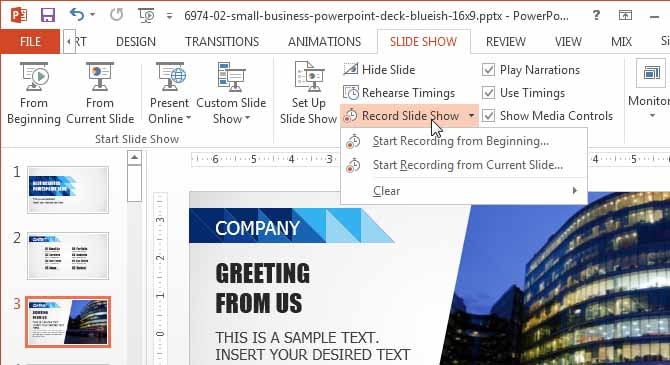
- Когда вы будете готовы к записи, нажмите на Запись Показа Слайдов.
- Это помогло бы, если бы вы начали запись с первого слайда; в противном случае она не будет соответствовать слайдам.
- Нажмите на круглую красную кнопку, чтобы начать запись.
- Вы можете приостановить запись, нажав Alt + S.
- После завершения процесса нажмите на кнопку «Остановить».
- Вы можете просмотреть свой файл, чтобы проверить, следует ли речевой поток за слайдами.
Существует также другой метод, с помощью которого вы узнаете, как добавить голос в PowerPoint:
- Откройте Powerpoint и в меню «Вставка» выберите аудио
- Нажмите на кнопку Записать звук и начните запись
- Пожалуйста, выберите название для аудио, чтобы вы могли его запомнить.
- Когда вы закончите процесс, нажмите на кнопку «Остановить».
- Выберите Воспроизведение, если вы хотите просмотреть запись.
Часть 2. Запись Голоса За Кадром для PowerPoint на Mac
Запись голоса в PowerPoint добавляет остроты вашей презентации, поскольку вы можете включить все идеи, которые хотите, чтобы ваши клиенты поняли. Более того, вы дадите им знать организованным методом.. Вы также можете создать презентацию для социальных сетей или любой другой платформы, чтобы она запускалась автоматически. Это также полезно для учителей, поскольку они могут готовить свои учебные пособия с голосом за кадром, чтобы учащимся было легче их понять. Если вы работаете на Mac, вы можете запланировать презентацию PowerPoint для своих клиентов или студентов.
Опять же, это полезно, так как вы будете передавать свои идеи визуально. Ниже приведены способы, которые помогут вам понять, как сделать голос за кадром в PowerPoint. Запись голоса в Powerpoint является одной из основных функций программы. Это удобный и простой способ вставить аудио в существующую презентацию. Однако, прежде чем начать запись, вы должны убедиться, есть ли на вашем Mac встроенный аудиомагнитофон. Если у него его нет, вам придется подключить внешний микрофон для плавной записи.
- Нажмите на значок Apple и выберите «Выбрать Системные Кастройки»
- Теперь выберите Значок Звука
- На вкладке ввод выберите микрофон, который вы будете использовать.
- Нажмите на первый слайд, с которого вы хотите начать запись
- Нажмите на Запись Показ Слайдов на вкладке Показ Слайдов.
- Начните свою запись
- Теперь выберите слайды соответствующим образом, чтобы повествование соответствовало слайдам.
- Когда вы закончите процесс, нажмите на кнопку Завершить, чтобы остановить запись.
- Сохраните файл; в противном случае вы потеряете всю презентацию.
- Воспроизведите свой файл, чтобы проверить, все ли в порядке.
Часто задаваемые вопросы о голосе за кадром в PowerPoint
В.1. Как записать голос в PowerPoint?
И ещё: Когда вы делаете презентацию и хотите отправить её по сети, вы должны добавить голос за кадром, чтобы ваш клиент мог её понять. Ниже приведены методы записи голоса в PowerPoint:
- Прежде чем записывать свой голос, вы должны убедиться, что все ваши слайды в порядке.
- Вам нужно настроить микрофон и проверить, работает ли он. Вы также можете использовать встроенный микрофон вашего компьютера, а перед записью проверьте громкость.
- Нажмите на функцию записи и нажмите на запись, как только вы будете готовы.
- Нажмите на остановить, чтобы завершить процесс.
- Как только процесс будет завершен, вы должны перепроверить свой файл со звуком.
В.2. Можно ли добавить голос в PowerPoint?
О.: Да, вы можете добавить голос в PowerPoint. Ниже приведены способы показать вам, как добавить голос за кадром в PowerPoint.
- Нажмите на меню «Вставить» и выберите «Аудио».
- Нажмите на Запись звука, выбрав пункт записи.
- Сохраните аудиофайл, чтобы вставить его в презентацию PowerPoint.
- Во время процесса записи вы можете приостановить и перезапустить запись.
- Как только процесс завершится, вы должны нажать на кнопку «Остановить», чтобы завершить процесс.
- Нажмите кнопку Ок, чтобы завершить процесс.
В.3. Что вы подразумеваете под голасом за кадром в PowerPoint?
О. Когда вы записываете свой голос и вставляете аудиофайл в соответствии со слайдами вашей презентации, это называется записью голоса за кадром. Вы должны убедиться, что громкость включена во время записи звука; в противном случае, когда вы начнете воспроизведение презентации, звука не будет.
В результате всё ваше производство выйдет из строя. Следовательно, вы должны знать, как сделать голас за кадром в PowerPoint, прежде чем делать презентацию.
В.4. Как сделать голос за кадром в PowerPoint на ПК?
О.: Если вы хотите записать голос в powerpoint, вам необходимо выполнить следующие действия:
- Вы можете открыть либо новый файл в PowerPoint, либо существующий файл.
- Выберите Вставить с панели инструментов
- Нажмите на Аудио
- Теперь нажмите на пункт Записи
- Нажмите на кнопку Начать, чтобы начать запись
- Нажмите на кнопку Остановить, как только процесс будет завершен.
В.5. Почему записанные презентации PowerPoint более гибкие?
О.: Записанные презентации PowerPoint более гибкие, потому что вы можете приостановить их и объяснить своим клиентам во время презентации. Более того, вы не будете отвлекаться во время презентации. Это потому, что ваш голос за кадром уже присутствует в презентации. Поэтому, независимо от того, насколько сильно вы отвлекаетесь, поток продолжается.
Презентация PowerPoint с голосом за кадром полезна при виртуальном представлении вашим клиентам. Если у них есть какие-либо вопросы, они всегда могут задать их после просмотра всего показа слайдов.
Вывод
Существует много способов узнать, как добавить голос в PowerPoint. Во-первых, вы должны записать аудио перед представлением файла и вставить его в файл .ppt. Это полезно, так как вы легко объясните своим клиентам и заказчицам. Более того, если вы запишете его раньше, вы сможете провести лучшую презентацию, поскольку включите в нее все пункты.