Как подключить смартфон или планшет Samsung к телевизору
Вариант 1. Встроенная функция Screen Mirroring (Smart View)
Функция полностью дублирует экран смартфона или планшета на телевизоре. Можно смотреть фото, видео, играть в игры и т.п.
Не нужно покупать дополнительных аксессуаров
Работает только с техникой Samsung и есть не на всех устройствах
Нет ограничений по выводу изображения: на телевизоре то же, что и на мобильном устройстве
Качество изображения сильно зависит от наличия помех
(Wi-Fi, сотовая сеть, электроприборы, стены) и расстояния между мобильным устройством и телевизором
Подключение без проводов
Вариант 2. DeX станция или адаптер
С помощью аксессуаров DeX можно работать в двух режимах: дублировать экран смартфона или планшета на телевизоре (как в функции Screen Mirroring/Smart View) или использовать оболочку DeX (мобильное устройство работает как мини-компьютер).
Поддержка этих режимов зависит от устройства и аксессуара.
Работает с любым телевизором, где есть HDMI
Работает с ограниченным количеством смартфонов и планшетов
Нет ограничений по выводу изображения: на телевизоре то же, что и на мобильном устройстве (в режиме дублирования экрана)
Необходимо покупать дополнительные аксессуары
Высокое качество изображения (FullHD)
Удобная оболочка и оптимизированные приложениия для работы на большом экране (в режиме DeX)
Как подключить смартфон Xiaomi к телевизору: 7 способов с пошаговой инструкцией
Если ваш телевизор пылится без дела, а вы дома постоянно сидите в смартфоне, то хватит портить зрение! Давно пора открыть чудесный мир трансляции изображения на большой экран с маленького дисплея. Вы сможете смотреть видеоролики с YouTube, листать фотографии и даже наслаждаться любимыми играми на нормальном экране. Не у каждого есть Smart TV или нужный HDMI-кабель, поэтому мы собрали все основные способы трансляции изображения с телефона Xiaomi на телевизор — вы обязательно найдете подходящий вариант.
Фото: hd01.ru
Подключение Xiaomi к телевизору по Wi-Fi
Наиболее распространенный способ беспроводного подключения. Почти все современные телевизоры оснащены технологией Smart TV, поэтому для сопряжения с телефоном можно использовать модуль Wi-Fi. В результате вы сможете транслировать изображение с экрана смартфона на телевизор без потери качества.
Есть разные способы подключения гаджета по Wi-Fi, хотя в случае с Xiaomi всё примерно одинаково. Чтобы соединиться, необходимо сделать следующее:
1. Перейдите к Настройкам и найдите в них пункт Беспроводные сети.
2. Отыщите в списке и активируйте Wi-Fi Direct.
3. Сделайте то же на телевизоре: в настройках Сети найдите и включите аналогичную функцию.
4. После этого два устройства должны соединиться друг с другом. Сопряжение обычно занимает не более минуты.
5. Как только устройства соединятся, на экран телевизора начнет транслироваться картинка с телефона.
Так можно выводить на большой дисплей фотографии, видеоролики, фильмы и даже игры.
Wi-Fi Direct можно быстро найти в дополнительных настройках телефона. Скриншоты: xiaomimi.tel
Как вывести изображение с телефона на телевизор через DLNA
DLNA — это протокол для передачи медиаконтента по локальной сети между двумя устройствами. От Wi-Fi Direct технология отличается тем, что пользователь управляет происходящим не со смартфона, а сразу с телевизора. Это накладывает одно ограничение: запускать удается только файлы, хранящиеся в памяти телефона. Из-за этого не получится слушать Spotify или смотреть ролики на YouTube.
Из преимуществ DLNA: можно одновременно подключить несколько ТВ, чтобы транслировать на все экраны одну и ту же картинку. Получается, что смартфон Xiaomi в этом случае превращается в медиасервер с видеозаписями, музыкой или фото, а телевизор просто всё это воспроизводит.
Перед тем как подключать телефон Xiaomi к телевизору таким способом, нужно удостовериться, что оба устройства поддерживают DLNA. Как правило, все современные модели со Smart TV оснащены этой функцией. Чтобы подключить Xiaomi к телевизору, нужно:
1. Установить на смартфон приложение BubbleUPnP for DLNA, которое есть в официальном магазине Google Play.
2. Удостовериться, что смартфон подключен к той же локальной сети, что и телевизор.
3. Запустить установленное приложение.
4. Переключить телевизор в режим поиска источников данных. Сделать это можно через Настройки. Точный алгоритм зависит от производителя, но всё обычно интуитивно понятно.
5. Найти в DLNA сервер (подключаемый смартфон) и выбрать его.
6. Отыскать в каталоге интересующий файл и запустить: на экране ТВ начнется воспроизведение.
Как транслировать изображение с телефона на телевизор через Miracast
Этот способ подключения смартфона к телевизору работает только при условии, что в последнем есть поддержка стандарта беспроводной передачи Miracast. Если да, алгоритм действий таков:
1. Включите функцию Miracast в телевизоре. Как это сделать, зависит от марки. На современных моделях Samsung необходимо нажать кнопку Source и выбрать в меню Screen Mirroring. С LG несколько иначе: на пульте есть кнопка Setting, нажав на которую, нужно перейти в категорию Сеть и выбрать Miracast (перевести ползунок).
2. Перейдите в настройки смартфона.
3. Откройте Дополнительные функции.
4. Отыщите пункт Беспроводной дисплей.
5. Переключите ползунок в активное состояние и подождите несколько секунд, пока на экране появится локальное имя телевизора.
6. Нажмите на высветившуюся строку для сопряжения устройств.
Когда всё сделаете, на экране телевизора отобразится то, что вы видите на дисплее смартфона.
Настройка смартфона с оболочкой MIUI для работы трансляции экрана через Miracast. Скриншоты: wifika.ru
Этот алгоритм подключения смартфона Xiaomi к телевизору работает только с гаджетами с оболочкой MIUI. В телефонах на «чистом» Android план действий будет другим:
1. Перейдите в Настройки.
2. Найдите пункт Экран и выберите Трансляцию.
3. Подождите, пока в списке не появится ваш телевизор.
4. Выполните сопряжение (на телевизоре должен быть активирован Miracast).
Как подключить телефон Xiaomi к телевизору по Bluetooth
Еще один рабочий способ беспроводного подключения телефона к TV. Скорость соединения при этом невысокая: для Bluetooth 5.0 всего 2 Мбит/с. Для сравнения — Wi-Fi 802.11n обеспечивает скорость до 150 Мбит/с. Однако иногда и такой тип соединения может пригодиться. Чтобы подключить телефон Xiaomi к телевизору по Bluetooth, нужно сделать следующее:
1. Включить Bluetooth на обоих устройствах.
2. Найти телевизор в списке доступных устройств на телефоне.
3. Выполнить сопряжение.
4. Перейти в пункт Беспроводной дисплей.
5. Перевести переключатель вправо и дождаться появления модели телевизора на экране.
6. Выбрать пункт сопряжения устройств.
Если в телевизоре нет встроенного Bluetooth, можно купить отдельный адаптер, который подключается через USB-порт.
Смартфон к телевизору через Chromecast
Chromecast — это устройство от Google, похожее на флешку. Его необходимо подключить к телевизору через разъем USB. Дальнейшие действия следующие:
1. Откройте магазин Google Play и найдите в нем приложение Google Home.
2. Установите программу и пройдите проверку подлинности (через учетную запись Google).
3. Нажмите на иконку с изображением человека в нижнем правом углу.
4. Прокрутите страницу вниз и найдите пункт Трансляция экрана/звука.
5. Выберите его и нажмите на появившуюся синюю кнопку с такой же надписью.
6. Пройдет быстрый поиск устройств, после чего останется выбрать нужную модель телевизора.
В результате вы увидите на экране телевизора то, что отображается на дисплее телефона. Все действия будут дублироваться в реальном времени.
Как транслировать изображение с телефона Xiaomi на TV через HDMI
Для этого варианта сопряжения устройств требуется переходник — с разъема телефона (microUSB или USB Type C) на HDMI. При помощи кабеля и этого переходника соедините смартфон с телевизором, затем откройте настройки последнего и выберите опцию трансляции по HDMI. Если все правильно подключено, на экране телевизора вы увидите картинку с телефона (и конечно, звук тоже передается).
Через переходник USB Type C в HDMI и VGA можно подключать не только телевизор, но и монитор. Фото: itigic.com
Если трансляция не заработает или картинка будет отображаться некорректно, откройте настройки смартфона и найдите в разделе HDMI пункт HDMI Format. Здесь нужно выбрать разрешение и частоту обновления экрана в соответствии с параметрами телевизора. Если на смартфоне эти характеристики будут завышены, картинка может воспроизводиться некорректно.
Смартфон Xiaomi к телевизору через USB
Вам понадобится обычный USB-кабель (например тот, который используете для зарядки). Этот способ подходит только для просмотра видео, фото или прослушивания аудио. Транслировать происходящее на экране телефона на телевизор не удастся. Чтобы настроить подключение, сделайте следующее:
1. Соедините смартфон с телевизором USB-кабелем.
2. Перейдите в настройки TV и укажите в качестве источника сигнала USB.
3. Выдвиньте «шторку» уведомлений и выберите функцию передачи или просмотра файлов.
Теперь вы сможете воспроизводить на телевизоре любое открытое в телефоне изображение, видео или аудио.
Какой способ подключения смартфона к телевизору лучше
- Самыми простыми способами сопряжения смартфона Xiaomi с телевизором считаются варианты через Miracast и Chromecast, но не все модели ТВ их поддерживают.
- Если вас не смущает проводное подключение, надежный вариант — купить кабель HDMI с переходником.
- Наименее функциональный способ соединения — через USB-кабель, так как в этом случае вы не только «подвязаны» на провод, но и не можете транслировать происходящее на дисплее смартфона на экран телевизора.
6 способов подключить телефон к телевизору Samsung
Современные телевизоры «Самсунг» поддерживают подключение огромного количества внешних девайсов. В том числе и телефонов. Благодаря этому можно подключить любимый смартфон к большому экрану ТВ и смотреть на нём фотографии, видеоролики или даже фильмы.
Мы проверили несколько типов связи этих двух устройств и выбрали наиболее эффективные способы подключить телефон к телевизору «Самсунг».
Как подключить телефон к телевизору «Самсунг» через USB
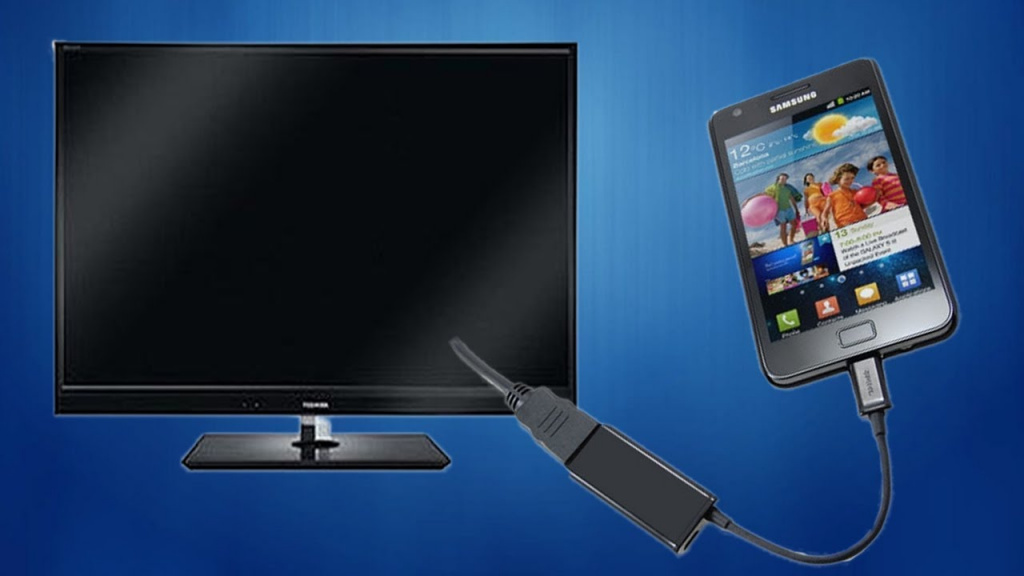
Существует два способа подключить телефон к телевизору «Самсунг» через USB. Первый предназначен для старых моделей смартфонов, которые поддерживают подключение в виде «USB-накопителя». Второй – для воспроизведения всего интерфейса мобильного девайса на экране ТВ.
Подключение в качестве USB-накопителя
Этот вариант позволяет быстро подключиться, чтобы воспроизвести файлы из внутренней памяти или с установленной в мобильное устройство карты microSD. А вот посмотреть ролики из YouTube с использованием данного механизма не получится.
- Кабель microUSB-USB;
- Телевизор с разъёмом USB.
- Лайфхак может не сработать, если:
- У вас слишком новый аппарат, который не поддерживает работу в качестве USB-накопителя;
- Прошивка Smart TV не поддерживает составные USB-устройства.
- Подключите имеющийся кабель в разъём USB на ТВ;
- Подключите кабель в разъём micro-USB на мобильном устройстве;
- Выберите на телефоне режим передачи «USB-накопитель»;
- При необходимости – подтвердите этот режим работы;
- Подождите, пока ТВ определяет внешнее USB-устройство;
- Выберите источник «USB» в меню ТВ.
Далее вам будут доступны все папки на внутренней памяти и карте microSD подключённого девайса. Можно будет выбрать желаемую. Маленький совет – отснятые фотографии и видео хранятся в папке DCIM прямо во внутренней памяти.
- Подходит для старых моделей мобильников;
- Телефон в таком подключении ещё и заряжается.
- Не сработает на новых флагманах, которые не поддерживают связь в виде USB-накопителя или PTP-устройства;
- Воспроизводит только сохранённый в памяти мобильного устройства контент, потоковые видео посмотреть не получится.
Подключение по HDMI
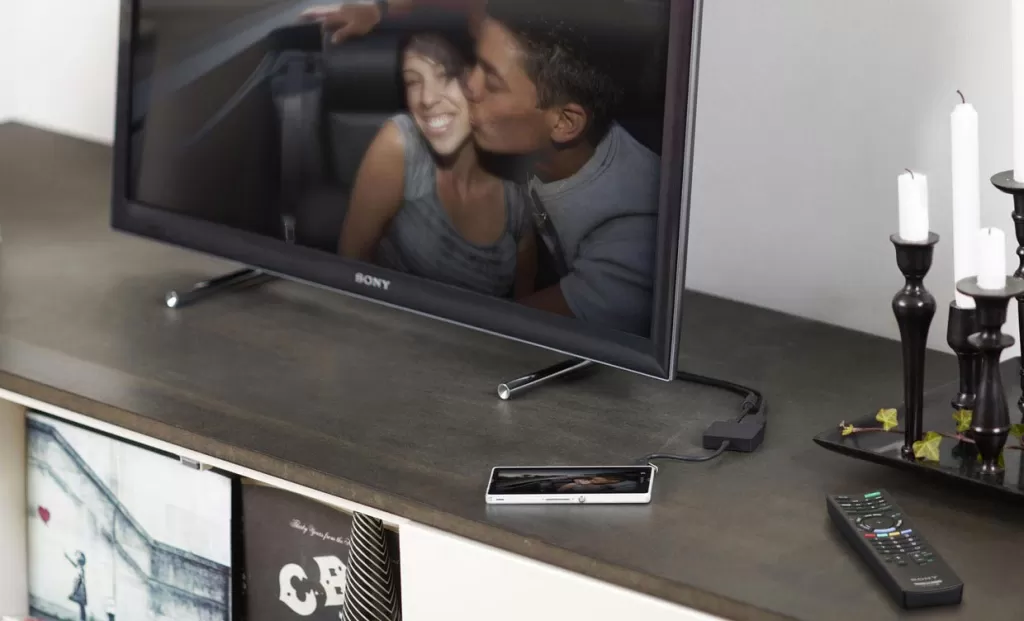
Наиболее универсальный вариант, который позволяет просматривать не только хранящийся в телефоне контент, но и видео с потоковых сервисов – или, например, интерфейс игр на большом экране. При подключении этим образом на большой экран дублируется контент с дисплея смартфона.
- Кабель с разъёмами micro-USB и HDMI;
- Телевизор с разъёмом HDMI.
Если ваш смартфон оснащается разъёмом USB Type-C, то и кабель вам необходим соответствующий – с USB Type-C и HDMI.
Лайфхак может не сработать, если:
- У вас слишком старая модель мобильного девайса, которая не поддерживает вещание видеопотока по micro-USB.
- Подключите вышеуказанный кабель одним концом к телевизору, вставив его в разъём HDMI;
- Подключите кабель вторым концом к телефону, вставив в его в разъём micro-USB;
- При необходимости подтвердите трансляцию видеопотока в появившемся окне;
- Выберите в меню телевизора в качестве источника сигнала HDMI.
- На большом экране должен появиться интерфейс телефона. Он будет передавать на подключённый дисплей не только видео, но и звук.
- Передача всего контента с экрана смартфона – видео, фото, игр, фильмов и роликов из стриминговых сервисов;
- Передача не только видео, но и звука.
- Не срабатывает на старых моделях мобильников;
- Смартфон, будучи подключённым к экрану по HDMI, очень быстро разряжается.
Как подключить телефон к телевизору «Самсунг» через Wi-Fi
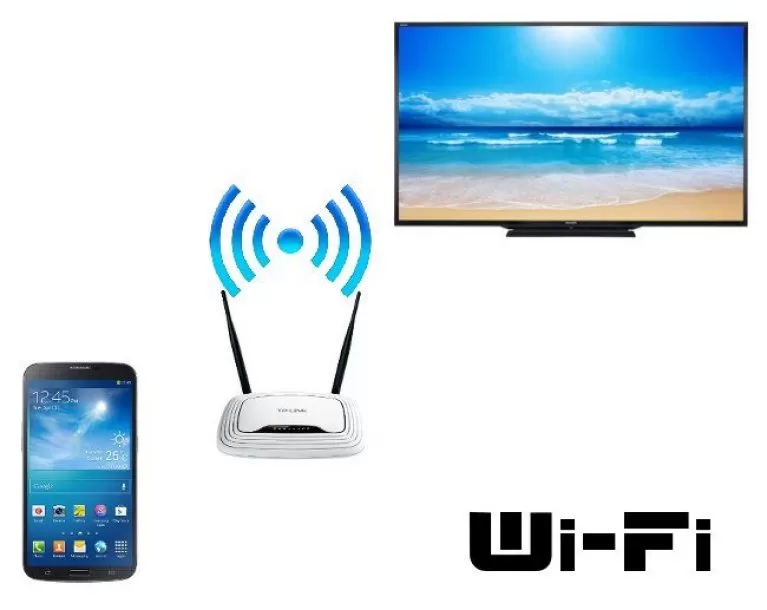
Существует несколько вариантов подключить телефон к телевизору «Самсунг» через Wi-Fi:
- Используя технологию Screen Mirroring в смартфонах Samsung;
- Используя технологию Wi-Fi Direct;
- Используя технологии DLNA;
- Используя адаптер Chromecast.
Каждая из них обладает своими плюсами и минусами – и используется в различных ситуациях.
Подключение через Screen Mirroring
Screen Mirroring – специальная технология вещания, которая встроена в прошивки смартфонов Samsung. Благодаря ей можно быстро подключить телефон к большому экрану. Однако стоит учесть, что технология Screen Mirroring поддерживается только ограниченным количеством моделей как «смартов», так и ТВ.
- Смартфон Samsung с поддержкой технологии Screen Mirroring;
- Телевизор Samsung с поддержкой Screen Mirroring;
- Домашняя или рабочая Wi-Fi-сеть.
Лайфхак может не сработать, если:
- Девайсы подключены к разным беспроводным сетям;
- У одного из двух девайсов (или обоих) нет поддержки технологии Screen Mirroring.
- Убедитесь, что смартфон и ТВ подключены к одной беспроводной сети;
- Откройте меню «Источник» (Source) и выберите Screen Mirroring;
- Откройте панель быстрых настроек на телефоне (находится в панели уведомлений) и выберите пункт Smart View либо Screen Mirroring;
- Подождите, пока в подключённой сети обнаружится совместимый ТВ. Обычно это занимает около минуты;
- Выберите нужный приёмник видеопотока;
- На экране ТВ должен отобразиться интерфейс смартфона.
Этот механизм срабатывает на большинстве современных смартфонов и ТВ от компании Samsung. Впрочем, бюджетные модели, особенно лишённые функции Smart TV, технологию Screen Mirroring не поддерживают.
- Не нужно устанавливать стороннее ПО;
- Быстрое подключение.
- Работает только на сравнительно новых смартфонах и телевизорах Samsung.
Подключение через Wi-Fi Direct (Miracast)
Технология Wi-Fi Direct позволяет прокладывать высокоскоростные локальные беспроводные сети между устройствами. Для этого даже роутера и домашнего Wi-Fi не требуется. Хватит только совместимого ТВ и мобильного устройства.
- Телевизор с поддержкой Wi-Fi Direct;
- Смартфон с поддержкой Wi-Fi Direct.
- Узнать, поддерживает ли ТВ технологию Wi-Fi Direct, можно из описания модели на коробке или сайте производителя.
- Лайфхак может не сработать, если:
- Один из двух аппаратов либо оба не поддерживают Wi-Fi Direct.
- На ТВ перейдите в «Настройки» и откройте пункт «Сеть»;
- Выберите «Прогр. AP» и включите её;
- В настройке ключа безопасности установите желаемый пароль точки Wi-Fi Direct;
- На телефоне перейдите в настройки и откройте раздел «Подключения»;
- В настройках подключений откройте Wi-Fi и в режиме дополнительных параметров найдите Wi-Fi Direct;
- Включите его, если ранее он был выключен;
- Вернитесь к списку беспроводных сетей и выберите созданную ТВ точку доступа, указав придуманный на шаге 3 пароль;
- Откройте файл или видеопоток, который вы хотите воспроизвести, на телефоне;
- Нажмите «Поделиться» и выберите телевизор, на который планируется отправить данные.
Это – один из наиболее трудоёмких механизмов. Однако стоит один раз его выполнить – как все последующие передачи будут удобнее. Также стоит отметить, что в зависимости от модели смартфона, версии прошивки, а также программного обеспечения ТВ эти пункты могут отличаться.
Важно! Во время связи оба соединённых девайса будут отключены от интернета. Так что посмотреть ролик с YouTube или сериал с Netflix через Wi-Fi Direct не получится.
- Не требуется подключения к Wi-Fi;
- Срабатывает на большинстве моделей мобильных устройств.
- Оба устройства отключаются от интернета;
- Высокая трудоёмкость;
- Требуется ТВ с поддержкой Wi-Fi Direct, а таких моделей довольно-таки мало даже среди топовой линейки Samsung.
Подключение через DLNA
DLNA – технология создания локальной сети для обмена медиафайлами прямо поверх существующей проводной или беспроводной. По сути, в ней одно устройство (в нашем случае – смартфон) становится сервером, а все остальные могут беспрепятственно «брать» с него фотографии, видео и музыку. Но это происходит только в пределах локальной сети, так что соседи – если они не подключены к вашему Wi-Fi – не смогут просмотреть контент.
- Телевизор с поддержкой DLNA;
- Смартфон под управлением Android;
- Приложение для создания DLNA-сервера.
Лайфхак может не сработать, если:
- Приложение по какой-то причине не работает. Тогда можно установить какое-то другое;
- В сети уже есть DLNA-сервер;
- Один из двух девайсов в связке или оба не поддерживают DLNA.
- Установите на телефон приложение, запускающее DLNA-сервер;
- Выберите в этом приложении файл, который хотите посмотреть на большом экране;
- Укажите в приложении устройство-«приёмник» (свой ТВ).
- Подключение максимально простое, однако требует совместимого оборудования и приложения. Кроме того, он не позволяет стримить потоковое видео – например, ролики с YouTube или фильмы с Netflix.
- Множество совместимых телевизоров и смартфонов;
- Простота.
- Воспроизводятся только локальные файлы;
- Требуется поиск и подбор работоспособного DLNA-приложения.
Подключение через Chromecast
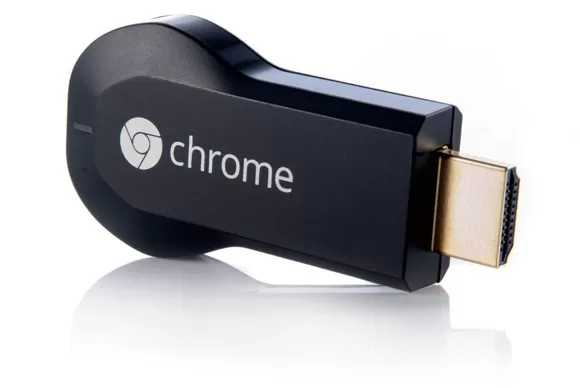
Chromecast – это USB-донгл (и одноимённая технология) от Google, который подключается к HDMI-порту ТВ и позволяет транслировать на большой экран вообще что угодно. Можно показать фотографии с мобильного устройства или его рабочий стол, видеопоток или вкладку браузера с компьютера, музыку из какого-нибудь стримингового сервиса и многое, многое другое.
Так, автор этих строк по вечерам включает сериалы через приложение на телефоне. Просто запускает трансляцию и смотрит их на большом экране, а переключает эпизоды на смартфоне. Удобно!
- Chromecast;
- Домашняя сеть Wi-Fi.
- Главное достоинство этого лайфхака – он работает всегда. Но требуется покупка дополнительного оборудования.
- Подключите ваш Chromecast к телевизору и питанию. Он включится автоматически;
- Установите на телефон программу Google Home и откройте её;
- Дождитесь, пока Google Home найдёт включённый в сеть Chromecast;
- На пульте телевизора нажмите Source и выберите HDMI-порт, к которому подключён Chromecast;
- Следуя инструкциям на экранах, настройте Chromecast.
Эти пункты потребуется выполнить один раз. После этого хромкаст будет готов к работе постоянно.
Для трансляции видеопотока:
- Откройте желаемое фото или видео на телефоне;
- Нажмите кнопку «Транслировать»;
- Выберите устройство Chromecast.
Опыт показал, что Chromecast отлично транслирует:
- Весь интерфейс мобильного устройства, включая сторонние приложения (игры и мессенджеры);
- Видеопоток с Netflix;
- Видеопоток с YouTube;
- Музыку из Spotify;
- Фотографии из Google Фото;
- Локальные файлы через MX Player.
- Максимально быстрая потоковая передача, поддерживается разрешение до 4K UHD в зависимости от модели Chromecast;
- Не нужно, чтобы ТВ поддерживал Wi-Fi;
- Возможность трансляции как определённого видеопотока, так и экрана целиком.
- Потребуется покупка Chromecast.
Заключение
- Самый простой, быстрый и эффективный механизм трансляции – это использование Chromecast. Но он же и самый дорогой – устройство обойдётся в 20-100 долларов в зависимости от модели. Такая цена может показаться слишком высокой за небольшой донгл, который просто позволяет избавиться от проводов.
- Второй по простоте и функциональности вариант – использование кабеля HDMI–micro-USB. Тем не менее, он срабатывает не у всех, а для некоторых моделей потребуется ещё и MHL-переходник покупать, что приводит к дополнительным затратам. Возможные расходы на такую трансляцию составляют от 30 долларов (за кабель HDMI и переходник MHL) или от 10 долларов (за кабель HDMI–micro-USB). С учётом того, что телефон в этом режиме разряжается с огромной скоростью, даже с финансовой точки зрения выгоднее прикупить Chromecast первого поколения.
Однако в любом случае решать только вам.
Повезло владельцам топовых смартфонов и телевизоров от Samsung. Они могут воспользоваться технологией Screen Mirroring и быстро подключить один аппарат к другому.
А вот при использовании USB-кабеля, Wi-Fi Direct (Miracast) или DLNA придётся столкнуться с ограничениями в виде трансляции исключительно локальных файлов. В 2019 году, когда большая часть контента представлена через стриминговые сервисы – от музыки до фильмов – подобные решения кажутся слишком громоздкими, устаревшими и малофункциональными.
И ещё плохая новость. Через Bluetooth транслировать нельзя. Слишком малая пропускная способность у этого интерфейса, чтобы передавать видеопоток высокого разрешения. Да и телевизоров с поддержкой Bluetooth крайне мало – даже среди топовых моделей Samsung
Как без проблем подключить смартфон к телевизору?
Хочу управлять телевизором с телефона, но никак не могу их подружить. Как это можно сделать?

за дружбу телефона и телевизора
Есть разные способы подключить смартфон к телевизору — по проводу и без. Если ваш телевизор не поддерживает какую-то технологию, это, скорее всего, можно исправить с помощью адаптера.
Расскажу, какие варианты подключения сейчас актуальны. Способы я проверяла на смартфонах Xiaomi Mi Note 10 Lite, Pixel 5a и iPhone 12.
УЧЕБНИК Т—Ж
Курс: как справляться со стрессом
Бесплатный курс поможет чувствовать себя лучше даже в трудные времена

Изучить программу
Как подключить к ТВ Айфон через AirPlay
Этот вариант подходит только для Айфонов, если:
- у вас есть приставка Apple TV;
- ваш телевизор поддерживает AirPlay без дополнительных устройств — например, у вас Samsung или LG новее 2018 года.
Чтобы подключить Айфон к ТВ через AirPlay:
- Подключите Apple TV и Айфон к одной сети, например домашней.
- Откройте «Пункт управления» — проведите по экрану из правого верхнего угла вниз, если у вас iPhone X или новее. Для старых моделей — снизу вверх.
- В открывшемся меню нажмите иконку с двумя экранами и выберите телевизор.
После подключения вы сможете транслировать на телевизор экран телефона.

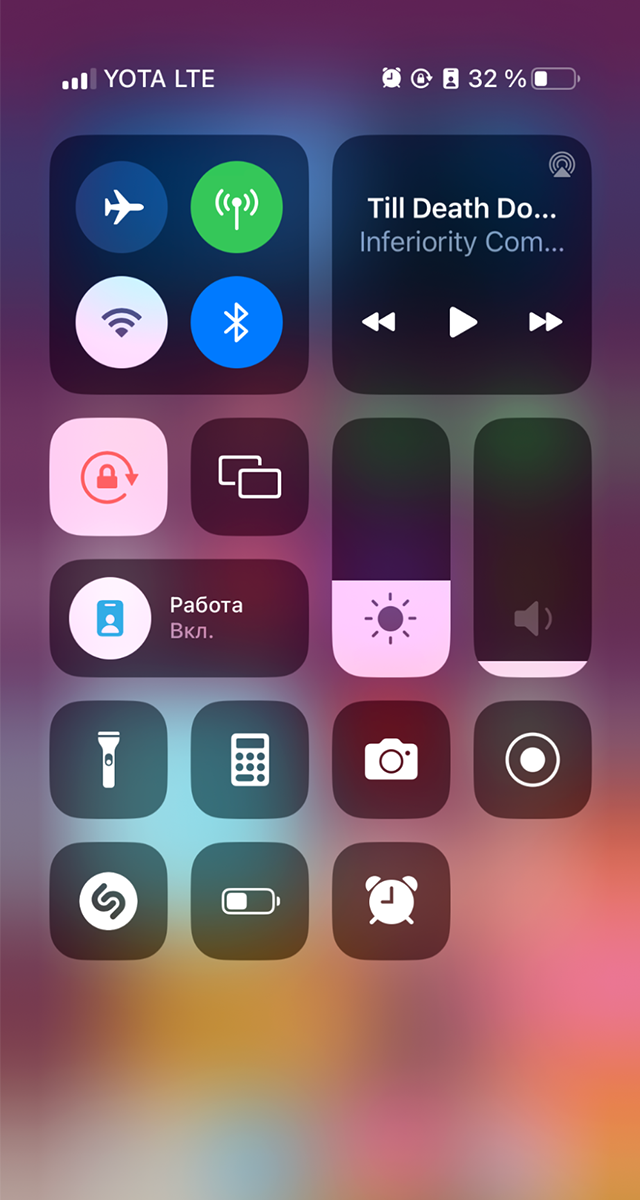
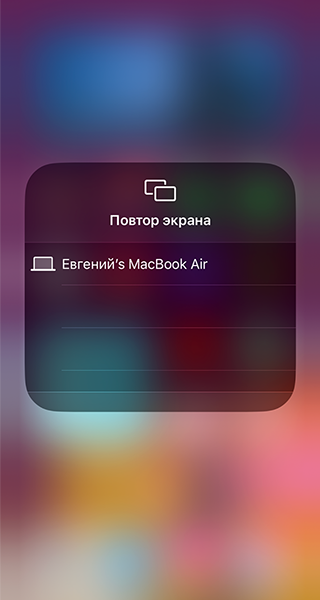
Если все сделано верно, в окне «Повтор экрана» появится телевизор
Как подключить к ТВ телефон на Андроиде
Через Wi-Fi Direct. При соединении телевизор работает как точка доступа, а телефон подключается к нему по протоколам WPA/WPA2. Но не все современные смартфоны на Андроиде поддерживают эту технологию. Например, новые модели Pixel или Samsung заменяют ее собственными системами.
Чтобы подключить телефон на Андроиде к ТВ:
- Подключите телевизор и смартфон к одной интернет-сети.
- В настройках телевизора найдите пункт Wi-Fi Direct — почти во всех современных телевизорах он есть.
- В настройках смартфона найдите пункт Wi-Fi, а в нем — Wi-Fi Direct. Обычно он находится в расширенных настройках.
- Найдите в списке устройств в этом пункте свой телевизор и подключите смартфон к нему как к точке доступа.
- Теперь можно передавать медиафайлы из памяти смартфона на экран телевизора через кнопку «Поделиться».
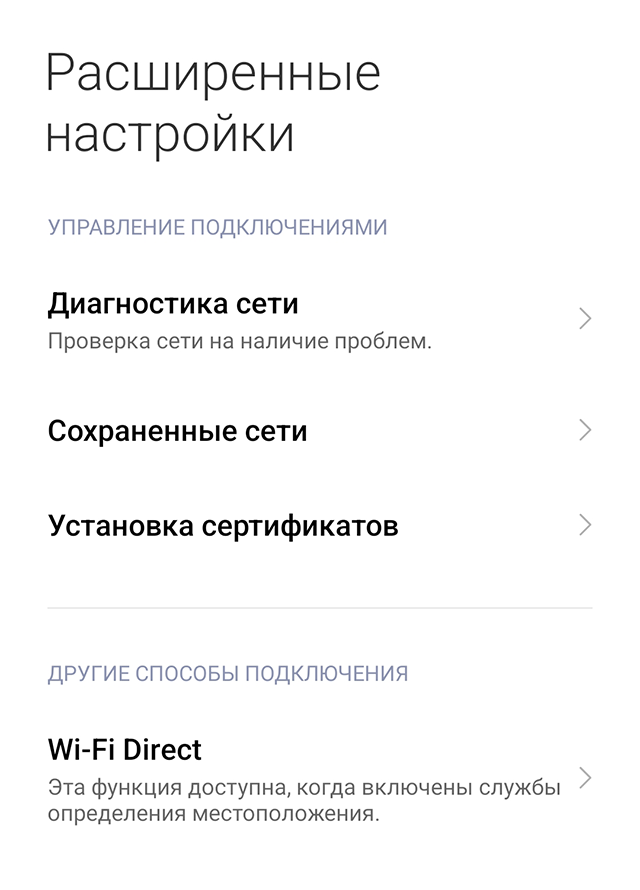
Для работы Wi-Fi Direct нужно включить геолокацию в настройках
Через Miracast. Эту технологию поддерживают смартфоны на Андроиде и многие телевизоры со смарт-ТВ.
После подключения вы сможете транслировать на телевизор экран телефона. Для этого:
- Подключите телевизор и смартфон к одной сети.
- Включите на телевизоре функцию Miracast. Обычно она есть в настройках беспроводного соединения у многих современных телевизоров. Но это не всегда нужно: некоторые телевизоры отображают экран смартфона автоматически после подключения.
- В настройках телефона найдите настройки трансляции и выберите телевизор. На разных смартфонах путь до функции выглядит по-разному . Два примера: «Экран» → «Беспроводной монитор» или «Подключение и общий доступ» → «Беспроводной дисплей». На экране телевизора появится изображение экрана телефона.
- На смартфонах и планшетах Huawei опция «Беспроводной дисплей» может быть в отдельном пункте выпадающего меню. Ее также могут называть функцией Mirror Share.
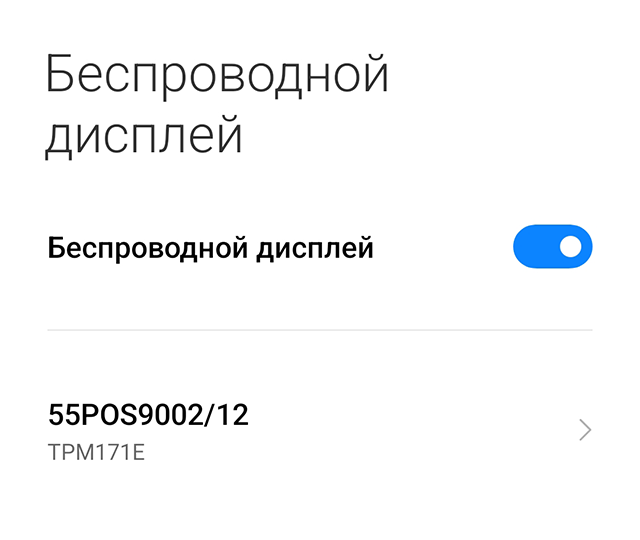
Если все настроено правильно, в списке появится ваш телевизор
Через Chromecast — это система Гугла. Ее поддерживают и смартфоны на Андроиде, и Айфоны с Айпадами. Но чтобы ее использовать, обязательно нужны приставка с Chromecast, приложение Google Home и гугл-аккаунт. Поэтому, учитывая обилие бесплатных альтернатив, это не самый удобный способ подключения.
Обратите внимание, что для нормальной работы Chromecast нужно, чтобы у платформы «Сервисы Google Play» было разрешение на доступ к микрофону.
Подключить смартфон к телевизору можно так:
- Подключите телевизор с приставкой Chromecast и смартфон к одной сети, например домашней.
- Откройте на смартфоне приложение Google Home.
- Нажмите иконку с нужным устройством.
- Выберите вариант «Транслировать экран». На экране телевизора появится изображение экрана телефона.
Через DLNA можно транслировать фотографии и видеоролики, а с помощью сторонних приложений, например Web Video Cast, и потоковое видео из интернета. В некоторых случаях без приложения не обойтись: оно связывает телефон с телевизором.
Чтобы соединить смартфон с телевизором через DLNA:
- Подключите телевизор и смартфон к одной вайфай-сети.
- В настройках телевизора найдите пункт DLNA — во многих современных телевизорах он есть. Если функция отключена, включите ее. Часто она работает по умолчанию.
- Выберите нужный файл в галерее смартфона.
- Зайдите в меню → «Выбрать проигрыватель». Этот пункт может называться по-другому , например «Выбрать устройство».
- Нажмите на название своего телевизора.
Если способ не работает напрямую, скачайте приложение, например тот же Web Video Cast.
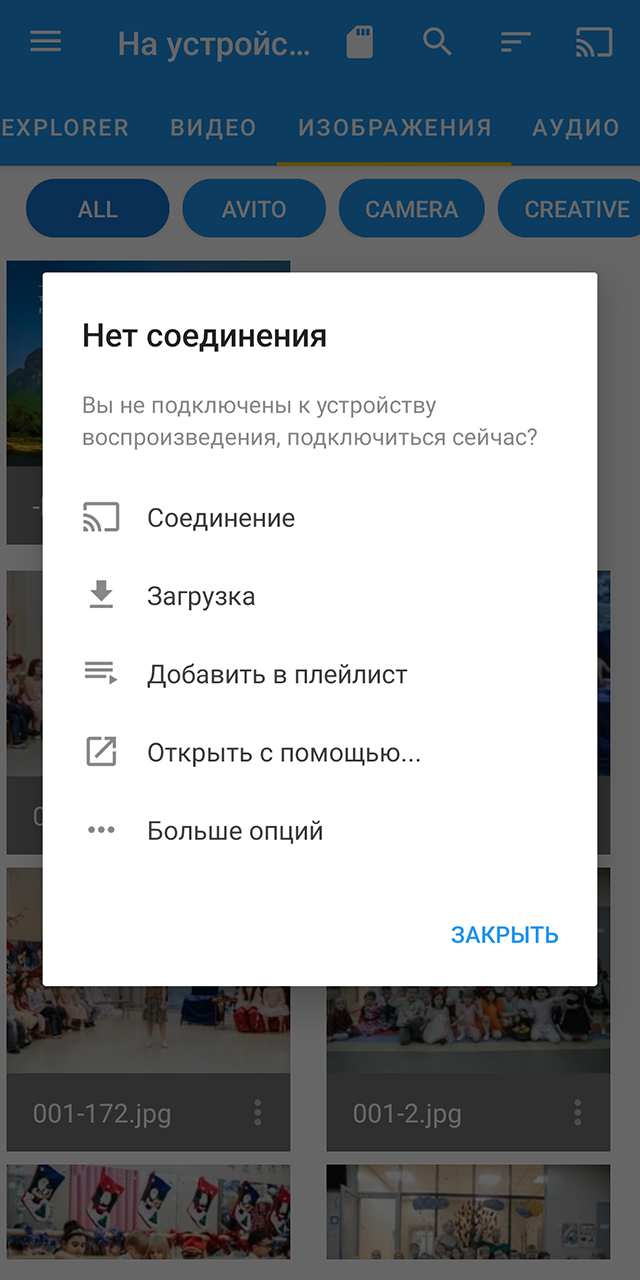
Выберите в меню «Файлы телефона» и нажмите на любой из них. Затем в открывшемся меню нажмите «Соединение»
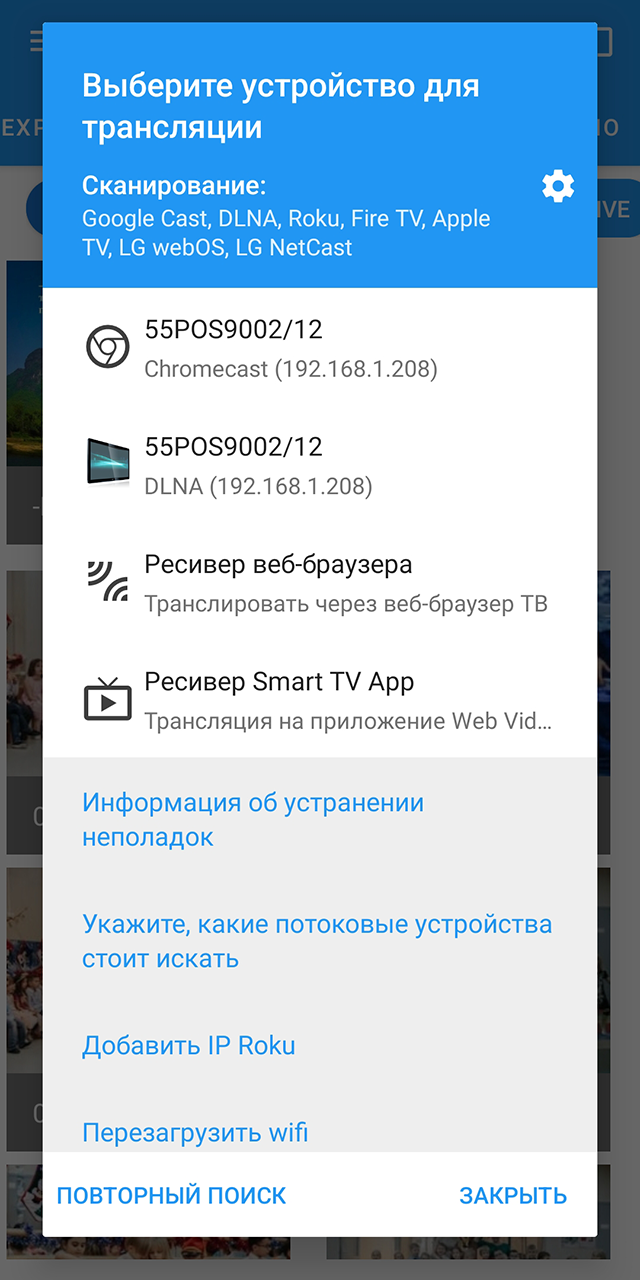
Выберите телевизор и способ подключения в появившемся меню
Через USB-кабель можно подключить телефон к телевизору, если беспроводные способы почему-то не подошли. Так вы сможете открыть на телевизоре файлы из памяти смартфона и управлять воспроизведением с помощью телевизионного пульта.
Чтобы подключиться через USB:
- Подключите смартфон к USB-порту телевизора.
- Укажите на телевизоре источник — USB, — а на смартфоне разрешите передачу файлов или фотографий.
- На экране телевизора появится меню телефона. Фотографии и видео можно открыть из него.
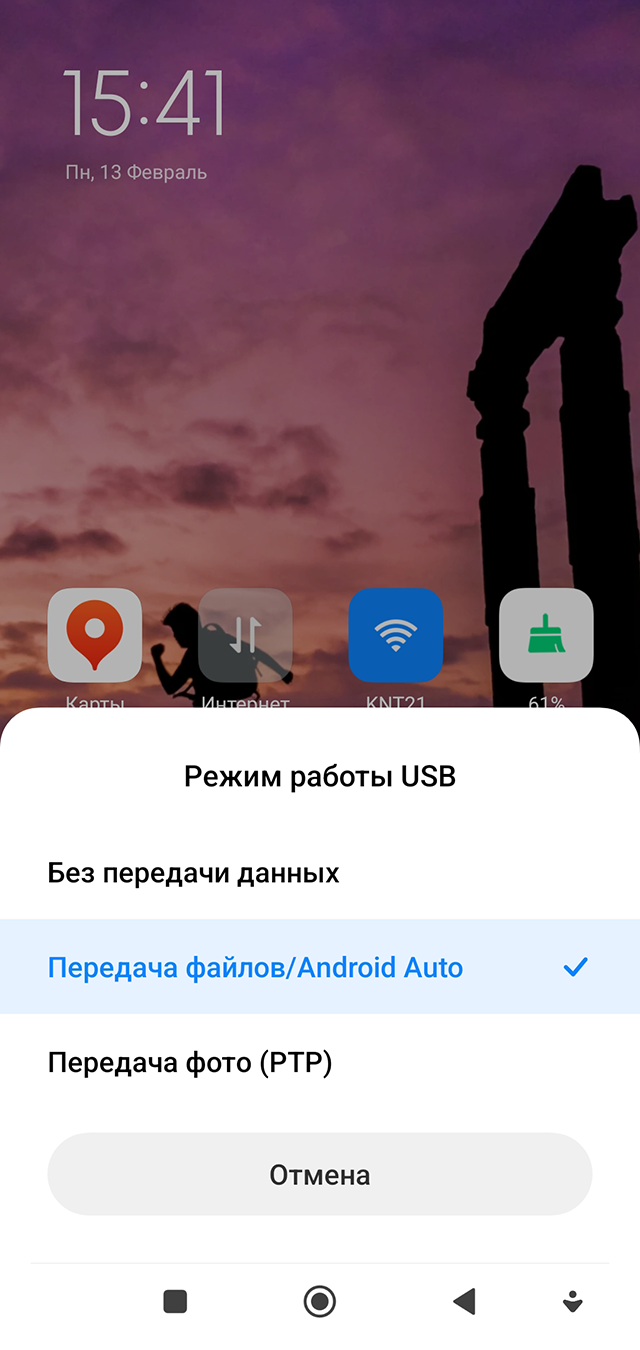
В смартфоне Xiaomi Mi Note 10 Lite нужно выбрать передачу фото
Какие способы подключения поддерживают и Андроид, и Айфон
Сторонние приложения. Таких приложений множество и в «Эпсторе», и в «Гугл-плее». Обычно эти сервисы платные, но есть и бесплатные опции, и расширенные тестовые версии. Вот примеры:
- Screen Mirroring позволяет делиться изображением на экране любого смартфона или планшета с телевизором или ПК. В бесплатной версии есть реклама, но она не мешает им пользоваться;
- SmartView на смартфонах Samsung. С этим приложением вы сможете передавать фото, видео и музыку с любого смартфона на телевизор Samsung. Приложение поддерживает одновременную передачу двух файлов, например фильма и субтитров к нему.
HDMI. К порту HDMI можно подключить любой смартфон, но вам понадобится специальный кабель, например с Type-C или Lightning на HDMI.
После подключения вы сможете транслировать на телевизор экран смартфона. Для этого:
- Подключите смартфон к телевизору через кабель.
- Выберите на телевизоре нужный порт HDMI.
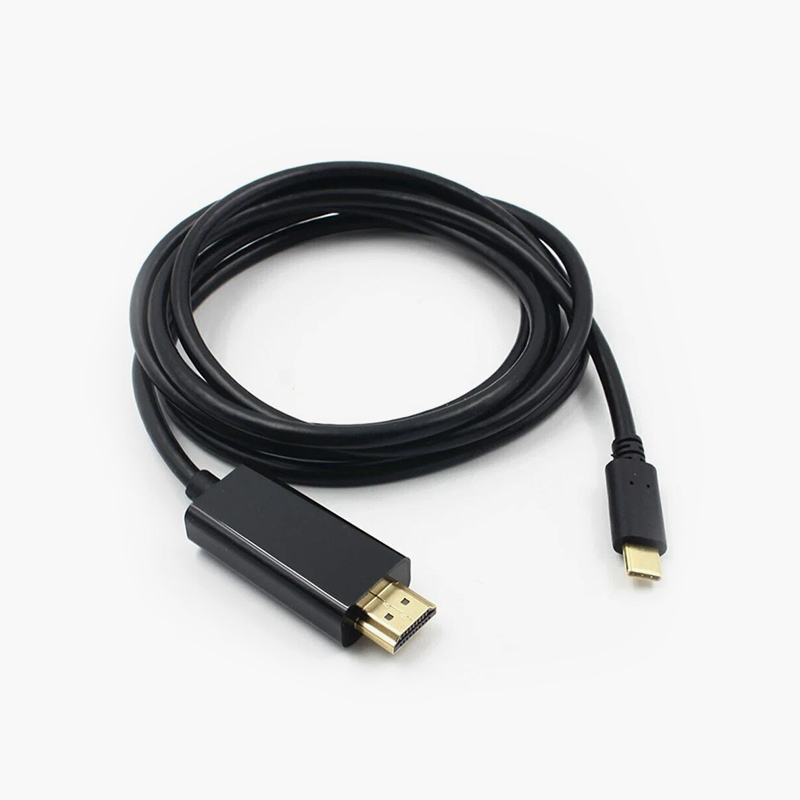
Так выглядит кабель-переходник с HDMI на USB Type-C для современных смартфонов на Андроиде. Источник: market.yandex.ru
Что делать, если телевизор не поддерживает подключение смартфона
Если ваш телевизор не знает, что такое DLNA, Miracast или AirPlay, можно купить адаптер, который поддерживает эти технологии. Как правило, это коробочка размером чуть больше флешки, которая вставляется в порт HDMI телевизора.
Недостатки таких адаптеров — невысокое качество трансляции, проблемы с подключением смартфона, рассинхронизация видео и звука. Чтобы улучшить эти параметры, купите ТВ-приставку с поддержкой нужной технологии. Она тоже подключается через HDMI, но может также нуждаться в подключении через USB-разъем или в обычную розетку.
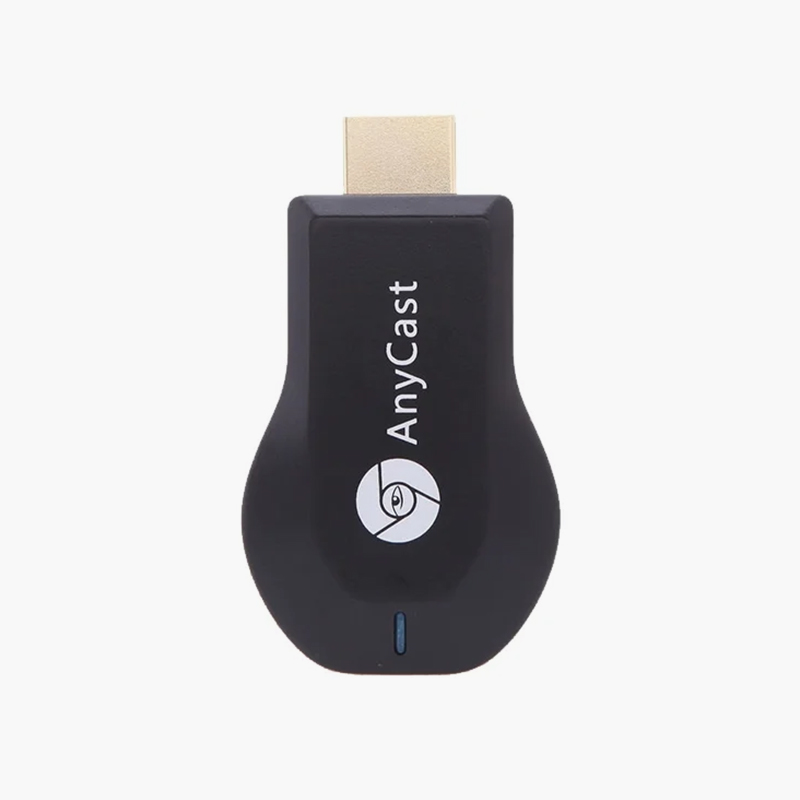
Адаптер AnyCast M4 Plus за 700—800 ₽ поддерживает технологии DLNA, Miracast и AirPlay, но качество видео, по словам пользователей, не превышает 480p, хотя заявлено Full HD. Источник: market.yandex.ru
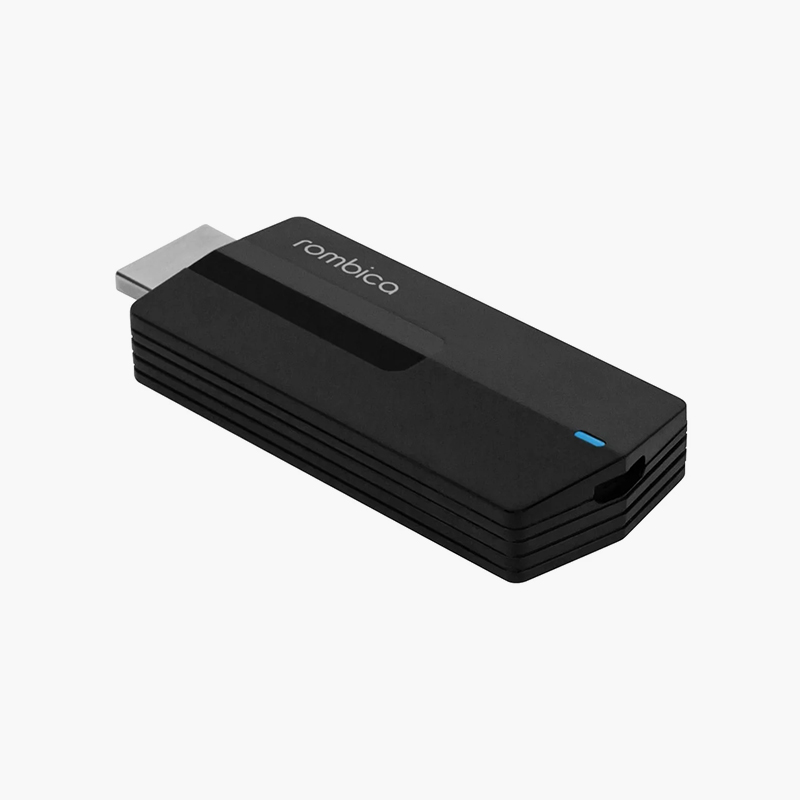
ТВ-приставка Rombica SmartCast 4K тоже поддерживает DLNA, Miracast и AirPlay, но в разрешении до 4К, — это удобно и современно. Стоит дороже — около 5000 ₽. Источник: market.yandex.ru
Что в итоге
Подключить смартфон к телевизору можно без проводов — по технологиям Wi-Fi Direct, AirPlay, Miracast, Chromecast, DLNA. У них разные возможности. Свои способы есть и для телефонов на Андроиде, и для Айфонов.
Также можно воспользоваться проводом и подключить телефон через порт HDMI или USB-разъем.
А если телевизор не поддерживает нужную технологию, купите адаптер или ТВ-приставку.