Internet Explorer
Internet Explorer — это стандартный браузер от компании Microsoft, интегрированные во все версии Windows. Он удобен в использовании, обладает простым и понятным интерфейсом, не грузит систему.
Система: Windows 7, 8, 8.1, 10, XP, Vista
Разработчик: Microsoft Corporation
Стоимость: Бесплатно
Размер: 14 MB
Язык: Русский
Версия: 11.0.26
Internet Explorer (IE) 11 — это финальная версия встроенного браузера для ОС Windows. Этот патч веб-обозревателя IE во многом превосходит более ранние версии этого программного продукта, поэтому стоит более внимательно присмотреться к этому браузеру и оценить все его преимущества и недостатки.
IE 11 — современный, относительно быстрый веб-обозреватель, который поддерживает много новых стандартов и технологий. Он умеет работать с интернет-вкладками, блокировать нежелательные всплывающие окна и много другое. Далее речь пойдет о новых ключевых особенностях этого браузера
Закрепления сайтов на рабочем столе
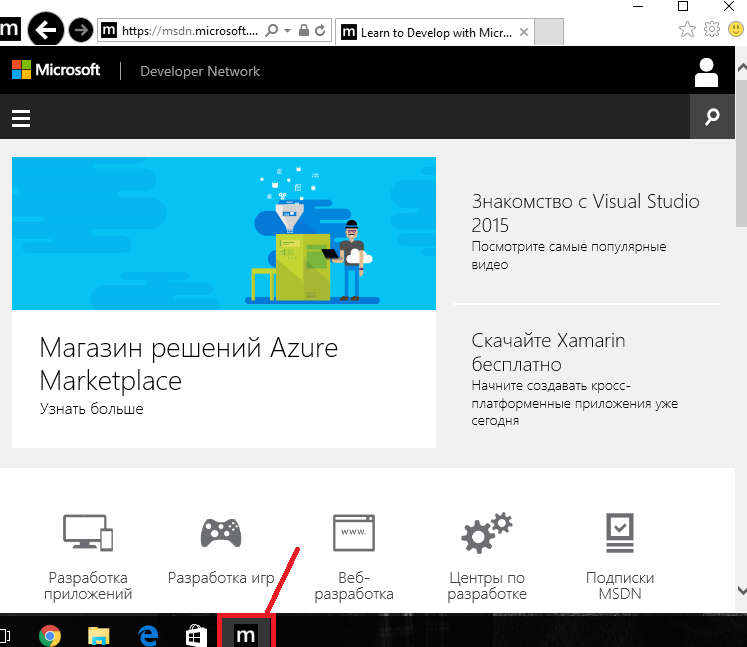
В данной версии IE появилась возможности интегрировать любой сайт с рабочим столом ОС Windows. Это нововведение достаточно удобно, так как позволяет открывать часто используемые Интернет-ресурсы в новом окне браузера всего лишь за один клик на панели задач.
Инструменты для веб-разработчиков
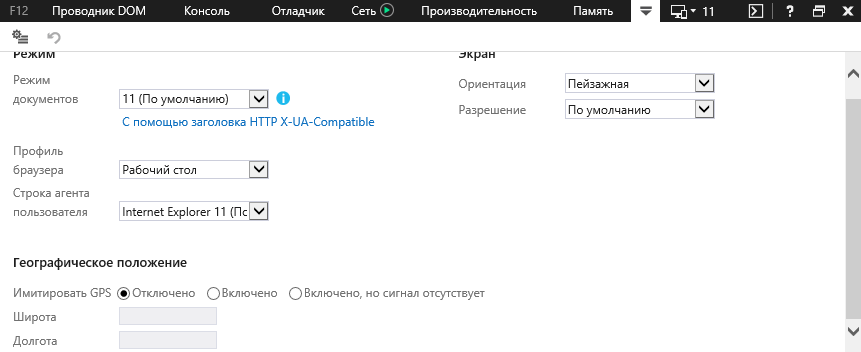
Этот пункт будет интересен, тем кто занимается разработкой веб-страниц. Internet Explorer 11 предоставляет улучшенные инструменты разработчика F12, включая в новом патче функции для исправления багов пользовательского интерфейса, консоли, а также неплохой отладчик, эмулятор, средства профилирования памяти и инструменты для определения скорости отклика интерфейса пользователя.
Do Not Track
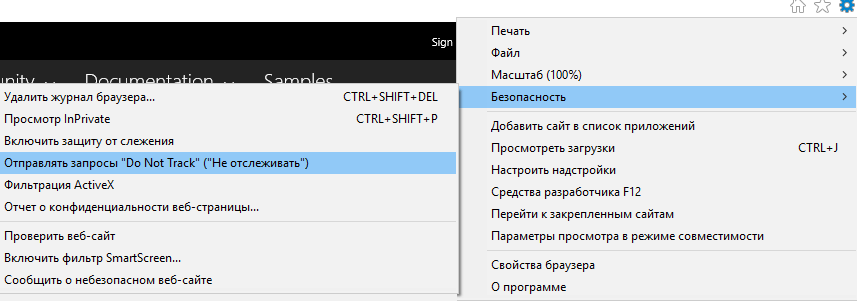
IE 11 позволяет повысить конфиденциальность пользователя за счет функции «Do Not Track», которая предотвращает отправку сторонним поставщикам контента на посещаемых сайтах информации об отправленных на данную веб-страницу данных. То есть она, попросту говоря, блокирует содержимое сторонних поставщиков.
Просмотр в режиме совместимости
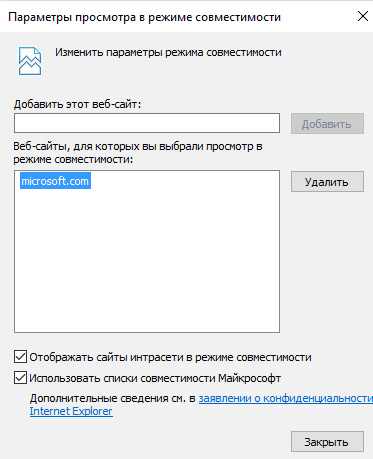
Перенастройка Internet Explorer 11 в режиме совместимости позволяет устранить проблему некорректного отображения веб-сайтов, например, растянутости изображений, хаотично разбросанного текста и тому подобное.
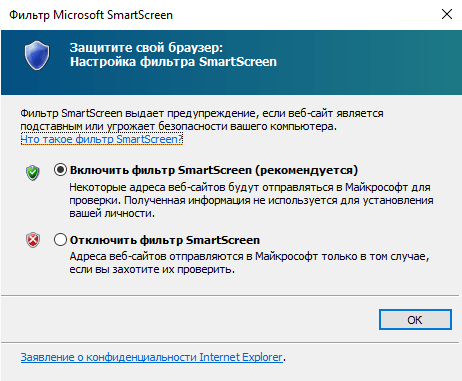
Фильтр SmartScreen
Фильтр SmartScreen предупреждает пользователя о скачивании потенциально опасных файлов с интернета. Он анализирует файлы на предмет количества скачиваний, и если количество скачиваний данного файла не велико, то он предупредит Вас о возможности угрозы. Также фильтр проверяет сайты, а потом сопоставляет их со списком фишинговых сайтов и, если такие сопоставления найдены, веб-ресурс будет заблокирован.
Преимущества Internet Explorer:
- Простота использования
- Русскоязычный интерфейс
- Поддержка горячих клавиш
- Удобный HTML редактор
- Работа с JavaScrip
- Поддержка горячих клавиш
- Поддержка Web Cryptography API
- Поддержка SPDY (протокола для передачи веб-контента)
Недостатки Internet Explorer:
- Ограничений набор расширений для браузера
В целом Internet Explorer 11 — это браузер с приятным интерфейсом, удобный в работе, поэтому стоит скачать бесплатно Интернет Эксплорер новой версии и самостоятельно оценить новые возможности этого веб-обозревателя.
Internet Explorer
Windows Internet Explorer (читается интернет эксплорер, ранее — Microsoft Internet Explorer или просто Internet Explorer, сокращённо MSIE или IE; /aɪ iː/ ) — серия браузеров, разрабатываемая корпорацией Microsoft с 1995 года. Входит в комплект операционных систем семейства Windows.
Занимает первое место по числу пользователей (рыночная доля в апреле 2010 года — ▼ 59,95 %, в январе 2011 — ▼ 45,99 %, в феврале 2012 — ▲ 52,84 % (по данным GlobalStats)). [2] В России, по данным портала LiveInternet, на март 2012 занимает третье место c ▼ 15,6 % пользователей [3] , первое место у браузера Google Chrome с ▲ 19,5 %.
О браузере
Internet Explorer является наиболее широко используемым веб-браузером начиная с 1999 года, в 2002—2003 годах достигнув по этому показателю своей максимальной отметки в 95 %. В Южной Корее из-за Vendor lock-in в 2007—2008 годах доля IE составляла 99 %. [4] [5] Однако, в последнее время его доля стремительно снижается, уступая место таким браузерам, как Mozilla Firefox, Google Chrome, Safari, Opera и др. На сегодняшний день последней стабильной версией браузера является Internet Explorer 9. Также были выпущены дополнительные модификации браузера для других операционных систем, такие как Internet Explorer Mobile (для Windows CE, Windows Mobile и Windows Phone 7), Internet Explorer для Mac и Internet Explorer для UNIX (разрабатывался компанией Microsoft для использования в ОС Solaris и HP-UX. Разработка прекращена с версией IE 5 в 2001 году, а поддержка прекращена в 2002).
Internet Explorer 8 имеет вкладки, блокировщик всплывающих окон, фишинг-фильтр, встроенный RSS-агрегатор, поддержку интернациональных доменных имён, средств групповой политики и возможность автообновления через Windows Update. Windows-версия браузера основана на движке Trident, который поддерживает стандарты HTML 4.01, CSS Level 1, XML 1.0 и DOM Level 1 и частично CSS Level 2 и DOM Level 2, также имеет возможность подключения расширений, что реализуется через объектную модель компонентов (COM).
Последними версиями Internet Explorer для Mac OS и Unix-подобных систем были Internet Explorer 5.2.3 и Internet Explorer 5.0 SP1 Beta соответственно. В настоящий момент разработка Internet Explorer для этих систем прекращена. Однако имеется возможность запуска Internet Explorer на операционных системах, отличных от Microsoft Windows, используя эмуляционную среду WinAPI Wine, но без поддержки технологии ActiveX.
Internet Explorer можно бесплатно скачать, и он будет работать даже будучи установленным на нелегальную копию Microsoft Windows, однако лицензионное соглашение разрешает устанавливать Internet Explorer только при наличии легальной лицензии на операционную систему семейства Windows. [6]
История
| Internet Explorer, все версии | ▼ 52,87 % |
| Internet Explorer 6 | ▼ 10,36 % |
| Internet Explorer 7 | ▼ 7,04 % |
| Internet Explorer 8 | ▼ 31,28 % |
| Internet Explorer 9 | ▲ 4,19 % |
Internet Explorer 1
Выпущен в августе 1995 года на основе браузера Spyglass, Inc. Mosaic. Microsoft лицензировала браузер на условиях выплаты процента от продаж и фиксированной суммы каждый квартал. Internet Explorer 1.0, как и Internet Explorer 2.0, выпущенный в ноябре 1995 года, широкого распространения не имел.
Распространялся в составе Microsoft Plus! для Windows 95.
Internet Explorer 2
Выпущен в ноябре 1995 года, имел поддержку JavaScript, NNTP, фреймов и SSL. Первая версия, которая была выпущена и под Windows, и под Mac.
Internet Explorer 3
Выпущен 13 августа 1996 года и был написан программистами, нанятыми из Spyglass для разработки браузера на основе Mosaic. Эта версия поддерживала CSS, плагины ActiveX и расширения Java, возможности мультимедиа и систему контент-контроля PICS, разработанную World Wide Web Consortium (W3C). Эти нововведения были значительными в то время, в сравнении с основным конкурентом Netscape Navigator. Поставлялся вместе с Windows 95 OSR2. Первая версия IE, включавшая синюю букву E.
Internet Explorer 4
Вышел в сентябре 1997 года и имел более глубокую связь с операционной системой. Код обозревателя был полностью переписан. Основным нововведением Internet Explorer 4 является технология групповой политики, позволяющей компаниям отлаживать и контролировать доступ своих сотрудников ко многим аспектам конфигурации обозревателя. Версия 4.0 поддерживала DHTML, собственные расширения JavaScript, несовместимые с Netscape 4.0, могла перерисовывать страницу (например, если с помощью JS был добавлен или убран элемент). IE 4.0 поддерживал собственную объектную модель документа (DOM), так называемую document.all, которая была значительно проще и стабильнее DOM Netscape — document.layers. Internet Explorer 4.0 поставлялся в составе Windows 98. Выход Internet Explorer 4.0 считается началом войны браузеров.
Internet Explorer 5
Подробнее по этой теме см.: Internet Explorer 5.
Выпущен 18 марта 1999 года. Впервые IE поддерживал значительные части W3C DOM, а также обеспечивал улучшенную поддержку CSS. Поддержка письма справа налево (арабский язык и иврит), шрифта кегля агат, XML, XSL и возможность сохранения веб-страниц в формате веб-архива MHTML. Поставлялся встроенным в Windows 98 SE и Windows 2000 (версия 5.01), а также на дисках с Microsoft Office 2000.
Internet Explorer 5.5
Браузер, вышедший в июле 2000 года, имел что-то среднее между Internet Explorer 5 и Internet Explorer 6. Из главных особенностей — улучшенный предпросмотр страниц для печати, улучшенная поддержка CSS и HTML и интерфейс программирования. Поставляется как браузер по умолчанию в Windows ME. Так же предлагается для Windows 95, Windows NT 4.0, Windows 98, Windows 98 SE и Windows 2000.
Internet Explorer 6
Подробнее по этой теме см.: Internet Explorer 6.
Прекращена в пользу IE7
Вышел 27 августа 2001 года, за несколько недель до Windows XP. В этой версии был усовершенствован DHTML, контроль содержимого, улучшена поддержка CSS уровня 1, DOM уровня 1 и SMIL 2.0. Интерфейс предоставляет динамический доступ и обновление структуры и стиля документа (без ограничений). Движок MSXML был усовершенствован до версии 3.0. Возможности: новая версия IEAK, мультимедийная панель, интеграция с Windows Messenger, автоматическая коррекция размера изображения, P3P, а также внешний вид в соответствии с темой рабочего стола «Luna» для Windows XP.
Ранние сборки Windows Vista (Longhorn) использовали версию браузера 6.05, имевшую некоторые нововведения — блокировку всплывающих окон, менеджер загрузок, централизованное управление надстройками. Все эти нововведения, исключая менеджер загрузок, были в дальнейшем перенесены в версию 6.0 SP2, доступную в составе обновления SP2 для Windows XP.
Несмотря на изменения по сравнению с 5й версией, 6я версия IE не соответствовала стандартам, продвигаемым W3C, что препятствовало их распространению [источник не указан 1225 дней] . Единственным относительно крупным обновлением за 5 лет с момента выхода версии, был Service Pack 2, не внесший изменений в механизм рендеринга страниц. Это, вкупе с монополией IE после «войны браузеров», усугубило данное положение. В 2009 году IE6 ещё сохранял некоторую популярность, и некоторые разработчики утверждали, что он замедляет прогресс во Всемирной паутине. Популярные сайты всё чаще рекомендовали пользователям обновить браузер [8] [9] , но некоторые компании продолжали требовать от своих работников использования в офисе исключительно IE6 [10] .
Компания Google прекратила поддержку IE6 в ряде своих сервисов (Google Docs, Google Sites, Google Apps, Youtube) вскоре после того, как на неё была произведена атака, использующая уязвимость данной версии Internet Explorer [11] [12] [13] [14] . В мае 2010 года австралийское подразделение Microsoft начало кампанию, предлагающую обновить Internet Explorer пользователям, до сих пор использующим 6-ю версию, мотивируя это её устареванием по части обеспечения безопасности [15] .
В июне 2010 года социальная сеть ВКонтакте заявила о прекращении поддержки этой версии браузера [16] .
В 2010 году уже сама Microsoft активно начала рекомендовать пользователям отказаться от IE6 [15] . А 4 марта 2011 года запустила сервис обратного отсчета до «смерти» IE6, показывающий процент использования браузера в мире. [17]
Что такое User agent: как его узнать и изменить в разных браузерах
User Agent — это приложение со стороны клиента, которое браузеры и иные интернет-сервисы используют, чтобы показывать веб-сайтам информацию о себе в определенной строке.
Как правило, юзер агент выглядит как отдельный файл с несколькими строками кода, предназначенными именно для идентификации. Здесь также содержатся сведения о применяемом устройстве, ОС клиента и т .д. User agent позволил решить проблему, когда определенные страные могли использовать ТОЛЬКО те браузеры, которые были разработаны именно в них.
Простыми словами, User agent — строка-идентификатор приложения клиента.
Читайте также:
Гайд по технической оптимизации сайта
Где применяется User Agent
- Кросс-браузерная совместимость. Мы все знаем, что разные браузеры могут открыть одну и ту же страницу. Благодаря юзер агентам можно понять, какой конкретно браузер открыл клиент и дать ту версию сайта, которая будет адекватно в нем отображаться, без поехавшей верстки, шрифтов и т. д.
- Адаптивный дизайн. Веб-серверы берут из файла пользовательского агента информацию о типе устройства (например, мобильное оно или десктопное) и выдачи той версии сайта, которая как раз для него и была сделана.
- Аутентификация. Пользовательские агенты также используются в целях определения нездорово повторяющихся запросов и запрета возможных действий злоумышленников.
- Аналитика и построение статистики. User agent — возможность собрать статистические сведения о тех, кто пришел на сайт — какие у них браузеры, устройства и операционные системы на них.
- Автоматизация. Иногда разработчики могут использовать такие файлы для парсинга данных. В таком случае пользовательские агенты просто маскируют под рядовых пользователей, чтобы их пропустили через свои фильтры веб-серверы.
Для тех, кто занимается веб-мастерингом и арбитражем трафика, представляет повышенный интерес пятый пункт, потому что можно использовать чужие юзер агенты и менять в них данные, а также серфить по сети не от своего агентского имени.
Читайте также:
Что такое Google Tag Manager и как его настроить
User Agent в robots.txt
Содержащийся в файле robots.txt пользовательский агент информирует, что поисковый робот должен будет действовать по ряду предписанных ему директив.
В основном в роботсе указываются следующие агенты:
Все пользовательские агенты помечаются символом звездочки (*).
Далее мы рассмотрим всех юзер агентов «Яндекса» и Google.
User-Agent роботов Яндекса
User-Agent роботов Google
YandexBot — базовый поисковый робот, предназначенный для индексации сайта
Googlebot — базовый поисковый робот, предназначенный для индексации страниц и их проверки на адаптивность под мобильные устройства
YandexImages — робот-индексатор изображений
Googlebot-Image — робот-индексатор изображений
YandexMobileBot — робот-сборщик страниц для контроля адаптивности под мобильные устройства
AdsBot-Google-Mobile — анализ рекламы и оценка ее качества на страницах, которые оптимизированы под mobile
YandexDirect — робот-сканер данных о контенте сайтов-партнеров РСЯ
AdsBot-Google-Mobile-Apps — анализ рекламы в мобильных приложениях и оценка ее качества
YandexMarket — робот маркетплейса «Яндекс.Маркет»
Mediaparnters-Google — веб-паук маркетинговой сети Google AdSense
YandexCalendar –- краулер «Яндекс.Календаря»
APIs-Google — User-Agent пользователя APIs-Google, который проверяет push-уведомления.
YandexNews — робот-индексатор «Яндекс.Новостей»
Googlebot-News — сканер страниц с новостями и добавление их в Google Новости
YandexVideoParser — робот сервиса «Яндекс.Видео»
Googlebot-Video — индексация видеоконтента на страницах.
YandexPagechecker — робот-визуализатор микроразметки контента
AdsBot-Google — анализ рекламы и оценка ее качества на страницах, которые оптимизированы под desktop
YandexMedia — робот для индексации мультимедийных данных
YandexScreenshotBot — съем скриншотов документов
YandexirectDyn — для создания динамических баннеров
YandexAccessibilityBot — для скачивания документов и проверки их доступности для пользователей
YaDirectFetcher — сбор рекламных страниц для анализа тематики и установления их доступности для аудитории
YandexOntoDBAPI — краулер объектного ответа для скачивания изменяющиеся данные
YandexSearchShop — для скачивания файлов формата Yandex Market Language, относящихся к товарным категориям
Примеры использования директивы User-agent в robots.txt
Разберемся, как выглядит и за что отвечает пользовательский агент в файле роботс.
Директива
Что означает
Для указания инструкции всем роботам всех поисковиков одновременно
Для указания директив всем роботам «Яндекса»
Для указания директив только роботу-индексатору изображений «Яндекса»
Для указания директив основному роботу-индексатору Google
Пример использования нескольких User-agent в robots.txt
User-agent: Yandex # Правило действует для всех для всех роботов «Яндекса»
User-agent: Googlebot # Правило действует для всех роботов Google
User-agent: * # Правило действует для всех роботов, исключая робот роботов «Яндекса» и Google
В инструкции приведен пример всего лишь одного обращения к конкретному поисковому роботу или ко всем сразу — за директивой могут прописываться команды конкретно под каждый.
Чтобы robots.txt корректно отрабатывал команды, нужно не оставлять пустых строк между директивами User-agent и Allow и Disallow, которые расположены в рамках одной и той же директивы User-agent.
Читайте также:
Файл robots.txt: 6 распространенных ошибок и способы их решения
Виды программ, использующих User agent
Нельзя здесь не сказать, что каждый тип устройств (ноутбук, смартфон, ПК, планшет) вполне может идти со своим юзер-агентом, остальное же определяется типом программного обеспечения.
Можно выделить следующие виды User agent:
- Браузеры. Это «Яндекс.Браузер», Opera, FireFox, Google Chrome и т. д.
- Поисковые системы. Рамблер, Яндекс, Google, Mail и другие ПС, которые ищут и индексируют страницы в интернете.
- Игровые приставки. XBox или Playstation, на которых был, например, запущен веб-обозреватель.
- Сервисы-мониторы ссылок. Существуют веб-ресурсы, которые проверяют ссылки, и им также требуется пользовательский агент.
- Ридеры. Речь об электронных книгах как устройствах. У многих из них есть встроенный вай-фай, поэтому они также могут запускать браузеры для решения каких-то базовых задач (не забываем, что у черно-белых вариантов ридеров не так уж много возможностей по части визуала).
Читайте также:
15 лучших книг для программистов: чтобы читать и понимать код
Как определить User Agent
Всю информацию о запросах к сайту можно обнаружить в серверных логах. Функцию, которая позволяет хранить серверные журналы, можно активировать в Панели управления аккаунтом хостинга.
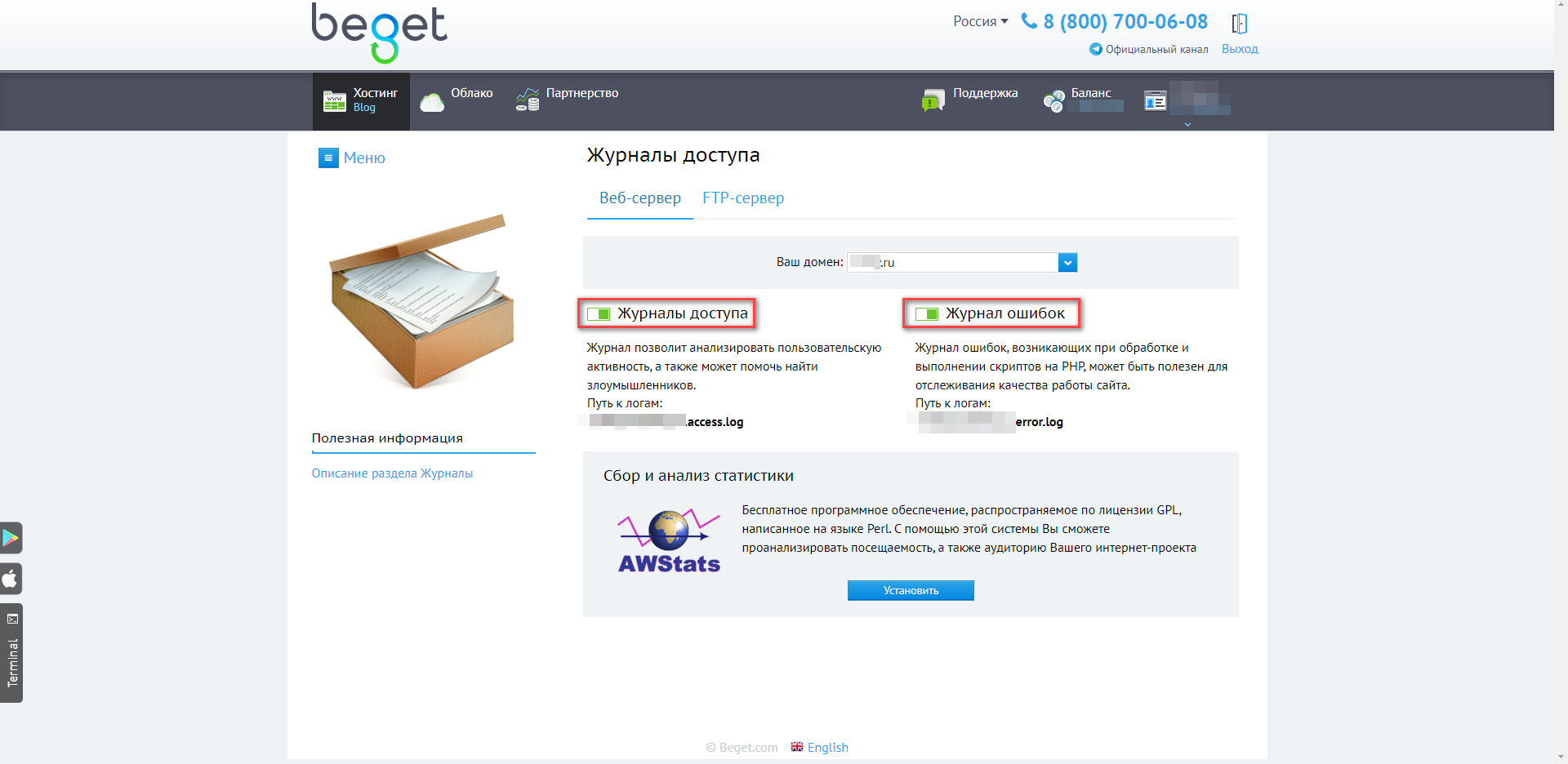
Если вы, как и я, включали журналы в Beget, далее будет следующее:
После того как вы включили ведение журналов, они будут помещаться рядом с директорией public_html вашего сайта, ротироваться раз в сутки и храниться минимум 5 дней. Заметим, что они не будут занимать дискового пространства, отведенного под хостинг.
У вас также появится возможность установить систему для анализа логов — AWStat.
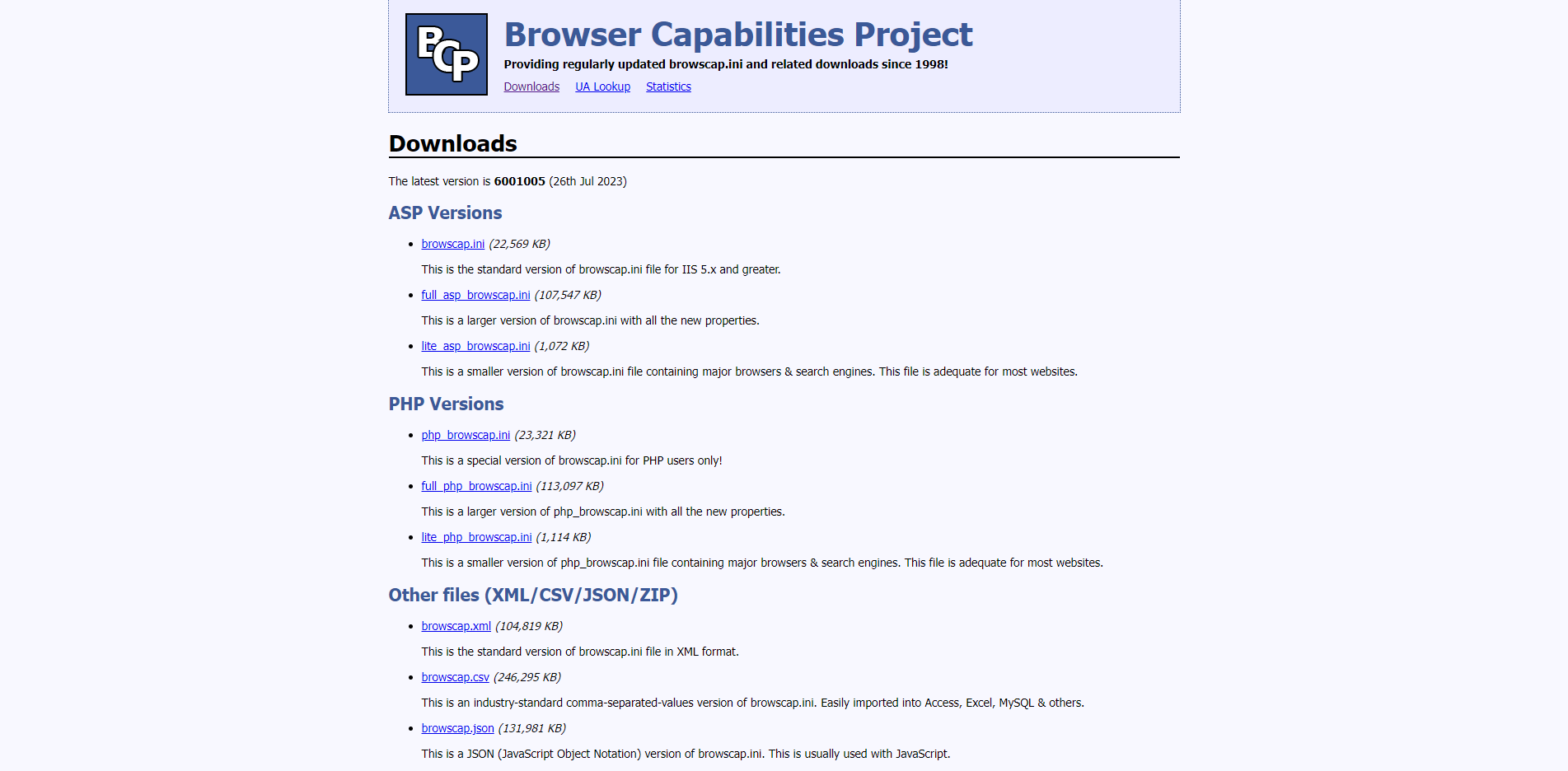
Если вы хотите максимально погрузиться в изучение параметров User agent, рекомендуем посетить сайт-базу данных browscap.org. Там база пользовательских агентов постоянно обновляется, и ее можно скачать бесплатно.
Как использовать User Agent
Мы рассмотрим его применение на примере «Яндекс Браузера».
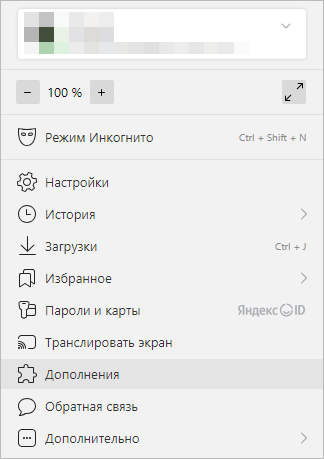
- Открываем его и и в правом углу выбираем значок с тремя горизонтальными полосками:
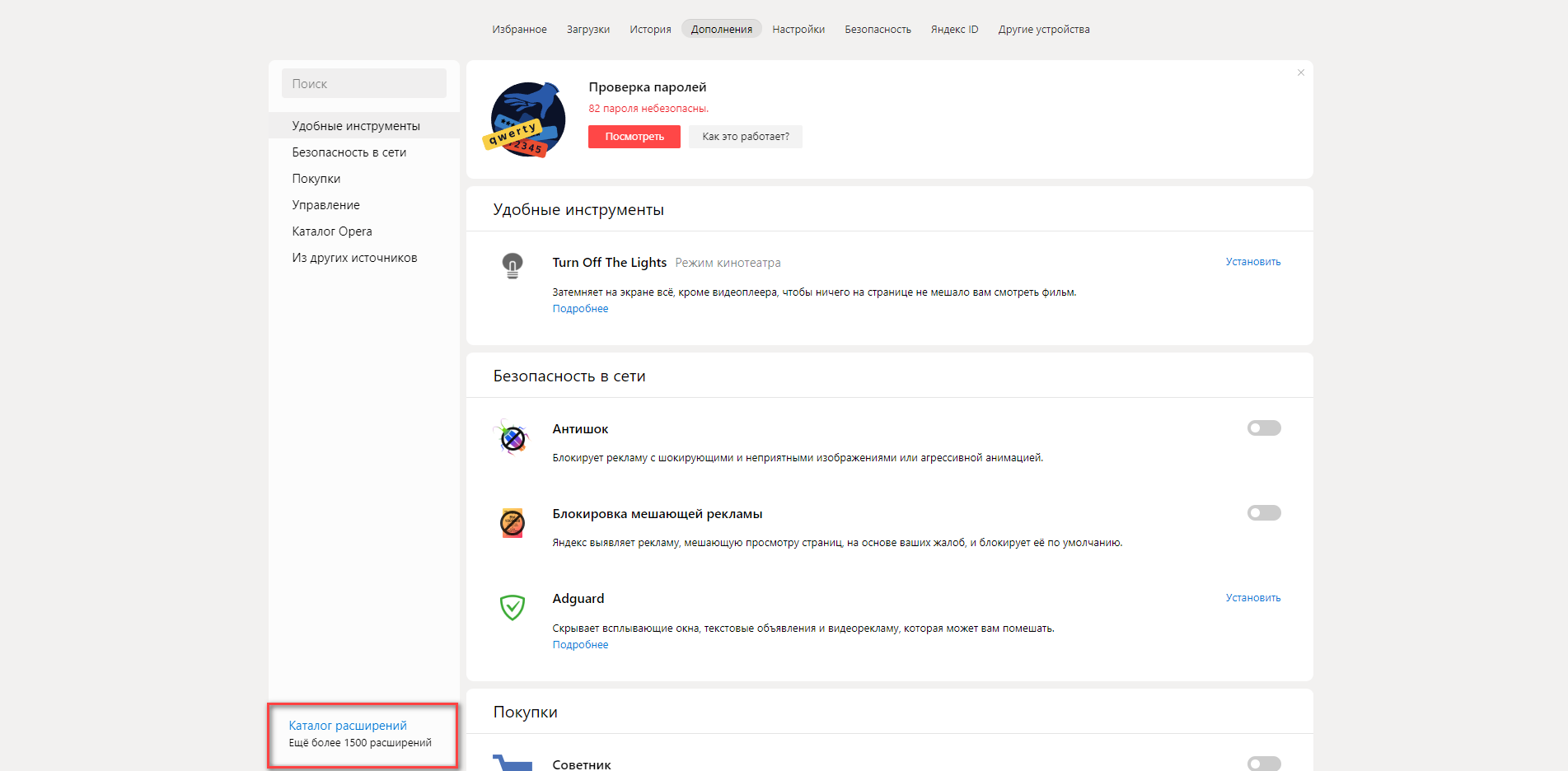
- Далее необходимо перейти в каталог расширений, ссылка на который расположена в левом нижнем углу окна дополнений:
- В поисковой строке вводим название нужного расширения:
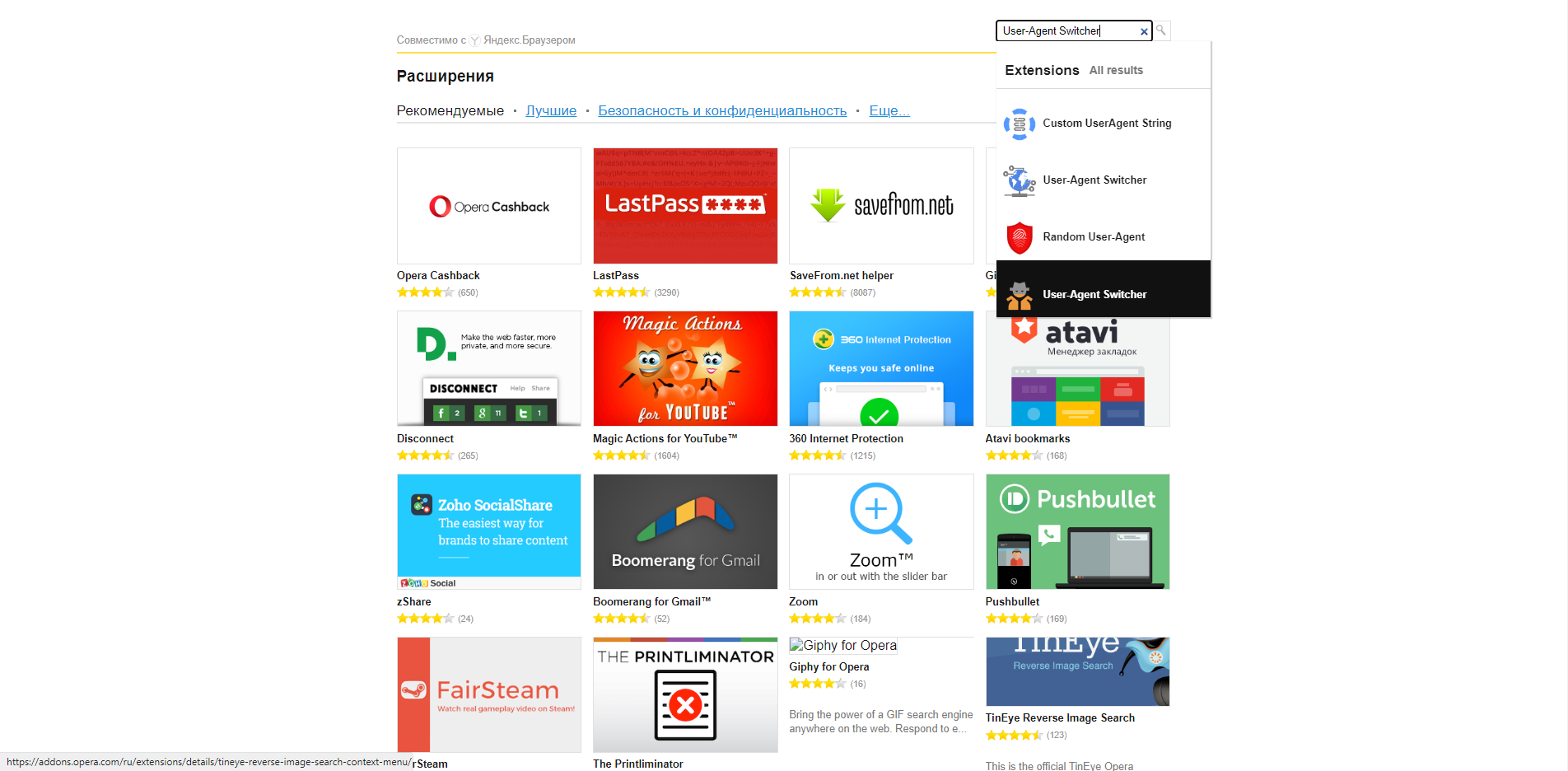
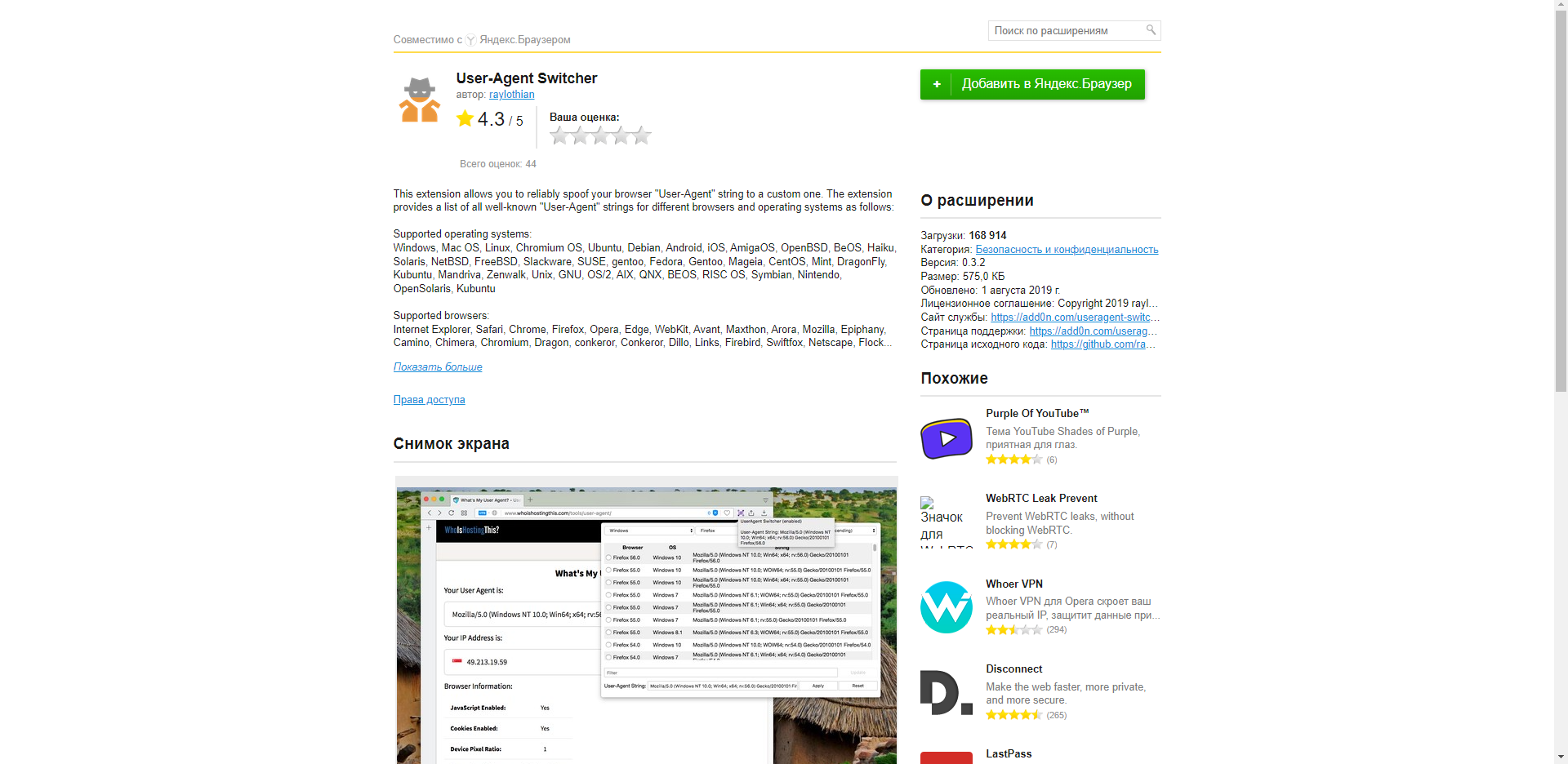
- Мы будем использовать расширение User-Agent Switcher:
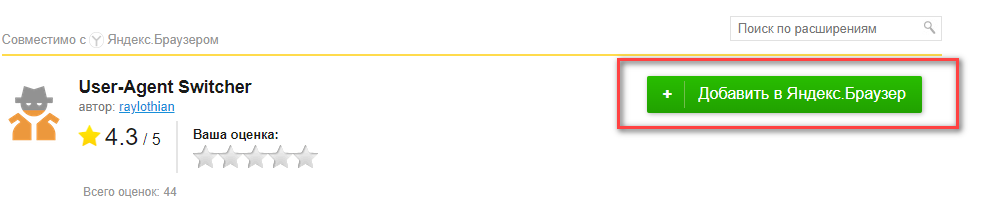
- Нажимаем кнопку «Добавить в Яндекс.Браузер»:
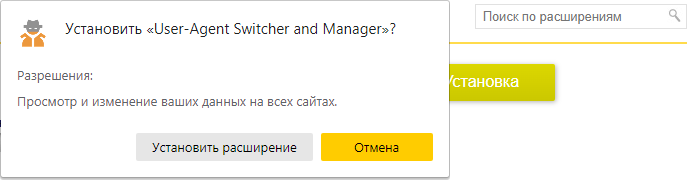
- Появляется окошко, где надо подтвердить установку расширения:
- На панели появится ярлык расширения с таким описанием:
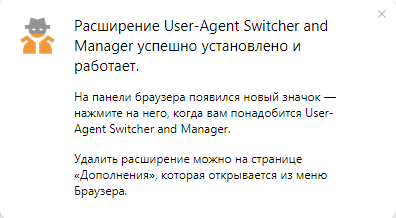
Это расширение позволяет менять информацию не только о веб-обозревателе, но и об ОС, на которой работает пользователь.
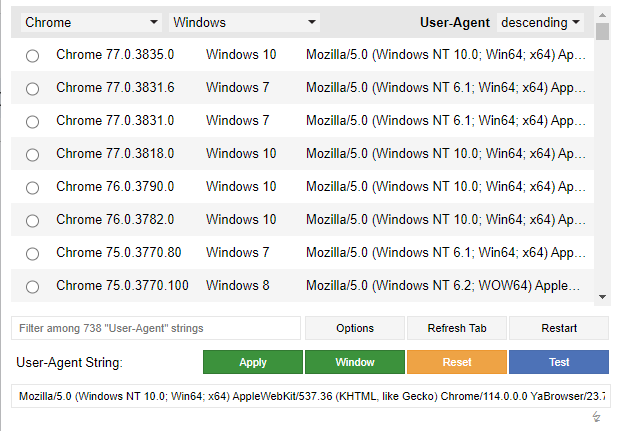
Коротко работа с расширением выглядит так:
- Нажимаем на панели инструментов кнопку расширения:
- Выбираем в выпадающем окне по очереди браузер и операционную систему.
- Указываем наиболее приемлемое сочетание различных версий ОС и браузера.
- Жмем кнопку «Apply» для активации сделанных изменений.
В User-Agent Switcher можно использовать для замены Internet Explorer, Chrome, Opera, Edge, Safari, а также разные десктоп и mobile-версии программ для хождения по сети. Из ОС можно выделить Windows, Linux, Mac OS, Android и т. п.
Также расширение используется для конкретных задач, когда надо обеспечить доступ к сайтам, которые работают корректно только с конкретным браузером. В связи с этим их часто используют веб-разработчики, чтобы посмотреть, как одна и та же страница выглядит в разных браузерах на разных устройствах.
Читайте также:
Руководство по технической оптимизации сайта
Зачем менять User-Agent
Часть юзер агента меняют, чтобы проверить корректность отработки директив для поисковых роботов и сервисов.
Мы уже выше говорили, что разные браузеры при показе страниц специфически обрабатывают информацию, полученную с сервера. Если мы для Microsoft Edge, к примеру, укажем User-Agent браузера FireFox, страницы могут криво отобразиться.
Отсюда простой вывод. Как бы вы ни упражнялись в смене пользовательского агентства, после всех тестов возвращайте значения по умолчанию.
Читайте также:
Как создать карту сайта (sitemap.xml)
Как изменить User Agent в браузерах
Есть один универсальный способ для смены пользовательского агента в браузерах на базе Chromium — это, например, Microsoft Edge, Opera и «Яндекс.Браузер».
В любом окне браузера нажимаем F12. Открывается Инструмент разработчика:
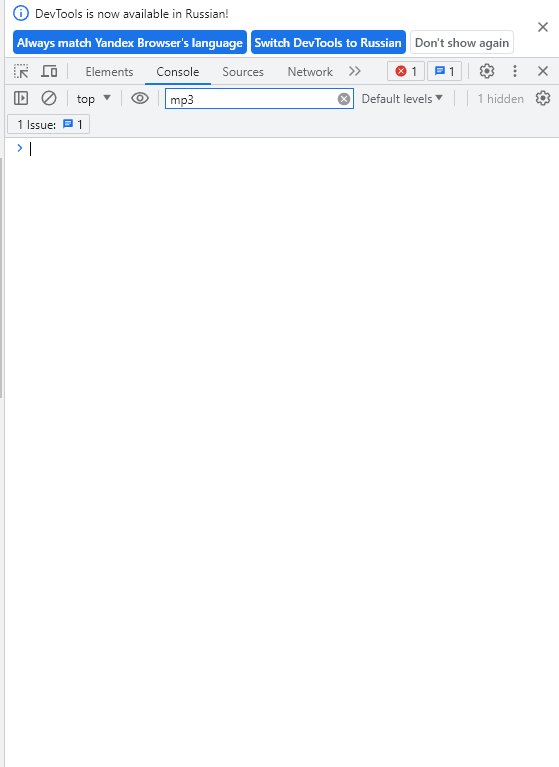
- В этом окошке справа нажимаем три точки (их всплывающая подсказка — Customize and control DevTools),там выбираем More tools, а затем Network conditions:
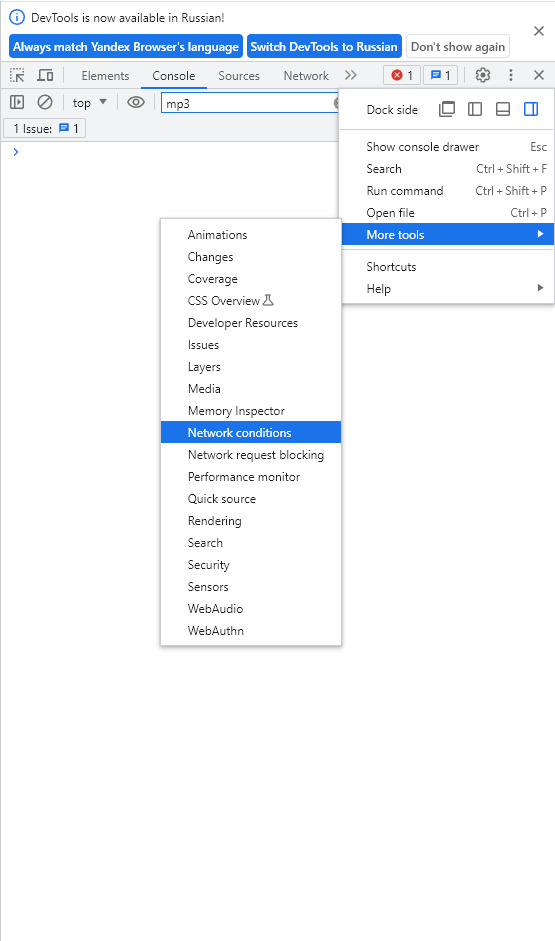
- Внизу открывается еще одна вкладка, где нужно в разделе User agent снять галочку «Use browser default»:
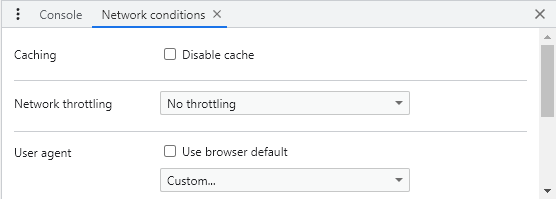
- Из ползунка выбираем приемлемый для нас браузер и / или его операционную систему
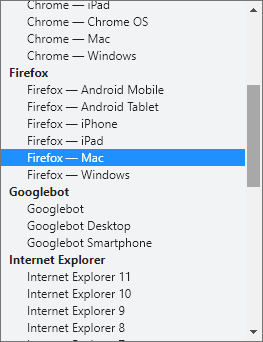
Это способ подойдет (с небольшими вариациями) для любого браузера на базе Chromium.
Чтобы сделать изменения User Agent в FireFox, рекомендуем посмотреть хорошее видео по сути вопроса:

Коротко о главном
- User-Agent — это указатель на то, какой браузер и ОС использует клиент, путешествующий в сети.
- Применение агент можно увидеть в файле robots.txt.
- Пользовательские агенты используются в браузерах, игровых консолях, в целях аутентификации, для аналитики и статистики, а также автоматизированного сбора данных.
- Для грамотного использования и изменения User agent вам нужно воспользоваться инструкциями, представленными в этой статье.
- Гигантское количество строк пользовательского агента хранится на сайте browscap.org.

Присоединяйтесь к нашему Telegram-каналу!
- Теперь Вы можете читать последние новости из мира интернет-маркетинга в мессенджере Telegram на своём мобильном телефоне.
- Для этого вам необходимо подписаться на наш канал.
Протокол TLS в Internet Explorer

TLS является последователем SSL, протокола, который дает надежное и безопасное соединение между узлами в интернете. Его используют при разработке различных клиентов, включая браузеры и клиент-серверные приложения. Что такое TLS в Internet Explorer?
Немного о технологии
Все предприятия и организации, которые занимаются финансовыми операциями, используют данный протокол для исключения прослушки пакетов и осуществления несанкционированного доступа злоумышленниками. Эта технология создана защищать важные соединения от атак злоумышленников.
В основном, в своей организации используют встроенный браузер. В некоторых случаях – Mozilla Firefox.
Включение и отключение протокола
На некоторые сайты иногда невозможно зайти из-за того, что отключена поддержка технологий SSL и TLS. В обозревателе Интернет Эксплорер всплывает соответствующее уведомление. Итак, как же включить протоколы, чтобы продолжать пользоваться безопасной связью?
1.Откройте Панель управления через Пуск. Еще один способ: открыть Эксплорер и нажать на иконку шестеренки в правом верхнем углу.
2.Зайдите в раздел «Свойства браузера» и откройте блок «Дополнительно».
3.Поставьте галочки рядом с «Использовать TLS 1.1 и TLS 1.2».
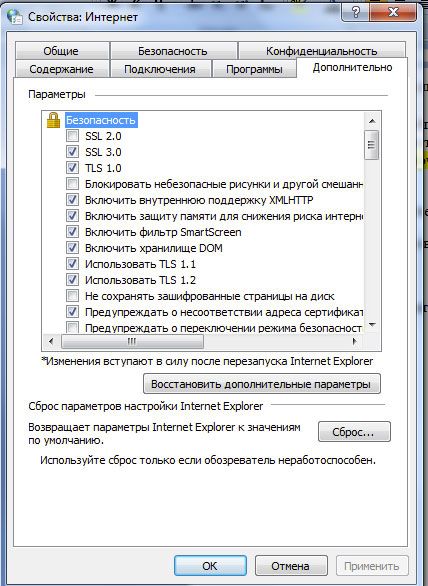
4.Кликните по ОК для сохранения внесенных изменений. Если вы захотите отключить протоколы, что крайне не рекомендуется делать, особенно если вы пользуетесь интернет-банкингом, снимите отметки с этих же пунктов.
Чем отличаются 1.0 от 1.1 и 1.2? 1.1 – это только немного усовершенствованный вариант TLS 1.0, который частично унаследовал его недоработки. 1.2 является наиболее безопасной версией протокола. С другой стороны, не все сайты могут открываться при этой включенной версии протокола.
Как известно, мессенджер Скайп напрямую связан с Internet Explorer как компонентом Windows. Если у вас не будет отмечен галочкой протокол TLS в настройках, то со Скайпом могут возникнуть проблемы. Программа просто не сможет соединиться с сервером.
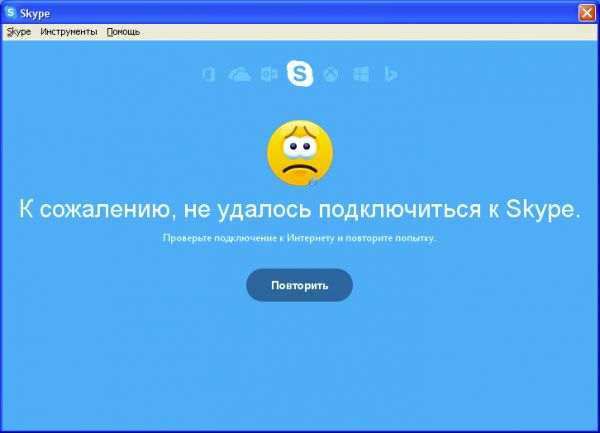
Если в настройках Интернет Эксплорер выключена поддержка TLS, все функции программы, связанные с сетью, не будут работать. Более того, от этой технологии зависит сохранность ваших данных. Не пренебрегайте ей, если выполняете финансовые операции в этом браузере (покупки в интернет-магазинах, перевод денег через интернет-банкинг или электронный кошелек и т.д.).