Ввод команд в окне команд
Команды – это инструкции, указывающие программе, какие операции требуется выполнить.
- Команду можно выбрать на ленте, на панели инструментов или в меню.
- Команду можно ввести в подсказке динамического ввода.
- Команду можно ввести в окне команд.
- Пользовательскую команду можно перетащить с инструментальной палитры.
В закрепляемом окне команд, размер которого можно изменить, вводятся команды и системные переменные, а также отображаются запросы, которые помогают выполнить последовательность команд (в том числе команд, которые были вызваны другим способом, например с ленты).
Ответы на запросы в командной строке
После ввода команды в командной строке отображается последовательность запросов. Например, после ввода ПЛИНИЯ и задания первого запроса в командной строке отображается следующий запрос:
ПЛИНИЯ Укажите следующую точку или [Дуга Полуширина Длина Отменить Ширина]:
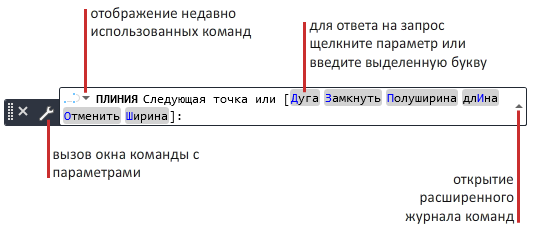
В этом случае по умолчанию указывается следующая точка. Можно либо ввести значения координат X, Y или нажать в нужной точке области рисования.
Чтобы выбрать другой вариант, нажмите на параметр. Если требуется использовать клавиатуру, задайте параметр, введя заглавную букву, выделенную цветом. Эти буквы можно вводить в любом регистре. Например, для выбора параметра «Ширина» введите ш и нажмите клавишу ENTER.
В некоторых случаях параметр по умолчанию (в том числе текущее значение) отображается после параметров в угловых скобках:
ПЛИНИЯ Количество сторон :
В этом случае можно нажать клавишу Enter для сохранения текущего значения (4). Если требуется изменить настройки, введите другое число и нажмите клавишу Enter.
Прим.: Если щелкнуть параметр ленты для запуска команд, которые изменяют настройки свойств, таких как цвет, слой, вес линий, размерный стиль и стиль мультивыносок, командная строка скрывается. Это позволяет избежать отображения лишнего текста.
Отображение вариантов команд и системных переменных
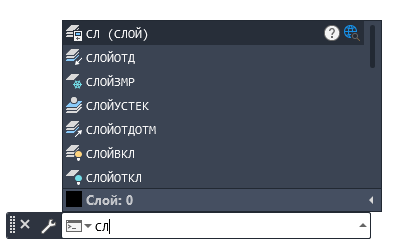
По умолчанию имя команды или системной переменной заполняется автоматически во время ввода. Также отображается список вариантов команд и системных переменных, использующих те же буквы. Контроль настроек для этих функций осуществляется в диалоговом окне «Входные параметры поиска».
Если функции автоматического заполнения отключены, введите букву в командной строке и нажмите клавишу TAB для перебора всех команд и системных переменных, начинающихся с этой буквы. Нажмите клавишу ENTER или ПРОБЕЛ для выполнения команды или системной переменной.
Ввод псевдонимов команд
Некоторые команды имеют сокращенные имена, называемые псевдонимами команд, которые можно вводить в командной строке. Например, вместо того, чтобы вводить слово круг для выполнения команды КРУГ, можно ввести букву к и нажать клавишу ENTER. В списке вариантов команд (если он отображается) псевдоним показан перед именем команды. К (КРУГ)
Псевдонимы команды определены в файле acad.pgp или acadlt.pgp.
Прерывание выполнения команды вводом другой команды или изменением значения системной переменной
Многие команды можно использовать в прозрачном режиме. Это означает, что их можно вводить в командной строке во время выполнения другой команды. Как правило, в таким образом можно пользоваться командами, которые не выполняют выбора объектов, не создают новых объектов или не завершают сеанс работы.
Для использования команды в прозрачном режиме введите апостроф (‘) перед вводом команды в ответ на любой запрос. В командной строке перед подсказками, которые отображаются для прозрачных команд, выводятся двойные угловые скобки (>>). После завершения прозрачной команды возобновляется работа исходной. В следующем примере во время выполнения команды «ОТРЕЗОК» включается сетка, и для нее устанавливается шаг размером в одну единицу.
Команда: отрезок
Первая точка: ‘сетка
>>Шаг сетки (X) или [Вкл/оТкл/Шаг привязки/оСновной/аДаптивный/лИмиты/сЛедующий/Аспект]: 1
Возобновляется команда ОТРЕЗОК
В прозрачном режиме можно открывать некоторые из диалоговых окон, но произведенные с их помощью изменения не вступают в силу до завершения приостановленной команды. Точно так же, если при выполнении некоторой команды в прозрачном режиме изменяется значение системной переменной, её новое значение проявляется только в следующей команде.
Средства для ввода команд
- Автоматическое заполнение. Имя команды или системной переменной заполняется в процессе его ввода.
- Список вариантов командной строки. Отображается список команд или системных переменных, которые соответствуют введенной букве или содержат ее. Порядок этого списка меняется во время использования программы, поэтому наиболее часто используемые команды отображаются в верхней части списка. Программа также предлагает варианты для записей, введенных с ошибкой.
- Автоматическое исправление. Команды, в написании которых часто допускаются ошибки. Программа автоматически добавляет слова, которые были написаны неправильно и исправлены определенное число раз в файл CorrectGlobalDB.pgp. Этот текстовый файл также можно обновить вручную.
- Циклический перебор. Перебор команд, которые уже были использованы в текущей сессии, с помощью клавиш со стрелками. Этот список также отображается по нажатию стрелки с левого края командной строки.
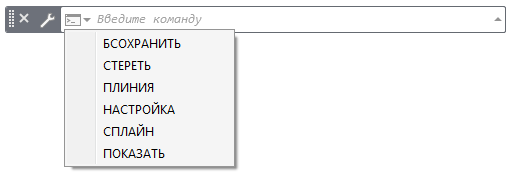
Данные параметры можно изменить с помощью кнопки «Настроить» командной строки или команд контекстного меню.
Понятия, связанные с данным
- Системные переменные и битовые коды
- Поиск команд
- Навигация и редактирование в окне команд
- Переключение между диалоговыми окнами и командной строкой
- Использование подсказок динамического ввода
Работа с вводом команд
Повторное использование недавно использованной команды
- Выполните одно из следующих действий:
- Щелкните в командной строке и нажмите клавишу со стрелкой вверх или вниз, чтобы по очереди перебрать введенные команды.
- Щелкните кнопку «Последние команды» слева от текстового поля команды.
- Щелкните правой кнопкой мыши командную строку и выберите «Последние команды».
- Щелкните правой кнопкой мыши в области чертежа и выберите команду из списка «Последний ввод».
- Выберите требуемую команду. Данная команда инициирована повторно.
Повторить команду
Используйте один из данных методов.
- Установив курсор в текстовом поле «Командная строка», нажмите клавишу ВВОД или пробел после завершения ввода команды.
- Введите несколько перед именем команды. Например, введите несколько окружностей для вывода запроса для дополнительных окружностей.
- Щелкните правой кнопкой мыши в любом месте. (Этот режим задается на вкладке «Пользовательские» диалогового окна «Параметры».)
Завершение ввода команды
Чтобы принять введенное значение или завершить ввод команды, выполните одно из следующих действий:
- Нажмите клавишу Enter.
- нажмите клавишу пробела;
- щелкните правой кнопкой мыши и выберите «Ввод» или просто щелкните правой кнопкой мыши (в зависимости от настройки поведения по щелчку кнопкой мыши).
Прим.: В инструкциях справочной системы подразумевается выполнение этих действий пользователем и отсутствует напоминание о необходимости их выполнения после каждого ввода.
Прерывание команды
- Нажмите Esc.
Понятия, связанные с данным
- Ввод команд в окне команд
- Системные переменные и битовые коды
- Поиск команд
- Навигация и редактирование в окне команд
- Переключение между диалоговыми окнами и командной строкой
- О размещении окна команд
- Использование подсказок динамического ввода
- Предварительный просмотр результатов выполнения команды редактирования
Командная строка в AutoCAD. Архаизм?
Лично я не представляю своей работы без командной строки (КС). В сегодняшнем уроке вы увидите, как я комбинирую работу с мышью и КС. Также я покажу, что такое интеллектуальная сортировка команд и от чего она зависит.
Полное обучение: «AutoCAD на 100%»
Это не полноценный обзор всех новых функций. Это лишь мое субъективное мнение о полезности новых функций AutoCAD 2017.
Что из себя представляет командная строка Автокад
Как известно, командная строка AutoCAD – это один из способов ввода команд и получения отклика от программы (аналогично тому же действию, когда мы выбираем команду на панели инструментов). Но, знали ли вы, что использование командной строки позволяет увеличить производительность работы в программе 2 раза!? Поэтому важно знать, как в Автокаде настроить командную строку и использовать ее совместно с традиционным вызовом инструментов.
Командная строка в Автокаде – это отдельный элемент интерфейса, который позволяет не только запрашивать инструменты, вызывать системными переменными, но и выполнять команды с последующим их уточнением (путем выбора ключевых слов и подкоманд).
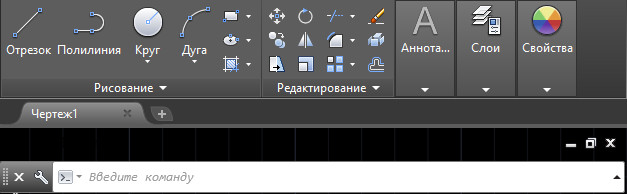
Стоит отметить, что вводить полное название команды – намного дольше, чем выбрать инструмент с помощью мышки. Поэтому на практике используют псевдонимы команд. Это мощная технологии, позволяющая существенно ускорить работу над любым, даже очень сложным, проектом (см. видео урок «Псевдонимы команд в AutoCAD»).
СОВЕТ: используя стрелки на клавиатуре ↓ и ↑ можно перемещаться по последним введенным командам в КС.
Как вернуть командную строку в Автокаде?
На мою почту продолжают приходить письма с одним и тем же вопрос, но в разных вариациях: «В Автокаде пропала командная строка, где ее искать?», «Как включить командную строку в Автокаде?», «Как восстановить командную строку в Автокаде?» или даже «Как вызвать командную строку в Автокаде?». А все потому что многие случайно закрывают КС, не обращая внимание на предупреждение, а потом не могут ее вернуть.
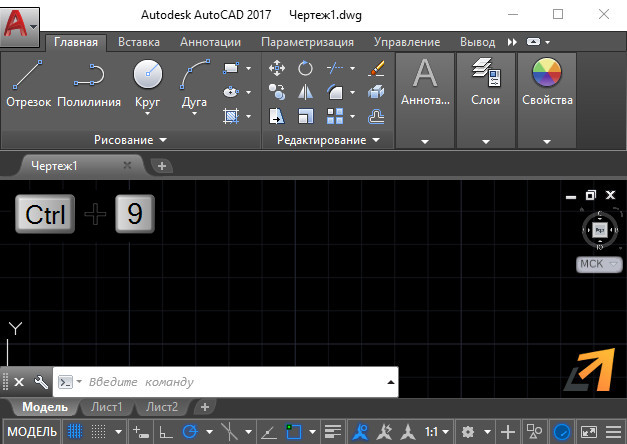
На самом деле все очень просто: чтобы включить командную строку AutoCAD нажмите сочетание клавиш CTRL+9.
Как в Автокаде настроить командную строку?
Чтобы узнать какие типы инструментов и объектов мы можем вызывать через командную строку, нужно нажать на гаечный ключ слева КС и выбрать «Параметры поиска при вводе».

В Автокаде можно выбрать следующий тип содержимого: блок, слой, штриховка, стиль текста, размерный стиль, визуальный стиль.
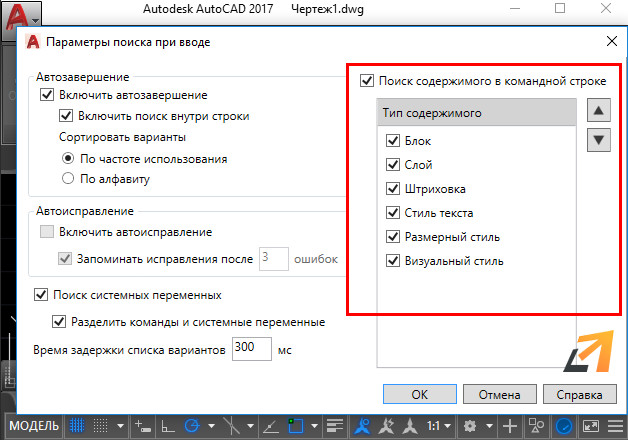
Так, к примеру, через командную строку можно переключать слои. Для этого достаточно ввести точное название слоя в КС.
Более подробные настройки рассмотрены в уроке «Командная строка AutoCAD. Настройки».
Командная строка AutoCAD (продолжение)
Продолжаем изучение командной строки (КС) в AutoCAD. Если не смотрели первый урок, начните с него «Командная строка в AutoCAD. Архаизм?». В этом уроке мы рассмотрим еще 4 полезных приёма с командной строкой.
Во-первых, я покажу самый компактный способ размещения командной строки. Это позволит вам экономить графическое пространство, сделав строку почти невидимой, но тем не менее вся необходимая информация будет видна в необходимом объеме. Также поговорим о прозрачных командах, поиске по блокам, а главное, вы узнаете, что делать, если Автокад стал сохранять/открывать файлы через командную строку.
Полное обучение: «AutoCAD на 100%»
Что делать, если Автокад сохраняет через командную строку?
Я получаю очень много писем, в которых пользователи, выполняя команду «Сохранить как…» в Автокаде, в командной строке получают длинное сообщение, вместо того, чтобы открылось привычное диалоговое окно, в котором указывается место хранения вашего файла. Так же происходит и открытие файла из командной строки Автокад. Это очень неудобно и приносит определенные трудности начинающим пользователям.
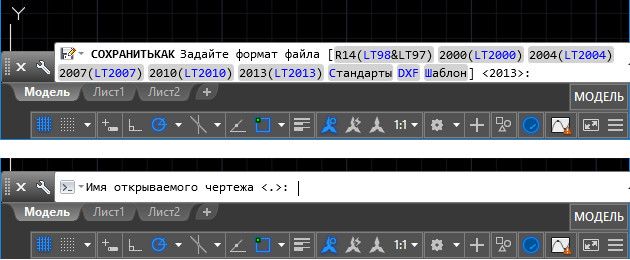
Сохранение в Автокаде через командную строку происходит, потому что значение системной переменной FILEDIA =0.
ПРИМЕЧАНИЕ: Бывает, что значение системных переменных сбивается по непонятным причинам. Поэтому могут возникать трудности при работе в программе.
В AutoCAD отключение командной строки при сохранении / открытии файлов происходит, когда для системной переменной FILEDIA установлено значение «1».

Чтобы убрать оперативный журнал (всплывающие доп. строки командной строки) при выполнении команды, или задать другое фиксированное количество строк – нужно воспользоваться системной переменной CLIPROMPTLINES.
В программе можно указать от 0 до 50 строк. Как показывает практика, удобно, когда значение CLIPROMPTLINES = , т.е. всплывающие строки выводиться не будут.

ПРИМЕЧАНИЕ: F2 – вызов журнала команд в виде отдельного диалогового окна.
Как задать прозрачность командной строке?
Чтобы оптимизировать рабочее пространство, командную строку можно сделать прозрачной. При этом в момент наведения на нее курсора она будет принимать привычный вид. Для этого нажмите ПКМ по командной строке и в ниспадающем списке выберите «Прозрачность».
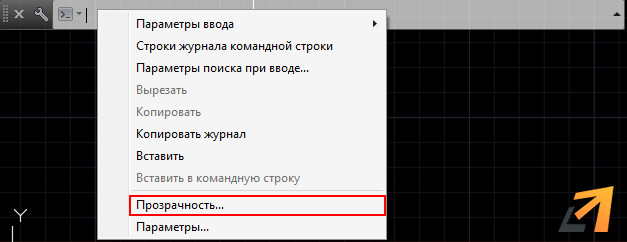
Откроется диалоговое окно, в котором можно настроить прозрачность КС для двух режимом: когда она не активна (обычно это значение прозрачности я задаю «20» или «0»), а также прозрачность для командной строки в момент ее активности.