Где хранятся библиотеки visual studio
Как же подключить/загрузить внешнюю динамическую библиотеку в свою программу/проект, написанную на языке программирования C++ в IDE Microsoft Visual Studio, в ОС Microsoft Windows?
Состав
Типы файлов
Для начала, давайте разберёмся, что обычно представляет собой любая динамическая библиотека, написанная на, и созданная для программ С++? Это от 1 до 4 типов файлов:
Из всего списка главным являются только файлы с расширением .dll, т.е. остальных файлов может и не быть.
Количество
У одной библиотеки может быть множество файлов таких типов. Все они, обычно, рассортированы по соответствующим папкам, чтобы было легче подключать в IDE.
Вариации
Файлы dll, lib и exp различаются по платформе (ОС), архитектуре, конфигурации, etc. В одной версии библиотеки может предоставляться сразу несколько альтернативных вариаций одинаковых по функционалу файлов. E.g.:
Всё это крайне важно, всё надо учитывать при подключении библиотеки к проекту. Свойства проекта в Visual C++ могут устанавливаться отдельно для каждой конфигурации (Release, Debug) и архитектуры/платформы (x32 (x86), x64).
Подключение
Перед тем, как подключать файлы библиотеки к своей программе, надо сперва открыть необходимый проект в IDE Visual Studio: Главное меню > Файл > Открыть проект.
Заголовочные файлы (.h)
Файлы таблиц импорта и экспорта (.lib, .exp)
Файл таблицы импорта (.lib)
Помимо указания IDE директории расположения файлов таблиц импорта (.lib), их также для линковки надо дополнительно явно указать. Сделать это можно двумя способами:
- MT_StaticRelease
- MTd_StaticDebug
- MD_DynamicRelease
- Черновик стандарта C++ (за октябрь 2005) можно скачать с этого сайта. Прямая ссылка на файл черновика(4.4мб).
- Черновик стандарта C (за сентябрь 2005) можно скачать с этого сайта. Прямая ссылка на файл черновика (3.4мб).
- Прежде чем задать вопрос, прочтите это и/или это! хранится весь мировой запас ссылок на документы, связанные с C++ 🙂
- Не брезгуйте пользоваться тегами [code=cpp][/code].
- Пожалуйста, не просите написать за вас программы в этом разделе — для этого существует «Центр Помощи».
- Получить архив с бинарными файлами библиотеки и распаковать его в какой-нибудь локальный каталог.
- Прописать в настройках IDE пути к каталогам библиотеки: include и lib
- Как поставить корень в ворде
- Как убрать соц сети в яндекс браузере
- Как сделать раскраску из фото в paint
- Bff формат чем открыть
- Как установить аудио драйвер на андроид
- #include файл заголовка для статической библиотеки с помощью кавычки. В типовом решении путь начинается с ../ . При поиске вы можете использовать предложения технологии IntelliSense.
- Добавьте ссылку на проект статической библиотеки. Щелкните правой кнопкой мыши элемент Ссылки в узле проекта приложения в обозревателе решений и выберите Добавить ссылку.
- Щелкните правой кнопкой мыши узел проекта приложения в обозревателе решений и выберите Свойства.
- На странице свойств Каталоги VC++ добавьте в раздел Пути библиотек путь к каталогу, который содержит LIB-файл. Затем добавьте в раздел Включаемые каталоги путь к файлам заголовков библиотеки.
- На странице свойств компоновщика > добавьте имя LIB-файла в дополнительные зависимости.
- Скопируйте DLL-файл в папку выходных данных проекта или другую папку, которая задана в качестве стандартной для поиска библиотек DLL в Windows. Дополнительные сведения см. в разделе «Порядок поиска библиотеки динамических ссылок».
- Выполните шаги с 1 по 3 для статических библиотек, чтобы задать пути к заголовкам и LIB-файлу.
- Управление полным путем Отображает путь к каталогу элемента управления, на который указывает ссылка.
- GUID элемента управления Отображает GUID для элемента управления ActiveX.
- Версия элемента управления Отображает версию элемента управления ActiveX, на который указывает ссылка.
- Имя библиотеки типов Отображает имя библиотеки типов, на которую указывает ссылка.
- Средство программы-оболочки Отображает средство, которое используется для создания сборки взаимодействия из указанной библиотеки COM или элемента управления ActiveX.
- Относительный путь Отображает относительный путь от каталога проекта к сборке, на которую указывает ссылка.
- Копировать локальные Указывает, следует ли автоматически копировать сборку, на которую указывает ссылка, в целевое расположение во время сборки.
- Копировать локальные вспомогательные сборки (C++/CLI) Указывает, следует ли автоматически копировать вспомогательные сборки ссылочной сборки в целевое расположение во время сборки. Используется, только если для параметра Копировать локальные задано значение true .
- Выходные данные ссылочной сборки Указывает, что эта сборка используется в процессе сборки. true означает, что эта сборка используется в командной строке компилятора во время выполнения сборки.
- Компоновать зависимости библиотек Если это свойство имеет значение True, система проектов установит в зависимом проекте связь с LIB-файлами, создаваемыми независимым проектом. Обычно устанавливается значение True.
- Идентификатор проекта Уникальный идентификатор независимого проекта. Значение свойства — это GUID внутренней системы, который невозможно изменить.
- Использовать входные данные зависимостей библиотек Если это свойство имеет значение False, система проектов не установит в зависимом проекте связь с OBJ-файлами для библиотеки, созданной независимым проектом. Таким образом, это значение отключает инкрементную компоновку. Обычно указывается значение False, так как при наличии множества независимых проектов сборка приложения может занять длительное время.
- Имя сборки Отображает имя сборки для сборки, на которую указывает ссылка.
- Язык и региональные параметры Отображает язык и региональные параметры выбранной ссылки.
- Description Отображает описание выбранной ссылки.
- Полный путь Отображает путь к каталогу сборки, на которую указывает ссылка.
- Identity Для сборок .NET Framework отображает полный путь. Для компонентов COM отображает GUID.
- Подпись Отображает метку ссылки.
- Название Отображает имя ссылки.
- Токен открытого ключа Отображает токен открытого ключа для идентификации сборки, на которую указывает ссылка.
- Строгое имяtrue , если сборка, на которую указывает ссылка, имеет строгое имя. Сборка со строгим именем имеет уникальную версию.
- Версия Отображает версию сборки, на которую указывает ссылка.
- Вопрос задан более трёх лет назад
- 7478 просмотров
- Сборки с подгруппами Платформы и расширения (только платформа .NET Framework)
- COM содержит список всех COM-компонентов, ссылки на которые можно добавить.
- Проекты
- Общие проекты
- Windows с подгруппами Ядро и Расширения. Для просмотра ссылок в Windows SDK и пакетах SDK расширений можно использовать Обозреватель объектов.
- Обзор с подгруппой последних ссылок.
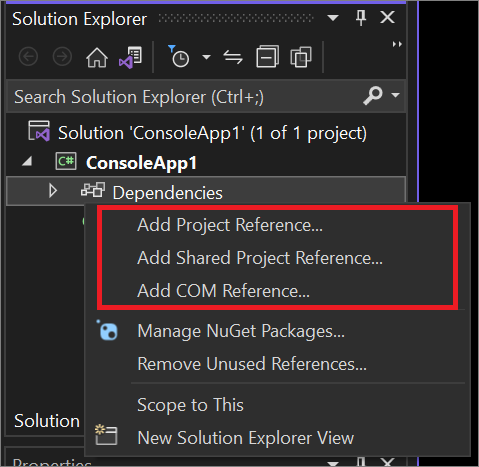
- В Обозреватель решений щелкните правой кнопкой мыши узел «Ссылки» или «Зависимости«, а затем выберите «Добавить ссылку на проект», «Добавить ссылку на общий проект» или «Добавить COM-ссылку» в контекстном меню. (Можно щелкнуть правой кнопкой мыши узел проекта и выбрать пункт Добавить из всплывающего меню, чтобы выбрать эти параметры.)
 Будет открыт Диспетчер ссылок со списком доступных ссылок по группам.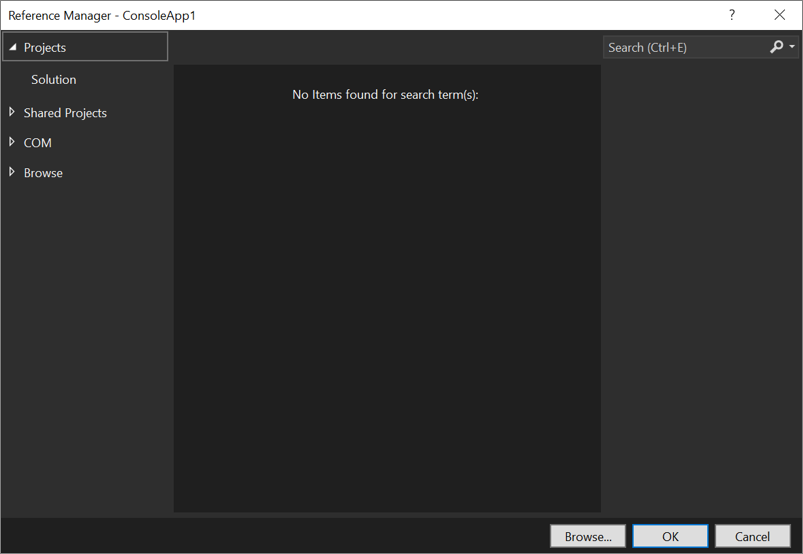
- Выберите ссылку для добавления и нажмите кнопку «ОК«.
- В разделе Платформа перечислены все сборки, из которых состоит целевая платформа. Для проектов, которые не ориентированы на .NET Core или универсальную платформу Windows, на вкладке Платформа перечислены сборки из целевой версии платформы. Пользователь должен добавить все ссылки, которые нужны приложению. Проекты универсальной платформы Windows по умолчанию содержат ссылки на все сборки в требуемой версии .NET Framework. В управляемых проектах доступный только для чтения узел в папке Ссылки в Обозревателе решений содержит ссылку на всю платформу .NET Framework. Соответственно, вкладка Framework не перечисляет сборки из платформы и вместо этого отображает следующее сообщение: «Все сборки Framework уже ссылаются. С помощью обозревателя объектов исследуйте ссылки в Framework».
- В разделе Расширения перечислены все сборки, разработанные внешними поставщиками компонентов и элементов управления для расширения целевой версии .NET Framework. В зависимости от назначения пользовательского приложения эти сборки могут понадобиться ему. Список расширений состоит из сборок, зарегистрированных в следующих местах: 32-разрядный компьютер:
- HKEY_CURRENT_USER\SOFTWARE\Microsoft\[Target Framework Identifier]\v[Target Framework Version]\AssemblyFoldersEx\[UserComponentName]\@default=[Disk location of assemblies]
- HKEY_LOCAL_MACHINE\SOFTWARE\Microsoft\[Target Framework Identifier]\v[Target Framework Version]\AssemblyFoldersEx\[UserComponentName]\@default=[Disk location of assemblies]
- HKEY_CURRENT_USER\SOFTWARE\Wow6432Node\Microsoft\[Target Framework Identifier]\v[Target Framework Version]\AssemblyFoldersEx\[UserComponentName]\@default=[Disk location of assemblies]
- HKEY_LOCAL_MACHINE\SOFTWARE\Wow6432Node\Microsoft\[Target Framework Identifier]\v[Target Framework Version]\AssemblyFoldersEx\[UserComponentName]\@default=[Disk location of assemblies]
- Компонент, использующий новую версию платформы, не совместим с проектом, нацеленным на более раннюю версию платформы. Сведения об изменении целевой версии платформы для проекта см. в статье Общие сведения о настройке для платформы.
- Компонент, использующий старую версию платформа .NET Framework, несовместим с проектом, предназначенным для более новой платформа .NET Framework.
- Переместите или скопируйте сборку в одно из следующих расположений.
- Каталог текущего проекта. (Можно найти эти сборки, используя вкладку Обзор .)
- Другие каталоги проектов в одном решении. (Можно найти эти сборки, используя вкладку Проекты.)
- [HKEY_CURRENT_USER\SOFTWARE\Microsoft\.NETFramework\\AssemblyFoldersEx\MyAssemblies]@=»»
- [HKEY_LOCAL_MACHINE\SOFTWARE\Microsoft\.NETFramework\\AssemblyFoldersEx\MyAssemblies]@=»»
Для 64-разрядной операционной системы добавьте один из следующих разделов реестра в 32-разрядный куст реестра.
- [HKEY_CURRENT_USER\SOFTWARE\Wow6432Node\Microsoft\.NETFramework\\AssemblyFoldersEx\MyAssemblies]@=»»
- [HKEY_LOCAL_MACHINE\SOFTWARE\Wow6432Node\Microsoft\.NETFramework\\AssemblyFoldersEx\MyAssemblies]@=»»
— это минимальная допустимая версия платформы. Если — v3.0, папки, указанные в AssemblyFoldersEx, относятся к проектам, предназначенным для платформы .NET Framework 3.0 и более поздних версий.
— это каталог сборок, которые требуется отображать в диалоговом окне Добавить ссылку, например C:\MyAssemblies.
Создание раздела реестра в узле HKEY_LOCAL_MACHINE позволяет всем пользователям видеть сборки в указанном расположении в диалоговом окне Добавить ссылку. Создание раздела реестра в узле HKEY_CURRENT_USER влияет только на настройки для текущего пользователя.
Снова откройте диалоговое окно Добавление ссылки. Сборки должны отображаться на вкладке .NET . Если они нет, убедитесь, что сборки находятся в указанном каталоге AssemblyLocation , перезапустите Visual Studio и повторите попытку.
Вкладка «Проекты»
На вкладке «Проекты» перечислены все совместимые проекты в текущем решении в подзадаче решения .
Проект может ссылаться на другой проект, ориентированный на другую версию платформы. Например, можно создать проект, предназначенный для .NET 8.0, но ссылающийся на сборку, созданную для .NET 6.0. Однако проект .NET 6.0 не может ссылаться на проект платформа .NET Framework 8.0. Дополнительные сведения см. в статье Общие сведения о настройке для платформы.
Вкладка «Общие проекты»
Добавьте ссылку на общий проект на вкладке Общие проекты диалогового окна «Диспетчер ссылок». Общие проекты позволяют создавать общий код, на который ссылается множество различных проектов приложений.
Вкладка «Универсальная платформа Windows»
Вкладка Универсальная платформа Windows содержит список всех пакетов SDK, относящихся к платформам, на которых работают операционные системы Windows. На этой вкладке есть две подгруппы: Core и Extensions.
Подгруппа «Ядро»
Проекты универсального приложения для Windows по умолчанию имеют ссылку на пакет SDK универсальной платформы Windows. Соответственно, в подгруппе Ядро в диспетчере ссылок не перечисляются никакие сборки из пакета SDK универсальной платформы Windows.
Подгруппа «Расширения»
В разделе Расширения перечислены пользовательские пакеты SDK, расширяющие целевую платформу Windows.
Пакет SDK — это коллекция файлов, которая обрабатывается Visual Studio как единый компонент. На вкладке Расширения пакеты SDK, относящиеся к проекту, из которого было открыто диалоговое окно «Диспетчер ссылок», указываются как отдельные записи. При добавлении в проект все содержимое SDK используется Visual Studio таким образом, что пользователю не нужно принимать никаких дополнительных мер для добавления содержимого SDK в IntelliSense, на панель элементов, в конструкторы, обозреватель объектов, средства сборки, развертывания, отладки и упаковки.
Сведения о том, как отобразить пакет SDK на вкладке «Расширения», см. в разделе «Создание пакета средств разработки программного обеспечения».
Если проект ссылается на пакет SDK, который зависит от другого пакета SDK, Visual Studio не использует второй пакет SDK, если вы вручную не добавите ссылку на второй пакет SDK. При выборе пакета SDK на вкладке «Расширения» диалоговое окно диспетчера ссылок помогает определить зависимости пакета SDK, перечисляя все зависимости в области сведений.
Если тип проекта не поддерживает расширения, эта вкладка не отображается в диалоговом окне «Диспетчер ссылок».
Вкладка COM
Вкладка COM содержит список всех COM-компонентов, ссылки на которые можно добавить. Если необходимо добавить ссылку на зарегистрированную DLL-библиотеку COM, содержащую внутренний манифест, сначала необходимо отменить регистрацию DLL-библиотеки. В противном случае среда разработки Visual Studio добавить ссылку как элемент управления ActiveX, а не как библиотеку DLL с машинным кодом.
Если тип проекта не поддерживает COM, эта вкладка не отображается в диалоговом окне «Диспетчер ссылок».
Просмотреть
Кнопка Обзор позволяет осуществлять поиск компонента в файловой системе.
Проект может ссылаться на компонент, ориентированный на другую версию платформы. Например, можно создать приложение, которое предназначено для платформа .NET Framework 4.7.2, но ссылается на компонент, предназначенный для платформа .NET Framework 4. Дополнительные сведения см. в статье Общие сведения о настройке для платформы.
Избегайте добавления ссылок на файлы в выходные данные другого проекта в том же решении, так как эта тактика может привести к ошибкам компиляции. Вместо этого следует создавать ссылки между проектами, используя вкладку Решение диалогового окна «Диспетчер ссылок». Это позволит упростить коллективную разработку за счет более эффективного управления библиотеками классов, создаваемыми в проектах. Дополнительные сведения см. в статье Устранение неполадок неработающих ссылок.
Невозможно добавить SDK в проект с помощью кнопки «Обзор». С помощью кнопки «Обзор» можно добавить в проект только файл (например, сборку или файл WinMD).
При выполнении ссылки на файл в WinMD ожидаемый макет заключается в том, что >, FileName.dll и FileName.pri>> размещаются вместе друг с другом. Если вы ссылаетесь на WinMD в следующих сценариях, неполный набор файлов копируется в выходной каталог проекта и, следовательно, происходит сбой сборки и среды выполнения.
True Примечание. При добавлении этого свойства сборка может выполняться медленнее.
Последние
Элементы Сборки, COM, Windows и Обзор поддерживают вкладку Последние, содержащую список компонентов, которые были недавно добавлены в проекты.
Search
Панель поиска в диалоговом окне «Диспетчер ссылок» работает с текущей активной вкладкой. Например, если вы введите «System» в строке поиска, пока вкладка «Решение » находится в фокусе, поиск не возвращает результаты, если решение не состоит из имени проекта, содержащего «System».
Удаление ссылки
Вы можете удалить неиспользуемые ссылки на проекты стилей SDK в Visual Studio с помощью элемента меню «Удалить неиспользуемую ссылку «.
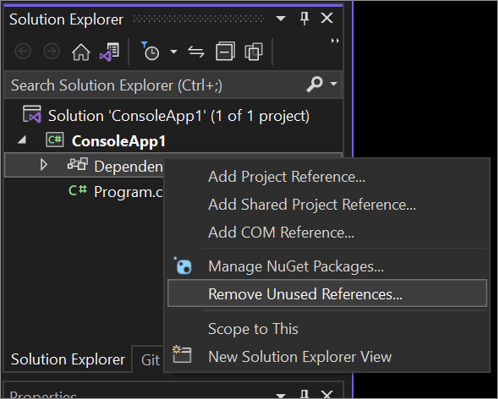
Дополнительные сведения см. в разделе «Удаление неиспользуемых ссылок».
См. также
- Управление ссылками в проекте
- Диагностика неработающих ссылок
- Использование NuGet или пакета SDK в качестве ссылки на проект
-
Прописать полные названия (путь, название и расширение) .lib файлов сюда: Главное меню > Проект > Свойства проекта > Свойства конфигурации > Компоновщик > Ввод > Дополнительные зависимости. Каждая библиотека в отдельной строке. Кавычки необязательны.
В итоге они будут вписаны автоматически в строку в двойных кавычках через точку с запятой (;). E.g.:
Можно использовать сразу два способа.
Я рекомендую использовать второй вариант, когда все подключения пишутся непосредственно в коде. Так нагляднее и переносимость кода увеличивается, когда всё, что нужно написано в самом коде, а не где-то там в настройках IDE.
Файлы библиотек (.dll)
Параметры конфигурации препроцессора
Также не забывайте указывать параметры конфигурации препроцессора тут: Главное меню > Проект > Свойства проекта > Свойства конфигурации > C/C++ > Препроцессор > Определения препроцессора. Параметры являются комбинированием в определённой последовательности определённых литералов. Вот некоторые из них:
Некоторые возможные варианты параметров:
Это далеко не все возможные параметры.
Примечания
Пути директории указывать без конечного слеша.
Опция Компоновщик
Библиотеки
Заключение
На самом деле, подключать сразу столько всего зачастую не нужно. Как правило, предоставляется только исходный код и всё. Приходится самостоятельно из исходников компилировать библиотеки (файлы .dll и .lib). Т.е. нужно будет указать только заголовочные файлы .h, которые являются частью исходников.
В качестве примера мы рассмотрим подключение библиотеки SDL к нашему проекту в Visual Studio 2017 (работать будет и с более новыми версиями Visual Studio).
Шаг №1: Создаем папку для хранения библиотеки
Создаем папку Libs на диске C ( C:\Libs ).
Шаг №2: Скачиваем и устанавливаем библиотеку

Шаг №3: Указываем путь к заголовочным файлам библиотеки
Открываем свой любой проект в Visual Studio или создаем новый, переходим в «Обозреватель решений» > кликаем правой кнопкой мыши (ПКМ) по названию нашего проекта > «Свойства» :

В «Свойства конфигурации» ищем вкладку «С/С++» > «Общие» . Затем выбираем пункт «Дополнительные каталоги включаемых файлов» > нажимаем на стрелочку в конце > «Изменить» :

В появившемся окне кликаем на иконку с изображением папки, а затем на появившееся троеточие:

Заголовочные файлы находятся в папке include внутри нашей библиотеки, поэтому переходим в нее ( C:\Libs\SDL2-2.0.9\include ) и нажимаем «Выбор папки» , а затем «ОК» :

Шаг №4: Указываем путь к файлам с реализацией библиотеки
Переходим на вкладку «Компоновщик» > «Общие» . Ищем пункт «Дополнительные каталоги библиотек» > нажимаем на стрелочку в конце > «Изменить» :

Опять же, нажимаем на иконку с папкой, а затем на появившееся троеточие. Нам нужно указать следующий путь: C:\Libs\SDL2-2.0.9\lib\x86 . Будьте внимательны, в папке lib находятся две папки: x64 и x86 . Даже если у вас Windows разрядности x64, указывать нужно папку x86 . Затем «Выбор папки» и «ОК» :

После этого переходим в «Компоновщик» > «Ввод» . Затем «Дополнительные зависимости» > нажимаем на стрелочку в конце > «Изменить» :

В появившемся текстовом блоке вставляем:

Затем переходим в «Компоновщик» > «Система» . После этого «Подсистема» > нажимаем на стрелочку вниз > выбираем «Консоль (/SUBSYSTEM:CONSOLE)» > «Применить» > «ОК» :

Шаг №5: Копируем dll-ку в папку с проектом
Переходим в папку x86 ( C:\Libs\SDL2-2.0.9\lib\x86 ), копируем SDL2.dll и вставляем в папку с вашим проектом в Visual Studio. Чтобы просмотреть папку вашего проекта в Visual Studio, нажмите ПКМ по названию вашего проекта > «Открыть содержащую папку» :

Затем вставляем скопированный файл (SDL2.dll) в папку с проектом (где находится рабочий файл .cpp):

Шаг №6: Тестируем
Теперь, чтобы проверить, всё ли верно мы сделали — копируем и запускаем следующий код:
Репутация: нет
Всего: нет
помогите пожалуйста
установил Visual C++ ver:6.0
но там нету библиотек многих
например
socket.h.
где качать библиотеки под С++?
дайте сылочку. разъясните плиз. инет копаю найти немогу
заранее спасибо=)
Репутация: 10
Всего: 92
GreenByte
Зачем две темы создал?
Если тебе нужны сокеты подключай WinSock2.h и библиотеку Ws2_32.lib.
Библиотека подключается через меню Project -> Settings. Там закладка Link и дописываешь в поле Object/Library modules
Репутация: нет
Всего: нет
где скачать winsock2.h и ws2_32.lib?
если не сложно, опишите пожалуйста процесс добавления библиотеки. =)
Репутация: нет
Всего: 1
Репутация: нет
Всего: нет
Репутация: 10
Всего: 92
Так а почему их у тебя нет?
Должны быть вместе с Visual Studuo.
(при условии, что студия установлена с кофигурацией по умолчанию)
Если же нет, то я понятия не имею где их можно скачать.
Репутация: нет
Всего: 2
Если Вам понравилась атмосфера форума, заходите к нам чаще! С уважением, Earnest Daevaorn
[ Время генерации скрипта: 0.1421 ] [ Использовано запросов: 21 ] [ GZIP включён ]
Тема 5.1. Подключение библиотеки SFML в Visual Studio и CODEBLOCKS
В мире достаточно много программистов, которые готовы поделиться результатами своего труда с коллегами. Часто это просто команда единомышленников, которые начинают создавать продукт для своей команды, а затем пускают его в «свободное плавание», хотят поделиться удачной реализацией алгоритмов или самоутвердиться. Другим часто встречающимся случаем является публикация результатов научной или какой-либо другой академической деятельности.
Свободно распространяемых и закрытых библиотек очень много. Поэтому, в целях экономии времени, более оправданным является использовать уже готовых библиотек функций и классов, нежели создавать все «с нуля».
Обычно библиотеку подключают к какому либо проекту, прописывая пути к файлам библиотеки в настройках проекта. Это довольно-таки простой процесс. Для этого необходимо выполнить несколько действий:
Далее можно создать шаблон проекта специально для данной библиотеки, чтобы при создании нового файла с исходными текстами не повторять каждый раз одни и те же действия.
Создайте на пользовательском диске каталог с именем SFML_Lib и распакуйте в него соответствующий архив. В каталоге юудут представлены следующие подкаталоги:

В каталогах lib и include располагаются файлы, необходимые на этапе компиляции программ. Пути к этим каталогам следует прописать в настройках проекта.
В каталоге doc располагается документация к библиотеке на английском языке
В каталоге examples располагаются примеры готовых приложений, написанных с использованием библиотеки SFML.
Подключение библиотеки в Visual Studio
Создайте простой консольный проект Win32. Затем откройте настройки проекта Project – Properties. . Для подключения файлов, необходимых для разработки, установите значения свойств так, как показано на рисунках:
Читайте также:
Использование библиотек и компонентов
В проектах C++ часто требуется вызывать функции или обращаться к данным в двоичных файлах, таких как статические библиотеки (LIB-файлы), библиотеки DLL, компоненты среды выполнения Windows, компоненты COM или сборки .NET. В этих случаях необходимо настроить проект таким образом, чтобы он мог находить нужные двоичные файлы во время сборки. Конкретный способ сделать это зависит от типа вашего проекта, типа двоичного файла, а также от того, был ли этот двоичный файл собран в том же решении, что и ваш проект.
Использование скачанных библиотек с помощью vcpkg
Если вы хотите использовать скачанную библиотеку с помощью диспетчера пакетов vcpkg, то приведенные ниже инструкции можно пропустить. Дополнительные сведения см. в vcpkg.io .
Использование статических библиотек
Если проект статической библиотеки был создан в том же решении:
Если статическая библиотека не входит в состав решения:
Библиотеки динамической компоновки
Если библиотека DLL была собрана в рамках того же решения, что и приложение, выполните те же действия, что и для статической библиотеки.
Если библиотека DLL не входит в состав решения приложения, вам потребуются DLL-файл, заголовки с прототипами для экспортируемых функций и классов, а также LIB-файл, содержащий необходимую для компоновки информацию.
COM-объекты
Если в собственном приложении C++ требуется использовать COM-объект и этот объект зарегистрирован, вам достаточно вызвать функцию CoCreateInstance и передать в нее CLSID объекта. Система выполнит поиск объекта в реестре Windows и загрузит его. В проекте C++/CLI COM-объект можно использовать таким же образом. Кроме того, он может использовать его, добавив ссылку на нее из списка добавления ссылок > COM и используя ее через вызываемую оболочку среды выполнения.
Сборки .NET с компонентами среды выполнения Windows
В проектах универсальной платформы Windows (UWP) или C++/CLI для использования сборок .NET или компонентов среды выполнения Windows можно добавить ссылку на сборку или компонент. В узле Ссылки проекта универсальной платформы Windows (UWP) или C++/CLI представлены ссылки на часто используемые компоненты. Щелкните правой кнопкой мыши узел Ссылки в Обозревателе решений, чтобы открыть диспетчер ссылок и просмотреть доступные в системе компоненты. Нажмите кнопку Обзор, чтобы перейти к папке, в которой находится нужный вам пользовательский компонент. Поскольку сборки .NET и компоненты среды выполнения Windows содержат встроенные сведения о типах, для просмотра их методов и классов можно щелкнуть правой кнопкой мыши и выбрать команду Просмотреть в обозревателе объектов.
Свойства ссылки
Каждый тип ссылки имеет свойства. Свойства можно просмотреть, выбрав ссылку в обозревателе решений и нажав клавиши Alt + ВВОД. Также можно щелкнуть ссылку правой кнопкой мыши и выбрать пункт Свойства. Одни свойства доступны только для чтения, другие можно изменять. Тем не менее обычно эти свойства не требуется изменять вручную.
Свойства ссылки ActiveX
Свойства ссылки ActiveX доступны только для компонентов COM. Данные свойства отображаются только тогда, когда в панели Ссылки выбран компонент COM. Эти свойства нельзя изменить.
Свойства ссылки на сборку (C++/CLI)
Свойства ссылки на сборку доступны только для ссылок на сборки .NET Framework в проектах C++/CLI. Данные свойства отображаются только тогда, когда в панели Ссылки выбрана сборка .NET Framework. Эти свойства нельзя изменить.
Свойства сборки
Следующие свойства доступны для различных типов ссылок. Они позволяют задавать способ построения со ссылками.
Свойства ссылок проектов на проекты
Следующие свойства определяют ссылку проекта на проект из проекта, выбранного в панели Ссылки, на другой проект в том же решении. Дополнительные сведения см. в статье Управление ссылками в проекте.
Ссылочные свойства только для чтения (COM & .NET)
Следующие свойства существуют в ссылках на компоненты COM и сборки .NET, и их нельзя изменить.
Где находятся установленные расширения VS Code?
Мне нужно найти где находится расширение C++ Themes в VS Code, чтоб создать свою тему на основе Dark (Visual Studio — C/C++). Кто знает объясните где искать.
Комментировать
Решения вопроса 1

профессиональный разработчик
(если говорить про Windows 10 и default установку), то тут: C:\Users\username\.vscode\extensions\
Ответ написан более трёх лет назад
Нравится 7 1 комментарий

Наглая Морда @pluffie Автор вопроса
Добавление и удаление ссылок с помощью диспетчера ссылок
Область применения: Visual Studio Visual Studio для Mac
  Visual Studio Code
Диалоговое окно «Диспетчер ссылок» позволяет добавлять ссылки на компоненты, которые разработали вы, корпорация Майкрософт или другая организация, а также управлять этими ссылками. При разработке универсального приложения Windows ваш проект автоматически ссылается на все правильные библиотеки DLL пакета SDK Windows. При создании проекта .NET проект автоматически ссылается на необходимые компоненты, например пакет SDK для .NET, но необходимо добавить ссылки при добавлении функциональных возможностей. Некоторые API .NET представлены в компонентах, которые необходимо добавить вручную. Ссылки на компоненты COM или пользовательские компоненты необходимо добавить вручную.
Диалоговое окно «Диспетчер ссылок»
В левой части диалогового окна «Диспетчер ссылок» отображаются различные категории в зависимости от типа проекта:
Примечание. При разработке проектов С++ элемент Обзор может не отображаться в диалоговом окне «Диспетчер ссылок».
Добавление ссылки
Примечание. Если вы не видите нужную ссылку, нажмите кнопку «Обзор «, чтобы найти ссылку. (Если вы разрабатываете проекты C++, возможно, вы не увидите вариант обзора.)
Вкладка «Сборки» (только платформа .NET Framework)
Вкладка «Сборки» недоступна для проектов, предназначенных для .NET Core или .NET 5 и более поздних версий, так как сборки для этих проектов добавляются как в виде пакетов NuGet, так и включаются путем назначения определенной версии .NET. Чтобы просмотреть ссылки на сборки в проекте, разверните узел зависимостей в проекте и просмотрите платформы . На узле зависимостей можно щелкнуть правой кнопкой мыши, чтобы добавить или удалить ссылки на проекты, или открыть браузер пакетов NuGet для управления пакетами NuGet. См. статью «Установка пакетов и управление ими в Visual Studio» с помощью диспетчер пакетов NuGet в документации по NuGet.
Для платформа .NET Framework проектов на вкладке «Сборки» перечислены все сборки .NET, доступные для ссылки. Вкладка Сборки не содержит никаких сборки из глобального кэша сборок (GAC), так как сборки в глобальном кэше сборок являются частью среды выполнения. Если вы развертываете или копируете приложение, содержащее ссылку на сборку, зарегистрированную в GAC, сборка не развертывается или копируется с приложением независимо от локального параметра копирования . Дополнительные сведения см. в статье Управление ссылками в проекте.
При добавлении вручную ссылки на любое из пространств имен EnvDTE (EnvDTE, EnvDTE80, EnvDTE90, EnvDTE90a или EnvDTE100) установите в окне Свойства для свойства ссылки Внедрить типы взаимодействия значение False. Задание для этого свойства значения True может привести к проблемам сборки, так как некоторые свойства EnvDTE не допускают внедрения.
Все проекты классических приложений содержат неявную ссылку на библиотеку mscorlib. Проекты Visual Basic содержат неявную ссылку на Microsoft.VisualBasic. Все проекты содержат неявную ссылку на System.Core, даже если она была удалена из списка ссылок.
Вкладка «Сборки» состоит из двух подзадачи:
И более старые версии [идентификатор требуемой версии .NET Framework]
Например, если проект предназначен для платформа .NET Framework 4 на 32-разрядном компьютере, расширения перечисляют сборки, зарегистрированные в папке \Microsoft.NETFramework\v4.0\AssemblyFoldersEx, \Microsoft.NETFramework\v3.5\AssemblyFoldersEx, \Microsoft.NETFramework\v3.0\AssemblyFoldersEx и \Microsoft.NETFramework\v2.0\AssemblyFoldersEx.
Некоторые компоненты в списке могут не отображаться в зависимости от версии платформы проекта. Эта ситуация может произойти в следующих условиях:
Дополнительные сведения о совместимости версий между версиями платформа .NET Framework см. в разделе «Совместимость версий».
Не следует добавлять ссылки на файлы в выходные данные другого проекта в том же решении, так как это может привести к ошибкам компиляции. Вместо этого следует создавать ссылки между проектами, используя вкладку Проекты диалогового окна Добавление ссылки. Эта практика упрощает разработку команд, позволяя лучше управлять библиотеками классов, созданными в проектах. Дополнительные сведения см. в статье Устранение неполадок неработающих ссылок.
Ссылка на файл вместо ссылки на проект создается, если целевая версия одного проекта платформа .NET Framework 4.5 или более поздней, а целевая версия другого проекта — платформа .NET Framework 2, 3, 3,5 или 4.0. Дополнительные сведения о .NET, платформа .NET Framework и .NET Core см. в статье «Что такое .NET ( и .NET Core)».