Как добавить принтер в автокад
Каждый файл параметров содержит такую информацию, как имя используемого драйвера, модель устройства, имя порта, к которому подключено это устройство, а также ряд специализированных параметров.
AutoCAD хранит список плоттеров, настроенных на работу в Windows, в диалоговых окнах «Печать» и «Параметры листа». Если вывод осуществляется на системный принтер Windows и пользователя удовлетворяют все параметры устройства, никакой дополнительной настройки его в AutoCAD не требуется.
Примечание В настоящем Руководстве несистемные устройства печати именуются плоттерами, а системные устройства печати Windows — принтерами.
Если плоттер поддерживается AutoCAD, но не совместим с Windows, с ним можно работать через один из HDI-драйверов несистемных плоттеров. Несистемный принтер можно использовать также для создания файлов форматов PostScript, Design Web (DWF), растрового формата и формата портативного документа (PDF).
Настройка локального или сетевого несистемного принтера и системного принтера Windows необходима, если параметры устройства должны отличаться от установленных по умолчанию. Если нужно изменить только формат листа, в настройке системного принтера необходимости нет.
AutoCAD хранит информацию о типе носителя и параметрах устройства печати в файлах параметров плоттера (PC3). Файлы параметров печати могут использоваться совместно членами рабочей группы или участниками одного проекта. При этом может потребоваться, чтобы при совместном использовании таких файлов параметров для системных принтеров Windows версии операционной системы для всех пользователей совпадали. Если плоттер откалиброван, то соответствующая информация сохраняется в файле параметров модели (PMP), который можно связать с любым из PC3-файлов, созданных для откалиброванного плоттера.
Существует возможность настройки AutoCAD одновременно на несколько устройств печати, а каждое из таких устройств в свою очередь может иметь несколько вариантов настройки. Каждый файл параметров печати содержит такую информацию, как имя используемого драйвера, модель устройства, имя порта, к которому подключено это устройство, а также ряд специализированных параметров. Можно создавать несколько PC3-файлов с различными параметрами вывода для одного и того же плоттера. После создания PC3-файла его имя появляется в списке имен сконфигурированных файлов плоттера в диалоговом окне «Печать».
Для создания PC3-файлов предназначен Мастер установки плоттеров, вызываемый из Диспетчера плоттеров Autodesk. Диспетчер плоттеров Autodesk представляет собой окно Проводника Windows. Мастер установки плоттеров построен аналогично стандартному Мастеру установки принтеров Windows. С помощью Мастера установки плоттеров можно указать, какое устройство необходимо настроить: несистемный локальный/сетевой плоттер или системный принтер. Можно создать любое количество файлов параметров устройства печати, использующих либо драйверы системных принтеров Windows, либо драйверы несистемных плоттеров Autodesk. Настройки сохраняются в профиле пользователя.
Есть несколько способов изменения стандартных параметров системного принтера Windows без создания PC3-файла. Например, можно изменить свойства системного принтера для всех программ через Панель управления Windows. Можно также выполнить разовую установку свойств плоттера, не сохраняя их (через кнопку «Свойства» в диалоговом окне «Печать»).
Примечание При обновлении версии драйвера следует попробовать использовать имеющийся PC3-файл. Если он не подойдет, потребуется создать новый PC3-файл. В большинстве случаев часть настроек из старого файла параметров плоттера можно будет скопировать в PC3-файл для нового драйвера.
- Редактор параметров плоттера
- Калибровка плоттеров и работа с пользовательскими форматами
- Из меню «Файл» выберите «Диспетчер плоттеров».
- В командной строке введите дисппеч.
- Из меню «Сервис» выберите «Настройка». На вкладке «Печать/Публикация» выберите «Добавление и настройка плоттеров».
- Запустите Диспетчер плоттеров Autodesk.
- В окне Диспетчера плоттеров Autodesk дважды нажмите левую кнопку мыши на ярлыке Мастера установки плоттеров.
- На начальной страничке Мастера установки плоттеров прочитайте инструкции, а затем нажмите «Далее» для перехода на страничку «Установка плоттера — Начало».
- На страничке «Установка плоттера — Начало» выберите «Системный принтер». Нажмите «Далее».
- В списке на страничке «Установка плоттера — Системный принтер» выберите системный принтер, который необходимо настроить. В этот список включаются все принтеры, зарегистрированные в операционной системе. Если необходимо подключиться к принтеру, которого нет в списке, то следует предварительно добавить этот принтер в систему с помощью Мастера установки принтеров Windows, вызываемого через Панель управления Windows. (Необязательно) Страница «Импорт PCP или PC2» позволяет использовать файлы конфигураций PCP или PC2, созданные в предыдущих версиях AutoCAD.
- На страничке «Установка плоттера — Имя плоттера» введите имя для идентификации текущей настройки плоттера. Нажмите «Далее».
- При достижении странички «Установка плоттера — Конец» нажмите кнопку «Готово» для закрытия Мастера установки плоттеров. Новый файл PC3 появляется в окне Диспетчера плоттеров Autodesk, и соответствующий плоттер становится доступным для выбора в списке устройств печати. При необходимости изменить параметры плоттера следует нажать кнопку «Изменить конфигурацию» на страничке «Установка плоттера — Конец». Для вызова процедуры калибровки настроенного плоттера можно нажать кнопку «Калибровка плоттера» на страничке «Установка плоттера — Конец».
- Запустите Диспетчер плоттеров Autodesk.
- В окне Диспетчера плоттеров Autodesk дважды нажмите левую кнопку мыши на ярлыке Мастера установки плоттеров.
- На начальной страничке Мастера установки плоттеров прочитайте инструкции, а затем нажмите «Далее» для перехода на страничку «Установка плоттера — Начало».
- На страничке «Установка плоттера — Начало» выберите «Мой компьютер». Нажмите «Далее».
- На страничке «Установка плоттера — Модель плоттера» выберите производителя и модель настраиваемого плоттера. Нажмите «Далее». При настройке устройства PostScript из списка производителей выберите Adobe. Если настраиваемого плоттера нет в списке доступных устройств печати, но имеется диск с драйверами для этого плоттера, нажмите кнопку «Установить с диска» для выбора и установки HIF-файла драйвера с этого диска. (Необязательно) Страничка «Импорт PCP или PC2» позволяет использовать файлы конфигураций PCP или PC2, созданные в предыдущих версиях AutoCAD.
- На страничке «Установка плоттера — Порты» выберите порт, к которому подключен плоттер. Нажмите «Далее». На страничке в списке выводятся все доступные для данного устройства порты.
- На страничке «Установка плоттера — Имя плоттера» введите имя для идентификации текущей настройки плоттера. Нажмите «Далее».
- При достижении странички «Установка плоттера — Конец» нажмите кнопку «Готово» для закрытия Мастера установки плоттеров. Новый файл PC3 появляется в окне Диспетчера плоттеров Autodesk, и соответствующий плоттер становится доступным для выбора в списке устройств печати. При необходимости изменить параметры плоттера нажмите кнопку «Изменить конфигурацию» на страничке «Установка плоттера — Конец». Для вызова процедуры калибровки настроенного плоттера можно нажать кнопку «Калибровка плоттера» на страничке «Установка плоттера — Конец».
- Запустите Диспетчер плоттеров Autodesk.
- Дважды нажмите левую кнопку мыши на ярлыке Мастера установки плоттеров.
- На начальной страничке Мастера установки плоттеров прочитайте инструкции, а затем нажмите «Далее» для перехода на страничку «Установка плоттера — Начало».
- На страничке «Установка плоттера — Начало» выберите «Сетевой сервер печати». Нажмите «Далее».
- На страничке «Установка плоттера — Сетевой плоттер» введите сетевой путь и имя того плоттера, который предполагается использовать для печати. Соответствующий сервер печати должен при этом существовать и быть активным в сети. Более подробную информацию о работе сервера печати можно получить у администратора сети. При задании имени сетевого плоттера необходимо придерживаться соглашения об универсальном именовании (UNC). Правильный формат пути в стандарте UNC: \\имя_сервера\\имя_ресурса. Выберите имеющееся сетевое имя путем нажатия кнопки «Обзор».
- На страничке «Установка плоттера — Модель плоттера» выберите производителя и модель настраиваемого плоттера. Нажмите «Далее». При настройке устройства PostScript из списка производителей следует выберите Adobe. Если настраиваемого плоттера нет в списке доступных устройств печати, но имеется доставленный диск с драйверами для этого плоттера, нажмите кнопку «Установить с диска» для выбора и установки HIF-файла драйвера с этого диска. (Не обязательно) Страничка «Импорт PCP или PC2» позволяет использовать файлы конфигураций PCP или PC2, созданные в предыдущих версиях AutoCAD.
- На страничке «Установка плоттера — Имя плоттера» введите имя для идентификации текущей настройки плоттера. Нажмите «Далее».
- При достижении странички «Установка плоттера — Конец» нажмите кнопку «Готово» для закрытия Мастера установки плоттеров. Новый файл PC3 появляется в окне Диспетчера плоттеров Autodesk, и соответствующий плоттер становится доступным для выбора в списке устройств печати. При необходимости изменить параметры плоттера следует нажать кнопку «Изменить конфигурацию» на страничке «Установка плоттера — Конец». Для вызова процедуры калибровки настроенного плоттера можно нажать кнопку «Калибровка плоттера» на страничке «Установка плоттера — Конец».
- Редактор параметров плоттера
- Калибровка плоттеров и работа с пользовательскими форматами
- Редактор параметров плоттера
- Поддерживаемые плоттеры
- Все форумы
- Технологический форум
- Машиностроение
- Металлургия
- Химия, нефтехимия и топливная промышленность
- Деревообработка
- Пищевая промышленность
- Животноводство, рыбоводство и растениеводство
- Другие темы
- Общие вопросы
- Промышленность стройматериалов
- Экология
- Охрана труда и техника безопасности
- Биржа труда
- Генеральные планы
- Сооружения транспорта
- Автомобильные дороги
- Железнодорожные пути
- Мостостроение
- Другие темы
- Общие вопросы
- Инженерные изыскания
- Биржа труда
- Архитектурные решения
- Дизайн интерьеров
- Ландшафтное проектирование
- Реконструкция и реставрация зданий
- Градостроительство
- Общие вопросы
- Другие темы
- Светотехника
- Биржа труда
- Основания и фундаменты, механика грунтов
- Конструкции железобетонные
- Конструкции деревянные
- Конструкции металлические
- Обследование и усиление строительных конструкций
- Ограждающие конструкции, кровли
- Общие вопросы
- Другие темы
- Строительная теплотехника
- Защита от шума и вибрации
- Программы ConstructorSoft
- Организация строительства и производства работ
- Биржа труда
- Классификация зданий, помещений и зон
- Пожарная сигнализация
- Общие вопросы
- Огнестойкость строительных конструкций
- Оповещение и эвакуация
- Водяное и пенное пожаротушение
- Газовое, порошковое и аэрозольное пожаротушение
- Дымоудаление
- Другие темы
- Огнеопасные свойства веществ и материалов
- Биржа труда
- Генерация электроэнергии
- Электрические подстанции
- Силовое электрооборудование
- Электроосвещение внутреннее
- Электроосвещение наружное
- Заземление и молниезащита
- Воздушные и кабельные ЛЭП
- Общие вопросы
- Другие темы
- Взрывозащищенное электрооборудование
- Электропривод и электрические машины
- Учёт электроэнергии
- Электропроводки и токопроводы
- Программы Beroes Group
- Релейная защита и автоматика
- Контактные сети
- Электроснабжение объектов
- Биржа труда
- Автоматика и телемеханика
- Локальные сети передачи данных
- Телевидение и радиовещание
- Общие вопросы
- Другие темы
- Телефония и другие системы связи
- Контроллеры и электроника
- Оптоволоконные сети передачи данных
- Видеонаблюдение и СКУД
- Охранная сигнализация
- Биржа труда
- Внутренние водопровод и канализация
- Наружные сети водоснабжения
- Наружные сети канализации
- Насосные станции
- Противопожарное водоснабжение
- Общие вопросы
- Другие темы
- Биржа труда
- Холодоснабжение
- Вентиляция
- Кондиционирование
- Воздухоснабжение
- Аспирация (пылеудаление)
- Общие вопросы
- Другие темы
- Биржа труда
- Тепловые станции
- Теплоснабжение
- Теплоизоляция оборудования и трубопроводов
- Тепломеханические решения котельных
- Отопление
- Устройства газоснабжения
- Общие вопросы
- Другие темы
- Биржа труда
- AutoCAD, AutoCAD LT и СПДС модуль Autodesk
- AutoCAD Civil 3D (Land Desktop), AutoCAD Map 3D и AutoCAD Raster Design
- Revit Architecture и AutoCAD Architecture
- Revit Structure, AutoCAD Structural Detailing и Autodesk Robot Structural
- Revit MEP и AutoCAD MEP
- Autodesk 3ds Max (Design), AutoCAD Freestyle и Autodesk Impression
- Autodesk Design Review, DWG TrueView, Autodesk DWF Writer, AutoCAD WS
- Autodesk Navisworks Products, Autodesk Vault Products
- AutoCAD Electrical
- AutoCAD Mechanical
- Autodesk Inventor
- AutoCAD P&ID, AutoCAD Plant 3D, Autodesk Intent
- Общие вопросы
- Другие программы Autodesk
- Общие вопросы
- Allplan
- GeoniCS
- CREDO
- Другие программы
- ArchiCAD
- DIALux
- MicroSoft Office
- nanoCAD и другое ПО от «Нанософт»
- T-Flex CAD и другое ПО от «Топ Системы»
- Компас и другое ПО от «Аскон»
- Программы Weisskrahe
- Стоимость строительно-монтажных работ
- Стоимость проектных работ
- Стоимость пусконаладочных работ
- Стоимость ремонтных работ
- Стоимость технического обслуживания
- Программное обеспечение для составления смет
- Другие темы
- Биржа труда
- Авторский надзор
- Архивы и делопроизводство
- Другие темы
- Общие вопросы
- Технический надзор
- Управление проектами
- Юридические вопросы
- Свободное общение, шутки, юмор
- Вопросы, замечания и предложения по сайтам
- Вопросы, замечания и предложения по форумам
- www.proektant.by
- Строительные калькуляторы и конструкторы
- Архив файлов
- Технологический
- Генплан и сооружения транспорта
- Архитектурный
- Строительный
- Пожарная безопасность
- Электротехнический
- Автоматизация, связь, сигнализация
- Водоснабжение и канализация
- Вентиляция, кондиционирование и холодоснабжение
- Теплоснабжение и газоснабжение
- Библиотека строительных норм и правил
- Библиотека строительства «Зодчий»
- Библиотека климатического оборудования
- Библиотека кафедры ТТГВ ТОГУ
- Все пользователи
- Кураторы подразделов
- Пользователи по регионам
- Посетившие форумы в течение суток
- Поиск пользователей
- Правила форумов
- Список всех подразделов
- Список всех тем
- Календарь
- Забыли пароль?
- Регистрация
- Помощь
ПОИСК ПО ФОРУМАМ
перед созданием новых тем используйте поиск,
возможно ответ на Ваш вопрос уже есть на форумах- Всего пользователей — 21575
- Всего тем — 30761
- Всего сообщений — 286709
Мастер Установки Принтера Или Плоттера
Для добавления в систему нового печатающего устройства можно воспользоваться мастером установки Add-A-Plotter Wizard (Мастер установки плоттера),который запускается командой Plottermanager.
Мастер пошагово открывает диалоговые окна в зависимости от стадии работы с программой. Окно начала работы мастера изображено на рис. 9.2.
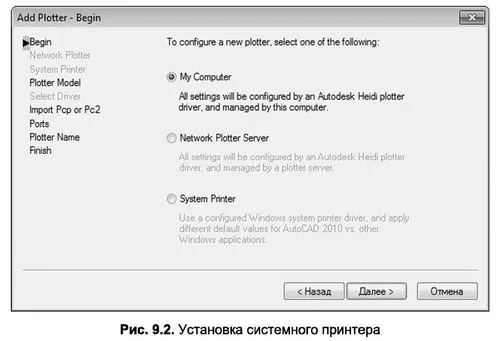
Здесь нужно выбрать один из трех переключателей:

- My Computer (Мой компьютер) — добавление нового локального принтера (не определенного ранее в системе Windows);
- Network Plotter Server (Сетевой плоттер) — выбор в качестве печатающего устройства сетевого принтера;
- System Printer (Системный принтер) — выбор в качестве печатающего устройства одного из локальных устройств, уже установленного в Windows, но не определенного AutoCAD автоматически.
Если на первом этапе назначить установку системного принтера (System Printer), то в последующих окнах мастера нужно будет выбрать в списке устройств установленный в системе принтер и указать, как он будет именоваться в AutoCAD.
На последнем шаге установки системного принтера будет предоставлена возможность выполнения более детальной настройки устройства печати, а также запуска мастера калибровки принтера. Для этих двух операций предназначены соответственно кнопки Edit Plotter Configuration (Изменить конфигурацию плоттера)и Calibrate Plotter (Калибровка).
Примечание. Калибровка печатающего устройства позволяет скорректировать работу принтера или плоттера, если выяснилось, что он не выдерживает требуемые параметры печати, связанные в большинстве случаев с механическими повреждениями печатающего устройства.Принцип калибровки неисправного принтера заключается в следующем. Мастер калибровки пытается вывести на печать рамку с максимально возможными размерами (рис. 9.3), позволяющими увидеть ее на бумаге (принтер в момент работы мастера должен быть подключен и готов к печати).
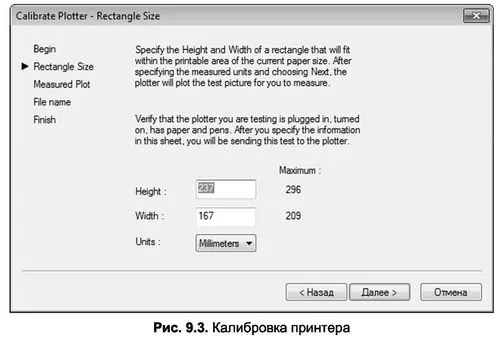
Если отпечатанный на бумаге прямоугольник не соответствует требованиям (его не видно или остаются слишком большие поля), нужно назначить пропорционально скорректированные новые значения ширины и высоты рамки. В дальнейшем AutoCAD будет выводить чертежи на печать в соответствии с вновь заданными размерами максимально возможной области печати. Такая процедура должна производиться (в случае неисправностей) для всех поддерживаемых принтером форматов листа, выбор которых возможен на начальном этапе работы с мастером.
Для установки нового локального принтера средствами AutoCAD необходимо на первом шаге работы с мастером установки принтера Add-A-Plotter Wizard выбрать переключатель My Computer.
Примечание. Если подключаемое печатающее устройство предполагает работу только из AutoCAD, то рекомендуется выполнять его установку именно при помощи встроенного в программу мастера Add-A-Plotter Wizard.
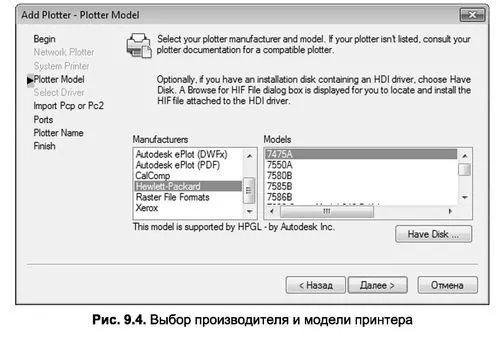
Работа мастера установки нового локального принтера сводится к тому, что в главном его окне необходимо выбрать в поле Manufacturers (Производители)фирму-производителя печатающего устройства, а в списке Models (Модели) — модель подключаемого устройства (рис. 9.4).
В следующем окне мастера достаточно выбрать порт, к которому подключено устройство. Затем после щелчка по кнопке Далее мастер установит драйверы из собственной базы данных в систему. Если модель принтера в списке устройств не обнаружена, драйверы можно установить с диска, поставляемого вместе с принтером. Для этого предназначена кнопка Have Disk (Установить с диска), открывающая окно Проводника Windows.
Для установки сетевого принтера средствами AutoCAD необходимо на первом шаге работы с мастером установки принтера Add-A-Plotter Wizard установить переключатель Network Plotter Server (см. рис. 9.2), а затем выбрать в списке из сетевого окружения общий сетевой принтер.
- Технологический форум
Чтобы вызвать Диспетчер плоттеров Autodesk
Диспетчер плоттеров Autodesk можно открыть одним из следующих способов:
Чтобы создать PC3-файл параметров системного принтера Windows
Чтобы настроить локальный несистемный плоттер
Чтобы настроить сетевой несистемный плоттер
Краткий справочник
Управление параметрами компоновки, устройством печати, форматом бумаги и другими настройками для каждого нового листа.
Вызов Мастера для импорта параметров печати из PCP- и PC2-файлов настройки на вкладку «Модель» или на текущий лист.
Вывод чертежа на плоттер, принтер или в файл.
Вызов Диспетчера плоттеров, в котором можно добавить или изменить конфигурацию плоттера.
Как добавить принтер в автокад
Каждый файл параметров содержит такую информацию, как имя используемого драйвера, модель устройства, имя порта, к которому подключено это устройство, а также ряд специализированных параметров. AutoCAD хранит список плоттеров, настроенных на работу в Windows, в диалоговых окнах «Печать» и «Параметры листа». Если вывод осуществляется на системный принтер Windows и пользователя удовлетворяют все параметры устройства, никакой дополнительной настройки его в AutoCAD не требуется.
Примечание В настоящем Руководстве несистемные устройства печати именуются плоттерами, а системные устройства печати Windows — принтерами.
Если плоттер поддерживается AutoCAD, но не совместим с Windows, с ним можно работать через один из HDI-драйверов несистемных плоттеров. Несистемный принтер можно использовать также для создания файлов форматов PostScript, Design Web (DWF), растрового формата и формата портативного документа (PDF). Настройка локального или сетевого несистемного принтера и системного принтера Windows необходима, если параметры устройства должны отличаться от установленных по умолчанию. Если нужно изменить только формат листа, в настройке системного принтера необходимости нет. AutoCAD хранит информацию о типе носителя и параметрах устройства печати в файлах параметров плоттера (PC3). Файлы параметров печати могут использоваться совместно членами рабочей группы или участниками одного проекта. При этом может потребоваться, чтобы при совместном использовании таких файлов параметров для системных принтеров Windows версии операционной системы для всех пользователей совпадали. Если плоттер откалиброван, то соответствующая информация сохраняется в файле параметров модели (PMP), который можно связать с любым из PC3-файлов, созданных для откалиброванного плоттера. Существует возможность настройки AutoCAD одновременно на несколько устройств печати, а каждое из таких устройств в свою очередь может иметь несколько вариантов настройки. Каждый файл параметров печати содержит такую информацию, как имя используемого драйвера, модель устройства, имя порта, к которому подключено это устройство, а также ряд специализированных параметров. Можно создавать несколько PC3-файлов с различными параметрами вывода для одного и того же плоттера. После создания PC3-файла его имя появляется в списке имен сконфигурированных файлов плоттера в диалоговом окне «Печать». Для создания PC3-файлов предназначен Мастер установки плоттеров, вызываемый из Диспетчера плоттеров Autodesk. Диспетчер плоттеров Autodesk представляет собой окно Проводника Windows. Мастер установки плоттеров построен аналогично стандартному Мастеру установки принтеров Windows. С помощью Мастера установки плоттеров можно указать, какое устройство необходимо настроить: несистемный локальный/сетевой плоттер или системный принтер. Можно создать любое количество файлов параметров устройства печати, использующих либо драйверы системных принтеров Windows, либо драйверы несистемных плоттеров Autodesk. Настройки сохраняются в профиле пользователя. Есть несколько способов изменения стандартных параметров системного принтера Windows без создания PC3-файла. Например, можно изменить свойства системного принтера для всех программ через Панель управления Windows. Можно также выполнить разовую установку свойств плоттера, не сохраняя их (через кнопку «Свойства» в диалоговом окне «Печать»).
Примечание При обновлении версии драйвера следует попробовать использовать имеющийся PC3-файл. Если он не подойдет, потребуется создать новый PC3-файл. В большинстве случаев часть настроек из старого файла параметров плоттера можно будет скопировать в PC3-файл для нового драйвера.
Как добавить принтер в автокад
