Добавление текста/титров в видео — как сделать это легко и быстро
Часть 1: Как добавить текст в видео с помощью Filmora Video Editor
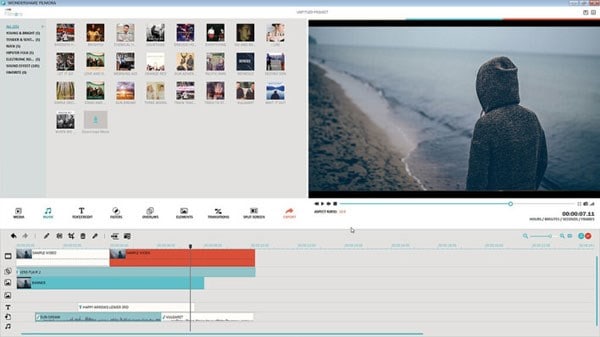
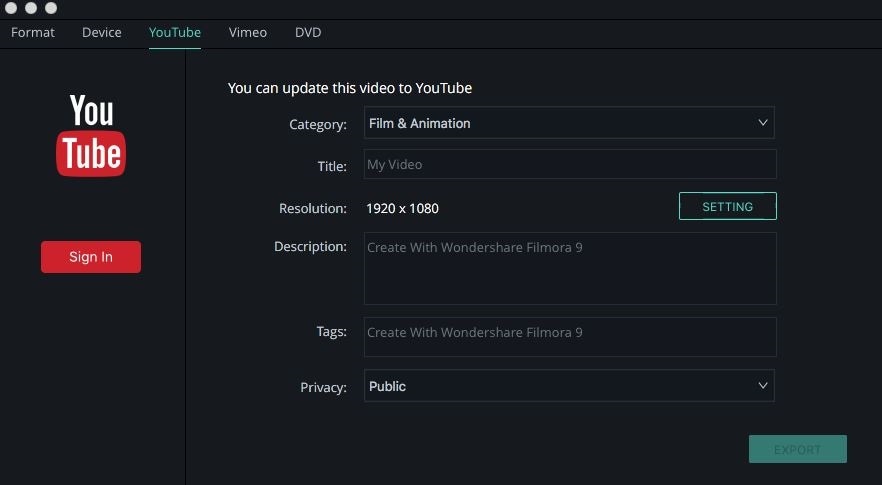
Filmora Video Editor — неплохой инструмент для добавления заголовков и текста в видео. Во-первых, он очень прост в освоении и легок в использовании. Всего за 5 минут или меньше того вы будете знать, как сделать это самостоятельно при помощью данного программного обеспечения. Во-вторых, у вас есть более 130 видов текстов и титров на выбор. Вы можете настроить шрифт и цвет. Кроме того, он предлагает вам все инструменты, необходимые для создания хорошего видео: кадрирование, обрезка, разделение, слияние и различные эффекты: фильтры, накладки, переходы, подвижная графика, разделенный экран и так далее.
Как добавить текст в видео с помощью Filmora Video Editor
Шаг 1. Импорт файлов — это будет ваш первый шаг после запуска программы. Если программа предварительно не установлена, установите ее сначала. Перейдите на «file», потом «add files» или перетяните файлы для добавления.
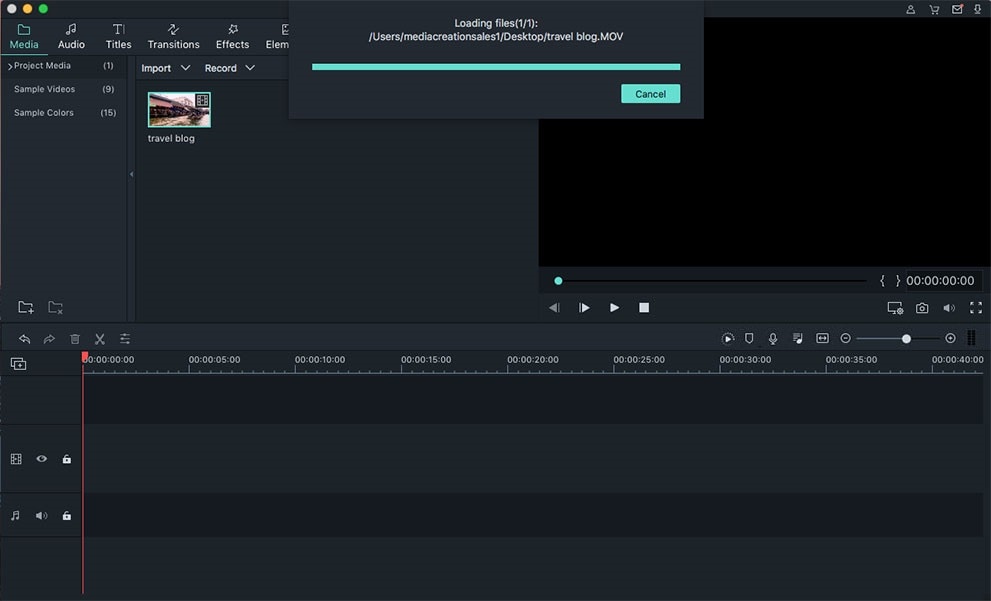
Шаг 2. После импорта видео в эту программу, вы можете перетянуть их в монтажную линейку для редактирования.
Шаг 3. На этом шаге нажмите значок «T», чтобы выбрать и добавить его в монтажную линейку.
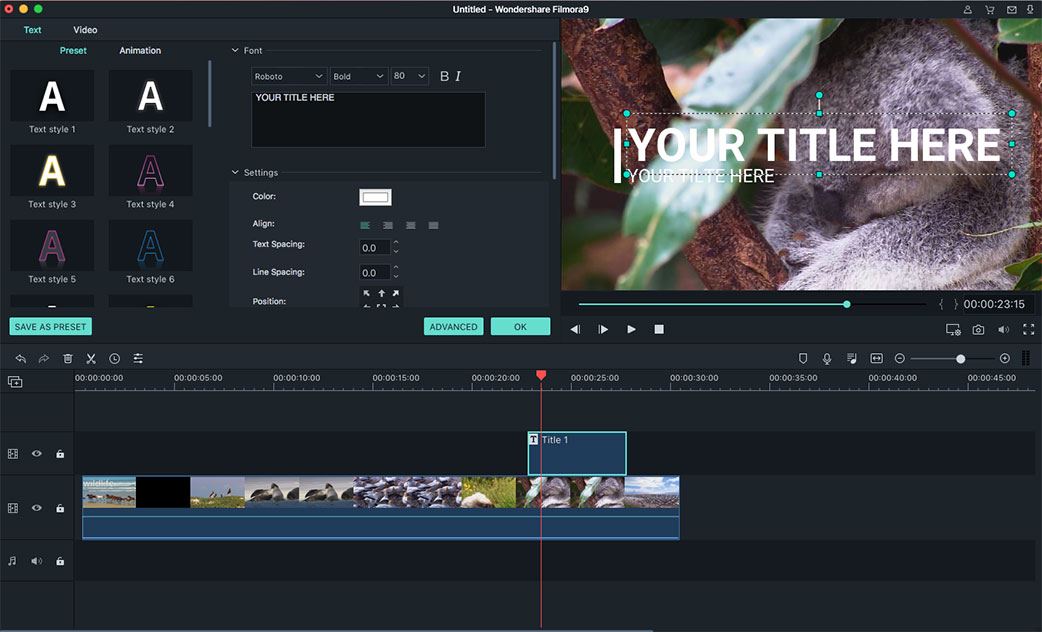
Шаг 4. Кликните дважды на текстовый файл в монтажной линейке, откроется всплывающее окно для выбора шрифта и цвета текста. После этого вы можете нажать «OK».
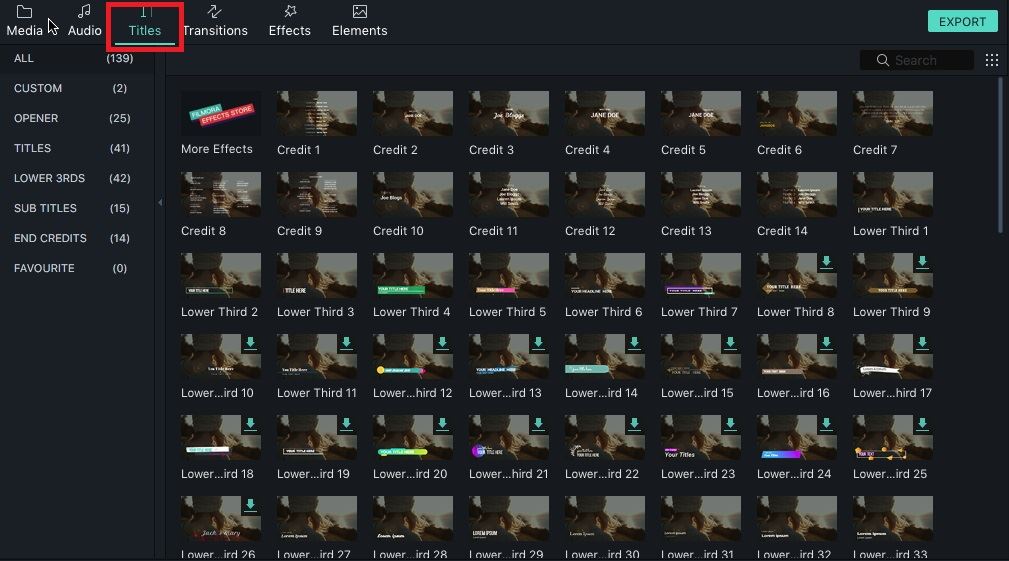
Шаг 5. Наконец, пожалуйста, нажмите кнопку «Export», чтобы сохранить ваше видео после добавления текстов.
Часть 2: Как добавить заголовок к видео с Avidemux
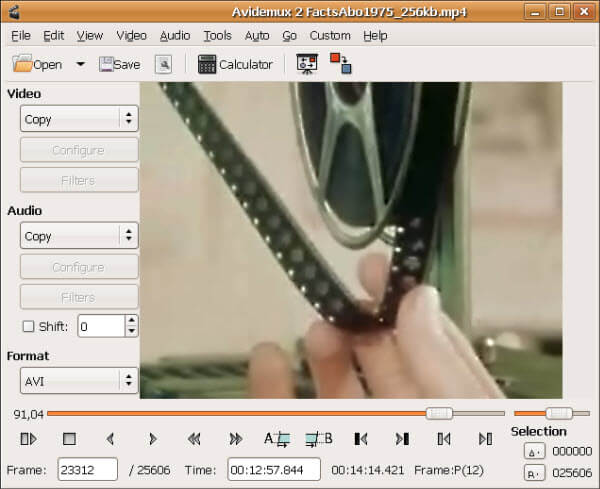
Вы можете пользоваться Avidemux для любых задач свободного редактирования. Он поддерживает различные форматов файлов, такие как MP4, AVI и ASF, таким образом, вам не следует беспокоиться о совместимости. Это позволяет автоматизировать проекты и вы можете использовать его на различных платформах, таких как Mac OS X и Linux.
Шаг 1. Сначала придумайте текстовый файл, в котором есть все названия, которые вы хотите добавить в видео.
Шаг 2. Перейдите к строке меню видео и выберите «filters».
Шаг 3. После открытия диспетчера фильтров, выберите «subtitles» перед нажатием на фильтр «subtitler».
Шаг 4. Найдите значок «add», щелкните и добавьте подзаголовок перед настройкой.
Шаг 5. Последним шагом будет сохранение всех изменений, внесенных в файл.
Часть 3: Добавить текст к видео в Windows Movie Maker
Windows Movie Maker — одна из лучших и высокоэффективных программ, которые вы можете встретить, чтобы редактировать ваши файлы с легкостью. Можно добавлять и редактировать аудио файлы, обмениваться видео в Интернете, добавить темы для отредактированного видео в дополнение к импортированию и редактированию видео и слайд-шоу.
Шаг 1. Кликните на точном разделе видео, где следует добавить текст.
Шаг 2. После этого нажмите «tools», а затем «titles and credits».
Шаг 3. Вы увидите поле с именем «enter text for title», где вы должны ввести весь текст, чтобы добавить его к вашему видео.
Шаг 4. Перед применением можно изменить анимацию, цвет и шрифт текста.
Шаг 5. Наконец, нажмите на значок «add title», чтобы завершить процесс.
Вопрос: Как вставить текст в видео посредством Windows Movie Maker?
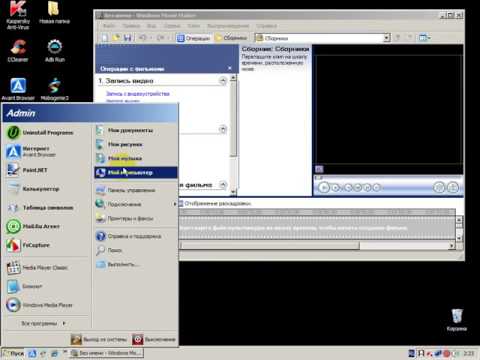
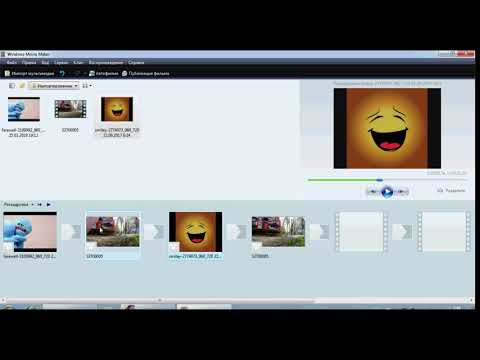
Как закинуть видео формат mp4 в «Windows Movie Maker»
Видео взято с канала: Наталя Максимчук
Как добавить фото или картинки в видеозапись — Windows Movie Maker
Как добавить фото или картинки в видеозапись в видеоредакторе Windows Movie Maker рассказывает Лезин Алексей.
Видео взято с канала: Ютубнутый
Movie maker не видит формат видео, исправляем!

ЕСЛИ НЕ ПОЛУЧАЕТСЯ — ОБНОВИТЕ КОДЕКИ!
Если movie maker не хочет редактировать ваше видео, поменяйте формат вашего видео без дополнительного софта! В видео я показываю как это делается.
Видео взято с канала: Saymon Plays
Как добавить текст и титры в видео | MOVAVI ЗНАЕТ
В Видеоредактор Movavi встроена прекрасная библиотека анимированных и простых титров. Вставляйте текст на монтаже, добавляйте к нему фигуры и подложки: https://bit.ly/2SxRlWx Используйте ПРОМОКОД �� ВЛОГ15 чтобы получить 15% скидку на эту и любую другую программу Movavi..
Текст в видео может выполнять несколько разных функций. Мовави Влог знает, как добавить текст в видео, а главное — когда его нужно добавлять. Приятного просмотра!.
Люди, желающие добавить текст или титры в своё видео, обычно сталкиваются с необходимостью решения двух задач: донесения определённой информации и наложения текста на монтаже..
НАЗВАНИЕ ВИДЕОРОЛИКА. Текст может накладываться на видеоролик для того, чтобы обозначить его название или тему..
ЕСЛИ НУЖНО ДОНЕСТИ ИНФОРМАЦИЮ. Также добавление текста в видео необходимо в случаях, когда надо ознакомить зрителей с дополнительной, не озвученной информацией..
ФИНАЛЬНЫЕ ТИТРЫ. Используйте титры в случаях, когда в финале вам надо рассказать о людях, принявших участие в съёмке видео или вашего любительского фильма; такие титры часто называют финальными..
КАК ДОБАВИТЬ ТЕКСТ ИЛИ ТИТРЫ В ВИДЕО НА МОНТАЖЕ..
1. Загрузите видео в программу для монтажа. Мы обычно используем Видеоредактор Мовави..
2. Кликните по вкладке “Титры”, после чего откроется библиотека простых и художественных титров, шаблонов для анимированных заголовков..
3. Выберите тот вид текста или титров, который вам нужен..
4. Перетащите иконку с титром на монтажный стол, выбрав момент клипа, на котором текст должен появиться. Отрегулируйте длительность демонстрации текста..
5. Кликните дважды по клипу с титрами и наберите текст в окне предпосмотра..
6. Если требуется, измените шрифт, размер и цвет текста..
7. Отрегулируйте общий размер титра и его положение в кадре..
КАК СДЕЛАТЬ КРАСИВЫЕ ТИТРЫ. Чтобы текст легко читался, измените настройки яркости и контрастности видеоклипа. Если вам не подходит этот вариант, то попробуйте сделать глухую или полупрозрачную подложку для текста. Все необходимые заготовки для создания текста с цветным фоном вы найдёте во вкладке “Фигуры”..
Movavi в соц. сетях:
YouTube: https://www.youtube.com/user/MovaviRU.
VK: https://vk.com/movavi_video.
Instagram: https://www.instagram.com/movavi.clips/
Видео взято с канала: Мовави Влог
Мовави, как поставить текст в видео в редакторе Movavi….

Если вы снимаете видео, иногда туда нужно поставить текст. Как поставить текст в Мовави редакторе? Это просто.
Видео взято с канала: Лилия S.
Видео урок №1. Как вставить текст в видео в программе киностудия
Пожалуйста. Не судите стрго. Вся моя 1-ая работа для канала, а значит и для вас!
Видео взято с канала: LEGION GAMES
Как заменить или наложить звук на видео — Windows Movie Maker

Как заменить или наложить звук на видео в Windows Movie Maker.
5 бесплатных онлайн инструментов для добавления текста к видео
Часть 1. Настольное решение для добавления текста к видео – Filmora Video Editor
В редакторе Filmora Video Editor для Windows (или Filmora Video Editor для Mac) присутствуют более 130 типов текста, которые вы можете добавить к вашему видео в качестве текста или заголовка на Mac (macOS 10.13 High Sierra) или Windows. Помимо предустановленных типов текста, вы, также, можете модифицировать свои собственные. Рождественский тип текста и тип для Хэллоуин уже были добавлены. Новые типы текста будут постоянно добавляться.
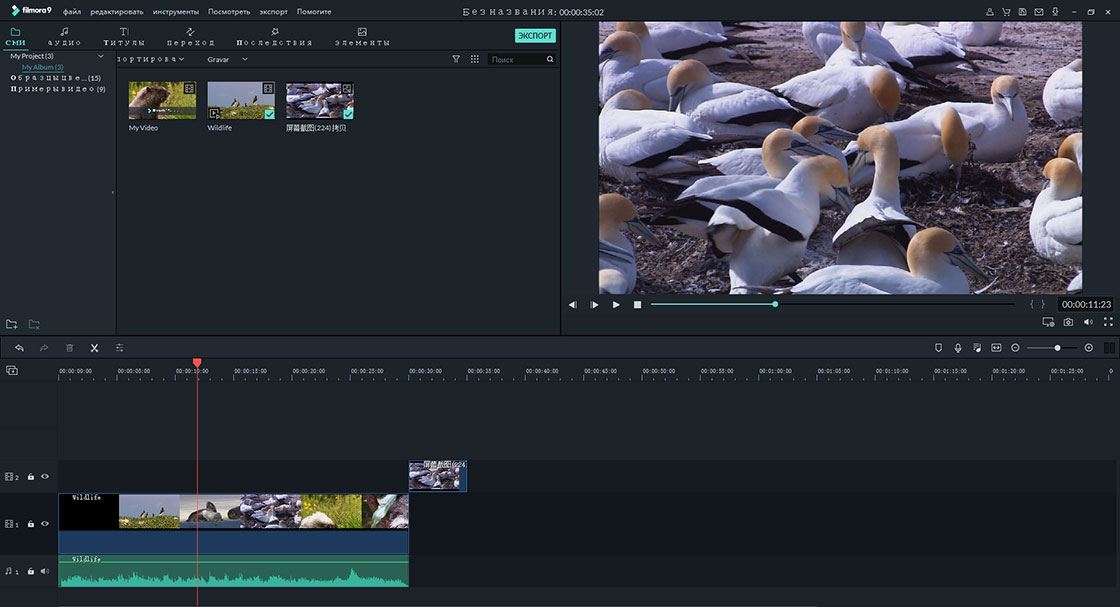
Таким образом, достаточно просто добавить текст в видео через редактор Filmora Video Editor. Вам только нужно выбрать подходящий и настроить движение. Получите подробную информацию о том, как добавить текст в видео через редактор Filmora Video Editor ниже.
Почему стоит выбрать редактор Filmora Video Editor
- Множество бесплатных типов текста и возможность модифицировать свои тексты.
- Более 300 новых эффектов, таких как заголовки, фильтры, наложения, PIP и т.д.
- Редактирование видео обрезкой, кадрированием, поворотом, разделением и объединением.
- Импорт видео с устройств и медийных страниц, а также, несколько способов экспортирования файлов.
Как добавить текст к видео при помощи редактора Filmora Video Editor
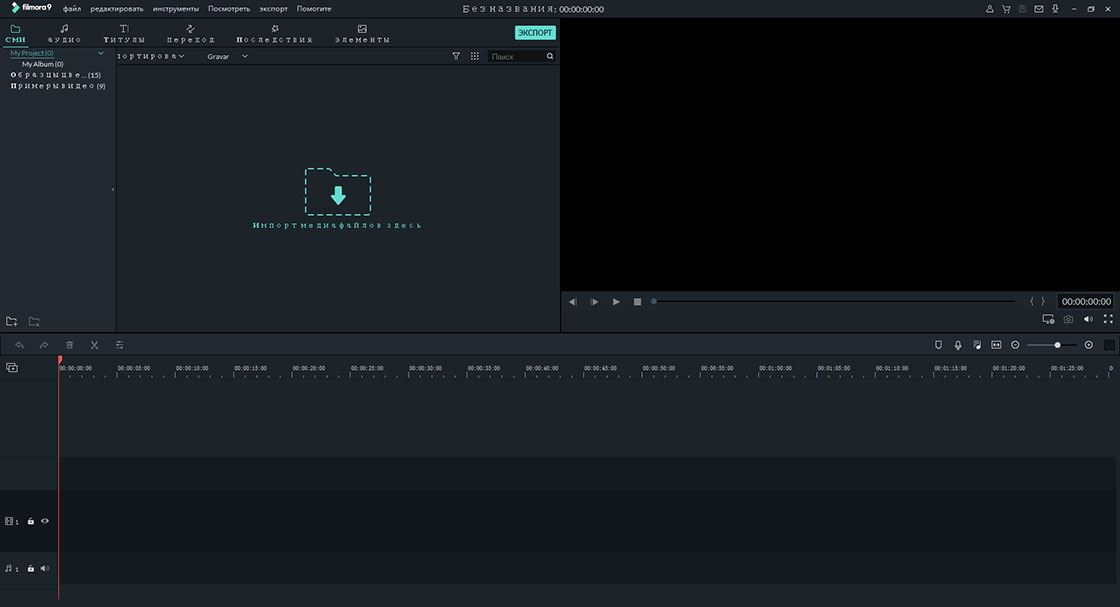
Шаг 1. Импортирование видео в программу
Для начала вам необходимо добавить ваши видео в программу. Для этого, вы можете кликнуть «+» и затем «Добавить файлы». Или вы можете прямо перетянуть ваши видео в программу.
Шаг 2. Добавление текста в видео
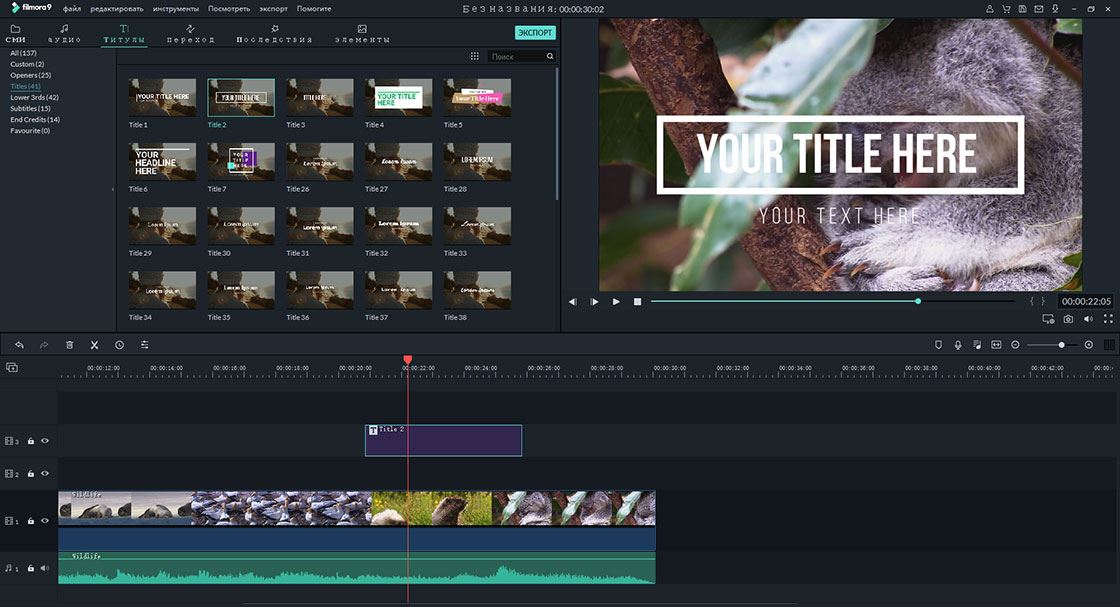
Далее вам необходимо перетянуть видео на монтажную линейку для редактирования. Просмотрите панель инструментов на левой панели, кликните значок «Т» для получения различных текстовых шаблонов. Теперь вы с легкостью можете добавить текст на линейку редактирования. Достаточно просто настроить и добавить заголовок к видео.
Шаг 3. Настройка текста
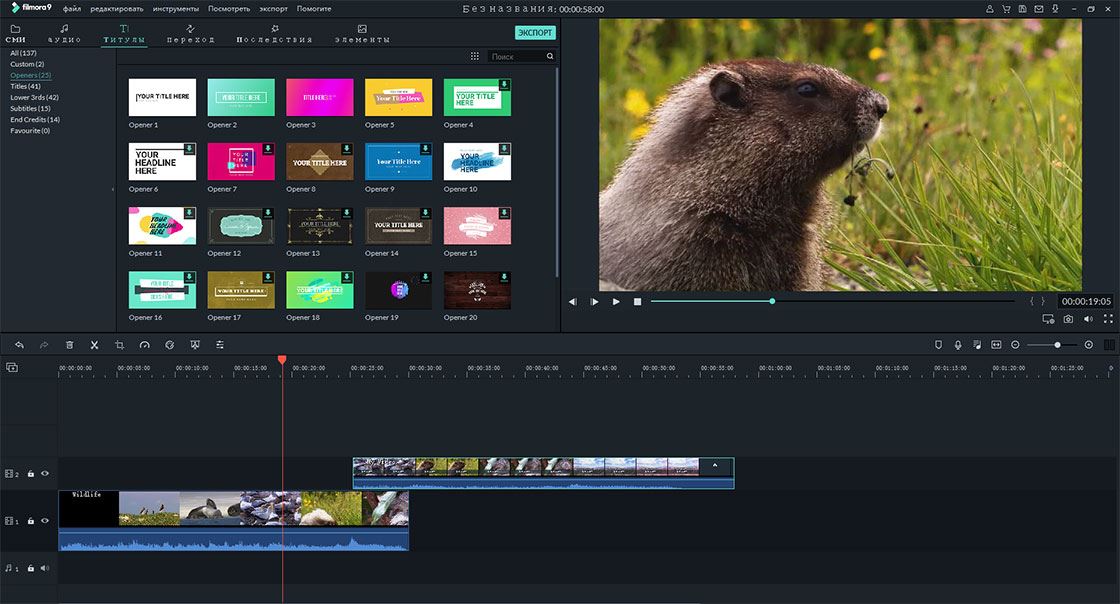
Выполните клик правой кнопкой мыши на текстовом файле и появится выпадающее меню. Выберите «Показать инспектор» для продолжения. Появилось всплывающее окно? Поздравляем. Теперь вы можете напечатать ваш текст, затем настроить его позицию, шрифт, размер и цвет на ваше усмотрение. И вы можете кликнуть «ОК» для завершения этого процесса.
Шаг 4. Экспорт видео с текстом
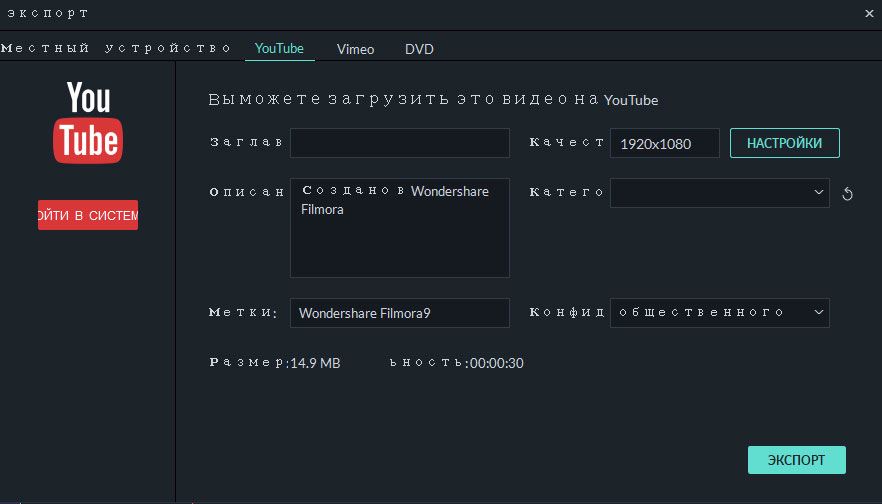
Процесс редактирования завершается сохранением всех изменений. Затем нажмите кнопку «Экспорт» для сохранения видео на ваше устройство.
Часть 2. 5 лучших веб-страниц для добавления текста к видео
№1: YouTube Editor
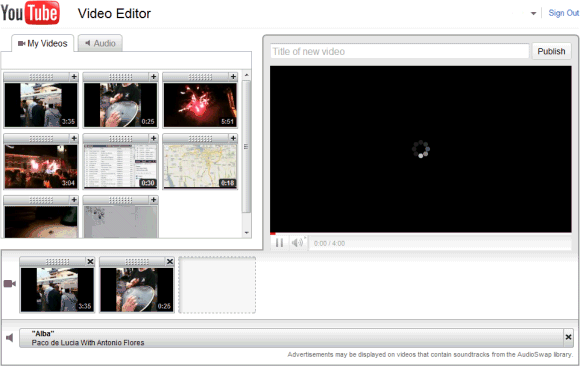
Данный ресурс позволяет производить множество операций по редактированию. Он предложит вам бесплатное и полное решение для ваших редакторских задач особенно по добавлению текста к видео. Вам понравится его простота и возможность легкого редактирования ваших видео онлайн.
Цена: Бесплатно
Преимущества: Простой процесс обучения пользованию программой и доступная высокая скорость обработки.
Недостатки: В программе доступны только базовые функции, поэтому не ждите возможности воспользоваться расширенным функционалом.
№2: Video Tool Box
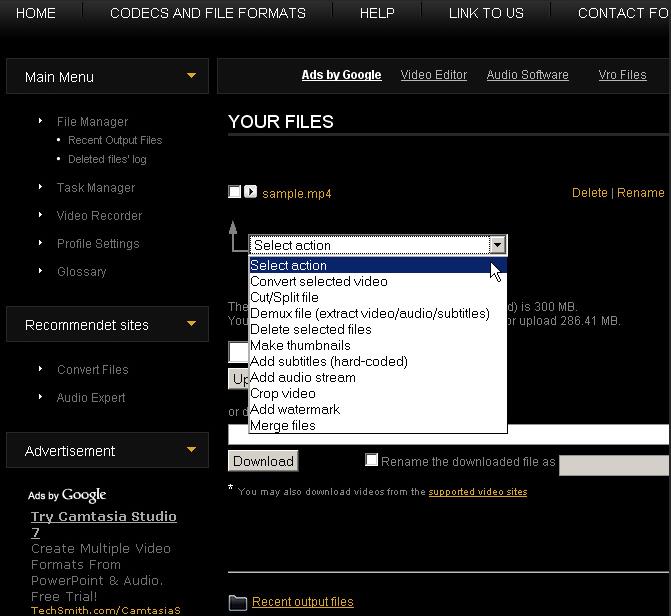
Это программное обеспечение будет идеальным решением для добавления текста к видео онлайн бесплатно, если объем вашего видео достигает 600МБ. Программа сможет проанализировать видео и показать всю важную информацию относительно скорости потока, разрешения, частоты кадром и кодека.
Цена: Бесплатно
Преимущества: Хорошо работает на планшетах и телефонах с Android, предлагая максимум выгоды. Вы сможете бесплатно произвести редактирование видео и добавить к нему текст всего за несколько кликов.
Недостатки: Ресурс очень восприимчив к вирусным атакам, которые создают огромную опасность для вашей компьютерной системы.
№3: Pixorial
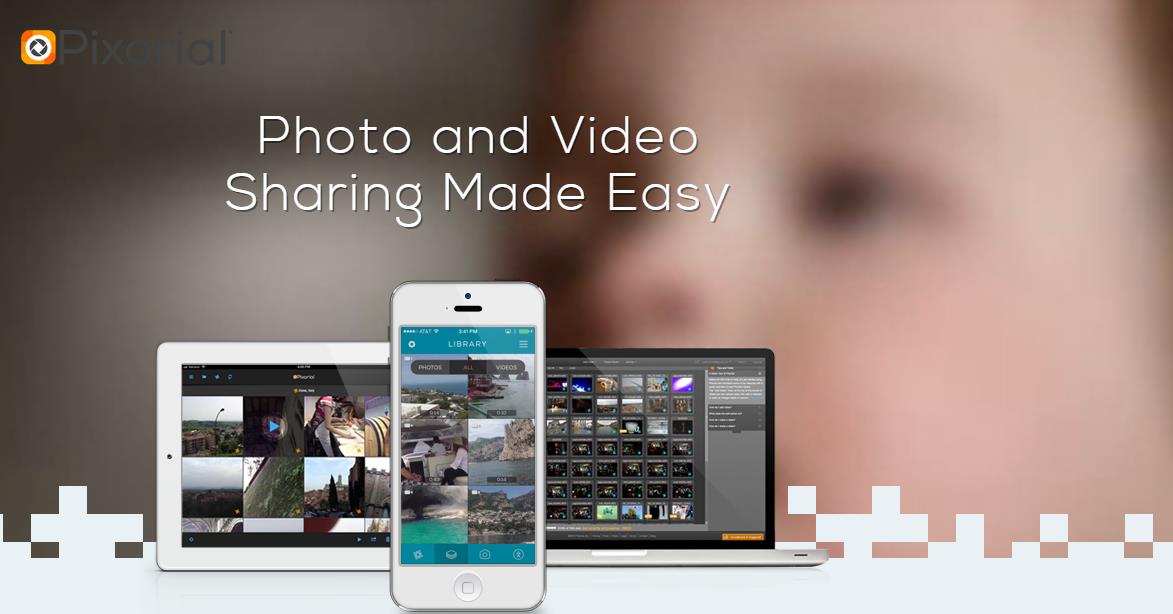
Предлагает гарантию редактирования видео без стресса и гибкое распространение видео после редактирования.
Цена:$0-12.99/Месяц
Преимущества: Это очень простая и полезная программа для редактирования. Красивый интерфейс обеспечивает быстрое выполнение задач.
Недостатки: Цена кажется завышенной, поэтому не многие могут себе это позволить.
№4: WeVideo
Основные функции:
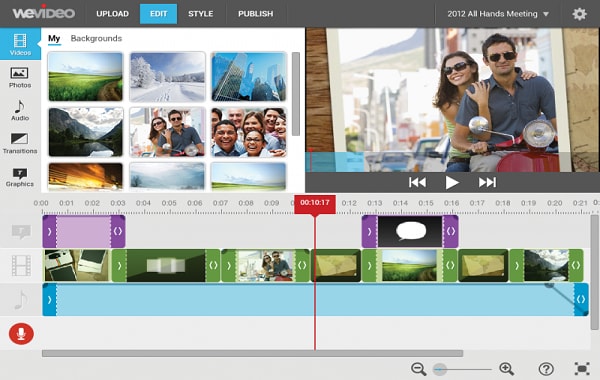
Это одно из лучших приложений для редактирования видео, которое вы можете использовать для добавления текста к видео онлайн. Приложение легко в использовании и может быть расположено в облаке, позволяя редактирование где и когда угодно, гарантируя креативный контроль.
Цена: от $4 до $249
Преимущества: Дружественный интерфейс делает редактирование простым и веселым, поскольку предоставляет широчайший выбор эффектов для использования.
Недостатки: Цена не покажется подходящей и она имеет тенденцию к увеличению при экспорте видео.
№5: FileLab Video Editor
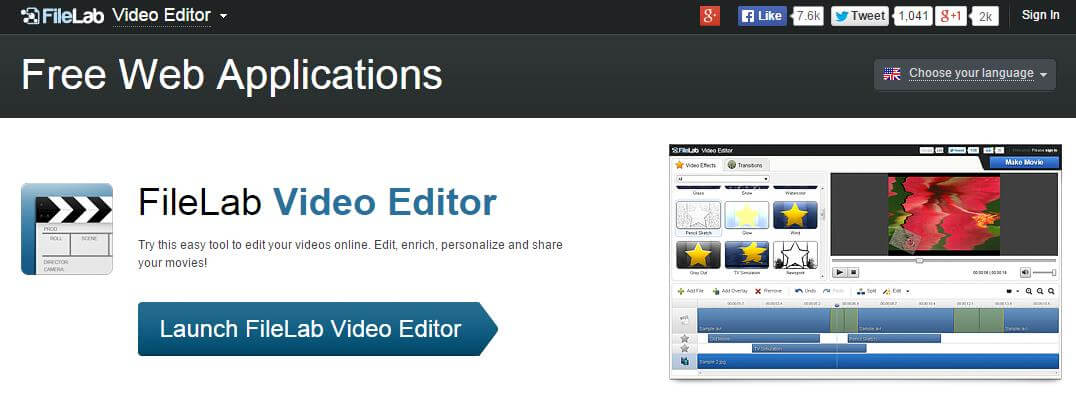
Вы сможете редактировать видео бесплатно при помощи этого онлайн программного обеспечения. Ключевые возможности этой программы включают добавление текста к видео, наложение видео, добавление переходов и управление несколькими форматами файлов.
Цена: Бесплатно
Преимущества: Вы хорошо проведете время скачивая и устанавливая эту программу.
Недостатки: Программа сильно подвержена вирусным атакам и постоянно запрашивает повторную установку плагина.
Как в movie maker добавить текст
Вы любите делать цифровые фотографии? А снимать видео? Если да, то у вас, наверное, возникало желание упорядочить отснятые кадры, добавить к ним заголовки и комментарии.
Сделать это можно с помощью специальных программ – конверторов и редакторов видео. Какие-то из них предназначены для профессионалов, другие просты в использовании, свободно распространяются и зачастую спокойно ждут своего часа в вашем компьютере.
Одну из таких программ, Windows Movie Maker (мувмейкер), стоит поискать в меню «Пуск».
В «Семёрке» мувмейкер прячется под названием «Киностудия Windows Live». Выглядит программа немного по-другому и ее так же можно запустить нажав «Пуск / Все программы / Киностудия».

Киностудия в windows 7
Как добавить текст в видео
1. с помощью программы Киностудия Windows Live
В программе киностудия в windows 7 на закладке «Главная», нажимаем кнопку «Заголовок» и впечатываем текст прямо в экране просмотра фильма, на той части фильма, где мы хотим видеть надпись.

Добавляем надпись в программе Киностудия
2. Мувмейкер
После того, как вы импортируете в программу изображения, добавите звуки и музыку, определитесь со спецэффектами, мувмейкер предложит вам создать названия и титры:

Мувмекер предлагает добавить название фильма и титры
Названия можно добавлять не только в начале фильма, но и перед выбранными на шкале времени клипами, и после них.
Опция «Добавить название на выбранном клипе» позволит добавить комментарий прямо на изображение. Для этого выбираем на шкале времени нужное место, устанавливаем туда ползунок и нажимаем на ссылку. В открывшееся окно впечатываем текст.

Добавляем название в фильм
Мувмейкер позволяет экспериментировать со шрифтами, изменять их цвет и размер, колдовать над прозрачностью. Окно в правой части экрана позволяет просматривать сделанное и своевременно вносить изменения. Закончить работу нужно нажатием кнопки «Готово».
Информацию, которую вы хотите видеть в титрах, следует внести в специальную таблицу и подтвердить нажатием кнопки «Готово».

Добавляем титры. Заполняем таблицу и нажимаем — готово.
После того, как все нужные заголовки и комментарии будут добавлены, мувмейкер предложит завершить создание фильма. Через какое-то время (это зависит от размера видео и мощности компьютера) вы получите готовый видеофайл с текстом.
Какие проблемы могут возникнуть при работе с Windows Movie Maker?
Программа, особенно её поздние версии, требовательна к ресурсам. Желательно, чтобы характеристики компьютера хоть немного превышали минимальные требования к оборудованию.
3. Камтазия
Программа Camtasia Studio по структуре главного окна похожа на Windows Movie Maker, но у неё гораздо больше возможностей, чем у мувмейкера (в том числе захват действий на рабочем столе, создание интерактивных надписей).
С помощью программы Камтазия также можно добавлять заголовки, делать подписи и сноски.
Для этого конвертируем видеофайл в программу и добавляем его на шкалу времени. В меню с левой стороны экрана выбираем «Название клипа». В открывшемся окне пишем нужное название:
Читайте также: Блок питания thermaltake toughpower grand rgb 650w

Добавляем надпись в видео программе Камтазия
Выбираем цвет фона и шрифта, размер надписи, её расположение.
Окно просмотра с правой стороны экрана позволяет увидеть, как будет выглядеть заголовок, а кнопки «Отмена» и «ОК» регулировать изменения.
Для добавления подписи находим в левой части экрана соответствующую ссылку и переходим по ней. Устанавливаем ползунок в том месте шкалы времени, где нужно вставить текст. В появившемся окне добавляем подпись.
В конечном варианте это может выглядеть так:

Пример видео с добавленной надписью
Еще вопросы?
1. Можно ли добавить текст видео онлайн?
Пока нет. Зато можно сохранить фильм себе в компьютер и затем дополнить его комментариями.
2. Как поступить, если ни одна из программ не поддерживает формат?
Скачать из интернета программу – видеоконвертор (iWisoft Free Video Converter, Any Video Converter Free и мн.др.) и преобразовать файл в тот формат, который поддерживает программа (например, AVI, MPEG, MP2, MP3, JPEG

Как таковой встроенной функции добавления титров редактор Виндовс Муви Мейкер не обладает, но их можно добавить, используя возможность наложения названия или специальный параметр создания названий и титров.
Как добавить титры в Муви Мейкер
Можно настроить отображение титров и заголовков так, чтобы это было похоже на дополнительные субтитры. Это достигается в несколько этапов.
Шаг 1: импорт ролика
- Сначала нужно добавить клип в программу, для этого необходимо нажать на ссылку «Импорт видео» в левой части окна редактора. Появиться окно проводника для выбора месторасположения файла.
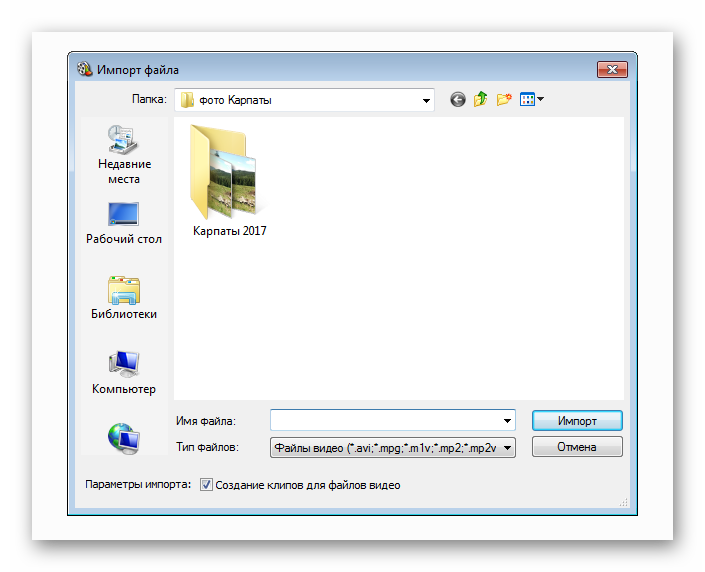
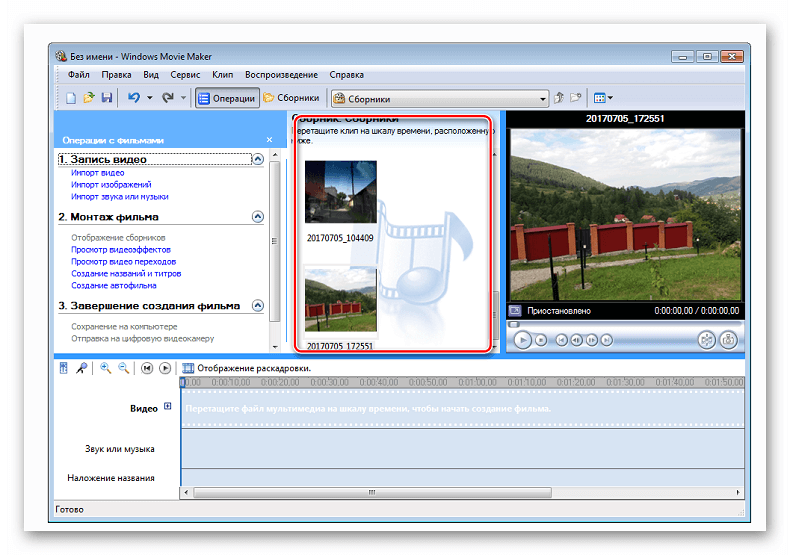
- Укажите точно место файла и щелкните «Ок» (или «Открыть для импорта в WMM»). Добавленный фрагмент отобразится в разделе «Сборники», которые располагается над раскадровкой
Шаг 2: изменение вида шкалы
Нажмите на кнопку «Отображение шкалы времени». Благодаря этому вы сможете изменять положение субтитров их размер, временную шкалу можно выбрать в разделе «Вид» (верхнее меню).
Шаг 3: перетаскивание клипа на раскадровку
Перетяните добавленный ролик на временную шкалу. Имеются 3 дорожки. Основная, сверху – для видео. На среднюю добавляется музыкальное оформление. снизу добавляются заголовки и титры. Перетащите клип на первую дорожку – он останется на ней в видео кадров.
Шаг 4: выбор опции вставки заголовка
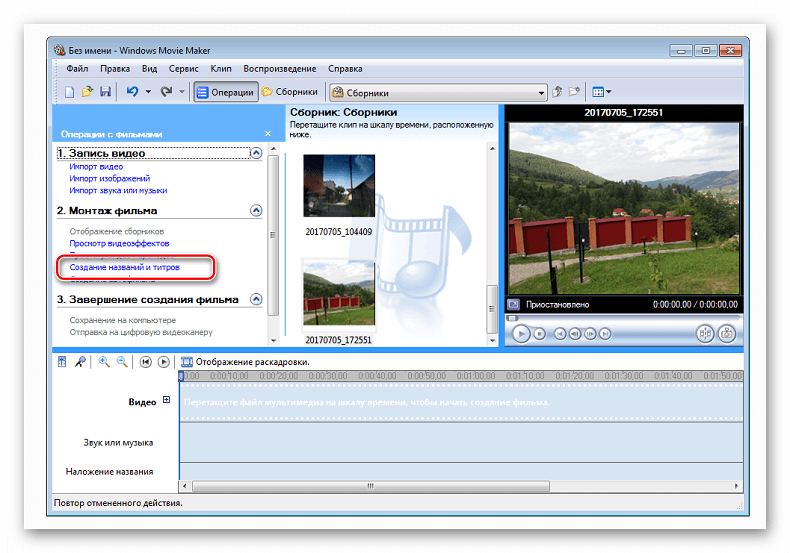
Добавьте дополнительный текст. Это могут быть субтитры, они появятся на шкале «Наложение названия». Щелкните на нужном клипе и выберите параметр «Название». Переместите его в то место на раскадровке, где оно должно появиться. Длительность высвечивания текста можно настраивать.
Вы можете изменить размер букв, их цвет и шрифт. Также титры в Муви Мейкер можно сделать прозрачными или жирными. Все параметры доступны при создании. Когда субтитры будут готовы, необходимо нажать «Добавить титры». Они отобразятся на временной ленте снизу.
Шаг 5: вставка титров там, где они должны быть
Установите титры на видео и выясните, как они смотрятся в клипе, их можно перетягивать в разные стороны, ориентируясь по шкале времени.
Читайте также: Доставка амазон в россию стоимость
Шаг 6: изменение длительности титров
Далее субтитры можно растянуть по краям, чтобы сделать их более длинными по времени, или наоборот, укоротить. Эта функция ничем не ограничивается. Проверьте клип в окне предварительного просмотра на поиск несоответствий.
Шаг 7: новые субтитры тем же методом
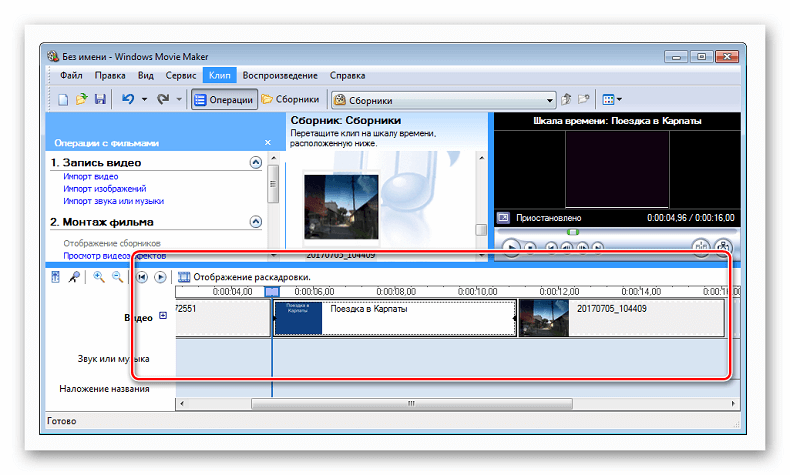
Вы можете добавить следующие видео или нажать на титры, которые уже имеются и скопировать их. Затем правой кнопкой мыши щелкните там, где они должны быть вставлены в Movie Maker. Субтитры скопируются в это место, и их текст можно будет отредактировать. Затем растяните их так, как требуется.
Шаг 8: добавление всех фрагментов текста
Остается таким способом добавить все нужные титры. Затем проверьте видео полностью в окне предварительного показа. Если все верно, то можно сохранить проект в видео формате на ПК. Расширение конечного файла – WMV, но его можно будет с легкостью конвертировать через другие программы.
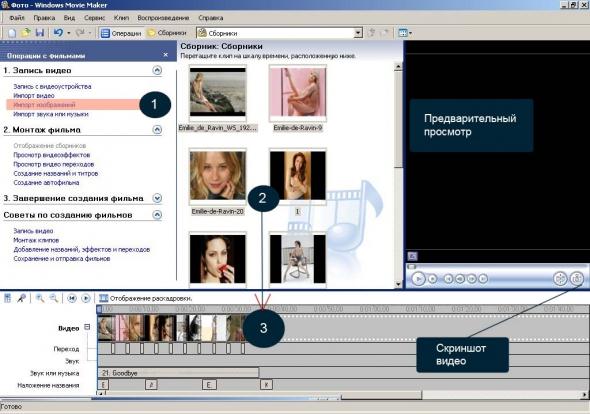
Как-то несколько лет назад решил полазить по Windows в поисках чего-то нового, и случайно зашёл в Меню Пуск->Стандартные ->Развлечения, увидел программу Windows Movie Marker. Сначала не понял для чего же она нужна, но когда начал работать всё встало на свои места. Просто отличная программа а главное бесплатная для работы с видео файлами.
- накладывать водяные знаки и текст на видео с различными спецэффектами
- делать обрезку видео
- накладывать видео на видео
- накладывать на видео звуковые файлы
- добавлять изображения
- создавать видео ролики из ваших изображений,и конечно делать мини презентации
Очень простая программа с которой может разобраться даже самый ленивый пользователь, которому нужно наложить на свои видео ролики копирайт. Если вам лень разбираться, на ролике я отчётливо показал как наложить текст на ваше видео, а так же сейчас опишу как это сделать самым быстрым способом.
Как наложить текст на видео?
Запускаем Windows Movie Maker, сделать это можно двумя способами.Либо в Пуск->Стандартные->Развлечения->Windows Movie Maker, либо заходим на диск с вашей операционной системой, обычно это диск C, и следуем по пути C:Program FilesMovie Maker, и запускаем программу moviemk.exe.Чтобы постоянно не лазить в эту папку создайте ярлык на рабочем столе.
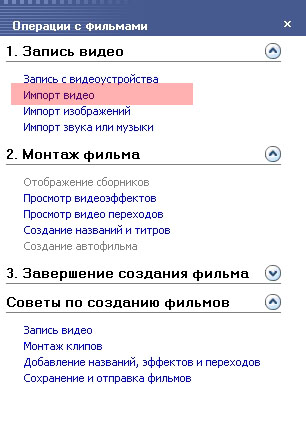
Программу запустили и теперь нажимаем в разделе «Запись видео» в левой стороне утилиты «Импорт видео«. Выбираем на жёстком диске видео ролик на который нужно наложить текст, и нажимаем кнопку ок.
Теперь добавленный ролик необходимо перетащить на шкалу времени, которая расположена в самом низу программы. Далее нажимаем на под раздел «Создание названий и титров«, после чего у нас откроется окно создания названий.
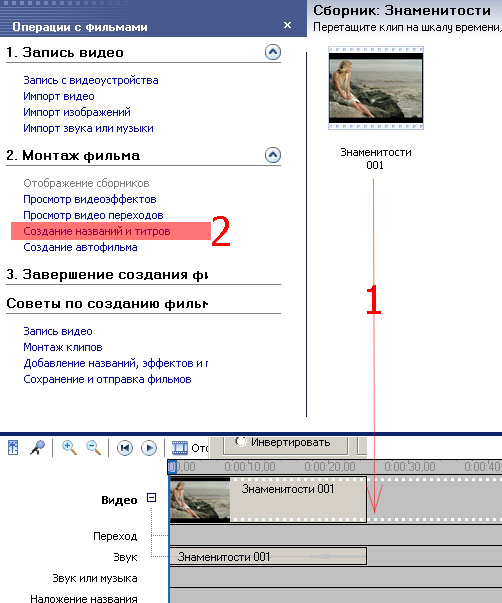
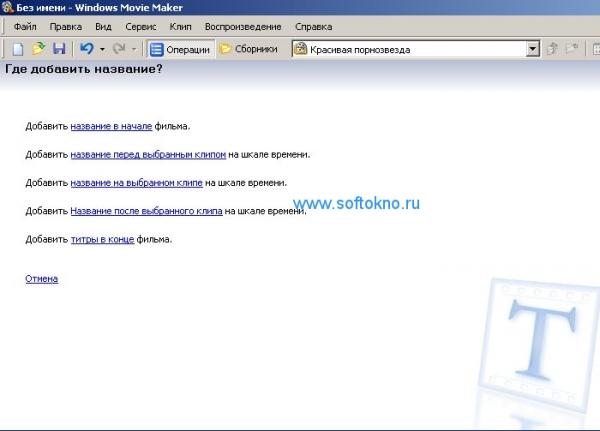
Выбираем когда именно необходимо добавить текст, в нашем примере выбираем «Название на выбранном клипе«.
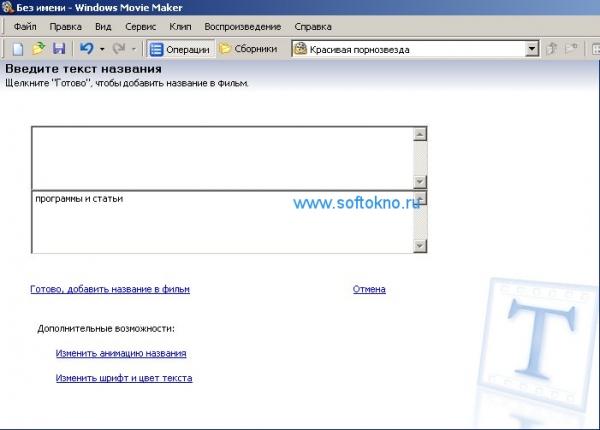
В текстовом поле вводится любой текст который вы хотите видеть на видео ролике, в нашем примере я пишу название «программы и статьи«.
Далее выбирается спецэффект который больше всего понравился, можно выбрать шрифт,цвет текста,прозрачность анимации,размер и цвет фона. В качестве анимации была выбрана анимация с названием «Заголовок новостей«.
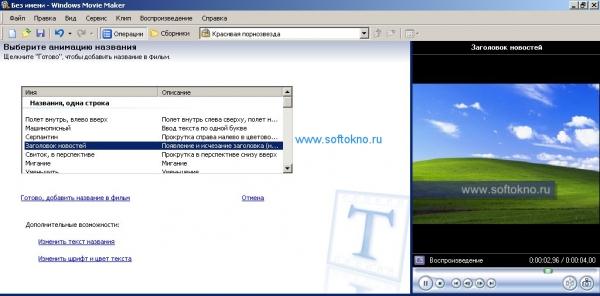
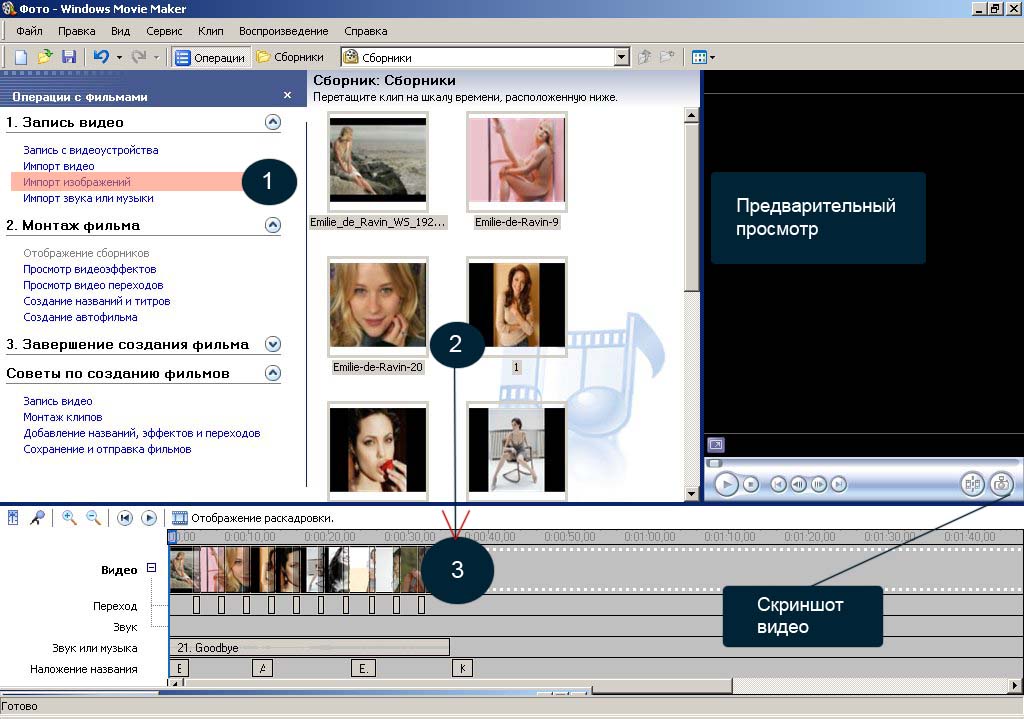
После работы над текстом нажимаем ссылку «Добавить название на клип«.Собственно осталось сохранить видео файл, и работа над роликом будет завершена. Кстати Windows Movie Marker может делать скриншоты к видео для этого необходимо импортировать видео, и там где можно выполнить предварительный просмотр ролика(справа), нажать иконку фотоаппарата.
Читайте также: Взлом пароля excel 2010
Как обрезать видео
Делаем тоже самое что и в первом примере, а именно импортируем видео ролик, и добавляем на шкалу времени. В качестве видео ролика добавлен обычный отрывок из фильма Перл харбор.
Чтобы вырезать нужный отрывок, необходимо нажать и удержать красную линию расположенную на шкале.(см.Рисунок) Если нужно обрезать видео спереди хватаем линию в на шкале, если конец значит тащим красную стрелку вправо.
Если нужно наложить спецэффект нажимаем правой кнопкой мыши на видео,которое перетащено на шкалу,выбираем в меню «Спецэффект», и добавляем нужный.В данном случае был добавлен спецэффект «Появление из белого»,а также добавлен текст. Лучше конечно посмотрите видео, так станет более понятно.
Также обрезать видео можно с помощью программы VirtualDub, например её часто используют для создания трейлеров. А ещё обрезанное видео можно сконцентрировать в GIF формат и повесить на сайт, и даже можно сделать тизеры для заработка в тизерных системах обмена трафиком, с помощью программы Total Video Converter.
Как создать видео из фотографий с наложением звука и спецэффектами?
Необходимо импортировать фотографии с помощью левого меню(Рисунок 1), и выбрать на жёстком диске необходимые фотографии(Рисунок 2). Затем добавленные фотографии в Сборник, перетащить на шкалу времени и следовать дальнейшим указанием, иначе у вас получится не видео ролик, а полная фигня.Кол-во фотографий может быт совершенно любое.
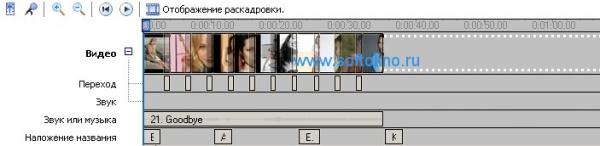
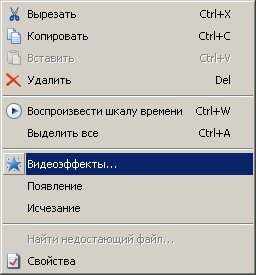
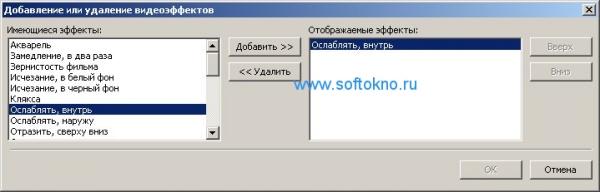
В качестве перехода к другим фотографиям используется фильтр “Ослаблять внутрь«. Нажимаем правой кнопкой мыши по первой фотографии на видеодорожке, выбираем в меню «Видеоэффекты«, выделяем спецэффект «Ослаблять внутрь» и нажимаем кнопку «Добавить». В итоге будет использован зум, который приближает картинку во время просмотра ролика.
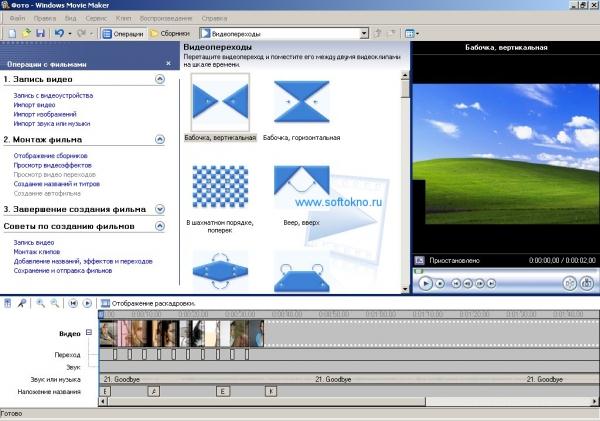
Чтобы переход с картинки на картинку был плавный, или с помощью специальных спецэффектов, нажимаем «Просмотр Видео переходов» в левом меню, и выбираем тот который вам нравится. В моём случае был выбран эффект «Бабочка,вертикальная», который нужно перенести на Видеодорожку под картинку.
При желание можно добавить какую-нибудь романтическую или спокойную музыку под фотографии, с помощью ссылки «Импорт звука или музыки«, и добавления на видеодорожку. В общем ничего сложного в этой программе нет,всё просто и понятно,сначала импортируете все данные , затем перетаскиваете их на шкалу внизу программы, и добавляете разные эффекты.
Таким образом из ваших свадебных фотографий получится настоящий шедевр, который вы сами будете смотреть, и показывать вашими друзьям и близким. Отличного вам монтажа. Вот вам ещё одна картинка в помощь.
Post Views: 19
Похожие записи:
- Биткоин кошелек для ios
- Высокотемпературный клей для пластика
- Замена emmc на mtk
- Как влияет разрешение экрана на игры