Как сделать ширину окна браузера 1600 px
Яндекс.Браузер — пожалуй самый популярный браузер отечественного производства. У него также есть возможность определить (и конечно настроить) размер веб сайта. Делается это аналогично Хрому.
Другие браузеры
В остальных браузерах можно получить ширину (измерить) аналогичным способом. Например вы пользуйтесь Оперой или Мазила Фаерфокс — также кликаем правой кнопкой мыши, выбираем самый нижний пункт (смотреть код или что-то подобное). Теперь размер в пикселях будет показываться в верхнем правом углу при перетягивании границы.
Онлайн сервисы
Если вы не поймете как посмотреть (изменить) ширину окна в браузере своими руками, то можно воспользоваться онлайн сервисами. Вот пара ссылок — этот или этот, они показывают реальный размер активной вкладки в пикселях (px).
Примечание. Вы можете нечаянно изменить масштаб страницы — например, нажав при прокрутке колесика мыши клавишу Ctrl . Чтобы вернуть нормальный масштаб, в правой части Умной строки нажмите значок .
В открывшемся меню нажмите кнопку:
— развернуть окно во весь экран.
Данные об измененном масштабе сохраняются в Яндекс.Браузере . При повторном открытии страница будет отображаться в выбранном вами масштабе.
Чтобы удалить настройки масштаба для отдельных страниц:
При нажатой клавише Ctrl прокрутите колесо мыши вперед.
При нажатой клавише Ctrl прокрутите колесо мыши назад.
При нажатой клавише Ctrl прокрутите колесо мыши вперед.
При нажатой клавише Ctrl прокрутите колесо мыши назад.
Внимание. Если вы пользуетесь однокнопочной мышью в macOS, все жесты нужно выполнять, удерживая клавишу Ctrl и кнопку мыши.
При нажатой клавише Ctrl прокрутите колесо мыши вперед.
При нажатой клавише Ctrl прокрутите колесо мыши назад.
При нажатой клавише Ctrl прокрутите колесо мыши вперед.
При нажатой клавише Ctrl прокрутите колесо мыши назад.
Шрифт
Чтобы задать общий для всех страниц шрифт:
Чтобы увеличить размер шрифта:
Нечеткий, бледный или ломаный шрифт
Отключите сглаживание шрифтов ClearType в настройках Windows.
Если у вас установлена программа GDIPP, отключите ее на время и проверьте, как отображаются шрифты.
Отключите глобальную функцию сглаживания FXAA в настройках видеокарты:
Более конкретные рекомендации вы найдете в Руководстве по использованию вашей видеокарты.
В браузерах на основе Chromium шрифты иногда становятся блеклыми. В этом случае попробуйте удалить шрифт Roboto:
Кодировка
Если текст на странице отображается неправильно, воспользуйтесь автоматическим переопределением кодировки или попробуйте изменить кодировку страницы вручную:
Внимание. Для отображения текста на редких языках потребуется установить дополнительные шрифты на компьютер.
Масштаб

Примечание. Вы можете нечаянно изменить масштаб страницы — например, нажав при прокрутке колесика мыши клавишу Ctrl . Чтобы вернуть нормальный масштаб, в правой части Умной строки нажмите значок .

Нажмите → Настройки → Сайты .
В открывшемся меню нажмите кнопку:


— развернуть окно во весь экран.
Данные об измененном масштабе сохраняются в Яндекс.Браузере . При повторном открытии страница будет отображаться в выбранном вами масштабе.
Чтобы удалить настройки масштаба для отдельных страниц:
Нажмите → Настройки → Сайты .

Особенно полезно это для тех, кто любит верстать HTML-страницы и записывать разное видео с экрана.
Где может пригодиться быстрое изменение размеров окна браузера?
Наверное, много где. Может быть, кому-то просто захочется свернуть окошко до нужных размеров, чтобы оно не занимало много места. Но лично я часто пользуюсь этим в двух случаях:
Само собой, двигать мышкой окно и подгонять его под нужные размеры совсем не удобно. К счастью, есть отличное расширение для браузеров на основе Chrome — плагин Window Resizer. С его помощью все эти действия совершаются очень легко и просто.
Вообще, для прочих браузеров похожие дополнения также существует (во всяком случае, для Firefox что-то подобное точно есть). Но я уже давно пользуюсь преимущественно Google Chrome, очень уж он шустрый и удобный. Всё-таки в Гугл знают, что делают.
Хоть движок Хрома и не является разработкой компании Google, но теперь этот браузер ассоциируется именно с нею. Что-то я отклонился от темы статьи, вернёмся к рассмотрению нашего дополнения.
Использование плагина Window Resizer в браузере Google Chrome
Установка обыкновенная, как и для всех подобных расширений (например, как для RDS bar). Сразу после его установки в правом верхнем углу появится такая иконка:
Window Resizer в Хроме
После клика на иконку с плагином выскочит меню, где вы уже можете просто щёлкнуть на нужное вам разрешение и изменить размеры окна своего браузера. А также произвести некоторые настройки (на мой взгляд, их слишком много):

Переход к настройкам
Достаточно уже написал всего, пора смотреть видео (больше месяца назад записывал, хорошо, что вспомнил о нём :)).
Видеоурок по использованию этого дополнения:
Думаю, любителям делать скринкасты особенно пригодится использование плагина Window Resizer, чтобы вручную не производить изменения размеров окна браузера.
Для того, чтобы адаптировать дизайн web-проекта под разные устройства (мобильные телефоны, планшетники, принтеры и т.п.) применяется @Media. Из всего многообразия types и Queries, как правило, внедряют print и width. Рассмотрим последний. Он влияет на отображение сайта в окне браузера разной ширины. Поэтому для того, чтобы увидеть его в действии, достаточно уменьшить размеры окна браузера .
Попробуйте это сделать прямо сейчас. И вы увидите как боковая панель данного блога распадается (поиск перемещается вниз, содержание переходит в тело статьи), в меню сокращаются списки, убирается надпись «Дата обновления» и т.д.
Макет с изначальными значениями блоков указан здесь. Добавим правила перед тегом Вместо px лучше использовать em. Для чего значение px нужно разделить на значение font-size в px. Например, 1600/16=100, а именно media='(min-width: 100em)’.
CSS стили можно как непосредственно добавить в код страницы, так и воспользоваться внешним файлом, например:
Размещение экрана как «пейзаж» (ширина больше высоты) и «портрет» (ширина меньше высоты)
104 комментария:
calmos спасибо NMitra Пожалуйста.
Это действительно полезная статья! Анонимный Не могу не согласится — статья действительно полезная.
Только вот как-то привык что ли к стандартной ширине блога, или просто лень заниматься (а чесно говоря надо. 🙂 )
Спасибо за информацию, Наталия, как только руки дойдут, так сразу и возьмемся!!
Вам — букетик ромашек и еще одно спасибо!! NMitra Я тоже так сначала думала, но с увеличением занимаемой площади ресурс выглядит более выигрышно. Плюс с увеличением разрешения экрана можно разместить дополнительные рекламные блоки. Анонимный Уговорил себя и сел пробовать менять ширину блога. Не получилось. Одна из причин — не нашел подходящего для вписывания максимальной ширины 100 % кода, потом что-то похожее нашел, но основная проблема осталась — старый шаблон: увеличивается то одно, то другое, но все нормально свои места занимать не желает, вот и в этот раз новации обходят меня стороной 🙂 и не связываются.. NMitra Со старым шаблоном ещё проще. В разделе @media указаны основные его элементы. Трудность может возникнуть при использовании цельно изображения в качестве фона, такого как в «Словечко». Nattaxa Спасибо, работает. Nattaxa Только разрешения, а не расширения. (в заголовке) NMitra Вот спасибо.)))
Из минусов я вижу трудоёмкость метода.
@ Media я использую, если нет альтернативного варианта с max-width и min-width. Например, меню сверху на данном блоге слишком широкое и на экранах с маленьким разрешением показывается в два слоя, что некрасиво. В IE можно посмотреть. Поэтому для меньших экранов монитора я уменьшаю размер букв, что выглядит следующим образом:
Уменьшите размеры окна браузера Мозилы для демонстрации. Мне нравится, что можно регулировать такие мелочи.
Не думаю, что большая часть читателей будет применять @ Media. Только малая часть из них.
body font: $(body.font);
color: $(body.text.color);
background: $(body.background);
>
body padding-left: 20px;
padding-right: 20px;
>
html body .content-outer max-width: 100%;
> temasey я поставил это после стайла, но не оч радуюсь, так и должно быть? NMitra Не туда добавили. Уберите. В шаблоне найдите строку
После неё будет код, указанный в комментарии 35. Добавляйте часть, которая следует после слова «внесите». «Внесите» не должно быть в коде. temasey ой)
я просто код не проглядел)
эмм..та че то неоч то изменения проглядываются NMitra А теперь установите нужные значения padding (отступ) и max-width (максимальная ширина). ThreeT Народ, подскажите.
body max-width: 1000px;
>
.content-outer, .content-fauxcolumn-outer, .region-inner max-width: 1000px;
>
Это должно сделать шаблон «резиновым». Далее нужно в шаблоне все текстовые элементы перевести в %. Например, заголовок h, тег p и т.п. Для фонового изображения прописать
background-size: 100% 100%;
Могу сказать, что будет не просто. Александр Кувшинников После того, как я изменил значения, «шаблон» прилип к левому краю, стали «обрубленные» полоса меню и футера. Хотелось бы сохранить первоначальное состояние: блок с контентом по центру, полосы меню и футера от края экрана до края. А вот при уменьшении пропорция сохранялась бы. NMitra margin: 0 auto; по центру выравнивает. Я предупреждала, что будет не просто. В вашем случае нужно обладать довольно приличным багажом знаний, чтобы код переделать и чтобы всё корректно отображалось, потому что шаблон не стандартный. Переделывать всегда сложнее, чем писать с чистого листа. Александр Кувшинников Спасибо! Я его и так полностью переделал практически, за исключением тех стилей, которые прописаны в файлах Google. С CSS, думаю, не очень сложно будет.
Вопрос: «резиновый» сайт и адаптивный веб-дизайн — понятия разные или одно и тоже?
Посмотрел исходники некоторых сайтов с RWD, шрифты у них прописаны в px, а вот ширина в процентах. Александр Кувшинников Как оказалось — достаточно сложно. В том плане, что если я прописываю max-width для выше указанных селекторов, длина меню и футера становится тоже равной 1000 px. А хочется, чтобы эти составляющие были на всю ширину монитора (такой дизайн). В остальном все достижимо: @media пропишу, значения шрифтов, заголовков и т.д. сменю. Несколько часов сижу и никак не могу «догнать» как растянуть на всю ширину монитора меню и подвал — от края до края.
Читайте также:
- Как правильно сделать наличники на окна в деревянном доме
- Эстетичная стена в комнате своими руками
- Как сделать трубу в компас 3d
- Вальмовая крыша веранды пристроенной к дому своими руками
- Девушка строит дом из бамбука своими руками
Как изменить разрешение окна браузера?
Есть макет страницы с разрешением 1920.
У меня разрешение монитора 1366×768. При масштабировании в браузере, масштаб задается в процентах(90%, 50% и т.д).
Как мне точно, в пикселях, задать ширину окна браузера? Чтобы было можно проверить макет pixel perfect.
Пользуюсь хромом, если что.
- Вопрос задан более трёх лет назад
- 73240 просмотров
Комментировать
Решения вопроса 0
Ответы на вопрос 2

Мне нравиться Window Resizer как доп. расширение. А вообще — F12 и жмем на маленький мобильный телефон и сможете ставить любой масштаб, даже тестировать скорость загрузки при разном интернете.
Ответ написан более трёх лет назад
Комментировать
Нравится 3 Комментировать
Full-stack developer (Symfony, Angular)
В дебаг панели хрома, если что, есть возможность эмулировать девайс. Вот. Можно выставить любой размер вьюпорта на ваш вкус. Хотя лучше конечно прикупить для работы 24″ монитор.
Ответ написан более трёх лет назад
Комментировать
Нравится 1 Комментировать
Ваш ответ на вопрос
Войдите, чтобы написать ответ

- Google Chrome
Есть ли возможность в консоли запускать код по ‘Alt+Enter’?
- 1 подписчик
- 17 часов назад
- 16 просмотров
Основы и практика CSS Grid Layout: как использовать двумерную раскладку для повседневных задач
Наш фронтенд-разработчик Данила Абрамов @DanilAbr подготовил материал для новичков и практикующих разработчиков, которые еще не успели разобраться с Grid. В первой части статьи — основные CSS-свойства и принципы раскладки, без которых невозможно понять Grid. Если вы уже знакомы с основами, переходите ко второй части — там примеры решения реальных задач.
Сейчас есть множество статей про Grid. И если вам действительно интересно его освоить и хорошо с ним разобраться, изучите несколько источников. Только так картина в голове станет абсолютно ясной, и вы с лёгкостью станете использовать раскладки на Grid и все их возможности. Самым дотошным и терпеливым рекомендуем прочитать спецификацию. И если вы легко можете понять её, то наш материал не для вас.
CSS Grid Layout — что это?
CSS Grid Layout (далее просто Grid) — это способ двумерной раскладки. Именно ДВУмерной, в отличии от Flexbox. Flexbox позволяет полноценно управлять элементами только по одной оси.
Grid чем-то похож на display: table (далее таблицы). Но есть важное отличие:
таблицы созданы для отображения табличных данных, а HE для раскладки элементов на страницах. Их стали использовать для создания сеток страниц, потому что на тот момент в CSS не было других (адекватных) вариантов сделать это. Grid же изначально разрабатывался для создания современных, интересных, часто нестандартных двумерных раскладок.
Grid даёт возможность контролировать одновременно и строки, и столбцы, в которых располагаются элементы. Эти элементы можно двигать внутри Grid-сетки практически как нам вздумается.
Давайте на примерах рассмотрим основные возможности Grid.
В HTML создадим следующую разметку и в CSS добавим ячейкам декоративные стили.
HTML:
1 2 3 4 5 6 CSS:
Добавим контейнеру свойство display: grid.
.container
Часть 1. Основные Grid-свойства
grid-template-columns / grid-template-rows
Добавим элементам с классом .el рамку и зададим контейнеру свойство grid-template-columns: https://codepen.io/danilabr/pen/jOayKYN
.el < . border: 2px dashed #aaa; >.container

К привычным нам единицам измерения в CSS спецификация Grid добавляет ещё одну — 1fr (fraction). Она похожа на единицу гибкости во Flexbox, flex-grow. В примере выше ширина первой и второй колонки 150px и 20vw. Третья колонка ужимается под контент (свойство auto). А 1fr здесь используется, чтоб занять всё оставшееся доступное место.
fr (fractional unit) всегда занимает свободное пространство. Когда несколько столбцов с ширинами в fr, цифрами мы указываем, какую часть свободного пространства должны делить между собой строки / колонки.
Эту единицу измерения можно использовать даже с дробными значениями:
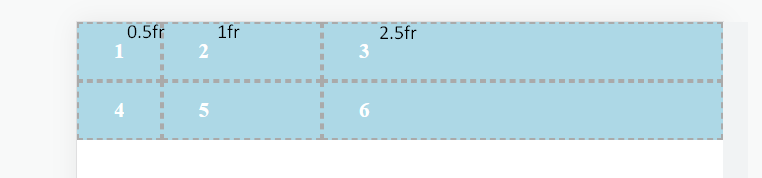
Давайте посчитаем, чтоб разобраться. Общая доля свободного пространства (100%) будет равна сумме всех fr:
- ширина контейнера: 0.5fr + 1fr + 2.5fr = 4fr или 100%
- ширина первой колонки: 0.5fr / 4fr = 1/8 или 12.5%
- ширина второй колонки: 1fr / 4fr = 1/4 или 25%
- ширина третей колонки: 2.5fr / 4fr = 5/8 или 62,5%
Что если у нас есть несколько колонок, и все они должны быть равной ширины? Можно использовать функцию repeat(), которая автоматически создаст нужное количество столбцов, например:
.container
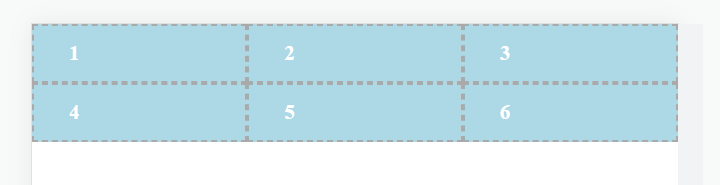
Первым параметром функция repeat() принимает количество, а вторым — ширину (или список ширин). Это значит, что если написать
.container
то мы получим шесть колонок со следующими ширинами: 1fr 2fr 1fr 2fr 1fr 2fr.
Чтобы описать количество и ширину строк, в Grid используется свойство grid-template-rows. Оно может принимать те же значения, что и grid-template-columns.
grid-auto-rows / grid-auto-columns
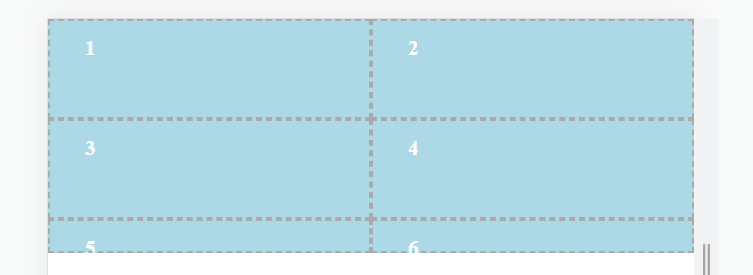
Есть такие понятия как «явный» и «неявный» Grid. «Явный» создаётся при помощи свойств grid-template-columns и grid-template-rows, когда мы явно указываем количество строк и столбцов. Но что если количество элементов больше, чем ячеек в «явном» гриде? В таком случае грид создаст «неявный» грид. Размеры колонок и строк будут рассчитаны автоматически, в зависимости от контента внутри них. Например:
.container

Чтоб контролировать размеры строк и столбцов, в «неявном» гриде есть свойства grid-auto-rows / grid-auto-columns.
.container
grid-auto-rows: minmax();
Иногда нужно задать минимальный размер строке, чтобы при заполнении она растягивалась под контент. С этим легко справляется функция minmax(), которая принимает минимальный и максимальный размер:
.container
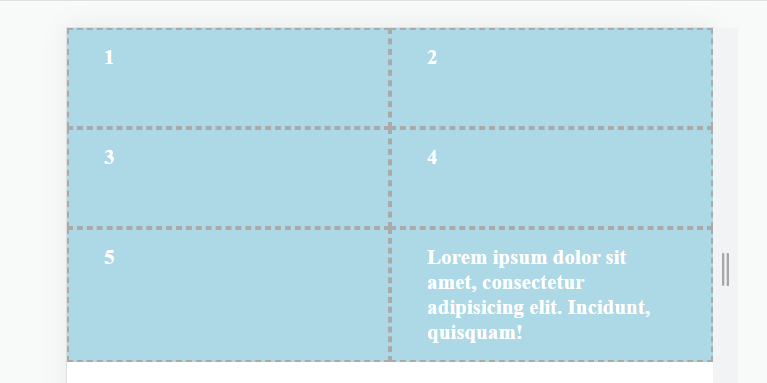
repeat() — auto-fill / auto-fit
Создание адаптивной сетки — неотъемлемая часть вёрстки. Grid предоставляет нам возможности создавать простые адаптивные раскладки без применения медиа выражений. Функция repeat() первым аргументом может принимать не только количество, но и ключевые слова — auto-fill / auto-fit.
Представим задачу: в ширину экрана нужно вместить максимальное количество карточек, у которых есть минимальный возможный размер. При этом карточки должны растягиваться на всю доступную ширину и выстраиваются по сетке.
Делается это в ОДНУ строчку:
grid-template-columns: repeat(auto-fill, minmax(300px, 1fr));Ключевое слово auto-fill автоматически заполнит нашу сетку колонками, ширина которых будет минимум 300px. Если есть свободное место, колонки будут растягиваться в ширину до тех пор, пока нет места для ещё одной колонки в 300px. Попробуйте плавно изменить ширину окна и увидите, что происходит с сеткой: https://codepen.io/danilabr/pen/dyREbqv
Далее измените auto-fill на auto-fit, и вы увидите, что ничего не изменилось. Разница в их поведении станет видна только если уменьшить количество элементов (или их минимальную ширину). Если ширины и количества элементов не хватает, чтоб заполнить весь экран, начинают работать свойства auto-fill / auto-fit.
grid-template-columns: repeat(auto-fill, minmax(300px, 1fr));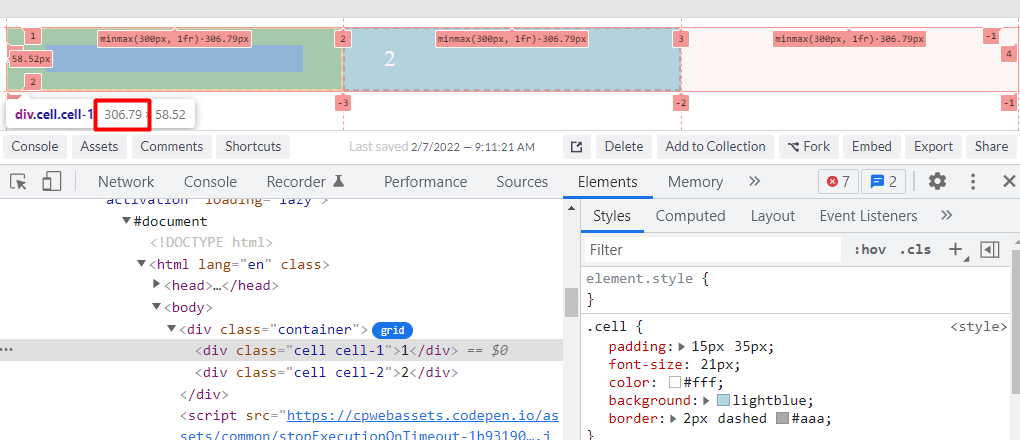
grid-template-columns: repeat(auto-fit, minmax(300px, 1fr));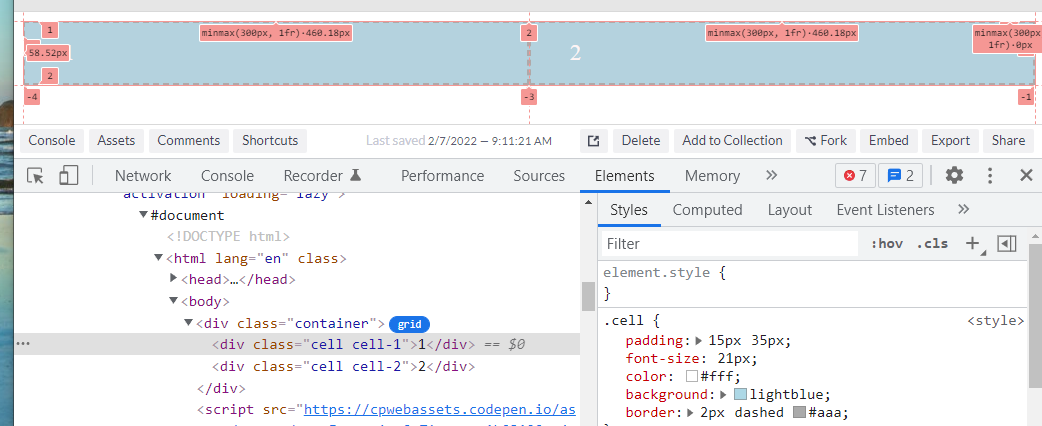
grid-lines
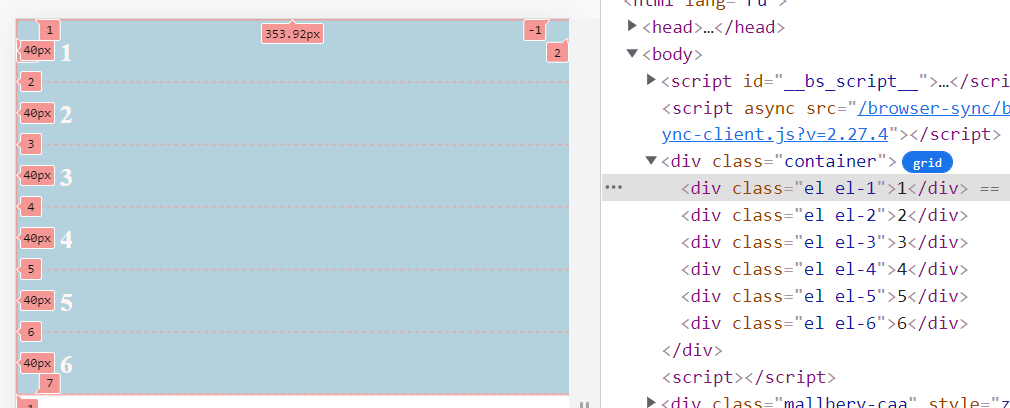
Неотъемлемой частью спецификации Grid являются grid-lines (линии). Если колонки и строки мы можем создать руками (grid-template-columns / grid-template-rows), то grid-lines всегда создаются автоматически. Мы не можем никак повлиять на их создание, но можем их использовать. Если открыть инспектор гридов в devtools, то видно, что grid создаёт линии и нумерует их:

Можно легко размещать элементы в Grid-сетке относительно нумерованных линий. Для этого существуют следующие свойства:
grid-column-start, grid-column-end / grid-row-start, grid-row-endgrid-column / grid-row
В последнем примере все элементы расположены в автоматическом порядке, по очереди. Но это легко можно изменить. Переставим последний элемент на место первого. Для этого элементу, который хотим переместить, укажем начальную и конечную линии по вертикали и горизонтали:

или (так как элемент по умолчанию занимает одну ячейку):
Есть ещё одно более сумасшедшее сокращение, но о нём мы намеренно не будем рассказывать, поскольку считаем плохой практикой использовать его в рабочем коде (с точки зрения понимания и поддержки в будущем).
Развивая тему размещения от нумерованных линий, нужно добавить ещё некоторые особенности. Ключевое слово span позволит растянуть элемент на нужное количество ячеек:

Нумерация со знаком минус позволит считать линии с конца столбцов или строк:
Результат будет тот же, что и на скриншоте выше, потому, что третья вертикальная линия, она же последняя, по номеру равна -1 (минус первой).
Auto-placement
Далее затронем важнейшую тему для понимания принципов раскладки Grid — алгоритм автоматического размещения элементов внутри Grid-сетки. Ознакомьтесь с CSS в следующем примере и закомментируйте строчку 26 (grid-row: 1) https://codepen.io/danilabr/pen/KKyaPYM
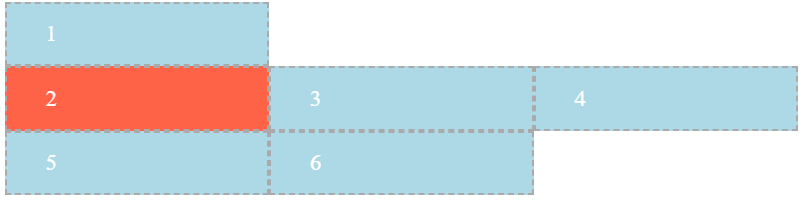

Когда Данила увидел подобное, он очень сильно удивился: почему в одном случае остаются свободные места, а в другом — нет. Ответ здесь гораздо проще чем кажется.
У Grid-раскладки есть специальный алгоритм размещения элементов:
- В начале располагаются те элементы, которые были вырваны из обычного потока размещения. Чтобы вырвать элемент из этого потока, достаточно явно указать линию, от которой должен быть расположен элемент. Например, во втором варианте .el-2 вырван из потока авто-размещения с помощью grid-row: 1
- Далее все оставшиеся элементы ищут свободное место, и заполняют его слева направо, сверху вниз, что и происходит во втором варианте. .el-1 видит свободную ячейку на второй колонке и первой строке, и встаёт туда. Остальные элементы располагаются по очереди за ним.
А так работает алгоритм в первом варианте:
У нас нет элементов, «вырванных» из обычного потока размещения Grid, поэтому работает правило размещения по порядку, друг за другом.
- сначала .el-1 встаёт на своё место (первая линия по вертикали и первая по горизонтали):

- элементу .el-2 мы указали grid-column: 1. Ему нужно встать на первую линию по вертикали, а первая свободная ячейка на этой линии — это ячейка, которая находится на первой линии по вертикали и второй по горизонтали:

- далее по порядку в DOM располагаются остальные элементы, но уже ПОСЛЕ второго элемента (следуя обычному потоку размещения в Grid: слева направо, сверху вниз):

grid-area
Используя Grid, можно размещать элементы не только относительно конкретных линий. Также есть возможность создавать области, и размещать элементы внутри конкретной области.
Для примера оставим четыре элемента (.el-1 .el-2 .el-3 .el-4), и каждому элементу с помощью grid-area дадим псевдоним, по которому будем к нему обращаться, выстраивая сетку в свойстве grid-template у родителя:
.el-1 < grid-area: header; >.el-2 < grid-area: aside; >.el-3 < grid-area: main; >.el-4
С помощью свойства gap добавим отступы между ячейками сетки, и в ОДНОМ свойстве родителя grid-template мы можем создать сетку, задать ей размеры, и наглядно описать раскладку наших элементов на странице:

Это может выглядеть проще. Размеры строк и колонок можно задавать отдельно любыми другими способами. Результат такой: https://codepen.io/danilabr/pen/BampVbg

Не будем описывать все особенности данного способа создания сетки, его синтаксические правила (кавычки, пробелы и прочее). Всё это легко можно найти во множестве статей, и разобраться в этом довольно просто. Главное — теперь вы знаете, что в Grid есть возможность сделать так, чтоб сетка была видна наглядно и понятно, даже внутри CSS-кода.
Это далеко не все возможности Grid. Мы рассказали лишь малую часть того, что есть в спецификаци. Но даже этого достаточно, чтоб легко и просто начать делать сетки с помощью Grid.
Теперь перейдём к практике.
Часть 2. Применение CSS Grid Layout. Использование для повседневных реальных задач
Ключевой момент в описании стилей, который отличает использование Grid от других технологий:
стили сетки часто описываются в стилях родителя. Это очень удобно для разработки и поддержки — всё, что касается сетки в одном месте, точнее в одном селекторе.
Адаптивный список карточек с помощью auto-fit
Первым примером будет адаптивный список карточек с минимальной шириной 240px, в котором карточки растягиваются на всю доступную ширину родителя. Нам не понадобится перестраивать сетку на разных ширинах экрана, — Grid сделает это сам. Попробуйте изменить ширину экрана и увидите результат: https://codepen.io/danilabr/pen/mdqRjQy
&__list

Форма с помощью grid-template
Следующий пример демонстрирует возможности применения свойств grid-area и grid-template. Сделаем форму, и на четырех разных разрешениях у этой формы будет разная сетка. Выделим два ключевых момента использования Grid в этом примере:
1) Мы можем задавать размеры только некоторых столбцов и строк, остальные будут иметь размеры auto.
2) При использовании Flexbox, для выстраивания в ряд полей name и email мы создали бы дополнительную обёртку над ними в html. Grid позволяет избежать этого: https://codepen.io/danilabr/pen/XWzqQRx
.form__container < grid-template: "text text" "name email" "message message" minmax(120px, auto) "button button" / 4fr 3fr; >
12-колоночная сетка с помощью Grid. Расположение блоков по этой сетке
Третий пример располагает на странице два крупных блока. С помощью грида можно создать сетку, в том числе и стандартную 12-колоночную. И на разных разрешениях можно располагать блоки от разных линий. Для наглядности добавим декоративные стили сетки, чтоб было понятно, по каким линиям располагаются блоки. Попробуйте в примере изменять размеры экрана: https://codepen.io/danilabr/pen/JjOvqaW

Часть 3. Итоги
В этом разделе Даня поделится своими мыслями о том, когда нужно или не нужно использовать Grid, о плюсах, минусах и о том, почему до сих пор многие не знакомы с этой технологией, и что с этим делать.
Как начать использовать
Grid представляет мощнейший инструмент, который позволяет делать многие вещи легко, для которых раньше приходилось писать костыли. Спецификация Grid добавляет много разных свойств и подходов в использовании CSS. Невероятно сложно абсолютно полностью изучить, понять и начать использовать все Grid-свойства. И в этом нет необходимости. В статье мы показали всего несколько подходов, но их в Grid гораздо больше.
Чтобы начать использовать Grid, достаточно выбрать один способ из тех, что вы видели. Тот, который понравился и показался интересным. Со временем, попробовав разные подходы, вы будете знать, в какой момент лучше подходит тот или иной. Главное — начать.
Почему не все разработчики хотят изучить grid
Часто, когда много работаешь, выбираешь те или иные технологии, которые нравятся и подходят по всем требованиям для решения задач. Привыкая к определённым паттернам и используя только их, очень легко упустить из вида что-то новое, особенно если новое кажется непонятным. Важно иногда посмотреть по сторонам и подумать, нет ли чего-то более интересного и более подходяшего, чем то, к чему привык. И когда речь идёт о создании адаптивных сеток, особенно двумерных, то Grid — это и есть то более интересное и подходящее. Главное — попробовать.
Если ты знаешь и правильно используешь Grid, то ты:
- Более востребован на рынке, чем тот, кто не знает Grid.
- Пишешь меньше кода (меньше HTML-элементов (обёрток), меньше строк в CSS).
- При построении простой сетки можешь писать все стили в одном месте (в grid-container).
- Можешь делать те раскладки, которые нереально сделать без Grid.
- Делаешь раскладки проще и быстрее.
- Экономишь время, своё и коллег на поддержку проекта.
- Можешь потратить это свободное время на более качественную вёрстку макета (делать интересную анимацию, уделить время доступности, улучшить performance и т.п.).
- Grid — это будущее
Если говорить о преимуществах использования Grid в CSS для бизнеса, то они напрямую связаны с вышеперечисленными плюсами. В частности это скорость разработки, простота в поддержке, возможность делать более крутые макеты сайтов и приложений, и т. д.
В заключении хотим сказать, что данная статья написана для знакомства с Grid. И ни в коем случае не призывает забыть обо всех других способах раскладок и микрораскладок блоков на странице, будь то flex, inline-flex или inline-block. CSS Grid Layout — это технология, и каждую технологию нужно использовать с умом и для тех задач, для которых она подходит лучше всего.
- css
- css grid
- css grid layout
- frontend
- front-end
- frontend-разработка
- frontend development
Как изменить ширину окна браузера яндекс 1600 px
Как изменить масштаб страницы в браузере: обновленная инструкция
Как изменить масштаб страницы в браузере
Виджеты на рабочий стол
В Экселе не двигается курсор по ячейкам: в чем может быть проблема?
Не работает правая кнопка мыши в Excel: где кроется проблема?
Не работает фильтр в Excel: загвоздка, на которую мы часто не обращаем внимания
Не отображаются листы в Excel: как вернуть вкладки без танцев с бубнами
Как изменить масштаб страницы в браузере
Сегодня многие сталкиваются с проблемой, что информация в окне веб-проводника слишком мелкая и ее неудобно читать. Бывают и другие ситуации, когда рисунки и текст чрезмерно крупные, что не позволяет охватить и быстро проанализировать имеющуюся информацию. Для решения проблемы нужно знать, как в браузере уменьшить масштаб страницы или внести изменения в сторону увеличения. Рассмотрим алгоритм действий для разных программ.
Yandex
По желанию можно изменить масштаб всех или только одной страницы. Рассмотрим каждый из вариантов.
Чтобы изменить масштабирование для всех страниц, сделайте следующее:
- Жмите на значок с тремя полосками (настройки).
- Войдите в раздел «Сайты».
- Найдите блок «Масштаб страниц» и выберите из выпадающего перечня необходимое значение.
После входа на определенный сайт можно поменять масштаб в браузере для одной странички. Для этого:
- жмите на значок настроек;
- в появившемся меню можно изменить масштаб с помощью кнопок «плюс», «минус», а также «развернуть во весь экран».
Информация о внесенных изменениях хранится в программе, поэтому при очередном входе на страницу внесенные данные будут сохранены.
Microsoft Edge
Чтобы уменьшить масштаб экрана в браузере или, наоборот, увеличить его, можно использовать два пути.
С помощью настроек:
- нажмите на 3 точки сверху справа;
- выберите увеличение или уменьшение масштаба.
Internet Explorer
Многие люди еще пользуются веб-проводниками IE. Но перед тем, как увеличить размер страницы в браузере или уменьшить ее, необходимо учесть версию программы. Выделим основные варианты:
Google Chrome
Одним из наиболее востребованных браузеров считается Гугл Хром. Не удивительно, что пользователи часто спрашивают, как изменить размер страницы именно в этом браузере.
Стандартный способ через меню:
Для удобства можно использовать настройки браузера для всех страниц одновременно (для видеофайлов, картинок и текста). Алгоритм такой:
Mozilla Firefox
Чтобы изменить масштабирование всего сайта в браузере, сделайте такие шаги:
- кликните по значку с тремя полосками справа вверху;
- найдите внизу кнопку управления масштабом;
- жмите на «плюс» или «минус» для установки необходимого параметра;
Как вариант, можно использовать горячие кнопки Ctrl и «+» и Ctrl и «-». Для установки нужного масштабирования для всех страниц одновременно можно использовать приложение Fixed Zoom или, как вариант, Zoom Page We.
Для изменения размера текста:
- жмите на Alt;
- найдите в меню раздел Вид;
- войдите по ссылке Масштаб;
- выберите Только текст.
При желании можно настроить браузер на применение минимального размера текста для всей страницы. При этом программа сможет изменить отображение с учетом предпочтений пользователя.
Для уменьшения минимального размера:
- жмите на значок с тремя полосками;
- выберите Настройки;
- войдите в раздел Содержимое;
- опуститесь вниз к разделу Язык и внешний вид;
- в секции Шрифты и цвета жмите по кнопке Дополнительно;
- выберите минимальный размер в пикселях;
- сохраните настройки.
Opera
Теперь рассмотрим, как в браузере менять размер сайта или текста для веб-проводника Опера. Пользователи Windows могут сделать такие шаги:
- войдите в меню Оперы;
- перейдите в Zoom и жмите кнопку «плюс» или «минус».
Чтобы изменить параметр, можно использовать горячие кнопки Ctrl и «+» или Ctrl и «-».
Для дальнейшего удобства можно установить масштабирование по умолчанию. Для этого:
- жмите на Основные;
- в разделе Оформление найдите Page Zoom;
- выберите подходящий вариант.
После внесения правок все открываемые страницы будут показываться в необходимом размере. Если уже были открыты какие-то сайты, их нужно перезагрузить.
Safari
При желании в браузере Сафари можно изменить масштабирование одной или сразу всех страниц.
В первом случае сделайте такие шаги:
- перейдите в Вид;
- жмите Увеличить (плюс) или используйте мышку, если имеется поддержка текста.
Чтобы изменить только текстовую информацию, в разделе Вид установите Изменять только масштаб текста.
Для изменить масштабирование по всем страницам, сделайте такие шаги:
- войдите в меню Сафари;
- перейдите в Настройки;
- зайдите в раздел Дополнения;
- поставьте отметку возле «Размер шрифта всегда не менее»;
- выберите подходящую цифру.
После выполнения этих действия шрифт будет изменен для всех страниц браузера.
Как отменить изменения?
При дальнейшем пользовании может возникнуть необходимость отменить внесенные ранее настройки. Здесь нужно действовать с учетом браузера.
- войдите в Настройки (символ с тремя полосками);
- перейдите в раздел «Сайты»;
- найдите блок Масштаб страницы;
- жмите Настройка сайтов;
- выделите необходимые ресурсы, где уже не нужны изменения;
- жмите в нижней части кнопку Удалить.
Для установки стандартного масштаба в размере 100% достаточно нажать Ctrl и «0»
- В IE 8 кликните на стрелку справа внизу экрана, позволяющую изменить масштаб, после чего выберите пункт Особый и верните прежнее значение.
- В IE 9 войдите в Сервис и выберите соответствующий пункт изменения масштабирования. Там укажите стандартный масштаб страницы в браузере.
- Войдите в программу.
- Кликните на значок с тремя точками справа вверху.
- Верните масштаб к 100%.
- Войдите в раздел с тремя полосками.
- Установите параметр 100% в разделе Zoom.
- Войдите в настроечный раздел Опера.
- В разделе Zoom с помощью плюса и минуса измените показатель на 100%.
Для возврата к первоначальному формату, если настройки устанавливались для всех сайтов, войдите в меню, Zoom, а там Сброс масштабирования.
- Войдите в раздел Вид, а там установите прежние настройки.
- Зайдите в меню Сафари, далее Настройки, а после Дополнения, где уберите отметку с «Размер шрифта всегда не менее».
Теперь вы знаете, как изменить масштаб страниц в разных браузерах и вернуть настройки к прежнему формату (если внесенные правки уже не нужны).
Как изменить масштаб страницы в браузере: самая простая инструкция
Во всех поисковиках есть стандартные установки, касающиеся отображения сайтов и в некоторых случаях они могут быть не комфортными. Как изменить масштаб страницы в браузере, если изображение кажется вам слишком мелким или, наоборот, крупным? Мы дадим по два варианта настроек для разных веб-обозревателей.
Google Chrome
Давайте для начала рассмотрим на примере Гугл Хром, как в браузере менять размер сайтов по отдельности:
Чтобы уменьшить / увеличить масштаб экрана в браузере для всех окон сразу нужно:
Обратите внимание: существуют горячие клавиши для изменения масштаба отображения отдельных сайтов, действующие в любом веб-обозревателе. Нужно открыть соответствующий сайт, а затем использовать одно из сочетаний:
Яндекс.Браузер
Как в браузере уменьшить масштаб страницы (или увеличить) для отдельного сайта:
Чтобы удалить сделанные настройки нужно:
Как увеличить / уменьшить размер страницы в браузере для всех сайтов сразу.
Чтобы убрать изменения, повторите эту инструкцию и смените установленное ранее значение на 100%.
Mozilla Firefox, Microsoft Edge и Opera
По умолчанию в этих поисковиках доступно изменение масштаба только для отдельных окон. Для Mozilla Firefox и Microsoft Edge действия будут такими же, как для Google Chrome, поэтому повторяться не будем.
А для Opera, чтобы поменять масштаб в браузере, инструкция такая:
Важно! Расширения нужно искать именно через строку поиска в одноименном разделе в меню браузера, а не в приложении-магазине, установленном на компьютере. Так вы сразу получите софт, предназначенный именно для этого поисковика.
Как настроить ширину окна браузера в пикселях
Как узнать ширину окна браузера?
Каким инструментом лучше пользоваться, чтобы определить/задать ширину экрана браузера?
Ситуация: нужно посмотреть, как выглядит страница при ширине экрана 1024 px (вместе с прокруткой)
Или вообще есть какие-то более элементарные пути? Простите, туплю (
PS Да, я искала обсуждение аналогичного вопроса на форуме и не нашла
Просто один из вариантов. Возможно не ваш.
* появится возможность выбора разрешения или устройства
Так в частности «адаптивную верстку» проверяют
facebook (Дети диаграммы Ганта)
Каким инструментом лучше пользоваться, чтобы определить/задать ширину экрана браузера?
Ситуация: нужно посмотреть, как выглядит страница при ширине экрана 1024 px (вместе с прокруткой)
Или вообще есть какие-то более элементарные пути? Простите, туплю (
PS Да, я искала обсуждение аналогичного вопроса на форуме и не нашла
Посмотрел данные сайты. Очевидно они показывают размеры окна браузера без элементов интерфейса (полосы прокруток, меню). Поэтому если вам нужен размер с полосой прокрутки, то все верно. Тем более, вряд ли несколько пикселей сыграют большую роль.
Как изменить размер окна браузера: инструкция
Автор: Юрий Белоусов · 07.01.2019
О ток, как работать с размерами окон, их видом и пойдет речь в этой статье, а также рассмотрим некоторые проблемы, с которыми иногда могут столкнуться начинающие пользователи ПК.
Стоит отметить, что данная инструкция универсальная и подходит абсолютно для всех браузеров. Изменить размер окна описанным в статье способом можно в Google Chrome, Opera, Яндекс браузере, Mozilla Firefox, Internet Explorer и других веб-обозревателях.
Как сделать окно браузера на весь экран
Если вы столкнулись с ситуацией, когда браузер отображается в небольшом окошке, т.е. его размер развернут не на весь экран, а занимаешь лишь неполную часть рабочего стола, при этом это окно может перемещаться по рабочему столу и масштабироваться, то чтобы сделать окно браузера на весь экран нужно:
- Открыть браузер;
- В правом верхнем углу кликнуть на значок прямоугольника (кнопка: «Развернуть»), который расположен между кнопками «Свернуть» и «Закрыть». (См. скриншот ниже);
После нажатия кнопки «Развернуть» окно браузера снова станет занимать весь полный рабочий экран.
Еще один способ открыть окно браузера на весь экран:
- Зажать левую кнопку мыши на области, в которой располагаются закладки (При этом не сами закладки);
- Удерживая мышь зажатой нужно перенести окно браузера в самый верх экрана;
- После чего по периметру всего экрана появится контур, указывающий на то, что если отпустить браузер в этот момент, то он будет занимать всю указанную область.
Как сделать браузер на полный экран (полноэкранный режим)
Достаточно ее нажать и вся рабочая область будет занята окном браузера.
Чтобы отключить полноэкранный режим нужно повторно нажать клавишу F11 на клавиатуре.
Как сделать браузер в окне
Чтобы сделать отображение браузера в окне следует:
- Открыть браузер;
- В правом верхнем углу нажать на значок с двумя прямоугольниками, расположенными один поверх другого. Сам значок размещен между значками «Свернуть» и «Закрыть».
Второй способ, позволяющий отобразить браузер в окне:
- Зажать левой кнопкой мыши область, в которой располагаются закладки;
- Начать перемешать мышь ближе к центру экрана, после чего окно браузера уменьшится.
Как изменить размер окна браузера: уменьшить или увеличить
Мы разобрались с тем, что можно сделать отображение браузера в окне. Но можно еще и менять размер окна браузера: уменьшить или увеличить, сделать его величину такой, чтобы было удобно.
Чтобы изменить размер окна браузера нужно:
- Переместить курсор на самый край окна браузера;
- После появления значка с двумя стрелками зажать левую кнопку мыши;
- Переместить курсор в нужном направлении для изменения масштаба окна: уменьшая или увеличивая по необходимости.
Выделить можно как одну из 4 сторон и изменять лишь ее, так и угол, чтобы изменять размер сразу 2-х сопряженных сторон.
Собственно, ничего сложно, все те же стандартных действия что и при изменении размера окон Windows.
Как сделать браузер на пол экрана
Рассмотрим еще одну фишку, позволяющую разместить окно так, чтобы оно занимало ровно половину экрана.
Чтобы сделать браузер на пол экрана нужно:
С помощью этого способа можно открыть 2 окна браузера, разделив экран пополам и выполнять работу в обоих окнах параллельно.
Можно также переместить окно в самый угол, тогда оно будет занимать ¼ область экрана.
Ну вот мы рассмотрели основные свойства, возможности и настройки размера окна браузера. Теперь вы знаете, как свернуть браузер в окно или растянуть на весь экран, как уменьшить или увеличить окно браузера, изменяя его длину и ширину.
А теперь перейдем к возможным проблемам.
Как убрать браузер во все окно, если нет кнопки «Свернуть»
В таком случае, чтобы убрать браузер во все полное окно экрана нужно воспользоваться заветной кнопкой F11, уже описанной в этой статье. При ее нажатии окошко станет стандартного размера.
Если не помогло, то следует нажать Esc (Escape) на клавиатуре.
Что делать, если браузер вылез за пределы и занимает область больше экрана, окно при этом не уменьшается, так как кнопки «Закрыть» и «Свернуть» не видны?
Если ушло окно браузера за экран, то аналогично описанному выше способу, решаем проблему с помощью нажатия кнопкок F11 и Esc.
Почему браузер открывается не на весь экран
Не нашли ответ? Тогда воспользуйтесь формой поиска:
Меняем ширину и высоту окна быстро
Возможно, заголовок данной статьи вызывает у вас мысли «а на кой мне это надо?». Но в процессе различной интернет-деятельности я уже не раз убеждался в том, что быстрая (при помощи плагинов) смена размеров окна браузера во многом облегчает эту деятельность.
Особенно полезно это для тех, кто любит верстать HTML-страницы и записывать разное видео с экрана.
Где может пригодиться быстрое изменение размеров окна браузера?
Наверное, много где. Может быть, кому-то просто захочется свернуть окошко до нужных размеров, чтобы оно не занимало много места. Но лично я часто пользуюсь этим в двух случаях:
- При вёрстке HTML-страницы. Суть здесь в том, что у посетителей вашего блога или одностраничного сайта разрешение (ширина и высота) экрана монитора могут отличаться от разрешения экрана вашего монитора. Например, вы комфортно просматриваете свою страницу подписки на экране 1366 x 768 px (распространённое разрешение для ноутбуков), а у пользователя с экраном 1024 x 768 пикселей она может просто «не влезть». Поэтому-то желательно проверить, чтобы при изменении размеров окна страница отображалась корректно.
- При записи скринкастов (видео с экрана). Если вы хотите записать то, что происходит в браузере, то неплохо бы установить разрешение для его окна такое же, как и разрешение записываемого видео. Ну это ведь логично
Вообще, для прочих браузеров похожие дополнения также существует (во всяком случае, для Firefox что-то подобное точно есть). Но я уже давно пользуюсь преимущественно Google Chrome, очень уж он шустрый и удобный. Всё-таки в Гугл знают, что делают.
Хоть движок Хрома и не является разработкой компании Google, но теперь этот браузер ассоциируется именно с нею. Что-то я отклонился от темы статьи, вернёмся к рассмотрению нашего дополнения.
Использование плагина Window Resizer в браузере Google Chrome
Установка обыкновенная, как и для всех подобных расширений (например, как для RDS bar). Сразу после его установки в правом верхнем углу появится такая иконка:
Window Resizer в Хроме
После клика на иконку с плагином выскочит меню, где вы уже можете просто щёлкнуть на нужное вам разрешение и изменить размеры окна своего браузера. А также произвести некоторые настройки (на мой взгляд, их слишком много):
Переход к настройкам
Достаточно уже написал всего, пора смотреть видео (больше месяца назад записывал, хорошо, что вспомнил о нём :)).
Видеоурок по использованию этого дополнения:
Думаю, любителям делать скринкасты особенно пригодится использование плагина Window Resizer, чтобы вручную не производить изменения размеров окна браузера.
Удобное изменение размеров окна браузера под стандартные разрешения экрана
Для кого-то нижеизложенное является самым баянистым баяном, но для меня это стало удачным открытием всего несколько дней назад. Уверен, что найдется еще достаточно юзеров, которые не знали о данной фишке. Посему эта заметка написана как раз для них.
Некоторое время назад был у меня один ява-скрипт в HTML-странице, на ней можно было указать нужный размер окна и через специальное поле загрузить тестируемую страницу. Теперь понимаю, что я занимался ерундой. На днях, когда мне понадобилось протестировать работу через этот скрипт, оказалось, что я его потер. Это и подтолкнуло меня на поиск стоящего решения.
Способ для браузеров FireFox и Internet Explorer
- Создаем закладку для какой-либо страницы (любой).
- Редактируем ее, вместо адреса страницы указываем нижеследующий JavaScript, а вместо названия соответствующее разрешение, например 1024×768.
- Аналогично создаем закладки под другие разрешения экрана.
Способ для браузера Opera
По идее, метод, обозначенный выше для FF и IE, в Опере тоже работает, но только в случае, если окно браузера не максимизировано. Взамен этого неудобства есть более интересный способ.
Здесь параметр screen.availHeight-70 означает, что из полной высоты страницы нужно вычесть 70 пикселей. Для меня такой вариант представления окна показался немного неудобным, поскольку мне нужно видеть его нижний край, поэтому я задал фиксированную высоту. Получилось следующее:
Конечно же, ничто не мешает сию настройку привязать к любой другой горячей клавише.
В качестве альтернативы можно воспользоваться еще одним вариантом, в виде готовых кнопок для Opera (размещаете в любое удобное для Вас место на панели браузера):
Данные об измененном масштабе сохраняются в Яндекс.Браузере . При повторном открытии страница будет отображаться в выбранном вами масштабе.
Чтобы удалить настройки масштаба для отдельных страниц:
Горячие клавиши и жесты мыши для изменения масштаба
При нажатой клавише Ctrl прокрутите колесо мыши вперед.
При нажатой клавише Ctrl прокрутите колесо мыши назад.
При нажатой клавише Ctrl прокрутите колесо мыши вперед.
При нажатой клавише Ctrl прокрутите колесо мыши назад.
Внимание. Если вы пользуетесь однокнопочной мышью в macOS, все жесты нужно выполнять, удерживая клавишу Ctrl и кнопку мыши.
При нажатой клавише Ctrl прокрутите колесо мыши вперед.
При нажатой клавише Ctrl прокрутите колесо мыши назад.
При нажатой клавише Ctrl прокрутите колесо мыши вперед.
При нажатой клавише Ctrl прокрутите колесо мыши назад.
Шрифт
Чтобы задать общий для всех страниц шрифт:
Определите, какие шрифты и какого размера необходимо использовать.
Чтобы увеличить размер шрифта:
На странице Настройки шрифтов в блоке Размер шрифта передвиньте ползунок вправо.
Нечеткий, бледный или ломаный шрифт
Отключите сглаживание шрифтов ClearType в настройках Windows.
Выберите Система и введите в поисковой строке Настройка текста ClearType .
Если у вас установлена программа GDIPP, отключите ее на время и проверьте, как отображаются шрифты.
Отключите глобальную функцию сглаживания FXAA в настройках видеокарты:
В области уведомлений Windows запустите программу управления видеокартой.
Более конкретные рекомендации вы найдете в Руководстве по использованию вашей видеокарты.
В браузерах на основе Chromium шрифты иногда становятся блеклыми. В этом случае попробуйте удалить шрифт Roboto:
Выберите шрифт Roboto и над списком шрифтов нажмите Удалить .
Кодировка
Если текст на странице отображается неправильно, воспользуйтесь автоматическим переопределением кодировки или попробуйте изменить кодировку страницы вручную:
Нажмите → Дополнительно → Дополнительные инструменты → Кодировка . Укажите предполагаемую кодировку страницы или выберите из списка пункт Автоматически . Внимание. Для отображения текста на редких языках потребуется установить дополнительные шрифты на компьютер. «,»lang»:>,»extra_meta»:[>,>,>,>,>,>,>,>,>,>,>,>,>,>,>,>,>,>,>,>,>,>,>,>,>,>],»title»:»Масштаб, шрифт и кодировка — Яндекс.Браузер. Справка»,»canonical»:»https://browser.yandex.ru/help/personalization/display-settings.html»,»productName»:»Яндекс.Браузер»,»extra_js»:[[,»mods»:,»__func137″:true,»tag»:»script»,»bem»:false,»attrs»:,»__func67″:true>],[,»mods»:,»__func137″:true,»tag»:»script»,»bem»:false,»attrs»:,»__func67″:true>],[,»mods»:,»__func137″:true,»tag»:»script»,»bem»:false,»attrs»:,»__func67″:true>]],»extra_css»:[[],[,»mods»:,»__func69″:true,»__func68″:true,»bem»:false,»tag»:»link»,»attrs»:>],[,»mods»:,»__func69″:true,»__func68″:true,»bem»:false,»tag»:»link»,»attrs»:>]],»csp»: ,»lang»:»ru»>>>’>
Масштаб

Примечание. Вы можете нечаянно изменить масштаб страницы — например, нажав при прокрутке колесика мыши клавишу Ctrl . Чтобы вернуть нормальный масштаб, в правой части Умной строки нажмите значок .

Нажмите → Настройки → Сайты . В блоке Масштаб страниц выберите из списка нужный Масштаб страницы .
В открывшемся меню нажмите кнопку:


— развернуть окно во весь экран.
Данные об измененном масштабе сохраняются в Яндекс.Браузере . При повторном открытии страница будет отображаться в выбранном вами масштабе.
Чтобы удалить настройки масштаба для отдельных страниц:
Нажмите → Настройки → Сайты .
Изменение масштаба страницы — тривиальная задача, но есть сразу несколько способов ее выполнения. Рассказываем о самых удобных.
Обычно функцию масштабирования используют те люди, у которых есть проблемы со зрением, и стандартный масштаб текста и изображений в сети им разглядеть сложно. Но эта опция может оказаться полезна и для тех, кто обладает хорошим зрением. Некоторые веб-страницы сверстаны не очень удачно и шрифт на них выглядит слишком мелко. А еще приходится сталкиваться с маленькими экранами ноутбуков с низким разрешением. Там без масштабирования тоже не обойтись.
С помощью комбинации клавиш
Изменять масштаб отдельной страницы можно с помощью специальных горячих клавиш. Для этого:
- Открываем любую страницу.
- Зажимаем клавишу Ctrl (или клавишу Cmd в macOS).
- И нажимаем на клавишу + (плюс) , чтобы постепенно увеличивать размер страницы.
- Чтобы уменьшить масштаб, делает то же самое, только вместо клавиши + (плюс) нажимаем на клавишу — (минус) .
Первое нажатие на + увеличит страницу на 10%. Следующее на 15%. Затем на 25% и так вплоть до 500%. Первое нажатие на — уменьшает страницу на 10%. Затем еще на 10%. Потом на 5%. Потом на 3% и так далее.
При попытке увеличить масштаб страницы с помощью комбинации клавиш Ctrl и +, появится вот такое окошко с текущей степенью увеличения. Здесь же можно сбросить масштаб страницы до базового При попытке увеличить масштаб страницы с помощью комбинации клавиш Ctrl и +, появится вот такое окошко с текущей степенью увеличения. Здесь же можно сбросить масштаб страницы до базового
С помощью колесика мыши
Вместо клавиш + и — можно использовать колесико мыши. Это работает так:
- Открываем любую страницу.
- Зажимаем клавишу Ctrl (или клавишу Cmd в macOS).
- Начинаем крутить колесико вверх или вниз в зависимости от того, хотим мы увеличить масштаб страницы или, наоборот, уменьшить его.
В настройках браузера
- Открываем Яндекс.Браузер.
- Переходим в основное меню, нажав на иконку в правом верхнем углу.
- Нажимаем на кнопку + , чтобы увеличить масштаб. Или — , чтобы его уменьшить.
Все описанные выше методы изменяют масштаб только одной страницы, на которой вы их использовали. Если вы хотите изменить масштаб сразу всех веб-сайтов, делаем следующее:
Данные об измененном масштабе сохраняются в Яндекс.Браузере . При повторном открытии страница будет отображаться в выбранном вами масштабе.
Чтобы удалить настройки масштаба для отдельных страниц:
Горячие клавиши и жесты мыши для изменения масштаба
При нажатой клавише Ctrl прокрутите колесо мыши вперед.
При нажатой клавише Ctrl прокрутите колесо мыши назад.
При нажатой клавише Ctrl прокрутите колесо мыши вперед.
При нажатой клавише Ctrl прокрутите колесо мыши назад.
Внимание. Если вы пользуетесь однокнопочной мышью в macOS, все жесты нужно выполнять, удерживая клавишу Ctrl и кнопку мыши.
При нажатой клавише Ctrl прокрутите колесо мыши вперед.
При нажатой клавише Ctrl прокрутите колесо мыши назад.
При нажатой клавише Ctrl прокрутите колесо мыши вперед.
При нажатой клавише Ctrl прокрутите колесо мыши назад.
Шрифт
Чтобы задать общий для всех страниц шрифт:
Определите, какие шрифты и какого размера необходимо использовать.
Чтобы увеличить размер шрифта:
На странице Настройки шрифтов в блоке Размер шрифта передвиньте ползунок вправо.
Нечеткий, бледный или ломаный шрифт
Отключите сглаживание шрифтов ClearType в настройках Windows.
Выберите Система и введите в поисковой строке Настройка текста ClearType .
Если у вас установлена программа GDIPP, отключите ее на время и проверьте, как отображаются шрифты.
Отключите глобальную функцию сглаживания FXAA в настройках видеокарты:
В области уведомлений Windows запустите программу управления видеокартой.
Более конкретные рекомендации вы найдете в Руководстве по использованию вашей видеокарты.
В браузерах на основе Chromium шрифты иногда становятся блеклыми. В этом случае попробуйте удалить шрифт Roboto:
Выберите шрифт Roboto и над списком шрифтов нажмите Удалить .
Кодировка
Если текст на странице отображается неправильно, воспользуйтесь автоматическим переопределением кодировки или попробуйте изменить кодировку страницы вручную:
Нажмите → Дополнительно → Дополнительные инструменты → Кодировка . Укажите предполагаемую кодировку страницы или выберите из списка пункт Автоматически . Внимание. Для отображения текста на редких языках потребуется установить дополнительные шрифты на компьютер. «>,»extra_meta»:[>,>,>,>,>,>,>,>,>,>,>,>,>,>,>,>,>,>,>,>,>,>,>,>,>,>],»title»:»Масштаб, шрифт и кодировка. Справка»,»canonical»:»https://browser.yandex.ru/help/personalization/display-settings.html»,»productName»:»Яндекс.Браузер»,»extra_js»:[[],[,»mods»:<>,»__func134″:true,»tag»:»script»,»bem»:false,»attrs»:,»__func61″:true>],[,»mods»:<>,»__func134″:true,»tag»:»script»,»bem»:false,»attrs»:,»__func61″:true>]],»extra_css»:[[],[,»mods»:<>,»__func63″:true,»__func62″:true,»bem»:false,»tag»:»link»,»attrs»:>],[,»mods»:<>,»__func63″:true,»__func62″:true,»bem»:false,»tag»:»link»,»attrs»:>]],»csp»: ,»documentPath»:»/help/personalization/display-settings.html»,»isBreadcrumbsEnabled»:true,»lang»:»ru»,»params»:<>>>>’>
Читайте также:
- К какому типу программ относится microsoft word интуит
- Браузер кнопка назад показаны элементы с 1 по 5 всего элементов 29
- Как написать дробь в ворд пад
- Фотошоп типа на море
- Нет формулы конец строки в excel