Как перенести контакты с iPhone на iPhone: 6 способов
Перенести контакты с Айфона на Айфон не составит труда. Это займет всего несколько минут, если вы воспользуетесь одним из предложенных ниже вариантов. Мы предлагаем шесть проверенных и легких способов импорта контактов с одного Айфона на другой.
Как перенести контакты с Айфона на Айфон
Если вы стали счастливым обладателем нового iPhone, может возникнуть вопрос, как перенести сохраненные контакты на новое устройство. Мы собрали шесть способов импорта контактных данных. Предлагаем пошаговую инструкцию каждого варианта.
Способ 1. Копирование данных с помощью iCloud
Это наиболее распространенный способ перенести контакты с Айфона на Айфон. Для этого необходимо, чтобы оба устройства были привязаны к одному аккаунту Apple ID. Также в смартфонах должен быть включен интернет. Для начала нужно сохранить контакты, которые планируете перенести. Алгоритм действий переноса контактов с Айфона на Айфон:
- Зайдите в настройки iPhone и нажмите по профилю.
- Перейдите к разделу iCloud.
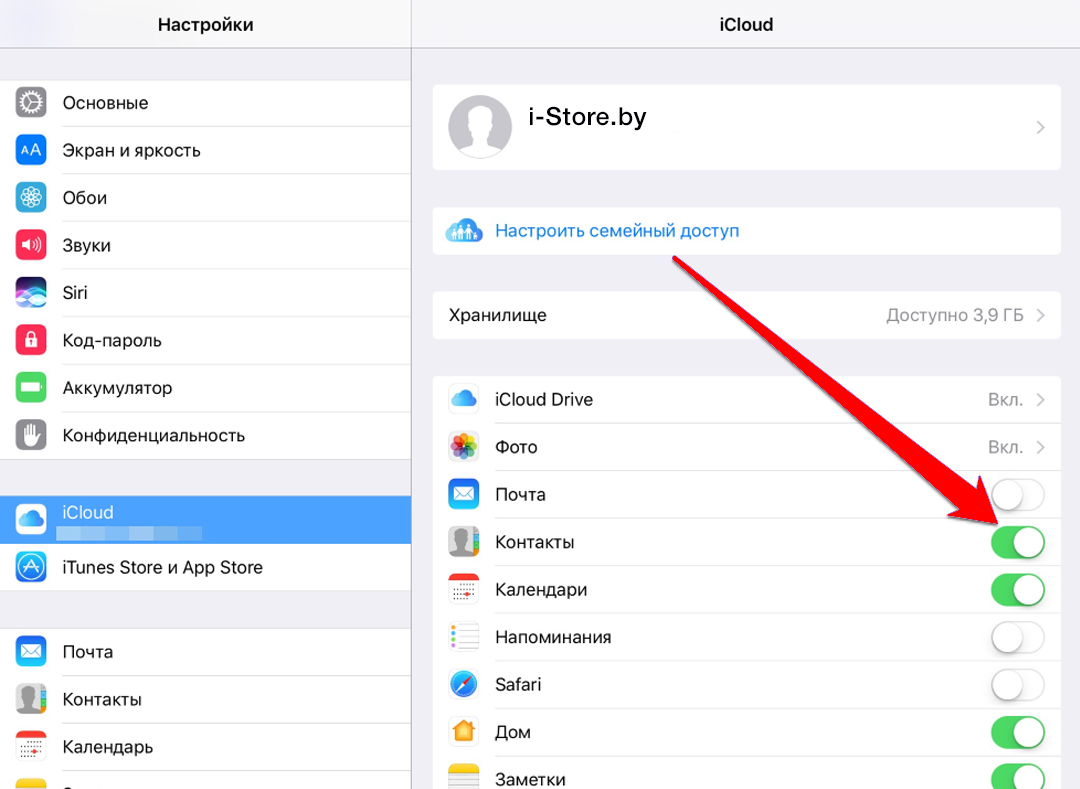
- В списке найдите пункт «Контакты» и активируйте переключатель, если он не включен.
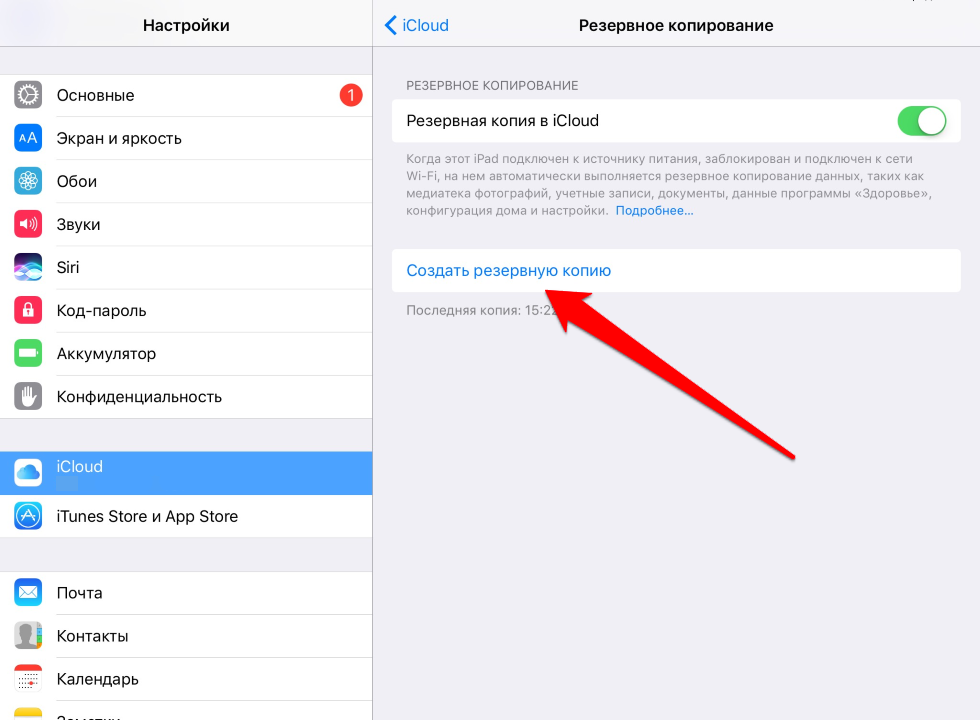
- Чуть выше в этом же списке выберите «Резервная копия» и нажмите «Создать резервную копию».
- Далее нужно настроить новый Айфон. На новом устройстве аналогично проделайте первых три шага.
- После того как синхронизация включена, все контакты автоматически перенесутся на новое устройство. Чтобы проверить, все ли данные загрузились, сопоставьте количество номеров в телефонной книге на обоих Айфонах.
Обычно процесс импорта занимает от нескольких секунд до пары минут времени. Скорость зависит от количества сохраненных контактов.
Способ 2. Перенос контактов по iTunes
Чтобы перенести контакты с Айфона на Айфон с помощью приложения iTunes, понадобится компьютер или Макбук. Конечно, можно использовать ноутбук и другого бренда, но предварительно нужно будет позаботиться об установке iTunes. Инструкция переноса контактов с iPhone на iPhone:
- Откройте программу iTunes на вашем компьютере.
- Выполните подключение iPhone к устройству.
- Выберите в iTunes ваш iPhone и перейдите на вкладку «Сведения».
- Установите флажок напротив пункта «Синхронизировать контакты».
- После синхронизации данных отключите устройство от компьютера.
- Подсоедините нужный iPhone и выберите его в меню программы, как в шаге 3.
- Проделайте шаг 4.
- Откройте пункт «Дополнения» и активируйте кнопку возле надписи «Контакты».
- Чтобы сохранить изменения, нажмите на кнопку «Готово».
Программа синхронизирует номера телефонов на выбранных устройствах. А если на втором iPhone были какие-либо контакты, то iTunes заменит их на новые (на те, что были на первом устройстве).
Способ 3. Опция «Новое начало»
Такой метод позволит не только перенести контакты с Айфона на Айфон, но и все файлы. Пошаговая инструкция переноса данных с iPhone на iPhone:
- Установите SIM в новый iPhone.
- Включите оба смартфона.
- Когда на новом устройстве появится надпись «Настройка нового iPhone», введите данные от вашей учетной записи Apple ID и нажмите кнопку «Далее».
- После появления анимации наведите на нее камерой старого Айфона.
- Кликните на надпись «Завершение на новом Айфон».
- Введите пароль от учетной записи.
- Через меню настроек синхронизируйте контакты.
Такой метод часто используют для настройки нового Айфона при первом включении.
Способ 4. С помощью флешки
Это не очень распространенный способ перенести контакты с Айфона на Айфон, так как требует дополнительных затрат на покупку специального накопителя. Но внешний накопитель может оказаться весьма полезным, например, для расширения хранилища, передачи файлов на другие устройства. Сначала необходимо приобрести флешку с разъемом Lightning. Теперь можно приступать к переносу контактов с iPhone на iPhone:
- Установите флешку в разъем Lightning смартфона, с которого будете копировать контакты.
- Обратите внимание на производителя флешки. Скачайте из App Store на смартфон приложение-компаньон для флешки.
- Запустите скачанное приложение.
- Зайдите в меню «Настройки» в этой программе.
- В настройках сделайте резервную копию контактов.
- Когда процесс закончится, извлеките карту памяти и вставьте в другой смартфон, на который будете загружать номера телефонов.
- На втором гаджете предварительно должна быть скачана программа-компаньон для флешки. Снова откройте меню настроек вспомогательного приложения.
- В меню кликните на пункт, который отвечает за восстановление контактов.
Способ 5. С помощью приложения
Такой метод позволит без труда скопировать данные из телефонной книги на новый Айфон при отсутствии доступа к iCloud. Наиболее распространенное приложение для этой цели – Simpler. Последовательность действий переноса данных с Айфона на Айфон будет следующая:
- Скачать программу Simpler из App Store.
- После открытия программы перейдите в раздел «Резервные копии».
- В следующем меню создайте резервную копию.
- Отправьте созданную копию по электронной почте или с помощью мессенджера. Файл будет иметь расширение .vcf, а находится он в файлах Айфона.
- Теперь откройте этот файл с нового устройства. Айфон автоматически предложит добавить эти контакты в память. Подтвердите выбор.
Способ 6. Импорт контактов с помощью SIM
Метод с SIM-картой подойдет для переноса записей контактов с любого смартфона на другой. Это довольно старый и простой вариант. Пользуясь ним, стоит учитывать только формат SIM. Важно, чтобы в обоих устройствах были одинаковые SIM. Алгоритм действий следующий:
- Проверьте, сохранены ли нужные данные на SIM. Во время создания контакта смартфон спрашивает, куда сохранять запись. Если вы всегда указывали место для хранения – телефон, тогда SIM может быть пустой. В этом случае необходимо все контакты переместить на SIM.
- Когда все нужные записи перемещены на SIM, извлеките ее и переставьте в другой Айфон.
- Откройте настройки гаджета.
- Выберите меню «Контакты».
- Кликните по надписи «Импортировать контакты SIM».
- Необходимые имена и номера телефонов сохранены в нужном устройстве.
Теперь вы знаете все варианты действий, как можно перенести контакты с Айфона на Айфон. С помощью нашей инструкции перенести контактные данные не составит труда. Выбирайте понравившийся способ. Делитесь полезной информацией с друзьями, а также подписывайтесь на нашу рассылку и Телеграм-канал , чтобы получать еще больше интересных новостей.
Автор: Татьяна Сулима, копирайтер Stylus
- Starlink — как подключить к iPhone и телефону на Android
- Какой Айфон лучше купить в 2023: ТОП-15 моделей
- iPhone 15: дата выхода
- Как перенести контакты с iPhone на Android: 10 способов
- Как перенести контакты с Android на iPhone: 6 способов
Импорт, экспорт и печать контактов на сайте iCloud.com

Для импорта и экспорта доступен формат виртуальной карточки vCard. Виртуальные карточки vCard содержат контактные данные одного или нескольких лиц. Также можно распечатать список контактов.
Импорт vCard
Если vCard содержит контактные данные нескольких лиц, каждый контакт будет импортирован в виде отдельной записи.
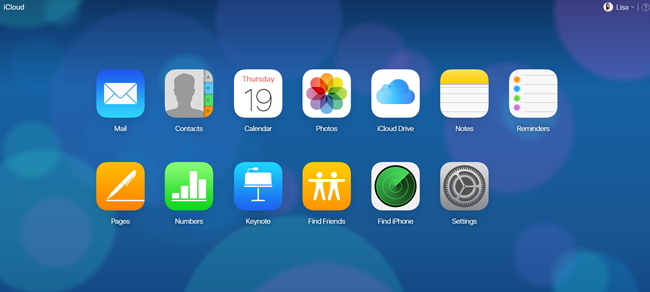
- В приложении «Контакты» на сайте iCloud.com нажмите справа, затем выберите «Импорт контакта».
- Выберите карточку vCard для импорта. Контакты из импортированных карточек vCard будут добавлены в список «Все контакты». Путем перетаскивания можно добавить контакты в любой список. См. Создание списков контактов и управление ими на сайте iCloud.com.
Экспорт vCard
- В приложении «Контакты» на сайте iCloud.com выберите необходимый контакт из списка контактов. Если необходимо экспортировать несколько контактов, нажмите и удерживайте клавишу Command (на компьютере Mac) или Control (на ПК с Windows), а затем нажмите каждый контакт, который необходимо экспортировать.
- Нажмите справа, затем выберите «Экспорт vCard». В случае выбора нескольких контактов приложение «Контакты» экспортирует их все в одну карточку vCard.
Совет. Все контакты можно экспортировать в виде карточек vCard, чтобы использовать их в качестве резервных копий. Нажмите на боковой панели, затем нажмите «Выбрать все контакты» и следуйте приведенным выше инструкциям для экспортирования карточки vCard.
Печать списка контактов
- В приложении «Контакты» на сайте iCloud.com нажмите на боковой панели, затем нажмите «Выбрать все контакты» (или выберите несколько контактов, если вы хотите распечатать не все из них).
- Нажмите , затем выберите «Печать контактов».
Как перенести контакты со старого iPhone на новый?


И самый часто встречающийся вопрос, который задают нам покупатели в магазинах и подписчики в социальных сетях: как перенести контакты из старого iPhone в новый.
На этот вопрос мы постарались максимально подробно ответить ниже:
Вы можете перенести контакты с помощью iCloud.
Это просто и быстро.
Для этого вам необходимо всего лишь иметь доступ к интернету.
На iPhone с которого вы хотите перенести контакты, перейдите в меню:
1) «Настройки» → iCloud и убедитесь, что переключатель «Контакты» активен.
2) Перейдите в меню «Настройки» → iCloud → «Резервная копия» и нажмите кнопку «Создать резервную копию». Дождитесь окончания процесса.
3) На iPhone, на который вы хотите перенести контакты, перейдите в меню «Настройки» → iCloud и авторизуйтесь под вашей учетной записью iCloud. Если вы уже были авторизованы, шаг можно пропустить.
4) В меню «Настройки» → iCloud (на новом iPhone) активируйте переключатель «Контакты».
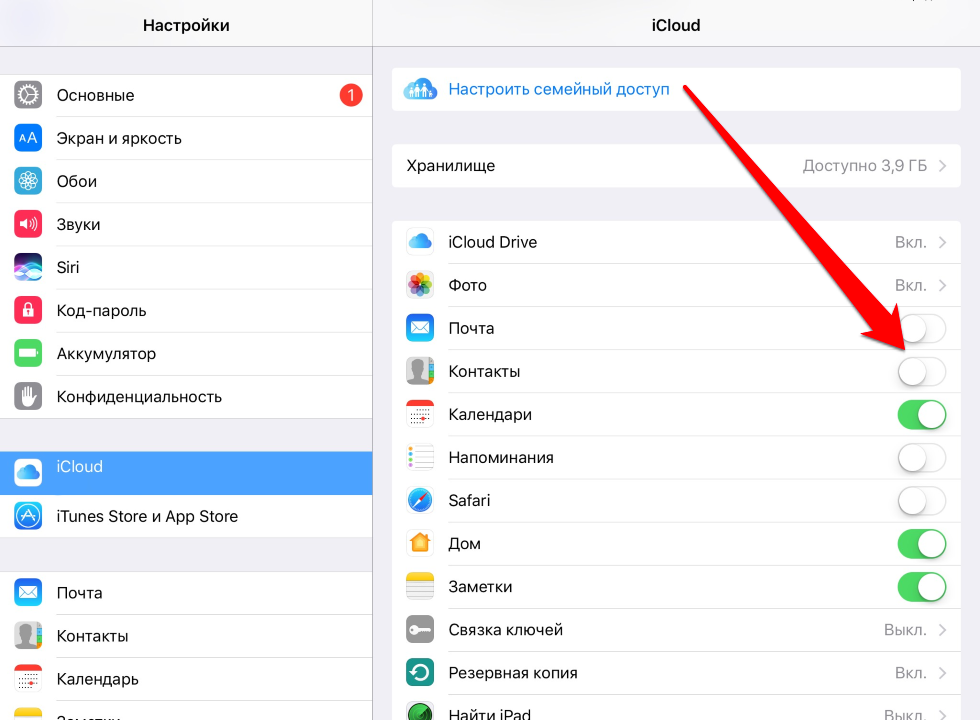
Готово! Ваши контакты спустя всего пару минут (время зависит от количества контактов) перенесутся на новый iPhone.
Чтобы убедиться, что перенос закончился, вы можете сверить количество контактов внизу контактной книги.
ЧИТАЙТЕ ТАКЖЕ:
Как экспортировать контакты iPhone на компьютер [Эффективные способы 3]

Размещено от Бои Вонг / 23 марта 2021 г. 09:00
Привет, у меня вопрос, надеюсь, я смогу найти ответ от вас, ребята. я бы хотел резервное копирование контактов на iPhone, желательно в печатном списке. Я нашел способ сделать это — объединить контакты моего телефона с моими контактами Google на моем ПК, но я не хочу объединять свои контакты Gmail со своим телефоном, поскольку там есть сотни контактов, которые мне не нужны на моем iPhone. . Поэтому я понятия не имею, что теперь делать. Есть ли лучший способ экспортировать все контакты с iPhone без большого беспорядка?
Встроенный Контакты Приложение на вашем iPhone играет очень важную роль, поскольку оно справляется со всей вашей адресной книгой, которая включает в себя номер телефона, имя контакта, адрес электронной почты, адрес и многое другое. Это означает, что если ваши контакты будут удалены или потеряны по каким-либо другим причинам, вы должны быть очень подавлены и раздражительны.

Поэтому крайне необходимо сделать резервную копию контактов вашего iPhone и, вероятно, не стоит хранить контакты только в одном месте. Я предлагаю вам также скопировать контакты iPhone на компьютер или любой внешний диск. Лучше перестраховаться, чем потом сожалеть, верно?
- Перенос контактов с iPhone на компьютер с помощью iCloud
- Перенос контактов с iPhone на компьютер с помощью iTunes
- Перенос контактов с iPhone на компьютер с помощью FoneTrans
1. Перенос контактов с iPhone на компьютер с помощью iCloud
iCloud — это метод, который вы можете использовать для управления данными iOS без USB-подключения.
Прежде всего, вам нужно сделать резервную копию контактов iPhone в iCloud через Настройки > > ICloud > Контакты.
А затем перейти к iCloud.com, а затем войдите в свою учетную запись. Наконец, экспортируйте контакты и сохраняйте их на компьютере с легкостью.
2. Перенос контактов с iPhone на компьютер с помощью iTunes
iTunes должен быть еще одним способом Apple, который вы можете попробовать на компьютере с помощью USB-кабеля.
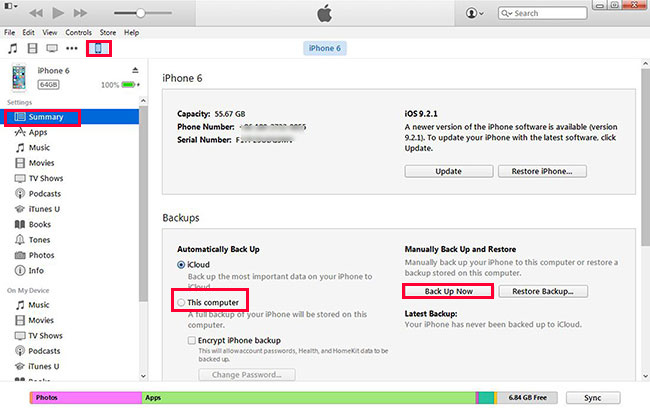
Шаг 1 Загрузите и установите iTunes на компьютер, а затем запустите его.
Шаг 2 Нажмите значок устройства> Итоги > Создать копию.
3. Перенос контактов с iPhone на компьютер с помощью FoneTrans
Тогда вы можете побродить, как экспортировать контакты с iPhone на компьютер?
Не волнуйся, FoneTrans для iOS позволяет получить доступ к контактным данным iPhone на компьютере и экспортировать или копировать эту информацию по своему усмотрению. Просто перетащите и отпустите или выполните массовый экспорт, и вы можете мгновенно создать резервную копию определенных контактов или всех контактов одним щелчком. Кроме того, вы также можете передавать текстовые сообщения с iPhone на компьютер если ты хочешь.
Как экспортировать контакты с iPhone
FoneTrans для iOS позволяет передавать контакты iPhone на компьютер в виде файла .vcf, нескольких файлов vCard или .csv без потери информации. Прочитайте это, чтобы узнать о как извлечь музыку из iPhone.
Почему бы не скачать программу по ссылке ниже и следовать пошаговой инструкции, чтобы попробовать сейчас?

С FoneTrans для iOS вы сможете свободно передавать свои данные с iPhone на компьютер. Вы можете не только передавать текстовые сообщения iPhone на компьютер, но также легко переносить фотографии, видео и контакты на ПК.
- Передача фотографий, видео, контактов, WhatsApp и других данных с легкостью.
- Предварительный просмотр данных перед передачей.
- Доступны iPhone, iPad и iPod touch.
Шаг 1 Установите FoneTrans для iOS после загрузки, и программа автоматически откроется после завершения установки. Подключите ваш iPhone к компьютеру с помощью USB-кабеля. Не запускайте iTunes при использовании этой программы, чтобы избежать автоматической синхронизации.
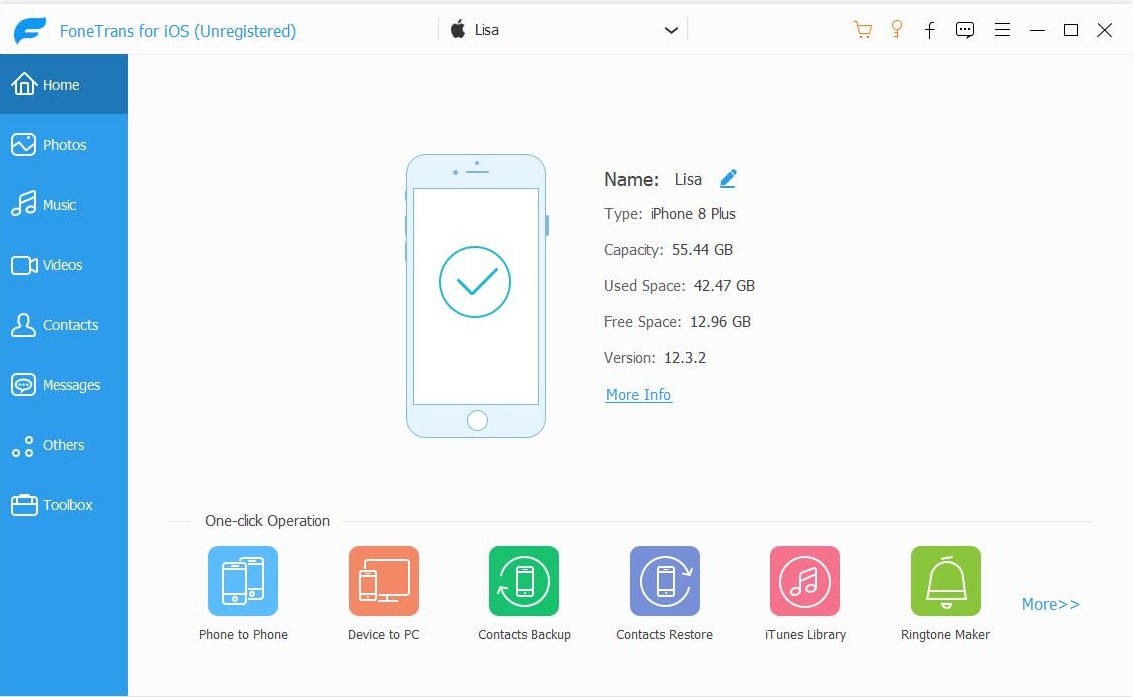
Шаг 2 Подождите, пока программное обеспечение обнаружит ваше устройство, и вы увидите всплывающее окно, показывающее результат, как только оно будет распознано. Вы можете сделать резервную копию или передатьФото, Музыка, Видео, Контакты, Другоевыборочно на ПК. Нажмите Контакты слево.
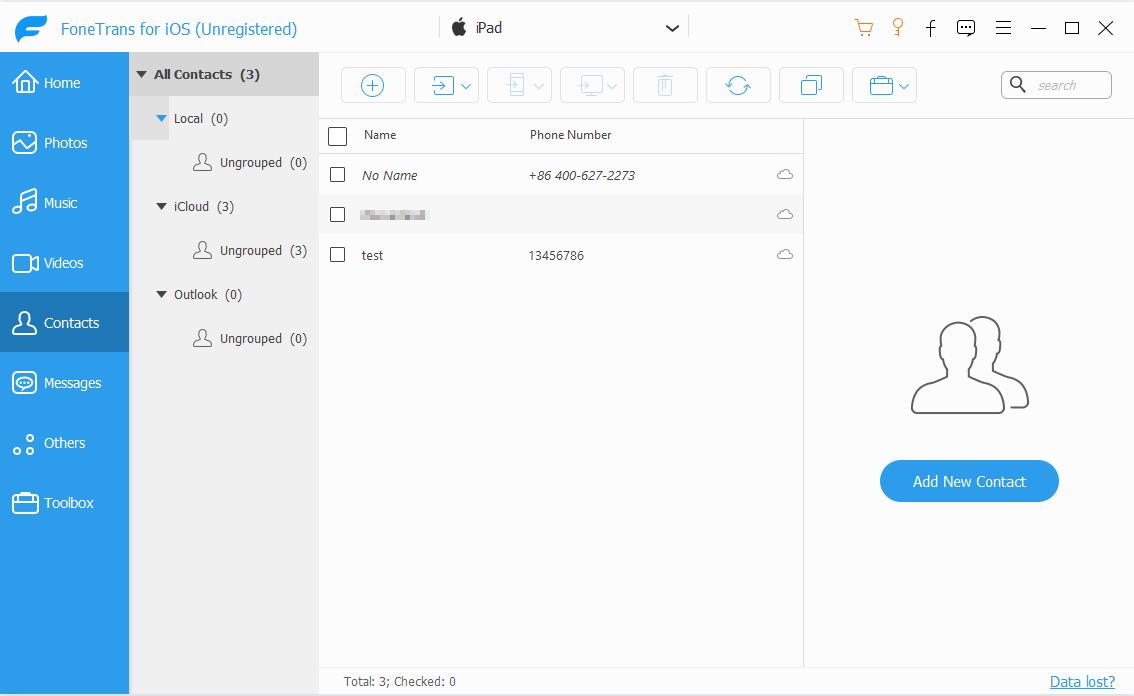
Шаг 3 Вы можете просмотреть основную информацию в правом окне. В этом разделе вы также можете редактировать контакты iPhone, например добавлять или удалять информацию, а также создавать группы контактов iPhone.
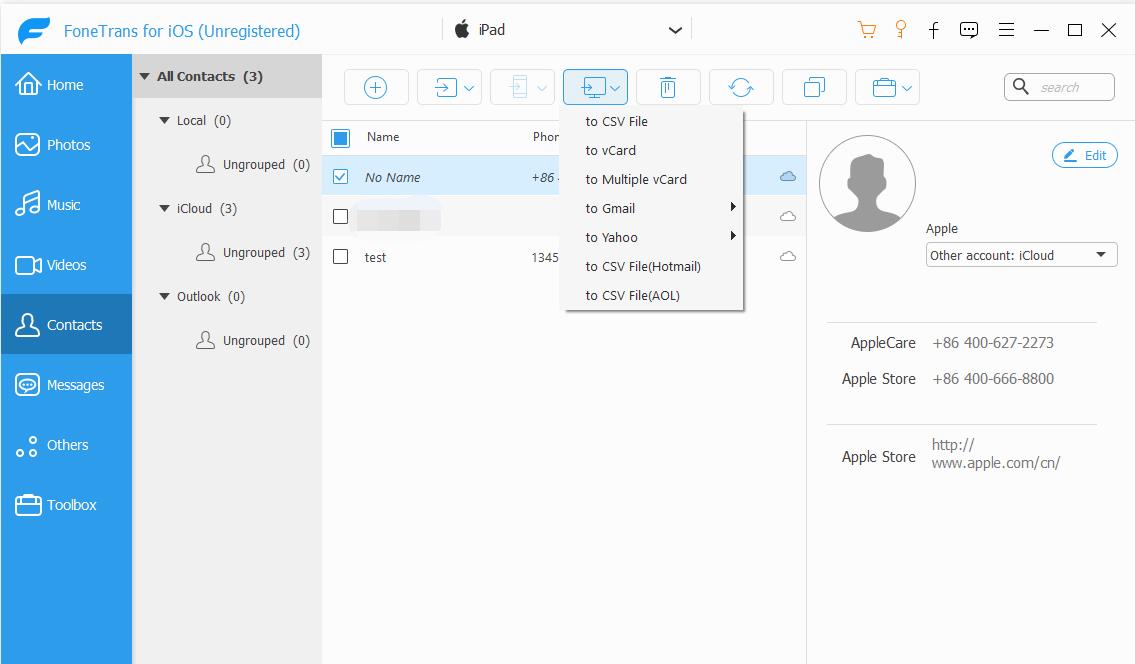
Шаг 4 Выберите нужные контакты или все контакты и нажмите Экспорт / Импорт — Экспорт выбранных контактов — в файл vCard (Вы можете выбрать любые форматы, которые вы хотите здесь). После этого вас попросят выбрать местоположение для выбранных контактов на вашем компьютере. Нажмите OK завершить весь процесс.
Вы заметите, что, используя этот метод, вы можете выборочно экспортировать контакты iPhone на ПК или Mac (если вы пользователь Mac, просто загрузите программу по ссылке, которая совместима с Mac, но операция аналогична). Также вы обнаружите, что вы можете импортировать контакты из файлов Outlook, Gmail и CSV на свой iPhone тоже.
Помимо контактов, вы можете передавать другие файлы, включая фотографии, SMS и другие мультимедийные файлы и т. д., между устройством iOS и компьютером. Не беспокойтесь о том, что ваши контакты исчезнут на вашем iPhone после переноса их на компьютер с помощью FoneTrans, они все еще хранятся в безопасности на вашем телефоне.
Статьи по теме
- Как передавать сообщения WhatsApp с iPhone на iPhone
- Как поместить музыку на iPhone
- Как экспортировать контакты с iPhone на компьютер