Подключение устройств
Это меню используется для настройки параметров подключения телефона. В зависимости от модели, варианта исполнения и страны некоторые функции и изображения вашего устройства могут отличаться.
Bluetooth
В этом меню приводятся параметры телефона Bluetooth.
Это меню используется для подключения и сопряжения головного блока и телефона с поддержкой Bluetooth.
Нажмите [SETUP] > [Подключение устройств] > [Подключения устройства] .
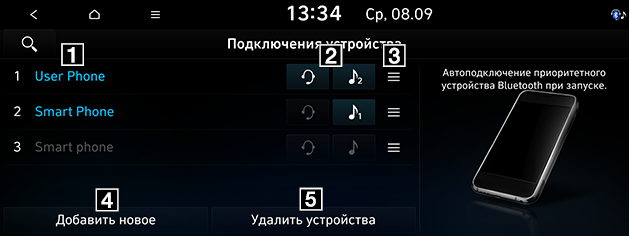
1 Список сопряженных устройств
Содержит список сопряженных устройств Bluetooth.
2 Статус подключения Bluetooth-аудио и гарнитуры
Эти значки отображаются при подключении Bluetooth-аудио и гарнитуры.
3 Приоритет автоподключения

Нажмите и удерживайте [ ] устройства и перетащите вверх или вниз для изменения приоритета.
4 [Добавить новое]
Регистрация нового устройства Bluetooth.
5 [Удалить устройства]
Переход в меню [Удалить устройства].
Приоритет автоподключения (если установлено)
Можно изменить приоритет подключения сопряженных устройств к системе.
- Нажмите [SETUP] > [Подключение устройств] > [Подключения устройства] .
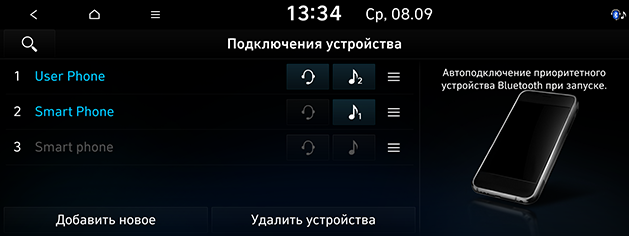
- Нажмите и удерживайте [ ] устройства и перетащите вверх или вниз для изменения приоритета.
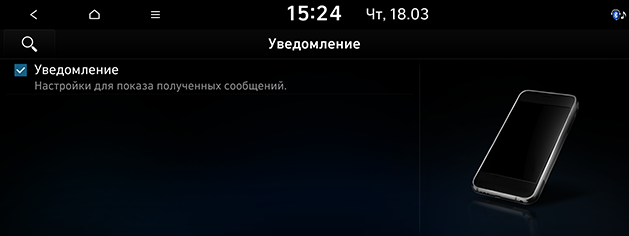
Вы можете настроить уведомления о сообщениях.
Нажмите [SETUP] > [Подключение устройств] > [Уведомление]. Поставьте галочку, чтобы увидеть всплывающие окна уведомлений о принятых сообщениях.
Вы можете просмотреть заранее подготовленные сообщения.
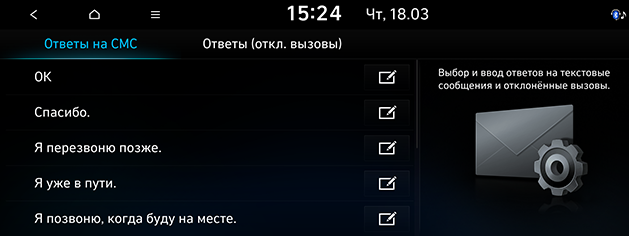
- Необходимое сообщение можно выбрать в меню [Ответы на СМС] или [Ответы (откл. вызовы)].
Можно установить приватный режим для защиты личной информации. При активном приватном режиме контакты, история вызовов, избранное и сообщения не отображаются.
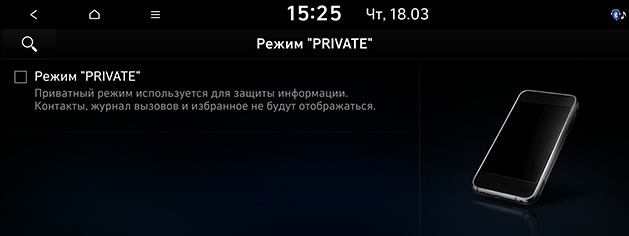
- Установите флажок для [Режим «PRIVATE»].
Системная инфор. Bluetooth
Можно изменить название устройства Bluetooth автомобиля.
- Нажмите [SETUP] > [Подключение устройств] > [Системная инфор. Bluetooth] > [Название автомобиля].
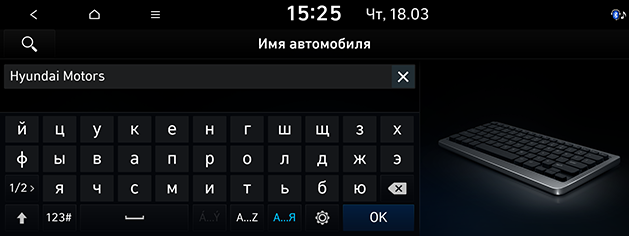
Название автомобиля по умолчанию установливается на название автомобиля, который вы приобрели.
Имеется возможность изменения пароля, используемого для опознавания устройства Bluetooth.
- Нажмите [SETUP] > [Подключение устройств] > [Системная инфор. Bluetooth] > [Пароль].
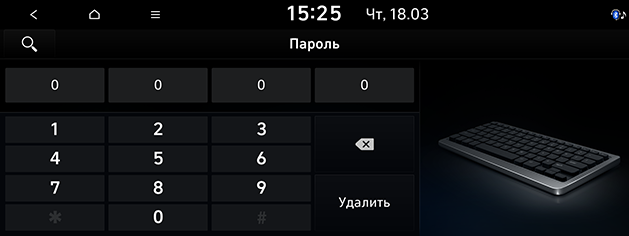
Пароль – это четырехзначный код аутентификации, используемый для Bluetooth-соединения между мобильным телефоном и автомобильной системой. Пароль по умолчанию установлен на 0000.
По умолчанию (если установлено)
Это меню используется для сброса параметров Bluetooth до заводских значений.
Нажмите [SETUP] > [Подключение устройств] > [Bluetooth] > [Сброс] > [Да].
Проекция телефона (если установлено)
В этом меню приложения Android Auto и Apple CarPlay могут быть включены посредством установки соответствующего флажка.
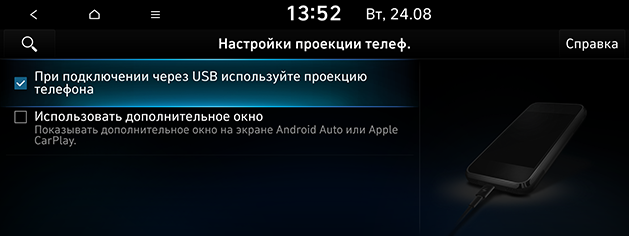
- Установите флажок [При подключении через USB используйте проекцию телефона]. Вы можете использовать функции вашего устройства Android/iPhone с подключенным USB-кабелем.
Как на hyundai solaris включить bluetooth

Данная тема предназначена для решения вопросов, связанных с Bluetooth, а также связанных с подключением Bluetooth к машине или гарнитуре.
- Перед размещением фотографии ознакомьтесь с темойРабота с изображениями на форуме
- Сообщения, не относящиеся к теме обсуждения (оффтоп), удаляются без предупреждения.
Прежде чем задать свой вопрос, ознакомьтесь со способами решения проблемы, указанными ниже, а также воспользуйтесь поиском по теме. Возможно для Вашей модели аппарата уже есть решение.
Общая информация:
Способы узнавания MAC-адреса своего устройства
- Зайти в Настройки->Об устройстве->Статус (может потребоваться включённый Bluetooth)
- Включить Bluetooth у себя, включить обнаружение, после чего посмотреть через другое устройство (для этого читайте: «Способы узнавания MAC-адресов чужих гарнитур«)
- Если у вас есть директория /data/misc/bluetoothd , то название единственной папки внутри bluetoothd будет именно ваш MAC-адрес
Способы узнавания MAC-адресов чужих гарнитур
- Программа AndroBluetooth, запущенная на рабочем устройстве (показывает снизу имени)
- Также, старые Sony Ericsson отображают MAC адрес устройств до начала сопряжения
Известные папки истории и настроек Bluetooth в устройствах
- Asus ME173X — /data/misc/bluedroid/
- HTC One XL — /data/misc/bluetoothd/
- Samsung Galaxy S2 Plus — /data/misc/bluedroid/
Тенденция такова, что настройки находятся в папке /data/misc/blue*** . Но разделу требуется больше информации!
Известные способы решения проблем:
Программы для общего решения проблем с Bluetooth
- Общее решение каких-то проблем, связанных с подключением к гарнитуре — Bluetooth Fix & Repair
- Решение проблем, связанных с автоподключением — Bluetooth Auto Connect или Bluetooth connect & Play
Поверхностные способы решения проблем (иногда помогает)
- Полная (не быстрая!) перезагрузка
- Если есть директория /data/misc/bluedroid/, то можно попробовать удалить папку с вашим MAC-адресом внутри неё и перезагрузиться. (нужен ROOT)
- Чистка разделов Cache и Dalvik Cache (через кастомный Recovery, разумеется)
- Если уж ну совсем ничего не помогло — может помочь Hard Reset или перепрошивка (однажды перепрошивка с CyanogenMod на сток решила проблему)
- Если проблема массовая, то производитель устройства, скорее всего, выпустит прошивку-патч. Попробуйте проверить это через поиск в Гугл
Способы подключения к устройствам, которые Android не видит
- Программа AndroBluetooth. Включить Bluetooth — Включить программу — Scan Devices — Pair
- Также, в теории должно быть можно через Bluetooth-терминалы, например, через такие: 1 (Android 4.0.4+) / 2 (Android 2.3+) / 3 (Android 2.1+). Требуется больше информации!
Баги после пары включений/выключений Bluetooth
- Использовать телефон со все время включенным единожды Bluetooth (правда тогда будет больше жор зарядки). Возможно, проблема хардварная.
- Решение проблемы «Баги после пары включений/выключений Bluetooth»
- Компромиссное (не абсолютное) решение, если после пары вк/выкл bluetooth падает профиль HSP/HFP
Способы редактирования настроек и истории Bluetooth
Пока ничего не известно, нужно больше информации!
Способы управления Bluetooth НЕ через настройки
- Программа AndroBluetooth.
- Хард ресет/Перепрошивка
- Также, в теории должно быть можно через Bluetooth-терминалы, например, через такие: 1 (Android 4.0.4+) / 2 (Android 2.3+) / 3 (Android 2.1+). Требуется больше информации!
Баги при работе с Bluetooth-клавиатурой на Android 4.3+ / Решение проблемы «Unable to play during call»
- Может помочь программа Bluetooth Keyboard Bug Fix(требуется ROOT)
Проблемы «непонимания» устройством Bluetooth-гарнитуры
- Решение для Xiaomi Redmi 3 Pro
- Также рекомендуется прочитать эту тему для решения подобного рода проблем
- Модель Вашего устройства и установленная прошивка;
- Краткое описание проблемы (кратко, но емко и понятно);
- Предпринятые действия (в том числе, со ссылками на пункты под спойлером «Способы решения проблемы»)
Уважаемые форумчане!
Убедительно просим Вас воздержаться в данной теме от вопросов о том, «что такое вайп?», «как сделать вайп/хард резет?» и т.д. Ответы на эти вопросы есть в FAQ по устройствам и Android OS.
Внимание! Теме требуется больше информации, так как на данный момент информации на тему Bluetooth в Интернете ну очень мало! Не стесняйтесь, пишите в комментах то, что вы знаете на эту тему!
Шапка более регулярно не обновляется! Если считаете, что что-то надо добавить в шапку, станьте куратором, или пользуйтесь кнопкой «Жалоба»
Сообщение отредактировал Ru4kin — 04.07.18, 15:54
Причина редактирования: Компромиссное (не абсолютное) решение, если после пары вк/выкл bluetooth падает профиль HSP/HFP
Скрыть шапку
05.08.20, 11:10 | #1042
●
Постоянный
Реп: ( 9 )
Homtom HT16 CrDroid 3.8.9 Android 7
Блютуз выключается при блокировке экрана
Порылся в настройках, энергосбережения для блютуза не нашёл.
07.08.20, 19:06 | #1043
●
Постоянный
Реп: ( 104 )
Прошу помощи. Возможно кто-то уже сталкивался с проблемой.
Телефон сопряжен с головным устройством заводским. Идёт входящий вызов. Отвечаю, идёт отсчет времени и через 3 секунды вижу на экране головного устройства надпись, что вызов завершен. При этом на экране телефона вызов продолжается и рисуется, что передача идёт по Bluetooth на головное устройство. Также история если я совершаю исходящий звонок.
Что предпринимал: оставлял в настройках блютус для устройства только вызов. Добавил не экономить заряд приложения Bluetooth. Пробовал играться настройками через инженерное меню. Ставил TruePhone. Всякие энергосбережения и сброс настроек так же пройдено.
В общем результат нулевой. Поделитесь мыслями
На прошлом телефоне с 9 андроидом такой проблемы небыло. Музыка по A2DP идёт исправно.
07.08.20, 19:46 | #1044
●
Постоянный
Реп: ( 1505 )
Mulder-x, слов много, сути мало. Модель устройства не указана, головное устройство тоже. По каким протоколам подключался предыдущий аппарат, с какими работает новый?
Нужно вычислить разницу. Но не с имеющимся количеством данных.
Сигнализация для Hyundai Solaris, автозапуск, установка с сохранением гарантии
Сигнализация с автозапуском с брелка для Hyundai Solaris
Сигнализация на Hyundai Solaris, управляемая с ЖК-брелока, порадует вас своей ценой и функциональностью. Используя брелок, вы можете дистанционно программировать все доступные параметры, настраивать чувствительность датчиков, проверять статус охраны и т.д.
На Хёндай Солярис сигнализация с автозапуском может запускать двигатель как по непосредственной команде с брелока, так и по заранее заданным параметрам: температуре двигателя, напряжению аккумулятора, в определенное время или регулярно через заданные промежутки времени.
Установив сигнализацию с автозапуском, вы по достоинству оцените тот комфорт, которая эта функция привнесет в эксплуатацию вашего автомобиля.
Сигнализация с автозапуском и обратной связью для Hyundai Solaris
Для Hyundai Solaris сигнализация может обеспечить не только необходимую противоугонную защиту, но и ставшую уже незаменимой функцию автозапуска: вы сможете ощутимо экономить время, запуская двигатель дистанционно перед началом поездки или заранее программируя автоматический запуск на определенное время или по таким параметрам, как напряжение аккумулятора, температура двигателя, и другим.
Брелок сигнализации является полноценным средством управления: если вы решите поставить на Хёндай Солярис сигнализацию с автозапуском, то на расстоянии до нескольких сотен метров в городе и до 2 км при прямой видимости сможете управлять не только запуском, но и остальным охранным и сервисным функционалом, – например, настраивать чувствительность встроенного датчика удара/наклона/движения и проверять состояние охраняемых зон. В случае срабатывания тревоги вы немедленно получите соответствующее уведомление на брелок.
Автосигнализации с автозапуском по температуре двигателя для Хёндай Солярис
Установка сигнализации с автозапуском на Hyundai Solaris позволит вам использовать по своему усмотрению любой из многочисленных алгоритмов автоматического запуска двигателя. Например, автозапуск может производиться по температуре двигателя и напряжению аккумулятора – это особенно актуально в холодное время года, когда из-за мороза напряжение аккумулятора может упасть, и в результате этого автомобиль не заведется. Сигналка с автозапуском решит эту проблему: когда напряжение упадет до заранее определенного уровня, двигатель будет автоматически запущен, чтобы восстановить заряд.
Если поставить на Солярис сигнализацию с автозапуском, это также даст вам возможность самостоятельно запускать двигатель дистанционно перед началом поездки – в зависимости от комплектации охранной системы, это можно сделать с ЖК-брелока или мобильного телефона.
Автосигнализации с дистанционным запуском по напряжению аккумулятора автомобиля Hyundai Solaris
Выбирая для Хёндай Солярис сигнализацию с автозапуском, вы экономите свое время и делаете эксплуатацию автомобиля намного комфортнее. Например, автосигнализации с дистанционным запуском по напряжению аккумулятора и температуре двигателя позволяют вам не беспокоиться о том, что двигатель не заведется в мороз: сигнализация автоматически заведет двигатель при падении напряжения, чтобы аккумулятор подзарядился.
В зависимости от выбранной модели сигналки, для управления вы будете использовать ЖК-брелок или мобильный телефон. GSM-управление позволяет вам оставаться на связи со своим автомобилем независимо от расстоянии – как бы далеко вы ни находились, вы сможете отдать команду или получить уведомление. Подключение сигнализации на Solaris производится с минимальным вмешательством в штатную проводку.
Автозапуск на Хёндай Солярис с мобильного телефона
Установив автозапуск на Солярис с мобильного телефона, вы сделаете ежедневную эксплуатацию своего автомобиля намного комфортнее. Если сигнализация, управляемая с брелока, имеет ограниченный радиус действия, то радиус действия GSM-комплекса ничем не ограничен: независимо от того, находится ли ваш автомобиль в соседнем дворе или в другом городе, вы сможете передавать сигнализации все необходимые команды, проверять статус охраны и получать уведомления в случае срабатывания датчиков.
Если при выборе сигнализации на Hyundai Solaris цена является для вас важным критерием, мы поможем вам подобрать именно такую охранную систему, которая полностью отвечала бы вашим требованиям к функционалу и укладывалась в ваш бюджет. Функционал многих сигнализаций можно расширить уже после установки, со временем докупив дополнительные компоненты.
Автозапуск на Хёндай Солярис c Bluetooth приложения
Установив на Hyundai Solaris автозапуск с Bluetooth-приложения, вы сделаете свою жизнь намного проще: не нужно будет каждый раз сидеть в автомобиле, ожидая прогрева двигателя, а также переживать, что двигатель не заведется в мороз. Используя удобное мобильное приложение, вы можете настраивать и в любое время изменять алгоритмы автоматического запуска двигателя по напряжению аккумулятора, температуре, в заданное время или с определенной периодичностью.
Важное преимущество Bluetooth-связи в том, что она совершенно бесплатна. Если вы ставите автомобиль недалеко от дома или офиса, вам не нужно покупать для Хёндай Солярис сигнализацию с GSM, цена которой будет выше. Еще одно преимущество Bluetooth в том, что оно превращает ваш смартфон в метку иммобилайзера, по которой система сможет вас узнать и разрешить движение. Попытка поехать на автомобиле без авторизации приведет к немедленной блокировке двигателя.
Обзор Bluetooth-ресивера Аудиомост и мысли о качестве передачи аудио по bluetooth в целом
Мне нравится ход ваших мыслей, я тоже люблю пункты назначения 🙂
А по делу: устройство хорошо примагничено к базе + usb и aux.
Комментарий пока не оценивали 0
Ответить Добавить в закладки Ещё
Показать предыдущий комментарий
По-моему устройство довольно небольшое, и даже если упадет под педаль тормоза — не особо помешает затормозить. Ход педали намного больше.
Комментарий пока не оценивали 0
Ответить Добавить в закладки Ещё
Зачем AUX? У большинства штатных «бабалаек» есть незадействованный разъём CD-changer. Эмуляция CD-changer позволяет выводить на экран аудиосистемы информацию о треке или о звонке с подключённого телефона, пользоваться штатными кнопками управления музыкой на руле и на корпусе. Вы же не хотите в движении нащупывать телефон, чтобы пролистнуть надоевшую песню?
Grom audio сопоставим по цене с вашим приобретением, но у него в плюсах всё перечисленное + качественный выносной микрофон, отсекающий шумы с улицы.
Всего голосов 2: ↑2 и ↓0 +2
Ответить Добавить в закладки Ещё
Показать предыдущий комментарий
Если честно, не слышал пока-что о таких устройствах. Почитав и погуглив, как я понял нужно разбирать штатное аудио. Если с магнитолой еще просто, то с головным устройством как-то непонятно. Хотя очень интересный вариант. Для продвинутых пользователей очень даже хорошо. Хотя, если уж вскрывать и лезть в электронику, то я бы лично поставил ГУ другое.
А с ресивером всё просто, можно справится вообще без вскрытия панелей и ковыряния электроники (привет гарантийным машинам). Время установки, если не протягивать провода — 3 минуты.
Комментарий пока не оценивали 0
Ответить Добавить в закладки Ещё
Показать предыдущий комментарий
Не надо разбирать штатное аудио. Надо открутить фиксирующие его в нише винты, потянуть на себя, воткнуть устройство в свободный разъём на задней стороне. Это не сложнее, чем подключить принтер к компу. Затем вывести провод микрофона и прилепить микрофон на двусторонний скотч где сподручнее. Три-пять минут на всё.
Комментарий пока не оценивали 0
Ответить Добавить в закладки Ещё
4000 рублей? Хм… Мой телефон стоит чуть больше. Не многовато ли, Даджет?
Всего голосов 1: ↑1 и ↓0 +1
Ответить Добавить в закладки Ещё
Показать предыдущий комментарий
можно пойти немного другим путём и сэкономить половину цены.
Всего голосов 2: ↑2 и ↓0 +2
Ответить Добавить в закладки Ещё
Несколько смутил такой момент: в самом начале статьи фотография гаджета в компании Nexus 5, а далее по тексту разговор о качестве звука неотличимом от линейного входа (AUX).
К моему большому сожалению (как владельца) Nexus 5 не поддерживает Apt-X, то есть какой Bluetooth-ресивер ни возьми, звука без потерь не будет. Правильно ли я понимаю, что при подготовке обзора не использовался аппарат с поддержкой Apt-X?
Что же касается сравнения «bluetooth 2.1 (Noname USB Receiver Adapter 3.5mm)» и «bluetooth 4.0 (Аудиомост от Даджет)», то я не уверен что корректно говорить именно о версии Bluetooth. Дело в том, что в обоих для передачи звука используется кодек SBC (если мы исключаем Apt-X, разумеется), который, как я понимаю, ничем не отличается в спецификациях 2.1 и 4.0. А слышимая разница возникает скорее всего из-за пониженного битрейта, в котором передаются аудио-данные. А это в свою очередь возможно либо ввиду отвратительного радио-тракта noname устройства, либо ввиду кривого ПО того же устройства.
Комментарий пока не оценивали 0
Ответить Добавить в закладки Ещё
Показать предыдущий комментарий
Очень хорошее замечание. Не думал, чтоNexus 5 не поддерживает Apt-X. Ведь достаточно добротный телефон.
а далее по тексту разговор о качестве звука неотличимом от линейного входа (AUX).
Может я несколько неудачно выразился, но звук отличим. При тесте на обычной бытовой (или штатной в недорогом седане) акустике не хватает только басов. Может быть совсем капельку меняются высокие, однако встроенный в ресивер усилитель делает звук несколько громче чем при AUX.
А слышимая разница возникает скорее всего из-за пониженного битрейта, в котором передаются аудио-данные. А это в свою очередь возможно либо ввиду отвратительного радио-тракта noname устройства, либо ввиду кривого ПО того же устройства.
Вы отлично разъяснили. Видимо как раз в моём случае железо noname устройства ужаснейшее. А тут, соглашусь не дешевое, но достаточно качественное решение из коробки. Верите или нет, но из трех устройств которые я слушал, это оказалось единственным устроившим меня.
Теперь срочно хочется обзавестись смартфоном с Apt-X.
Комментарий пока не оценивали 0
Ответить Добавить в закладки Ещё
Буквально неделю назад заказал себе с AliExpress вот такой адаптер. Очень похож на тот, что в посте. Однако еще и кнопки управления треками есть. Что будет с качеством звука — выяснится через пару недель (надеюсь на Почту России). Но в любом случае заплатил я около 900 рублей, что уже дешевле.
Комментарий пока не оценивали 0
Ответить Добавить в закладки Ещё
Показать предыдущий комментарий
Выглядит интереснее моего. Минус вашего, наверное, — несъемный двойной кабель.
Вот мой — PT-750. http://www.dx.com/p/pt-750-bluetooth-v2-0-aux-audio-receiver-for-car-black-270419
Комментарий пока не оценивали 0
Ответить Добавить в закладки Ещё
Показать предыдущий комментарий
А сильно ли нужен съемный кабель? Я предполагал протянуть кабель под обшивкой салона, а само устройство расположить где-то около приборов, слева или справа от них. Как раз, по идее, длины кабеля хватит.
Комментарий пока не оценивали 0
Ответить Добавить в закладки Ещё
Показать предыдущий комментарий
Получили? Дайте отзыв, пожалуйста.
Комментарий пока не оценивали 0
Ответить Добавить в закладки Ещё
Показать предыдущий комментарий
Конечно! С удовольствием опишу свой опыт 🙂 Посылку получил недели три-четыре назад где-то.
Использую в паре с iPhone. При первом старте добавил устройство в список доверенных на телефоне, и с тех пор, как только сажусь в автомобиль — достаточно включить зажигание, нажать кнопку включения на адаптере и телефон сразу сам подключается к нему, направляя весь звук через Bluetooth (в том числе звонки, музыку, навигацию). Причем в большинстве приложений еще и выбрать можно — отправлять ли звук на Bluetooth адаптер или слушать с телефона — например в приложении телефона, музыкальном Deezer и т.д. — это ооочень удобно!
По качеству звука: оно отличное. Все-таки это Bluetooth 4, где проблему с ужасным звуком решили успешно. В тех пределах, что позволяет штатная магнитола Hyundai Solaris — этот адаптер отрабатывает на 100%.
Качество микрофона тоже хорошее — собеседники слышат хорошо, не жалуются.
В автомобиле на двухсторонний скотч 3М крепится магнитный диск, а к диску с помощью встроенного магнита — адаптер. Таким образом можно при необходимости его снимать. В комплекте был еще и запасной скотч.
Ну и, собственно, фотография того, как адаптер выглядит в интерьере автомобиля (по моему — вполне вписывается!):

Лампочка не яркая (ночью не мешает) и мигает синим цветом при поиске сопряженного устройства, горит синим при подключенном устройстве и мигает то красным, то синим при включенном микрофоне (например, во время звонка).
К минусам отношу значительные наводки на кабель (он тонкий и явно без экранирования) от блоков питания и прочей электроники в авто. Хочу попробовать подобрать и одень ферритовое кольцо.
Осталось загадкой назначение NFC внутри этого адаптера. Судя по инструкции — это вариант сопряжения с мобильным устройством, но процесс сопряжения итак проще некуда.
В комплекте еще идет зарядное устройство на два USB порта, но оно у меня уже было, а сам адаптер я запитал от встроенного в магнитолу USB порта.
В общем говоря, учитывая цену — к покупке рекомендую.
Если остались вопросы — задавайте! 🙂