Яндекс Директ: 10 этапов самостоятельной настройки контекстной рекламы
Яндекс.Директ — инструмент настройки поисковой рекламы. Сервис помогает находить клиентов на основе поискового спроса. Позиционируется всё примерно так — собрал запросы, настроил на них рекламу, закинул бюджет, запустил рекламу — звучит легко, на деле всё не совсем так просто. Настройка Директа — целая наука, просто взять какие-то запросы и запустить рекламу тоже можно, но в таком случае, бюджет из рекламного кабинета спишется за пару минут, а клиенты пройдут мимо вашего лендинга или интернет-магазина. Чтобы завоевать внимание клиента и получить профит от Яндекс Директа, придётся выполнить некоторые более сложные действий.
Эта статья — экскурс в настройку Яндекс Директа. Расскажем, как зарегистрироваться, как собрать семантику для продвижения, какая стратегия подойдёт для тех или иных случаев и вообще, покажем, куда кликать, чтобы всё это заработало. Если вы новичок в настройке Директа, статья отлично вам подойдёт.
Содержание статьи скрыть
Этап 1: регистрация в Яндекс.Директе
Чтобы использовать инструменты поисковика Yandex и давать рекламу, сперва нужно зарегистрировать в нём электронную почту. Для этого открываем страницу Яндекс.Директа , вверху справа выбираем «Войти» — «Зарегистрироваться». Для тех, у кого почта уже есть, просто логинимся в личном аккаунте, если это не произошло автоматически, и жмём «Запустить рекламу»:
Открывается окно, где требуется сделать первичную настройку Яндекс Директ, указав страну и предпочитаемую валюту. Сделав это и согласившись с правилами работы системы, жмём «Начать пользоваться сервисом»:
Откроется новое окно с настройками, где требуется выбрать вид проводимой рекламной кампании. Для большинства случаев лучшим вариантом будет «Текстово-графические объявления», которые, на выбор контекстолога, могут показываться пользователям:
- при вводе определенных ключевых слов в строку поиска Яндекса;
- при посещении сайтов-партнёров, тематика которых совпадает с тематикой рекламного объявления.
Если сомневаетесь, что знаете, как настроить правильно и эффективно рекламу в Яндекс Директ самостоятельно, обратитесь к специалистам поддержки Директа — они помогут запустить кампанию.
Хотите быстро освоить работу с контекстом, курсы — оптимальный путь. Выбирайте свою образовательную программу в нашей подборке → лучшие курсы PPC-специалистов
Ежедневные советы от диджитал-наставника Checkroi прямо в твоем телеграме!
Подписывайся на канал
Подписаться
Этап 2: настройка первой кампании в Яндекс Директ
Выбрав нужный вид рекламной кампании, жмём «Создать кампанию» и оказываемся на странице с точной настройкой показа объявлений. Информацию о товарах или услугах представляем как рекламу в Яндекс.Директе. На этом этапе, а ещё лучше заранее, нужно проанализировать многие аспекты, связанные с продвижением продукта: определить целевую аудиторию, подобрать поисковые запросы и т.д.
В первой строке задаём желаемое название кампании, во второй — дату её окончания, а затем самостоятельно выполняем следующие шаги.
Шаг 1: настройка расписания показов
Важно продумать, как вы будете делать показы так, чтобы потребители видели объявление именно в то время, когда они могут действительно воспользоваться предложением.
Если ваш бизнес организован так, что клиенты могут приобретать товары или заказывать услуги круглосуточно, то ничего не меняем
Если же, к примеру, обработка входящих заявок происходит в строго определенный период времени, то указываем его
Например, вы работаете каждый день с 9 до 18 и только в это время готовы обслуживать клиентов, которые обратились после просмотра объявлений. Значит, устанавливаем этот период:
Если вы знаете, что потенциальные клиенты более активны в какие-то периоды, то можно задать цену клика на определенное время, чтобы обойти конкурентов. К примеру, предприниматель знает, что его потенциальные клиенты наиболее активны в будние дни с 9 утра до 12 часов. Тогда на это время ставку можно немного увеличить. Допустим, на 50%:
Возможность корректировки ставок по умолчанию здесь неактивна. Чтобы это исправить, переходим к следующим действиям.
Шаг 2: стратегия
Опускаемся к разделу «Стратегия» и там в поле «Что оптимизировать» выбираем «Ручное управление ставками с оптимизацией» — так мы сможем корректировать ставку по своему усмотрению. Рассмотрим другие пункты этого раздела и разберемся, как задать настройки Яндекс Директ самостоятельно:
- Показ рекламы «Только на поиске». Это важно, т. к. режим «На поиске и в сетях» работает не очень хорошо, а потому, даже если вы хотите показывать объявления в обоих режимах, то лучше создать две отдельные кампании — одну специально для поиска, а другую для сетей Yandex.
- Установка предельной суммы. В поле «Тратить в среднем не более…» задаем сумму, больше которой в день система израсходовать не сможет.
- Контроль расхода бюджета. В поле «Режим расхода бюджета» выбираем «Стандартный» или «Распределенный». Если выбран первый вариант, то контекстная реклама будет показываться Яндексом, пока не кончится выделенный на день бюджет. Но, если он небольшой, то деньги могут кончиться уже после пары часов активного показа. Во втором варианте система будет стараться равномерно показывать объявления весь день.
Шаг 3: ставки в Яндекс.Директе
В этом разделе можно указать более точный показ объявлений — главное заранее определить, кто является целевой аудиторией для продвигаемых услуг или реализуемых товаров. К примеру, если заранее известно, что большая часть пользователей будет использовать смартфоны, то выбираем раздел «Устройства», жмем «Новая корректировка» — «Смартфоны» — «Добавить» и указываем, насколько в процентах хотим увеличить/уменьшить сумму ставки. Эффективность объявлений будет максимально высокой, если серьёзно подойти к вопросу, как настроить контекстную рекламу в Директ.
При желании можно задать несколько корректировок, добавив индивидуальное изменение ставки для десктопных устройств, мобильных или даже для отдельных операционных систем на смартфонах — iOS или Андроид.
По такому же принципу можно изменять размер ставки для аудитории в зависимости от пола и возраста:
Аналогичным образом можно указывать персональную ставку для региона показа.
При запуске Яндекс.Директа не стоит забывать о том, как результаты рекламной кампании будут оцениваться. Для этого отслеживают цели.
Шаг 4: отслеживание ключевых целей в счётчике Метрики
Для начала нужно добавить счётчик Метрики на сайт, а потом указать его в одноименном разделе Директа.
Вставив код счётчика, больше менять ничего не нужно — система сама знает, как правильно. Алгоритмы Яндекс.Директа добавят к ссылкам специальные метки, при помощи которых легко отслеживать результаты проводимой рекламной кампании.
Далее выбираем предпочитаемую цель:
- Вовлечённые сессии . Эта цель стоит по умолчанию и отлично отображает эффективность рекламных кампаний. Для большинства случаев её хватает, и менять здесь ничего не нужно.
- Посещение страниц. Эту цель выбирают, если необходимо отследить переходы пользователей на конкретные страницы. Она полезна тем, кто льёт трафик на кредитные или товарные группы, т. к. в таких случаях интересно видеть, сколько человек посмотрело карточку какого-то товара и т. п. С такой целью вырастет число кликов по рекламному объявлению, но вряд ли станет ли больше конверсий. Так что если нужно продать какой-то товар, то главной эту цель делать не стоит.
- Java-Script событие. Эта цель подходит для разных задач. С её помощью можно отследить выполнение любого действия пользователя — заполнение формы, нажатие определенной кнопки и т. д. К тому же можно поставить «Составную цель» и тогда при помощи группы целей «Java-Script событие» отслеживать различные действия пользователей, что помогает понять, где в процессе прохождения пути клиента пользователи уходят, не давая конверсии. Например, можно видеть, что человек зарегистрировался, отобрал товар в корзину, но не заполнил данные карты для оплаты. И, соответственно, продажа не состоялась. Значит, стоит посмотреть, возможно, тут есть проблема в usability, препятствующая совершению конверсий.
Шаг 5: отбор минус-фраз
Под минус-фразами понимают слова и словосочетания, наличие которых при поиске не позволит Яндексу показать человеку конкретное рекламное объявление. К примеру, любой интернет-магазин что-то продаёт. Значит для него наиболее интересна та аудитория, которая вбивает коммерческие запросы со словами «купить», «цена», «стоимость» и т. п. Напротив, ключи со словами и выражениями наподобие «своими руками», «обзор», «отзывы» интернет-магазину неинтересны. Поэтому их можно сразу отсеять, чтобы не сливать деньги на показ контекстной рекламы пользователям, которые вряд ли купят товар или закажут услугу.
Рекомендации по отбору минус-фраз:
- Избегайте негативных оттенков. В первую очередь минусуют фразы и слова с негативным оттенком. Например, брокерская компания должна устранять конструкции, содержащие: «кидает», «не платит», «затягивает вывод» и пр.
- Отсекайте тех, кто не купит. В обязательном порядке следует при помощи минус-фраз отсекать показ объявлений для тех, кто не собирается покупать. Например, продавцам лицензионного софта не стоит тратить деньги, чтобы показывать объявления пользователям, ищущим «взломанный», «с таблеткой», «с кряком» «бесплатно».
- Минусуйте информационные запросы. Запросы со словами «какой выбрать», «что лучше», «описание» и «обзор» вряд ли приведут к покупке.
Шаг 6: дополнительные настройки
В разделе «Дополнительные настройки» открываются новые опции, и некоторые из них заслуживают более детального рассмотрения.
- Расширенный географический таргетинг. Эта функция включена по умолчанию, потому рекламные объявления будут показываться всем, кто пользуется Яндексом. В одних случаях это хорошо, в других плохо. Например, рекламное объявление по запросу «организация детских праздников в СПб» будет показываться и жителям Санкт-Петербурга, и Екатеринбурга, и Краснодара и т. д. В данной ситуации следует отключить географический таргетинг, чтобы избежать слива денег на рекламу впустую.В другом примере может быть запрос «сдам квартиру в Москве». Это объявление уже может быть интересно не только тем, кто уже находится в столице, но также и людям, которые только собираются переехать. Поэтому в такой ситуации географический таргетинг оставляют включенным.
- Виртуальная визитка. Здесь указывают единый номер телефона, адрес, график работы и прочую контактную информацию для каждого рекламного объявления в рамках одной кампании:
- Уведомления. В этом разделе выбирают, о каких событиях в рекламном кабинете получать уведомления, а также куда и когда они должны приходить — email, номер телефона.
- Чат с оператором. Полезная в определенных случаях функция, позволяющая человеку, который видит вашу рекламу, тут же связаться с вами через Яндекс Диалоги и уточнить детали. Включив эту функцию, в объявление будет встроена кнопка «Онлайн-консультант», и клик по ней приравнивается к клику по рекламному баннеру.
- Запрещённые площадки. Функция «Площадки, на которых запрещены показы» позволяет не допустить показ рекламы на нежелательных веб-ресурсах, а также при поиске таких сайтов в Яндексе. Чтобы запретить отображение рекламы, достаточно указать домен сайта и нажать «Готово».
- Дополнительные релевантные фразы. Как бы ни прорабатывали поисковые запросы для показа объявлений, все найти и использовать невозможно. Поэтому поисковик предлагает включить эту опцию, чтобы система с учетом цели показа рекламы сама подбирала дополнительный набор релевантных ключевых слов.
Как только все будет подготовлено, жмите «Сохранить» и переходите к работе с группами объявлений.
Этап 3: подбор поисковых запросов и настройка групп объявлений
Оказавшись на странице создания группы, в первую очередь задаем название и регионы показа, добавляя целевые или исключая лишние. По умолчанию стоит — вся Россия.
Затем обращаем внимание на функцию «Использовать автотаргетинг». Если она включена, то алгоритмы самостоятельно подберут поисковые запросы для показа объявлений. Информацию для использования роботы возьмут из текста и заголовков объявлений. В большинстве случаев контекстологи самостоятельно собирают запросы, но не нужно спешить отключать автотаргетинг, т. к. он может работать в паре с собранными пользователем ключами, которым система будет отдавать приоритет. Не стоит забывать, что разработчики постоянно трудятся над тем, как сделать кабинет и продвижение более результативным.
Если совсем нет желания доверять роботам поиск ключей, то делаем всё вручную. Отобрать семантику для настройки рекламы в Директе можно прямо в рекламном кабинете, воспользовавшись опцией «Подобрать фразы». Профессионалы для этих целей обычно использую платную программу KeyCollector.
Этап 4: операторы соответствия при сборе семантики и настройке Директа
Чтобы снизить расходы на проводимые рекламные кампании и одновременно повысить их эффективность, важно применять операторы соответствия при вводе ключевых фраз. В Директе изначально заложен алгоритм широкого соответствия. То есть система будет показывать ваше объявления всем пользователям, независимо в каком порядке использованы слова из указанной вами фразы, хотя это может в корне изменить смысловой подтекст. Чтобы этого не произошло, фразу берут в квадратные кавычки [] .
Есть и другие операторы соответствия, с которыми стоит познакомиться поближе:
- Символ «!». Его используют, когда важно зафиксировать точную форму слова. Например, указав «Такси в !Москве», объявление не будет показано тем, кто ищет «Такси в Москву».
- Оператор кавычки «». Он точно фиксирует фразу, что позволяет избежать ненужных показов. Например, если фирма занимается ремонтом и продвигает объявление с кавычками «ремонт домов под ключ», то оно не будет показано тем, кто ищет: ремонт домов под ключ частными специалистами.
- Оператор «+». Он используется для фиксации предлогов. Например, указав «пассажирские перевозки +в Москву», объявление не будет показано тем, кто ищет «пассажирские перевозки Москва».
- Оператор «|». С его помощью объединяют несколько фраз. К примеру, «строительство домов» и «строительство офисов» можно записать, как: строительство домов|офисов.
- Оператор «-». Он позволяет указать минус-слова в группе. К примеру, если фирма занимается исключительно ремонтом квартир, но не домов или офисов, то эти слова убирают, записав их в минус-фразы, как -офис, -дом.
При необходимости в полях «Ретаргетинг» и «Профиль пользователя» задают дополнительные условия для выбора аудитории, которым будут показываться объявления:
- «Ретаргетинг»: даст возможность нацелиться на тех, кто уже посещал ваш сайт, или на тех, кто по поведению похож на этих людей.
- «Профиль пользователя»: позволяет показывать объявления людям на основе их краткосрочных интересов. К примеру, пользователь использовал поиск, чтобы узнать больше о дронах. Значит, поисковик присваивает ему соответствующий интерес. Ну, и если вы продаете дроны, то вы можете запросить показы своих объявлений конкретно для таких «заинтересованных» людей.
В завершение останется указать максимальную ставку для измененных и новых условий.
Если не заполнить это поле, то система установит следующие значения для показа:
- в сетях ставка составит 3 руб.;
- в поиске ставка будет равна той сумме, что нужна для привлечения 9% объема трафика + 30% от нее.
Закончив с группами, жмём «Сохранить» и оказываемся на страничке для создания объявлений.
Этап 5: создание рекламных объявлений
Приступаем к созданию рекламного объявления — последовательно выполняем 4 следующих шага.
Шаг 1: выбор места показа
Для начала следует определить, где будут показываться объявления. Если планируется охватить пользователей смартфонов, то выбираем соответствующий тип.
Шаг 2: ввод основного заголовка
Затем добавляем заголовок длиной не более 35 символов, куда обязательно включаем ключевой запрос. За счёт этого повышается соответствие рекламного объявления тому запросу, который вбивает в поиск пользователь. Как следствие — увеличиваются показатели кликабельности.
Шаг 3: ввод дополнительного заголовка
Потом указываем «Дополнительный заголовок» длиной не более 30 символов. Здесь обычно в краткой форме указывают на какое-то преимущество продукта или выгоду для клиента.
Важно понимать: дополнительный заголовок пользователь видит далеко не всегда. Тут все зависит от того, с какого устройства он смотрит рекламу, и на какой позиции в блоке оказалось объявление. Поэтому при составлении основного заголовка нужно указать там всё необходимое, не рассчитывая, что дополнительный поможет раскрыть суть предложения.
Шаг 4: ввод текста объявления
Разобравшись с заголовками, добавляем текст объявления. Максимальная длина — 81 знак, но сюда в подсчёты не входят знаки препинания (до 15 знаков). Составляя текст, придерживайтесь следующих рекомендаций:
- в текст обязательно вставляем ключевую фразу;
- не забывайте о Call-to-action (призыв к действию);
- используйте формулы написания продающего текста;
- вставляйте слова аттракторы (attract — притягивать): подарки, акция, скидка;
- отображайте контактные данные, если они не указаны в настройках.
Обязательно используйте дополнения, в роли которых выступают уточнения, картинки, быстрые ссылки. Имейте в виду, что в 2019 г. Yandex позволил вставлять в рекламные объявления стоимость товаров. Не забывайте о возможностях видеодополнений. Чтобы вставить их в рекламу, загружайте собственные короткие (до 15 сек.) видео или применяйте готовые шаблоны.
В одном объявлении разрешено размещать до 8 быстрых ссылок, по которым пользователи должны попадать на соответствующие страницы сайта.
Этап 6: отслеживание результатов рекламной кампании в Яндекс Директе
Для отслеживания эффективности рекламы существует три категории метрик эффективности:
- для бизнеса: ROI, прибыль, число заявок, средний чек;
- для сайта: число переходов, поведенческие параметры, показатель конверсии;
- для объявлений: CTR, количество кликов, конверсия, показы.
Среди важнейших показателей результативности проводимых рекламных кампаний числятся:
- CAC — сумма, которую вы платите, чтобы привлечь клиента;
- LTV — общая сумма дохода, которую получили от одного клиента за весь период работы с ним;
- соотношение CAC и LTV .
Результативность показа объявлений можно отследить в рекламном кабинете сервиса, а эффективность сайта — в Метрике. Чтобы отследить в Метрике трафик, который пришёл непосредственно с рекламы, к каждому объявлению добавляют специальные UTM-метки.
Этап 7: добавление UTM-меток
С помощью UTM-меток анализируют источник трафика на сайт, настройки объявлений, эффективность параллельно запущенных кампаний. Автоматическую разметку можно сделать прямо в настройках кабинета. В подразделе Директа «Метрика» отмечают галочкой функции «Добавление метки _openstat» и «Разметка ссылок для Метрики».
Если требуется вручную добавить UTM-метки, то лучше использовать для этих целей специальный « Компоновщик ». Пользоваться им крайне просто: выбираем вкладку для Директа и жмем на «добавьте целевой URL». Затем остается ввести основной ключ и указать, как называется кампания. После этого жмем на «Сгенерировать ссылку» и получаем нужный инструмент.
Получить статистику по этой ссылке можно в Yandex Metrica, где открывают раздел со стандартными отчетами и выбирают «Источники» — «Метки UTM». Научившись создавать рекламные объявления и отслеживать их эффективность, пробуйте создать первое и отправить его на модерацию.
Этап 8: модерация объявлений
Рекламная сеть Яндекса создана с целью получения прибыли, поэтому поисковик сам заинтересован, чтобы объявления пользователей были допущены к показу. Но всё же существуют правила , нарушение которых приведёт к отклонению рекламных креативов. Не следует расстраиваться — если модератор запретит показ, он укажет причины своего решения. Исправив их, можно смело отправлять объявление на повторную модерацию.
Чаще всего отклоняют:
- рекламу лекарственных препаратов, финансовых или медицинских услуг без подтверждения прав на проведение подобной деятельности специальными документами;
- рекламу с добавлением на баннер контактной информации и товарных знаков;
- рекламу запрещённой продукции: табак, алкоголь и пр.;
- рекламу с неподтверждённой информацией, которая может ввести клиентов в заблуждение: «самый лучший», «номер один в России»;
- рекламу с текстом, написанным заглавными буквами.
Этап 9: прогноз бюджета при настройке Директа
Яндекс позволяет приблизительно рассчитать, сколько денег потребуется на проведение рекламной кампании. Но нужно понимать, что цифры здесь получают на основании данных, взятых за прошлые временные периоды. А поскольку рынок постоянно меняется и конкуренты не дремлют, реальные суммы расходов могут отличаться от прогнозируемых на 10-20%, а то и больше. Поэтому используйте полученные значения как ориентир, но рассчитывайте, что на деле бюджет может вырасти.
Чтобы рассчитать примерные расходы на проведение рекламной кампании, открываем «Прогноз бюджета», а затем:
- Выбираем регион для показа.
- Уточняем расчеты, указывая: валюту кампании, сроки и площадку.
- Подбираем ключевые слова и минус-фразы.
- Нажимаем «Посчитать».
После этого система выдаст примерные расчёты по отобранным ключам, а вы сможете проанализировать эффективность отдельных фраз по соотношению расходов и трафика, который они способны привлечь.
В процессе оценки итоговых показателей обязательно сравниваем целевое количество кликов с прогнозируемым. К примеру, если вы ожидаете 1000 кликов за месяц, а система выдает прогнозное значение 420, то нужно скорректировать параметры кампании, чтобы получить в итоге желаемый результат.
Чтобы изменить число переходов, задействуйте дополнительные запросы. Таким же образом можно влиять на ожидаемый показатель трафика, добавляя ключевые фразы и удаляя неэффективные или дорогостоящие варианты. Проделав все необходимые манипуляции, повторно пересчитывайте и анализируйте прогноз по бюджету.
Этап 10: настройка Директ Коммандера
Для тех, кто управляет несколькими кампаниями сразу или работает с одной масштабной, разработчики Яндекса создали специальную программу — Директ Коммандер . Установив её на компьютер, можно:
- настраивать отдельные кампании через меню «Параметры»;
- создавать новые и удалять ненужные группы в разделе «Группа объявлений»;
- создавать новые объявления с помощью «Добавить объявление»;
- редактировать объявления и растягивать/сужать окна, что позволяет комфортно работать с новыми или уже запущенными объявлениями, внося в них необходимые правки.
При помощи Коммандера ещё удобно проводить A/B тесты, чтобы выявить наиболее эффективный вариант подачи рекламы. Для этого:
- создают копию тестируемого объявления;
- редактируют те элементы, эффективность которых будут проверять;
- запускают тест и сравнивают результаты.
С помощью A/B тестов в Коммандере выявляют эффективность:
- заголовков,
- текстов объявлений,
- текстов в быстрых ссылках,
- различных call-to-action.
- разных баннеров,
- слов-аттракторов.
- отображения цены и ее отсутствия.
- отображения контактных данных и их отсутствия.
Директ способен привлечь больше клиентов для вашего бизнеса, но чтобы извлечь максимум пользы, важно обеспечить комплексное продвижение своего бренда и товаров/услуг в интернете.
В этой статье мы постарались подробно рассказать, как настроить Яндекс.Директ самостоятельно. Важно сделать это правильно, и тогда реклама будет работать на вас.
К сожалению, в рамках одного обзора невозможно осветить все аспекты работы с рекламной сетью Яндекса, поэтому следите за выходом новых материалов, в которых мы расскажем еще много полезного.
Если хотите больше узнать обо всех возможностях контекстной рекламы и как работает Яндекс.Директ, то пройдите обучение на специальных курсах — это позволит в кратчайшие сроки освоить все этапы настройки контекстной рекламы в Директе и привлекать больше клиентов
Ключевые цели в Яндекс Директе: как настроить, рассчитать ценность и проанализировать
Объясняем, зачем в кампаниях Директа есть ключевые цели и как с ними работать.

Ещё больше полезных статей и смешных мемов в нашем Telegram-канале
Ключевые цели в кампаниях Директа позволяют рекламодателю указать, какие цели из Яндекс Метрики наиболее важны для продвижения, и назначить ценность достижения для бизнеса в денежном эквиваленте. Директ, опираясь на эти данные, стремится обеспечить как можно больше конверсий по заданной стоимости.
В 2018 году ключевые цели в режиме бета-тестирования заработали в кампаниях для РСЯ, а в апреле 2019-го тест закончился. Через месяц, в мае 2019-го, инструмент начал работать и в поисковых кампаниях сразу во всех аккаунтах. В обоих случаях запуск был связан с изменением работы ручной стратегии — к ней подключалась автоматическая оптимизация Директа, которая как раз и должна ориентироваться на эти цели.
Оптимизация состоит в том, что система самостоятельно понижает и повышает ставки, учитывая вероятность конверсий. Она должна помочь рекламодателям увеличить эффективность кампаний: увеличить CR и снизить CPA.
Настройка доступна для стратегий:
- ручное управление ставками с оптимизацией;
- недельный бюджет;
- недельный пакет кликов;
- средняя цена клика.
Инструмент не работает со стратегией «Оптимизация конверсий» с ограничением по средней цене конверсии или с оплатой за конверсии.
Как настроить ключевые цели
Назначить ключевую цель можно в настройках кампании, в блоке «Метрика». Для начала убедитесь, что в настройках кампании добавлен счетчик Метрики с настроенными целями, а рядом с опцией «Размечать ссылки для Метрики» стоит галочка.
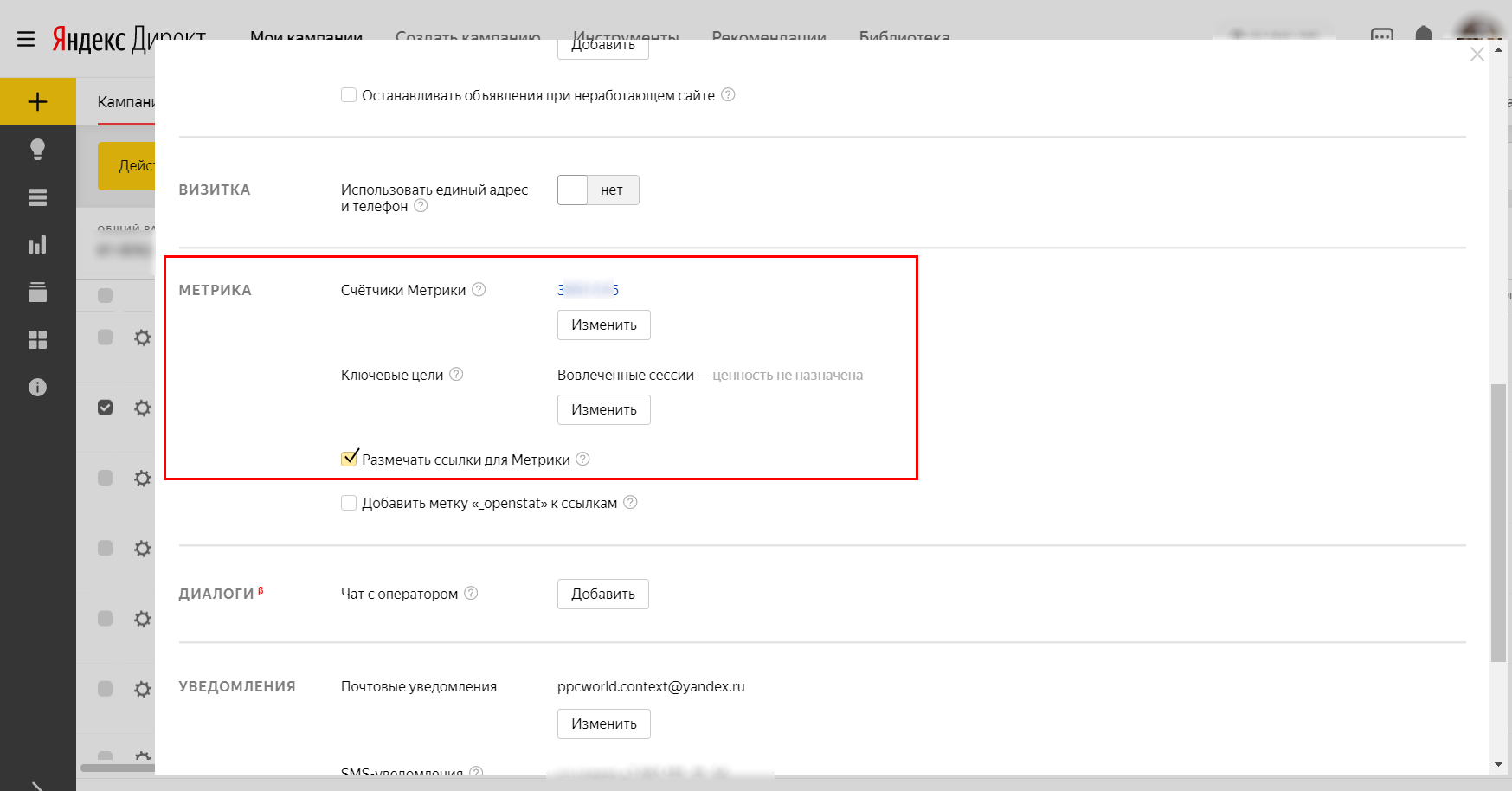
Теперь перейдем к ключевым целям. По умолчанию система назначает в качестве ключевой цели вовлеченные сессии — посещения, в которых вероятность целевых действий, по оценке алгоритмов, выше. Яндекс отмечает, что показатели, связанные с вовлеченными сессиям, — их сумма, цена и доля — помогают, если не настроены цели в Метрике или созданные цели не подходят для оценки результатов работы рекламы.
Как система определяет вовлеченные сессии
Директ автоматически ищет цели на любом сайте, где есть Метрика. Он отделяет ключевые действия от рядовых, ориентируясь на наш собственный классификатор конверсий.
Дальше, благодаря машинному обучению, система может изучать данные о сессии каждого пользователя, который перешел по рекламе, и предсказывать вероятность конверсии. Среди прочего она принимает во внимание глубину и время просмотра, а также URL посещаемых страниц.
Источник: Яндекс Директ
Нажмите «Добавить ключевую цель», чтобы установить собственную.
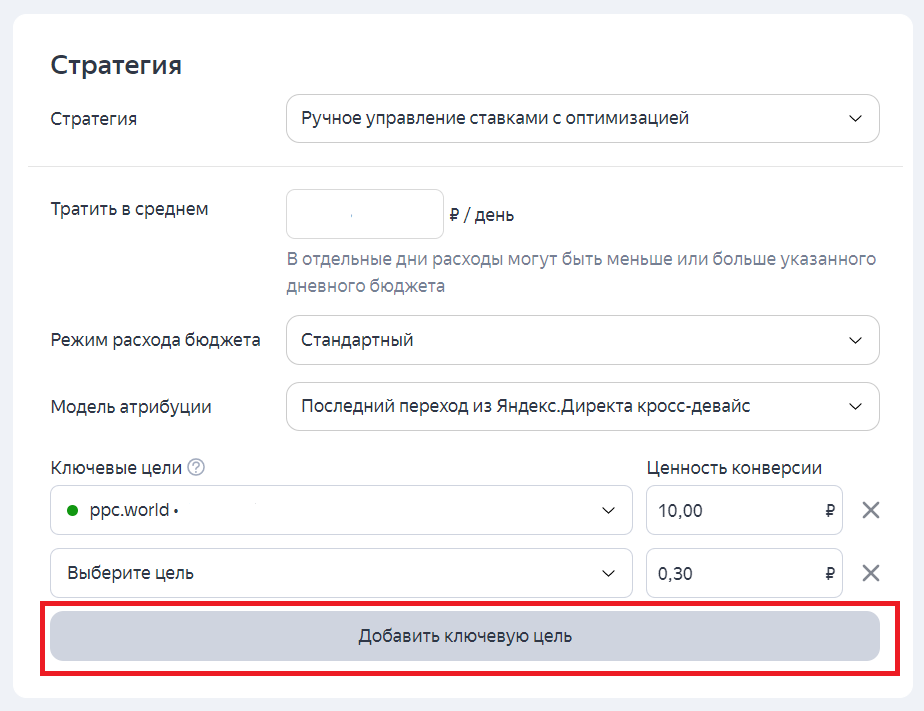
Нажмите на стрелочку рядом с «Вовлеченные сессии», чтобы развернуть список и выбрать цель из Метрики, а также впишите значение ценности конверсии.
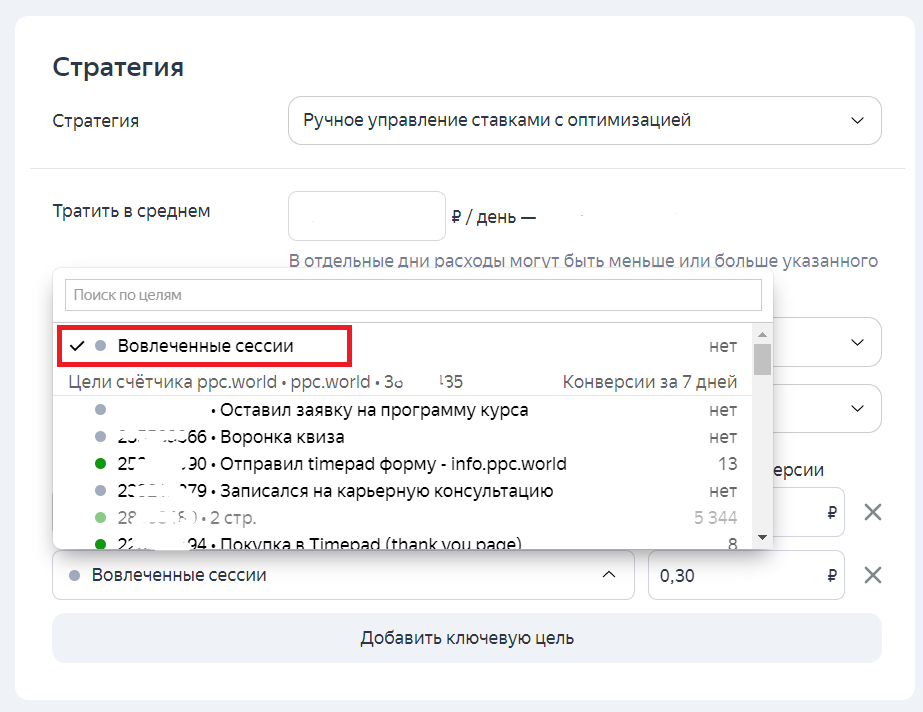
Если хотите добавить еще одну цель для кампании, нажмите на кнопку «+Добавить цель».
Можно добавить неограниченное число ключевых целей, в том числе составные цели, а также цели для e-commerce и по турбо-страницам. Однако не следует указывать много целей, это может негативно отразиться на оптимизации. Лучше задать одну или две цели, наиболее ценные для бизнеса: оформление заказа, покупка, звонок. Не следует также задавать такие цели, как «Просмотр двух страниц» или «Время на сайте — 5 минут», так как они не ведут к контакту с потенциальным клиентом.
Как рассчитать ценность ключевой цели
Важно правильно указать ценность для цели, так как она учитывается в работе алгоритма: система будет стараться обеспечить достижение цели не дороже этой ценности. Она рассчитывается по формуле:
Ценность ключевой цели X = Прибыль от цели X / Конверсии по цели X
Ценность ключевой цели X = Прибыль от цели X * Коэффициент конверсии по цели X
Разберемся на примере. На сайте продавца пластиковых окон есть форма заявки на предварительный расчет. Рекламодатель знает, что в среднем прибыль с продажи составляет 10 000 рублей, а клиентом становится только каждый десятый пользователь, отправивший заявку. Значит, конверсия из заявки в продажу — 10%. Подставляем значения в формулу:
Ценность ключевой цели (заполнение формы на расчет) = 10 000 * 10% = 1000 рублей
Представим, что на сайте того же рекламодателя есть форма для оформления заявки на установку окон. И здесь каждый второй пользователь, отправивший заявку, становится клиентом. Считаем ценность этой цели:
Ценность ключевой цели (заполнение формы на установку) = 10 000 * 50% = 5000 рублей
Можно указать обе цели в кампании в качестве ключевых, но их разная ценность будет сигнализировать, какая из них более приоритетная и какой результат ожидается от рекламы.
Если назначить ценность цели немного ниже рассчитанной (10-15%), то у вас будет некоторый запас в рентабельности. Но в таком случае есть риск, что в отчете по доходам будут не совсем верные цифры.
Как анализировать работу ключевых целей
Для анализа эффективности рекламы по ключевым целям можно использовать Мастер отчетов. Переходим на страницу Мастера, выбираем нужную цель в окне «Данные по цели», период, группировку и столбцы: Конверсия (%), Цена цели, Конверсии, Рентабельность, Доход и Прибыль.
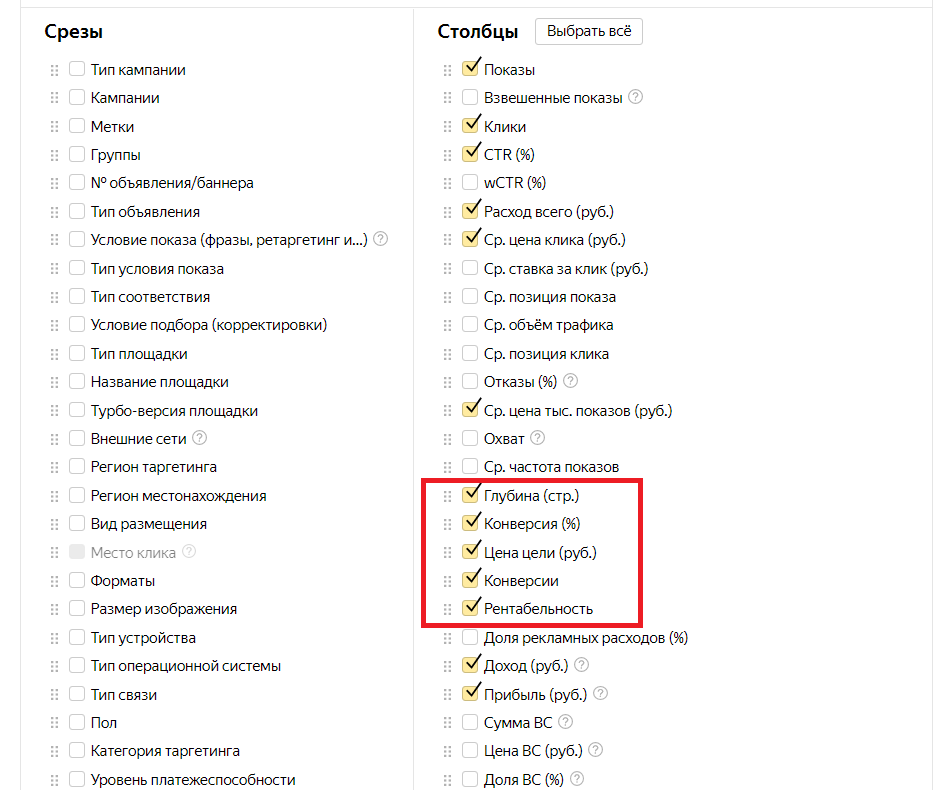
Доход и прибыль в этом отчете зависят от ценности конверсий, указанной в параметрах кампании:
- Прибыль = Суммарный доход по цели — Стоимость кликов
- Доход от цели = Ценность конверсии цели * Конверсии цели
Поэтому статистика позволяет в том числе оценить, решает ли реклама бизнес-задачи при заданных настройках.
Вот пример отчета с группировкой за выбранный период.

В отчете вы можете выбрать несколько целей и сравнить по ним показатели. А отчет можно строить на уровне кампании или аккаунта — чтобы составить представление об эффективности всей рекламы.
Заключение
Назначать ключевые цели нужно во всех кампаниях: и в поисковых, и для сетей — и лучше во всех доступных стратегиях. В качестве целей используйте наиболее значимые целевые действия на сайте — те, что приводят к контакту с клиентом и хорошо конвертируются в продажу.
Ключевые цели в Яндекс Директе: как работают и как настроить?

Алексей Игнатов OneSpot
Ключевые цели — настройка в рекламных кампаниях, с помощью которой можно указать наиболее важные для вашей компании конверсии.
В Яндекс.Метрике в качестве цели можно задать:
- количество просмотренных страниц,
- просмотр страниц сайта с указанием полного или частичного адреса,
- JavaScript-событие — действие на странице, когда не меняется ее адрес,
- клик по номеру телефона,
- клик по email,
- отправку формы обратной связи,
- переход по ссылке в мессенджер,
- скачивание файлов,
- использование поиска на сайте,
- клик по кнопке,
- переход в социальную сеть,
- возвращение из платёжной системы,
- составную цель — последовательность шагов, которые выполнили за один визит.
Для любого условия можно задать ценность в денежном эквиваленте, то есть потенциальный доход компании от пользователя, который выполнил нужное действие на сайте.

Оплачивайте рекламу в Яндекс директ через OneSpot с бонусами и закрывающими документами

Как влияют на результат
Алгоритмы Яндекса ориентируются на заданные ключевые цели и пытаются показывать рекламу тем пользователям, которые их достигнут. Можно провести параллель с автоматической стратегией «Оптимизация конверсий»: система корректирует ставки в зависимости от вероятности совершения действия на сайте.
Чем выше ценность конверсии, тем более весомой для системы становится цель.
Можно выстраивать полноценные воронки продаж: алгоритмы Яндекса будут стараться привлекать пользователей, которые пройдут по всем этапам и совершат конверсию с наибольшей ценностью.
Как настроить
Ключевые цели задаются в настройках рекламной кампании в блоке «Стратегия». Список конверсий «подтягивается» из счётчика Яндекс.Метрики, который установлен на сайте.

Если счётчик и рекламный кабинет находятся на разных аккаунтах, нужно предоставить рекламному аккаунту доступ в настройках счётчика.

По умолчанию Яндекс задает вовлеченные сессии в качестве ключевой цели. Это визиты пользователей, в рамках которых алгоритм оценивает вероятность достижения любой цели. Если в настройках счетчика целей не много, можно провести эксперимент и оставить возможность задать ценность вовлеченным сессиям.
Количество ключевых целей не ограничено. Если на счетчике есть составные цели, в качестве ключевых можно выбрать как их отдельные шаги, так и составную цель целиком. Если настроена электронная коммерция, можно выбрать любой из шагов покупки товара: просмотр, добавление в корзину, оформление заказа.

Стратегию «Целевая доля рекламных расходов» можно оптимизировать по нескольким целям и выбрать динамическую ценность конверсии. В этом случае ценность конверсии будет равна стоимости товара на сайте. Вариант подходит для интернет-магазинов, в которых заказы делают не только через корзину, но и через звонки или чаты.
Как рассчитать ценность
Ценность ключевых целей можно сравнить с данными электронной коммерции: каждая конверсия приносит определенную выручку. Если цели не зависят друг от друга, то можно задать фиктивную ценность. Например, звонок приносит условную 1 000 рублей, а заявка через форму обратной связи приносит условные 700 рублей.
Другой вариант — задать ценность ключевых целей с учётом воронки продаж, когда для достижения последнего шага нужно сначала выполнить другие. На примере интернет-магазина это выглядит так: сначала пользователь смотрит товар в каталоге, потом добавляет его в корзину, а затем делает заказ.
В этом случае ценность конверсии можно рассчитать по формуле: Ценность конверсии = Выручка от достижения цели * Коэффициент конверсии цели.
Представим, что речь идёт про небольшой интернет-магазин, который продаёт наборы вяленого мяса. Один заказ приносит бизнесу 5 000 рублей.
Каждый десятый пользователь, который добавил товар в корзину, покупает его. Конверсия из добавления товара в корзину в его покупку составляет 10%. Ценность достижения шага «Товар добавили в корзину»: 5 000 ₽ * 10% = 500 ₽.
Каждый двадцатый пользователь, который посмотрел товар в каталоге, добавляет его в корзину. Конверсия из просмотра каталога в добавление товара в корзину составляет 5%. Ценность достижения шага «Просмотр товара в каталоге»: 500 ₽ * 5% = 25 ₽.
| Посмотрели товар в каталоге | Товар добавили в корзину | Купили товар через корзину | |
| Конверсии | 200 | 10 | 1 |
| Ценность одной конверсии | 25 ₽ | 500 ₽ | 5 000 ₽ |
Разная ценность ключевых целей — сигнал алгоритмам, какая из них важнее для бизнеса. В случае с построением воронки продаж через ключевые цели, алгоритмы будут стараться подстроиться под достижение каждого шага.
Как анализировать работу
Эффективность работы ключевых целей можно посмотреть через «Мастер отчётов». Выберите период для анализа и группировку результатов — за выбранный период, по дням, неделям, месяцам, кварталам или годам. В поле «Данные по целям» выберите либо конкретную ключевую цель, либо все цели.

В настройке столбцов при этом автоматически должны появиться галочки напротив параметров «Рентабельность», «Доход» и «Прибыль».

Показатель «Рентабельность» — он же ROI, показывает окупаемость вложений в рекламу в процентах. В Яндекс.Директ считается по формуле: Прибыль / Расход.
Показатель «Доход» основан на ценности выбранных ключевых целей — их ценность умножается на количество достижений цели. Показывает выручку с рекламы.
Показатель «Прибыль» — суммарный доход по выбранным целям за вычетом расхода на рекламу.

Если задать реальную ценность ключевым целям, то прямо из интерфейса Яндекс Директ можно оценить успешность и рентабельность рекламной кампании. Если ценности для ключевых целей заданы ради галочки, то практической информации эти три столбца не дадут.
Не проходит оплата за рекламу картой?
Регистрируйтесь в OneSpot и оплачивайте без сбоев
Рекомендации и лайфхаки
- Задавайте не больше трех ключевых целей на рекламную кампанию. Хоть Яндекс и позволяет добавить неограниченное количество ключевых целей, это вряд ли положительно скажется на работе алгоритмов. Большое количество факторов, которые нужно учесть для корректировки ставки, скорее приведет к ошибкам и некорректной работе системы.
- Если у вас больше одной ключевой цели в кампании, задайте им ценности с ощутимой разницей. Например, 700 и 1 000 рублей, а не 700 и 800. Чем больше разница в ценности, тем проще алгоритмам определить приоритетную для бизнеса цель.
- Если можете построить из ключевых целей воронку продаж в 3 этапе, постройте и отслеживайте показатели кампании. Если покажется, что алгоритмы работают не по всем конверсиям, попробуйте оставить только одну ключевую цель и посмотреть на результат.
- Не задавайте в качестве ключевой цели покупку на сайте, если настроена электронная коммерция, а у товаров разные цены. Ценность ключевой цели «перекрывает» реальную стоимость товаров и искажает статистику. Исключение составляет стратегия «Целевая доля рекламных расходов». В этом случае можно оптимизироваться по нескольким целям и задавать динамическую ценность ключевой цели.
Как настроить «Яндекс.Директ»

Интернет предоставляет бизнесу безграничные возможности для продвижения товаров и услуг. Один из самых популярных и перспективных рекламных инструментов — «Яндекс.Директ». В статье расскажем, как его настроить новичку.
- Создание аккаунта
- Подключение рекламной кампании
- Настройка объявления
- Определение аудитории
- Настройка счетчиков и бюджета
- Дальнейшие действия
«Яндекс.директ» (ЯД) — это сервис, с помощью которого можно размещать контекстную и медийную рекламу в поиске «Яндекса» и на сайтах партнеров.
Наверняка вы замечали, что при вводе запроса в поисковике на верхних позициях часто оказываются рекламные объявления. Их как раз создали и разместили с помощью данного сервиса.
Основное преимущество продвижения бизнеса через «Яндекс.Директ» — адресность. Ваше объявление увидят люди, которые интересуются конкретным товаром в поиске, а не просто бесцельно «слоняются» по просторам Интернета.
Еще один плюс — доступность. Подключить рекламную кампанию может любой человек — для этого нужен только аккаунт в «Яндексе». Минимальных ограничений по бюджету нет — можно вкладывать хоть 5000 рублей в месяц, хоть 100 000. Насколько она будет эффективной, вопрос открытый.
Мнение эксперта
Вероника Юдина
Эксперт по продвижению в интернете
Реклама в «Директе» — это аукцион. Чем больше конкурентов в нише, тем выше нужен бюджет. Также влияют регион продвижения, позиция показа, качество рекламного объявления. Примерный бюджет на рекламу рассчитывает инструмент «Прогноз бюджета». Укажите ключевые слова, по которым могут искать ваш бизнес, и система сделает прогнозный расчет бюджета с учетом объема трафика. То есть выдаст «вилку» от и до: какой минимальный бюджет нужен, чтобы запустить рекламу, и максимальный, чтобы объявление занимало лучшие позиции и собирало максимум трафика. Мы не рекомендуем бизнесу заходить с минимальным прогнозным бюджетом, так как данных для обучения рекламы будет мало.
Однако у сервиса есть свои подводные камни. ЯД требует правильной настройки. Пользователь должен собрать список релевантных запросов для своего объявления, придумать цепляющий заголовок, написать грамотный текст. Все это требует времени и определенных навыков. Поэтому многие компании доверяют настройку «Яндекс.Директ» профессионалам. Мы попробуем пройти этот путь самостоятельно с нуля, а для наглядности добавим конкретный пример.
Марат — владелец кожевенной мастерской «Веселый роджер» в Казани. Он занимается ремонтом и пошивом кожаных изделий на заказ. Недавно предприниматель решил освоить новую нишу — продажу готовых изделий под собственным брендом через интернет-сайт. Он изготовил несколько моделей ремней и сумок, сделал профессиональные фотографии и разместил их на страничке магазина. Теперь перед ним стоит задача рассказать потенциальным покупателям о товаре. Для этого он решил подключить «Яндекс.Директ».
Хорошая новость — подключить «Яндекс.Директ» можно не только к сайту, но и к карточке магазина на маркетплейсе и даже к аккаунту в соцсети. Если у вас пока нет никакой площадки для продвижения товаров, сервис предложит создать промостраницу в конструкторе. Быстро и удобно! Продвижение товаров и услуг требует серьезных вложений. Полагаться только на «сарафанное радио» бессмысленно — конкуренция с каждый днем становится все жестче. Возьмите кредит для бизнеса в Совкомбанке на запуск эффективной рекламной кампании.
Если ваш бизнес нуждается в дополнительном финансировании, возьмите кредит. Совкомбанк предлагает «Легкий кредит», «Программы с господдержкой», «Банковские гарантии», «Кредитная линия» и «Овердрафт». Выберите удобный вариант и оставьте заявку на сайте.
Создание аккаунта
Специалисты «Яндекса» советуют создавать отдельный аккаунт для рекламных кампаний. Можно, конечно, пользоваться личным, но это не очень удобно. Заходите на главную страницу , нажимаете «Зарегистрироваться», и сервис открывает форму входа в «Яндекс ID». Если хотите использовать действующий аккаунт, выбирайте его. Для создания нового нажмите «Войти в другой аккаунт» и «Создать ID».
Введите имя, фамилию, логин, пароль и номер телефона в соответствующие поля. Укажите ваши настоящие данные, чтобы не потерять доступ к аккаунту в результате действий злоумышленников.
Подключение рекламной кампании
- выбрать страну и валюту, в которой будете оплачивать услуги сервиса;
- указать свой статус (физическое лицо, юридическое лицо, индивидуальный предприниматель);
- ввести ИНН (для физических лиц и ИП — личный, для организаций — ИНН юридического лица);
- указать адрес электронной почты, номер телефона и нажать «Начать пользоваться сервисом».
Далее вы попадете в свой личный кабинет. Чтобы создать первую рекламу, нажмите «Добавить кампанию» — на экране всплывет интерактивное меню.
Сервис предлагает на выбор три режима подключения рекламы:
- мастер кампаний. Максимально простой вариант — почти все сервис сделает за вас: предложит несколько вариантов заголовков, «сочинит» рекламный текст, определит аудиторию и т. п.;
- режим эксперта. Здесь все придется настраивать вручную. Желательно знать тонкости работы ЯД и иметь опыт взаимодействия с ним;
- рекламная подписка. Автоматизированный сервис, который снимет с вас большую часть задач по управлению кампанией. Минимальный бюджет на рекламу — 2300 рублей.
Марат из нашего примера — новичок в интернет-продвижении, поэтому мы выбираем первый вариант. Будем настраивать рекламу с помощью «Мастера кампаний».
В том же меню нужно выбрать метод продвижения — на скриншоте выше они оформлены в виде белых квадратов. Нас интересует первый метод — «Конверсии и трафик».
Нажимаем на соответствующий квадрат — откроется новая страница с полем для ввода адреса сайта. Копируем ссылку на свою страницу, аккаунт в соцсети или карточку магазина на маркетплейсе и нажимаем «Далее».
Россия — единственная страна, которая чеканила платиновые монеты для регулярного обращения. Платину ценили за то, что она не плавится во время пожаров.
Другой факт
Настройка объявления
ЯД перенаправляет пользователя на основную страницу настройки объявления. Сервис «подтягивает» на нее информацию с сайта и часть граф заполняет самостоятельно.
Мы будем создавать рекламу для поисковой выдачи Яндекса. Давайте вспомним, как она выглядят.
На скриншоте объявление, созданное с помощью ЯД. Внешне оно почти ничем не отличается от обычных результатов поиска. Синим цветом мы выделили заголовок, красным — текст объявления, фиолетовым — быстрые ссылки на внутренние страницы сайта.
Возвращаемся к странице создания объявлений.
1. В графе «Что будете рекламировать» нужно указать товары, которые пользователь собирается продвигать. Так сервису будет проще подобрать заголовок и текст для объявления.
Если на сайте продаются разные товары, желательно создавать разные рекламные кампании для разных категорий. «Мухи отдельно, котлеты отдельно» — иначе есть риск упустить потенциальных клиентов.
2. Следующим пунктом нужно придумать несколько вариантов заголовков. ЯД будет показывать их попеременно и отслеживать, какие действуют более эффективно. Пять вариантов сервис генерирует сам — их можно корректировать и удалять. На скриншоте видно, какие заголовки предложил «Яндекс» Марату.
Если хотите креативить сами, вот вам несколько советов по созданию цепляющих заголовков:
- заголовок должен давать ответ на запрос пользователя. Поэтому важно представлять, что именно ищет ваша целевая аудитория;
- не перегружайте заголовок лишними подробностями. Он должен быть лаконичным, но при этом емким;
- из заголовка сразу должно быть понятно, что вы продаете. Не надейтесь, что пользователь будет разгадывать ваши загадки и искать ответы на философские вопросы.
3. Далее идет пункт «Варианты текстов объявлений». Здесь примерно та же история, что и с заголовками. Сервис предлагает несколько рекламных текстов, вы можете их корректировать или удалять.
- текст объявления мало кто читает, но это не значит, что там можно писать любую ерунду. Укажите здесь ценную информацию, которая решит вопрос каждого пользователя на 100%;
- перечислите преимущества, которые действительно важны потенциальному клиенту. Это может быть бесплатная доставка, скидки при покупке нескольких единиц, материалы премиум-качества и т. п.;
- пишите как можно более конкретно, избегайте заезженных штампов, не стесняйтесь использовать цифры.
Для анализа ценностей целевой аудитории маркетологи используют QFD-анализ. Читайте о нем подробно в отдельной статье.
Что такое QFD-анализ и как его проводить
4. Следующие два пункта — «Варианты изображения» и «Варианты видео». Нам для рекламы в поиске они не нужны. Если вы собираетесь рекламироваться в рекламной сети «Яндекса» (РСЯ) и на сайте партнеров, можете добавить несколько медиафайлов.
Требования к изображениям:
- форматы: JPG, PNG, GIF;
- размер: не более 4 МБ;
- разрешение: от 450 × 450.
Требования к видео:
- форматы: MP4, WebM, MOV, QT, FLV, AVI;
- размер: не более 100 Мб;
- длительность: 5 – 60 секунд;
- разрешение: от 360p до 4К.
Всего можно загрузить максимум пять изображений и два видео.
5. Далее следует пункт «Быстрые ссылки». Здесь можно разместить адреса внутренних страниц сайта, чтобы покупатель не искал их самостоятельно. Еще одна важная функция быстрых ссылок — занять больше пространства на странице выдачи. Если ваше объявление будет первым в списке, ссылки отодвинут конкурентов ниже.
Обычно размещают ссылки на каталог, конкретные категории товаров, страницы со списком скидок и других акций и т. п. Не стоит выносить в быстрые ссылки страницу «О нас» и «Контактная информация». На этапе анализа результатов поиска эта информация пользователю не нужна.
Чтобы создать быструю ссылку, введите адрес страницы, название (до 30 символов) и описание (до 60 символов).
Определение аудитории
Оболочку объявления мы создали, теперь предстоит настроить его работу. Это самый важный пункт, без него все остальные действия будут бессмысленны.
1. Первым делом нужно определить географию показов. Кликаем на поле ввода в пункте «Регион показов», и система выдает возможные варианты. Если вы продаете товары только внутри страны, выбирайте Россию. Если осуществляете доставку за рубеж, добавьте и другие направления.
Чтобы ограничить показы внутри страны, нажмите на стрелочку слева от России — появится список федеральных округов. Далее территорию можно сузить вплоть до конкретного города.
Для локального бизнеса есть удобная функция «Указать регион на карте». С помощью нее можно ограничить географию показов областью радиусом в несколько км внутри одного населенного пункта. Это актуально, например, для небольшого кафе или фитнес-центра.
2. Далее следует пункт «Время показа объявлений». Система предлагает три варианта на выбор:
- ежедневно, круглосуточно;
- по будням с 8.00 до 20.00;
- настроить интервалы вручную.
Если на сайте есть возможность оформить заказ в любое время дня и ночи, лучше установить первый вариант. Если такой возможности нет, стоит указать второй.
Настраивать интервалы вручную целесообразно, когда появится статистика просмотров и переходов по объявлению. Тогда рекламодатель сможет установить наиболее подходящее время.
Залог эффективной онлайн-торговли — надежный и высокотехнологичный интернет-эквайринг. В Совкомбанке его можно подключить бесплатно!
У вас есть бизнес в интернете? Подключите интернет-эквайринг от Совкомбанка и пользуйтесь всеми преимуществами торговли онлайн.
3. Следующий пункт — «Аудитория». ЯД может подобрать аудиторию для вашей рекламы автоматически на основе готовых алгоритмов. Для этого поставьте галочку возле пункта «Подобрать автоматически».
Не хотите полагаться на искусственный интеллект — можете установить настройки самостоятельно. Для этого выберите пункт «Ручные настройки». Но «Яндекс» предупреждает, что это может сократить показы объявлений и снизить эффективность кампании.
Мы выбираем второй вариант, чтобы продемонстрировать все возможности ручной настройки.
4. В пункте «Категории таргетинга» укажите типы запросов, по которым сервис будет показывать ваше объявление:
- целевые — запросы, в которых пользователь выражает желание приобрести рекламируемый продукт;
- альтернативные — запросы, в которых присутствует интерес к его аналогам;
- сопутствующие — запросы, выражающие интерес к товарам, которые обычно приобретают вместе рекламируемым;
- запросы с упоминанием конкурентов — те, в которых пользователь выражает намерение купить такой же товар в другом месте;
- широкие — запросы с интересом к продукту, частью которого является предлагаемый товар.
5. В пункте «Тематические слова» нужно указать поисковые фразы, по которым ЯД будет высвечивать объявление на странице выдачи. Нажмите на поле для поиска — система выдаст подходящие варианты. Также можно воспользоваться сервисом wordstat.yandex.ru. С помощью него подбирают релевантные ключевые запросы и оценивают предполагаемый охват.
Помимо тематических запросов можно добавить так называемые минус-слова. Это фразы, которые превращают релевантный запрос в нерелевантный. Например, если к поисковому запросу «кожаный ремень» добавить слова «своими руками», он приведет не ту аудиторию, которая нам нужна.
6. Далее выбираем пол и возраст целевой аудитории. На старте можно никак не ограничивать эти параметры. Исключения — случаи, когда товар ориентирован на определенную возрастную или гендерную группу. Например, если вы продаете декоративную косметику или пену для бритья.
Когда накопится статистика, появится возможность действовать более адресно. Отслеживать, какие люди чаще кликают на объявление, и показывать рекламу только им.
7. В пункте «Устройства» рекламодатель выбирает, на каких гаджетах будет отображаться объявление. Если у вашей интернет-страницы нет нормальной мобильной версии, то смысла показывать его на смартфонах нет.
Иногда с помощью ЯД продвигают не сайты, а мобильные приложения. Тогда, наоборот, объявления показывают только на мобильных устройствах.
8. В поле «Интересы и привычки» можно добавить сайты, на которые предположительно заходят потенциальные клиенты, организации, которые они посещают, или сферы интересов в общем. Можно указать до 30 условий. Начните вводить текст в поле — система подскажет возможные варианты.
Настройка счетчиков и бюджета
Чтобы размещать рекламу через ЯД, подключите сайт к « Яндекс.Метрике ». Это сервис, который отслеживает посещаемость страниц и анализирует поведение пользователей.
Если вы еще этого не сделали, придется потратить время на регистрацию. Можете использовать тот же аккаунт, с помощью которого вы зарегистрировались в «Директе». Сервис создаст для вас счетчик, который вы должны привязать к сайту. После этого он начнет собирать статистику.
Для чего нужны счетчики? Чем больше людей после перехода по объявлению покупают товар или услугу, тем больше прибыль. Счетчик анализирует, какие действия приводят к покупке, и помогает заставить объявления в «Директе» работать на эти действия.
1. Как зарегистрируетесь в «Метрике», возвращайтесь к созданию объявления. Следующий шаг — привязка счетчика к рекламной кампании. Кликните на поле для ввода — система отобразит счетчики, привязанные к сайту, автоматически.
2. Второй пункт — добавление целевых действий. Это те самые действия, которые чаще всего приводят к продажам на сайте. Если счетчик вы подключили ранее и уже собрали какую-то статистику, то ориентируйтесь на нее при создании рекламной кампании.
Что можно отнести к целевым действиям:
- оформление заказа через корзину;
- заполнение формы;
- переход в мессенджер;
- заявку через чат;
- обратный звонок и т. п.
Зачем добавлять целевые действия? В следующем пункте мы будем настраивать бюджет. Один из вариантов расчета за рекламу — оплата целевых действий. То есть сервис будет снимать деньги не за клики по объявлению, а за определенную активность на сайте. Так можно расходовать бюджет более эффективно.
Если у вас еще нет статистики, можете пропустить этот пункт. Тогда платить вы будете за каждый клик.
3. Введите сумму, которую вы готовы потратить на рекламу в неделю, и способ расчета — за целевые действия или за клики. Нажмите «Создать кампанию». Если в объявлении есть какие-то ошибки, система не пропустит его, пока вы их не исправите. Если все хорошо, сервис перенаправит вас на страницу оплаты.
Обратите внимание на разницу сумм вверху и внизу формы. Лишние 500 рублей — это не комиссия сервиса, а НДС 20%. Деньги не обязательно вносить сразу — можно сделать это позже. Но кампанию запустят, только когда на балансе будет достаточно средств.
Дальнейшие действия
После успешной регистрации объявление попадает на модерацию. Обычно проверка занимает несколько часов. В личном кабинете можно отслеживать статус кампании и при необходимости ее редактировать. Когда наберется статистика по конверсиям, станет понятно, какие шаги можно предпринять для улучшения показателей.
«Яндекс.Директ» — удобный и доступный сервис для продвижения товаров и услуг. Чтобы запустить рекламную кампанию, нужен совсем небольшой бюджет.
На начальном этапе можно воспользоваться автоматизированным помощником, который почти все сделает за вас. Затем уже можно будет подключить статистику, проанализировать поведение пользователей, вручную подобрать ключевые запросы.